


Cái cốc trông thật đẹp trên kệ bếp nhà bạn. Trên điện thoại, nó hiện ra màu vàng và hơi xám, viền cốc trông bị kéo giãn, và ánh đèn trần phản chiếu ngay trên lớp men. Ánh sáng, ống kính và hậu cảnh đang gây ra vấn đề, và cả ba đều gần như không tốn gì để khắc phục.
Hướng dẫn này chỉ cho bạn cách chụp ảnh sản phẩm bằng điện thoại tại nhà: đặt bàn ở đâu, cách uốn tấm bìa cứng thành phông nền liền mạch, cài đặt nào cần khóa trên iPhone hay Pixel, và kích thước mà mỗi sàn thương mại điện tử yêu cầu.
Mỗi lỗi thường gặp đều đi kèm hình so sánh giữa phiên bản sai và đúng. Chúng tôi cũng lấy một bức ảnh chụp bằng điện thoại sạch sẽ đưa vào Atlas Cloud và biến nó thành các cảnh lifestyle, để bạn thấy một đầu vào tốt mang lại giá trị gì.
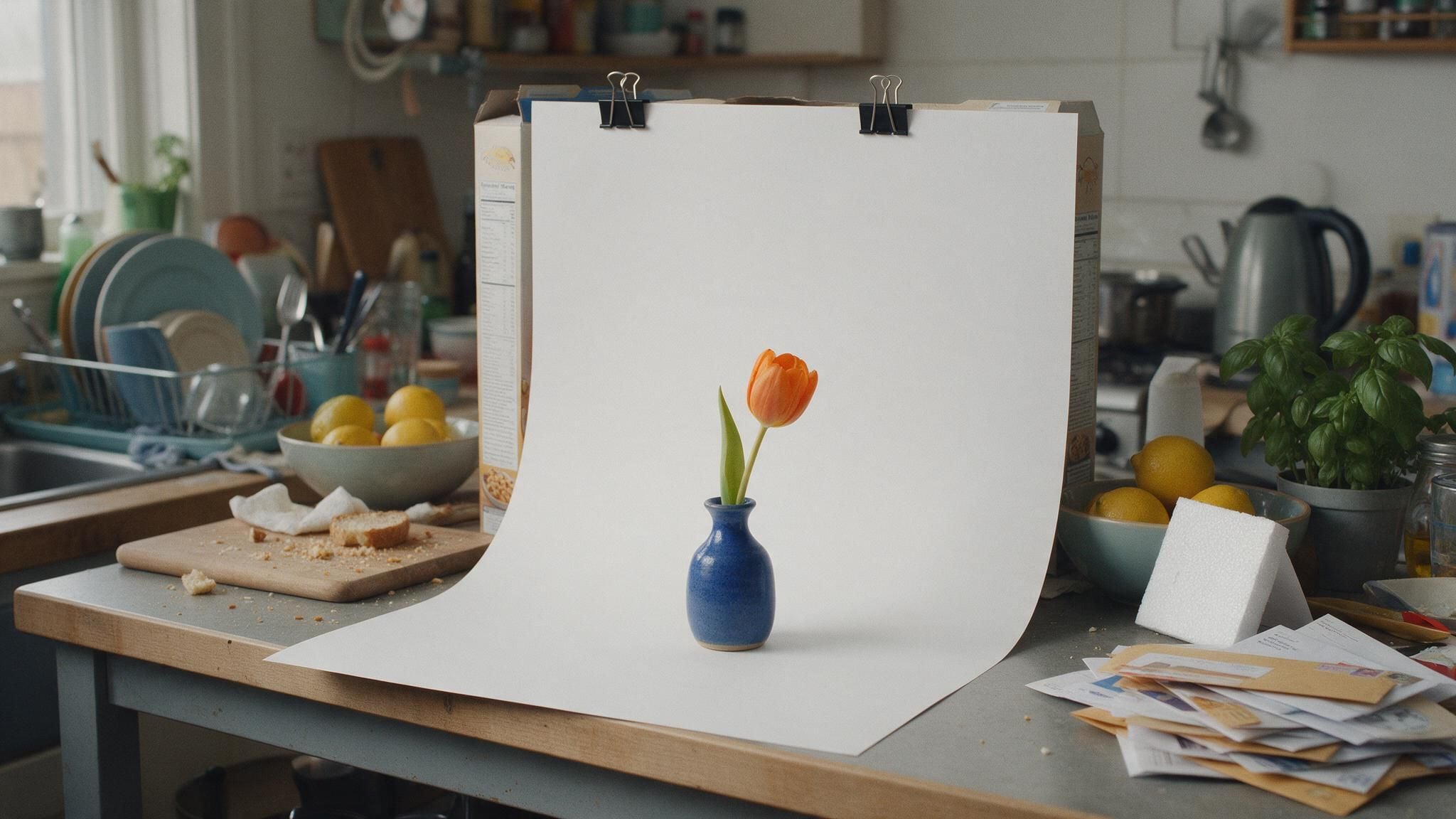
Những điểm chính
- Bất kỳ điện thoại gần đây nào cũng đủ, vì ánh sáng bên từ cửa sổ quyết định nhiều hơn là camera.
- Uốn cong tấm bìa cứng trắng từ lưng ghế xuống mặt bàn để sản phẩm nằm trên một nền liền mạch.
- Chụp ở 1x hoặc 2x thay vì 0.5x, sau đó giữ ngón tay trên sản phẩm cho đến khi khóa AE/AF xuất hiện.
- Trên nền trắng, kéo độ phơi sáng lên cho đến khi hậu cảnh hiện màu trắng thay vì xám.
- Một bức ảnh sạch từ điện thoại cung cấp cho quy trình Image ads đủ để tạo các cảnh lifestyle và hình ảnh trang chi tiết.
Chụp ảnh sản phẩm DIY: Bố cục điện thoại của bạn thực sự cần gì
Câu trả lời ngắn gọn: chiếc điện thoại bạn đang có. Một bức ảnh 12 megapixel là 4032 x 3024 pixel, vốn đã lớn hơn bất kỳ sàn thương mại điện tử nào trong hướng dẫn này yêu cầu. Điều phân biệt một bức ảnh dùng được với một bức ảnh tồi là mọi thứ xung quanh điện thoại: ánh sáng đến từ đâu, thứ gì nằm sau sản phẩm, và bạn chọn ống kính nào.
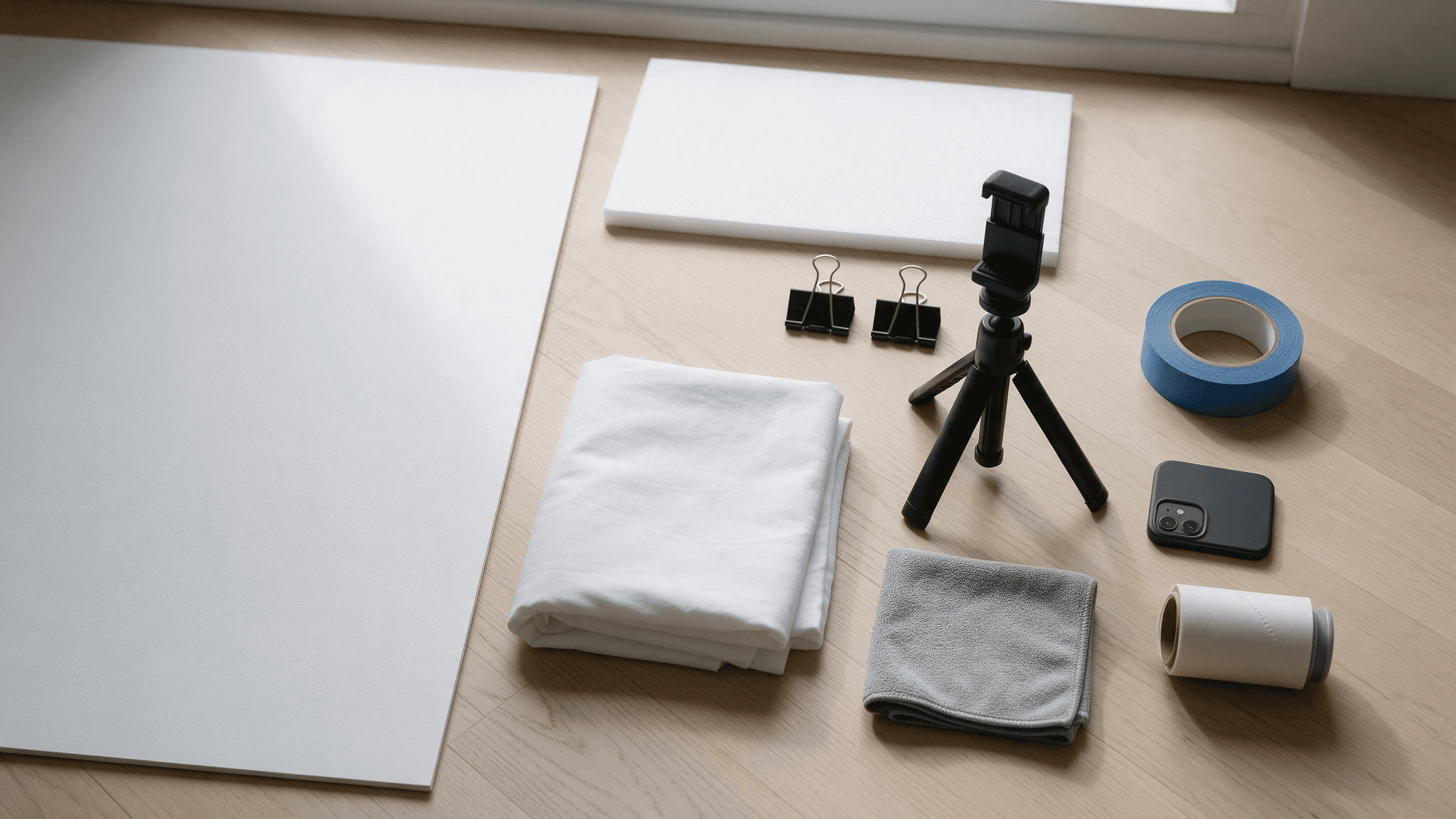
Đây là toàn bộ bộ dụng cụ cho bố cục chụp ảnh sản phẩm tại nhà:
- Một tấm bìa cứng trắng. Đây là phông nền. Chọn loại mờ thay vì bóng để nó không phản chiếu ánh sáng trở lại ống kính.
- Một tấm xốp trắng. Nó phản chiếu ánh sáng cửa sổ trở lại vào phía bóng tối. Một tấm bìa cứng thứ hai cũng được.
- Hai kẹp bìa hoặc một cuộn băng dính giấy. Chúng giữ tấm bìa vào lưng ghế hoặc tường.
- Một tấm ga trải giường trắng. Nó vừa làm tán xạ ánh sáng mặt trời vừa làm phông nền cho các vật thể lớn hơn.
- Một thứ gì đó chắc chắn cho điện thoại. Một chân máy nhỏ có kẹp điện thoại, hoặc một chồng sách. Cả hai đều giữ góc chụp giống hệt nhau giữa các bức ảnh.
- Một miếng vải sợi nhỏ và một cây lăn bụi. Bụi và sợi vải xuất hiện trên ảnh nhiều hơn hẳn so với khi bạn cầm trên tay.
Biến ảnh sản phẩm chụp bằng điện thoại thành cảnh lifestyle với Image ads
Một bức ảnh sạch trên nền trắng giải quyết phần niêm yết. Các cảnh lifestyle mới là phần tốn kém: đạo cụ, bàn được bài trí, địa điểm thứ hai và một buổi chụp mới mỗi mùa.
Các quy trình Marketing Studio trên Atlas Cloud đảm nhận bước đó. Image ads nhận một ảnh sản phẩm và một bản mô tả ngắn, sau đó tạo ra ảnh sản phẩm chính, trang chi tiết sản phẩm hoặc áp phích quảng cáo xung quanh nó.
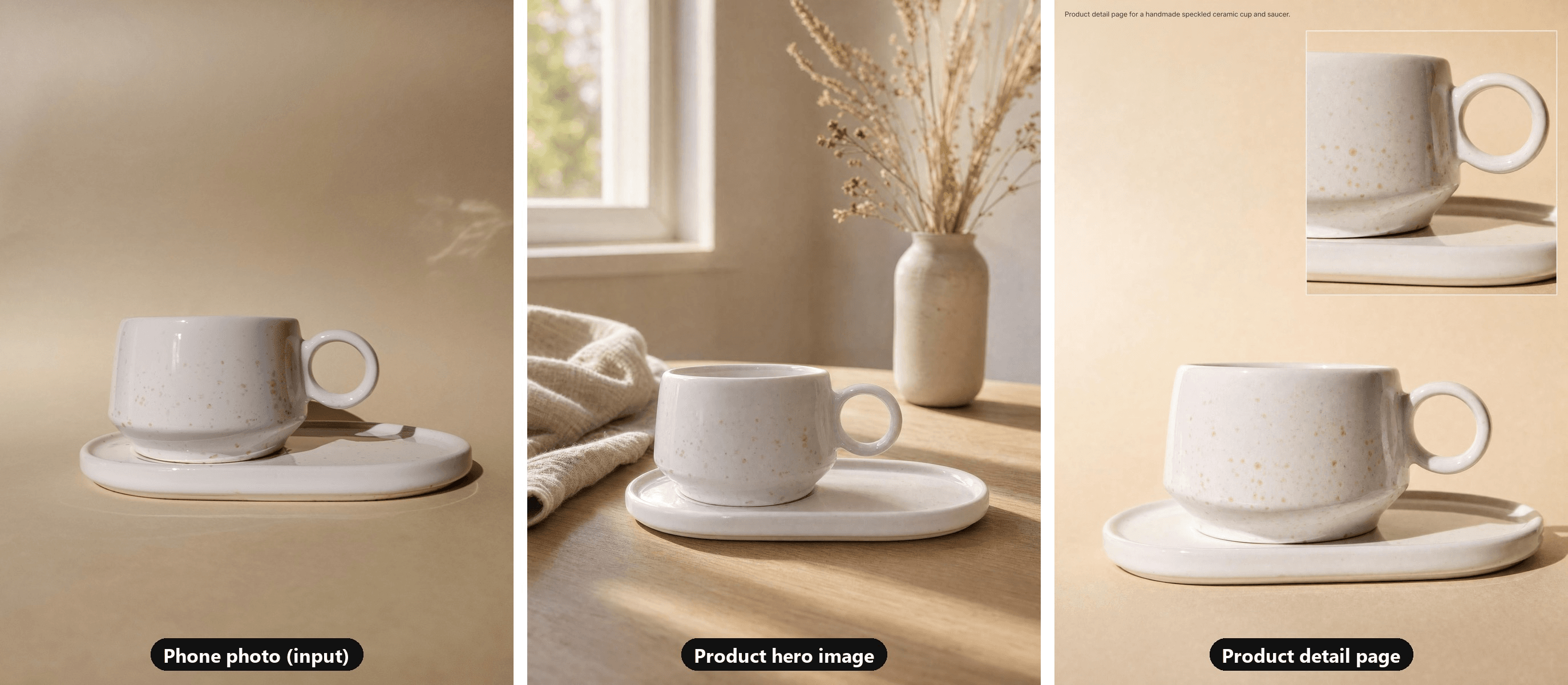
Ảnh đầu vào của hosseinqs trên Unsplash, chụp bằng điện thoại Xiaomi. Cả hai đầu ra đều đến từ Image ads ở tỷ lệ 3:4 và 2K.
Chúng tôi chọn một đầu vào đã tuân theo hướng dẫn này: một chiếc cốc gốm lốm đốm trên nền giấy màu be trong ánh sáng ban ngày dịu nhẹ.
Ảnh chính giữ nguyên lớp men lốm đốm, tay cầm hình vòng và đĩa oval, sau đó đặt chiếc cốc trên bàn ăn sáng bằng gỗ sồi trong ánh nắng ban mai. Lần chạy trang chi tiết sử dụng cùng bức ảnh và đặt toàn bộ chiếc cốc bên cạnh ảnh cắt sát phần men và tay cầm.
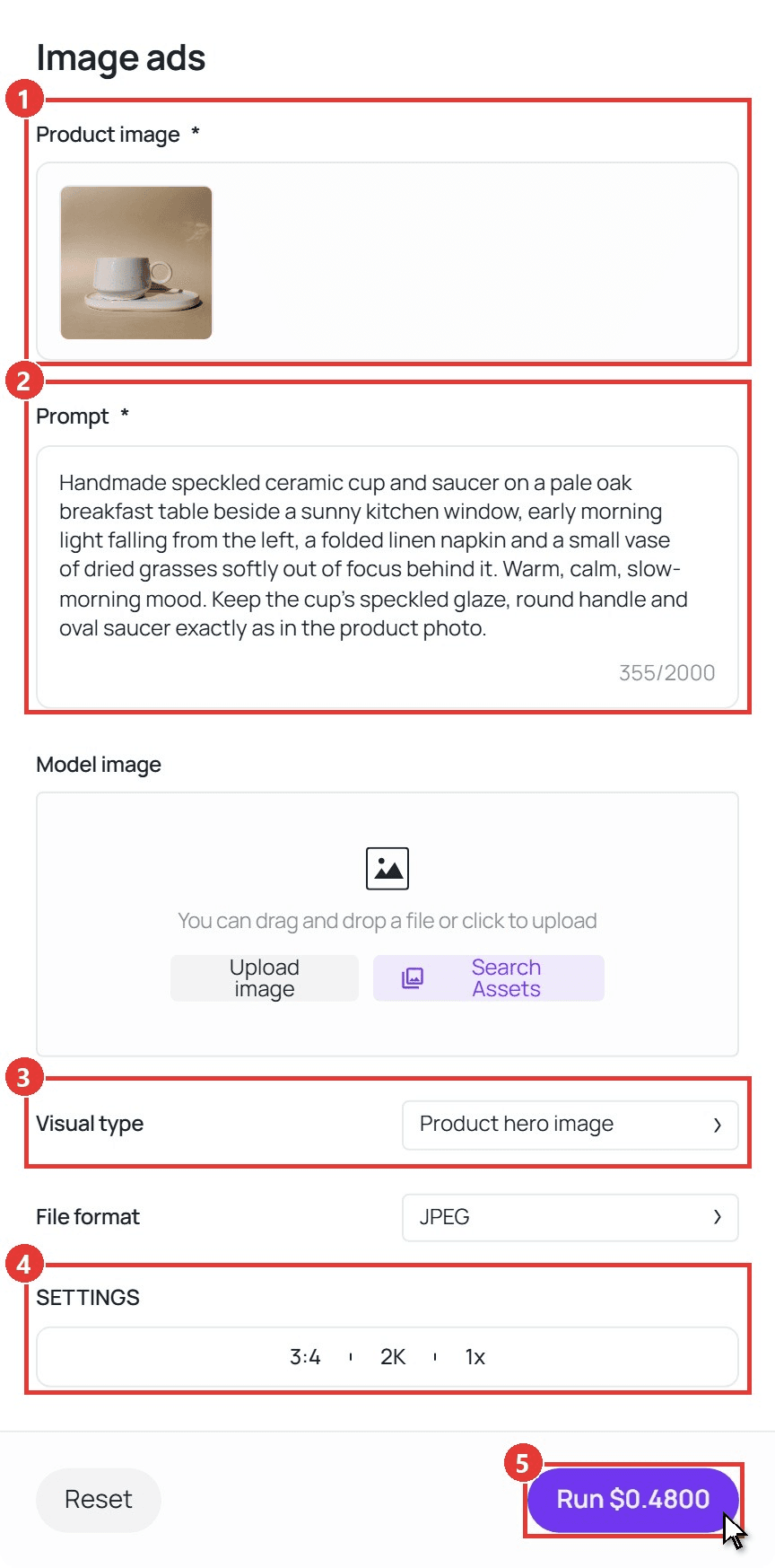
Đây là quy trình, từng bước:
- Tải ảnh của bạn lên mục Product image. Dùng khung ảnh sắc nét nhất, được chiếu sáng tốt nhất mà bạn có, vì mọi cảnh đều được xây dựng xung quanh nó.
- Mô tả cảnh trong Prompt. Nêu tên bề mặt, ánh sáng và tâm trạng, đồng thời yêu cầu giữ nguyên chi tiết của sản phẩm. Đây là bản mô tả đằng sau ảnh chính:
plaintext1Handmade speckled ceramic cup and saucer on a pale oak breakfast table beside a sunny kitchen window, early morning light falling from the left, a folded linen napkin and a small vase of dried grasses softly out of focus behind it. Warm, calm, slow-morning mood. Keep the cup's speckled glaze, round handle and oval saucer exactly as in the product photo.
- Chọn Visual type. Product hero image tạo một cảnh được bài trí, Product detail page bố trí sản phẩm với các góc cận cảnh, và Promotional poster thêm bố cục chiến dịch. Chúng tôi chạy hai loại đầu trên cùng một bức ảnh.
- Đặt đầu ra trong SETTINGS. Chọn tỷ lệ (1:1, 3:4, 4:3, 16:9 hoặc 9:16), độ phân giải (1K, 2K hoặc 4K) và tối đa bốn ảnh mỗi lần chạy. Chúng tôi dùng 3:4 ở 2K.
- Nhấp vào Run. Kết quả xuất hiện trong mục Output, với nút Download bên cạnh.
Trường Model image giữa Prompt và Visual type là tùy chọn. Chúng tôi để trống, vì một chiếc cốc không cần người.
Đưa những cảnh này vào hoạt động trên cửa hàng của riêng bạn, trong quảng cáo và trên mạng xã hội. Các niêm yết trên sàn thương mại điện tử tuân theo quy tắc ảnh riêng của chúng, được đề cập trong phần FAQ.
Chụp ảnh sản phẩm với ánh sáng tự nhiên: Đặt bàn ở đâu
Ánh sáng cửa sổ không tốn kém, và hướng của nó là điều duy nhất bạn kiểm soát. Đặt bàn bên cạnh cửa sổ để ánh sáng chiếu tới sản phẩm từ phía bên. Ánh sáng từ phía sau sản phẩm biến nó thành hình bóng, và ánh sáng từ phía sau bạn làm nó phẳng và đưa bóng của chính bạn vào khung hình.
Ba thói quen quyết định liệu ánh sáng đó có hiệu quả hay không:
- Tắt đèn trần. Bóng đèn ấm và cửa sổ mát chiếu sáng sản phẩm bằng hai màu khác nhau cùng lúc, và một cài đặt cân bằng trắng không thể trung hòa cả hai.
- Làm dịu ánh nắng trực tiếp. Nắng gắt có thể làm cháy sáng phần trên của sản phẩm và tạo bóng đen bên cạnh. Treo một tấm ga trải giường trắng lên cửa sổ, hoặc đợi một ngày nhiều mây sáng.
- Lấp đầy phía bóng tối bằng một tấm thẻ trắng. Đặt tấm xốp đối diện cửa sổ, cách sản phẩm khoảng một bàn tay. Phía tối sẽ sáng lên thành màu xám dịu.
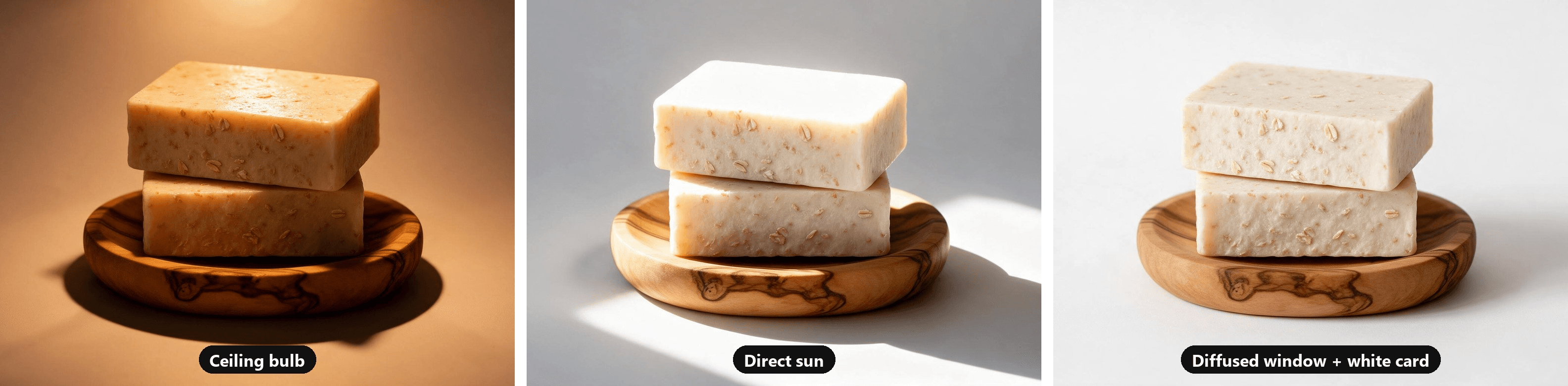
Cả ba khung hình đều được tạo bằng AI từ một ảnh cơ sở, nên chỉ có ánh sáng thay đổi giữa chúng.
Đèn, hộp tán sáng và bố cục nhiều đèn là một chủ đề riêng. Mọi thứ trong hướng dẫn này đều hoạt động với một cửa sổ.
Cách làm phông nền chụp ảnh sản phẩm từ bìa cứng
Phông nền chụp ảnh sản phẩm có một nhiệm vụ, đó là biến mất. Một tấm bìa dựng phẳng vào tường không thể làm được điều đó. Đường nơi tấm bìa gặp mặt bàn chạy thẳng ngang khung hình như một đường chân trời, ngay sau sản phẩm của bạn. Uốn cong tấm bìa sẽ loại bỏ đường đó.
- Kẹp mép trên vào lưng ghế, hoặc dán vào tường, để tấm bìa đứng cao hơn hẳn chiều cao của sản phẩm.
- Để tấm bìa đổ về phía trước và nằm phẳng trên bàn. Không tạo nếp gấp. Một đường cong nhẹ ở chỗ uốn là thứ khiến hậu cảnh trông như một bề mặt duy nhất.
- Đặt sản phẩm trên phần phẳng, cách xa chỗ uốn. Khoảng trống giữ bóng của sản phẩm không rơi lên chỗ uốn và để hậu cảnh mờ dần đều.
- Dán mép trước vào bàn để nền không bị trượt khi bạn di chuyển đồ vật.
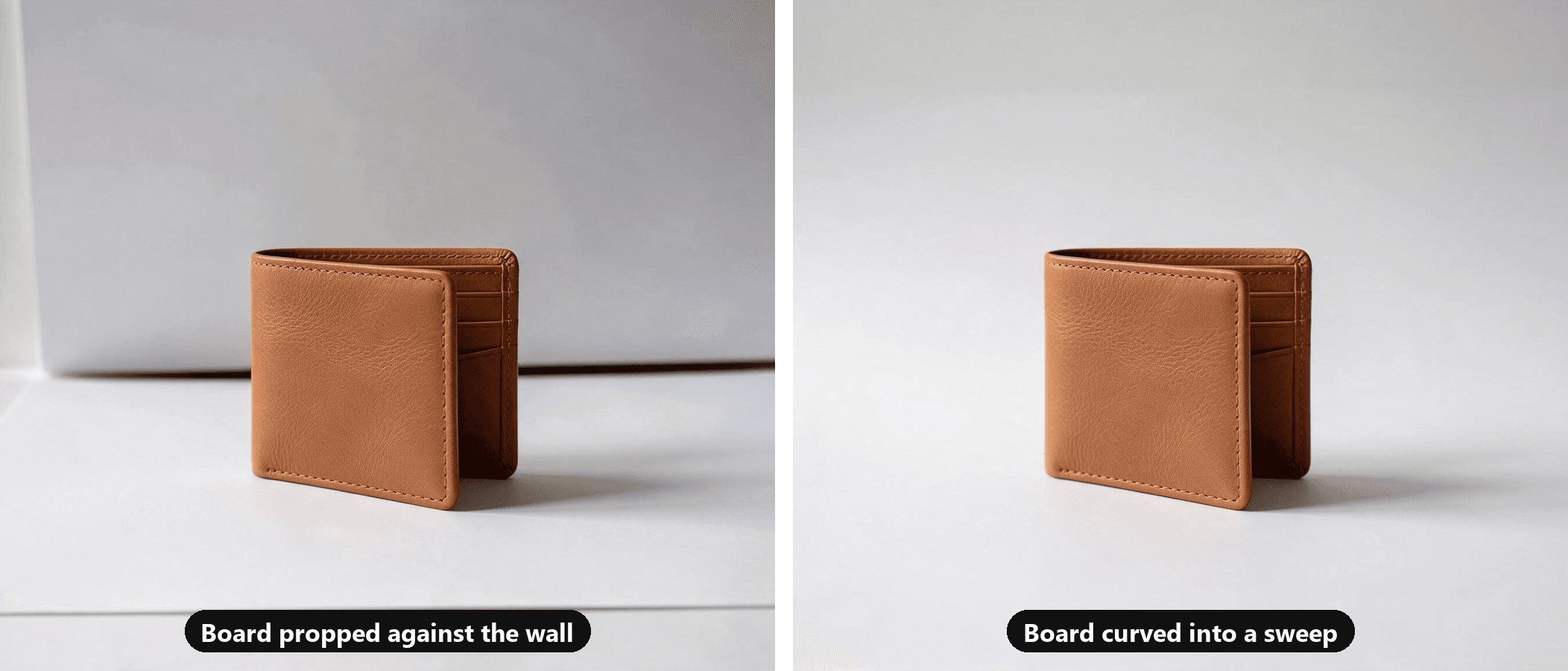
Một tấm bìa cứng xử lý được cốc, nến, chai chăm sóc da và bất cứ thứ gì nhỏ hơn. Đối với giày, túi xách hoặc thiết bị nhỏ, treo một cuộn giấy liền mạch hoặc một tấm ga trải giường trắng đã là phẳng theo cùng cách.
Màu trắng cũng không phải là lựa chọn duy nhất. Gỗ, vải lanh hoặc gạch đá tạo bề mặt tốt cho các khung lifestyle, trong khi màu trắng trơn hoặc xám nhạt giữ cho bức ảnh đầu tiên sạch sẽ.
Cách chụp ảnh sản phẩm trên nền trắng
Tự động phơi sáng của điện thoại có xu hướng kéo toàn bộ khung hình về màu xám trung bình. Chĩa vào nền trắng, màu trắng sẽ ra xám, đôi khi bị ám lạnh, trong khi sản phẩm cũng tối đi theo.
Khắc phục ngay trên máy ảnh:
- Di chuyển sản phẩm về phía trước để nó nằm xa chỗ uốn.
- Chạm vào sản phẩm, sau đó kéo độ phơi sáng lên cho đến khi hậu cảnh trông trắng trên màn hình.
- Dừng lại khi điểm sáng nhất trên sản phẩm sắp mất chi tiết.
- Khóa độ phơi sáng đó để bức ảnh tiếp theo không bị trôi trở lại.
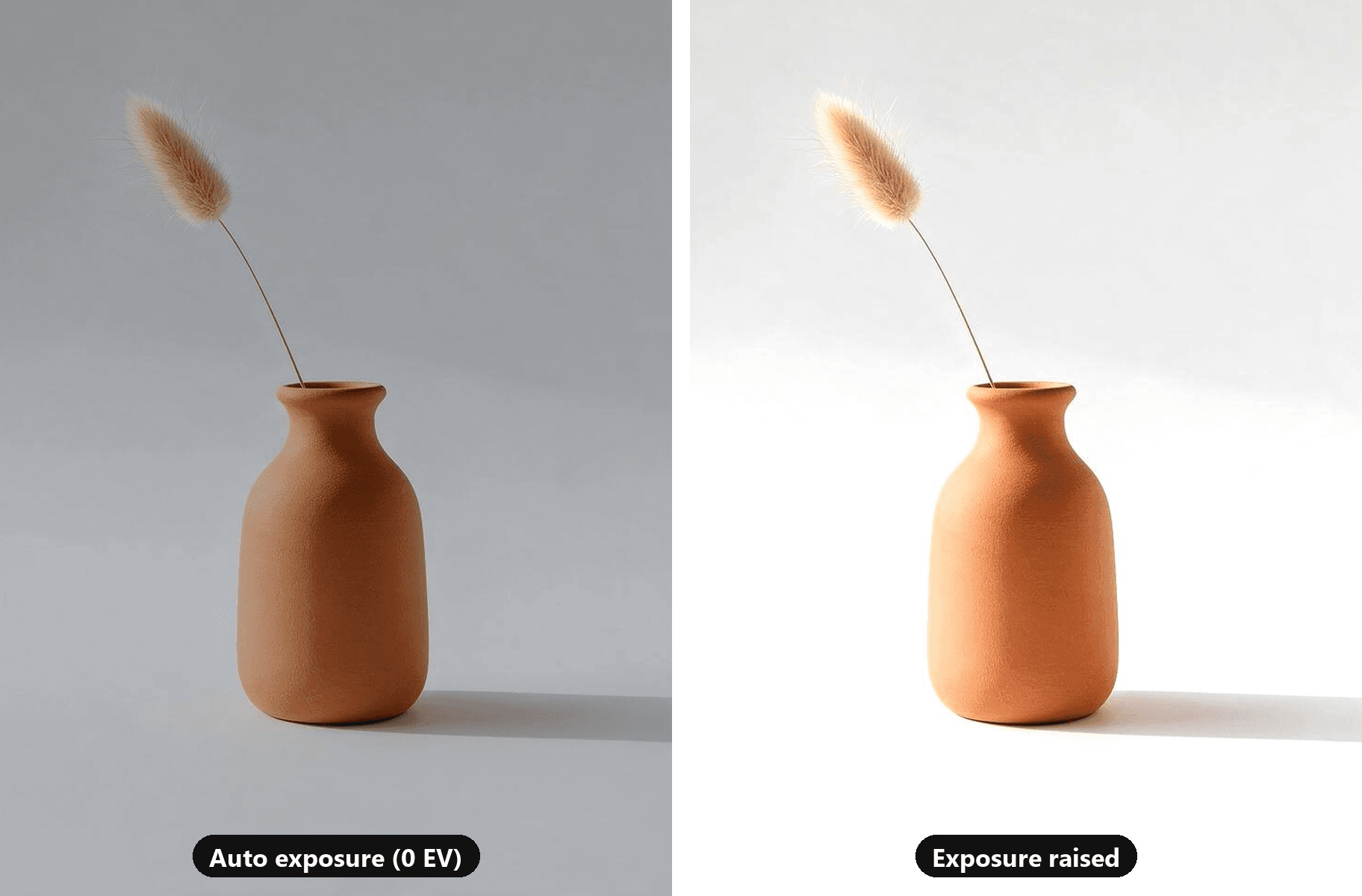
Cả hai khung hình đều đến từ một ảnh do AI tạo. Khung bên trái được kéo xuống gần mức mà tự động phơi sáng đạt được trên nền trắng.
Nếu một sàn thương mại điện tử yêu cầu nền trắng tinh, hãy tiến gần trên máy ảnh và hoàn thiện bằng trình chỉnh sửa. Hướng dẫn của chúng tôi về đổi nền sang màu trắng sẽ hướng dẫn quy trình dọn dẹp và những trường hợp nền trắng tinh phản tác dụng.
Cách chụp ảnh sản phẩm bằng iPhone: Những cài đặt quan trọng
Mỗi cài đặt dưới đây nằm trong ứng dụng Camera trên iPhone hoặc trong Settings > Camera, và mỗi cái đều có phiên bản tương ứng trên Pixel. Đường dẫn trên iPhone lấy từ hướng dẫn camera của Apple và trên Pixel lấy từ trợ giúp camera Pixel của Google.
| Cài đặt | iPhone | Pixel | Tại sao quan trọng với ảnh sản phẩm |
|---|---|---|---|
| Ống kính | Chạm 1x, hoặc bước thu phóng tiếp theo mà kiểu máy của bạn cung cấp; bỏ qua 0.5x | Chụm để thu phóng; trên các kiểu máy hỗ trợ, Manual Lens Selection trong tab cài đặt Pro sẽ thay nút điều khiển thu phóng bằng một nút cho mỗi ống kính (UW, W, T) | Khi ở gần, ống kính siêu rộng kéo giãn bất cứ thứ gì gần điện thoại nhất |
| Khóa lấy nét và phơi sáng | Chạm và giữ sản phẩm cho đến khi khóa AE/AF xuất hiện | Chạm vào sản phẩm, sau đó chạm Lock | Di chuyển đạo cụ hoặc tay bạn không còn đặt lại lấy nét và độ sáng |
| Phơi sáng | Kéo nút Adjust Exposure bên cạnh hộp lấy nét lên hoặc xuống | Trên Pixel 4a 5G trở lên, chạm Edit, sau đó Adjust | Nền trắng cần phơi sáng nhiều hơn mức điện thoại tự chọn |
| Lưới | Settings > Camera > Grid and Level | Cài đặt Camera > More Settings > Grid type | Giữ các cạnh sản phẩm thẳng và mọi khung cắt được căn chỉnh |
| Đèn flash | Chạm nút điều khiển Flash và chọn Off | Cài đặt Camera > Flash | Ánh sáng từ trục ống kính làm phẳng sản phẩm và tạo bóng cứng phía sau |
| Chế độ chân dung | Ở lại chế độ Photo | Ở lại chế độ Photo | Làm mờ hậu cảnh được tính toán, và nó có thể làm mờ cả đường viền của sản phẩm |
| Định dạng tệp | Settings > Camera > Formats > Most Compatible lưu JPEG | Lưu JPEG trừ khi bạn bật RAW + JPEG trong Cài đặt Camera | Không phải sàn thương mại điện tử nào cũng chấp nhận tệp HEIC |
Hai hàng xứng đáng có thêm một câu. Đối với một buổi chụp dài, nút điều khiển Phơi sáng trong các điều khiển camera iPhone tiện dụng hơn thanh trượt bên cạnh hộp lấy nét: Apple cho biết nó vẫn khóa cho đến khi bạn mở Camera lần tiếp theo, và Settings > Camera > Preserve Settings > Exposure Adjustment giữ nó lâu hơn thế.
Trang HEIF của Apple khuyến nghị định dạng High Efficiency, mà họ nói rằng cung cấp "nén tốt hơn JPEG" ở cùng chất lượng hình ảnh. Nếu bạn bán ở nơi không chấp nhận HEIC (bảng sàn thương mại điện tử bên dưới cho thấy nơi nào), hãy chuyển sang Most Compatible trước khi chụp.
Cách chụp ảnh sản phẩm nhỏ mà không bị biến dạng
Những thứ nhỏ khiến bạn muốn đưa điện thoại lại gần, và đó chính xác là lúc chúng bị biến dạng.
Cách ống kính vài centimet, góc gần nhất của một chiếc hộp gần hơn nhiều so với góc phía sau, nên nó phình ra và các cạnh nghiêng ra ngoài. Điện thoại cũng có thể nằm giữa cửa sổ và sản phẩm và đổ bóng của chính nó lên trên.
Thay vào đó, hãy lùi lại và thu phóng:
- Chụp ở 2x, hoặc bước tele tiếp theo của điện thoại bạn, từ khoảng 30 đến 40 cm. Cắt sau đó nếu bạn cần khung chặt hơn.
- Nâng sản phẩm lên một cuốn sách hoặc khối gỗ dưới nền để ống kính ngang tầm với nó, không nhìn xuống.
- Làm sạch ngay trước khi chụp. Lăn cây lăn bụi qua vải và lau các bề mặt cứng. Ở kích thước này, một sợi vải cũng đọc thành vết xước.
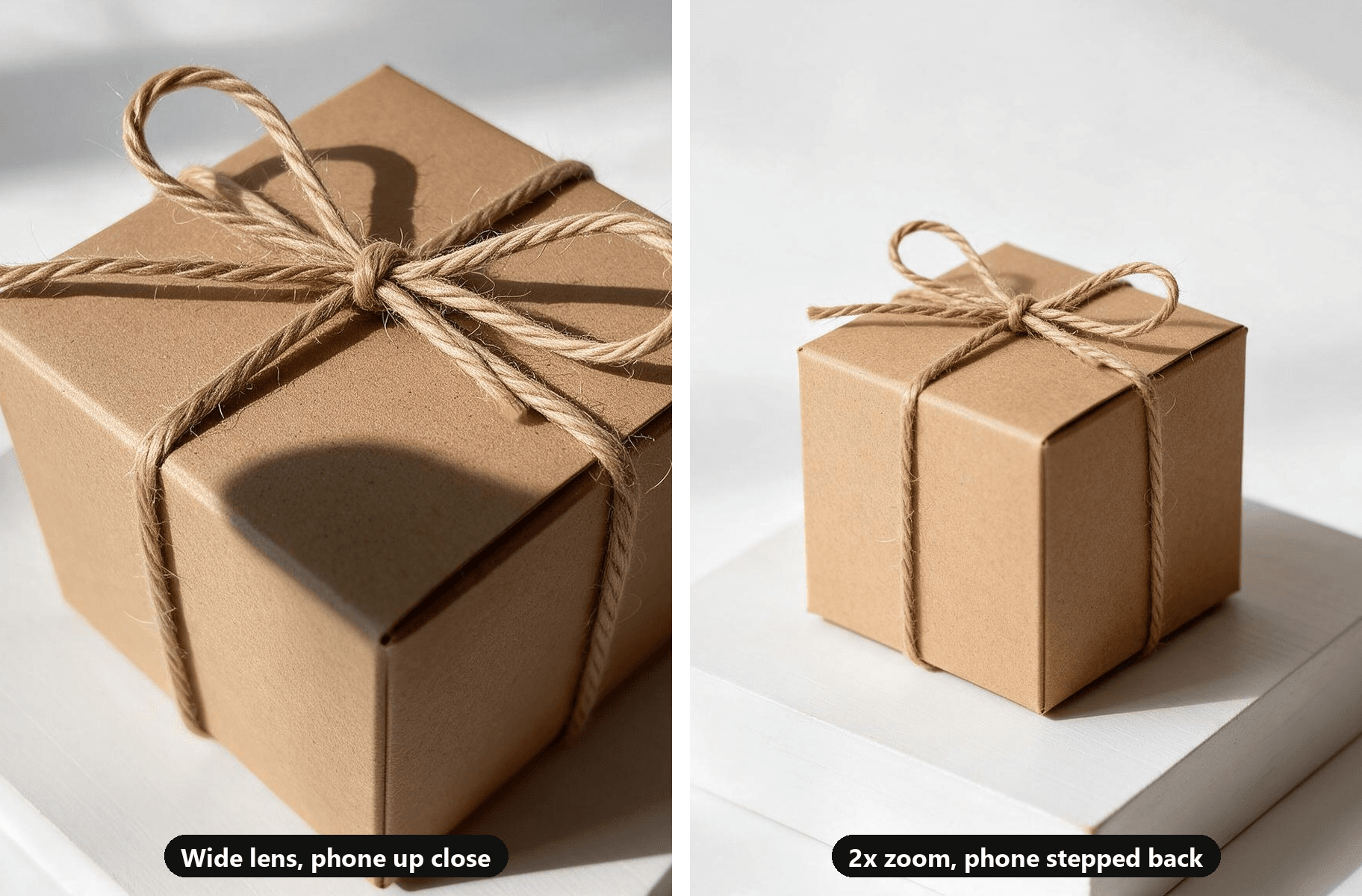
Đối với các chi tiết nhỏ như khóa cài, đường may hoặc chạm khắc, hãy chuyển sang chế độ macro trên điện thoại có hỗ trợ: Macro mode trên iPhone được hỗ trợ, Macro Focus trên Pixel gần đây.
Mẹo chụp ảnh sản phẩm để chụp cả danh mục một cách nhất quán
Một bức ảnh tuyệt vời thì dễ. Bốn mươi bức ảnh khớp nhau mới là công việc thực sự, và người mua sẽ nhận ra khi lưới cửa hàng nhảy giữa ấm và lạnh, gần và xa.
- Đánh dấu các vị trí bằng băng dính. Dán băng dính ở nơi sản phẩm nằm và nơi chân máy đứng, và đặt mọi món đồ lên cùng một dấu.
- Chụp trong một buổi vào cùng một thời điểm trong ngày. Ánh sáng cửa sổ thay đổi màu sắc và hướng theo thời gian trong ngày, nên một lô buổi sáng và một lô buổi tối sẽ không khớp.
- Khóa phơi sáng trên sản phẩm đầu tiên và giữ nguyên. Tự động phơi sáng có xu hướng làm sáng một món đồ tối và làm tối một món đồ sáng, và hậu cảnh thay đổi sắc độ giữa các bức ảnh.
- Giữ nguyên thu phóng và khoảng cách. Khi đó, mọi khác biệt về kích thước trong lưới đều đến từ chính sản phẩm.
- Chọn khung cắt trước khi chụp. Nếu cửa hàng dùng ảnh vuông, hãy đóng khung mọi sản phẩm theo hình vuông đó.
- Đặt tên tệp theo SKU trong lúc làm. Sắp xếp bốn mươi tệp có tên IMG_ sau đó là cách để ảnh sai lọt vào niêm yết sai.
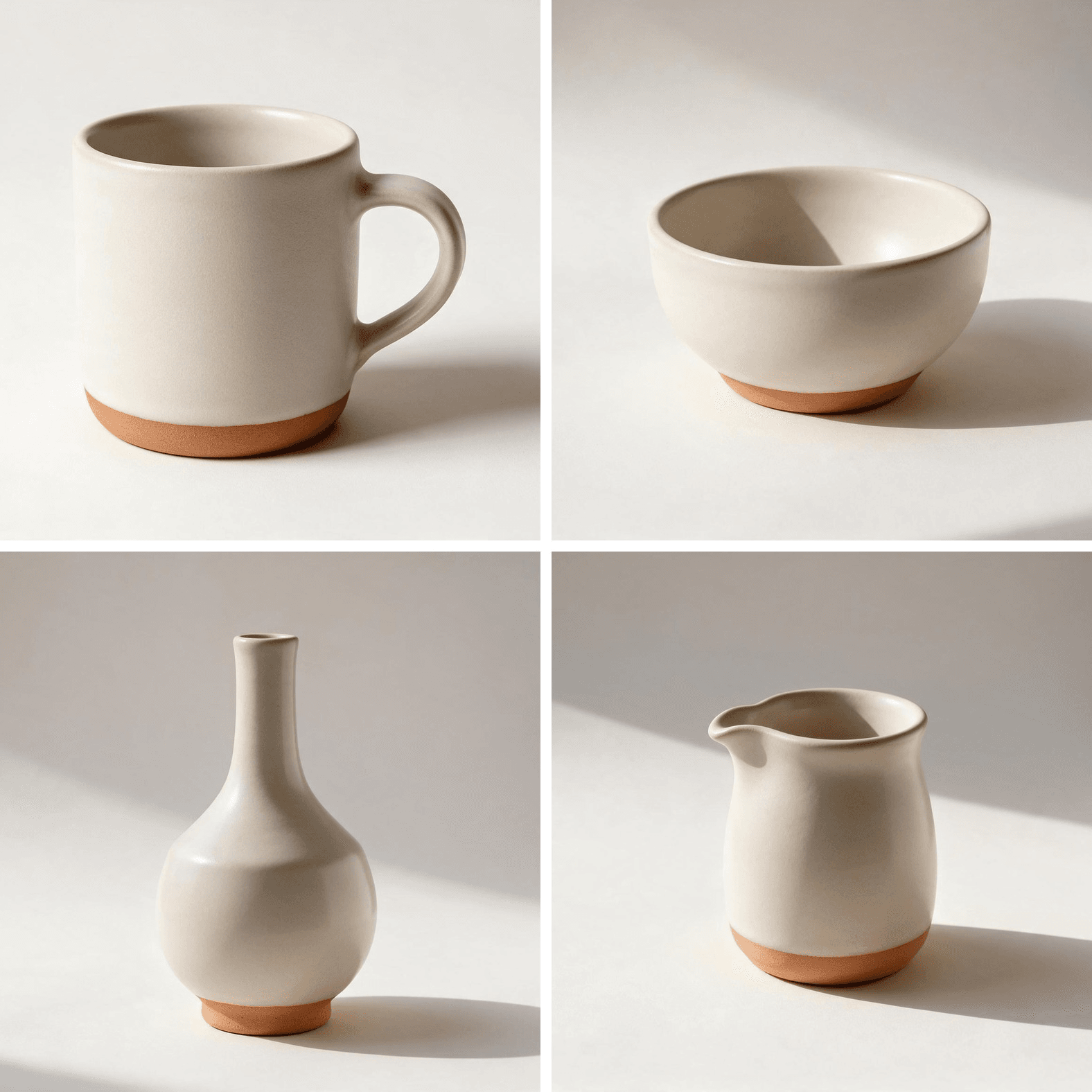
Ví dụ do AI tạo: bốn hình ảnh từ cùng một mô tả cảnh, với ánh sáng, góc và thu phóng được giữ nguyên.
Chỉnh sửa và định kích thước ảnh sản phẩm chụp bằng điện thoại cho từng sàn thương mại điện tử
Chỉnh sửa ảnh sản phẩm chủ yếu là dọn dẹp. Làm thẳng các cạnh, điều chỉnh phơi sáng, đặt cân bằng trắng từ nền trắng, và cắt. Nếu bụi hoặc một sợi chỉ lạc vào khung, hướng dẫn của chúng tôi về xóa vật thể trên iPhone sẽ hướng dẫn công cụ Clean Up tích hợp và cách không cần ứng dụng.
Sau đó định kích thước tệp cho nơi nó sẽ đến. Số liệu của Shopify đến từ trang trợ giúp phương tiện sản phẩm của họ, của Amazon từ hướng dẫn hình ảnh sản phẩm trên Seller Central, của Google từ thông số kỹ thuật liên kết hình ảnh trên Merchant Center, và của Etsy từ trang trợ giúp hình ảnh và chính sách hình ảnh niêm yết của họ.
| Nền tảng | Kích thước đề xuất | Quy tắc nền | Định dạng |
|---|---|---|---|
| Shopify | 2048 x 2048 px cho ảnh vuông; lên đến 5000 x 5000 px và dưới 20 MB | Không đặt trên trang trợ giúp; giữ một phong cách xuyên suốt cửa hàng | PNG trước, sau đó JPEG; HEIC và WebP cũng được chấp nhận |
| Amazon | 1.000+ px ở cạnh dài nhất để bật thu phóng; tối thiểu 500 px, tối đa 10.000 px | Ảnh chính trên nền trắng tinh (RGB 255, 255, 255), sản phẩm chiếm 85% khung | JPEG (khuyến nghị), TIFF, PNG, GIF không động |
| Google Merchant Center | 1500 x 1500 px hoặc lớn hơn; ít nhất 500 x 500 px cho tất cả sản phẩm từ ngày 31 tháng 1 năm 2027 | Không có văn bản quảng cáo, hình mờ hoặc logo thêm trên sản phẩm | JPEG, WebP, PNG, GIF, BMP, TIFF, tối đa 16 MB |
| Etsy | Ít nhất 2.000 px chiều rộng và chiều cao; ảnh đầu tiên ít nhất 635 px | Ảnh gốc của mặt hàng thực tế | JPG, GIF, PNG, SVG, HEIC; các vùng PNG trong suốt hiện ra màu đen |
Xuất một bản gốc độ phân giải đầy đủ và để mỗi nền tảng tự thu nhỏ. Trên Etsy, hãy để ý kích thước tệp: trang trợ giúp của họ cảnh báo rằng ảnh trên 1 MB có thể không tải lên xong trên kết nối chậm.
Câu hỏi thường gặp
Ứng dụng tốt nhất để chụp ảnh sản phẩm là gì?
Ứng dụng camera đã có sẵn trên điện thoại của bạn. Trên iPhone và Pixel, nó khóa lấy nét và phơi sáng, hiển thị lưới và cho phép bạn đặt phơi sáng bằng tay, bao quát mọi bước trong hướng dẫn này. Một ứng dụng camera thủ công có chỗ đứng khi bạn muốn khóa cân bằng trắng cho cả loạt ảnh hoặc chụp RAW trên điện thoại không hỗ trợ.
Bạn có thể chụp ảnh sản phẩm vào ban đêm mà không có cửa sổ không?
Có, với một chiếc đèn và bóng đèn ánh sáng ban ngày. Tắt mọi đèn khác, hướng đèn lên trần hoặc vào một tấm bảng trắng để ánh sáng phản xạ trước khi đến sản phẩm, và giữ tấm thẻ trắng ở phía đối diện. Một chiếc đèn phản xạ hoạt động rất giống một cửa sổ nhiều mây.
Làm thế nào để chụp ảnh sản phẩm quần áo bằng điện thoại?
Trải quần áo phẳng trên một tấm ga trải giường trắng hoặc bìa cứng trên sàn, là phẳng các nếp nhăn, và chụp từ ngay trên xuống với điện thoại song song với sàn. Bật lưới để giữ gấu áo vuông góc với khung. Đối với các món dài, đứng trên ghế và thu phóng đến 2x thay vì giảm xuống 0.5x, vì nó làm cong các cạnh.
Bạn có thể sử dụng ảnh cảnh do AI tạo trên Amazon hoặc Etsy không?
Không phải để thay thế ảnh niêm yết thật. Etsy yêu cầu ảnh gốc của sản phẩm thực tế, và hướng dẫn của Amazon nói rằng ảnh chính phải thể hiện chính xác tỷ lệ, số lượng và màu sắc thật của sản phẩm. Amazon cũng yêu cầu người bán gắn thẻ cho ảnh hiển thị người do AI tạo chân thực bằng từ khóa contains-synthetic-performer.
Google Merchant Center yêu cầu ảnh do AI tạo phải mang siêu dữ liệu cho biết điều đó, chẳng hạn như thẻ IPTC DigitalSourceType. Cảnh do AI phù hợp nhất trên cửa hàng của riêng bạn, trong quảng cáo và trên mạng xã hội.
Kết luận
Chiếc cốc vàng, xám, bị kéo giãn từ đầu có ba nguyên nhân: bóng đèn trần, ống kính quá rộng và quá gần, và điện thoại đo sáng trắng xuống thành xám. Ánh sáng cửa sổ bên với một tấm thẻ trắng, một nền bìa cứng uốn cong và phơi sáng khóa ở 1x hoặc 2x khắc phục cả ba với chi phí chỉ bằng một chuyến đến cửa hàng thủ công.
Khi bạn đã biết cách chụp ảnh sản phẩm bằng điện thoại, hãy đánh dấu bố cục bằng băng dính và mỗi sản phẩm mới sẽ chỉ mất vài phút. Giữ những bức ảnh thật đó cho niêm yết của bạn, và giao bức ảnh đẹp nhất cho Image ads khi bạn cần cảnh, trang chi tiết hoặc áp phích cho cửa hàng và quảng cáo của riêng bạn.




