Đoạn clip đã mười một năm tuổi, quay bằng một chiếc điện thoại chỉ đạt tối đa 480p, và đó là thước phim duy nhất về sinh nhật hôm đó mà bất kỳ ai còn giữ. Trên màn hình hiện đại, nó trông như được quay qua cửa buồng tắm.
Đó thường là lúc ai đó tìm kiếm trình tăng độ phân giải video tốt nhất, đáp vào một bài tổng hợp, và thấy một danh sách ứng dụng desktop được dán nhãn miễn phí. Đọc kỹ phần chữ nhỏ thì miễn phí hóa ra là hình mờ, giới hạn xuất 30 giây, hoặc bản dùng thử hết hạn trước khi render xong.
Vậy nên chúng tôi đặt mười trình tăng độ phân giải dưới ba câu hỏi đơn giản. Công cụ cho ra gì trên tài khoản miễn phí. Footage của bạn được xử lý ở đâu. Một lần xuất sạch thực sự tốn bao nhiêu sau khi hết dùng thử.
Mọi mức giá và giới hạn bên dưới được lấy từ chính các trang của từng nhà cung cấp vào tháng 9 năm 2026. Bảng trước, sau đó là các công cụ theo thứ tự.
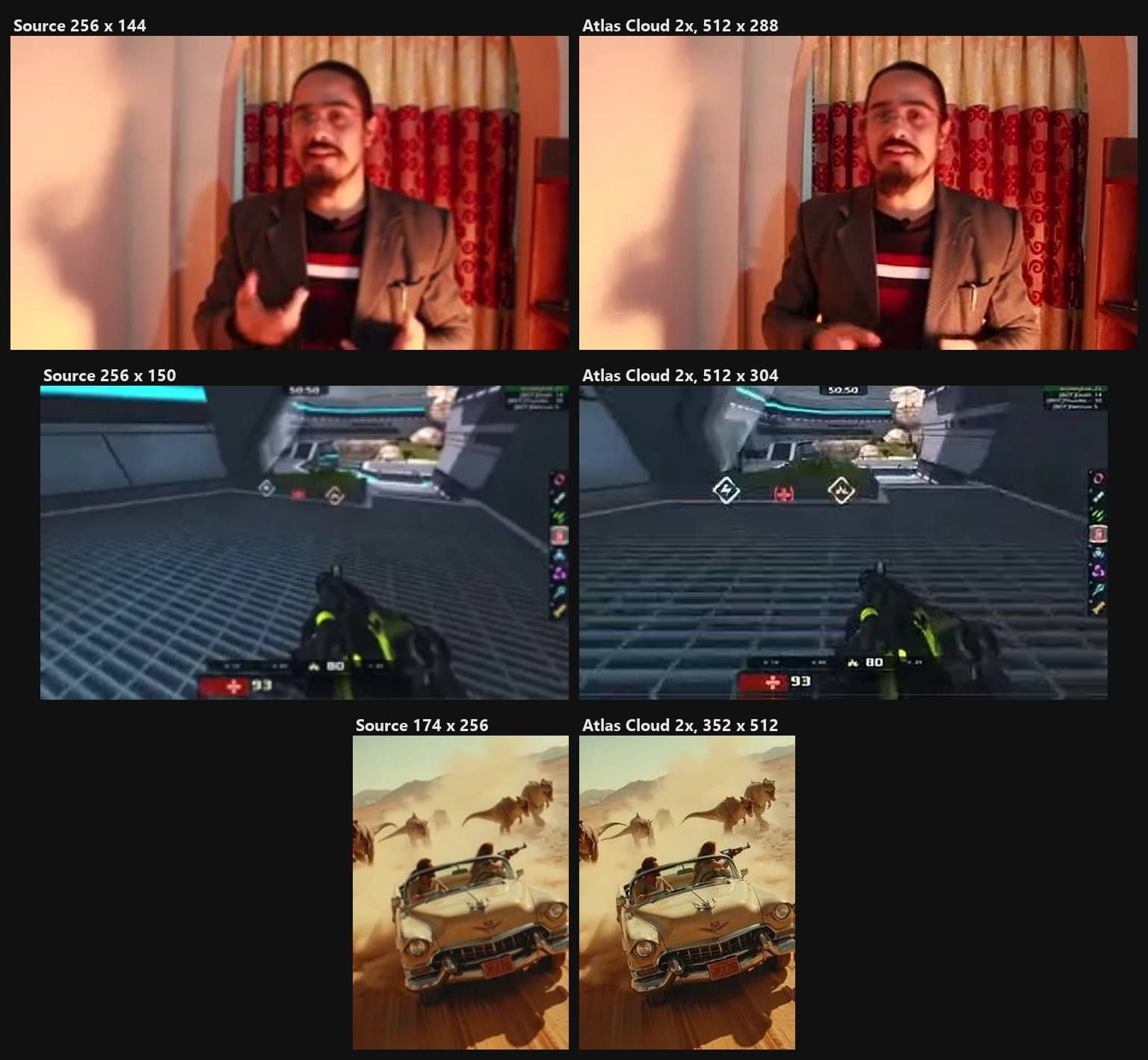
Khung hình từ ba lần chạy thử của chúng tôi trên công cụ trình duyệt miễn phí ở cài đặt mặc định. Bên trái, nguồn 256 pixel được phóng to theo cách trình phát sẽ phóng to. Bên phải, WebM 2x mà công cụ trả về: không tài khoản, không tải lên, không hình mờ.
Điểm chính
- Miễn phí mang bốn nghĩa khác nhau trong mười công cụ này: không giới hạn, đếm số lần xuất, có hình mờ, hoặc bản dùng thử hoàn toàn không thể xuất.
- Atlas Cloud và Video2X trả về tệp không hình mờ mà không cần tài khoản, không có bộ đếm xuất và không có đồng hồ dùng thử, và trình tăng độ phân giải video bằng trình duyệt miễn phí là một trong hai công cụ không cần cài đặt.
- Sáu trong mười công cụ render trên card đồ họa của chính bạn, và mức tối thiểu được công bố bắt đầu từ 4 GB bộ nhớ video.
- Chi tiết mà một trình tăng độ phân giải thêm vào là chi tiết do nó bịa ra, và tài liệu của chính Topaz mô tả chế độ sáng tạo của mình là đánh đổi tính chân thực lấy chất lượng nghệ thuật.
- Một clip đã tăng độ phân giải chỉ sắc nét bằng bitrate mà bạn xuất nó, và YouTube có công bố các con số.
Bảng so sánh trình tăng độ phân giải video tốt nhất
Mười công cụ chia làm ba hướng về nơi công việc diễn ra. Sáu công cụ render trên card đồ họa của chính bạn: Topaz Video AI, Video2X, VideoProc Converter AI, AVCLabs, HitPaw VikPea và UniFab. Ba công cụ gửi tệp của bạn đến máy chủ của nhà cung cấp: TensorPix, CapCut và Pixop. Một công cụ thực hiện công việc ngay trong tab trình duyệt mà không cần tải lên, đó là Atlas Cloud. Về mặt chi phí, Atlas Cloud và Video2X chạy không giới hạn mà không có hình mờ, VideoProc đếm số lần xuất miễn phí của bạn, AVCLabs và HitPaw dán hình mờ lên bản dùng thử, Topaz hoàn toàn không có bản dùng thử, và Pixop sẽ không xử lý một khung hình nào cho đến khi bạn thêm phương thức thanh toán. Giá khởi điểm được công bố từ $5.5 một tháng thanh toán theo năm đến $299 một năm.
| Công cụ | Phù hợp nhất cho | Gói miễn phí | Gói trả phí khởi điểm | Đầu ra tối đa | Chạy trên |
|---|---|---|---|---|---|
| Atlas Cloud | Clip ngắn, không cần cài đặt | Không giới hạn lượt 2x, không tài khoản, không hình mờ | Mô hình cloud tính phí theo giây, không theo gói | Mặc định rộng 512 px, tối đa 640 px trên trình duyệt, 1080p hoặc 2K qua mô hình cloud | Tab trình duyệt của bạn |
| Topaz Video AI | Phục hồi footage dài | Không có bản dùng thử cho phiên bản desktop hiện tại | $299/năm Personal | 4K trở lên | Máy tính của bạn, tối thiểu 6 GB VRAM |
| Video2X | Lượt chạy cục bộ không giới hạn, nguồn anime | Miễn phí và mã nguồn mở, không tài khoản | Không có | Bất kỳ hệ số nào bạn đặt, mặc định 2x | Máy tính của bạn, GPU Vulkan từ năm 2012 trở đi |
| VideoProc Converter AI | Lựa chọn desktop rẻ nhất | 5 lần xuất không hình mờ, tệp dưới 5 phút | $34.95/năm cho 3 thiết bị | 4K, tối đa 4x | Máy tính của bạn, GPU Vulkan 1.2 |
| TensorPix | Tác vụ cloud từ trình duyệt | Tín dụng đăng ký cho khoảng 5 phút, giới hạn đầu vào 720p | $5.5/tháng thanh toán theo năm | 4x, đầu vào 4K trên gói trả phí | Máy chủ của TensorPix |
| AVCLabs Video Enhancer AI | Mua giấy phép vĩnh viễn | Bản dùng thử có hình mờ, xuất 30 giây | $39.95/tháng, vĩnh viễn từ $149.90 | 4K hoặc 8K | Máy tính của bạn, 4 GB bộ nhớ GPU |
| HitPaw VikPea | Mục tiêu 8K với tiện ích cloud | Có hình mờ cho đến khi bạn mua | $43.19/tháng, hoặc $81.24/năm khi khuyến mãi | 8K | Máy tính của bạn, hoặc tín dụng cloud trả phí |
| CapCut | Biên tập viên đã ở trong CapCut | Trang công cụ miễn phí, không nêu giới hạn | Pro $19.99/tháng, thay đổi theo khu vực | 4K trong công cụ | Máy chủ và ứng dụng của CapCut |
| UniFab Video Upscaler AI | Một mô-đun, một khoản phí trọn đời | Dùng thử 30 ngày, không hình mờ | $129.99 trọn đời | Được quảng cáo 16K | Máy tính của bạn, khuyến nghị 8 GB VRAM |
| Pixop | Lưu trữ phát sóng, trả theo gigapixel | Không có, bản dùng thử không thể xử lý | Mua tín dụng tối thiểu $10 | Không có mức trần được nêu | Cloud của Pixop |
Chúng tôi đã kiểm thử mọi trình tăng độ phân giải video trong danh sách này như thế nào
Mọi mức giá, giới hạn và hạn mức trong bài viết này được đọc từ chính các trang định giá, tính năng hoặc tài liệu của nhà cung cấp vào tháng 9 năm 2026. Điểm đánh giá đến từ Trustpilot, Capterra, App Store và Google Play, cũng đọc trong cùng tháng. Phần thực hành khá hẹp và đáng nói rõ: chúng tôi chạy ba clip của riêng mình, mỗi clip dưới 8 giây, qua lộ trình trình duyệt miễn phí để xem một lượt 2x trả về gì, và những lần chạy đó nằm trong mục Atlas Cloud bên dưới. Chúng tôi không render cùng footage đó qua cả mười công cụ, và bài viết này không tuyên bố một bảng xếp hạng chất lượng hình ảnh.
Một điều nữa về hạng mục này. Các nhà cung cấp video không tách việc nâng cấp chất lượng khỏi việc tăng độ phân giải như công cụ ảnh. CapCut gọi công cụ của mình là trình tăng độ phân giải và trình tăng cường trong cùng một hơi, còn Topaz bán cả hai trong một ứng dụng. Với ảnh tĩnh, chúng tôi đã vạch ranh giới đó trong trình cải thiện ảnh so với trình tăng độ phân giải ảnh, và logic tương tự áp dụng ở đây: trình tăng độ phân giải thêm pixel, trình tăng cường thay đổi những pixel bạn đã có.
Bốn tiêu chí quyết định xếp hạng:
- Công cụ cho ra gì trên tài khoản miễn phí. Hình mờ, giới hạn độ dài clip, bộ đếm xuất hay tải xuống bị chặn đều có nghĩa giống nhau trên thực tế: bạn vẫn chưa có tệp của mình.
- Các điều khiển riêng cho trình tăng độ phân giải. Độ phân giải hoặc hệ số mục tiêu được công bố, lựa chọn mô hình cho footage thật so với hoạt hình, tốc độ khung hình gốc có được giữ hay không, và giới hạn đầu vào được nêu.
- Minh bạch giá. Con số được in trên trang, ẩn sau đăng ký, hay hiển thị dưới dạng khuyến mãi gạch ngang có thể không còn vào tháng sau.
- Footage của bạn đi đâu. Render cục bộ, tải lên cloud của nhà cung cấp, hay xử lý trong trình duyệt, và nhà cung cấp có nói họ giữ tệp của bạn bao lâu không.
Tiêu chí đầu tiên có trọng số lớn nhất. Một công cụ render ra kết quả 4K đẹp rồi đưa bạn bản xem trước có hình mờ thì chưa giải quyết vấn đề bạn mang đến, AVCLabs và HitPaw VikPea làm đúng như vậy, còn Topaz Video và Pixop sẽ không render một khung hình miễn phí nào.
Ba clip, được thu phóng về cạnh 256 pixel mặc định của công cụ trước khi chạy:
| Clip thử nghiệm | Nội dung | Kích thước nguồn | Thời lượng | Nguồn gốc |
|---|---|---|---|---|
| Chân dung | Một người đàn ông nói trước camera phía sau tấm rèm có họa tiết | 256 x 144 | 7 s | Footage stock theo Giấy phép Pexels |
| Bản ghi trò chơi | Đấu tử chiến Xonotic với các con số máu và giáp cùng bảng điểm | 256 x 150 | 7 s | Bản ghi trò chơi mã nguồn mở từ Wikimedia Commons |
| Clip AI | Khủng long rượt đuổi một chiếc xe mui trần cổ điển qua sa mạc | 174 x 256 | 5.4 s | Clip demo từ trang mô hình trình tăng độ phân giải video của Atlas Cloud |
Công bố: Atlas Cloud xuất bản bài viết này và vận hành công cụ được xếp hạng nhất. Không công cụ nào khác ở đây trả tiền để được đặt vị trí, và mỗi công cụ đều được mô tả từ chính các trang đã công bố của nó.
1. Atlas Cloud: Trình tăng độ phân giải video AI tốt nhất tổng thể
Thả một clip dưới 8 giây lên trang, nhấn nút chạy ghi Free, no charge, và một tệp WebM có độ dài cạnh gấp đôi mức bạn chọn sẽ trở về từ chính máy của bạn: rộng 512 pixel ở cài đặt mặc định, 640 ở mức cao nhất. Không có gì được đóng dấu lên đó, và không cần tạo tài khoản trước. Nó đứng đầu chỉ vì lý do đó: lượt chạy miễn phí kết thúc bằng một tệp bạn có thể dùng.
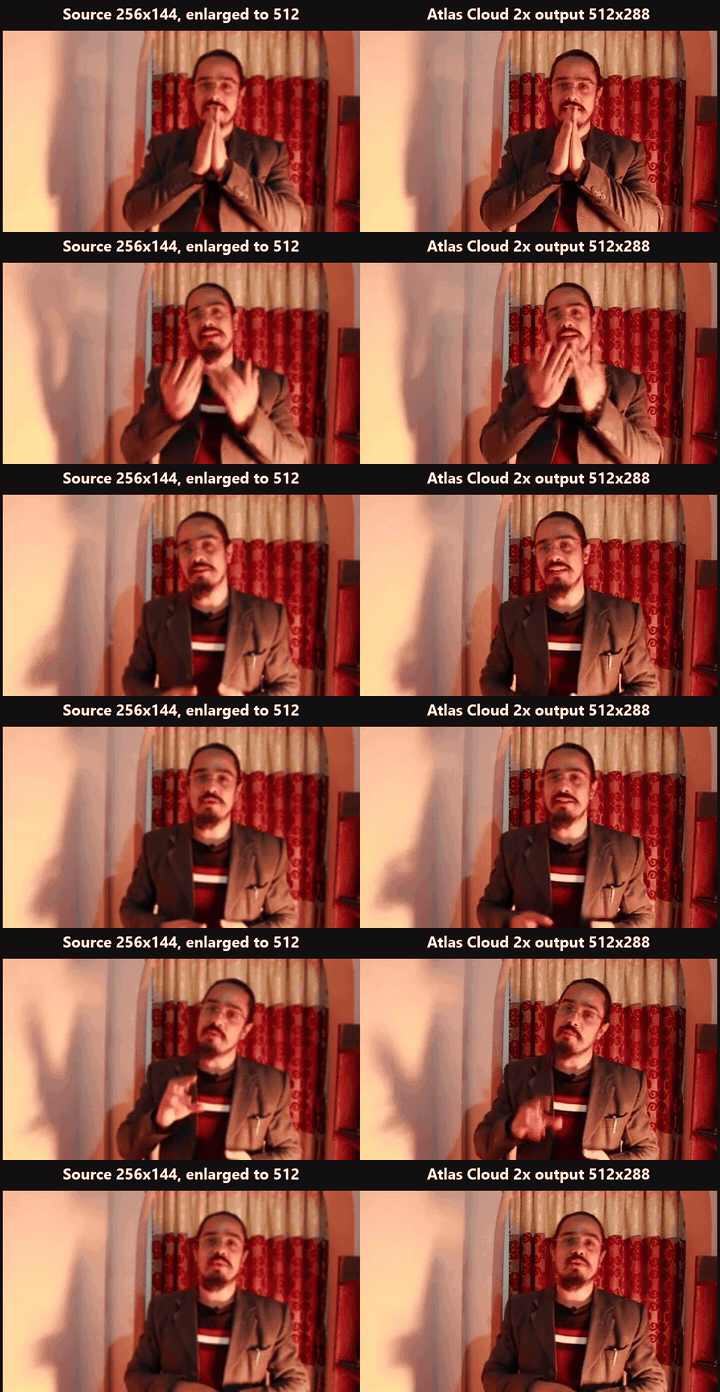
Vòng lặp bên dưới là lượt chạy đó, đặt cạnh nhau. Bên trái là nguồn 256 x 144 của chúng tôi, một người đàn ông nói trước camera phía sau tấm rèm có họa tiết, được phóng to lên 512 pixel theo cách trình phát video sẽ phóng to. Bên phải là tệp WebM 512 x 288 mà công cụ trả về ở cài đặt mặc định, cả hai bên có tốc độ khung hình khớp nhau nên khác biệt duy nhất bạn đang xem là các pixel. Hãy chú ý viền kính, bộ râu và họa tiết rèm: bên phải giữ đường nét sạch hơn.
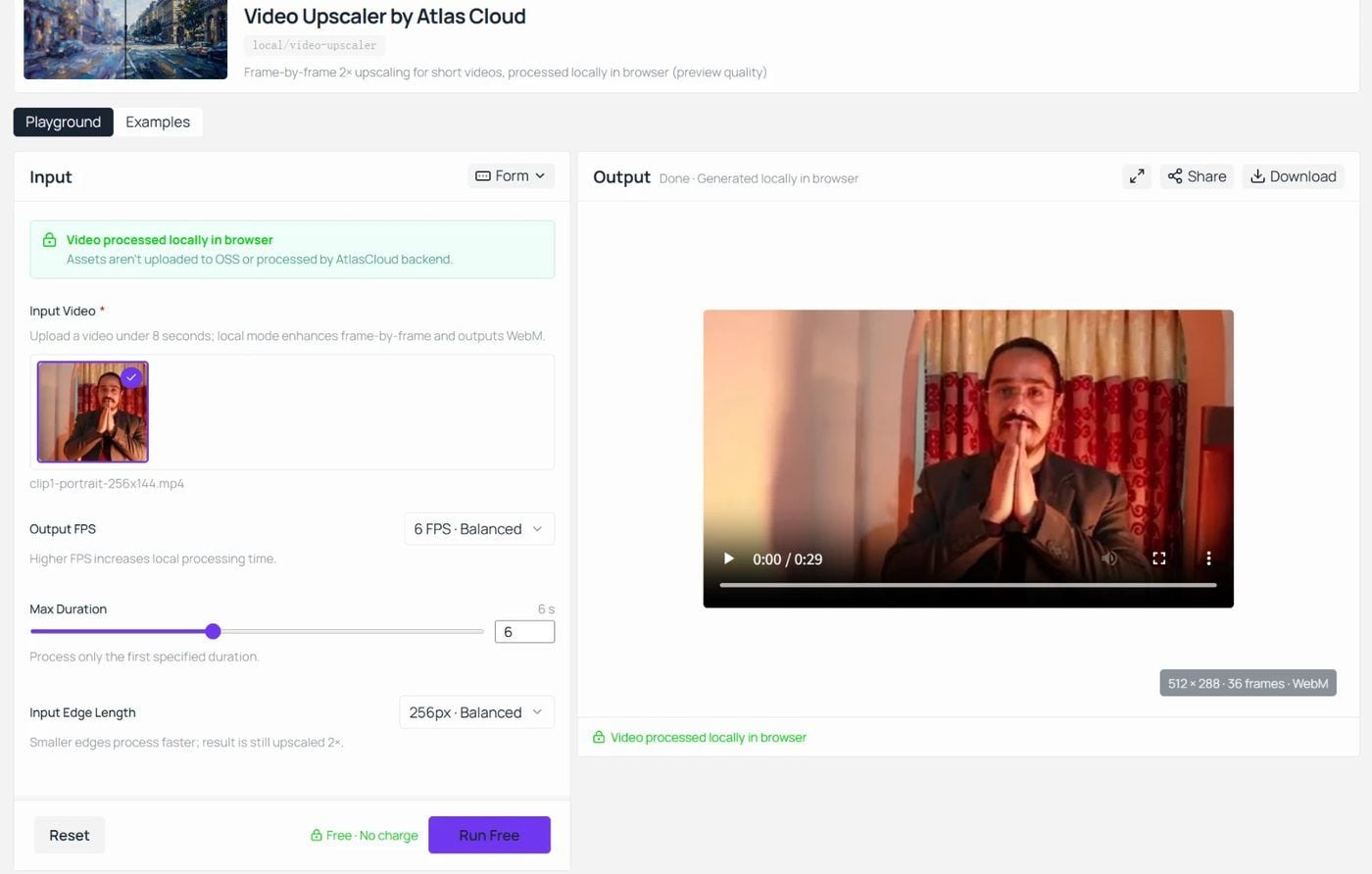
Atlas Cloud chạy trình tăng độ phân giải này trên một mô hình siêu phân giải tải vào tab của bạn một lần rồi xử lý mọi khung hình bằng WebGPU trên chính phần cứng của bạn. Đây là một trong những công cụ AI miễn phí của công ty, một nhóm nhỏ cũng bao gồm tăng độ phân giải hình ảnh và xóa nền, và công cụ này không yêu cầu đăng nhập.
Trang nói thẳng về ranh giới đi kèm với việc chạy trong trình duyệt. Trường Input Edge Length đưa ra 192, 256 hoặc 320 pixel và mặc định là 256 ở cài đặt có nhãn Balanced. Clip được thu phóng về cạnh dài đó trước khi mô hình nhìn thấy nó, và đầu ra gấp đôi: clip thử nghiệm 636 x 360 của chúng tôi trở về ở 512 x 304 theo mặc định, và cài đặt cao nhất đạt tối đa 640. Hãy coi đây là một lượt làm sắc nét cho clip rộng tối đa 320 pixel chứ không phải đường đến Full HD, vì việc giảm độ phân giải về cạnh bạn chọn diễn ra trước khi mô hình chạy. Output FPS đưa ra 4, 6 hoặc 8 khung hình mỗi giây và mặc định là 6: chọn 8 khi clip có chuyển động, và các cài đặt thấp hơn khi bạn muốn render trả về nhanh hơn. Max Duration mặc định là 6 giây, chạy tối đa 12, và chỉ xử lý đoạn đầu của clip, trong khi trường tải lên yêu cầu clip dưới 8 giây.
Lượt chạy mặc định tương tự trên bản ghi trò chơi, nơi các con số HUD và lưới sàn là dấu hiệu rõ nhất:
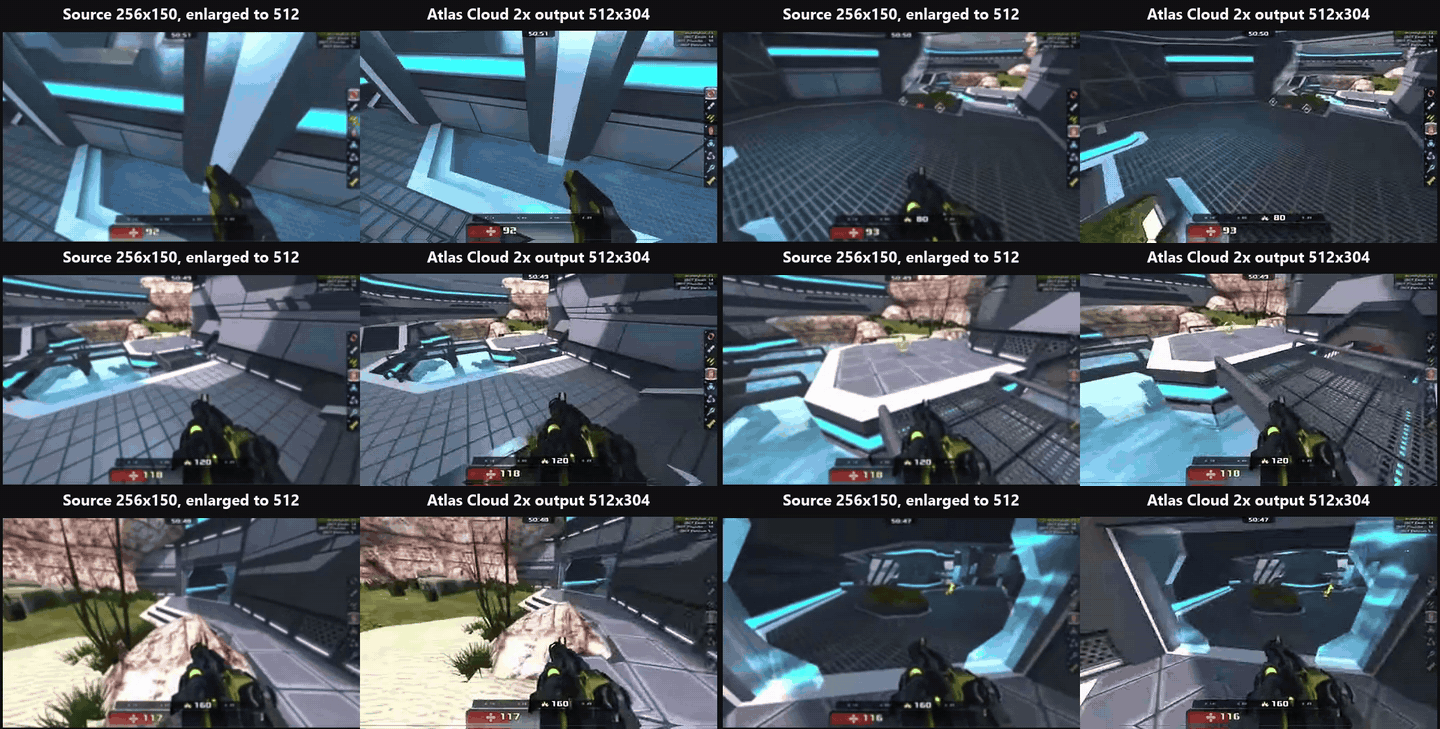
Những giá trị mặc định đó mô tả đúng công việc mà công cụ này được tạo ra: một lượt sắc nét hơn trên video điện thoại cũ trước khi nó vào kho lưu trữ gia đình, một bản ghi trò chơi có chữ HUD bị mờ, một clip từ trình tạo video AI trả về mềm hơn mong đợi. Trang tự nêu những trường hợp đó.
Với footage vượt qua ranh giới đó, mô hình tăng độ phân giải video trong sân chơi Atlas Cloud nhận URL video và độ phân giải mục tiêu 1080p hoặc 2K, mà tài liệu mô hình định nghĩa là 2560 x 1440. Cài đặt 1080p chấp nhận clip tối đa 53 giây, cài đặt 2K tối đa 23 giây, và đầu vào phải từ 30 khung hình mỗi giây trở xuống. Tốc độ khung hình gốc được giữ, không nội suy. Cùng tài liệu đó liệt kê 4K là kế hoạch cho bản phát hành sau, nên chúng tôi không tính nó.
Vì sao nó nổi bật: Lộ trình miễn phí và lộ trình trả phí là cùng một ý tưởng ở hai kích cỡ. Bạn học được siêu phân giải làm gì với loại footage của mình trên một clip ngắn trong trình duyệt, không tải lên gì, rồi gửi clip dài hơn đến mô hình được lưu trữ khi bạn biết kết quả đáng để trả tiền.
Phù hợp nhất cho: Bất kỳ ai có vấn đề là clip ngắn chứ không phải clip dài. Video gia đình từ điện thoại cũ, bản ghi game retro, bản ghi màn hình có chữ nhỏ, clip do AI tạo cần thêm một lượt trước khi dùng ở đâu đó.
Giá: Công cụ trình duyệt miễn phí, không cần tạo tài khoản, không giới hạn số clip bạn chạy, không hình mờ trên bản tải xuống, và không tải footage của bạn lên. Mô hình được lưu trữ tính phí theo giây đầu vào từ cùng số dư Atlas Cloud dùng cho mọi mô hình khác trên nền tảng.
2. Topaz Video AI: Phần mềm tăng độ phân giải video tốt nhất cho footage dài
Topaz Video là cái tên xuất hiện đầu tiên trong hầu hết các luồng r/VideoEditing mà chúng tôi đọc về phục hồi footage cũ, và trang sản phẩm cũng nhấn vào điểm tương tự: render cục bộ, với tệp của bạn không bao giờ rời khỏi máy tính. Danh sách mô hình trên trang định giá chạy từ Proteus và Iris đến Starlight Precise, và ứng dụng tồn tại để xử lý hàng giờ tư liệu chứ không phải vài giây.
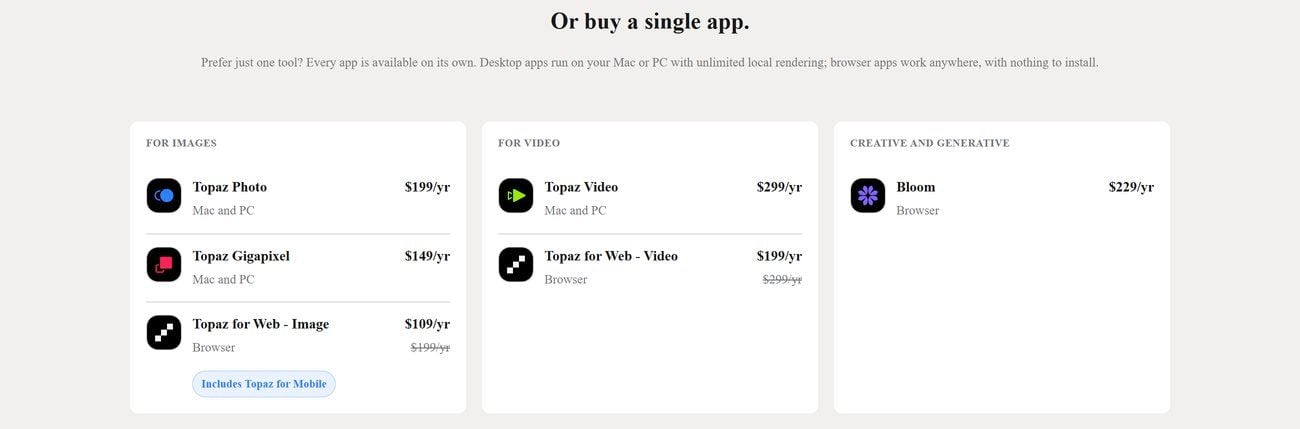
Ảnh chụp từ trang định giá chính thức của Topaz Labs, tháng 9 năm 2026.
Gói miễn phí chặn bạn ở đâu: Trước cả khi nó bắt đầu. Một trả lời của nhân viên Topaz trên diễn đàn cộng đồng của công ty, đọc vào tháng 9 năm 2026, nói rằng phiên bản desktop hiện tại của Topaz Video không cung cấp bản dùng thử miễn phí. Topaz Labs cũng ngừng bán giấy phép vĩnh viễn vào ngày 3 tháng 10 năm 2025, một thay đổi được CG Channel và Digital Production đưa tin lúc đó, nên cách duy nhất để dùng là đăng ký thuê bao.
Một video dùng được thực sự tốn bao nhiêu: Gói Personal là $299 một năm, hoặc $39 một tháng khi cam kết theo năm, hoặc $59 theo tháng. Giấy phép Pro, vốn bổ sung toàn quyền thương mại cho tổ chức có doanh thu trên $1 triệu, là $699 một năm. Gói bundle Topaz Studio gồm mọi ứng dụng Topaz là $399 một năm.
Người dùng báo cáo gì: Trustpilot hiển thị 3.7 trên 5 từ 56,525 đánh giá trên hồ sơ Topaz Labs toàn công ty, bao gồm cả ứng dụng ảnh lẫn video.
Điểm yếu của nó đối với tăng độ phân giải video: Phần cứng. Trang yêu cầu hệ thống yêu cầu 6 GB bộ nhớ video trên đồ họa NVIDIA, AMD hoặc Intel và 16 GB RAM hệ thống, còn trên Mac chỉ hỗ trợ Apple Silicon. Thời gian render là chi phí khác: một người đăng trên r/VideoEditing mô tả một tập 22 phút mất khoảng 36 phút để đạt 4K trên RTX 4090, và một người khác hỏi cách xử lý hàng loạt clip trên MacBook M3 Pro mà không bị giảm xung nhiệt.
Phù hợp: Bất kỳ ai có một ngăn kéo đầy băng, một GPU đủ mạnh và một năm công việc phục hồi phía trước. Không dành cho bạn nếu: bạn chỉ có một vài clip ngắn và không muốn thêm một khoản $299 mỗi năm.
3. Video2X: Trình tăng độ phân giải video miễn phí tốt nhất cho lượt chạy GPU cục bộ
Video2X là một dự án mã nguồn mở theo giấy phép AGPL 3.0 với 21.7 nghìn sao GitHub tính đến tháng 9 năm 2026, và đây là công cụ mà người đăng trên r/VideoEditing tìm đến khi từ miễn phí phải thực sự là miễn phí. Nó bọc bốn engine sau một giao diện: Real-ESRGAN và Real-CUGAN để tăng độ phân giải, RIFE để nội suy khung hình, và Anime4K phiên bản 4 thông qua shader libplacebo.
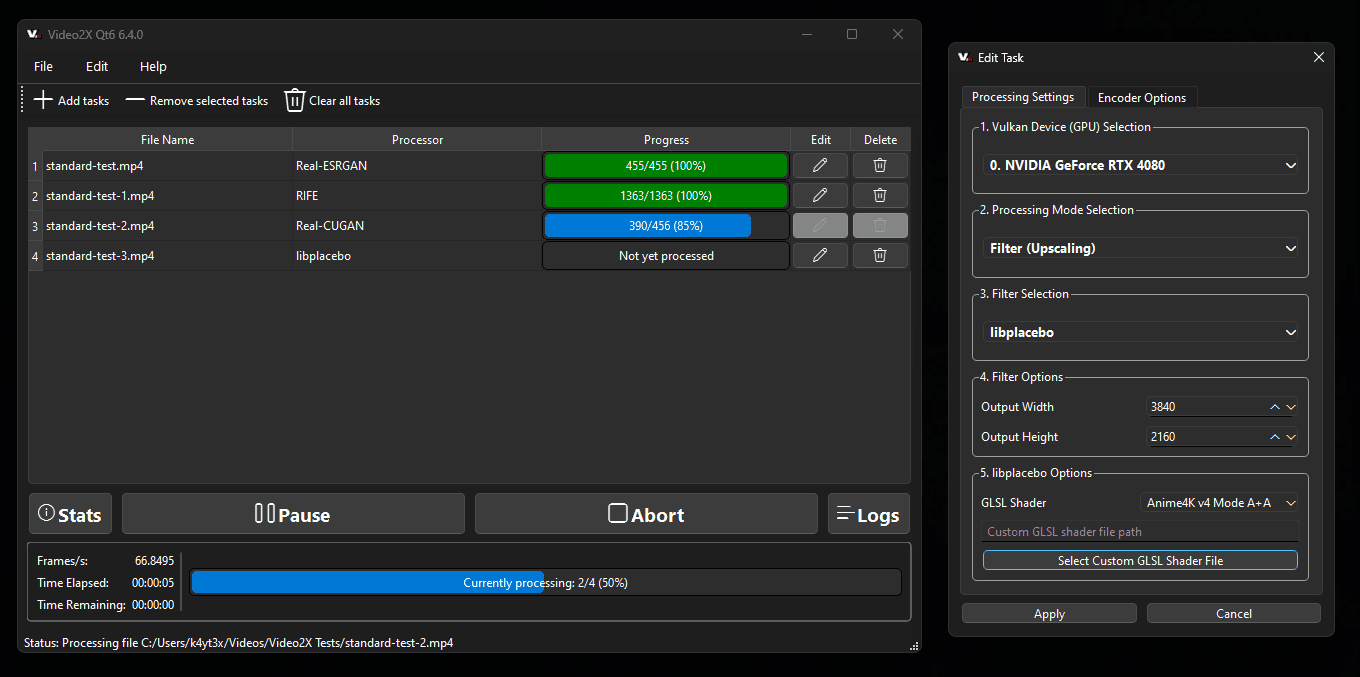
Ảnh chụp từ README của dự án Video2X, tháng 9 năm 2026.
Gói miễn phí chặn bạn ở đâu: Không chặn ở giá. Không có tài khoản, không hình mờ, không bộ đếm và không giới hạn thời gian. Nó dừng ở phần cứng. Dự án yêu cầu GPU hỗ trợ Vulkan, vốn kéo ngược về card NVIDIA Kepler từ năm 2012, AMD GCN 1.0 và Intel HD Graphics 4000, và trình cài đặt GUI có cho Windows. Ở nơi khác, nó là dòng lệnh.
Một video dùng được thực sự tốn bao nhiêu: Không đồng nào và rất nhiều thời gian GPU. Trong một luồng r/VideoEditing năm 2023, một người dùng chạy RTX 3080 nói một video 10 phút mất khoảng một ngày rưỡi, và vẫn gọi đầu ra là thứ tốt nhất họ từng thử. Đó là bản phát hành cũ hơn, phiên bản hiện tại bổ sung lộ trình shader libplacebo, và không ai công bố benchmark mà bạn có thể bắt họ chịu trách nhiệm.
Người dùng báo cáo gì: Không có hồ sơ Trustpilot hay cửa hàng ứng dụng cho một công cụ tự lưu trữ, nên 21.7 nghìn sao là thứ gần nhất với một đánh giá. Lời khen lặp lại trong các luồng r/VideoEditing mà chúng tôi đọc là chất lượng đầu ra, và phàn nàn lặp lại là tốc độ.
Điểm yếu của nó đối với tăng độ phân giải video: Hệ số tỷ lệ là một cờ bạn tự đặt, mặc định 2x và 4x trong ví dụ của tài liệu, không có rào chắn nếu bạn yêu cầu nhiều hơn nguồn có thể chịu. Footage thật đi qua Real-ESRGAN hoặc Real-CUGAN, và không engine nào trong bốn engine được tinh chỉnh riêng cho khuôn mặt, nên kết quả trên người thay đổi theo nguồn.
Phù hợp: Bất kỳ ai có GPU rời, một thư mục footage anime hoặc game và thời gian để máy chạy qua đêm. Không dành cho bạn nếu : bạn muốn clip trả về trong một phút hoặc bạn đang dùng laptop có đồ họa tích hợp.
4. VideoProc Converter AI: Phần mềm tăng độ phân giải video tốt nhất trong tầm giá
VideoProc Converter AI trước hết là một trình chuyển đổi, với một mô-đun AI Super Resolution gắn kèm, và bản miễn phí của nó cho bạn xuất không hình mờ, năm lần.
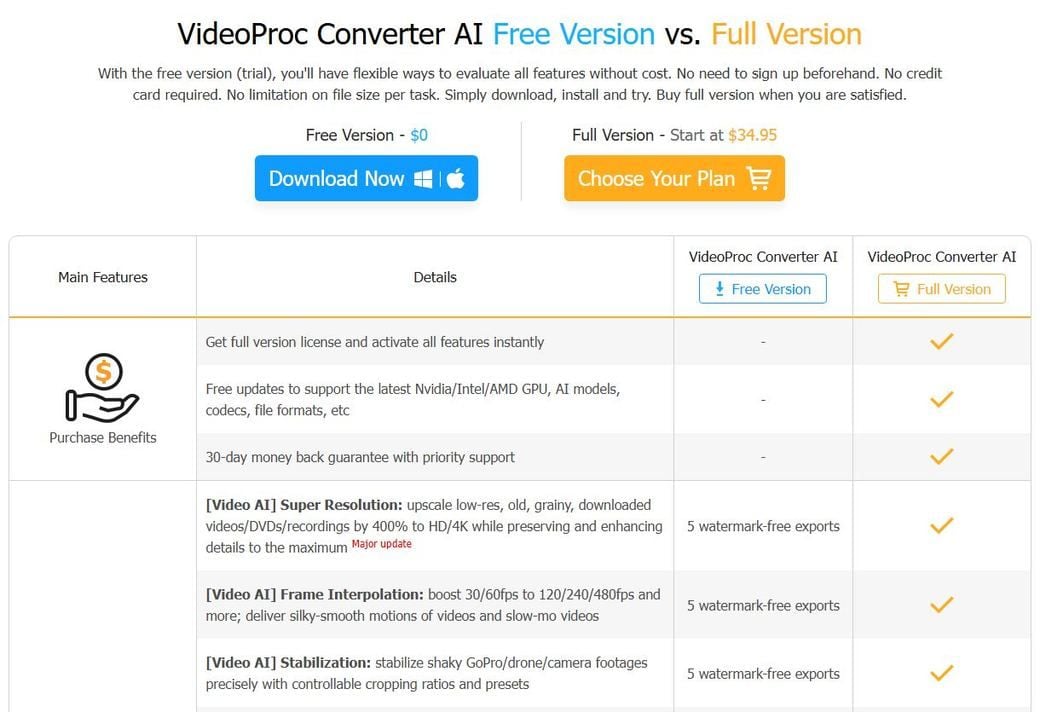
Ảnh chụp từ trang so sánh phiên bản miễn phí và đầy đủ chính thức của VideoProc, tháng 9 năm 2026.
Gói miễn phí chặn bạn ở đâu: Ở lần xuất thứ sáu. Trang so sánh liệt kê 5 lần xuất không hình mờ cho AI Super Resolution, và bản dùng thử giới hạn tệp dưới 5 phút. Sau đó mô-đun cần giấy phép.
Một video dùng được thực sự tốn bao nhiêu: Gói Premium 365 là $34.95 một năm cho ba thiết bị, được hiển thị là giảm từ $59.95, và giá gia hạn được ghi là $39.95. Giấy phép vĩnh viễn cho một thiết bị là $54.95, và giấy phép gia đình cho ba đến năm thiết bị là $79.95. Cả ba đều có bảo đảm hoàn tiền trong 30 ngày.
Người dùng báo cáo gì: Trustpilot hiển thị 4.2 trên 5 từ 513 đánh giá, và Capterra 4.1 trên 5 từ 21.
Điểm yếu của nó đối với tăng độ phân giải video: Mức trần là 4K và 4x, đủ cho footage điện thoại và máy quay gia đình và chưa chạm tới các tuyên bố 8K ở nơi khác trong danh sách này. Nó cần GPU hỗ trợ Vulkan 1.2 cho các tính năng AI. Và ở câu hỏi footage của bạn đi đâu, trang an toàn của công ty chỉ nói rằng nó phát hiện thông tin phần cứng để tối ưu hóa; chúng tôi không tìm thấy câu nào nói footage ở lại trên máy của bạn.
Phù hợp: Bất kỳ ai muốn một công cụ desktop lâu dài dưới $60 và không cần hơn 4K. Không dành cho bạn nếu : năm lần xuất miễn phí không đủ cho bài kiểm tra bạn muốn chạy trước khi trả tiền.
5. TensorPix: Trình tăng độ phân giải video trực tuyến tốt nhất cho tác vụ cloud
TensorPix chạy trên cloud, nên máy bạn đang dùng không quan trọng, và trang định giá của nó in ra những con số bạn cần để tính chi phí mỗi phút.
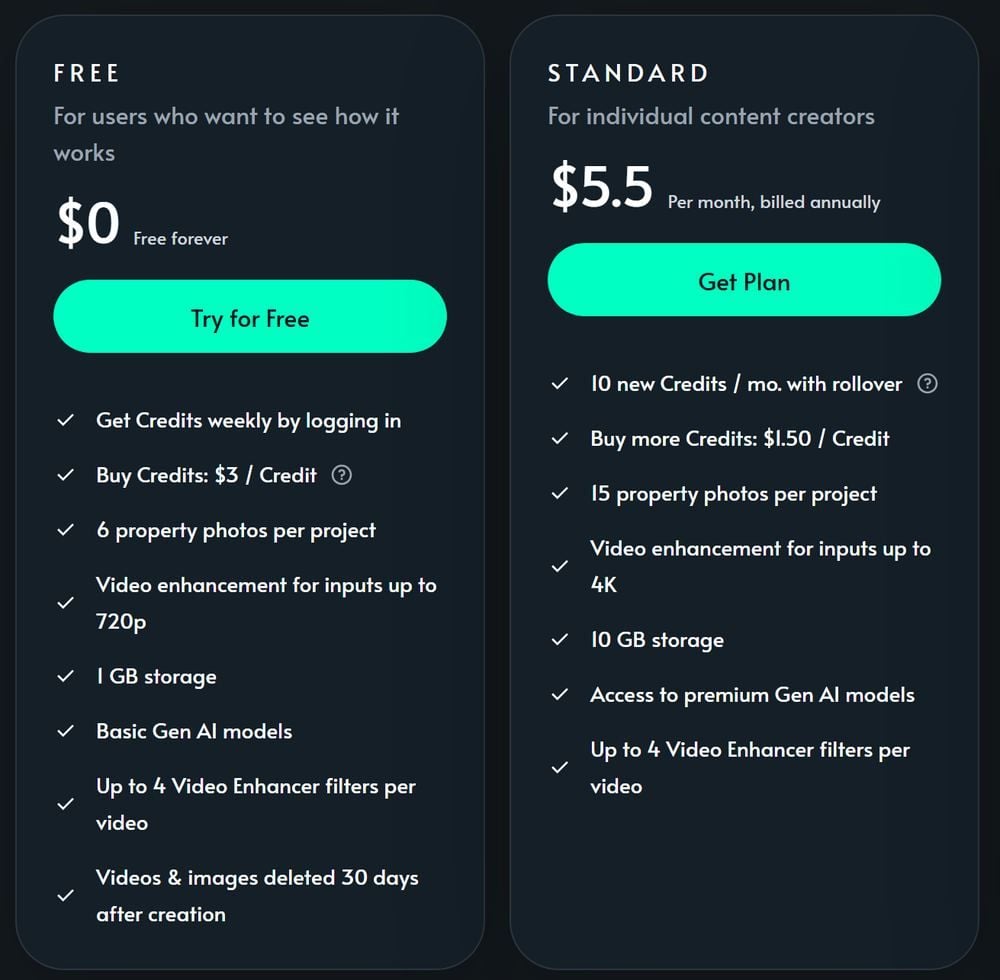
Ảnh chụp từ trang định giá chính thức của TensorPix, tháng 9 năm 2026.
Gói miễn phí chặn bạn ở đâu: Khi tín dụng đăng ký hết, mà trang định giá ước tính khoảng năm phút cải thiện. Đầu vào bị giới hạn ở 720p, dung lượng lưu trữ là 1 GB, và trang định giá nói tệp thuộc gói miễn phí bị xóa 30 ngày sau khi tạo. Xử lý yêu cầu tài khoản.
Một video dùng được thực sự tốn bao nhiêu: Gói Standard là $5.5 một tháng thanh toán theo năm và bao gồm 10 tín dụng mỗi tháng được chuyển tiếp. Trang định nghĩa một tín dụng là khoảng 2 phút video đã cải thiện, nên gói này bao khoảng 20 phút mỗi tháng, tức khoảng $0.28 mỗi phút. Tín dụng bổ sung là $1.50 mỗi cái, tức khoảng $0.75 mỗi phút.
Người dùng báo cáo gì: Trustpilot hiển thị 4.2 trên 5 từ 121 đánh giá.
Điểm yếu của nó đối với tăng độ phân giải video: Mọi thứ đều là tải lên, nên footage mật phải là một cuộc trao đổi với khách hàng trước. Gói đầu vào 4K chỉ dành cho trả phí. Và một dự án dài sẽ nhanh chóng khiến phép tính mỗi phút chống lại bạn: một giờ footage tính bằng tín dụng gói là ba tháng hạn mức.
Phù hợp: Bất kỳ ai dùng laptop không có GPU và có vài phút footage mỗi tháng. Không dành cho bạn nếu: footage không thể rời khỏi tòa nhà của bạn, hoặc bạn có hàng giờ footage.
Năm trình tăng độ phân giải video khác đáng biết
Năm công cụ này không lọt vào nửa đầu vì một trong năm lý do: bản dùng thử dán hình mờ lên mọi thứ, giá trên trang là khuyến mãi đếm ngược, giá không được công bố chút nào, phần cứng khuyến nghị là card chơi game desktop, hoặc không có xử lý miễn phí để thử. Mỗi công cụ vẫn là lựa chọn đúng cho một ai đó, nên đây là nơi gói miễn phí dừng lại và giá khởi điểm mua được gì.
6. AVCLabs Video Enhancer AI: Giấy phép vĩnh viễn, bản dùng thử có hình mờ
AVCLabs bán một trình tăng độ phân giải desktop xử lý cục bộ, với trang sản phẩm hứa không tải lên và không phụ thuộc cloud. Bản dùng thử có đầy đủ tính năng, nhưng mọi lần xuất đều có hình mờ và giới hạn 30 giây, không giới hạn số lần chạy. Giá là $39.95 một tháng, $119.95 một năm hiển thị là $95.96, hoặc giấy phép vĩnh viễn ở mức $299.90 hiển thị là $149.90. Trang tuyên bố đầu ra 4K hoặc 8K và tăng tỷ lệ lên tới 400 phần trăm. Câu chuyện phần cứng thì lộn xộn: một trang yêu cầu chính thức yêu cầu 4 GB bộ nhớ GPU và GTX 1060 trở lên, trong khi trang thông số kỹ thuật chỉ nêu card NVIDIA Kepler hoặc AMD GCN thế hệ đó. Trustpilot hiển thị 4.1 trên 5 từ 553 đánh giá. Sự đánh đổi là giá mua một lần thực sự so với bản dùng thử không bao giờ cho bạn thấy một khung hình sạch.
7. HitPaw VikPea: Tuyên bố 8K với tiện ích cloud tùy chọn
HitPaw đổi tên Video Enhancer thành VikPea vào cuối năm 2024 và quảng bá đầu ra 4K và 8K. Trang dùng thử miễn phí nói thẳng: video đã cải thiện có hình mờ cho đến khi bạn mua. Trang mua hàng vào tháng 9 năm 2026 hiển thị $43.19 một tháng, $99.99 một năm giảm còn $81.24, và giấy phép vĩnh viễn ở mức $350.39 giảm còn $284.69, tất cả dưới biểu ngữ giảm 35 phần trăm kèm đồng hồ đếm ngược. Xử lý mặc định là cục bộ, và tùy chọn tăng tốc cloud trả phí sẽ đốt tín dụng. Điều khiến chúng tôi chững lại là trang đánh giá: Trustpilot hiển thị thông báo rằng xếp hạng của công ty không khả dụng do vi phạm nguyên tắc của họ, với 2,730 đánh giá được lưu, còn danh mục VikPea trên Capterra không có đánh giá nào. Sự đánh đổi là một con số độ phân giải lớn so với mức giá bạn phải bắt đúng ngày.
8. CapCut: Trình tăng độ phân giải video AI bên trong một trình biên tập
Trang công cụ web của CapCut cung cấp đầu ra HD, UHD và 4K và tự mô tả là miễn phí, nhưng không trang công cụ nào nêu rõ bản xuất miễn phí có hình mờ hay bị giới hạn, và CapCut không công bố trang định giá cố định. Bài so sánh của chính họ đặt Pro ở mức $19.99 một tháng hoặc $179.99 một năm, nói rằng các công cụ cải thiện video nâng cao chỉ dành cho Pro, và cảnh báo giá thay đổi theo khu vực và nền tảng. Các đánh giá kể hai câu chuyện: 4.6 trên 5 từ 1.1 triệu đánh giá trên App Store và 3.6 từ 13 triệu trên Google Play, so với 1.2 trên 5 từ 1,292 đánh giá Trustpilot. Sự đánh đổi là sự tiện lợi bên trong một trình biên tập bạn có thể đã dùng so với những giới hạn bạn chỉ phát hiện ở nút xuất.
9. UniFab Video Upscaler AI: Một mô-đun, một mức giá trọn đời
UniFab bán trình tăng độ phân giải của mình dưới dạng mô-đun độc lập với giá $129.99 cho giấy phép trọn đời, hoặc trong gói All-In-One 26 công cụ với giá $429.99. Bản dùng thử 30 ngày được mô tả là truy cập đầy đủ không hình mờ. Trang sản phẩm tuyên bố đầu ra tối đa 16K và khuyến nghị 16 GB RAM, 8 GB bộ nhớ video và card RTX 30 series trở lên trên Windows; yêu cầu cho Mac là 32 GB RAM. Xử lý là cục bộ, với tùy chọn FabCloud ở mức 0.5 tín dụng mỗi phút. Trustpilot hiển thị 4.1 trên 5 từ 178 đánh giá. Sự đánh đổi là bản dùng thử sạch và giá cố định so với khuyến nghị phần cứng hướng đến card chơi game desktop.
10. Pixop: Tăng độ phân giải video trả theo gigapixel cho lưu trữ
Pixop được xây dựng cho đài phát sóng và kho lưu trữ, và nó không giả vờ có gói miễn phí. Bản dùng thử 14 ngày cho bạn xem giao diện, và trung tâm trợ giúp nói bạn không thể tải lên, tải xuống hoặc xử lý cho đến khi có phương thức thanh toán được lưu, với mức mua tín dụng tối thiểu $10. Giá tính theo gigapixel video đã xử lý: bộ lọc Super Resolution là $0.079 mỗi gigapixel, ở 1080p và 24 khung hình mỗi giây tức khoảng $0.24 mỗi phút chỉ cho phần tăng độ phân giải trước khi mã hóa, và khoảng gấp bốn lần ở 4K. Trustpilot hiển thị 3.8 trên 5 từ 29 đánh giá. Sự đánh đổi là giá theo định lượng minh bạch và tùy chọn tại chỗ so với hóa đơn tăng theo từng pixel bạn chạm vào.
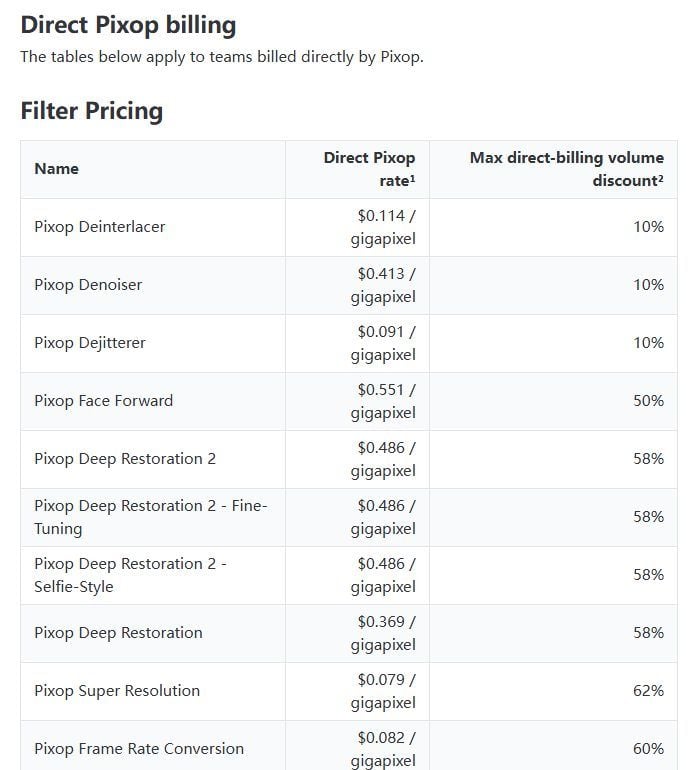
Ảnh chụp từ tài liệu định giá chính thức của Pixop, tháng 9 năm 2026.
YouTube có giữ video đã tăng độ phân giải của bạn sắc nét không?
Ba trong bốn bài tổng hợp nhà cung cấp xếp hạng cho tìm kiếm này bỏ qua điều xảy ra sau khi xuất, và điều đó quyết định việc tăng độ phân giải có đáng làm hay không. Nhà làm phim và tác giả Premiere Pro Jarle Leirpoll đã viết trong một bài trên Frame.io năm 2024 về những lầm tưởng khi xuất rằng "tệp bạn tải lên YouTube và các mạng xã hội khác không bao giờ được người dùng nhìn thấy." YouTube mã hóa lại mọi thứ, và mã hóa lại theo bậc độ phân giải.
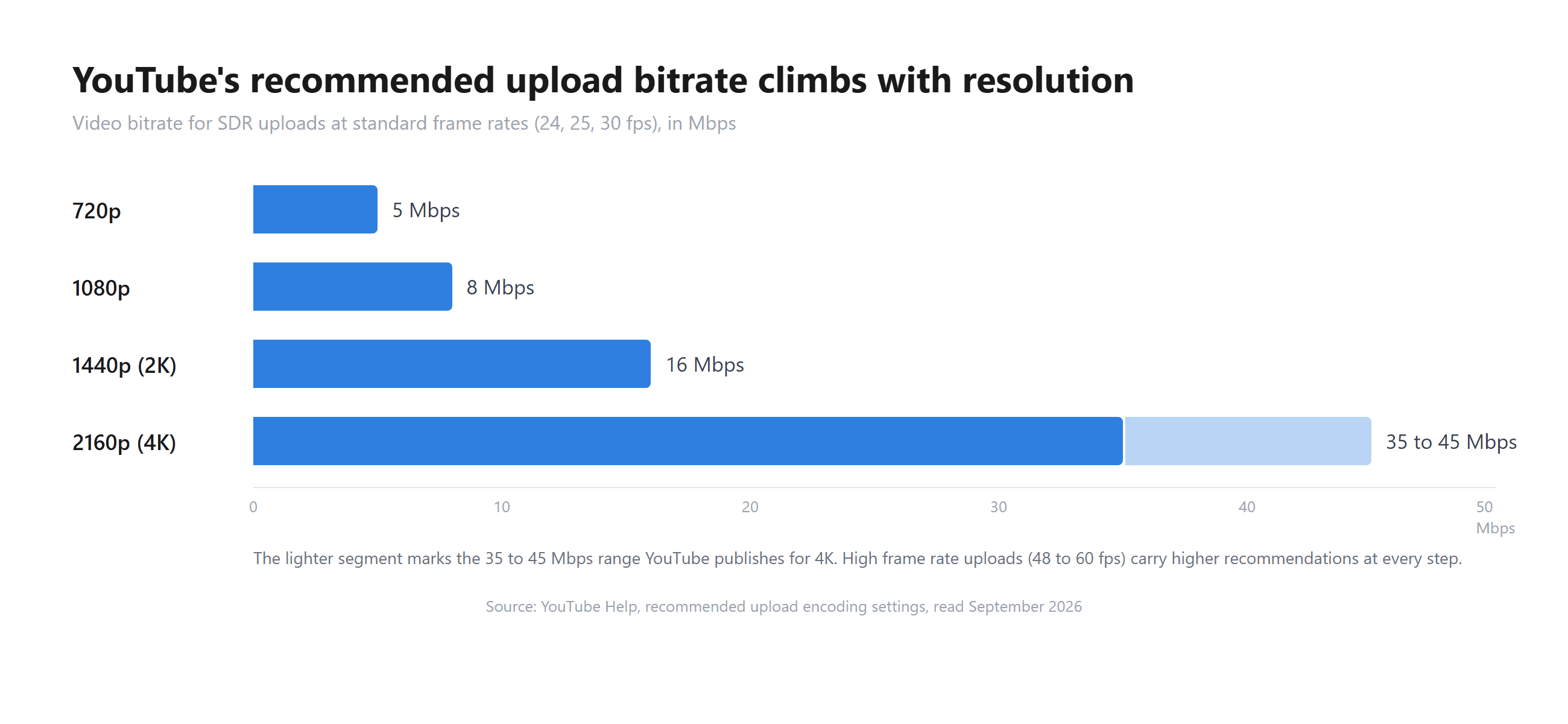
Các bậc này là công khai. Cài đặt tải lên được khuyến nghị của YouTube liệt kê 8 Mbps cho 1080p, 16 Mbps cho 1440p và 35 đến 45 Mbps cho 2160p ở tốc độ khung hình tiêu chuẩn trong SDR. Cùng trang đó nói thêm rằng xem các bản tải lên 4K mới ở 4K cần trình duyệt hoặc thiết bị hỗ trợ VP9, và bài của Leirpoll lưu ý rằng YouTube dùng codec hiện đại hơn cho các bản tải lên 4K, đó là lý do một số biên tập viên tăng độ phân giải HD lên 4K trước khi tải lên. Một lượt 2x từ 720p đáp xuống 1440p, và khuyến nghị của YouTube cho bậc đó gấp đôi con số 1080p.
Hạn chế còn lại là những gì trình tăng độ phân giải bịa ra trên đường nâng lên. Tài liệu của chính Topaz cho ứng dụng web Astra mô tả Creative Mode là ưu tiên chất lượng nghệ thuật hơn tính chân thực nghiêm ngặt, và ghép nó với Precise Mode cho công việc bảo toàn chi tiết. Đó là sự chia đôi mà một trình tăng độ phân giải tạo sinh phải sống chung: chi tiết mô hình thêm vào là chi tiết mô hình đã chọn.
Thay vào đó nên làm gì: Xuất clip đã tăng độ phân giải ở bitrate YouTube khuyến nghị cho độ phân giải mới của nó, không phải bitrate của nguồn. Giữ tốc độ khung hình nguồn trừ khi bạn cố ý nội suy. Với footage phải giữ trung thực, một cuộc phỏng vấn, một bản demo sản phẩm, bằng chứng về bất cứ điều gì, hãy chọn mô hình precise hoặc standard thay vì mô hình creative, và giữ tệp gốc bên cạnh bản tăng độ phân giải.
Reddit nói gì về trình tăng độ phân giải video tốt nhất?
Cộng đồng r/VideoEditing, với khoảng nửa triệu thành viên, đã trả lời câu hỏi này trong nhiều năm, và các câu trả lời giờ đi kèm lưu ý về gói thuê bao của Topaz. Trong một luồng tháng 12 năm 2025 có tiêu đề xoay quanh việc tìm một giải pháp thay thế không thuê bao cho Topaz Video để dùng cho video gia đình cũ, các trả lời chỉ đến thư viện mô hình mở và tính năng AI Super Scale bên trong DaVinci Resolve Studio thay vì một trình tăng độ phân giải trả phí khác.
Giá không phải là lời phàn nàn duy nhất. Một luồng tháng 11 năm 2024 hỏi về trình tăng độ phân giải Windows miễn phí không hình mờ và không dùng thử, ngoài Topaz và Video2X. Shutter Encoder được nhắc đến như một lựa chọn miễn phí có tăng tỷ lệ AI 2x và 4x, và phản hồi tiếp theo của người đăng gốc là ngay cả footage nguồn tốt cũng trở về với các artifact AI nhìn thấy được. Một luồng tháng 6 năm 2025 trên cùng subreddit có một thành viên gọi Topaz mới nhất là tiến trước những thứ khác vài bước, kèm lưu ý rằng một loạt clip đặt ở 1080p nghĩa là phải quay lại sau vài ngày, trong khi những người khác khuyên dùng Resolve Studio và QualityScaler mã nguồn mở.
Mô thức xuyên suốt những luồng đó khá nhất quán. Topaz vẫn là tham chiếu chất lượng cho footage thật, dài. Video2X và các họ hàng mã nguồn mở của nó là câu trả lời miễn phí, với tốc độ và artifact là cái giá phải trả. Công cụ trình duyệt hầu như không được nhắc đến, vì trường hợp clip ngắn không phải là trường hợp mọi người đang đăng bài hỏi.
| Câu hỏi trong luồng, r/VideoEditing | Được khuyên dùng gì | Bị cảnh báo về điều gì |
|---|---|---|
| Giải pháp thay thế không thuê bao cho Topaz Video, tháng 12 năm 2025 | Thư viện mô hình mở, DaVinci Resolve Studio Super Scale | Topaz chuyển sang chỉ thuê bao |
| Trình tăng độ phân giải Windows miễn phí, không hình mờ, không dùng thử, tháng 11 năm 2024 | Thiết lập Shutter Encoder, ComfyUI | Artifact AI ngay cả trên nguồn sạch |
| Công cụ tốt nhất để tăng độ phân giải nhiều video lên 1080p, tháng 6 năm 2025 | Topaz, Resolve Studio, QualityScaler, After Effects Detail-preserving Upscale | Thời gian render nhiều ngày khi xử lý hàng loạt trên Topaz |
| Lựa chọn nhanh hơn Video2X, tháng 5 năm 2023 | Topaz | Một clip 10 phút mất khoảng một ngày rưỡi trên RTX 3080 |
Câu hỏi thường gặp
Trình tăng độ phân giải video miễn phí tốt nhất không có hình mờ là gì?
Atlas Cloud và Video2X trả về tệp không hình mờ mà không cần tài khoản, không có bộ đếm xuất và không có đồng hồ dùng thử. Trình tăng độ phân giải video AI miễn phí của Atlas Cloud thực hiện một lượt 2x trên clip dưới 8 giây ngay trong trình duyệt của bạn, còn Video2X thực hiện bất kỳ hệ số nào bạn đặt trên GPU của chính bạn mà không giới hạn thời gian. VideoProc Converter AI cho bạn năm lần xuất không hình mờ trước khi yêu cầu giấy phép. AVCLabs và HitPaw VikPea dán hình mờ lên mọi lần xuất dùng thử, và Topaz Video hoàn toàn không có bản dùng thử.
Tôi có thể tăng độ phân giải video lên 1080p miễn phí không?
Miễn phí và ở đủ 1080p, chỉ với GPU cục bộ: Video2X sẽ đưa nguồn 540p lên 1080p miễn phí nếu bạn đặt hệ số là 2 và có card Vulkan. Công cụ trình duyệt Atlas Cloud thu phóng clip của bạn về cạnh dài đã chọn, mặc định 256 pixel và tối đa 320, rồi trả về gấp đôi, nên mức trần của nó là rộng 640 pixel: một bước làm sắc nét miễn phí cho clip nhỏ chứ không phải cách đạt 1080p. Với clip phải đáp xuống 1080p mà không có GPU, mô hình tăng độ phân giải video Atlas Cloud được lưu trữ nhận mục tiêu 1080p trên clip tối đa 53 giây và tính phí theo giây.
Phần mềm tăng độ phân giải video AI tốn bao nhiêu?
Các trình tăng độ phân giải desktop trong bài tổng hợp này chạy từ $34.95 một năm cho VideoProc Converter AI đến $299 một năm cho Topaz Video AI, với giấy phép trọn đời từ $54.95 ở VideoProc đến $284.69 ở HitPaw VikPea trong khuyến mãi tháng 9 năm 2026. Công cụ cloud thì tính theo định lượng: TensorPix tương đương khoảng $0.28 mỗi phút trên gói theo năm và Pixop tính $0.079 mỗi gigapixel, khoảng $0.24 mỗi phút 1080p chỉ cho bộ lọc tăng độ phân giải. Mô hình tăng độ phân giải video Atlas Cloud được lưu trữ tính $0.018 mỗi giây đầu vào ở 1080p và $0.024 mỗi giây ở 2K, với mức tối thiểu năm giây, nên một clip 5 giây tốn $0.09 ở 1080p và $0.12 ở 2K, không áp dụng giảm giá tại thời điểm viết.
Trình tăng độ phân giải video có cần GPU rời không?
Các công cụ desktop thì có. Topaz Video yêu cầu 6 GB bộ nhớ video, AVCLabs yêu cầu 4 GB, và UniFab khuyến nghị 8 GB cùng card RTX 30 series. Video2X chạy trên bất kỳ GPU nào hỗ trợ Vulkan, bao gồm card NVIDIA từ năm 2012 trở lại, dù phần cứng cũ hơn nghĩa là render lâu hơn. Công cụ cloud như TensorPix và Pixop dùng máy chủ riêng, nên laptop của bạn chỉ cần trình duyệt. Công cụ trình duyệt Atlas Cloud dùng WebGPU trên bất kỳ đồ họa nào thiết bị của bạn có, và ghi chú tham số của nó nói tốc độ khung hình cao hơn hoặc cạnh đầu vào lớn hơn nghĩa là xử lý cục bộ lâu hơn.
Kết luận
Mười trình tăng độ phân giải, và từ miễn phí mang nghĩa khác nhau ở gần như mỗi công cụ. Atlas Cloud và Video2X đưa bạn một tệp sạch không ràng buộc, VideoProc đếm đến năm, AVCLabs và HitPaw dán hình mờ lên bản dùng thử, Topaz không có bản dùng thử, Pixop muốn có thẻ trước khi render một khung hình, còn những công cụ còn lại nằm đâu đó ở giữa. Các ứng dụng desktop vẫn thống trị footage dài, và chúng tính phí bằng thuê bao, bộ nhớ GPU và những lần render qua đêm. Các công cụ cloud đánh đổi quyền riêng tư lấy sự tiện lợi và tính phí theo thứ bạn tải lên. Nếu câu hỏi tương tự xuất hiện với ảnh tĩnh, chúng tôi đã chạy bài tổng hợp trình tăng độ phân giải ảnh dưới cùng ba câu hỏi.
Vậy nên trình tăng độ phân giải video tốt nhất phụ thuộc vào độ dài của clip trước mặt bạn nhiều hơn bất kỳ bảng xếp hạng nào. Một kho băng thuộc về Topaz hoặc Video2X. Một video điện thoại mười giây từ sinh nhật cách đây mười một năm thuộc về một tab trình duyệt, được làm sắc nét và tải xuống từ cùng trang đó, không tải lên gì và không nợ gì.


