Tính năng phác thảo ChatGPT Image 2.5 khắc phục khoảng trống dịch không gian này bằng cách cho phép bạn vẽ trực tiếp lên ảnh trong ChatGPT bằng công cụ chú thích trực quan tích hợp.
Thay vì chỉ dựa vào mô tả văn bản, bạn có thể kích hoạt canvas chỉnh sửa trực tiếp bằng phím tắt at sketch hoặc menu công cụ trực quan. Giao diện này kết hợp các nét vẽ vector với hướng dẫn văn bản để cô lập các chỉnh sửa cục bộ mà không làm thay đổi các pixel nền không bị ảnh hưởng.
Điểm chính rút ra
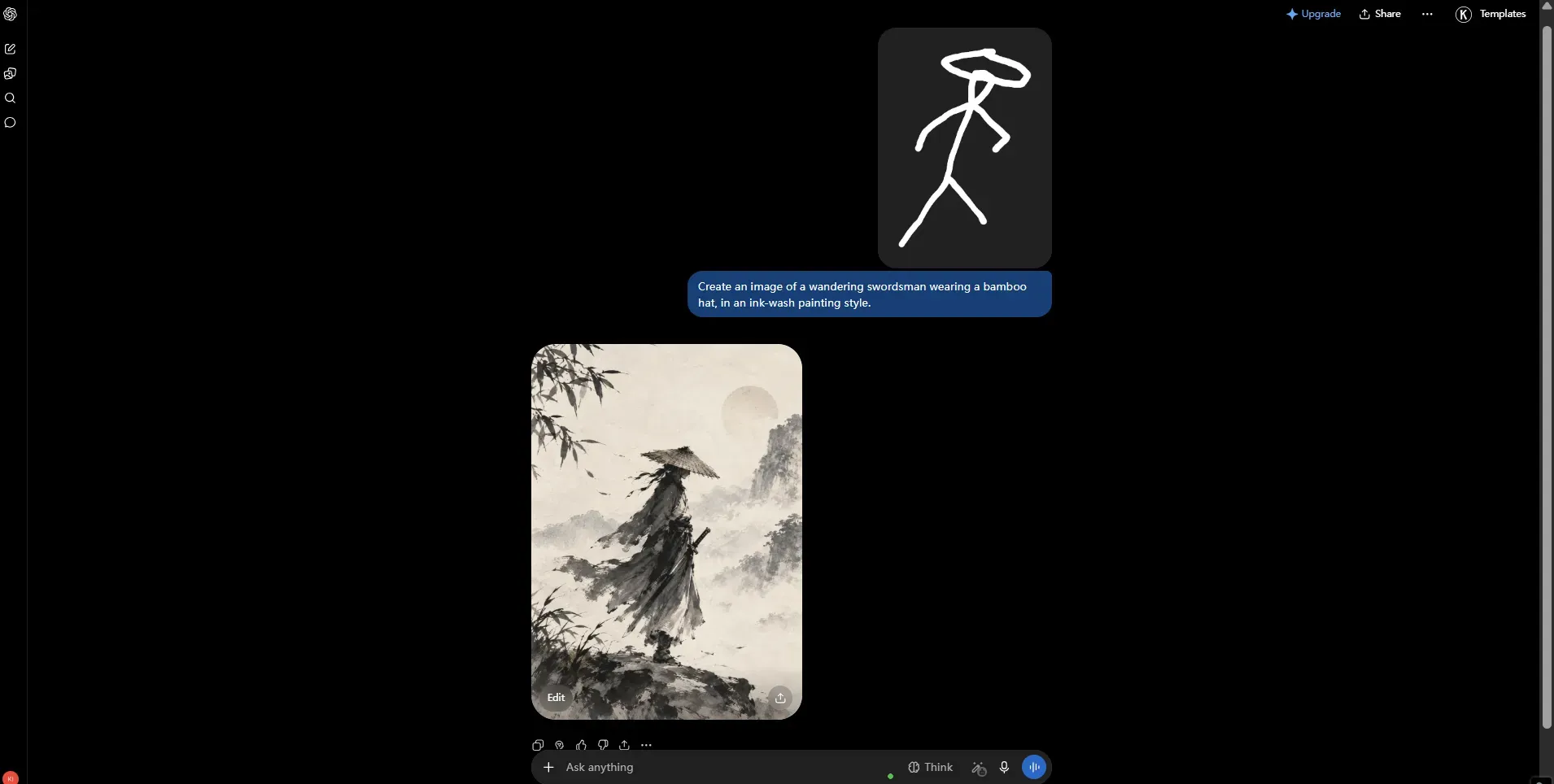
- Kích hoạt Canvas Kích hoạt phím tắt at sketch hoặc chọn biểu tượng bút chì trên bất kỳ tài sản nào đã tạo.
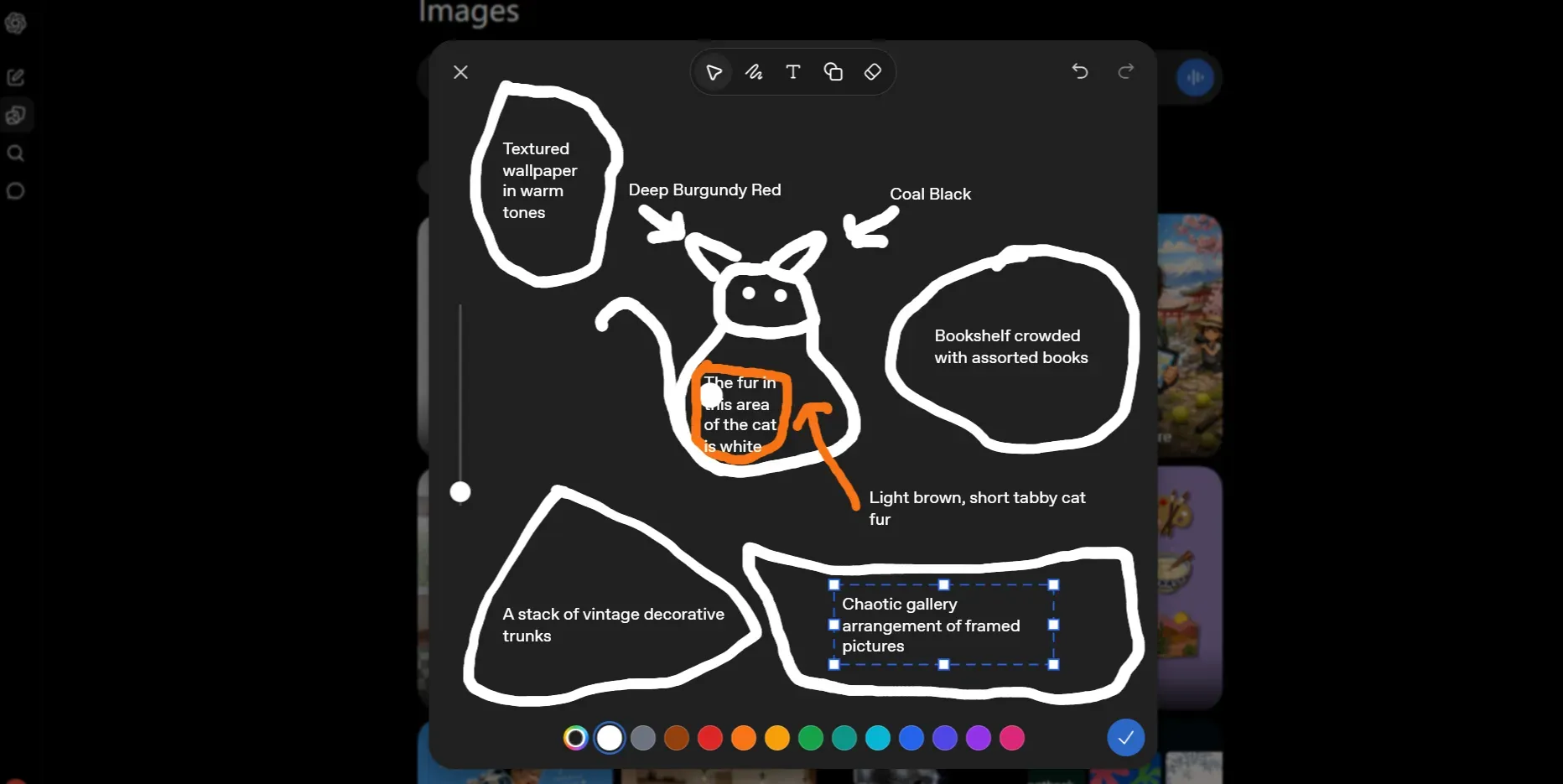
- Phác thảo phạm vi Vẽ các đường vector trực tiếp hoặc khung bao quanh vùng chỉnh sửa mục tiêu.
- Nhắc chỉnh sửa theo phạm vi Mô tả chi tiết các thay thế trực quan chính xác đồng thời nêu rõ các yếu tố được bảo vệ.
- Kiểm tra và khôi phục Kiểm tra các điểm nối cạnh để phát hiện hiện tượng lem màu nét vẽ và ngay lập tức khôi phục bản gốc nếu chi tiết bị lệch.
Những nâng cấp gần đây trong kiến trúc ChatGPT Image 2.5 giúp loại bỏ phỏng đoán không gian bằng cách kết hợp trực tiếp hình dạng hình học với các prompt theo vùng. Quy trình canvas có thể tái sử dụng này cải thiện tính nhất quán của nhiều lần chỉnh sửa, giảm số lượng bản tạo bị loại bỏ đồng thời cho người sáng tạo kiểm soát bố cục trực quan chính xác.
Hiểu về các điều khiển chỉnh sửa Sketch vs Comment trong ChatGPT Image 2.5
Một cơn đau đầu thường gặp khi chỉnh sửa ảnh bằng AI tạo sinh là khi bạn yêu cầu di chuyển vật thể sang trái nhưng mô hình lại thiết kế lại toàn bộ cảnh. Cơ chế chỉnh sửa của OpenAI ChatGPT Images 2.5 đã được cập nhật với các công cụ cục bộ riêng biệt để giải quyết tình trạng lệch hình ảnh. Tuy nhiên, việc sử dụng nhầm các công cụ này dẫn đến lỗi prompt không mong muốn.
Nét vẽ vector so với chốt tọa độ
Để hiểu cơ chế của chỉnh sửa bằng sketch so với comment, điều cốt lõi là độ chính xác không gian của đầu vào.
Một chỉnh sửa comment chính xác đặt một chốt tọa độ duy nhất trên ảnh hiện có. Cách này hoạt động tốt nhất khi bạn thả một ghi chú văn bản vào một vùng cụ thể, chẳng hạn như thay đổi văn bản trên nhãn sản phẩm hoặc đổi màu áo. Nó hoạt động như một điểm đánh dấu ngữ nghĩa, yêu cầu mô hình điều chỉnh các thuộc tính trong chính xác vùng đó.
Ngược lại, chỉnh sửa bằng sketch trong ChatGPT Image 2.5 sử dụng nét vẽ vector tự do, mặt nạ màu và đường viền hình dạng để kiểm soát hình học. Bằng cách vẽ trực tiếp lên canvas, bạn cung cấp khả năng kiểm soát bố cục không gian rõ ràng. Thay vì mô tả các vị trí tương đối phức tạp bằng lời, bản vẽ của bạn cho mô hình thấy ranh giới chính xác, đường hướng và hình dạng vật thể trước khi tạo pixel.
So sánh tính năng giữa các công cụ canvas
| Thuộc tính tính năng | Công cụ Sketch | Công cụ Comment | Công cụ Select |
| Loại đầu vào | Nét vẽ vector tự do và hình dạng đường kẻ | Chốt tọa độ một điểm kèm ghi chú văn bản | Vùng mặt nạ được tô sáng bằng thanh trượt cọ |
| Trường hợp sử dụng chính | Kiểm soát bố cục không gian, hình dạng mới, khung dây | Cập nhật văn bản, thay đổi nhãn, thay đổi màu cục bộ | Xóa vật thể trong vùng giới hạn hoặc thay thế đối tượng |
| Hướng dẫn không gian | Hình học trực quan rõ ràng và ranh giới theo hướng | Vị trí điểm với phạm vi ngôn ngữ tự nhiên | Mặt nạ vùng có giới hạn mà không cần vẽ hình dạng |
| Ràng buộc mô hình | Màu nét vẽ có thể lem nếu prompt thiếu ranh giới | Vị trí chốt không tạo khóa pixel cứng | Chỉnh sửa đôi khi có thể tràn ra ngoài mép mặt nạ |
Việc chọn đúng công cụ chú thích trực quan đảm bảo chỉnh sửa phác thảo hình ảnh ChatGPT của bạn giữ nguyên các yếu tố xung quanh mà không gặp phải sự khởi động lại phong cách không mong muốn.
Cách truy cập và sử dụng giao diện phác thảo ChatGPT trên các thiết bị
Loay hoay qua các menu lồng nhau trong khi ý tưởng hình ảnh còn đang mơ hồ trong đầu thật lãng phí thời gian. Nhiều người dùng nhập mô tả dài dòng để chỉnh sửa một tài sản chỉ vì họ không biết cách truy cập trực tiếp các điều khiển phác thảo ChatGPT trên màn hình của mình. Việc mở canvas tương tác chỉ cần vài thao tác chạm hoặc một phím tắt duy nhất.
| Nền tảng | Đường truy cập chính | Phím tắt kích hoạt | Thiết bị đầu vào |
| Trình duyệt web | Xem toàn màn hình tới menu thanh công cụ Markup | Nhập @sketch vào hộp prompt | Chuột, bàn di chuột, máy tính bảng bút |
| Ứng dụng desktop | Biểu tượng Markup trên thanh công cụ trên cùng | Nút trực tiếp hoặc lệnh @sketch | Chuột, bàn di chuột, máy tính bảng vẽ |
| Ứng dụng di động | Xem ảnh tới khay biểu tượng bút chì | Chọn menu bằng cách chạm | Ngón tay, bút stylus cảm ứng |
Các phương thức truy cập trên web, desktop và ứng dụng di động
Việc mở canvas bằng công cụ phác thảo có sự khác biệt đôi chút tùy thuộc vào hệ điều hành và nền tảng của bạn.
Trên trình duyệt web và ứng dụng desktop:
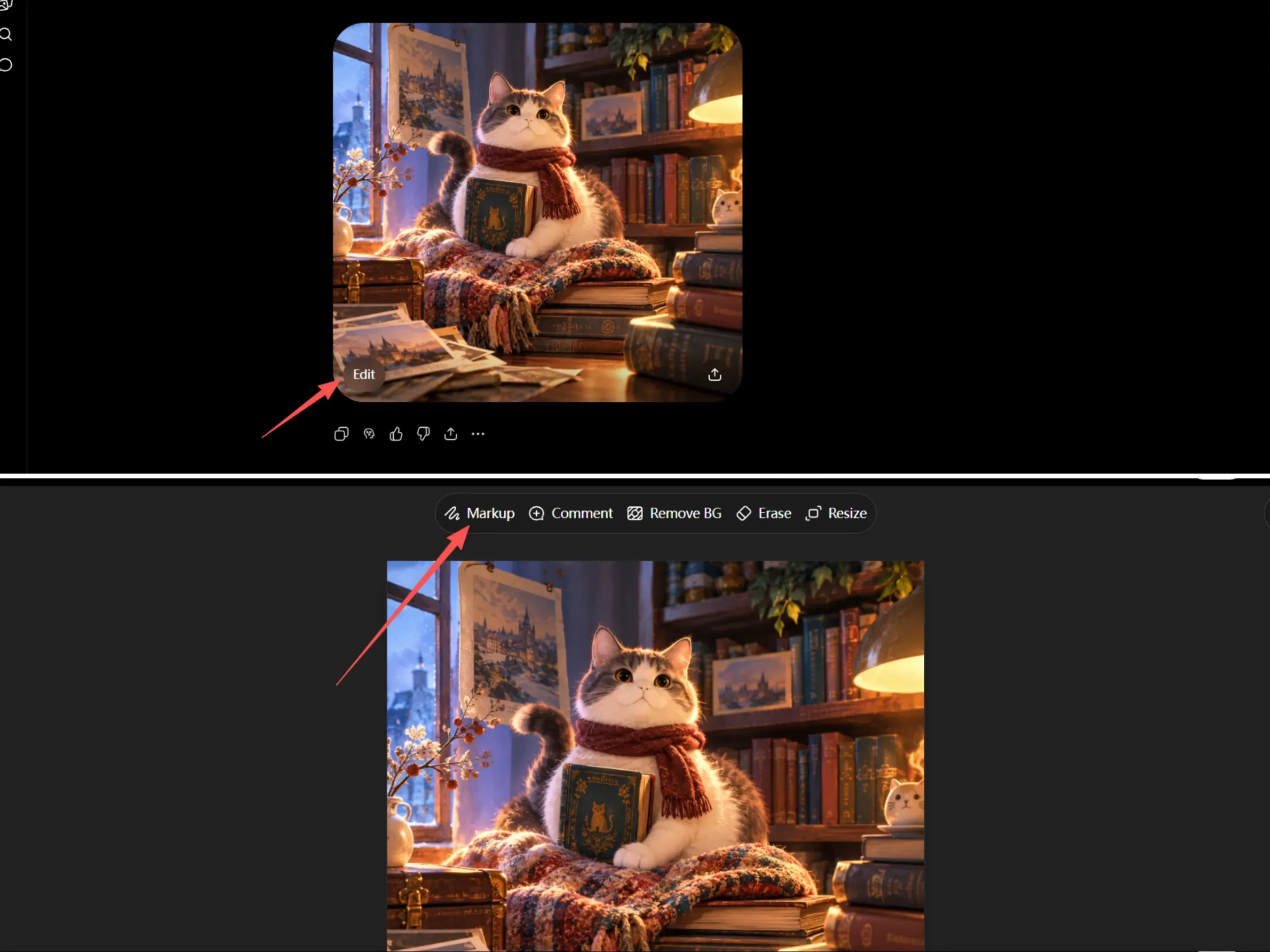
- Nhấp vào bất kỳ ảnh nào đã tạo hoặc tải lên để mở chế độ xem toàn màn hình.
- Chọn nút Edit nằm trên thanh điều khiển phía trên.
- Chọn Markup từ các tùy chọn trên thanh công cụ để tải giao diện vẽ.
Ngoài ra, bạn có thể nhập phím tắt at sketch trực tiếp vào hộp văn bản prompt trong khi đang tham chiếu một lần tạo ảnh đang hoạt động để khởi chạy canvas chỉnh sửa ngay lập tức.
Trên ứng dụng di động iOS và Android:
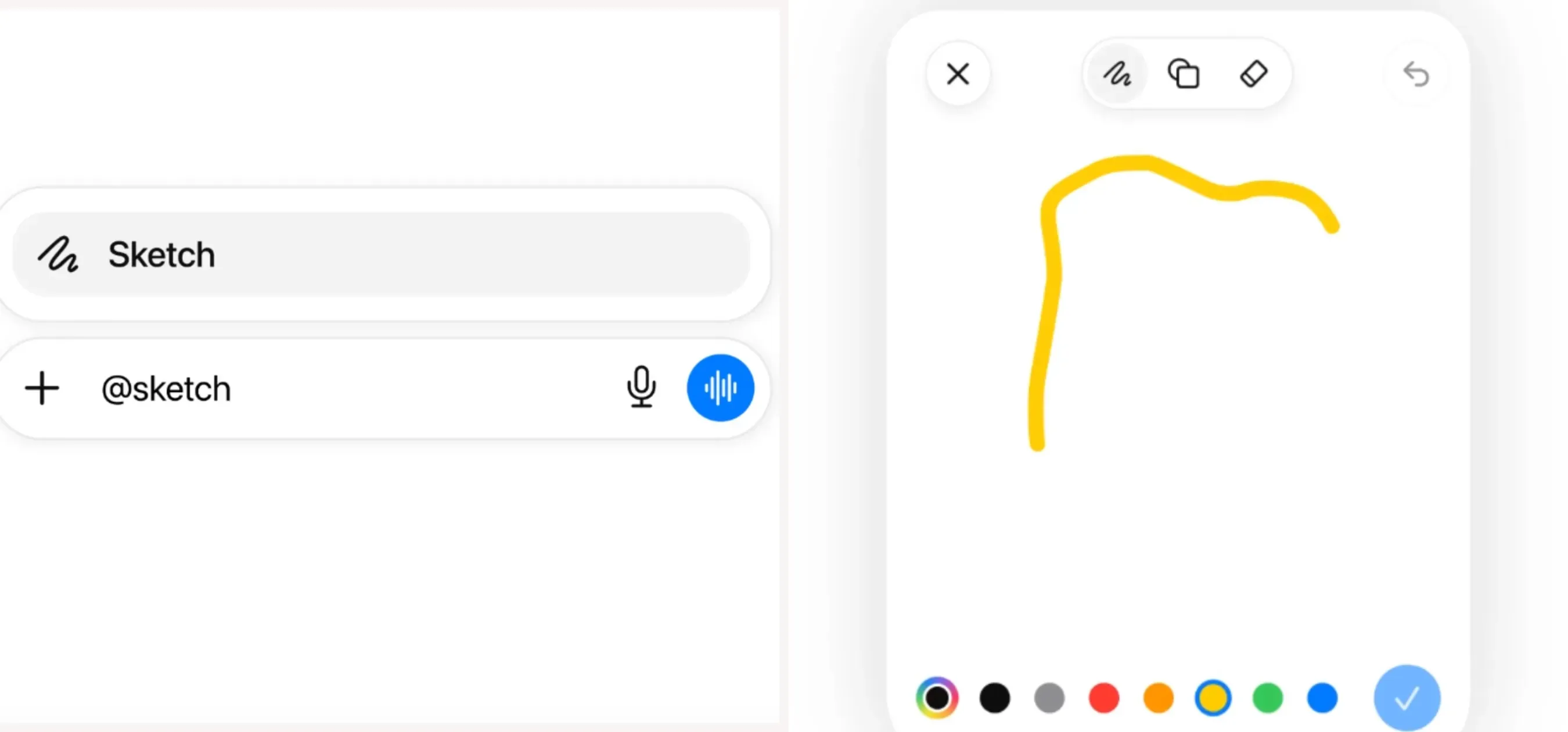
Để mở canvas vẽ Sketch mới:
- Nhập
@vào hộp tin nhắn trò chuyện và chọn Sketch từ các tùy chọn menu. - Vẽ bố cục vector của bạn bằng cảm ứng hoặc bút stylus di động.
- Chạm vào dấu kiểm (✓) để xác nhận bản vẽ, sau đó thêm văn bản prompt theo phạm vi trước khi gửi.
Để chỉnh sửa ảnh đã tạo hiện có:
- Chạm vào hình thu nhỏ của ảnh để mở chế độ toàn màn hình.
- Chọn Select từ các điều khiển ảnh phía dưới để tô sáng các vùng chỉnh sửa mục tiêu bằng thanh trượt cọ, hoặc chạm Comment để đặt một chốt tọa độ chính xác.
Các công cụ vẽ chính và cơ chế điều khiển canvas
Không gian làm việc canvas cung cấp các công cụ cọ vẽ thiết yếu được thiết kế để hướng dẫn tạo sinh không gian AI mà không cần đến trình chỉnh sửa ảnh bên ngoài.
- Thanh trượt độ dày nét: Điều chỉnh độ dày nét vẽ từ nét mảnh 1px đến 3px cho các đường viền chính xác đến các vạch dày 10px+ cho các vùng tô.
- Bộ điều chỉnh độ mờ: Kiểm soát độ trong suốt của nét vẽ. Đường viền cứng được xác định bằng độ mờ 100% đặc, các lớp phủ bán trong suốt được biểu thị bằng độ mờ 50%.
- Bộ chọn bảng màu: Cung cấp các màu cài sẵn chính và tùy chọn mã hex tùy chỉnh. Việc chọn màu nét tương phản cao như xanh neon hoặc đỏ tươi giúp trình phân tích trực quan phân biệt các đường vẽ với chi tiết ảnh bên dưới.
- Công cụ tẩy: Xóa các nét vector cụ thể mà không cần đặt lại toàn bộ canvas vẽ.
- Mẫu hình dạng: Chèn các khung giới hạn hình học chính xác, hình tròn và mũi tên định hướng để vẽ trên ảnh trong ChatGPT một cách rõ ràng.
Việc nắm vững các điều khiển này trên giao diện phác thảo ChatGPT desktop và di động giúp bạn chỉnh sửa nhanh chóng và chính xác về mặt cấu trúc.
Quy trình canvas 4 bước có thể tái sử dụng để chỉnh sửa ảnh theo hướng dẫn phác thảo
Chồng năm lần chỉnh sửa ảnh liên tiếp thường biến một bức ảnh sản phẩm sắc nét thành một mớ hỗn độn mờ nhạt, méo mó. Khi mỗi điều chỉnh prompt nhỏ làm thay đổi góc ánh sáng, thay đổi tư thế tay hoặc biến đổi kết cấu nền, việc sửa chữa cục bộ hoàn toàn bế tắc. Để thực hiện một quy trình phác thảo thành ảnh sạch sẽ, bạn cần một chuỗi thao tác kỷ luật khóa các pixel nền trước khi áp các nét vẽ cọ.
Bước 1 Tạo hoặc tải lên ảnh master
Thiết lập một ảnh nền đã được phê duyệt trước khi vẽ một nét vector nào. Việc tạo hoặc tải lên một tài sản master độ phân giải cao tỷ lệ 16:9 hoặc 1:1 cung cấp cho trình phân tích thị giác một nền tảng cấu trúc ổn định. Lưu tệp nguồn này dưới tên phiên bản rõ ràng như master-v1.png thay vì dựa vào lịch sử phiên tạm thời.
Bước 2 Đặt nét vẽ chiến lược
Mở không gian làm việc canvas và đặt các vạch nét tương phản cao trên vùng chỉnh sửa mục tiêu của bạn. Chọn màu cọ xanh neon, lục lam hoặc đỏ tươi nổi bật rõ ràng so với các pixel xung quanh. Dùng nét dày 10px để phác thảo vùng tô hoặc nét mảnh 2px cho đường viền chính xác, tùy theo ý định của bạn. Vẽ các khung giới hạn rõ ràng để thêm đối tượng hoặc mũi tên chỉ hướng để dịch chuyển vị trí, giữ các vạch nằm trong các khu vực trống.
Bước 3 Thực hiện prompt theo phạm vi
Kết hợp bản vẽ trực quan của bạn với hướng dẫn văn bản có cấu trúc. Để ngăn lệch hình ảnh ngoài ý muốn trong quá trình chỉnh sửa phác thảo ảnh ChatGPT, hãy áp dụng mẫu prompt theo phạm vi phân tách rõ ràng các vị trí mục tiêu, thay đổi được yêu cầu và các yếu tố được bảo vệ.
plaintext1Only modify the marked area indicated by the drawn sketch lines. 2[Action]: Add a sleek black coffee grinder inside the drawn bounding box. 3[Style]: Match the soft morning window lighting, shallow depth of field, and photorealistic texture of the main scene. 4[Preserve]: Keep the ceramic mug, wooden countertop, background kitchen tile, shadows, camera angle, and unmarked details untouched. Make no other changes.
Bước 4 Kiểm tra chất lượng và khôi phục
Các ranh giới chọn cục bộ không phải là mặt nạ pixel cứng, nghĩa là các chỉnh sửa đôi khi có thể lan sang các khu vực lân cận. Hãy thực hiện kiểm tra QA năm điểm kỹ lưỡng trước khi chấp nhận bất kỳ kết quả được tạo nào.
| Khu vực kiểm tra | Trọng tâm xác minh | Điều kiện khôi phục |
| Danh tính chủ thể | Khuôn mặt, hình dạng sản phẩm, hình học logo | Lệch đặc điểm khuôn mặt hoặc thay đổi hình dạng thương hiệu |
| Điểm nối mép | Lem nét vẽ, đổ bóng tiếp xúc | Vật thể lơ lửng hoặc các đường nét bị đổi màu |
| Đường nền | Đường chân trời, căn chỉnh lưới gạch | Phối cảnh méo hoặc đường nối bị đứt |
| Hướng ánh sáng | Độ mềm của bóng, điểm sáng phản chiếu | Góc ánh sáng mâu thuẫn hoặc bóng bị thiếu |
| Bảo toàn văn bản | Căn chỉnh kiểu chữ, chính tả ký tự | Chữ bị lỗi hoặc lề bị sắp xếp lại |
Nếu bất kỳ điểm kiểm tra nào không đạt, đừng chồng lệnh phác thảo thứ cấp lên kết quả đã bị hỏng. Việc khôi phục ngay lập tức về ảnh master đã được phê duyệt ngăn chặn các lỗi hình ảnh dây chuyền và giữ cho quy trình phác thảo ảnh ChatGPT từng bước của bạn có thể dự đoán được trong các dự án sáng tạo phức tạp. Áp dụng quy trình canvas có thể tái sử dụng này cung cấp một khung đáng tin cậy để thực hiện các chỉnh sửa trực quan cục bộ mà không hy sinh chất lượng ảnh gốc.
Nghiên cứu tình huống thực tế cho thiết kế sản phẩm, kiến trúc và tác phẩm nghệ thuật
Các nhà thiết kế thường lãng phí hàng giờ viết những prompt dài cả đoạn cố mô tả chính xác vị trí đặt sofa ở góc, nhưng chỉ nhận được bản tạo AI nơi đồ nội thất xuyên qua tường. Chỉ dựa vào văn bản buộc mô hình phải đoán mối quan hệ không gian, dẫn đến tỷ lệ chỉnh sửa cao.
Từ khung dây kiến trúc đến bản dựng nội thất siêu thực
Chuyển đổi một sơ đồ mặt bằng 2D thô sơ thành hình ảnh trực quan căn phòng chân thực đòi hỏi ranh giới không gian chính xác. Khi thực hiện render từ khung dây thành ảnh, hãy tải bản phác thảo bản thiết kế hai chiều của bạn lên canvas. Sử dụng các nét vẽ tương phản cao để phác thảo tường kết cấu, khung cửa và vị trí cửa sổ.
- Phác thảo ranh giới phòng chính: Đánh dấu giới hạn tường ngoài bằng các đường cọ tương phản cao dạng nét liền.
- Chú thích vị trí đồ nội thất: Vẽ các khung giới hạn hình chữ nhật lên ghế sofa, bàn và kệ TV.
- Xác định vector không gian: Vẽ mũi tên định hướng để chỉ góc ánh sáng mặt trời chiếu vào và lối vào phòng.
Việc kết hợp bố cục bạn vẽ với các prompt vật liệu và ánh sáng cụ thể biến sơ đồ mặt bằng 2D thành bản dựng 3D chính xác đồng thời giữ nguyên tỷ lệ phòng chính xác.
Ứng dụng thực tế:
Ví dụ prompt:
Chỉ chỉnh sửa bản thiết kế được đánh dấu thành bản dựng nội thất 3D siêu thực dựa trên các đường dẫn đã vẽ.
[Kiến trúc] Chuyển các bức tường 2D được phác thảo thành tường nội thất 3D và biến cửa sổ phía trên thành cửa trượt kính suốt từ sàn đến trần.
[Nội thất] Đặt một chiếc ghế sofa vải hiện đại màu kem trắng bên trong ô sofa bên phải, một bàn cà phê hình chữ nhật bằng gỗ sồi tự nhiên bên trong ô trung tâm và một kệ TV nổi gỗ sẫm màu mảnh mai với TV treo tường bên trong ô bên trái.
[Ánh sáng] Ánh nắng ban mai dịu nhẹ chiếu từ cửa sổ phía trên theo góc mũi tên đã vẽ, đổ bóng mềm trên sàn gỗ.
[Phong cách] Thiết kế nội thất tối giản kiểu Bắc Âu, sàn gỗ sồi nhạt hình xương cá, tường thạch cao trung tính, kết cấu sắc nét, dựng hình kiến trúc siêu thực. Giữ nguyên tỷ lệ không gian chính xác từ bố cục 2D.
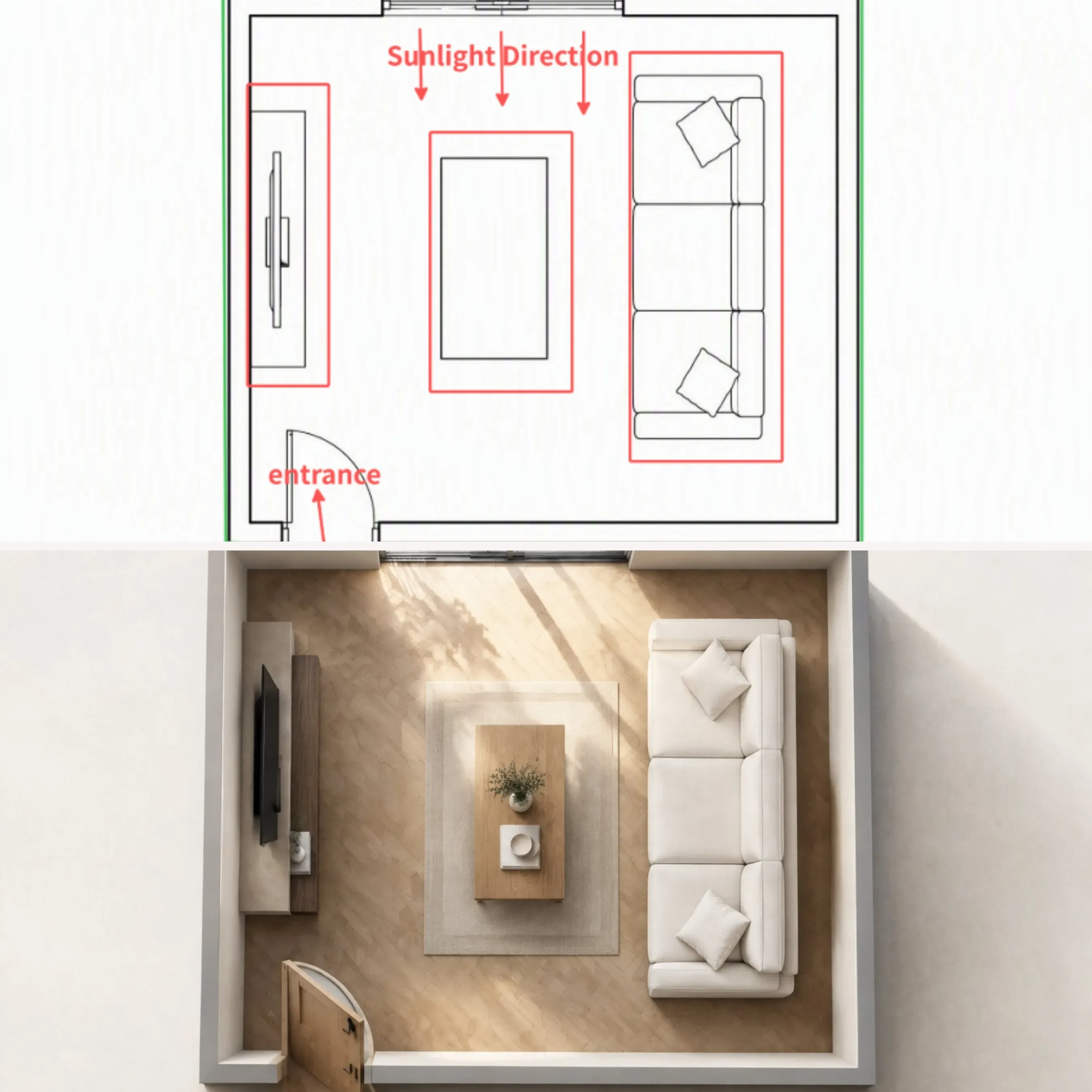
Bản khung dây mặt bằng 2D thành bản dựng nội thất 3D siêu thực sử dụng ChatGPT Image 2.5 các điều khiển phác thảo
Cách tiếp cận có cấu trúc này biến một bản phác thảo sản phẩm cơ bản thành kết quả render AI trong khi vẫn giữ nguyên tỷ lệ kiến trúc chính xác.
Quy trình thêm đối tượng vào không gian cho ảnh sản phẩm
Việc đặt một sản phẩm mới vào một bức ảnh thương mại hiện có mà không làm hỏng ánh sáng hoặc khung hình chủ thể đã được duyệt đòi hỏi một quy trình thêm đối tượng vào không gian chính xác. Mở một bức ảnh phong cách sống đã được duyệt trong công cụ chú thích trực quan của ChatGPT và vẽ một khung giới hạn có chủ đích lên một vùng bề mặt trống.
- Đầu vào trực quan: Đường viền neon tương phản cao bao phủ chính xác vùng đặt sản phẩm.
- Hướng dẫn prompt: Chèn một máy pha cà phê espresso bằng thép không gỉ chải xước bên trong khung đã vẽ.
- Ràng buộc bảo toàn: Bảo vệ kết cấu tường nền, ánh sáng cửa sổ xung quanh, vị trí tay và chi tiết khuôn mặt của các người mẫu gần đó.
Việc vẽ trực tiếp trên canvas buộc mô hình phải tôn trọng phối cảnh và tỷ lệ của cảnh, ngăn chặn việc khởi động lại toàn bộ hoặc thay đổi chi tiết nền.
Ứng dụng thực tế:
Ví dụ prompt:
Chỉ chỉnh sửa vùng được đánh dấu bên trong khung giới hạn đã vẽ.
[Hành động] Chèn một máy pha cà phê espresso bằng thép không gỉ chải xước gọn nhẹ bên trong khung đã vẽ.
[Phong cách] Khớp với ánh sáng cửa sổ ban mai xung quanh, độ sâu trường ảnh nông và phản chiếu mặt bàn siêu thực của cảnh gốc.
[Bảo toàn] Giữ nguyên hoàn toàn gạch ốp tường nền, cốc gốm, góc ánh sáng và bề mặt mặt bàn không được đánh dấu. Không thực hiện thay đổi nào trên toàn cảnh.
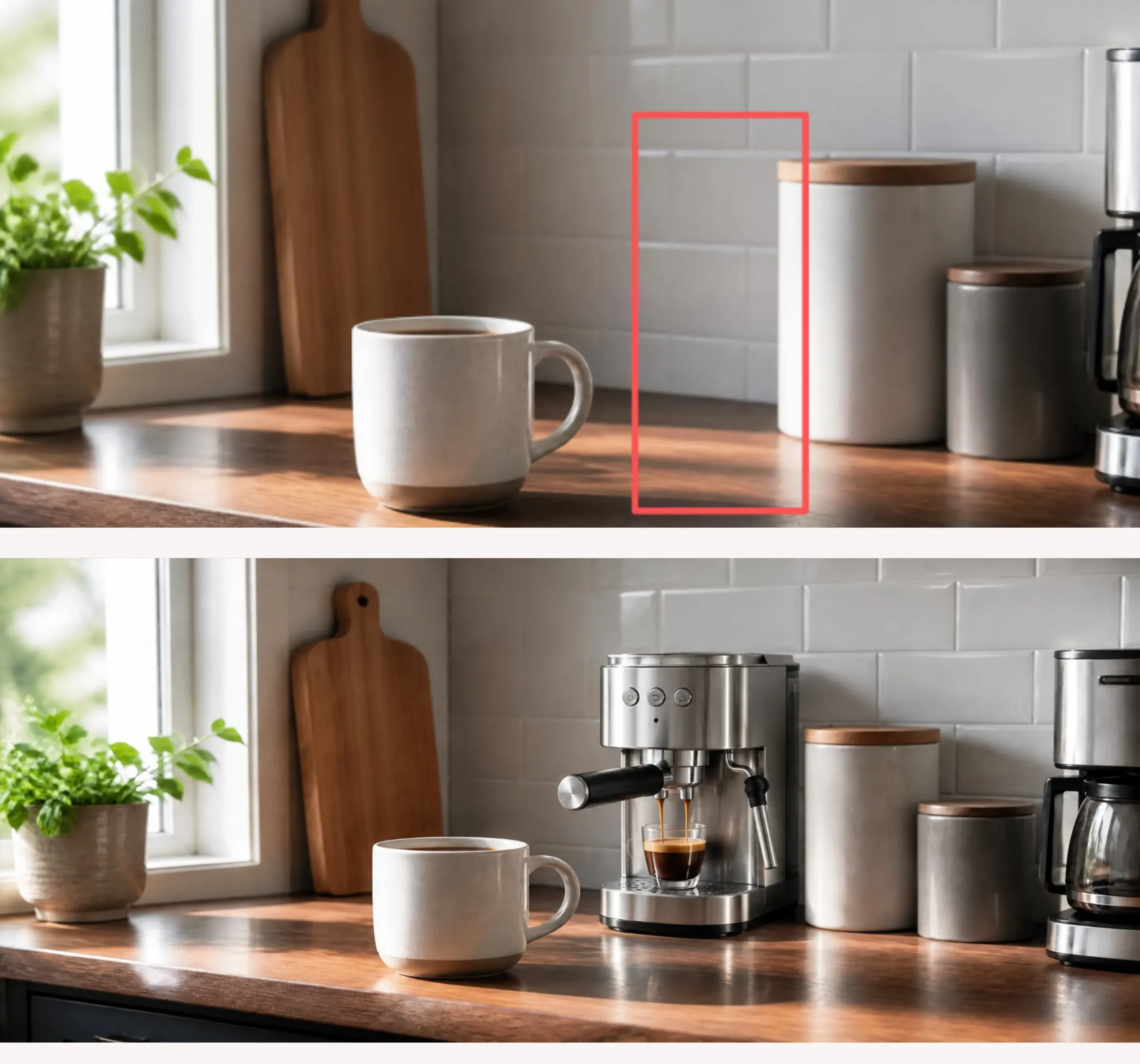
Minh họa việc sử dụng khung giới hạn Markup để chèn sản phẩm mới một cách liền mạch vào ảnh thương mại hiện có mà không làm thay đổi các yếu tố xung quanh.
Điều chỉnh dáng hình thời trang và tư thế
Việc sửa đổi đường cắt trang phục hoặc tư thế người mẫu trong ảnh thời trang thường làm giảm chất lượng kết cấu vải. Bằng cách chọn vẽ trên ảnh trong ChatGPT, các nhà thiết kế thời trang có thể phác thảo chiều dài tay áo, đường cắt gấu áo hoặc vị trí cánh tay ngay trên ảnh người mẫu.
| Ứng dụng tình huống nghiên cứu | Phương thức đầu vào canvas | Mục tiêu quy trình chính | Các yếu tố ảnh được bảo toàn |
| Trực quan kiến trúc | Đường phác thảo bản thiết kế | Chuyển bố cục 2D thành bản dựng phòng 3D | Tỷ lệ, vị trí tường, tỷ trọng không gian |
| Định vị thương mại điện tử | Đường viền khung giới hạn | Thêm đối tượng mới qua quy trình thêm vào không gian | Ánh sáng nền, đặc điểm khuôn mặt, bàn tay |
| Chỉnh sửa đường may trang phục | Vẽ đường viền cơ thể | Thay đổi chiều dài tay áo và dáng trang phục | Kết cấu vải, góc ánh sáng, phông nền |
Vẽ các đường nét dọc theo đường viền cơ thể buộc mô hình liên kết các bản dựng trang phục mới với hình học cơ thể hiện có, giữ nguyên ánh sáng studio và kết cấu dệt vải.
Ứng dụng thực tế:
Ví dụ prompt:
Chỉ chỉnh sửa đường cắt trang phục theo các đường viền đã vẽ.
[Chỉnh sửa trang phục] Kéo dài tay áo ngắn màu trắng thành tay áo dài may ôm theo các đường vector đã vẽ. Khớp kết cấu dệt và trọng lượng vải của chiếc áo phông gốc.
[Bảo toàn] Giữ nguyên hoàn toàn đặc điểm khuôn mặt người mẫu, tư thế, quần, phông nền studio và các điểm sáng mềm. Không thực hiện bất kỳ thay đổi toàn cục nào.
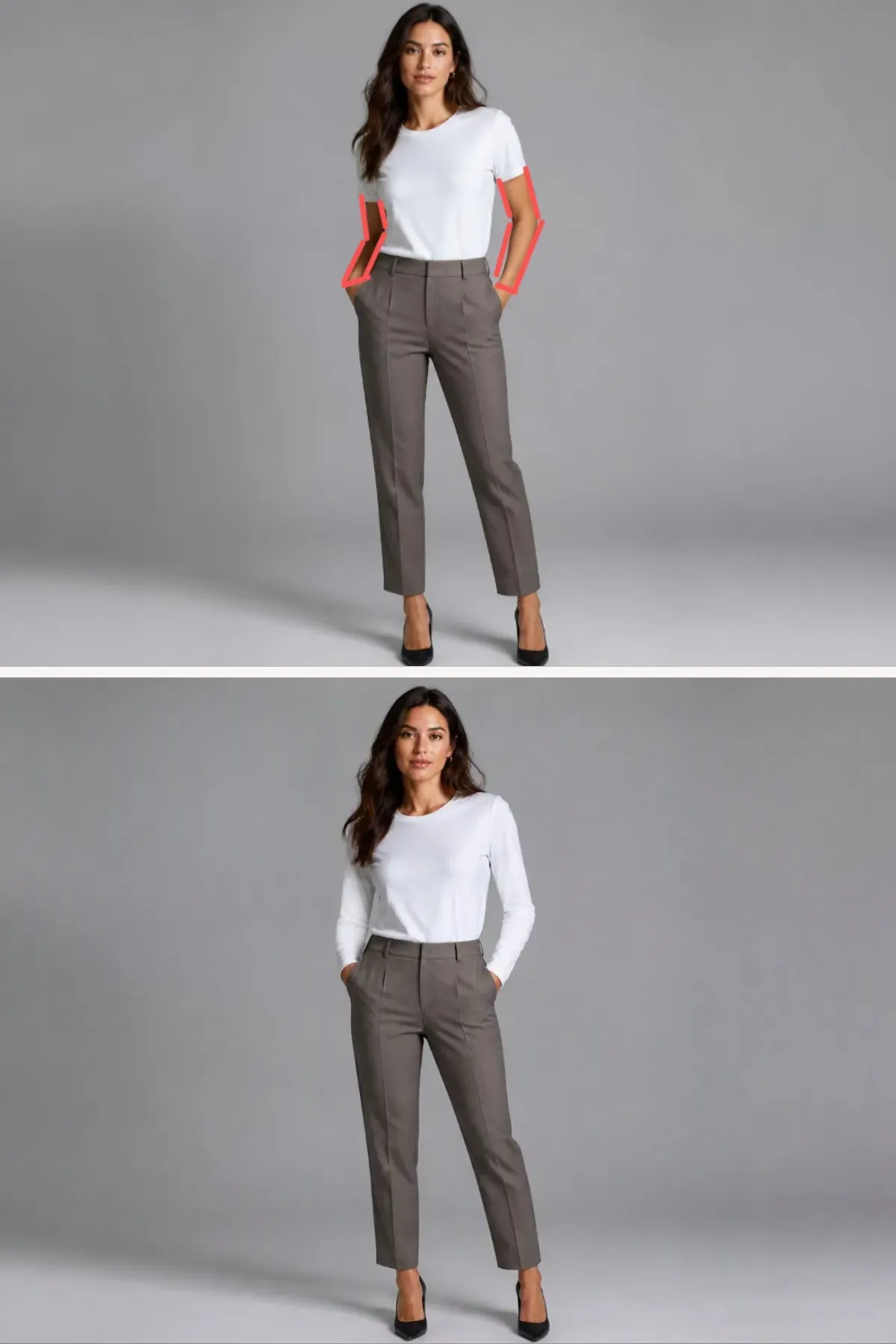
Minh họa việc phác thảo ranh giới trang phục bằng các đường viền Markup để thay đổi chiều dài tay áo và dáng áo trong khi khóa kết cấu vải và ánh sáng studio.
Các trường hợp biên, cách khắc phục lỗi và kỹ thuật tinh chỉnh chính xác
Vẽ một đường màu xanh neon sáng để đánh dấu vị trí sản phẩm nhưng cuối cùng lại nhận được chiếc sofa bị nhuốm màu xanh lục và các vết cọ hiện rõ trên bản dựng cuối cùng thật bực bội. Những trục trặc thị giác này xảy ra khi mô hình nhầm lẫn các nét chú thích cấu trúc của bạn với các yếu tố cảnh thực tế thay vì các hướng dẫn không gian tạm thời.
Nguyên nhân chính của lỗi hình ảnh và lệch không gian
Trong quá trình chỉnh sửa ảnh chính xác, ba trường hợp biên kỹ thuật có thể phá hỏng các chỉnh sửa cục bộ:
- Lem nét vẽ: Xảy ra khi các nét cọ dày hoặc có độ bão hòa cao làm rò rỉ sắc tố nét vẽ trực tiếp vào kết cấu bề mặt mới được tạo.
- Sự mơ hồ do vẽ quá nhiều: Là kết quả khi vẽ quá nhiều nét phác thảo chồng chéo, khiến trình phân tích thị giác bịa ra các đối tượng lộn xộn không mong muốn thay vì ranh giới rõ ràng.
- Kết xuất nét vẽ theo nghĩa đen: Xảy ra khi các mũi tên định hướng hoặc khung giới hạn được kết xuất thành các đạo cụ vật lý, chẳng hạn như ống neon lơ lửng hoặc dây nhựa.
Thực hiện khôi phục lỗi phác thảo ChatGPT hiệu quả phụ thuộc vào việc điều chỉnh các thông số cọ trước khi gửi lệnh tạo của bạn. Áp dụng kiểm soát độ mờ đường nét nghiêm ngặt bằng cách giảm độ trong suốt của nét vẽ xuống 40% hoặc sử dụng nét viền mảnh 1px giúp ngăn chuyển sắc tố không mong muốn trong khi vẫn duy trì giới hạn không gian rõ ràng cho công cụ phác thảo ChatGPT Image 2.5.
Ma trận chẩn đoán và khắc phục sự cố cho chỉnh sửa canvas
| Chế độ lỗi | Triệu chứng trực quan | Khắc phục kỹ thuật | Công cụ thay thế lý tưởng |
| Lem nét vẽ | Màu đường nét thấm vào kết cấu đối tượng mới | Giảm độ dày nét vẽ xuống 1px và điều chỉnh kiểm soát độ mờ đường nét xuống 40% | Vẽ lại bằng nét màu xám trung tính |
| Ảo giác không gian | Các mũi tên được vẽ kết xuất thành đạo cụ vật lý trong cảnh | Xóa mũi tên định hướng và dùng khung giới hạn hình chữ nhật đơn giản | Chuyển sang chốt comment tọa độ |
| Tràn ranh giới | Chỉnh sửa làm thay đổi pixel nền lân cận | Thêm các điều khoản bảo toàn chi tiết rõ ràng trong văn bản prompt | Tô sáng vùng bằng mặt nạ Select |
| Biến dạng hình học | Phối cảnh xiên hoặc góc đối tượng bị méo | Căn chỉnh nét cọ trực tiếp với các đường lưới phối cảnh nền chính | Tải lại ảnh nền master sạch |
Biết khi nào nên chuyển sang các điều khiển canvas thay thế
Khi một nỗ lực phác thảo phức tạp thất bại hai lần, việc chồng thêm các nét cọ chỉ làm tăng thêm nhiễu canvas. Các đầu vào vẽ định hướng xác suất không gian hơn là khóa pixel cứng. Nếu bản chỉnh sửa của bạn yêu cầu thay văn bản siêu nhỏ trên nhãn hoặc thay đổi một chút màu sắc mà không làm thay đổi hình dạng đối tượng, hãy xóa sạch hoàn toàn lớp vẽ. Việc chuyển từ các đường cọ trực quan sang một chốt tọa độ duy nhất cung cấp một con đường sạch hơn để loại bỏ các tạo tác phác thảo, giữ cho các lần tạo của bạn được nhắm mục tiêu và chính xác.





