Bạn tua lại đoạn clip và thấy nó đây rồi: khoảnh khắc duy nhất đáng giữ, và nó trông như được quay qua một khung cửa sổ ướt. Trước khi bạn thả nó vào công cụ đầu tiên hứa hẹn sẽ làm nó nét hơn, hãy dừng lại ở một câu hỏi khác. Đây là kiểu mờ nào?
Câu hỏi đó giải quyết phần lớn cách làm video mờ trở nên rõ nét. Có loại mờ là do thiếu pixel, và một AI upscaler có thể thêm vào những pixel hợp lý. Có loại mờ là vệt nhòe mà cảm biến ghi lại, và việc làm nét chỉ có thể viền lại nó. Vì vậy chúng tôi lấy một AI upscaler miễn phí và đưa vào bốn clip ngắn, mỗi clip ứng với một nguyên nhân, để thấy sự khác biệt trên màn hình thay vì chỉ mô tả. Dưới đây: cách phân biệt bốn loại, bản sửa miễn phí, nó đã làm gì với từng clip, và nên đi đâu khi đoạn phim dài hơn vài giây.
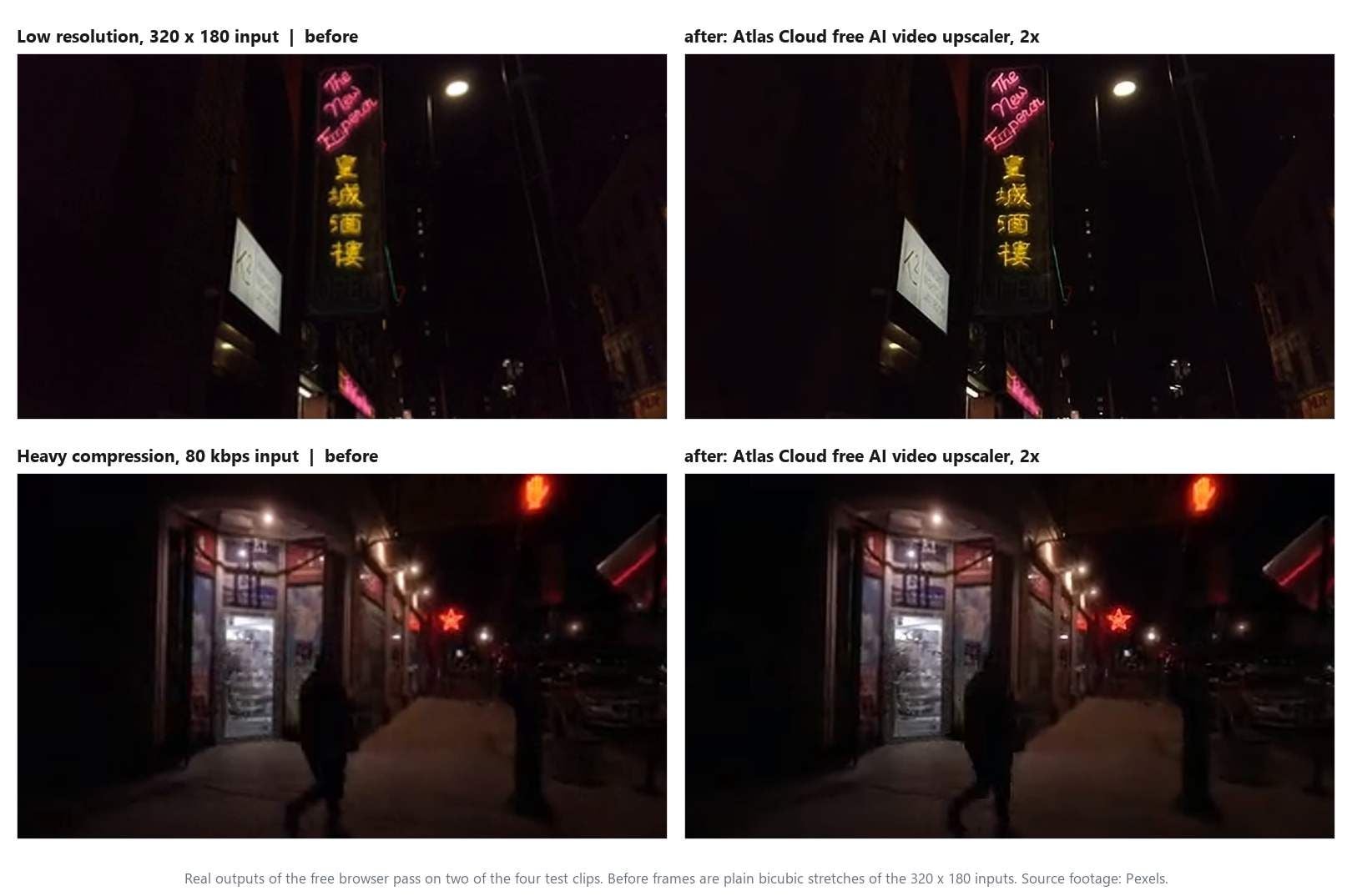
Những điểm chính
- Mờ có bốn nguyên nhân phổ biến: quá ít pixel, nén, rung máy và lấy nét trượt. AI upscaling được xây dựng cho hai nguyên nhân đầu.
- free AI video upscaler của Atlas Cloud chạy một lượt 2x trên clip ngắn ngay trong trình duyệt của bạn, không cần tải lên và không có watermark.
- Với file 1080p hoặc 2K từ đoạn phim dài hơn, mô hình cloud video upscaler nhận clip tối đa 53 giây ở 1080p.
- Một trình chuyển đổi độ phân giải trải những pixel bạn đã có ra một khung lớn hơn. Một AI upscaler dự đoán những pixel mới. Đưa một khung hình qua cả hai và khoảng cách là quá rõ.
- Motion blur và footage mất nét cần một cú máy ổn định hơn hoặc lấy nét tốt hơn. Làm nét chỉ viền lại vệt nhòe, chứ không xóa nó đi.
Vì sao video của bạn bị mờ? Bốn nguyên nhân bạn có thể phân biệt trước khi sửa
Dừng video ở một khung có chút chi tiết, một khuôn mặt, một biển hiệu, một dòng chữ, và xem độ mềm mờ biểu hiện thế nào. Mỗi nguyên nhân để lại một dấu vết khác nhau, và dấu vết đó cho bạn biết liệu một lượt AI có đáng bỏ thời gian hay không.
| Những gì bạn thấy trên một khung hình dừng | Nguyên nhân khả dĩ | AI upscaling có giúp không? |
|---|---|---|
| Mọi thứ mềm mờ đều nhau, các cạnh trông như bậc thang nhỏ, file ghi 480p hoặc thấp hơn | Độ phân giải thấp | Có, đây là sở trường của nó |
| Các mảng vuông vức ở vùng tối và bầu trời, quầng sáng nhấp nháy quanh các cạnh, tệ hơn khi chuyển động, đỡ hơn khi cảnh đứng yên | Nén | Một phần: nó làm mượt các mảng vuông, nhưng không thể khôi phục những gì encoder đã bỏ đi |
| Nét khi camera đứng yên, bị kéo vệt theo hướng chuyển động khi camera di chuyển, các cạnh bị nhân đôi | Rung máy, motion blur | Không, nó làm nét các cạnh của vệt kéo |
| Một mặt phẳng mờ trong khi mặt phẳng khác nét, các điểm sáng biến thành đĩa tròn, độ mờ không bao giờ thay đổi theo chuyển động | Lấy nét trượt | Không, không có chi tiết nào trên cảm biến để khôi phục |
Hai nguyên nhân đầu là vấn đề pixel. Khung hình là một lưới các con số, và hoặc lưới quá nhỏ, hoặc các con số đã bị làm tròn để tiết kiệm dung lượng. Một mô hình super resolution thường được huấn luyện đúng trên khoảng cách đó: nó đã thấy nhiều khung hình nét cùng phiên bản nhỏ hoặc bị nén của chúng, và nó học được các cạnh và kết cấu thường trông thế nào khi được khôi phục.
Công cụ miễn phí mà chúng tôi thử nghiệm bên dưới mô tả lượt chạy của chính nó là "làm nét các cạnh và kéo ra chi tiết mà một thao tác resize đơn thuần sẽ làm mờ", đó là một câu tóm tắt công bằng cho hạng mục này.
Hai nguyên nhân cuối là vấn đề quang học. Khi camera rung hoặc ống kính trượt nét, cảm biến đã ghi lại một vệt nhòe, và vệt nhòe đó giờ chính là dữ liệu. Một bộ lọc làm nét sẽ tăng độ tương phản ở nơi giá trị pixel vốn đã thay đổi, nên nó làm cho ranh giới của vệt nhòe sắc nét hơn. Nó không nói được gì về những gì nằm bên trong vệt nhòe đó.
Với ảnh, chúng tôi cũng vạch ranh giới tương tự giữa một enhancer và một upscaler trong photo enhancer vs upscaler. Video thêm một trục thời gian, đó là lý do rung máy xứng đáng có một hàng riêng ở đây: một bức ảnh có thể bị rung làm mờ một lần, nhưng một clip thì bị rung làm mờ ở mọi khung hình mà camera đang di chuyển.
Sửa video mờ ngay trong trình duyệt bằng một AI video sharpener miễn phí
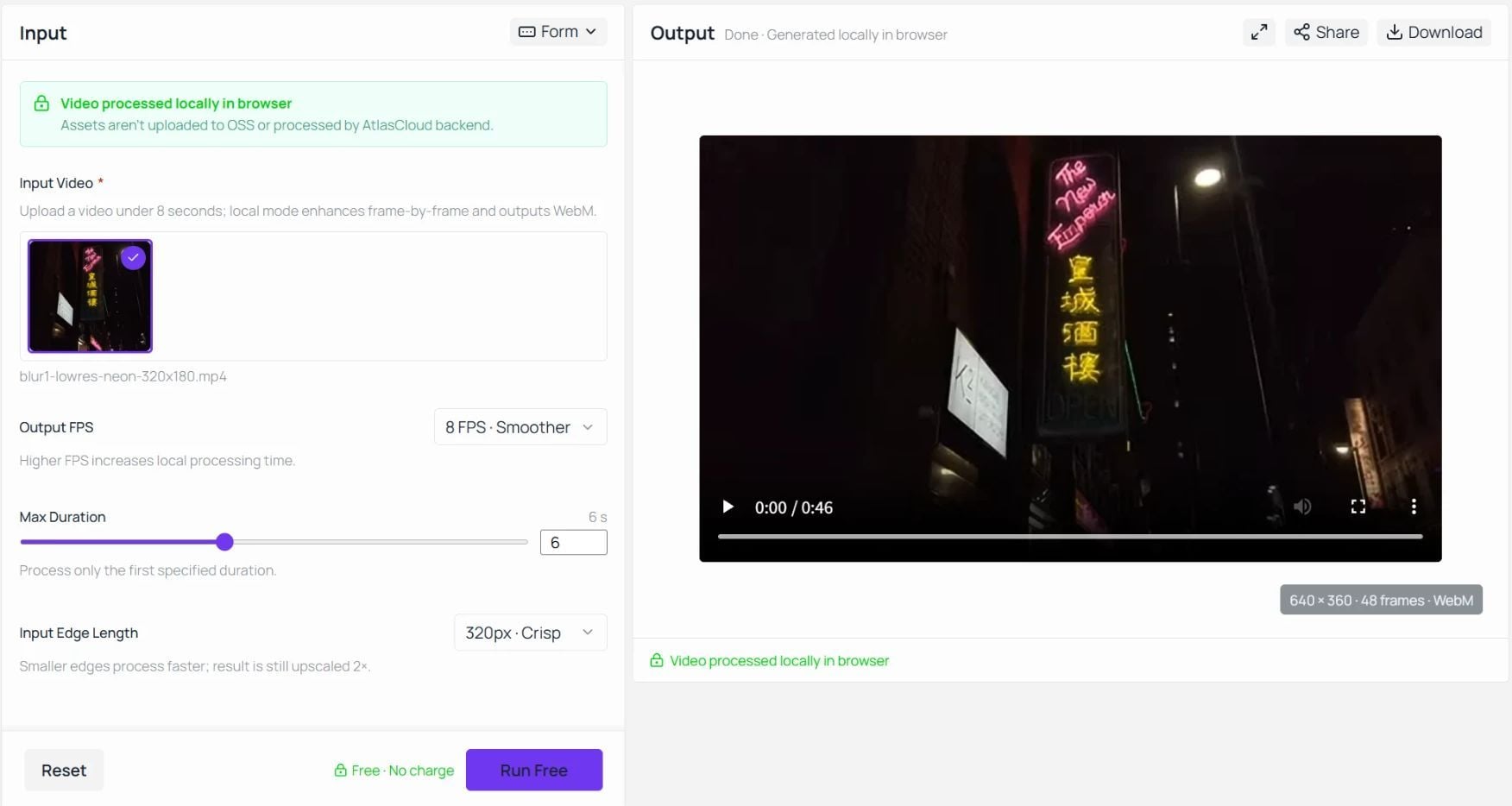
Nếu clip của bạn nằm ở hai hàng đầu của bảng đó, cách sửa chỉ là một lần tải lên ngắn và không tốn gì. Thả một clip ngắn lên trang, nhấn nút có nhãn Run Free, và một file WebM với kích thước gấp đôi kích thước làm việc sẽ trở về từ chính máy của bạn, không có gì đóng dấu lên đó. Clip bên dưới là một trong những lần chạy thử của chúng tôi với đầu vào và đầu ra phát cạnh nhau, và ảnh chụp màn hình sau đó cho thấy các điều khiển đã tạo ra nó.
Atlas Cloud vận hành video sharpener này như một trong những công cụ AI miễn phí của mình, một nhóm nhỏ tiện ích trình duyệt cũng bao gồm upscaling ảnh và xóa nền.
Free AI video upscaler tải một mô hình super resolution vào tab của bạn trong lần chạy đầu, lưu vào bộ nhớ đệm, rồi xử lý từng khung hình bằng WebGPU trên chính phần cứng đồ họa của bạn. Trang này nói rõ hệ quả: tài nguyên không được tải lên lưu trữ của nó hay xử lý bởi backend của nó. Một video gia đình không bao giờ rời khỏi laptop.
Đây là toàn bộ quy trình:
- Tải lên một clip ngắn. Biểu mẫu yêu cầu video dưới 8 giây. Bất kỳ định dạng nào trình duyệt của bạn phát được đều dùng được, nên một file MP4 từ điện thoại là ổn.
- Đặt ba điều khiển. Output FPS có các lựa chọn 4, 6 hoặc 8 khung hình mỗi giây và mặc định là 6. Input Edge Length có các lựa chọn 192, 256 hoặc 320 pixel và mặc định là 256, cài đặt được gắn nhãn Balanced. Max Duration là một thanh trượt mặc định 6 giây và chỉ xử lý đoạn đầu đó. Để có nhiều chi tiết nhất, chọn 320 và 8.
- Chạy và kiểm tra đầu ra. Nhấn Run Free. Lần chạy đầu sẽ tạm dừng trong khi mô hình tải xuống, các lần chạy sau bắt đầu ngay lập tức. Khi hoàn tất, bảng Output phát kết quả và hiển thị kích thước cùng số khung hình bên dưới trình phát: 640 x 360 và 48 khung cho các clip 6 giây của chúng tôi.
- Tải xuống. File là WebM không watermark, không tài khoản và không giới hạn số clip bạn chạy.
Output FPS đặt số khung hình mỗi giây mà mô hình xử lý, 4, 6 hoặc 8, nên một cú lia chậm, một cảnh người nói hoặc một clip bạn muốn trích ra một khung hình sạch là lựa chọn phù hợp tự nhiên. Với một khung full HD hoặc một clip dài hơn, cùng công ty đó vận hành một mô hình hosted, được đề cập ở phần cách đây hai mục.
AI video sharpener đã sửa được gì trên bốn kiểu mờ
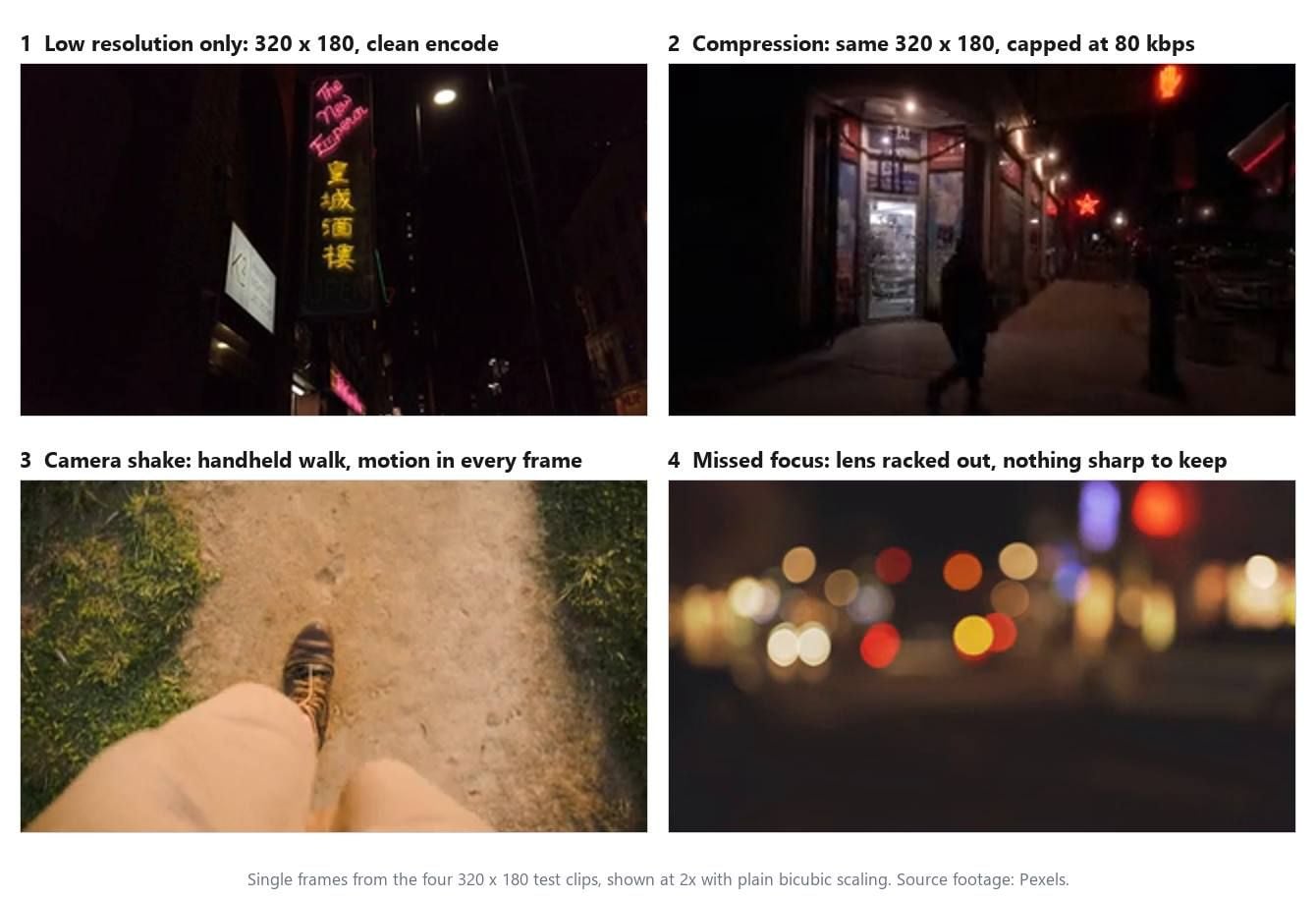
Chúng tôi muốn thử nghiệm tách riêng từng nguyên nhân, nên mọi clip đều được đưa vào ở cùng kích thước và qua cùng cài đặt. Mỗi clip là một clip stock từ Pexels, cắt còn 6 giây hoặc ít hơn, gỡ âm thanh và thu nhỏ xuống 320 x 180, khớp với cạnh làm việc lớn nhất của công cụ để lượt 2x là một lần phóng lớn thực sự chứ không phải resize về đúng kích thước ban đầu. Cùng ba cài đặt cho cả bốn: 8 khung hình mỗi giây, 6 giây, cạnh 320 pixel.
Bốn đầu vào:
- Chỉ độ phân giải thấp. Một clip 1080p quay biển hiệu nhà hàng neon, được thu nhỏ bằng một bản encode sạch. Điều duy nhất sai với nó là số lượng pixel.
- Nén. Một clip 4K quay phố đêm, thu nhỏ xuống cùng 320 x 180 rồi encode lại với bitrate bị giới hạn ở 80 kilobit mỗi giây. Đó là kiểu trông vuông vức và nhòe như khi bạn chuyển tiếp một clip qua ứng dụng chat ba lần.
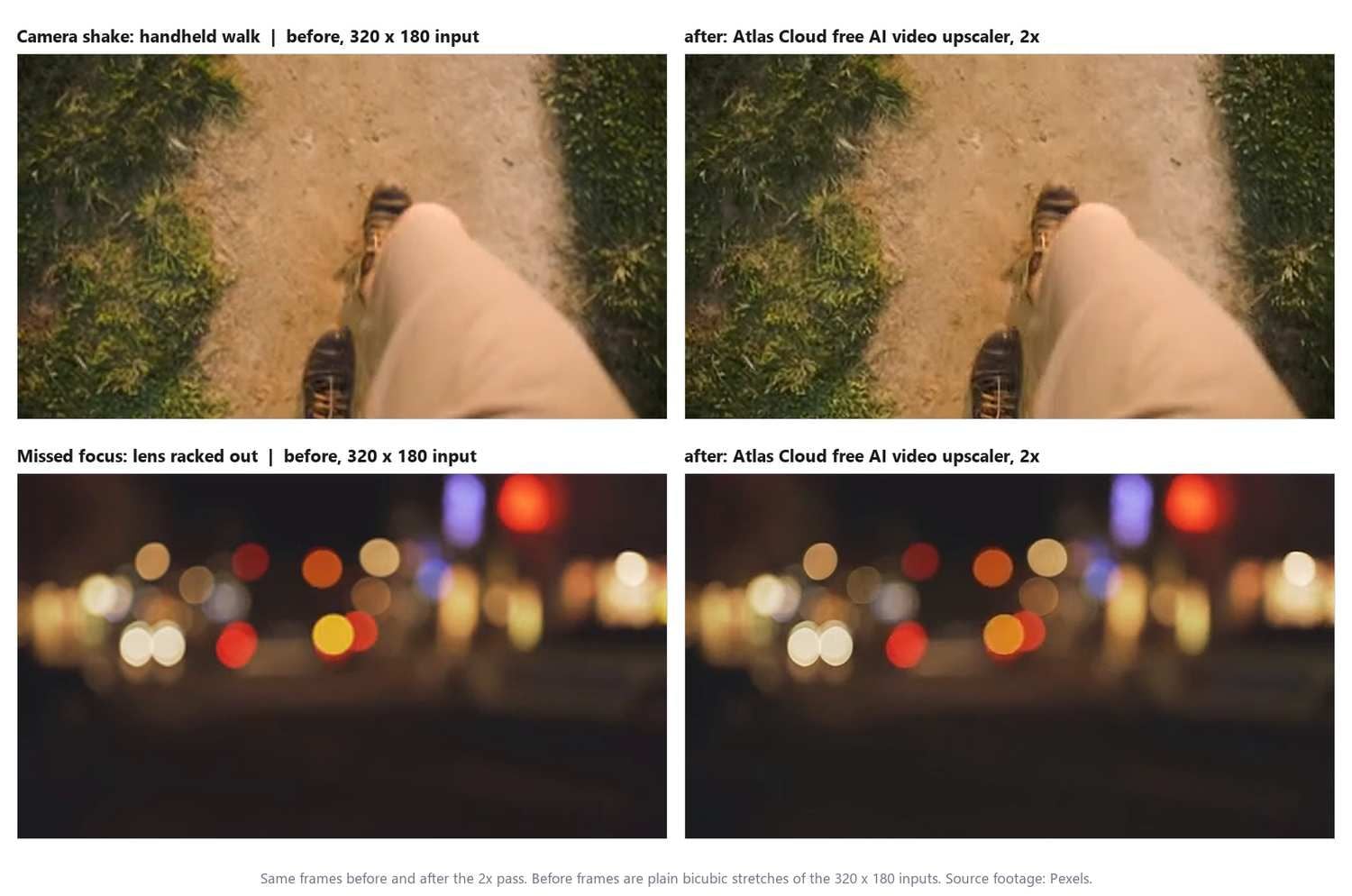
- Rung máy. Một cảnh đi bộ góc nhìn thứ nhất quay cầm tay, thấy chân và lối đi trong khung. Camera di chuyển ở mọi khung hình, nên kết cấu mặt đất bị kéo vệt theo hướng di chuyển.
- Lấy nét trượt. Một con phố ban đêm được quay với ống kính bị vặn lệch nét. Mọi ánh sáng đều là một đĩa tròn, không gì trong khung hình nét cả.
Clip nén được tạo bằng một dòng lệnh, và chính dòng lệnh đó sẽ tái tạo lại kiểu đó trên bất kỳ footage nào bạn muốn thực hành:
plaintext1ffmpeg -i source.mp4 -an -vf "scale=320:180" -c:v libx264 -b:v 80k -maxrate 80k -bufsize 40k pixelated.mp4
Video độ phân giải thấp sang độ phân giải cao: Trường hợp mà 2x thể hiện rõ
Đây là clip mà mô hình được sinh ra để xử lý, và đây là nơi trước-sau phải rõ nhất: chữ neon với các cạnh cứng, ký tự tiếng Anh và tiếng Trung nhỏ, một biển karaoke trắng bên cạnh. Một khung hình 320 x 180 cho mô hình rất ít, nên hãy chú ý các nét của chữ viết tay màu hồng và các cạnh của ký tự Trung Quốc. Hình bên dưới đặt đầu vào, một phép resize đơn thuần và đầu ra AI cạnh nhau, cùng khung hình, ở giây thứ nhất.
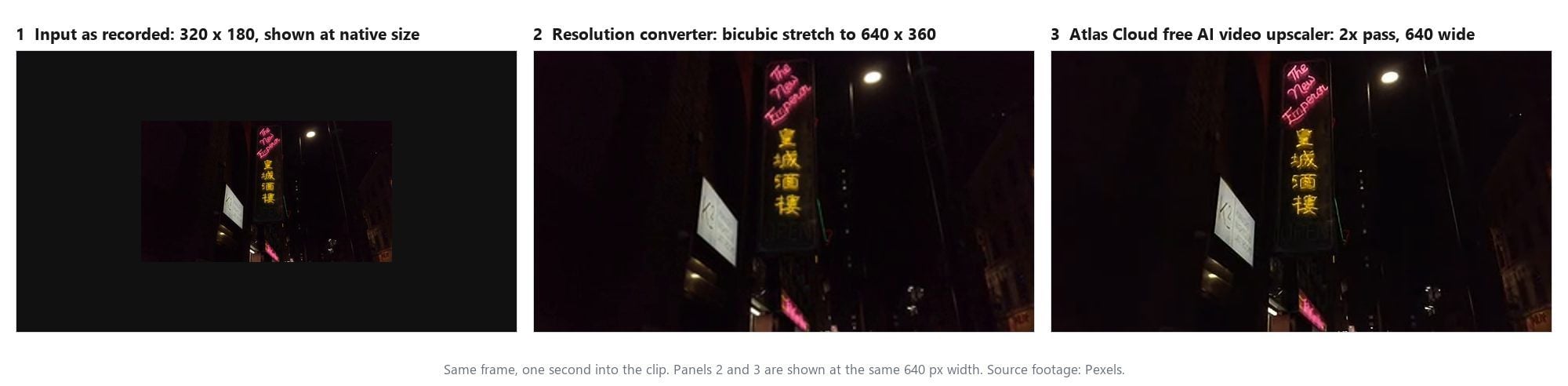
Khung giữa quan trọng không kém khung thứ ba. Một trình chuyển đổi độ phân giải, kiểu trang web cho bạn chọn 720p hoặc 1080p từ một menu thả xuống, làm đúng những gì khung đó thể hiện: nó trải những pixel bạn đã có ra một lưới lớn hơn và hòa trộn các khoảng trống. Khung hình trở nên lớn hơn. Nó không trở nên nét hơn, vì không có gì mới được thêm vào. Khung thứ ba là phỏng đoán của mô hình về những gì khung lớn hơn nên chứa, và phỏng đoán đó chính là toàn bộ mục đích của bài tập này.
Trên khung hình này, phỏng đoán rơi đúng chỗ. Chữ viết tay màu hồng trở lại thành những nét đơn sạch thay vì một dải mềm, các cạnh của ký tự vàng siết chặt hơn, và những chiếc đèn nhỏ trên cột tách thành các điểm riêng biệt. Mô hình làm nét những gì nguồn gợi ý và không tự phát minh ra chữ nào, đó là hành vi bạn muốn ở một lượt xử lý như thế này.
Sửa video bị pixel hóa: Các mảng nén mềm đi, chi tiết đã mất vẫn mất
Pixel hóa là nén mà bạn nhìn thấy được. Ở 80 kilobit mỗi giây, encoder giữ lại mặt tiền cửa hàng sáng và đèn giao thông rồi làm tròn vỉa hè tối thành những ô vuông phẳng. Những ô vuông đó có cạnh cứng, và một mô hình super resolution coi cạnh là cạnh, nên lượt xử lý ở đây có hai nhiệm vụ: làm mềm ranh giới các ô vuông và giữ lại những cạnh thật.
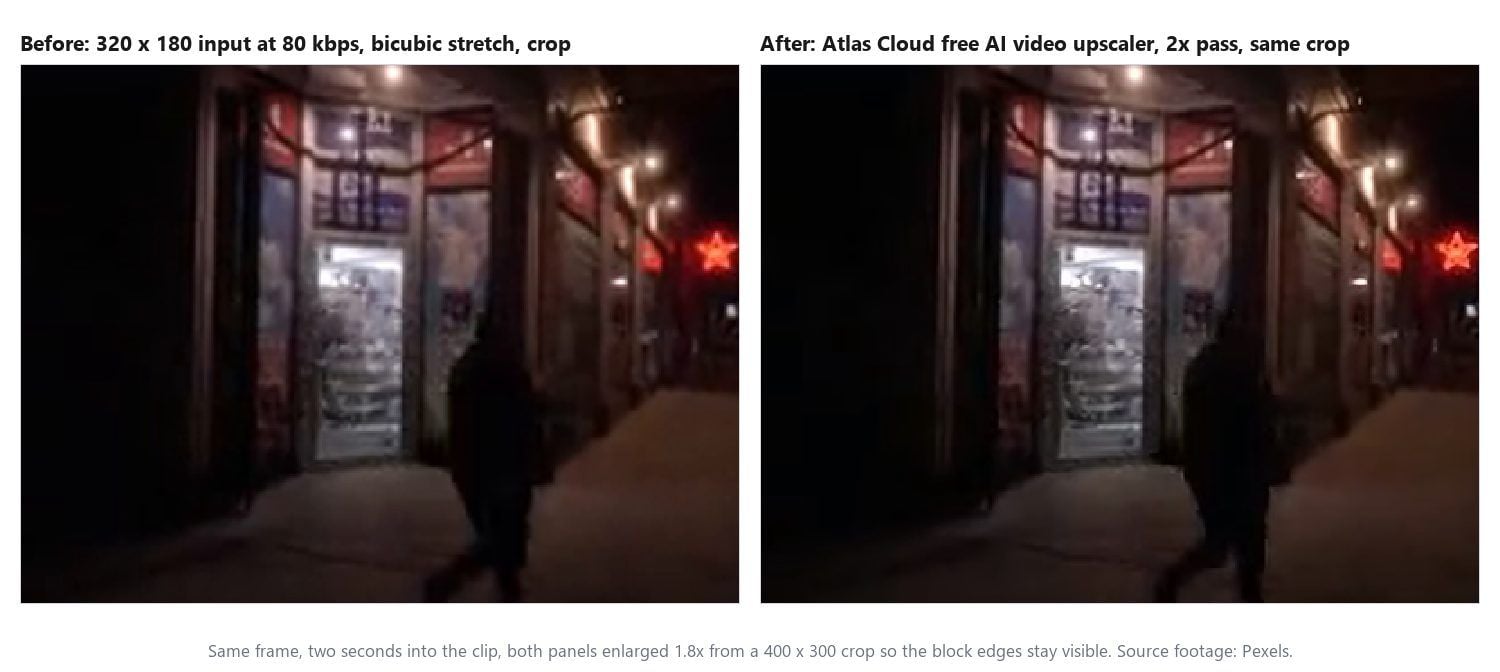
Trong lần chạy, các viên gạch của vỉa hè tan chảy thành một bề mặt đều, khung cửa và biển ngôi sao đỏ có đường viền sạch, và các tấm áp phích trong cửa sổ chuyển từ ô vuông thành những mảng mượt. Những gì encoder đã xóa thì không có trong file để bất kỳ mô hình nào đọc được, đó là đặc tính của bản sao bị chuyển tiếp chứ không phải của lượt xử lý.
Điều đó chỉ ra cách sửa tốt hơn upscaling cho nguyên nhân này: quay lại lấy một bản sao tốt hơn. Một clip đến qua ứng dụng nhắn tin thường đã bị encode lại trên đường đi. Bản gốc trong điện thoại người gửi, hoặc file được gửi dưới dạng tài liệu thay vì dạng video, mang theo chi tiết mà bản chuyển tiếp đã mất. Hãy upscale bản đó. Upscale bản chuyển tiếp sẽ khóa các ô vuông lại ở kích thước gấp đôi.
Motion blur hoặc lấy nét trượt: Vì sao nét hơn vẫn chưa rõ
Hai clip cuối kiểm chứng tuyên bố trong tiêu đề. Trong cảnh đi bộ cầm tay, lối đi bị kéo vệt ở mọi khung hình vì camera đang di chuyển trong khi màn trập mở. Trong con phố mất nét, mọi điểm sáng đã lan ra thành một đĩa tròn. Không khung hình nào chứa một phiên bản nét của chính nó ở bất kỳ đâu, nên mô hình không có chi tiết để kéo ra. Điều nó có thể làm là siết chặt cạnh của từng vệt kéo và từng đĩa tròn, và đó là những gì hình thể hiện: các sọc trên giày và gấu quần có đường viền vững hơn, vành của các đĩa sáng sắc hơn, còn độ mờ bên trong cả hai vẫn ở nguyên chỗ mà camera đã đặt.
Kinh nghiệm của Adobe với ảnh tĩnh là một điểm tham chiếu hữu ích ở đây. Photoshop từng phát hành bộ lọc Shake Reduction mà, theo chính tài liệu Shake Reduction của Adobe, "có thể giảm độ mờ do một số kiểu chuyển động camera gây ra; bao gồm chuyển động thẳng, chuyển động hình cung, chuyển động quay và chuyển động zic zắc", và cùng trang đó nói nó "hoạt động tốt nhất với ảnh tĩnh chụp bằng máy ảnh đủ sáng và ít nhiễu".
Adobe đã thông báo loại bỏ bộ lọc này với bản phát hành tháng 4 của Photoshop 23.3, nói rằng công nghệ này không tương thích với các nền tảng phát triển mới hơn. Ngay cả ở đỉnh cao, nó vẫn là một công cụ dành cho ảnh tĩnh với những điều kiện hẹp. Với video, một bộ ổn định giữ khung hình vững từ khoảnh khắc này sang khoảnh khắc khác. Nó không làm mất vệt mờ của chính khung hình.
Vậy cách sửa cho hai hàng này nằm ở phía quay dựng. Khóa nét trước khi quay và chạm vào chủ thể nếu điện thoại cho phép. Với chuyển động, hãy cầm điện thoại bằng cả hai tay, tì cùi chỏ, hoặc bật chế độ chống rung của camera, thứ thường đánh đổi một chút trường nhìn để lấy khung hình vững hơn. Nếu clip đã tồn tại và quan trọng, cắt vào phần nét nhất thường trông ổn hơn một vệt nhòe được làm nét.
Bốn clip, mỗi clip một lượt, tóm lại:
| Clip | Nguyên nhân | Lượt 2x đã thay đổi điều gì | Phần còn lại của cách sửa nằm ở đâu |
|---|---|---|---|
| Biển hiệu neon, 320 x 180 | Độ phân giải thấp | Các nét đơn sạch, cạnh ký tự siết hơn, đèn phân giải thành các điểm | Không còn gì phải làm |
| Phố đêm, 80 kbps | Nén | Ranh giới các ô vuông mượt đi, các cạnh thật vẫn sắc | Một bản sao sạch hơn của nguồn |
| Đi bộ cầm tay | Rung máy | Đường viền vững hơn trên giày và lối đi | Một bộ ổn định, hoặc một cú quay vững hơn lần sau |
| Phố mất nét | Lấy nét trượt | Vành sắc hơn trên mọi đĩa sáng | Lấy nét lại và quay lại |
Cách tăng độ phân giải video lên 1080p hoặc 2K mà không cần ứng dụng desktop
Công cụ trình duyệt trả lời câu hỏi cho một clip ngắn, nhỏ. Một clip 40 giây cần đạt 1080p là một công việc khác, và Atlas Cloud vận hành một mô hình hosted riêng cho việc đó.
Mô hình video upscaler trong Atlas Cloud playground nhận một clip và một độ phân giải đích rồi trả về một video phát được ở kích thước đó. Tài liệu của nó định nghĩa hai mức đầu ra:
| Đích | Mức pixel | Đầu vào dài nhất | Nhiều khung đầu vào nhất | Frame rate đầu vào |
|---|---|---|---|---|
| 1080p | 1920 x 1080 | 53 giây | 1.590 | 30 fps hoặc thấp hơn |
| 2K | 2560 x 1440 | 23 giây | 690 | 30 fps hoặc thấp hơn |
Máy chủ đọc metadata của clip trước khi làm bất cứ điều gì khác, và một clip vượt quá giới hạn về thời lượng, frame rate hoặc số khung của mức bạn chọn sẽ bị từ chối thay vì được cắt bớt. Quy trình giữ nguyên frame rate của nguồn, nên không có nội suy và không thay đổi tốc độ. Cùng tài liệu đó liệt kê 4K là dự kiến cho một bản phát hành sau này, nên tính đến thời điểm viết bài này, 2K là mức trần và chúng tôi không hứa hẹn gì cao hơn.
Upscale video lên 1080p trong Atlas Cloud Playground
Lộ trình playground cần một tài khoản và một số dư, rồi sau đó chỉ có bốn bước:
- Mở trang mô hình được liên kết ở trên và đăng nhập. Biểu mẫu playground có hai trường quan trọng, đầu vào video và bộ chọn độ phân giải đích.
- Cung cấp clip. Đầu vào là một liên kết video, và điều khiển tải lên của playground sẽ biến một file cục bộ thành một liên kết như vậy.
- Chọn 1080p hoặc 2K. Kiểm tra clip với bảng trước, vì một clip 30 giây thì ổn ở 1080p và vượt giới hạn ở 2K.
- Chạy, rồi tải kết quả từ bảng output khi lần chạy hoàn tất.
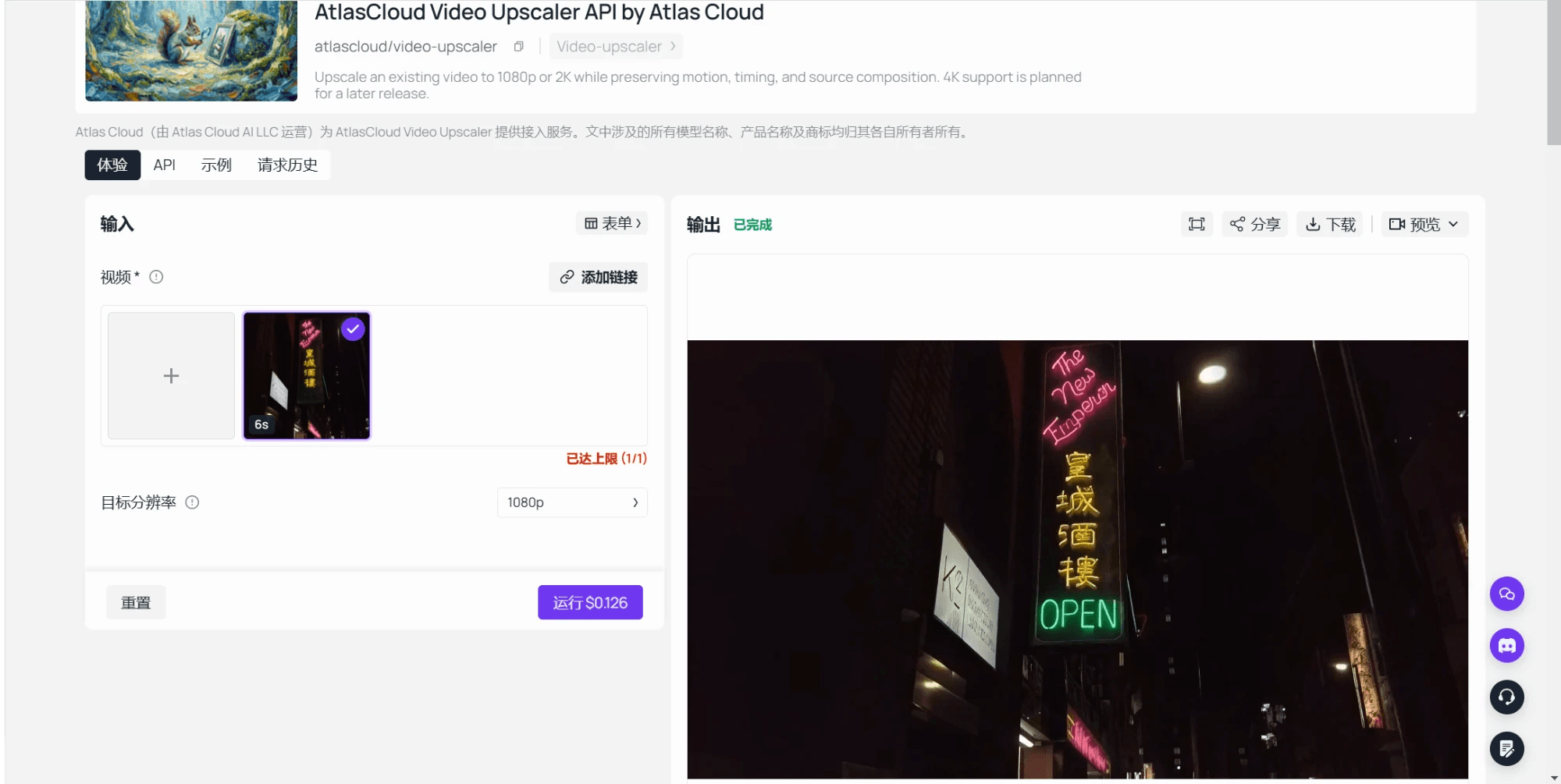
Vì mô hình hosted cùng ý tưởng với công cụ trình duyệt ở kích thước lớn hơn, lần chạy trên trình duyệt là một buổi tổng duyệt miễn phí cho nó. Nếu lượt 2x trên một mẫu 6 giây từ footage của bạn trông đúng, cùng footage đó sẽ hành xử y như vậy ở 1080p. Nếu mẫu trở về thành một vệt nhòe nét hơn, lần chạy hosted cũng sẽ như vậy, và bạn đã tiết kiệm được chi phí để phát hiện điều đó.
Giữ video rõ nét luôn rõ nét: Cài đặt xuất để sống sót qua lần tải lên
Một clip đã upscale có thể mờ trở lại trong mười giây cuối của công việc, khi một nền tảng encode lại nó. Trang chất lượng phát lại của chính YouTube đặt quy tắc đầu tiên trong một câu: "Nếu video được quay ở độ nét tiêu chuẩn, nó sẽ không có sẵn ở độ nét cao." Một nguồn đến YouTube ở 480p sẽ được phục vụ ở 480p hoặc thấp hơn, bất kể người xem chọn gì, và đó chính là trường hợp mà một lần upscale tồn tại để ngăn ngừa.
Quy tắc thứ hai là bitrate. Cài đặt tải lên được khuyến nghị của YouTube liệt kê bitrate video mà nó muốn cho từng độ phân giải trong dải động tiêu chuẩn:
| Độ phân giải | Frame rate tiêu chuẩn (24, 25, 30) | Frame rate cao (48, 50, 60) |
|---|---|---|
| 720p | 5 Mbps | 7,5 Mbps |
| 1080p | 8 Mbps | 12 Mbps |
| 1440p (2K) | 16 Mbps | 24 Mbps |
| 2160p (4K) | 35 đến 45 Mbps | 53 đến 68 Mbps |
Vấn đề là một file đã upscale thường phải được xuất thêm một lần nữa trước khi tải lên, và lần xuất đó kế thừa bitrate của nguồn trừ khi bạn thay đổi nó. Một clip được upscale lên 1080p và xuất ở, chẳng hạn, 2 Mbps mà bản gốc 480p của nó mang theo sẽ bị nén lại thành đúng những ô vuông bạn vừa trả tiền để xóa đi. Hãy đặt lần xuất theo hàng tương ứng với độ phân giải mới của nó, và giữ nguyên frame rate của nguồn.
Công cụ trình duyệt đưa bạn một file WebM. Các trình biên tập nói chung mở được nó nguyên trạng, và nếu một nền tảng hoặc ứng dụng cứ đòi MP4, lệnh này chuyển đổi nó ở mức 1080p từ bảng mà không động đến các khung hình:
plaintext1ffmpeg -i upscaled.webm -c:v libx264 -b:v 8M -maxrate 8M -bufsize 16M -pix_fmt yuv420p upscaled-1080p.mp4
Một thói quen nữa giúp bảo vệ kết quả: gửi file, chứ không gửi bản xem trước của nó. Các ứng dụng nhắn tin và hộp thư mạng xã hội thường encode lại video để tiết kiệm băng thông, đó chính là kiểu trông mà clip 80 kbps trong thử nghiệm của chúng tôi mô phỏng. Khi một clip phải di chuyển, hãy chia sẻ một liên kết đến file hoặc đính kèm nó dưới dạng tài liệu, và giữ bản master đã upscale ở nơi bạn có thể tìm thấy.
Câu hỏi thường gặp
Trình chuyển đổi độ phân giải video có giống với một AI video upscaler không?
Không. Một trình chuyển đổi encode lại clip ở một kích thước khung mới và lấp đầy các pixel thêm bằng cách hòa trộn các pixel lân cận, nên khung hình trở nên lớn hơn và vẫn mềm mờ như cũ. Một AI upscaler chạy từng khung hình qua một mô hình dự đoán chi tiết còn thiếu. Một số trang web được gắn nhãn làm rõ video lại là một thứ thứ ba nữa: các thanh trượt độ sáng, độ tương phản và độ nét thay đổi diện mạo của các pixel mà không thêm vào pixel nào. Nếu một công cụ không bao giờ hỏi bạn độ phân giải đích, nó đang chỉnh sửa, chứ không phải upscaling.
Tôi có thể upscale video lên 1080p miễn phí không?
Không, với công cụ trình duyệt thì không. Nó được giới hạn cho các clip tối đa 320 pixel ở cạnh dài và nhân đôi chúng, nên một khung 1080p là việc của mô hình hosted.
Mô hình video upscaler hosted tạo ra 1080p và 2K và tính phí theo từng giây đầu vào: $0,018 mỗi giây cho 1080p và $0,024 mỗi giây cho 2K, làm tròn lên đến giây nguyên với mức tối thiểu 5 giây, nên một clip 6 giây ở 1080p tốn khoảng $0,11 và một clip 30 giây tốn khoảng $0,54. Những con số này đến từ chính tài liệu của mô hình tính đến tháng 9 năm 2026 mà không áp dụng giảm giá nào.
Một video sharpener có sửa được video mờ do rung máy không?
Nó làm nét đường viền của vệt mờ, điều có thể làm cho một clip rung trông hơi nét hơn khi nhìn lướt qua và không rõ hơn khi bạn dừng lại. Rung là một vệt nhòe được ghi lại trong khi camera di chuyển, nên khung hình không có phiên bản nét nào của chính nó để khôi phục. Một bộ ổn định trong trình biên tập của bạn giảm độ nảy giữa các khung hình, và quay trong ánh sáng sáng hơn hoặc ở màn trập nhanh hơn sẽ rút ngắn vệt nhòe trong lần quay sau.
Làm sao để sửa video bị pixel hóa gửi qua ứng dụng nhắn tin?
Hãy xin bản gốc trước tiên. Một dấu hiệu nhanh: một clip dài một phút mà đến dưới vài megabyte đã bị encode lại trên đường đi, và bản sao trong điện thoại người gửi không có những ô vuông đó. Một số ứng dụng bỏ qua bước encode lại khi clip được gửi dưới dạng file hoặc tài liệu thay vì dạng video nhúng trong tin nhắn. Nếu bản chuyển tiếp là tất cả những gì tồn tại, lượt 2x làm mềm các ô vuông và chi tiết mà encoder đã xóa vẫn cứ mất.
Vì sao video của tôi trở nên mờ sau khi tải lên?
Các nền tảng lớn encode lại các video tải lên, và độ phân giải cùng bitrate của file bạn đặt mức trần cho những gì người xem có thể nhận được. Một video tải lên 480p vẫn là 480p, và một video tải lên 1080p được xuất ở bitrate thấp sẽ đến nơi với những ô vuông nén mới. Một cách kiểm tra sau khi quá trình tải lên xử lý xong: mở menu chất lượng trên trình phát. Nếu mức bạn đã upscale lên bị thiếu, file đã đến nơi nhỏ hơn mức đó, và cài đặt xuất là nơi cần xem xét.
AI có thể làm một video 240p trông như 4K không?
Không. Mô hình hosted trong hướng dẫn này dừng ở 2K, với 4K được tài liệu của nó liệt kê là dự kiến chứ không phải đã có sẵn, và phép tính giải thích vì sao mức trần đó là hợp lý. Một khung 240p chứa chưa bằng một phần tám mươi số pixel của một khung 4K, nên gần như toàn bộ đầu ra 4K sẽ là sự bịa đặt. Một lượt 2x lên 480p, hoặc một lần chạy 1080p cho một clip quan trọng, là phạm vi mà mô hình đang lấp đầy các khoảng trống chứ không phải vẽ ra một bức tranh mới.
Kết luận
Công cụ ít quan trọng hơn việc chẩn đoán. Dừng clip, xem độ mờ biểu hiện thế nào, và bạn biết trong vài giây liệu bạn đang thiếu pixel, đang nhìn vào tình trạng nén, hay đang nhìn vào một vệt nhòe mà camera đã ghi lại. Hai trường hợp đầu đáp lại một mô hình super resolution, và một lượt chạy miễn phí trên trình duyệt với một clip ngắn sẽ cho bạn thấy nó tốt đến đâu trước khi bạn chi bất cứ khoản nào. Hai trường hợp cuối đáp lại một bàn tay vững hơn và một lần lấy nét được khóa, và không lượng làm nét nào thay đổi được điều đó.
Đó là phiên bản trung thực của cách làm một video mờ trở nên rõ nét: khớp cách sửa với nguyên nhân, chạy lượt miễn phí như một buổi tổng duyệt, đưa đoạn phim dài hơn sang mô hình hosted khi buổi tổng duyệt trông đúng, và xuất ở bitrate giữ được kết quả trên đường đến bất cứ nơi nào nó sẽ đi.





