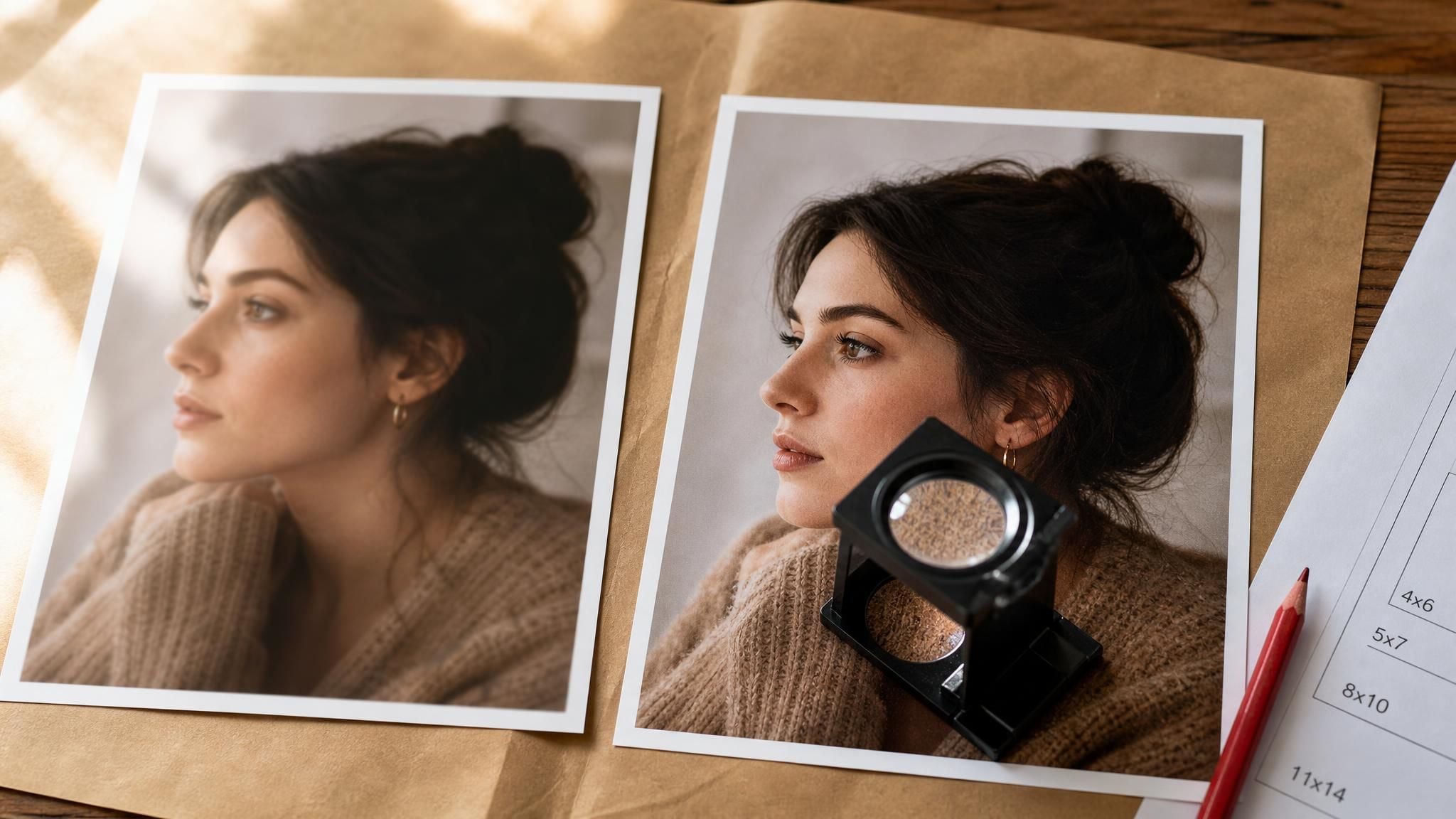
Cửa hàng in gửi lại bức ảnh của bạn trông mờ nhạt. Ai đó nói với bạn rằng tệp cần 300 DPI, vì vậy bạn mở nó ra, gõ 300 vào ô độ phân giải, lưu lại và in lại. Kết quả vẫn mờ y hệt lần đầu.
Không có gì thay đổi, vì không có gì được thêm vào. Để tăng DPI của ảnh theo cách mà máy in thực sự sử dụng được, tệp cần nhiều pixel hơn lúc ban đầu, và ô độ phân giải đó chưa bao giờ thêm được một pixel nào. Tài liệu Photoshop của chính Adobe nói thẳng: số lượng pixel giữ nguyên trừ khi ảnh được lấy mẫu lại (resample).
Vì vậy, hướng dẫn này chia công việc thành hai nửa mà mọi người thường gộp làm một. Có pixel trước. Đặt con số sau.
Điểm mấu chốt
- Chỉnh sửa trường DPI trong trình chỉnh sửa ảnh không thêm chi tiết nào. Nó chỉ gán lại nhãn cho cùng số pixel ở mật độ mới và thu nhỏ kích thước bản in tương ứng.
- Việc tăng DPI thực sự cần nhiều pixel hơn, điều mà bộ phóng to bằng AI tạo ra còn hộp thoại thay đổi kích thước thì không.
- Adobe coi 300 PPI là tiêu chuẩn in, mặc dù 220 PPI thường đủ cho đầu ra ảnh in phun, vì vậy mục tiêu pixel của bạn phụ thuộc vào kích thước in và máy in.
- Bộphóng to trình duyệt miễn phídựng lại các nguồn nhỏ ở mức 2x, vì vậy cạnh dài của đầu vào quyết định liệu nó có thể giúp được gì hay không.
- Khi số lượng pixel đã đúng, giá trị DPI vẫn phải được ghi vào tệp để phần mềm in đọc chính xác.
Tại Sao Chỉ Tăng Số DPI Không Giải Quyết Được Gì
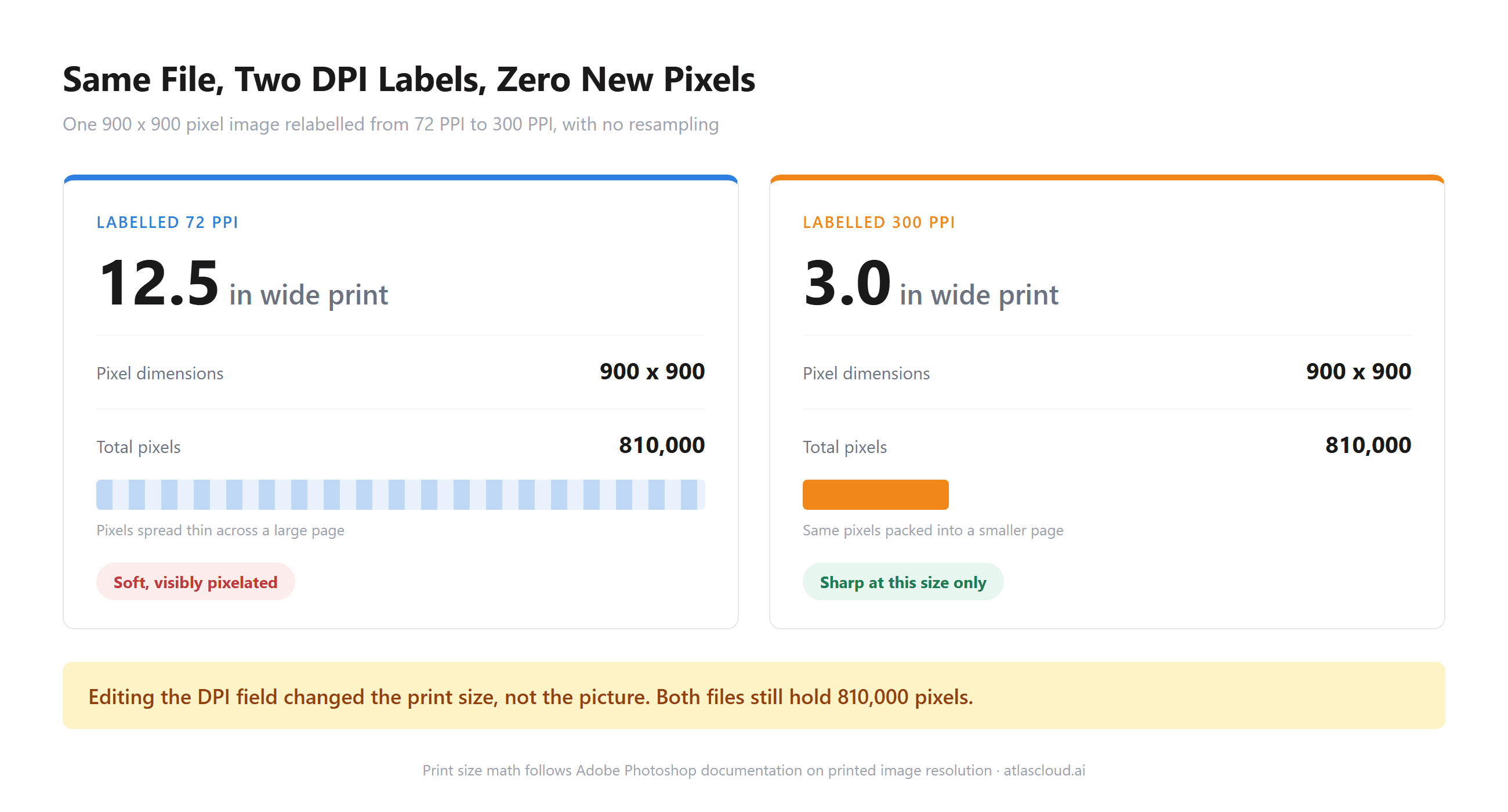
Trường độ phân giải đó là một nhãn dán, không phải đòn bẩy. Nó bảo phần mềm in cách đóng gói các pixel bạn đã có. Thay đổi nó mà không lấy mẫu lại, phép toán chỉ đơn giản là tái cân bằng: tài liệu của Adobe nêu rõ rằng "tổng dữ liệu ảnh không đổi trừ khi ảnh được lấy mẫu lại" và việc tăng độ phân giải khiến chiều rộng và chiều cao "giảm tương ứng để giữ nguyên lượng dữ liệu."
Hãy hình dung một ảnh đại diện 900 x 900 pixel. Gắn nhãn 72 PPI, nó in ra rộng 12,5 inch, tệ hại. Gắn cùng tệp đó ở 300 PPI, nó in ra rộng 3 inch, sắc nét. Cả hai tệp đều chứa 810.000 pixel. Bạn không thu được thêm chi tiết. Bạn bảo máy in trải số pixel đó trên một diện tích nhỏ hơn.
Đó là lý do lời khuyên của cửa hàng in chỉ đúng một nửa. Họ muốn 300 DPI ở kích thước in bạn định dùng, và hai con số đó nhân với nhau thành một số pixel. Tăng pixel hoặc thu nhỏ bản in.
DPI so với PPI: Con Số Mà Phần Mềm In Của Bạn Thực Sự Đọc
Hai phép đo khác nhau cùng dùng chữ viết tắt DPI, và việc trộn lẫn chúng là thứ đưa người ta đến với hộp thoại độ phân giải ngay từ đầu. Pixel trên inch (PPI) mô tả tệp ảnh của bạn. Chấm trên inch (DPI) mô tả mực in của máy in.
Con số của chính Adobe tách bạch hai khái niệm. Máy in phun chạy "trong khoảng 720 đến 2880 dpi" và con số đó "không giống với độ phân giải ảnh." Cùng trang đó đặt ra một mức sàn hữu ích cho phía ảnh, nói rằng ít nhất 220 PPI "thường đủ để đạt chất lượng in ảnh cao trên máy in phun."
Vì vậy, khi có yêu cầu gửi đến hộp thư của bạn hỏi về DPI cao hơn, thường thì họ muốn nói đến PPI, và mức yêu cầu có thể thấp hơn con số 300 được trích dẫn mặc định. Đáng để hỏi trước khi bạn phóng to bất cứ thứ gì.
Giải Pháp Thực Sự: Thêm Pixel Bằng Bộ Phóng To Ảnh AI Miễn Phí
Những nguồn ảnh nhỏ là nơi vấn đề này gây đau nhất. Một bức ảnh sản phẩm 400 pixel lấy từ danh sách cũ, một bức chân dung cắt ra từ ảnh nhóm, một logo được lưu ở kích thước màn hình nhiều năm trước. Không cái nào trong số đó có thể được gán lại nhãn thành chất lượng in, và việc kéo giãn chúng trong trình chỉnh sửa chỉ làm số pixel hiện có trải mỏng hơn cho đến khi các cạnh trở nên nhão nhoẹt.
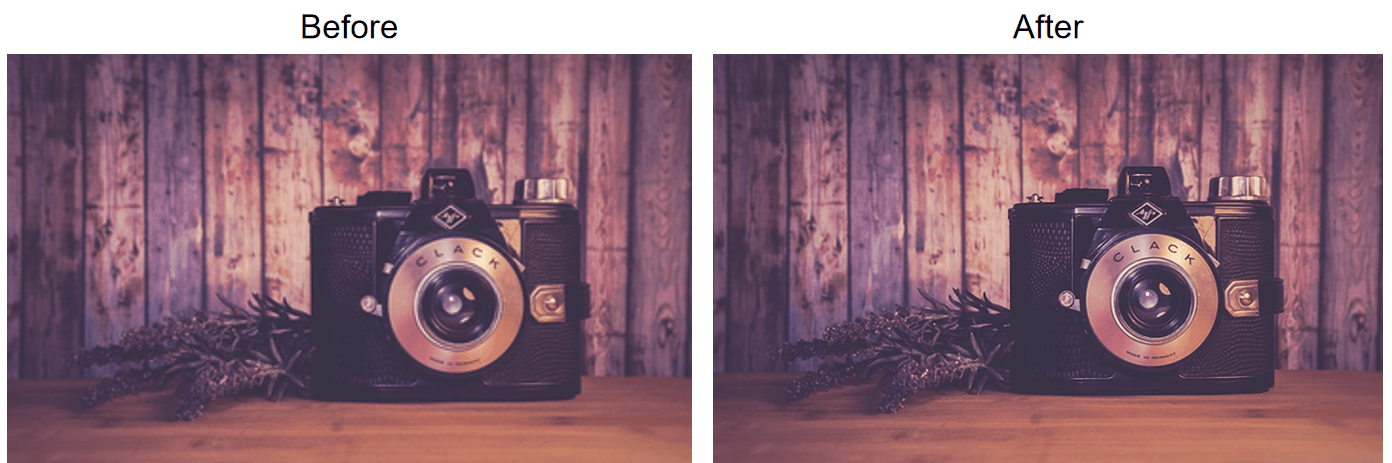
Bộ phóng to hoạt động theo chiều ngược lại. Nó dự đoán một phiên bản lớn hơn của bức ảnh đó sẽ chứa những gì và vẽ ra nó, tái tạo cạnh và kết cấu ở kích thước mới thay vì nội suy giữa các pixel lân cận. Bộ phóng to ảnh AI miễn phí trên Atlas Cloud chạy mô hình siêu phân giải Swin2SR cho chính mục đích này, và thứ được tải về là một tệp PNG đầy đủ độ phân giải, không có logo ở góc và không giữ lại bất kỳ chất lượng xuất nào. Nó nằm cạnh các công cụ AI khác trên nền tảng.
Tăng DPI Của Ảnh Trong Ba Bước
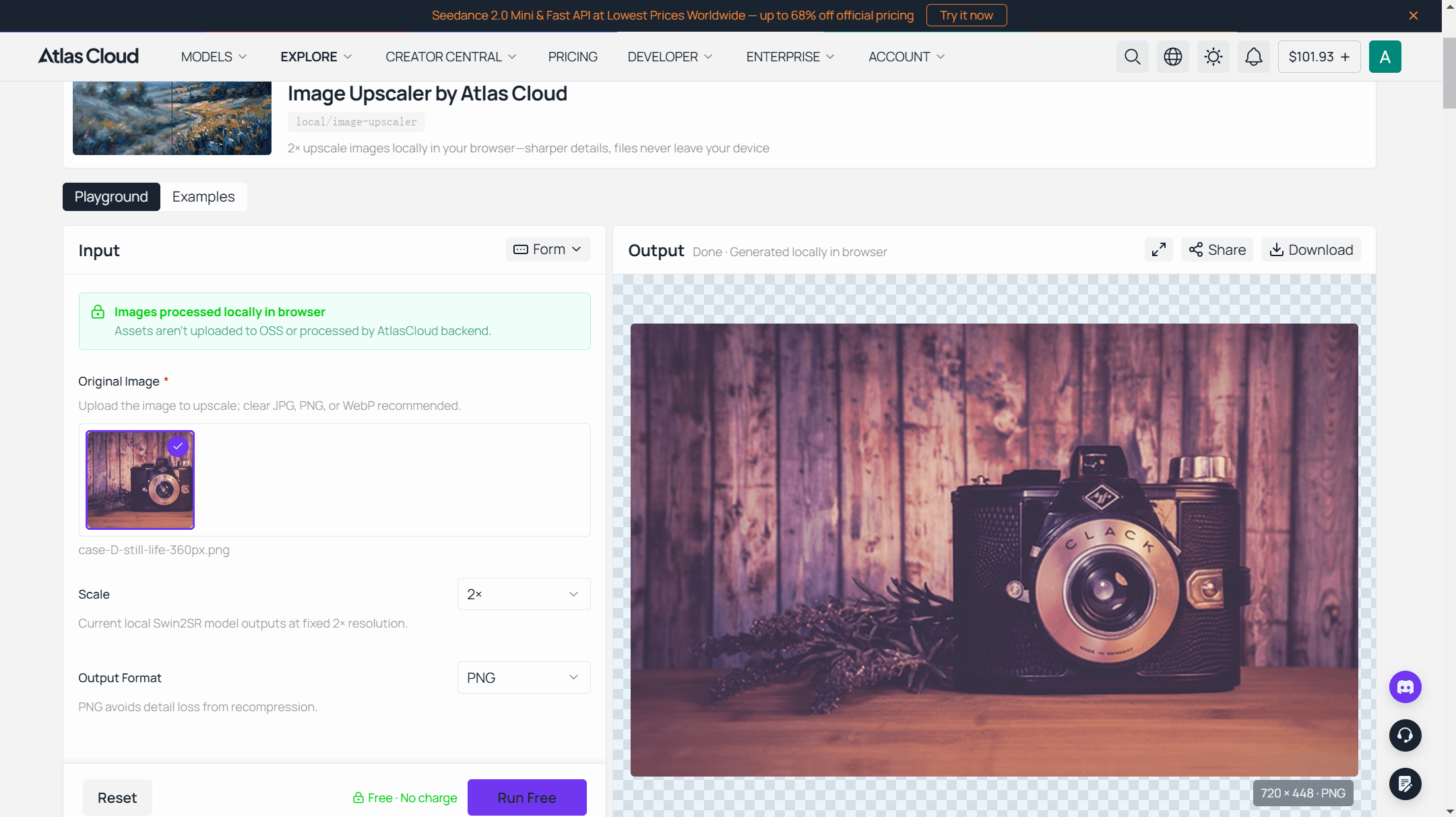
- Mở bộ phóng to ảnh AI miễn phí và tải tệp nguồn của bạn lên. Không có gì cản giữa trang và lần chạy đầu tiên, vì vậy hạn chót in không phải chờ đợi một biểu mẫu đăng ký. Các tệp JPG, PNG hoặc WebP rõ ràng cho mô hình nhiều dữ liệu nhất để làm việc.
- Giữ tỷ lệ ở 2x, đây là thứ mô hình Swin2SR cục bộ xuất ra, và chọn PNG để kết quả không bị thêm một vòng nén mới.
- Chạy và tải PNG về. Lần chạy đầu tiên sẽ tải một mô hình 54MB một lần vào bộ nhớ đệm của trình duyệt, vì vậy hãy chờ một chút. Các lần chạy sau sẽ bỏ qua bước đó hoàn toàn.
Đầu ra bây giờ thực sự lớn hơn về pixel. Số DPI của bạn vẫn hiển thị như trước, và phần cuối của hướng dẫn này sẽ sửa điều đó trong khoảng mười giây.
Bạn Thực Sự Cần Bao Nhiêu Pixel Cho Việc In 300 DPI
Hãy làm việc ngược từ bản in, không bao giờ xuôi từ tệp. Nhân từng chiều của bản in hoàn thiện tính bằng inch với mật độ mục tiêu của bạn, và tích đó chính là yêu cầu pixel. Một bản 8 x 10 ở 300 PPI cần 2400 x 3000 pixel. Không có gì bí ẩn hơn thế.
Adobe gọi 300 PPI là "tiêu chuẩn ngành để tạo ra bản in chất lượng cao," đồng thời lưu ý rằng mật độ thấp hơn "vẫn có thể hoạt động tốt cho các bản in khổ lớn được xem từ xa." Các tấm biển quảng cáo có thể dùng mật độ thấp hơn nhiều vì chi tiết nhỏ không còn được nhận thấy ở khoảng cách đó.
| Kích thước in | Pixel ở 300 PPI | Pixel ở 220 PPI |
|---|---|---|
| 4 x 6 in | 1200 x 1800 | 880 x 1320 |
| 5 x 7 in | 1500 x 2100 | 1100 x 1540 |
| 8 x 10 in | 2400 x 3000 | 1760 x 2200 |
| 11 x 14 in | 3300 x 4200 | 2420 x 3080 |
| 16 x 20 in | 4800 x 6000 | 3520 x 4400 |
Đọc bảng đó theo chiều ngược lại, phạm vi của công cụ miễn phí trở nên rõ ràng. Một cạnh dài 768 pixel phủ được khoảng 2,5 inch ở 300 PPI, hoặc 3,5 inch ở mức sàn 220 PPI của in phun. Dư dả cho ảnh ví, ảnh thu nhỏ danh mục, phù hiệu tên. Không phải cho áp phích.
Trần 384 Pixel Trên Bộ Phóng To Miễn Phí Này
Công cụ trình duyệt thành thật về giới hạn của chính nó, và giới hạn đó quan trọng hơn con số 2x. Mô hình chỉ chấp nhận cạnh dài tối đa 384 pixel, đưa trần đầu ra xuống 768. Bất cứ thứ gì lớn hơn đều bị thu nhỏ về giới hạn đó trước khi mô hình nhìn thấy nó.
Đưa cho nó một bức ảnh 2000 pixel, bạn sẽ nhận lại khoảng 768, tức là nhỏ hơn những gì bạn bắt đầu. Giới hạn đó giữ cho trình duyệt không bị hết bộ nhớ trong khi mô hình chạy cục bộ, và điều đó nghĩa là công cụ phát huy giá trị trên những nguồn ảnh thực sự nhỏ. Kiểm tra cạnh dài của bạn trước khi tải lên.
| Bộ phóng to trình duyệt miễn phí | Điểm cuối phóng to đám mây | |
|---|---|---|
| Tỷ lệ | Cố định 2x | outscale từ 1.0 đến 4.0 |
| Cạnh đầu vào dài nhất | 384 px | Không có giới hạn pixel công bố, đầu vào rất lớn có thể bị từ chối |
| Trần đầu ra | 768 px | Tỷ lệ theo đầu vào |
| Mỗi lần chạy | Một ảnh | Một ảnh mỗi lần gọi, có thể viết kịch bản trong vòng lặp |
| Số lần chạy trước khi tính phí | Không giới hạn, không cần đăng ký | Tính phí theo ảnh, cần tài khoản |
| Hình mờ | Không | Không |
| Mô hình | Swin2SR, cục bộ | Nền RealESRGAN |
Khi Điểm Cuối Phóng To Đám Mây Đảm Nhận Công Việc Thay Thế
Bất cứ thứ gì hướng đến kích thước in thực tế đều chạm trần đó ngay lập tức. Điểm cuối atlascloud/image-upscaler được lưu trữ sẽ nhận một URL ảnh cộng với giá trị outscale tối đa 4.0 và trả về JPEG, PNG hoặc WebP, đây là con đường dành cho các đầu vào mà công cụ trình duyệt sẽ thu nhỏ. Nó xử lý một ảnh mỗi lần gọi, vì vậy một thư mục nhiều tệp nghĩa là lặp lại lời gọi thay vì tải lên một bộ. Khu vực thử nghiệm hiển thị chi phí của một lần chạy trước khi bạn cam kết thực hiện, để bạn có thể định cỡ công việc trước.
Hãy thử nghiệm trên công cụ miễn phí, tìm hiểu cách siêu phân giải xử lý loại ảnh của bạn, sau đó chuyển những việc cần 4000 pixel sang điểm cuối được xây dựng cho nó.
Đặt Giá Trị DPI Mới Sau Khi Bạn Phóng To
Pixel đã xong, nhãn vẫn sai. Adobe mô tả trường độ phân giải là giá trị chỉ định pixel trên inch cho chất lượng in, vì vậy đó là thứ phần mềm in đọc để quyết định mật độ đặt pixel của bạn. Đáng để đặt trước khi tệp được gửi đi.
Trong Photoshop, vào Image > Image Size và bỏ chọn Resample trước khi bạn chạm vào bất cứ thứ gì. Với việc lấy mẫu lại được tắt, gõ 300 vào Resolution chỉ thay đổi kích thước in hiển thị bên cạnh. Số pixel vẫn giữ nguyên chính xác như bộ phóng to của bạn để lại. Trên macOS, Preview làm cùng công việc trong Tools > Adjust Size với tùy chọn Resample image không được đánh dấu.
Kiểm tra chiều rộng và chiều cao in xuất hiện sau khi bạn gõ số. Nếu chúng khớp với kích thước bạn định in, tệp đã sẵn sàng. Nếu chúng ra nhỏ hơn nhu cầu của bạn, bạn đang thiếu pixel và không có thao tác sửa siêu dữ liệu nào có thể lấp khoảng trống đó.
Bốn trường cho bạn biết nó có hoạt động không. Những con số này theo một tệp 720 x 448 pixel, kích thước một nguồn nhỏ quay về sau khi dựng lại 2x.
| Điều cần kiểm tra | Trước khi bạn gõ 300 | Sau khi làm đúng | Dấu hiệu cảnh báo |
|---|---|---|---|
| Hộp Resample | Được đánh dấu mặc định | Bỏ đánh dấu | Vẫn còn đánh dấu, nên phần mềm đã dựng lại pixel thay vì chỉ gán lại nhãn |
| Kích thước pixel | 720 x 448 | 720 x 448, không đổi | Bất kỳ thay đổi nào ở đây nghĩa là bạn đã lấy mẫu lại |
| Độ phân giải | 72 | 300 | Vẫn hiển thị 72 sau khi lưu, nghĩa là giá trị chưa bao giờ được áp dụng |
| Chiều rộng in | 10 in | 2.4 in | Không đổi, nghĩa là mật độ mới chưa áp dụng |
Hàng cuối cùng đó là thứ đáng để dừng lại. Chiều rộng in giảm từ 10 inch xuống 2.4 không phải là mất mát, mà là tệp cuối cùng đã nói thật về việc nó có thể in lớn đến đâu ở mật độ ảnh.
Các Câu Hỏi Thường Gặp
Thay đổi DPI trong Photoshop có tăng chất lượng ảnh không?
Không phải một mình nó. Khi tắt Resample, dữ liệu pixel không bị đụng đến và chỉ có kích thước in thay đổi. Khi bật Resample, Photoshop tạo ra pixel bằng cách nội suy, làm phóng to tệp nhưng có xu hướng làm mềm các cạnh thay vì tái tạo chúng. Bộ phóng to AI là phiên bản của bước đó giúp tái tạo chi tiết thay vì trung bình hóa chúng.
Sự khác biệt giữa DPI và PPI là gì?
PPI đếm số pixel trong tệp ảnh của bạn trên mỗi inch in. DPI đếm số chấm mực mà máy in của bạn phủ xuống mỗi inch, một con số do phần cứng đặt ra chứ không phải tệp của bạn. Các yêu cầu "DPI cao hơn" từ khách hàng và cửa hàng in gần như luôn đề cập đến PPI, vì con số của máy in không phải thứ bạn điều khiển được từ trình chỉnh sửa ảnh.
Tôi có thể tăng DPI của tệp JPEG không?
Bạn có thể thay đổi con số, và nó hoạt động giống như ở bất kỳ định dạng nào khác. Thẻ độ phân giải là siêu dữ liệu, vì vậy việc chỉnh sửa nó chỉ gán lại nhãn cho các pixel đã có trong tệp và thay đổi kích thước in tương ứng. Số pixel chỉ tăng nếu bạn lấy mẫu lại hoặc phóng to trước. JPEG thêm một chi phí của riêng nó, vì mỗi lần lưu đều ghi một lượt nén mất dữ liệu, vì vậy hãy phóng to trước, ghi giá trị DPI một lần, và giữ tệp tránh xa vòng lặp lưu lại trên đường đến máy in.
Có cách miễn phí nào để phóng to ảnh lên 4K không?
Không phải qua công cụ trình duyệt miễn phí, công cụ này xử lý một ảnh ở mức 2x cố định với trần đầu ra 768 pixel. Thử nó không tốn gì và cho bạn biết nhanh liệu siêu phân giải có phù hợp với loại nguồn ảnh của bạn hay không. Những việc cần đầu ra 4K, hệ số tỷ lệ lớn hơn hoặc xử lý hàng loạt thuộc về điểm cuối được lưu trữ, nơi bạn tự chọn tỷ lệ.
Kết Luận
Bản in mờ ở đầu hướng dẫn này không liên quan gì đến một con số sai trong hộp thoại. Nó có 810.000 pixel được yêu cầu phủ lên một trang cần đến vài triệu, và không có thao tác viết lại nhãn nào từng giải quyết được điều đó. Pixel đến từ một mô hình có thể tái tạo chúng. Thẻ DPI sau đó bảo máy in cách đặt chúng dày đặc.
Vì vậy, hãy chạy hai bước theo đúng thứ tự đó. Kiểm tra cạnh dài của nguồn ảnh, dựng lại nó bằng bộ phóng to nếu phép toán in cho thấy bạn đang thiếu, sau đó đặt trường độ phân giải với tùy chọn lấy mẫu lại được tắt và xác nhận kích thước in nằm đúng nơi bạn muốn. Làm theo cách đó, bạn thực sự tăng DPI của ảnh, thay vì gán lại nhãn cho cùng một bức ảnh mờ và hy vọng máy in làm ra điều khác đi.





