Bạn tải lên một bức ảnh chụp từ điện thoại bị mềm, hơi mờ, vào một trình tăng cường ảnh (photo enhancer), đợi bốn giây, và nhận lại một kết quả trông sạch hơn. Sau đó bạn gửi nó đi in ở kích thước áp phích và nó vỡ vụn thành bùn. Công cụ đã làm đúng việc của nó. Bạn đã hỏi sai câu hỏi.
Sự không khớp đó là toàn bộ câu chuyện ở đây. Trình tăng cường thay đổi cách các pixel bạn đã có trông như thế nào. Trình nâng cấp thay đổi số lượng pixel bạn có. Các công cụ xếp hạng cho các tìm kiếm "trình tăng cường ảnh AI" thường âm thầm gộp cả hai, và việc gộp đó là nơi tiền bạc và chất lượng bị rò rỉ.
Chúng tôi đã đọc từng dòng các trang tính năng của Canva, Picsart và Airbrush, đặt chúng bên cạnh các giới hạn đã công bố của trình nâng cấp miễn phí Atlas Cloud, và lập bản đồ giải pháp nào thuộc về vấn đề nào. Bắt đầu với hai định nghĩa, vì mọi thứ sau đó phụ thuộc vào chúng.
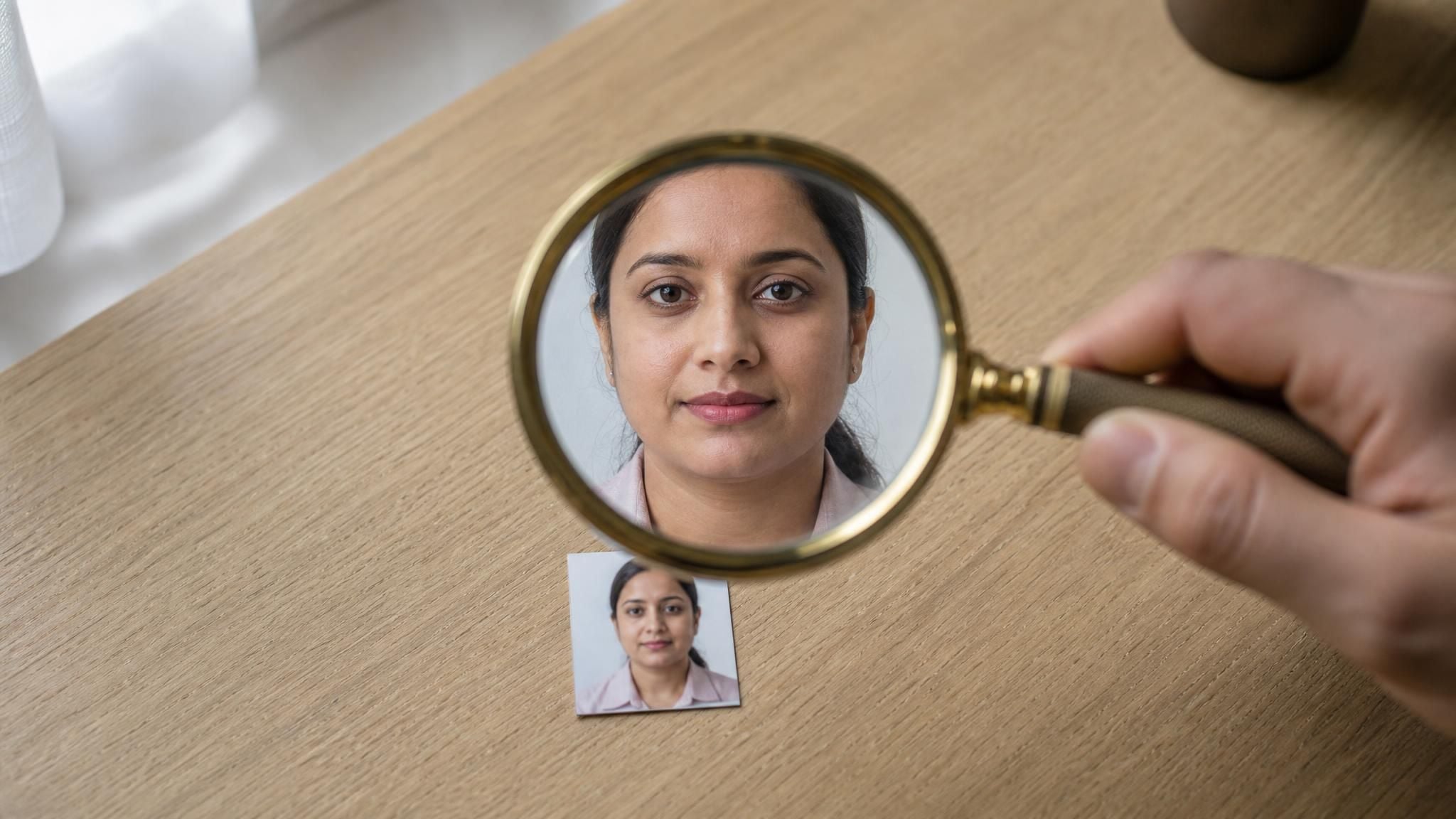
Bài học chính
- Trình tăng cường ảnh thay đổi cách các pixel hiện có trông như thế nào. Trình nâng cấp ảnh thêm các pixel chưa từng được ghi lại.
- Trên Canva, Picsart và Airbrush, nhãn "enhancer" bao trùm ba nhóm thao tác khác nhau, và mỗi trang tính năng mô tả rõ phiên bản riêng của mình.
- Các gói miễn phí có thể giữ lại bản tải xuống ở độ phân giải đầy đủ. Trang Picsart nói rằng lưu ở độ phân giải thấp hơn là phần miễn phí.
- Trình nâng cấp ảnh miễn phí của Atlas Cloud chỉ thêm pixel: cố định 2x, giới hạn đầu ra 768px, không cần đăng ký, không chỉnh màu hay khử nhiễu.
- Làm sạch chất lượng trước khi thêm kích thước. Nâng cấp một bức ảnh nhiễu sẽ cho bạn nhiễu lớn hơn.
Trình Tăng Cường Ảnh Thực Sự Thay Đổi Điều Gì
Tìm kiếm một trình tăng cường ảnh và các công cụ bạn gặp hứa hẹn hình ảnh rõ hơn, sắc nét hơn, tốt hơn. Đọc những gì họ liệt kê bên dưới và các thao tác luôn cùng một nhóm: làm sáng vùng tối, kéo lại vùng sáng bị cháy, tăng độ tương phản, giảm nhiễu, làm sắc nét cạnh, chỉnh cân bằng màu. Mỗi thao tác trong số đó đều chạm vào giá trị của các pixel đã tồn tại. Không cái nào tạo ra một pixel mới.
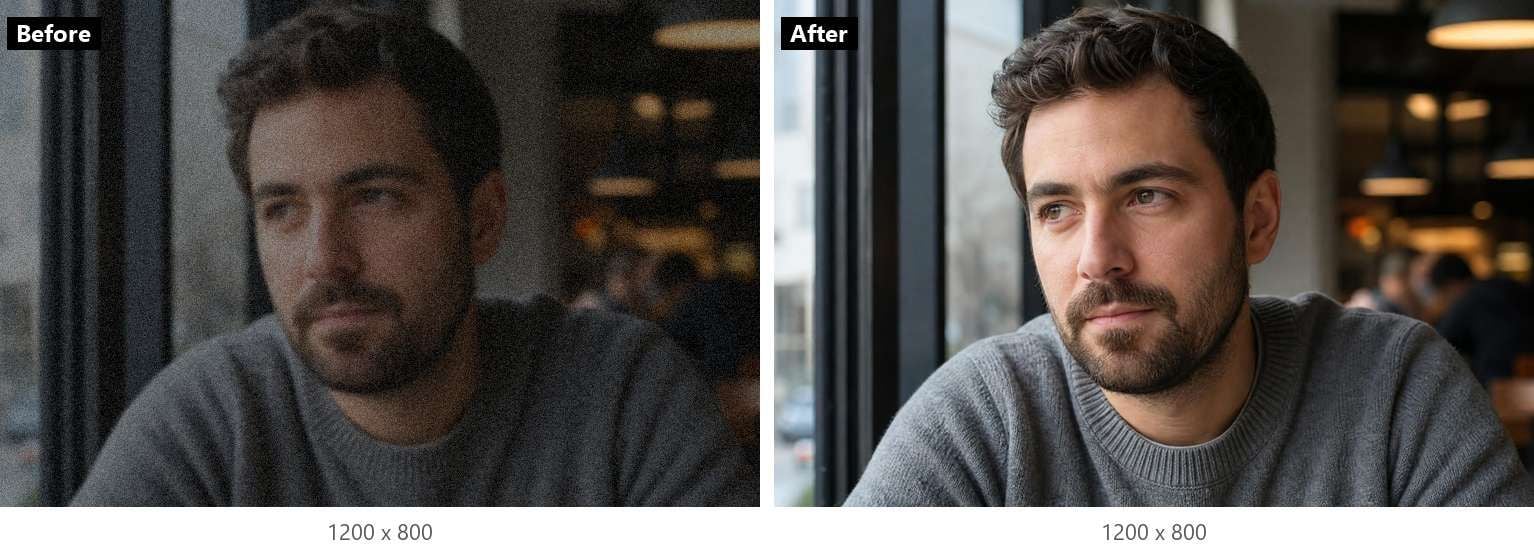
Đó là đặc điểm xác định. Đưa một bức ảnh 1200 x 800 vào một trình tăng cường thuần túy và bạn nhận lại được bức ảnh 1200 x 800. Da trông mịn hơn vì nhiễu đã được làm mờ trung bình. Cạnh trông sắc nét hơn vì độ tương phản được đẩy dọc theo chúng. Bức ảnh được đọc là chất lượng cao hơn trên màn hình điện thoại ở đúng kích thước trước đó.
Vậy AI nằm ở đâu? Các tính năng tự động tăng cường trước đây áp dụng các đường cong điều chỉnh cố định. Các phiên bản hiện tại thường chạy các mô hình được huấn luyện trên các cặp ảnh hỏng và ảnh sạch, nhằm cho phép chúng xử lý vùng tối nhiễu khác với vải có họa tiết. Picsart mô tả phiên bản của mình được huấn luyện để xác định và sửa nhiễu, mờ và độ tương phản thấp. Đó là một tóm tắt công bằng cho toàn bộ loại công cụ này. Lưu ý điều còn thiếu trong danh sách: kích thước.
Trình Nâng Cấp Ảnh Làm Gì Thay Thế
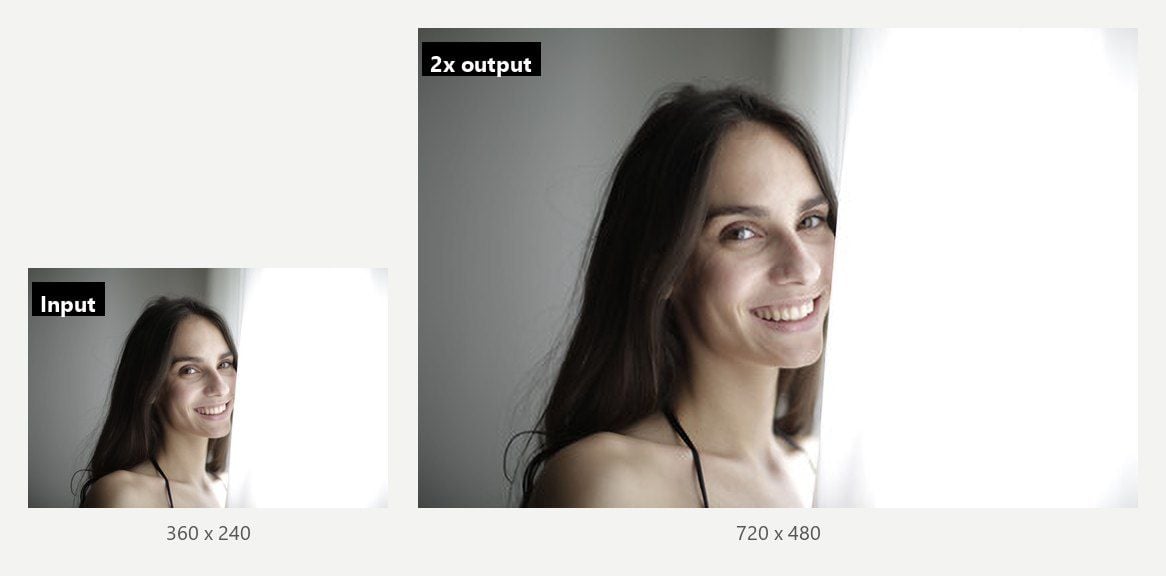
Một trình nâng cấp ảnh bắt đầu từ nơi trình tăng cường dừng lại. Đầu vào của nó là một bức ảnh đẹp ở kích thước hiện tại và vô dụng nếu lớn hơn: hình đại diện 300 pixel bạn cần ở 600, hình thu nhỏ trên web ai đó muốn đưa vào tờ rơi, khuôn mặt bị cắt trở thành các khối khi bạn phóng to.
Kéo giãn không giải quyết được điều đó. Bất kỳ trình chỉnh sửa nào cũng có thể thay đổi kích thước ảnh 300 pixel thành 600, nhưng nó làm vậy bằng cách trải cùng một thông tin trên diện tích lớn gấp bốn lần, và kết quả bị mềm.
Mô hình siêu phân giải (super resolution) thay vào đó dự đoán các pixel thêm vào sẽ chứa gì. Trang công cụ của Atlas Cloud nói rõ ràng: mô hình "tái tạo cạnh và họa tiết thay vì trải mỏng các pixel hiện có, đó là lý do vì sao hình đại diện 300 pixel ra ở 600 trông như được dựng ở kích thước đó thay vì bị phóng to lên."
Màu sắc, độ phơi sáng và cân bằng trắng đi qua trình nâng cấp mà không thay đổi. Nếu bức ảnh nhỏ quá tối, bức ảnh lớn cũng quá tối. Điều đó là có chủ đích: trình nâng cấp chỉ xử lý kích thước, và các phần tiếp theo cho thấy điều gì xảy ra khi các công cụ làm mờ ranh giới.
Atlas Cloud: Trình Tăng Cường Chất Lượng Ảnh Chỉ Thêm Pixel
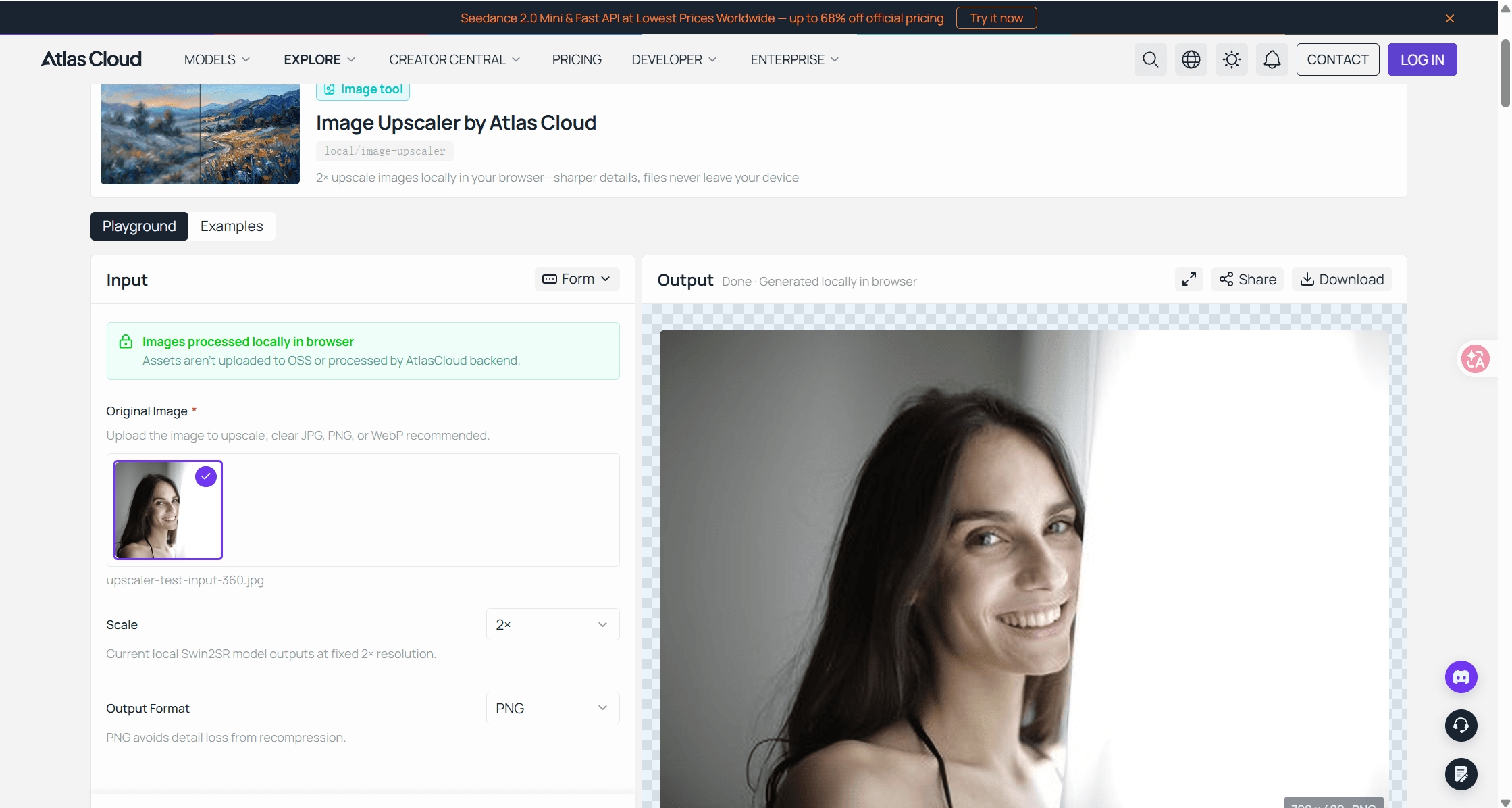
Gõ "trình tăng cường chất lượng ảnh" vào ô tìm kiếm và bạn sẽ không thấy Atlas Cloud giả vờ là một công cụ như vậy. Dòng công cụ AI miễn phí của họ có trình xóa nền, trình xóa vật thể và trình nâng cấp, và trình nâng cấp thẳng thắn là một trình nâng cấp. Nó không làm sắc nét gì, không làm sáng gì, và không đụng đến màu sắc. Nó chạy mô hình siêu phân giải Swin2SR trong trình duyệt của bạn và trả về một hình ảnh có số pixel gấp đôi mỗi chiều.
Các giới hạn được ghi rõ trên trang. Công cụ "đưa vào mô hình cạnh dài tối đa 384 pixel, giới hạn đầu ra ở 768." Bất kỳ ảnh nào lớn hơn đều được thu nhỏ trước, vì vậy một bức ảnh 2000 pixel sẽ không trở lại ở 4000. Điều đó khiến nó trở thành công cụ sai cho một khung hình máy ảnh độ phân giải đầy đủ và công cụ đúng cho trường hợp thực tế mà nhiều người gặp phải: một hình đại diện nhỏ, một khuôn mặt bị cắt, một hình thu nhỏ lấy ra từ cuộc trò chuyện.
Đầu ra là PNG ở kích thước đầy đủ, và trang nói rõ "không có logo ở góc, không có bản xuất chất lượng giảm bị giữ lại cho người dùng trả phí." Cũng không cần tạo tài khoản. Trình nâng cấp nằm trong nhóm nhỏ các công cụ AI Atlas hoàn toàn miễn phí và mở mà không cần đăng ký, đây là lối vào sạch sẽ hơn một trình tăng cường đưa bạn qua trình chỉnh sửa thiết kế hoặc giữ tệp kích thước đầy đủ sau gói trả phí.
Để chạy nó, hãy mở trình nâng cấp ảnh AI miễn phí, kéo thả hoặc dán một hình ảnh, chờ bản tải xuống mô hình 54MB một lần khi sử dụng lần đầu, và lưu kết quả 2x. Các công việc lớn hơn được xử lý bởi mô hình nâng cấp lưu trữ của Atlas Cloud, hỗ trợ giá trị outscale tối đa 4.0 cho mỗi hình ảnh. Đối với công cụ trình duyệt, lời chào hàng cố tình hẹp: nó làm một việc, thêm pixel, và nó cho bạn biết trần trước khi bắt đầu.
Canva, Picsart, Airbrush: Ba Trình Tăng Cường Thực Sự Cung Cấp Gì
Ba công cụ này nằm gần đầu kết quả tìm kiếm "trình tăng cường ảnh", và cả ba đều gọi tính năng này là "enhancer". Trang của họ mô tả ba sản phẩm khác nhau. Sự khác biệt quan trọng hơn nhãn dùng chung, vì vậy đây là những gì mỗi trang nói về chính nó.
Trình Tăng Cường Ảnh Canva Thực Chất Là Nút Nâng Cấp
Trang trình tăng cường ảnh của Canva có tiêu đề là trình tăng cường ảnh AI, nhưng hướng dẫn từng bước trên cùng trang đó đưa bạn đến một công cụ tên là Upscale: "Nhấp vào hình ảnh của bạn, sau đó chọn Edit trên thanh ngang phía trên. Trong mục Tools, hãy tìm tính năng Upscale." Đó là phần AI, và nó là một trình nâng cấp.
Mọi thứ mọi người thường muốn nói đến khi "enhance" đến sau đó, bằng tay. Trang nói thẳng: "Sau khi nâng cấp hình ảnh của bạn, hãy tăng cường thêm bằng cách sửa ánh sáng yếu, điều chỉnh độ tương phản hoặc tăng độ bão hòa." Ảnh mờ? Câu hỏi thường gặp chỉ bạn đến tab Adjust, sau đó Texture, rồi thanh trượt Sharpness. Cần nhiều pixel hơn mức Upscale cung cấp? Câu hỏi thường gặp chuyển hướng sang Magic Resize, cùng một câu đánh dấu tính năng này dành cho người dùng Pro.
Vì vậy, trình tăng cường ảnh của Canva là hai sản phẩm xếp chồng: một trình nâng cấp kích hoạt một lần, và một trình chỉnh sửa thanh trượt thông thường bạn tự thao tác. Không cái nào tệ. Nhãn chỉ che đi đường nối. Mọi thứ cũng diễn ra bên trong trình chỉnh sửa Canva, tiện lợi nếu bạn đang xây dựng bài đăng ở đó và là một đường vòng nếu bạn chỉ muốn lấy lại tệp.
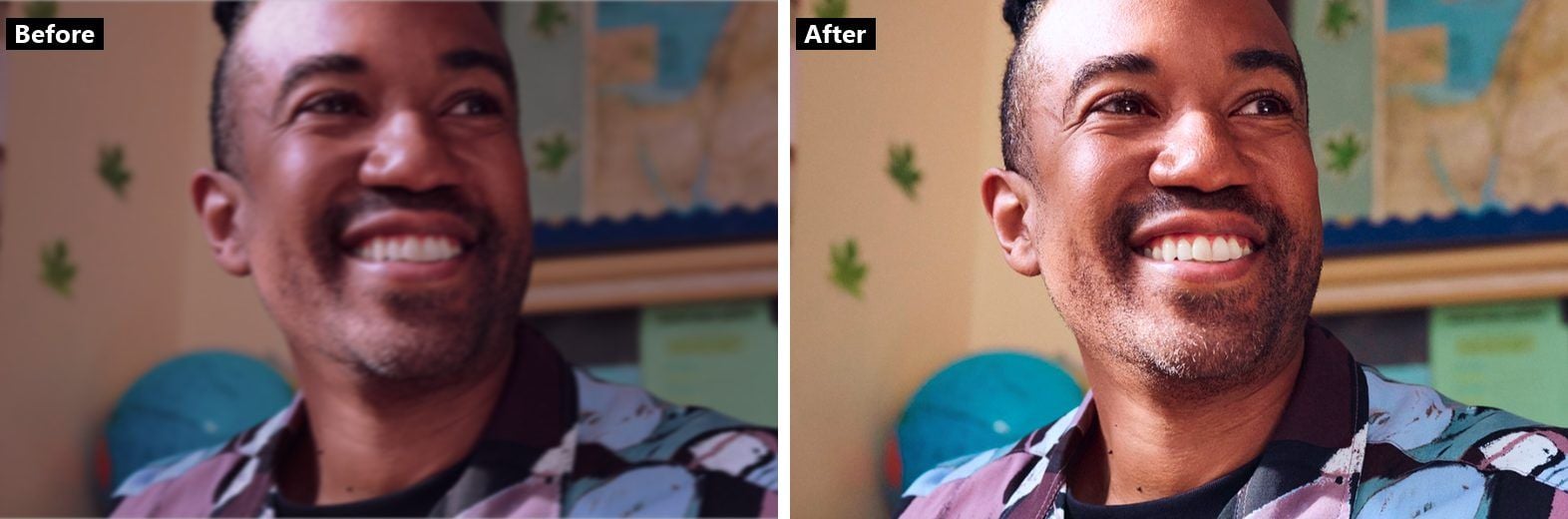
Nguồn: hình ảnh mẫu được công bố trên trang tính năng trình tăng cường ảnh của Canva.
Trình Tăng Cường Ảnh AI Picsart: Nơi Gói Miễn Phí Dừng Lại
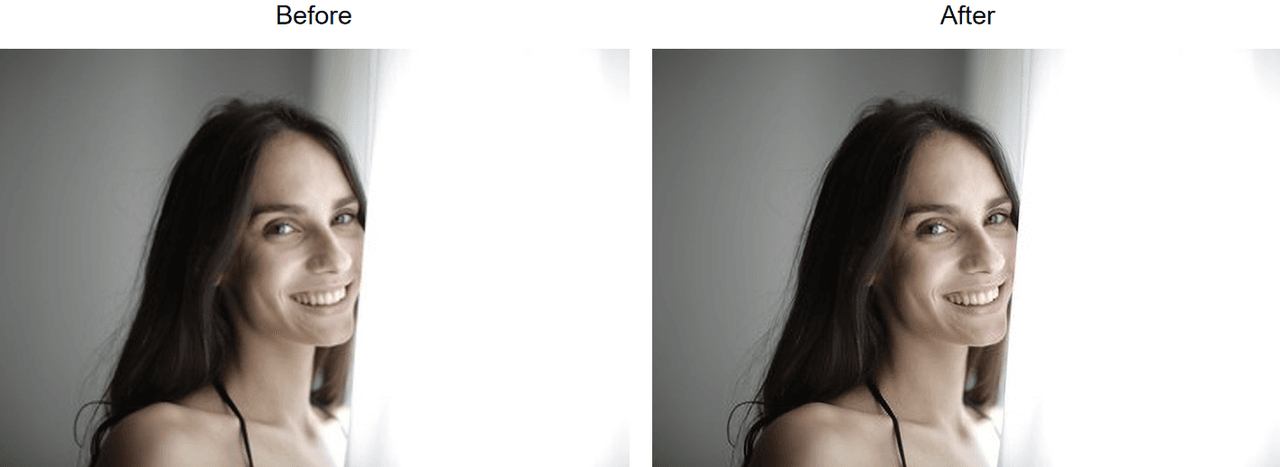
Trang Picsart nói rõ về những gì mô hình làm. Trình tăng cường ảnh AI Picsart "được huấn luyện để xác định và sửa các vấn đề như nhiễu, mờ và độ tương phản thấp", đồng thời cũng tăng số pixel, mà trang này xếp dưới tiêu đề có nội dung "tăng độ phân giải tạm thời". Một cú nhấp, cả hai việc. Nếu bạn muốn một trình tăng cường một nút thực sự, đây chính là hình dạng của nó.
Điểm hạn chế nằm ở ngôn ngữ giá cả, và trang tự mâu thuẫn về điều đó. Tiêu đề gọi công cụ này là Trình tăng cường ảnh miễn phí. Một câu trả lời FAQ ở phía dưới cùng trang nói: "Trình tăng cường ảnh AI là một công cụ chỉnh sửa trực tuyến cao cấp." Câu nói dung hòa chúng nằm ở đoạn mở đầu: "Thêm vào đó, bạn có thể lưu hình ảnh độ phân giải thấp hơn miễn phí!"
Hãy đọc kỹ điều đó. Bạn có thể tăng cường miễn phí và bạn có thể giữ một phiên bản nhỏ miễn phí. Kết quả độ phân giải đầy đủ, thứ mà một trình nâng cấp tồn tại để tạo ra, là phần phải trả phí. Hình dạng tương tự xuất hiện trong cổng Pro của Canva trên Magic Resize. Picsart xứng đáng được ghi nhận vì đã viết rõ ở nơi bạn có thể tìm thấy. Điều đó cũng có nghĩa là một lần chạy miễn phí trên Picsart chỉ là bản xem trước, và bạn nên lên kế hoạch dựa trên bản tải xuống, không phải nút bấm.
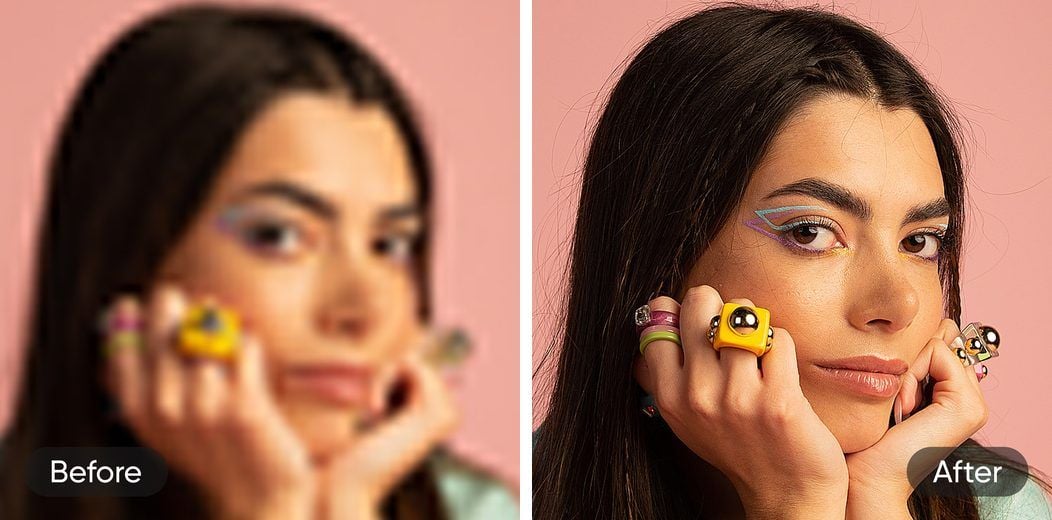
Nguồn: hình ảnh mẫu được công bố trên trang trình tăng cường ảnh AI của Picsart.
Trình Tăng Cường Ảnh Airbrush Chia Công Việc Thành Sáu Công Cụ
Airbrush có cách tiếp cận ngược lại với Picsart, và điều đó mang tính minh họa. Trang trình tăng cường ảnh Airbrush mô tả một công cụ "tăng cường màu sắc, làm sắc nét chi tiết, giảm nhiễu và nâng cấp độ phân giải với nỗ lực tối thiểu." Sau đó, điều hướng của chính họ liệt kê một số động từ đó thành các sản phẩm riêng biệt với các trang riêng.
| Trang công cụ riêng của Airbrush | Sự trùng lặp với mô tả trên trang trình tăng cường |
|---|---|
| Image Upscaler | "nâng cấp độ phân giải" |
| Sharpen Images | "làm sắc nét chi tiết" |
| Unblur Image | Không nằm trong bốn động từ được liệt kê của trình tăng cường |
| Unpixelate Image | Không nằm trong bốn động từ được liệt kê của trình tăng cường |
| Photo Restoration | Không nằm trong bốn động từ được liệt kê của trình tăng cường |
| Bulk Image Enhancer | Phiên bản hàng loạt, đúng như tên gọi |
Điều đó cho bạn biết: ngay cả một nhà cung cấp bán một nút tất-cả-trong-một cũng coi nâng cấp, làm sắc nét và làm rõ ảnh mờ là đủ khác biệt để xứng đáng có các cánh cửa riêng. Khi bạn quyết định bức ảnh của mình cần gì, hãy mượn bản đồ đó. Về chi phí, trang Airbrush quảng cáo dùng thử miễn phí 7 ngày bên cạnh các liên kết tải ứng dụng và không có gì cụ thể hơn; hạn mức miễn phí của công cụ web, trần đầu ra và chính sách hình mờ không được nêu trên trang, vì vậy chúng tôi sẽ không đoán.
Bức Ảnh Của Bạn Cần Giải Pháp Nào?
Gạt bỏ thương hiệu sang một bên, quyết định rất ngắn. Hãy hỏi bức ảnh có vấn đề gì, không phải công cụ nào tốt nhất.
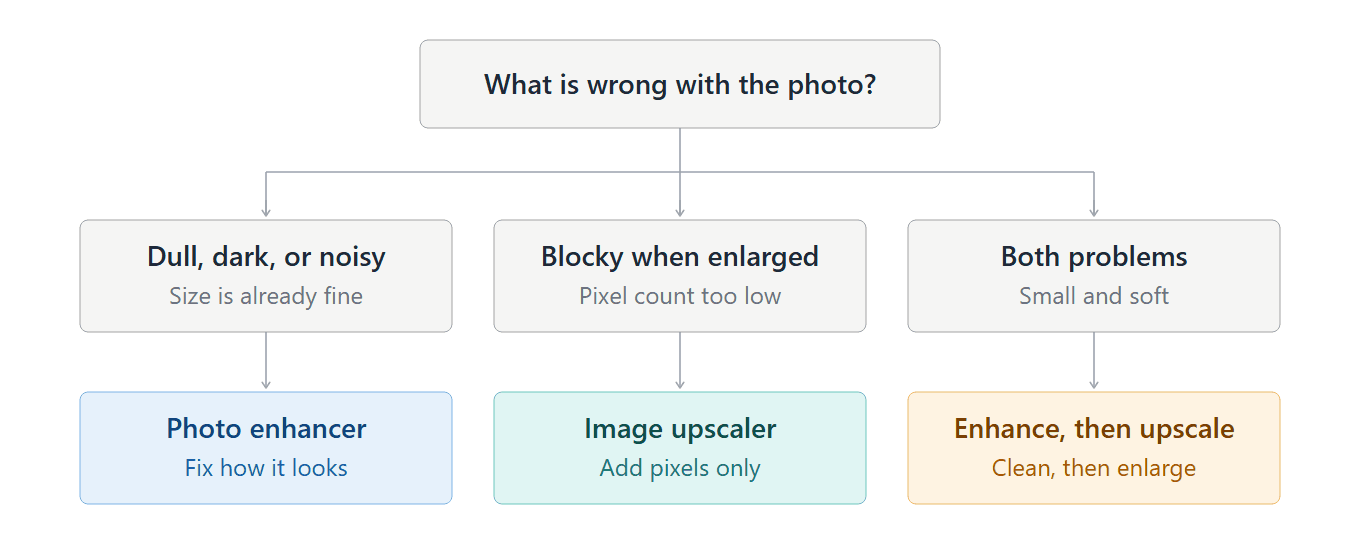
Nếu bức ảnh có kích thước phù hợp và trông sai (tẻ nhạt, tối, nhiễu, phẳng), bạn cần tăng cường: phơi sáng, tương phản, khử nhiễu, làm sắc nét. Bất kỳ công cụ nào trong ba công cụ trên đều làm được điều này, và bảng Adjust trong bất kỳ trình chỉnh sửa nào bạn đã có cũng vậy.
Nếu bức ảnh trông ổn và quá nhỏ, bạn cần một trình nâng cấp. Không gì trong bộ công cụ tăng cường thêm pixel, và đẩy độ sắc nét trên một hình ảnh nhỏ chỉ làm các khối rõ nét hơn.
Nếu cả hai đều đúng, trường hợp thường gặp với ảnh điện thoại cũ và ảnh chụp màn hình, bạn cần cả hai thao tác, và thứ tự rất quan trọng. Đó là phần tiếp theo.
Vì Sao Tăng Cường Diễn Ra Trước Nâng Cấp
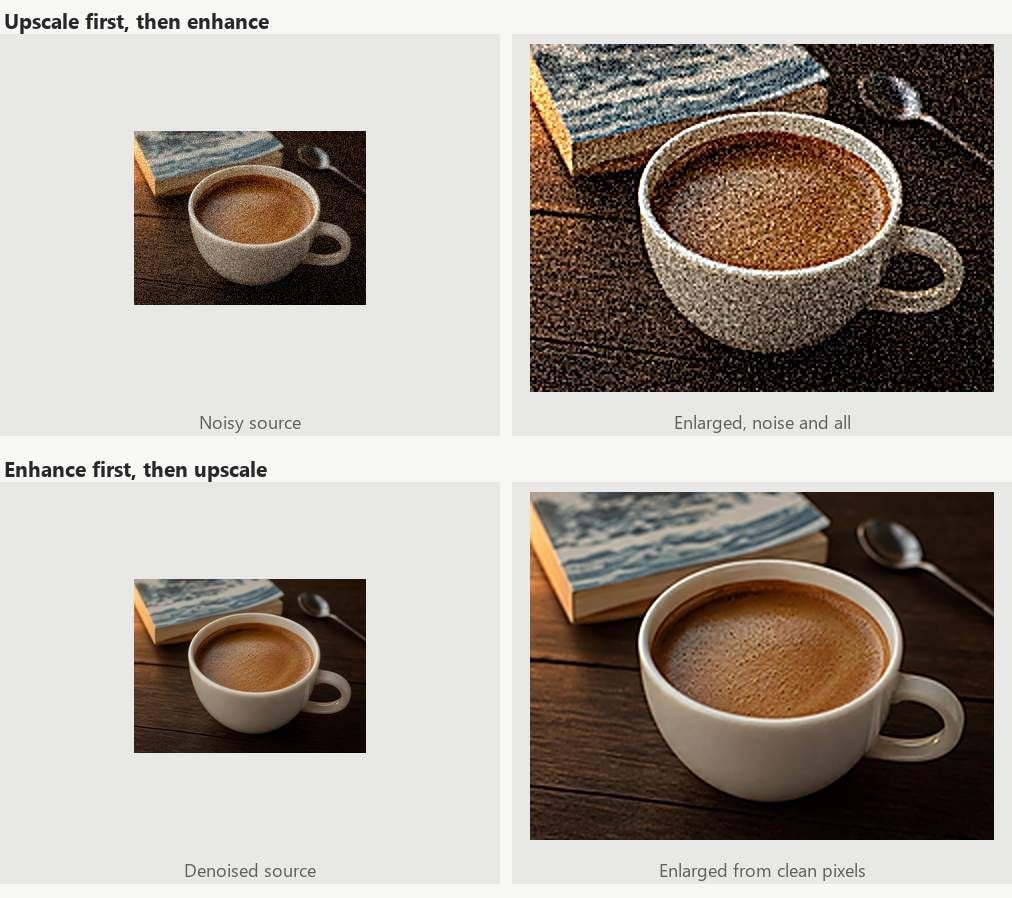
Chạy một trình nâng cấp trên một bức ảnh nhiễu, mô hình phải xử lý từng hạt nhiễu như là nhiễu hoặc họa tiết. Một phần trong đó có thể được dựng lại thành chi tiết. Bạn nhận được cùng một mẫu nhiễu ở kích thước gấp đôi, giờ được vẽ với các cạnh tự tin, và trình tăng cường bạn chạy sau đó gặp khó khăn hơn để loại bỏ nó.
Đảo ngược thứ tự và trình nâng cấp nhận được một nguồn sạch. Khử nhiễu, sửa phơi sáng, sau đó thêm pixel. Làm sắc nét là một bước nên giữ đến cuối cùng, và ngay cả khi đó cũng chỉ nhẹ nhàng, vì trình nâng cấp đã tái tạo các cạnh và một lần làm sắc nét thứ hai chồng lên có xu hướng để lại quầng sáng.
Một trường hợp đáng thử theo chiều ngược lại. Nếu nguồn rất nhỏ, dưới vài trăm pixel, trình khử nhiễu gần như không có gì để đọc ở kích thước đó, và nâng cấp trước có thể cho trình tăng cường nhiều chất liệu hơn để làm việc. Hãy thử cả hai thứ tự trên một bản sao và giữ cái nào đạt yêu cầu. Nhánh thứ ba của lưu đồ giả định một bức ảnh điện thoại thông thường; với một hình đại diện nhỏ như con tem, hãy kiểm tra.
Điều AI Tăng Cường Bịa Ra Mà Chưa Từng Tồn Tại
Ở dạng AI, cả hai loại công cụ đều tạo ra nội dung. Một trình tăng cường loại bỏ mờ đang đoán phiên bản sắc nét trông như thế nào. Một trình nâng cấp thêm pixel đang đoán điều gì nằm giữa các pixel nó đã có. Dự đoán thường tốt, và đó chính là rủi ro: nó trông đúng dù có đúng hay không.
Không có bản cập nhật nào sửa được điều này. Một bài báo năm 2018 của Yochai Blau và Tomer Michaeli, The Perception-Distortion Tradeoff, đã chỉ ra rằng đẩy một thuật toán khôi phục hình ảnh về phía đầu ra trông tự nhiên nhất thiết phải đẩy nó ra xa khỏi đầu ra khớp trung thực với bản gốc, và kết quả đó "đúng với mọi thước đo biến dạng." Đầu ra càng đẹp, bạn càng ít có thể tin nó như một bản ghi.
Khuôn mặt là nơi nó cắn đau nhất. PULSE, một trình nâng cấp khuôn mặt nghiên cứu, có cảnh báo ngay trong README của chính nó: nó "tạo ra những khuôn mặt tưởng tượng của những người không tồn tại, không nên bị nhầm lẫn với người thật", và "sẽ không giúp xác định hoặc tái tạo hình ảnh gốc." Các trình tăng cường thương mại sử dụng các mô hình khác nhau, nhưng sự đánh đổi họ thực hiện chính là điều bài báo mô tả.
Vì vậy, đối với bất cứ điều gì mà pixel là bằng chứng (ảnh sản phẩm mà người mua sẽ bắt bạn chịu trách nhiệm, bản quét ID và tài liệu, văn bản bạn cần đọc, hình ảnh y tế hoặc pháp lý), hãy dùng tăng cường để xem và giữ bản gốc làm lưu trữ.
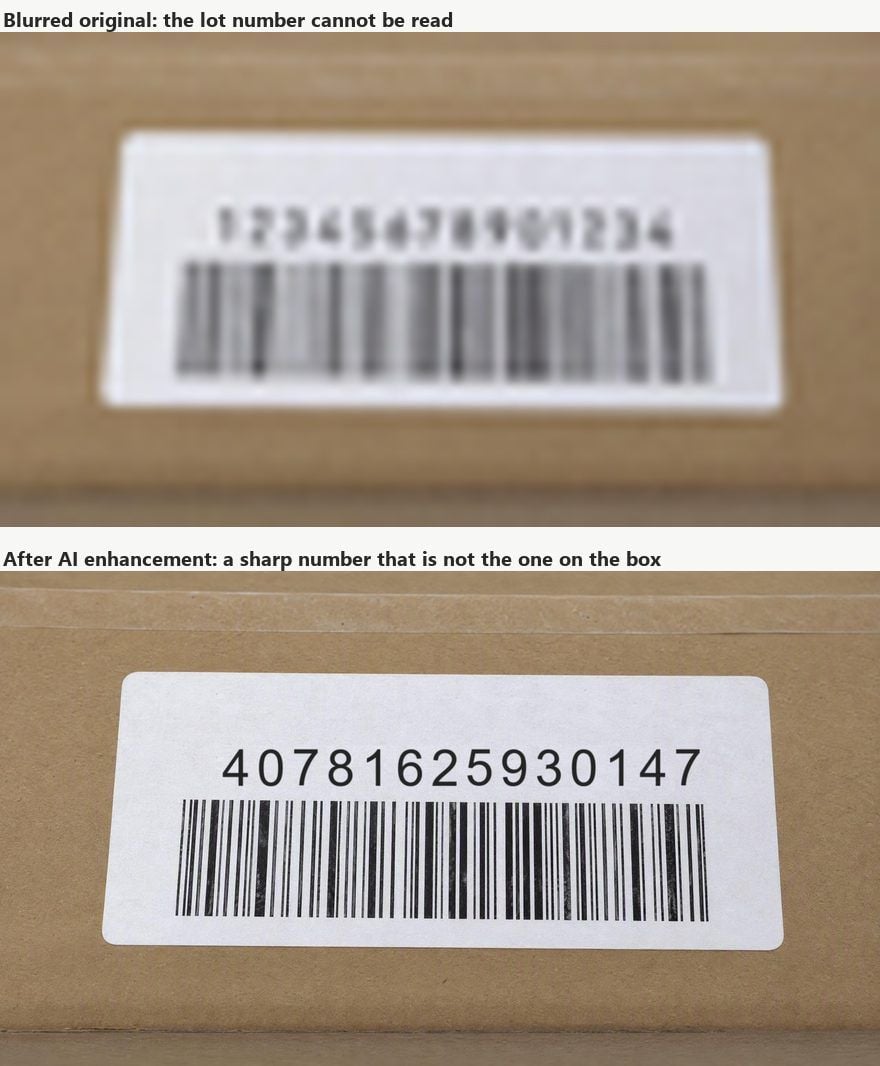
Văn bản là một trường hợp đặc biệt: một nhãn mờ chạy qua trình tăng cường có thể trở lại sắc nét và sai, với các chữ cái đọc rõ ràng nhưng không khớp với bất cứ thứ gì trên vật thể. Một trình nâng cấp thay đổi ít thứ hơn, vì nó không đụng đến màu sắc và tông màu, nhưng mô hình 2x vẫn lấp đầy các cạnh nó chưa từng thấy. Hãy kiểm tra đầu ra so với nguồn ở mức 100 phần trăm trước khi bạn gửi nó đến bất cứ nơi nào quan trọng.
Các Câu Hỏi Thường Gặp
Trình tăng cường ảnh có giống trình nâng cấp ảnh không?
Không. Trình tăng cường ảnh điều chỉnh các pixel đã tồn tại: phơi sáng, tương phản, màu sắc, nhiễu, độ sắc nét. Trình nâng cấp ảnh tạo ra các pixel mới để bức ảnh có thể được hiển thị hoặc in lớn hơn. Nhiều sản phẩm gộp cả hai dưới nhãn "enhancer", đó là lý do các thuật ngữ bị trộn lẫn.
Các trình tăng cường ảnh AI miễn phí có thực sự miễn phí không?
Xử lý thì thường là miễn phí. Tải xuống kích thước đầy đủ thường thì không: trên các trang chúng tôi đọc, gói miễn phí hoặc lưu tệp nhỏ hơn hoặc giữ việc thay đổi kích thước pixel sau gói trả phí. Trình nâng cấp trình duyệt của Atlas Cloud miễn phí không cần tài khoản, nhưng nó chỉ nâng cấp; hãy dùng thêm trình tăng cường cho màu sắc và nhiễu. Đọc bước tải xuống trước khi bạn dựa vào bất kỳ gói miễn phí nào cho việc in ấn.
Tôi có thể vừa tăng cường vừa nâng cấp cùng một bức ảnh không?
Có, và với nhiều bức ảnh điện thoại cũ bạn nên làm vậy. Tăng cường trước để loại bỏ nhiễu và sửa phơi sáng, sau đó nâng cấp, rồi áp dụng bất kỳ bước làm sắc nét cuối cùng nào một cách nhẹ nhàng. Chạy trình nâng cấp trước có xu hướng phóng to nhiễu và khiến việc loại bỏ khó hơn.
Nâng cấp có cải thiện chất lượng ảnh không?
Nó cải thiện độ phân giải, một thành phần của chất lượng. Nó không sửa ảnh tối, phẳng hoặc lệch màu; những ảnh đó trở lại tối, phẳng hoặc lệch màu ở kích thước lớn hơn. Thay đổi kích thước trong trình chỉnh sửa thông thường lại là một chuyện khác: một thay đổi kích thước đơn thuần kéo giãn các pixel đã có, trong khi trình nâng cấp AI dự đoán các pixel mới.
Kết Luận
Bức ảnh vỡ trong phần mở đầu chưa bao giờ chỉ là một vấn đề. Một nửa cần pixel tốt hơn, một nửa cần nhiều pixel hơn, và các công cụ xếp hạng cho cả hai việc chủ yếu dẫn dắt bằng một việc và ám chỉ việc còn lại. Trình tăng cường của Canva là một nút nâng cấp bên cạnh bảng thanh trượt. Của Picsart làm cả hai trong một cú nhấp và tính phí cho tệp kích thước đầy đủ. Airbrush bán cùng các động từ đó như sáu cánh cửa. Công cụ miễn phí của Atlas Cloud bỏ qua nhãn "enhancer" và in trần 768 pixel ngay phía trước.
Vì vậy, hãy chẩn đoán trước khi tải lên. Nếu hình ảnh trông sai ở kích thước hiện tại, hãy sửa phơi sáng và nhiễu bằng trình tăng cường. Nếu nó trông ổn và cần lớn hơn, hãy thêm pixel bằng trình nâng cấp, sau đó kiểm tra kết quả ở mức 100 phần trăm để tìm các chi tiết chưa từng tồn tại. Làm hai việc theo thứ tự đó khi bạn cần cả hai, và một trình tăng cường ảnh trở thành công cụ bạn chọn có chủ đích thay vì một nhãn bạn hy vọng bao phủ mọi thứ.





