Bức ảnh chụp đúng rồi, chỉ trừ cái cùi chỏ của người lạ. Hoặc một cái thùng rác. Hoặc một đường dây điện cắt ngang bầu trời. Thư viện ảnh của bạn có một trong những thứ này, và câu hỏi làm thế nào để xóa một đối tượng khỏi ảnh trên iPhone giờ có hai câu trả lời trung thực thay vì một.
Công cụ Clean Up của Apple đã có bộ mô hình mới trong iOS 27, phát hành ngày 14 tháng 9 năm 2026, và nó có thể loại bỏ những thứ lớn hơn so với một năm trước. Nó cũng vẫn từ chối xuất hiện trên 19 mẫu iPhone chạy iOS 27 mà không gặp trục trặc. Hướng dẫn này bao gồm cách tích hợp sẵn, sau đó là cách dùng Safari không cần ứng dụng và không cần tài khoản, và kết thúc bằng hai loại đối tượng quyết định bạn muốn chọn cách nào.

Những điểm chính
- Clean Up cần iPhone 15 Pro trở lên. 19 chiếc iPhone khác trong danh sách iOS 27, từ iPhone 11 đến iPhone 15 Plus, không có công cụ này.
- Trong iOS 27, Clean Up chuyển đổi giữa chế độ Nhanh trên điện thoại và Chất lượng cao trên máy chủ của Apple, và các chỉnh sửa trên máy chủ được tính vào giới hạn hàng ngày mà Apple không đưa ra con số cụ thể.
- Khoanh tròn một khuôn mặt và Clean Up sẽ làm mờ nó thay vì xóa. Các báo cáo từ iOS 18 trở đi mô tả đây là hành vi tích hợp sẵn, không có nút tắt.
- Trên bất kỳ iPhone nào chạy iOS 26 trở lên, Safari có thể chạy một công cụ cọ và xóa mà không cần ứng dụng, không cần tài khoản, và ảnh vẫn ở trên điện thoại.
- Cả hai cách đều xóa được những chi tiết nhỏ lộn xộn ở hậu cảnh. Với một đối tượng lớn bên cạnh chủ thể, Clean Up sẽ chuyển sang Chất lượng cao, còn cách dùng trình duyệt dựa vào một vòng lasso rộng cùng một lượt xử lý thứ hai.
Những iPhone nào có thể xóa đối tượng khỏi ảnh mà không cần ứng dụng?
Hai cách không cần gì từ App Store. Một là công cụ Clean Up bên trong ứng dụng Photos, thuộc Apple Intelligence. Cách còn lại là một trang web trong Safari chạy mô hình AI ngay trong tab. Bạn dùng được cách nào phụ thuộc vào chiếc điện thoại trong tay bạn.
Apple công bố cả hai danh sách. Trang tương thích iOS 27 bao gồm 33 iPhone, bắt đầu từ iPhone 11 và SE thế hệ thứ hai. Apple Intelligence, theo chú thích trong thông báo phát hành iOS 27, chạy trên iPhone 15 Pro và 15 Pro Max, các mẫu iPhone 16 trở lên, iPhone Air, và iPhone Duo. Lấy danh sách này trừ danh sách kia, còn lại 19 điện thoại có bản cập nhật hệ điều hành nhưng không có Clean Up.
| iPhone | Chạy iOS 27 | Có Clean Up | Công cụ xóa trên Safari |
|---|---|---|---|
| iPhone SE (thế hệ thứ 2 và thứ 3) | Có | Không | Có |
| iPhone 11, 11 Pro, 11 Pro Max | Có | Không | Có |
| iPhone 12 mini, 12, 12 Pro, 12 Pro Max | Có | Không | Có |
| iPhone 13 mini, 13, 13 Pro, 13 Pro Max | Có | Không | Có |
| iPhone 14, 14 Plus, 14 Pro, 14 Pro Max | Có | Không | Có |
| iPhone 15, 15 Plus | Có | Không | Có |
| iPhone 15 Pro, 15 Pro Max | Có | Có | Có |
| iPhone 16 series, 17 series, Air, 18 Pro | Có | Có | Có |
Nếu điện thoại của bạn nằm trong sáu hàng đầu, hãy chuyển đến phần Safari. Nếu nằm trong hai hàng cuối, phần tiếp theo là dành cho bạn, và cách dùng Safari vẫn có chỗ đứng như phương án dự phòng cho những chỉnh sửa mà Clean Up không làm được.
Cách sử dụng Clean Up trên iPhone trong iOS 27
Clean Up nằm trong trình chỉnh sửa ảnh, dưới mục Tools. Các bước dưới đây theo hướng dẫn của chính Apple cho iOS 27, phiên bản cũng giới thiệu các công cụ Extend và Reframe bên cạnh.
- Mở Photos, mở ảnh, và nhấn nút Edit.
- Nhấn Tools, sau đó nhấn Clean Up.
- Nhấn, cọ, hoặc khoanh tròn thứ bạn muốn xóa. Photos tự động làm nổi bật một số mục để chỉ cần một lần nhấn là xóa được. Chụm hai ngón tay để phóng to những thứ nhỏ.
- Nếu bạn đang dùng xử lý Chất lượng cao, nhấn Clean Up để chạy chỉnh sửa.
- Nhấn Done, rồi Done lần nữa để đóng ảnh.
Đổi ý sau một tuần? Hướng dẫn của Apple nói rằng hãy mở lại Edit, Tools, Clean Up và nhấn Reset. Ảnh gốc trở lại mà bạn không cần giữ bản sao.
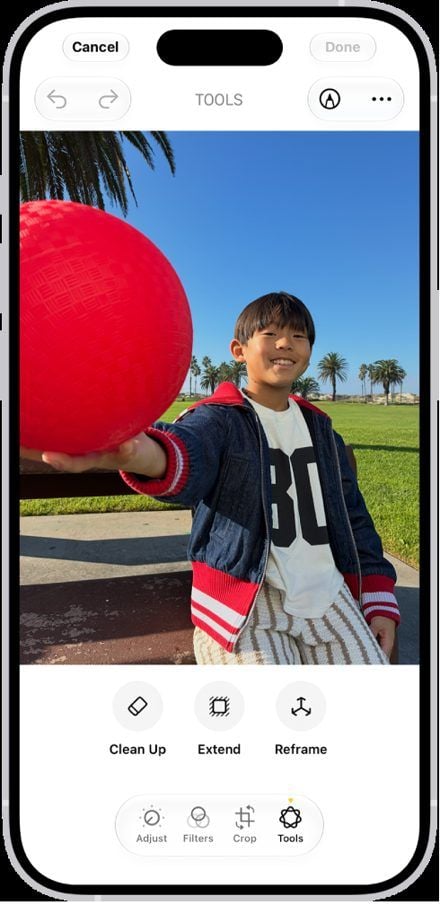
Ảnh từ iPhone User Guide của Apple cho iOS 27, tháng 9 năm 2026.
Các chế độ của công cụ Clean Up Apple: Nhanh, Chất lượng cao, Tự động
Các hướng dẫn iOS 18 có trước phần này. Hướng dẫn của Apple nêu rằng bạn có thể chọn loại xử lý mà Photos dùng cho Clean Up — Tự động, Nhanh, hoặc Chất lượng cao — bằng cách nhấn Auto trong quá trình chỉnh sửa. Tại WWDC tháng 6 năm 2026, Apple mô tả Nhanh là tùy chọn tốc độ, Chất lượng cao là chế độ tái tạo chi tiết hơn, và Tự động là hệ thống tự chọn cho bạn, như AppleInsider đưa tin ngày 9 tháng 6 năm 2026.
Điều mà hướng dẫn không nêu rõ là mỗi chế độ chạy ở đâu. Axel Metz của TechRadar đã thử nghiệm bản beta dành cho nhà phát triển vào tháng 7 năm 2026 và phát hiện ra rằng Chất lượng cao "truy cập vào máy chủ Private Cloud Compute của chính Apple", trong khi Nhanh sử dụng các mô hình trên thiết bị mà iOS 26 đã dựa vào.
Điều đó quan trọng vì một dòng trong chú thích của chính Apple: các tính năng dựa vào mô hình phía máy chủ thì "phải chịu giới hạn sử dụng hàng ngày", và Apple nêu tên "Công cụ chỉnh sửa ảnh thông minh" trong số đó, đồng thời nói thêm rằng quyền truy cập mở rộng "sẽ có sẵn với một khoản phí trong tương lai". Không có con số nào được công bố.
| Chế độ | Chạy ở đâu | Tốc độ | Giới hạn hàng ngày | Tốt nhất cho |
|---|---|---|---|---|
| Nhanh | Trên điện thoại | Nhanh hơn trong hai chế độ | Không | Dây điện, chi tiết nhỏ lộn xộn, nền đơn giản |
| Chất lượng cao | Máy chủ của Apple, theo thử nghiệm beta của TechRadar | Lâu hơn, tốn pin hơn | Có, theo chú thích của Apple | Đối tượng lớn, họa tiết phức tạp |
| Tự động | Một trong hai, do Photos chọn | Thay đổi | Chỉ khi chọn Chất lượng cao | Chỉnh sửa hàng ngày |
Mahmoud Itani của Macworld đã chạy sáu cảnh qua cả hai chế độ trên iPhone 17 Pro Max vào tháng 8 năm 2026. Theo lời ông, chế độ Nhanh "thất bại thảm hại" khi xóa các tòa nhà khỏi cảnh hoàng hôn, trong khi Chất lượng cao "tiêu tốn nhiều thời gian và năng lượng hơn đáng kể" và cho ra kết quả mà ông gọi là đáng tin cậy hơn nhiều. Những tác vụ lớn là những tác vụ có đồng hồ đo.
Cách xóa đối tượng khỏi ảnh trên iPhone mà không cần Clean Up
Đối với những điện thoại trong sáu hàng đầu của bảng, và với bất kỳ ai không muốn tiêu tốn hạn mức hàng ngày vào một cái thùng rác, câu trả lời là một tab trình duyệt. Atlas Cloud chạy một trang Object Eraser miễn phí, tải mô hình AI vào chính Safari. Bạn khoanh vùng người bơi đã lọt vào giữa bức ảnh hoàng hôn của mình, công cụ xóa sẽ tái tạo lại mặt nước và đường chân trời phía sau họ, và file PNG hoàn chỉnh trả về với cùng chiều rộng và chiều cao mà bạn đã tải lên.
Ba điều trên trang định hình cách công cụ hoạt động. Bảng nhập liệu nêu rằng hình ảnh được xử lý cục bộ trong trình duyệt và nội dung không được tải lên lưu trữ hay xử lý bởi backend của Atlas Cloud. Phần FAQ nêu rằng không cần tài khoản ở bất kỳ thời điểm nào và không có hạn mức hàng ngày hay số dư tín dụng.
Nó nằm trong số các công cụ AI miễn phí khác trên trang, bên cạnh công cụ xóa nền và công cụ nâng cấp ảnh chạy theo cùng cách.
Xóa đối tượng khỏi ảnh trên iPhone trong Safari: 3 bước
- Mở công cụ xóa ảnh AI miễn phí trong Safari. Nhấn vào khu vực tải lên, chọn Thư viện ảnh, và chọn ảnh. Thực hiện lần chạy đầu tiên qua Wi-Fi và giữ tab ở phía trước trong khi các trọng số tải về; sau đó chúng sẽ tải từ bộ nhớ đệm của Safari.
- Chọn Lasso selection và vẽ một vòng lỏng quanh đối tượng. Vòng sẽ tự động điền khi bạn nhấc ngón tay, và trang lưu ý rằng nó sẽ đóng các khoảng trống nhỏ trong nét vẽ. Đối với dây điện hoặc dòng chữ, chuyển sang chế độ Brush và giảm kích thước cọ từ mặc định 24 px. Bao gồm cả bóng của đối tượng bên trong vùng chọn. Nhấn Run Free.
- Nhấn Download. File PNG sẽ nằm trong mục tải xuống của bạn, sẵn sàng chuyển vào Photos, và ảnh gốc của bạn không bị thay đổi vì công cụ trả về một tệp mới.
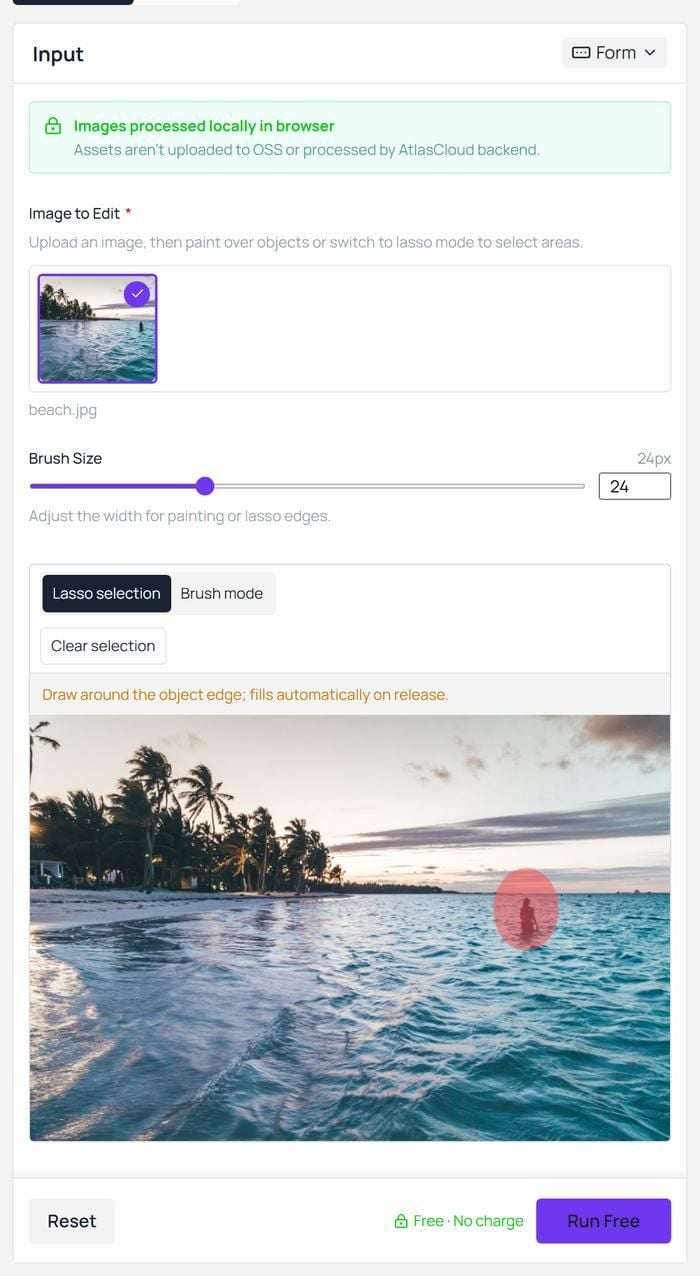
Bóng, Lề, Lượt thứ hai: Xóa sạch hơn trên mọi iPhone
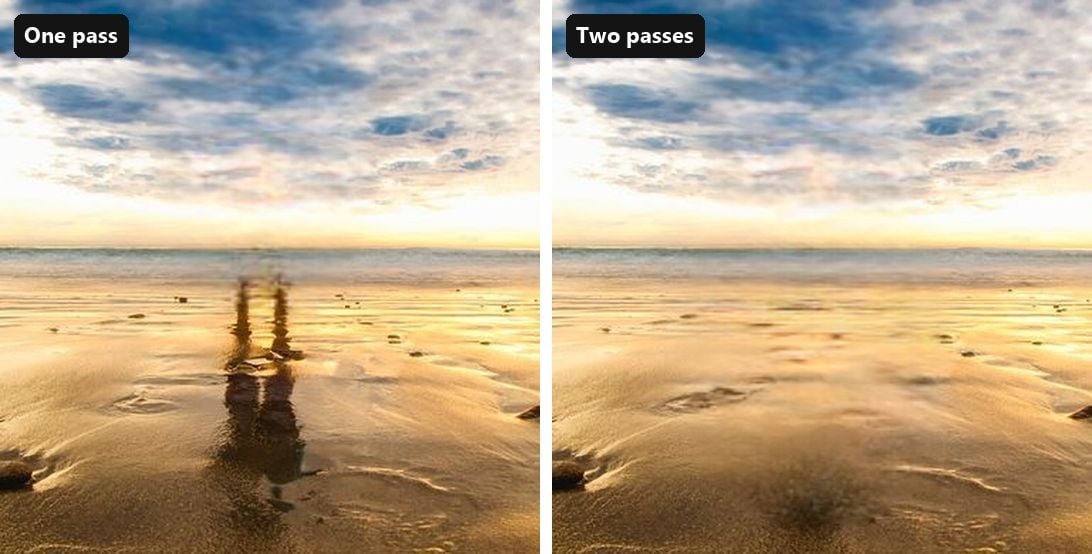
Khi một lần xóa không như ý, hãy nhìn vào vùng chọn, và phần mẹo của chính trang cũng nói như vậy. Một người đứng dưới ánh nắng để lại bóng, và bất kỳ ai đứng ở mép nước cũng để lại hình phản chiếu trên cát ướt. Chỉ khoanh vùng hình người thì hình phản chiếu vẫn còn đó mà không có gì đổ bóng. Khoanh cả hai thì mặt đất trông vẫn là mặt đất.
Hãy để vòng khoanh có chút khoảng thở. Một nét vẽ vượt qua mép đối tượng một chút sẽ cho vùng điền có không gian để hòa trộn, trong khi vẽ sát quá có thể để lại đường viền mỏng của ảnh gốc. Những hình dạng cồng kềnh nên dùng lasso thay vì tô màu, và nhiều thứ không mong muốn có thể dùng chung một lượt, vì công cụ xóa sẽ xóa mọi thứ được đánh dấu cùng lúc.
Nếu còn sót lại một mảng mờ, hãy đưa kết quả đã tải về lại vào công cụ như một ảnh mới và xóa riêng mảng đó. Hai lượt ngắn thường tốt hơn một lượt quá tay, và vì đầu ra giữ nguyên chiều rộng và chiều cao gốc, lượt thứ hai không làm mất chi tiết.
So sánh Clean Up trên iPhone và công cụ xóa trên trình duyệt theo kích thước đối tượng
Kích thước đối tượng quyết định nhiều hơn cả công cụ. Hai trường hợp gây áp lực khác nhau cho các cách: một đối tượng nhỏ ở phía sau chủ thể, và một đối tượng lớn ngay bên cạnh, loại mà Clean Up từng làm nhòe.
Các lần xóa của chính chúng tôi trên trình duyệt bao quát cả hai đầu, sợi cáp mỏng và hình người đứng trong nước ở đầu trang này. Đối với Clean Up, chúng tôi dựa vào hướng dẫn của Apple và các thử nghiệm iOS 27 đã công bố, vì công cụ này vẫn bị tắt trên chiếc iPhone 17 trong văn phòng chúng tôi, một máy mua tại Trung Quốc đại lục, một trong những hạn chế mà Apple ghi nhận.
Nhỏ và ở xa là trường hợp mà Clean Up được xây dựng để xử lý. Hướng dẫn tháng 11 năm 2024 của MacRumors mô tả công cụ này phát huy tốt nhất với những đối tượng nhỏ hơn đặt trên nền sạch, không lộn xộn. Trong iOS 27, thử nghiệm của TechRadar cho thấy Auto sẽ giao loại chỉnh sửa này cho Fast, vì vậy nó chạy trên điện thoại và không đụng đến hạn mức hàng ngày.
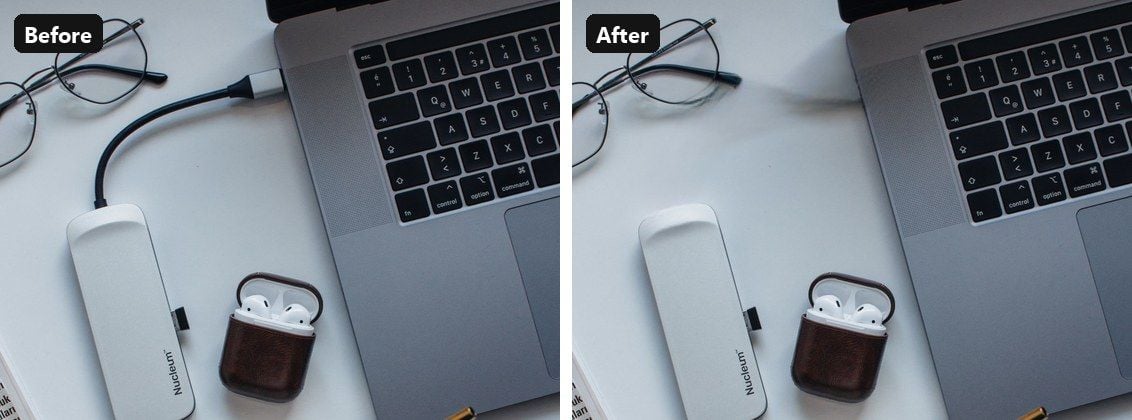
Công cụ xóa trên trình duyệt coi đây là vấn đề về độ rộng cọ hơn là lựa chọn mô hình. Sợi cáp sạc mỏng ở phía trên trang này được xóa trong một lượt với thanh trượt giảm xuống, và cùng lượt đó tái tạo lại mặt bàn bên dưới.
Lớn và ngay bên cạnh chủ thể là nơi các cách tách biệt. So sánh song song của TechRadar giữa iOS 26 và bản beta iOS 27 cho thấy mô hình trên thiết bị cũ để lại "một vết nhòe không tự nhiên thay cho con chó", trong khi lượt xử lý mới lấp đầy khoảng trống bằng thứ "trông giống bụi cây hơn là cỏ" và vẫn được đánh giá là kết quả tốt hơn. Macworld thấy cùng kiểu mẫu trên một bức ảnh mèo con, nơi Chất lượng cao "tạo đúng cơ thể mèo con, cùng những bàn chân thuyết phục".
Cả hai kết quả đều đến từ Chất lượng cao, chế độ mà TechRadar xác định chạy trên máy chủ của Apple và là chế độ được chú thích của Apple đo đếm. Trong công cụ xóa trên trình duyệt, cùng công việc đó phụ thuộc vào vòng khoanh. Người bơi ở đầu trang này được xóa với một vòng khoanh lỏng và mặt nước khép lại qua khoảng trống, trong khi ở bức ảnh bãi biển phía trên, một vòng quanh hình người để lại hình phản chiếu đứng trên cát cho đến khi lượt thứ hai xóa luôn nó.
| Clean Up trong iOS 27 | Công cụ xóa trên trình duyệt | |
|---|---|---|
| Hoạt động trên | iPhone 15 Pro trở lên có Apple Intelligence | Mọi iPhone chạy iOS 26 trở lên, trong Safari |
| Nơi chỉnh sửa chạy | Trên điện thoại ở chế độ Nhanh, trên máy chủ của Apple ở chế độ Chất lượng cao | Bên trong tab trình duyệt |
| Hạn mức hàng ngày | Các chỉnh sửa trên máy chủ được tính vào giới hạn hàng ngày của Apple | Trang không nêu giới hạn nào |
| Khuôn mặt trong vùng chọn | Bị làm mờ thay vì xóa, theo báo cáo người dùng | Bị xóa như bất kỳ thứ gì khác bạn đánh dấu |
| Những gì bạn nhận lại | Cùng một bức ảnh, được chỉnh sửa tại chỗ, có sẵn nút Reset | Một file PNG riêng với chiều rộng và chiều cao của ảnh tải lên |
| Lần sử dụng đầu tiên | Công cụ có thể tải về trong lần khởi chạy đầu tiên | Trọng số mô hình tải vào trình duyệt |
Tại sao Clean Up bị thiếu, làm mờ hoặc làm pixel trên iPhone của bạn
Các chủ đề trên Apple Community về Clean Up xoay quanh một số khiếu nại. Bảng dưới đây tập hợp chúng, kèm cách khắc phục cho từng trường hợp.
| Những gì bạn thấy | Nguyên nhân có thể | Cách khắc phục |
|---|---|---|
| Không có Clean Up dưới mục Tools | Điện thoại không có Apple Intelligence, hoặc thiết bị hay khu vực bị loại trừ | Kiểm tra bảng thiết bị ở trên, sau đó dùng cách qua Safari |
| Clean Up hiển thị bước tải xuống | Lần sử dụng đầu tiên tải công cụ về | Giữ kết nối Wi-Fi và để nó hoàn tất |
| Vết nhòe ở chỗ đối tượng từng ở | Chế độ Nhanh trên một đối tượng lớn | Nhấn Auto và chọn Chất lượng cao, hoặc khoanh vùng đối tượng cùng bóng của nó trong công cụ xóa trên trình duyệt |
| Khuôn mặt bị pixel | Photos coi khuôn mặt được chọn là thứ cần che mờ | Giữ khuôn mặt ra khỏi vùng chọn, hoặc dùng công cụ xóa trên trình duyệt |
| Chỉnh sửa bị đình trệ ở chế độ Chất lượng cao | Đã đạt giới hạn hàng ngày phía máy chủ | Chuyển sang Nhanh, chờ đặt lại, hoặc dùng công cụ xóa trên trình duyệt |
| Live Photo mất chuyển động | Clean Up biến Live Photo thành ảnh tĩnh, theo báo cáo từ iOS 18 | Tạo bản sao của ảnh trước khi chỉnh sửa |
Khu vực rất dễ bị bỏ qua. Trang yêu cầu Clean Up của Apple nêu rằng công cụ sẽ không hoạt động trên các thiết bị mua tại Trung Quốc đại lục, và sẽ vẫn không khả dụng nếu bạn ở Trung Quốc đại lục với Tài khoản Apple được đặt cùng khu vực. Danh sách ngôn ngữ cũng quan trọng: Apple Intelligence yêu cầu Siri và ngôn ngữ thiết bị được đặt thành một trong các ngôn ngữ được hỗ trợ mà hướng dẫn liệt kê.
Khuôn mặt bị pixel là khiếu nại mà hướng dẫn của Apple không giải thích. Một số trang chuyên về Apple đã mô tả hành vi này từ iOS 18: cọ hoặc khoanh tròn một khuôn mặt và Photos sẽ áp một lớp khảm lên đó thay vì xóa người, không có cài đặt nào để tắt.
Cách khắc phục của MacObserver vào tháng 10 năm 2025 là cắt và phóng to cho đến khi khuôn mặt ra khỏi khung trước khi chạy Clean Up. Công cụ xóa trên trình duyệt không có quy tắc như vậy; nó xóa bất cứ thứ gì bạn khoanh vùng, đây là công cụ phù hợp khi khuôn mặt người đi đường là toàn bộ vấn đề.
Một điểm không khớp cuối cùng. Nếu thứ bạn muốn xóa là mọi thứ trừ chủ thể, đó là một công việc khác, và một cây cọ sẽ làm hỏng việc đó. Hướng dẫn của chúng tôi về các công cụ xóa nền AI tốt nhất bao gồm các công cụ được xây dựng cho việc cắt đó.
Câu hỏi thường gặp
Tôi có thể xóa một đối tượng khỏi ảnh trên iPhone 13 hoặc 14 không?
Có, nhưng không dùng Clean Up. Những mẫu đó chạy iOS 27 nhưng nằm ngoài Apple Intelligence, nên mục Tools không hiển thị tùy chọn này. Thay vào đó, hãy mở công cụ xóa trên trình duyệt trong Safari: không đăng nhập, không đăng ký, không cần gì từ App Store, và ảnh vẫn ở trên điện thoại trong khi mô hình hoạt động. Khoanh vùng đối tượng và tải file PNG về.
Clean Up có gửi ảnh của tôi đến Apple không?
Ở chế độ Nhanh, chỉnh sửa chạy trên điện thoại. Ở chế độ Chất lượng cao, thử nghiệm beta của TechRadar phát hiện yêu cầu được gửi đến máy chủ Private Cloud Compute của Apple. Auto có thể chọn một trong hai mà không báo trước, vì vậy nếu bạn muốn ảnh ở lại cục bộ, hãy buộc chọn Nhanh trước khi bắt đầu, hoặc dùng công cụ xóa trên trình duyệt, trang này nêu rằng hình ảnh không được tải lên.
Có giới hạn hàng ngày cho Clean Up trong iOS 27 không?
Chú thích của Apple nêu rằng các tính năng dựa vào mô hình phía máy chủ, bao gồm các công cụ chỉnh sửa ảnh thông minh, phải chịu giới hạn sử dụng hàng ngày thay đổi tùy theo tính năng, độ phức tạp yêu cầu và nhu cầu hệ thống, với quyền truy cập mở rộng sẽ có sau với một khoản phí. Không có con số nào được công bố. Chế độ Nhanh không nằm trong danh sách đó, vì vậy một chỉnh sửa Chất lượng cao bị đình trệ thường có thể làm lại ở chế độ Nhanh, và công cụ xóa trên trình duyệt không có giới hạn nào để đạt đến.
Việc xóa một đối tượng có làm giảm độ phân giải của ảnh không?
Clean Up chỉnh sửa ảnh tại chỗ, với nút Reset có sẵn sau đó. Công cụ xóa trên trình duyệt trả về file PNG với cùng chiều rộng và chiều cao như ảnh tải lên, chỉ tái tạo lại vùng bạn đánh dấu. Hãy giữ cả hai tệp: file PNG là tệp để chia sẻ, và file HEIC chưa chỉnh sửa là tệp để in lại.
Google Photos Magic Eraser có miễn phí trên iPhone không?
Có. Google thông báo vào tháng 4 năm 2024 rằng Magic Eraser sẽ miễn phí cho tất cả người dùng Google Photos từ ngày 15 tháng 5 năm 2024, trên các thiết bị có ít nhất 3 GB RAM chạy iOS 15 trở lên, trong khi Magic Editor vẫn giới hạn ở 10 lần lưu mỗi tháng nếu không có Pixel hoặc gói Google One cao cấp. Đây là một ứng dụng riêng với đăng nhập riêng, nên nằm ngoài hai cách không cần cài đặt ở đây, nhưng nó phù hợp với một chiếc iPhone cũ hơn mà thư viện ảnh vốn đã ở đó.
Kết luận
Cái cùi chỏ, cái thùng rác, và đường dây điện giờ đều có thể xóa được. Bạn chọn công cụ nào tùy thuộc vào điện thoại. Clean Up trong iOS 27 xử lý được nhiều hơn hẳn so với trước, miễn là điện thoại của bạn có Apple Intelligence, đối tượng không phải là khuôn mặt, và bạn chấp nhận rằng những chỉnh sửa lớn hơn chạy trên máy chủ của Apple theo một hạn mức hàng ngày. Công cụ xóa trên Safari thực hiện cùng công việc cọ xóa trên những chiếc iPhone mà Apple Intelligence bỏ qua, giữ ảnh trên thiết bị, và trả về file PNG ở kích thước đầy đủ.
Hãy chọn theo điện thoại trước, rồi mới đến ảnh. Nếu mục Tools hiển thị Clean Up, hãy thử Auto và để nó tự chọn. Nếu không, hoặc chỉnh sửa bị đình trệ, hãy mở công cụ xóa trong Safari, khoanh vùng đối tượng cùng bóng của nó, và tải về. Dù theo cách nào, bí quyết để xóa một đối tượng khỏi ảnh trên iPhone đều giống nhau: chọn rộng rãi, giữ khuôn mặt ra khỏi vòng khoanh, và chạy lượt thứ hai trước khi bạn coi là xong.





