




Seedance 2.5 Flash hiện đang giảm giá 35% — kết thúc vào ngày 30 tháng 11

A+ Content Maker

Kéo tệp vào đây, hoặc nhấn để tải lên
CÀI ĐẶT

ĐẦU RA

A+ Content Maker

Thiết kế Nội dung A+ giúp xây dựng mọi mô-đun chỉ từ một trang sản phẩm

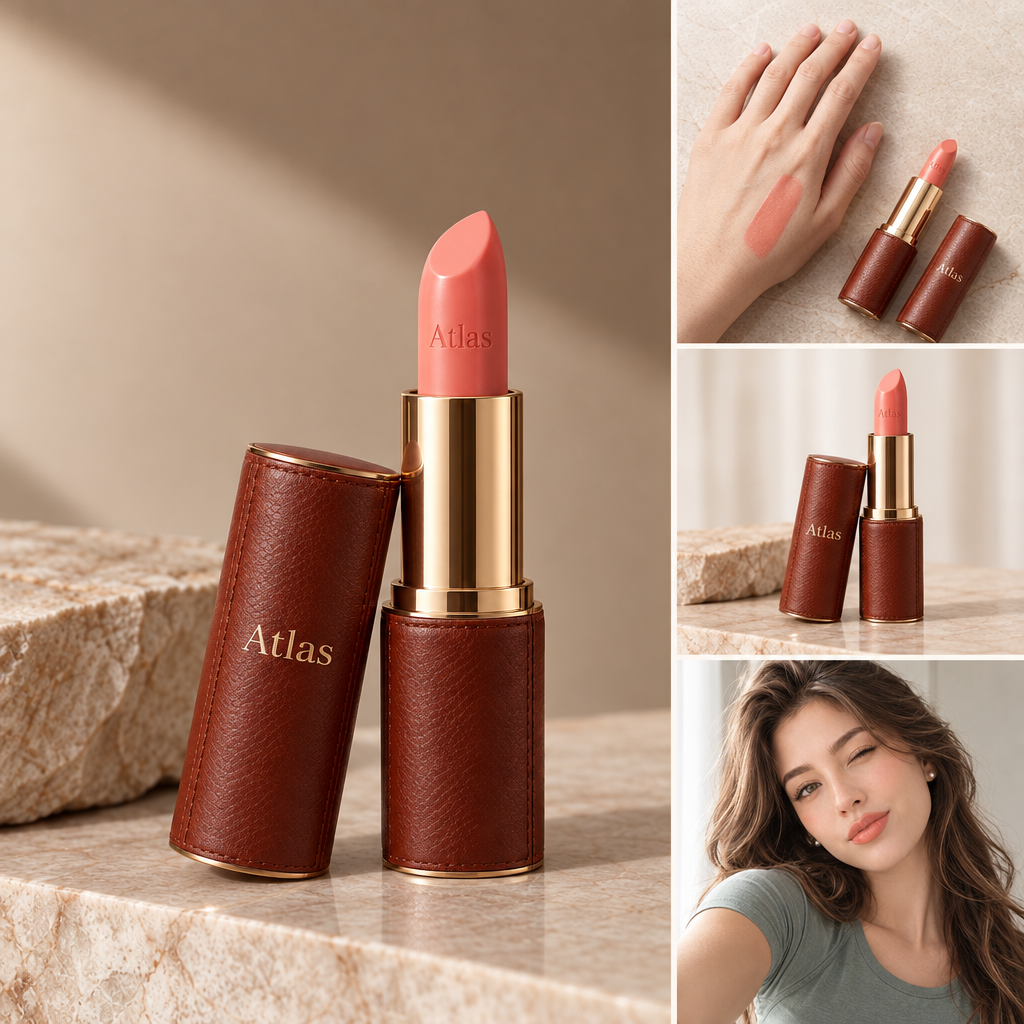
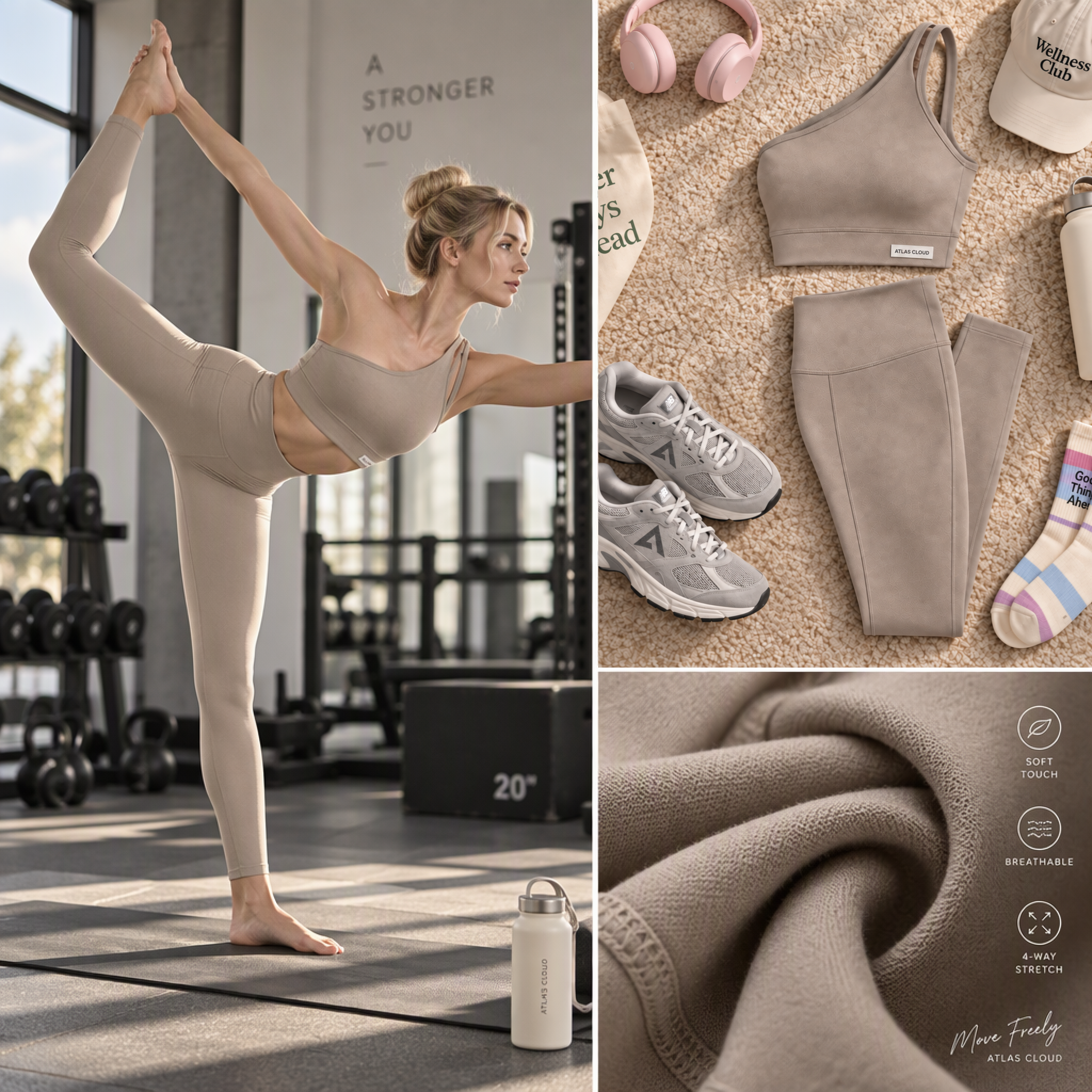
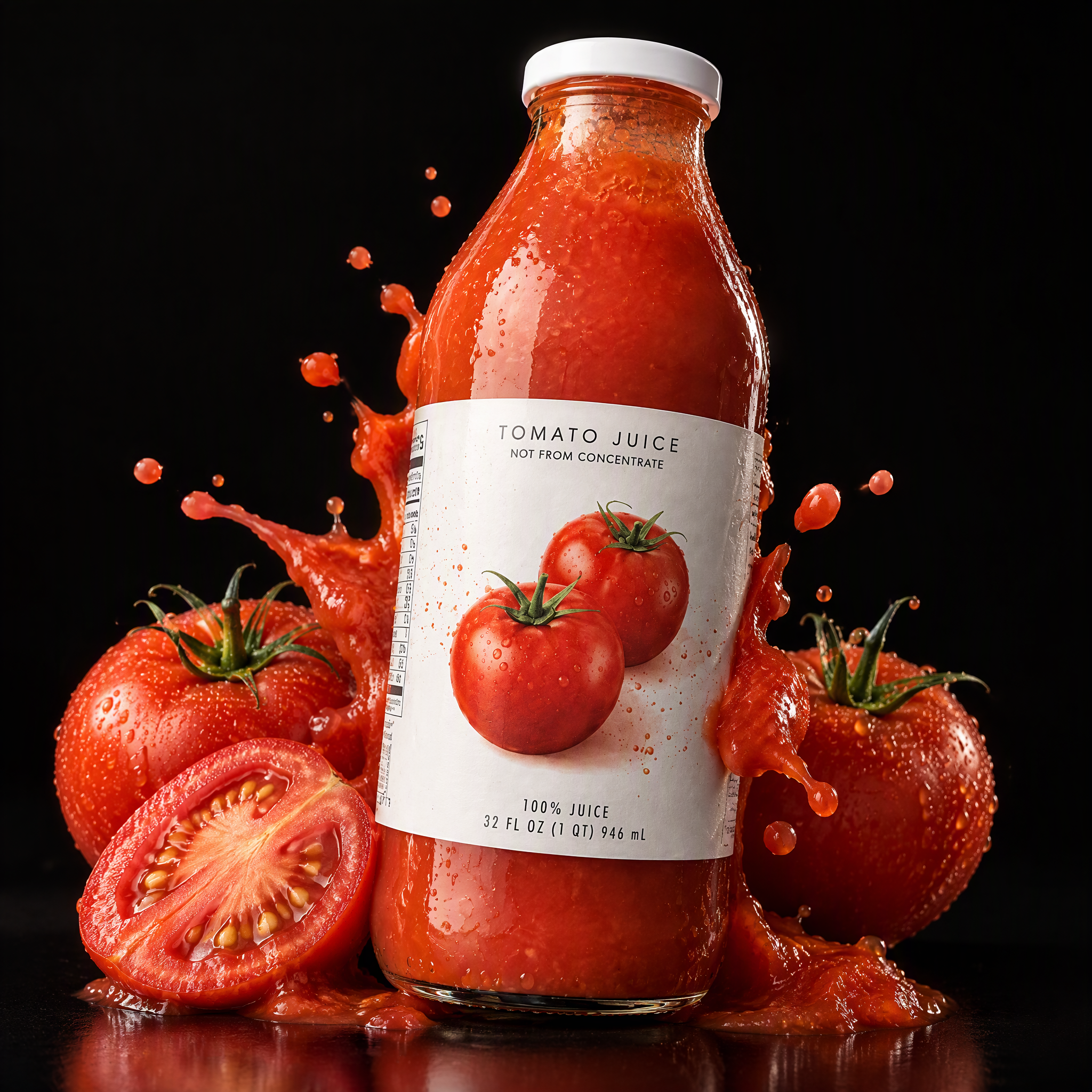
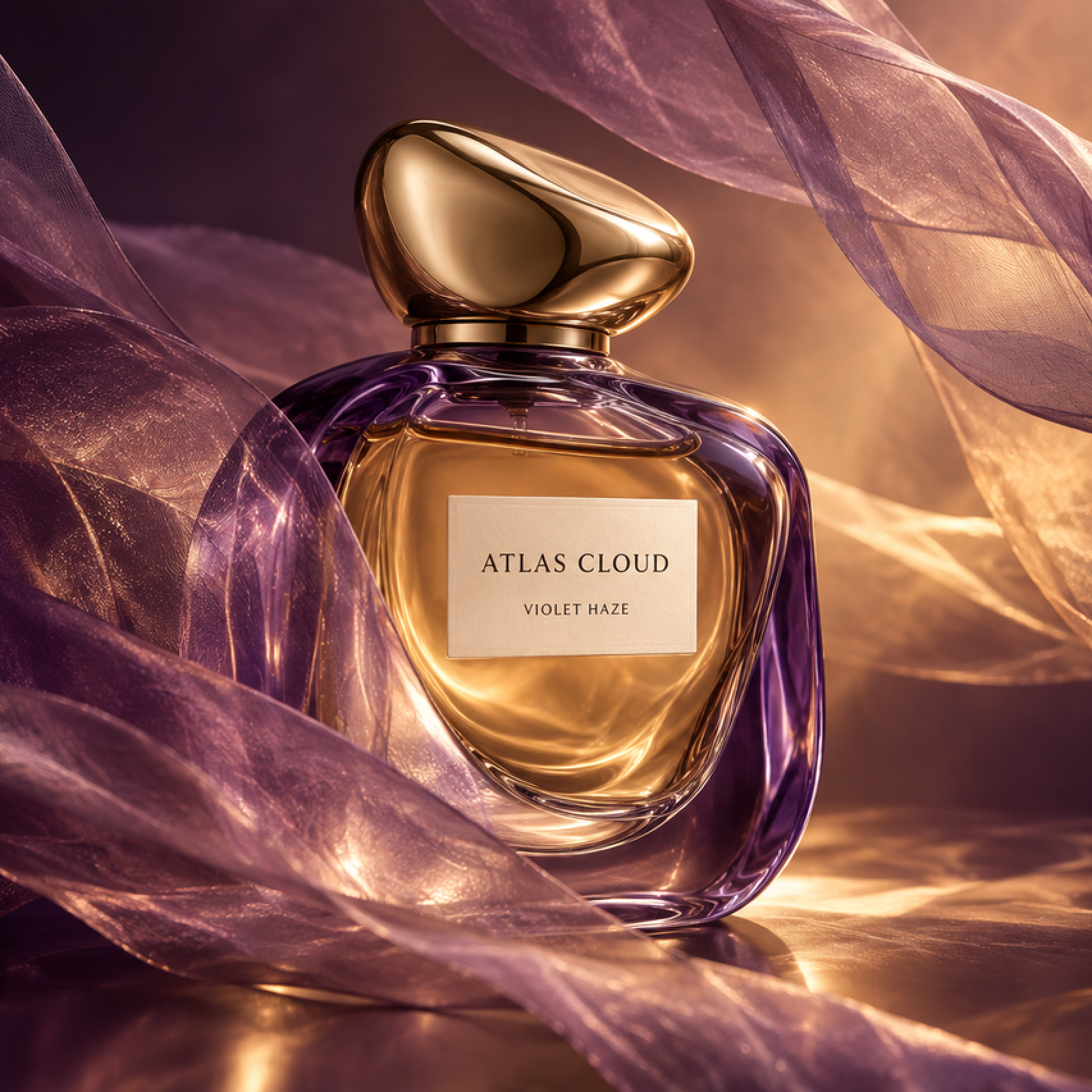
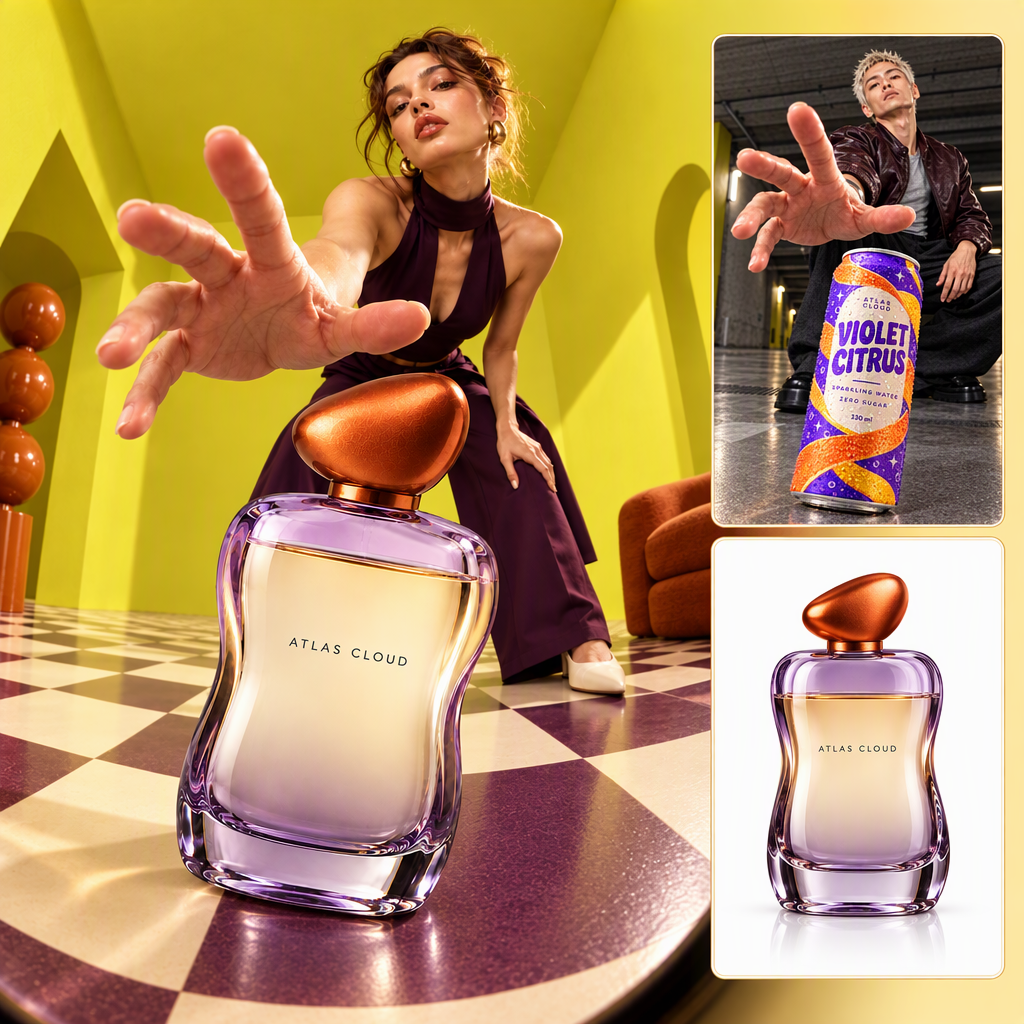
Chọn các mô-đun mà phần A+ của bạn cần, và mẫu sẽ tạo một hình ảnh cho mỗi mô-đun từ cùng một trang sản phẩm hoặc ảnh, để phần này trông như một tổng thể thiết kế thay vì bảy phần riêng lẻ.

Ví dụ về A+ Content được xây dựng từ chính sản phẩm của bạn

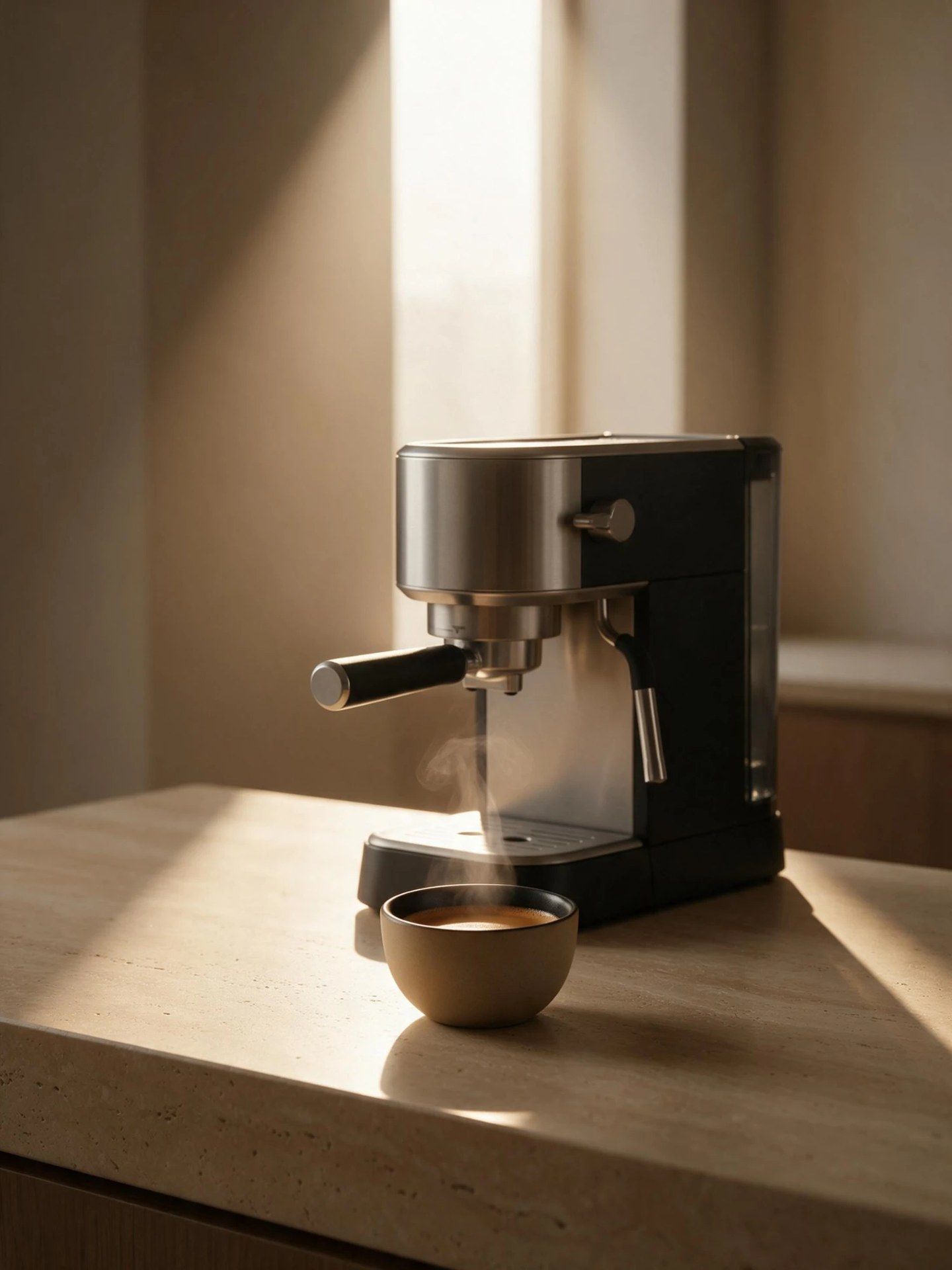
Hầu hết mọi người bắt đầu phần A+ bằng cách xem qua ví dụ của các thương hiệu khác. Sau đây là cách mẫu biến kiểu ý tưởng đó thành các mô-đun cho sản phẩm của bạn.

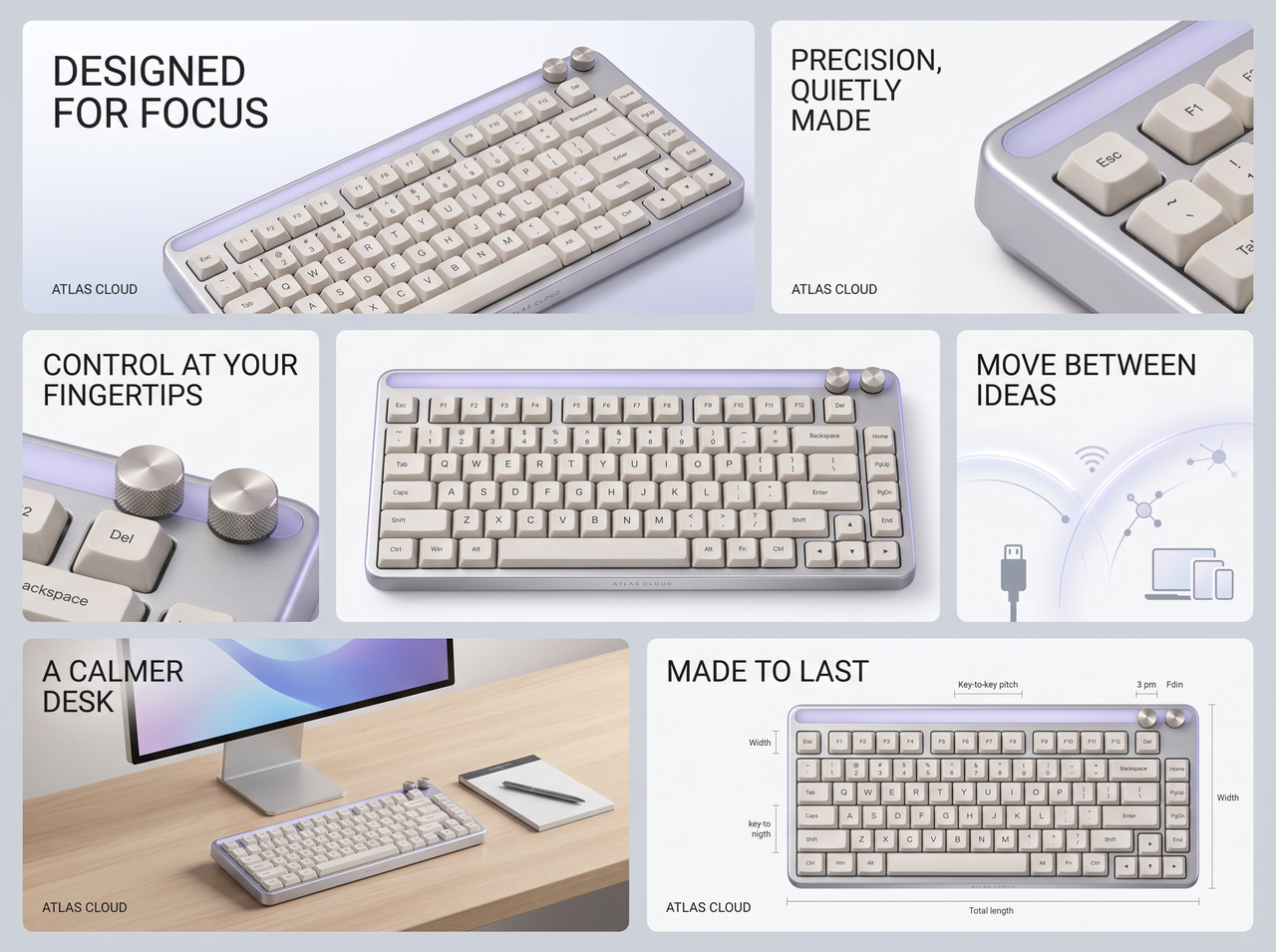
Nội dung A+ Amazon bao gồm bảy mô-đun

AI tạo sinh bên trong A+ Content Manager điền từng mô-đun một, còn tạo thủ công một phần vẫn chậm hơn. Chọn các mô-đun bạn cần trong menu Loại trực quan và tất cả chúng sẽ kết xuất từ cùng một nguồn trong một lần chạy, nhờ đó phần nội dung giữ được một diện mạo thống nhất xuyên suốt.

Nội dung Thương hiệu Nâng cao từ một Liên kết Sản phẩm

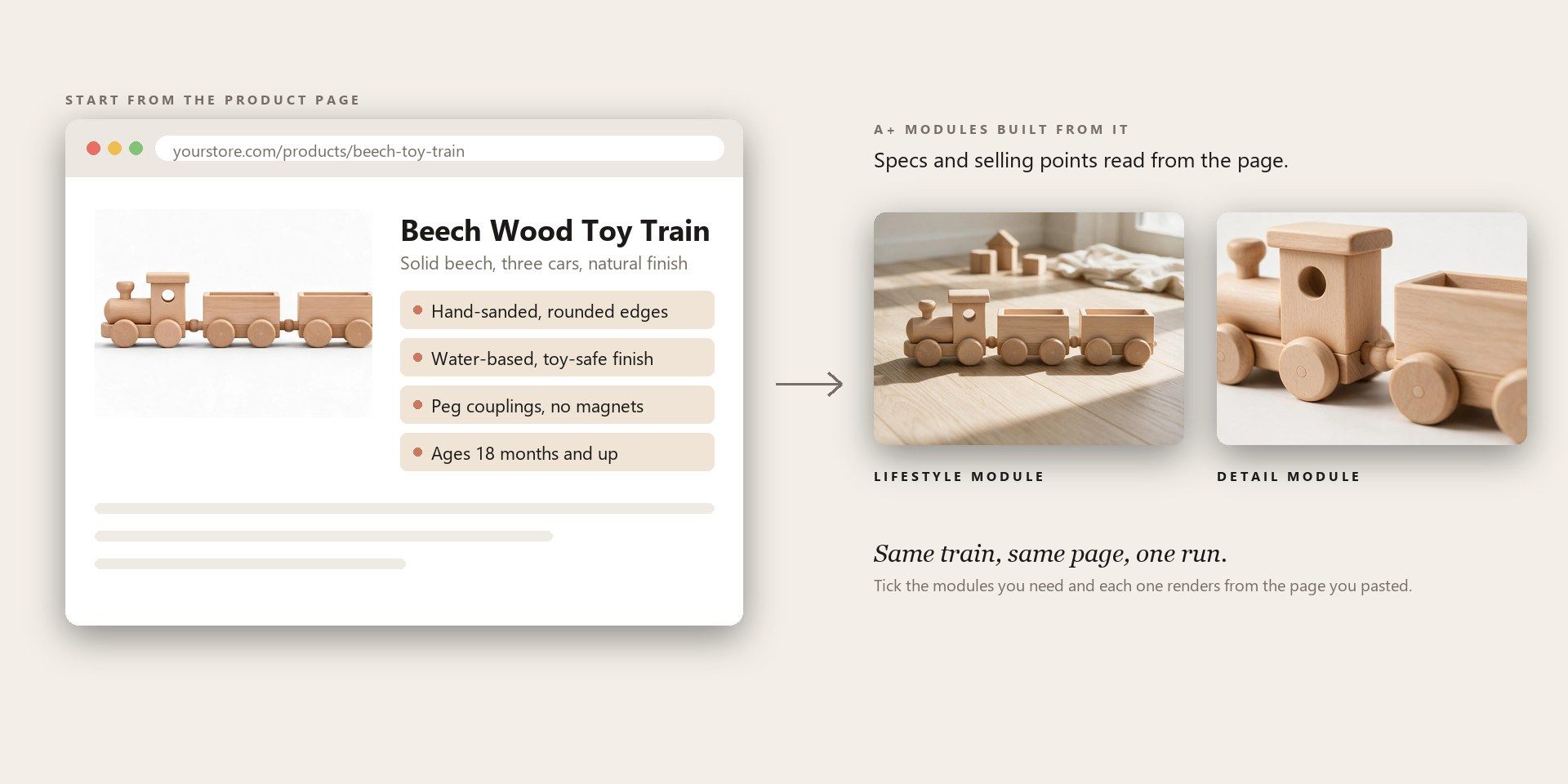
Trình tạo tích hợp sẵn của Amazon chỉ hoạt động với các ASIN trong danh mục thương hiệu của riêng bạn. Ở đây, chỉ cần một liên kết trang sản phẩm hoặc một ảnh duy nhất là đủ để bắt đầu, ngay cả trước khi thương hiệu được đăng ký. Mẫu sẽ đọc trang để lấy thông số và điểm bán hàng, nên bạn không bao giờ phải nhập lại brief lần hai.

Các mô-đun cảnh được xây dựng xoay quanh mô hình của riêng bạn

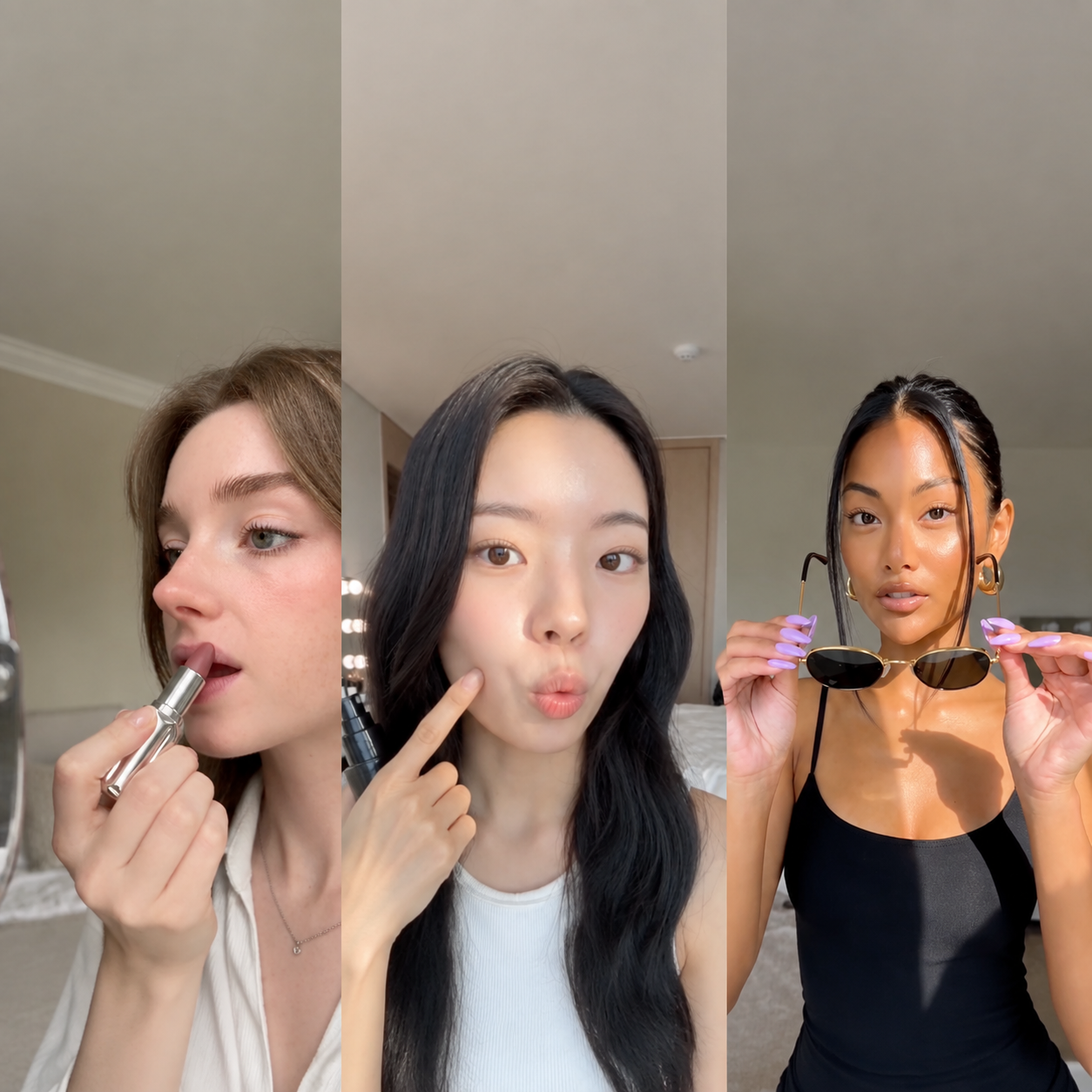
Một mục A+ thường cần có người trong đó, nhưng các công cụ A+ hiếm khi có chỗ dành cho người. Tải lên ảnh người mẫu cùng sản phẩm và các mô-đun bối cảnh sẽ được dựng xoay quanh người đó. Nếu để trống, một hình người sẽ chỉ được thêm vào ở nơi mô-đun cần.

Cách tạo Nội dung A+ trong ba bước

  1. Thêm liên kết hoặc ảnh

    Bắt đầu từ liên kết trang sản phẩm hoặc ảnh sản phẩm. Ảnh người mẫu chỉ cần thiết khi cần có người xuất hiện.

  2. Chọn các Mô-đun

    Chọn các mô-đun A+ cho phần này và sử dụng lời nhắc để thiết lập tông giọng của thương hiệu.

  3. Ghép khung và chạy

    Trong Cài đặt, hãy khớp khung với bố cục mô-đun bạn định sử dụng, sau đó chạy nó.

Nơi A+ Content khẳng định vị trí của mình trên trang

Chọn tab gần nhất với công việc của bạn.

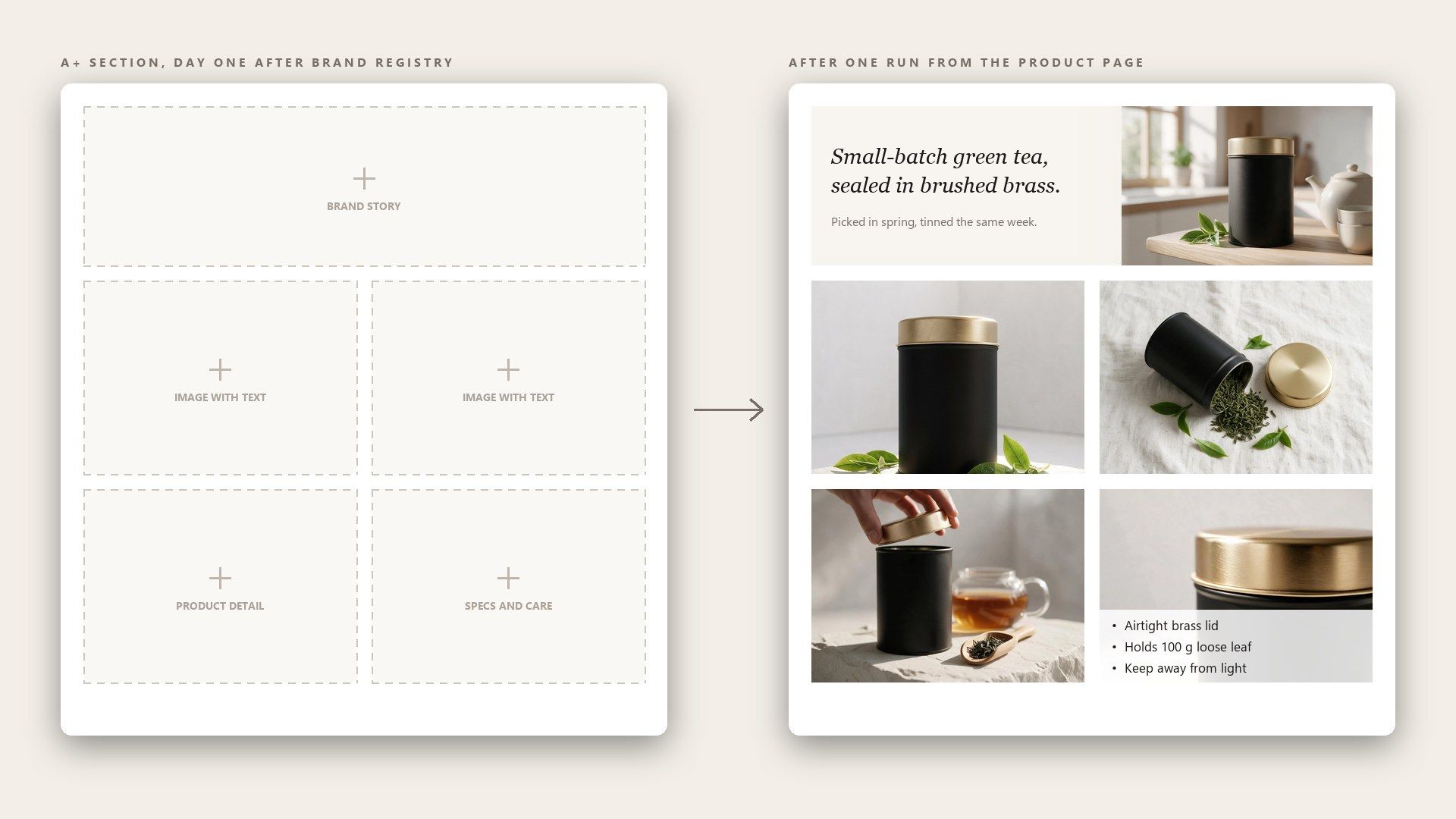
Phần A+ trống sau khi đăng ký Brand Registry

Brand Registry mở phần A+, rồi phần đó để trống vì không ai có thời gian thiết kế bảy mô-đun. Chạy một lần từ trang sản phẩm sẽ lấp đầy toàn bộ phần này trong một lần thực hiện, và bất kỳ mô-đun nào chưa ổn đều có thể được làm lại riêng.

Phần A+ trống sau khi đăng ký Brand Registry

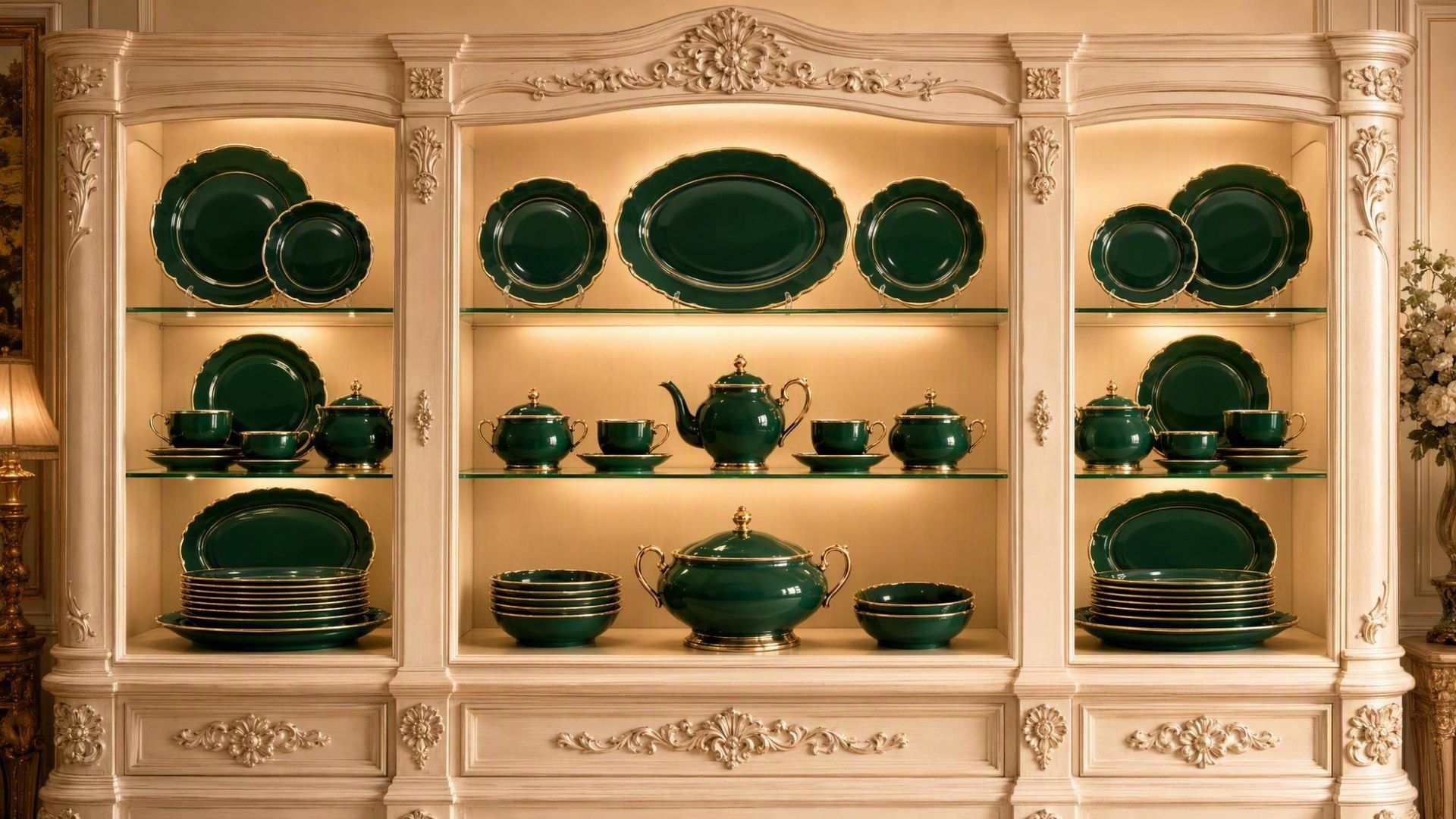
Hai mươi ASIN nên trông như một thương hiệu duy nhất

Khi một dòng sản phẩm vượt mốc một tá sản phẩm, các phần A+ dựng thủ công bắt đầu lệch màu sắc và bố cục. Dùng cùng một prompt và cùng một khung cho mọi sản phẩm giữ các mô-đun nhất quán trong toàn bộ dòng sản phẩm, đó chính là điều khiến thương hiệu trông có chủ đích từ listing này sang listing khác.

Hai mươi ASIN nên trông như một thương hiệu duy nhất

Mock-up A+ trước khi brief được ký

Khách hàng phê duyệt nội dung A+ nhanh hơn khi họ được thấy nó trên chính sản phẩm của mình. Xây dựng các mô-đun từ trang sản phẩm của khách hàng giúp trình bày sẵn một phần hoàn chỉnh ngay từ cuộc họp đầu tiên, và nếu họ từ chối bất cứ thứ gì, chỉ cần làm lại một mô-đun thay vì phải tạo một bố cục mới.

Mock-up A+ trước khi brief được ký

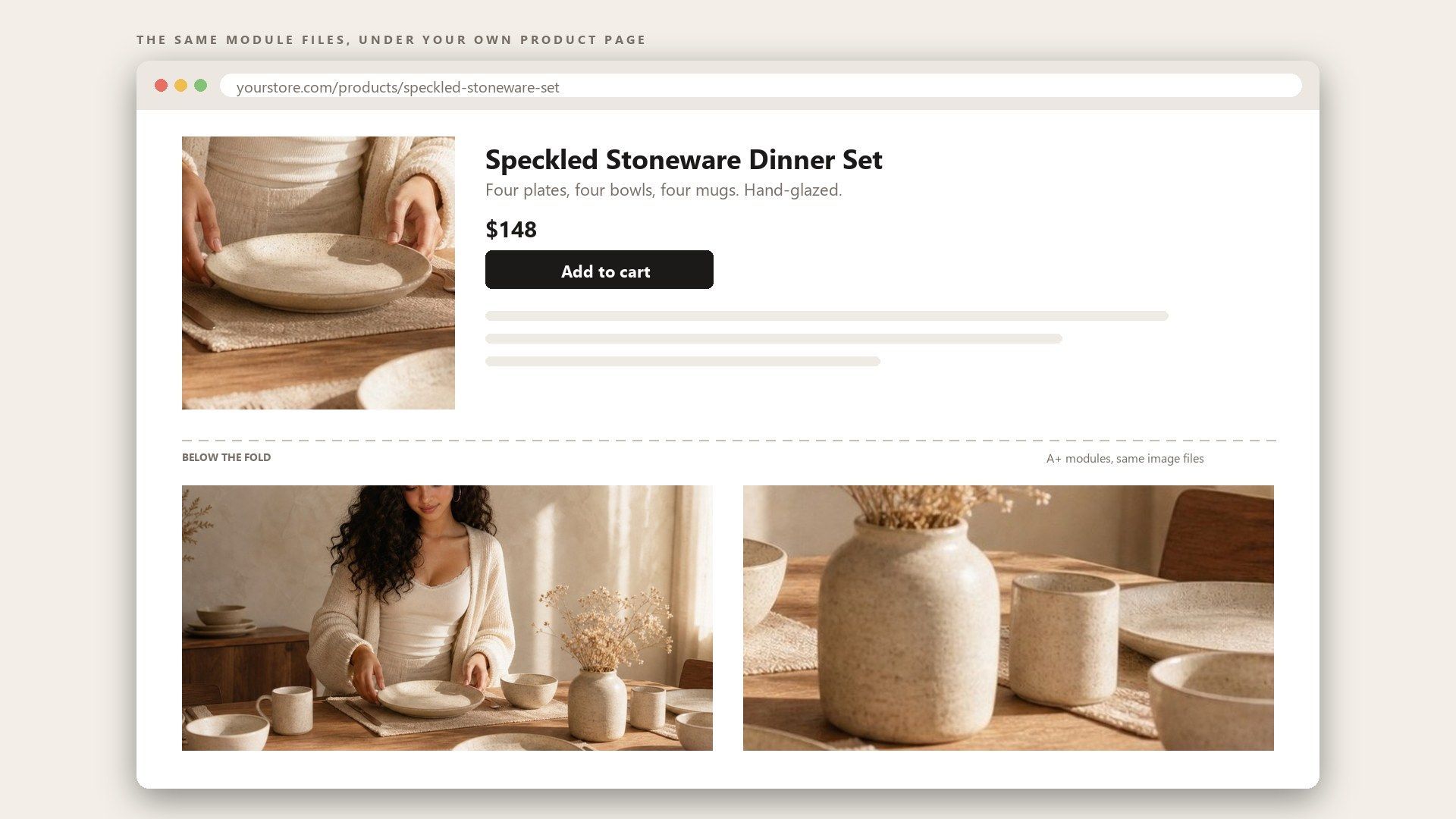
Các mô-đun giống nhau ở phần dưới màn hình trên Shopify

Trang sản phẩm trên website của riêng bạn có cùng nhiệm vụ như phần A+: trả lời những câu hỏi mà ảnh chính không thể. Các mô-đun được trả về dưới dạng tệp hình ảnh thông thường trong khung bạn đã chọn, nên cùng bộ đó cũng có thể nằm dưới phần mô tả sản phẩm Shopify.

Các mô-đun giống nhau ở phần dưới màn hình trên Shopify

Câu hỏi thường gặp

Amazon A+ content là khối hình ảnh và văn bản định dạng phong phú nằm bên dưới phần mô tả sản phẩm trên trang chi tiết sản phẩm, và trước đây từng được gọi là Enhanced Brand Content, hay EBC. Nội dung này dành cho người bán dùng gói Professional có thương hiệu đã đăng ký Brand Registry.

Nó được tạo trong A+ Content Manager, thuộc mục Quảng cáo trong Seller Central. Bạn chọn các module, điền hình ảnh và văn bản vào từng module, rồi áp dụng phần đó cho các ASIN bạn chọn. Việc render hình ảnh module ở đây trước sẽ biến phiên làm việc đó thành việc đặt tệp và viết nội dung thay vì thiết kế từ đầu.

Trên Amazon, trường mô tả tiêu chuẩn chỉ nhận văn bản, vì vậy hình ảnh bạn thấy bên dưới trường này trên các listing khác đến từ A+ Content. Hãy thêm chúng dưới dạng mô-đun A+ trong A+ Content Manager sau khi thương hiệu của bạn được đăng ký; cho đến lúc đó, phần mô tả chỉ có văn bản.

A+ Content Manager vốn đã dựa trên mẫu: mỗi mô-đun là một bố cục cố định, chẳng hạn như một hình ảnh với văn bản bên cạnh hoặc một hàng gồm ba hình ảnh. Điều mà các bố cục không cung cấp.

Mỗi mô-đun trong A+ Content Manager hiển thị kích thước chính xác mà nó chấp nhận khi bạn mở nó, và chúng khác nhau giữa các mô-đun. Hãy tạo ở 2K hoặc 4K trong khung gần nhất với hình dạng của mô-đun, sau đó cắt theo kích thước đã nêu, để hình ảnh được thu nhỏ xuống thay vì kéo giãn lên.

Hướng dẫn thiết kế nội dung A+ của chính Amazon trên sell.amazon.com trình bày chi tiết các phần thực tế từ những thương hiệu như Jackery và Uproot Clean, cho thấy cách các mô-đun được kết hợp trên một trang thật. Sau đó, việc đưa sản phẩm của riêng bạn qua đây sẽ cho bạn một phiên bản để đặt cạnh chúng.

Premium A+ dành cho các thương hiệu đã đăng ký đáp ứng tiêu chí bổ sung, và điều kiện đủ được hiển thị trong Seller Central thay vì dưới dạng danh sách kiểm tra được công bố. Nó bổ sung các mô-đun tương tác như video và Q&A, và Amazon cho biết Premium A+ được triển khai tốt có thể tăng doanh số tới 20%, so với tối đa 8% đối với Basic.

Một mô-đun đơn lẻ có giá khoảng $0.10 ở 1K, $0.14 ở 2K và $0.18 ở 4K, bất kể hình dạng khung. Mỗi mô-đun sau mô-đun đầu tiên sẽ cộng thêm ít hơn một chút, vì một phần nhỏ của giá được tính một lần cho mỗi lượt chạy, do đó tất cả bảy mô-đun ở 2K có tổng cộng khoảng $0.86. Không có khoản nào bị tính phí hàng tháng; mỗi lượt chạy được trừ vào số dư của bạn khi render.

Đúng vậy. Gửi một POST đến /api/v1/model/generateImage với model được đặt thành atlascloud/studio/a-plus-content, một liên kết hoặc một product_image, và visual_type dưới dạng danh sách phân tách bằng dấu phẩy, chẳng hạn như hero, feature, spec. Sau đó poll /api/v1/model/prediction/{request_id} cho đến khi trạng thái trả về là completed. Danh sách tham số đầy đủ có trong tài liệu API tại atlascloud.ai/docs.

Hoàn thiện Phần A+ mà bạn đã trì hoãn.