
Cách chụp ảnh sản phẩm bằng điện thoại chỉ với một cửa sổ và một tấm bìa cứng
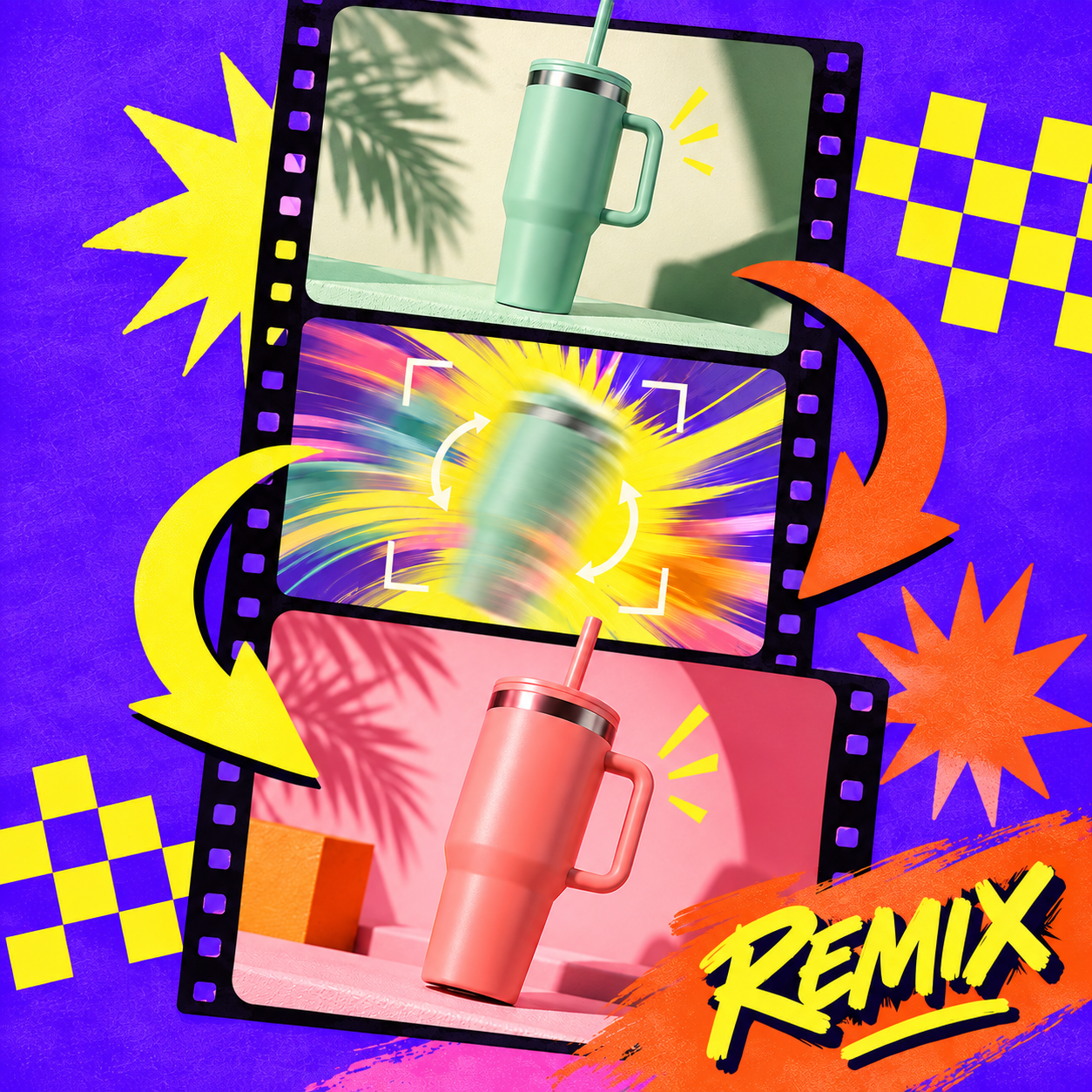
Tìm hiểu cách chụp ảnh sản phẩm bằng điện thoại hoặc iPhone với ánh sáng cửa sổ và phông nền chụp ảnh sản phẩm tự làm, sau đó biến một ảnh chụp thành các cảnh quảng cáo.
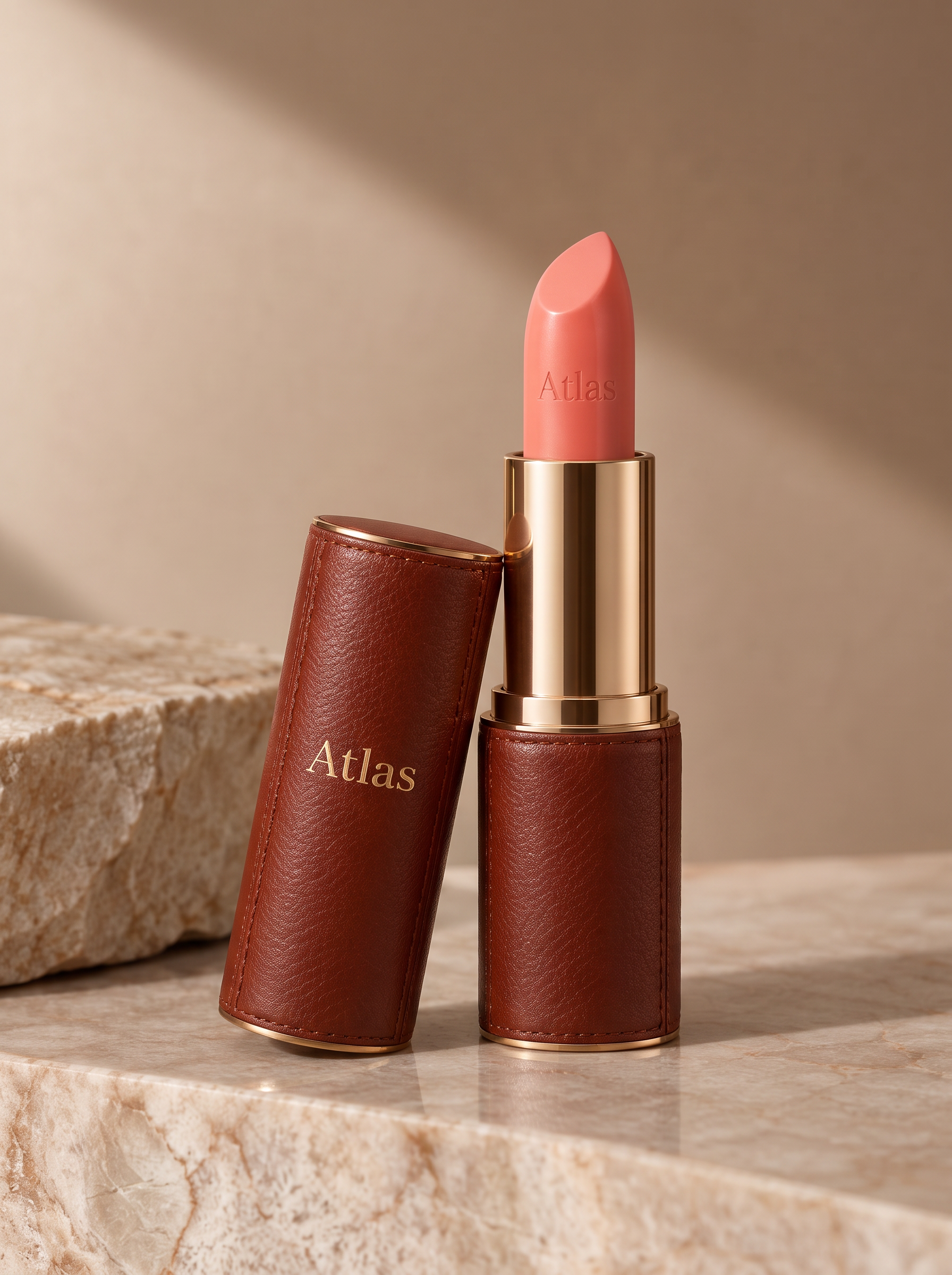
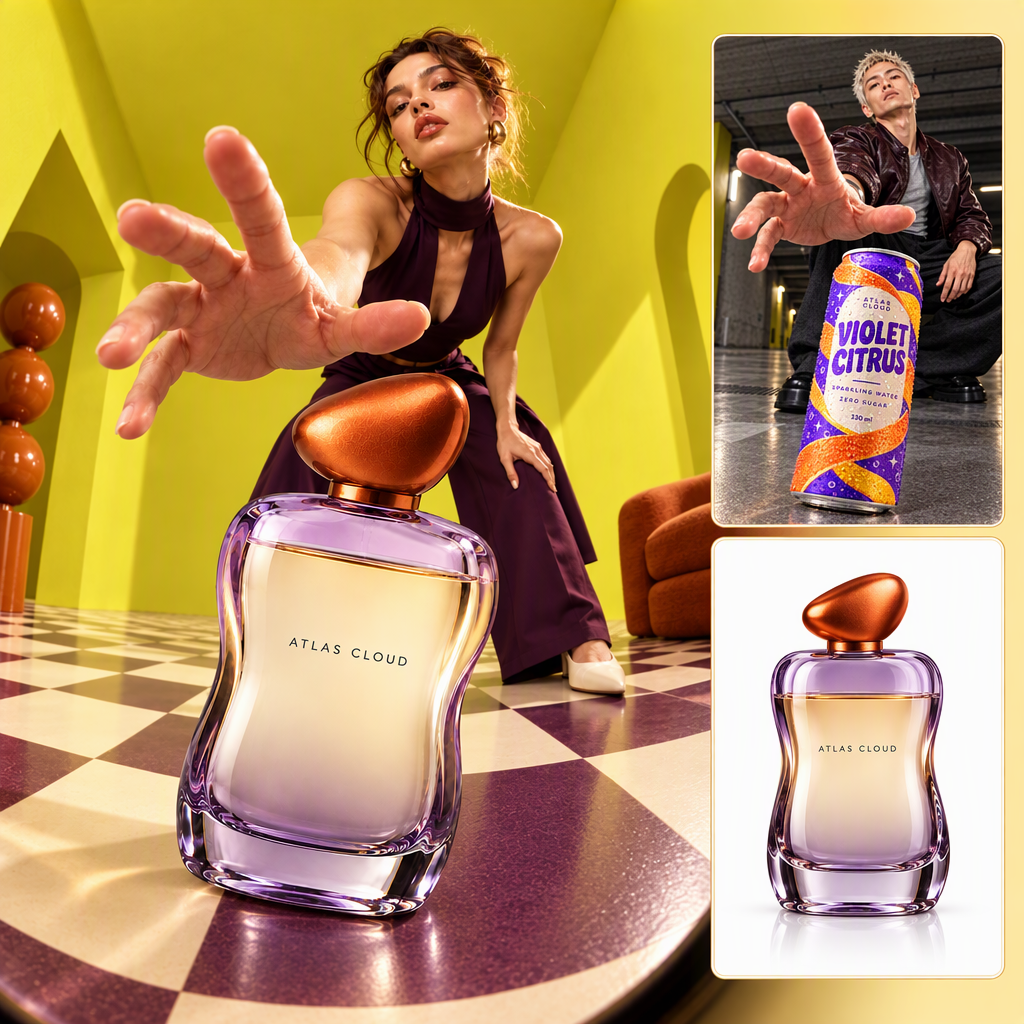
Dán liên kết trang sản phẩm hoặc tải ảnh sản phẩm lên, sau đó tích chọn các loại hình ảnh mà tin đăng cần. Mỗi loại được tích chọn đều được kết xuất từ cùng một nguồn, nên cả bộ ảnh trông như một sản phẩm duy nhất.
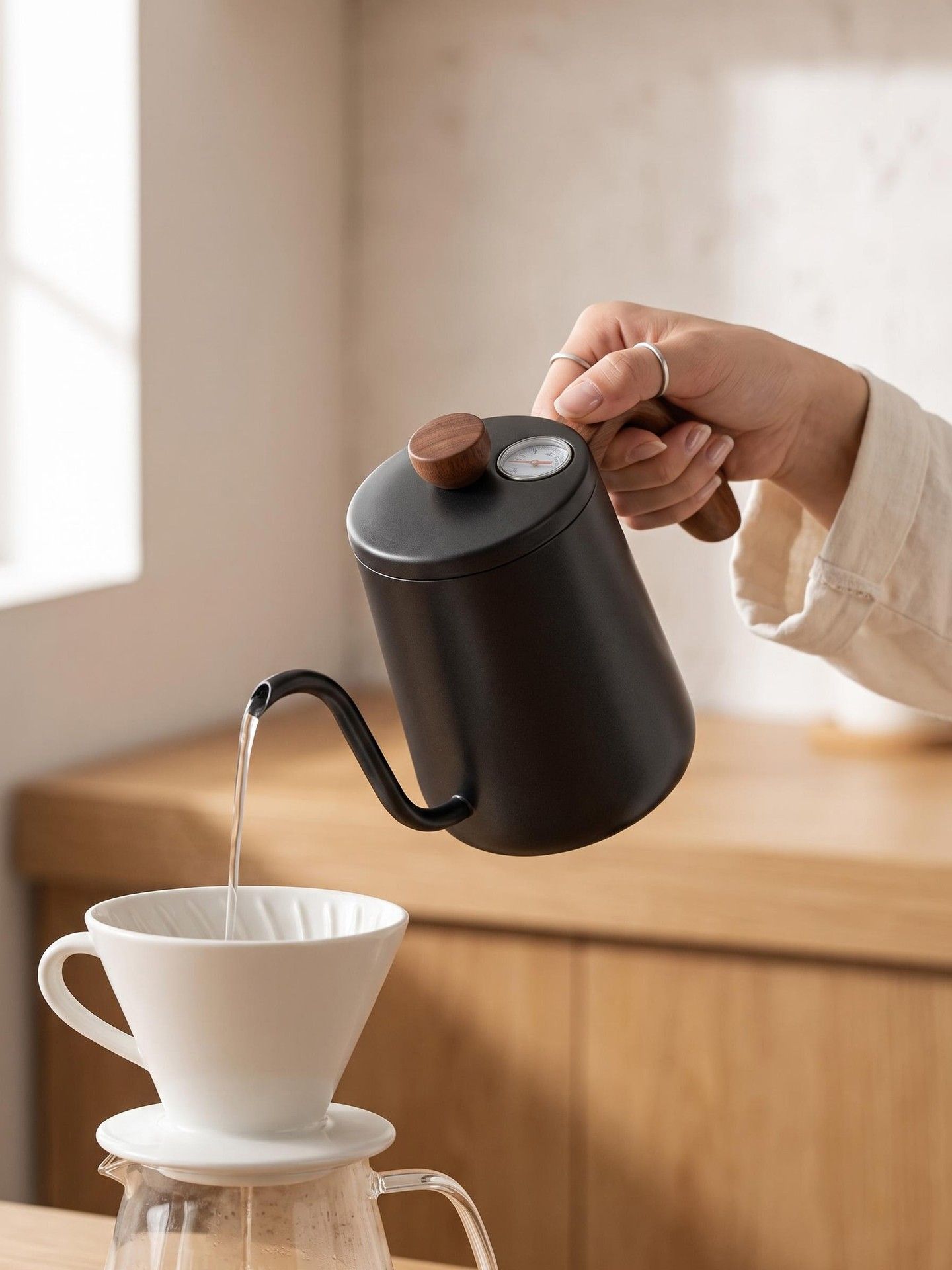
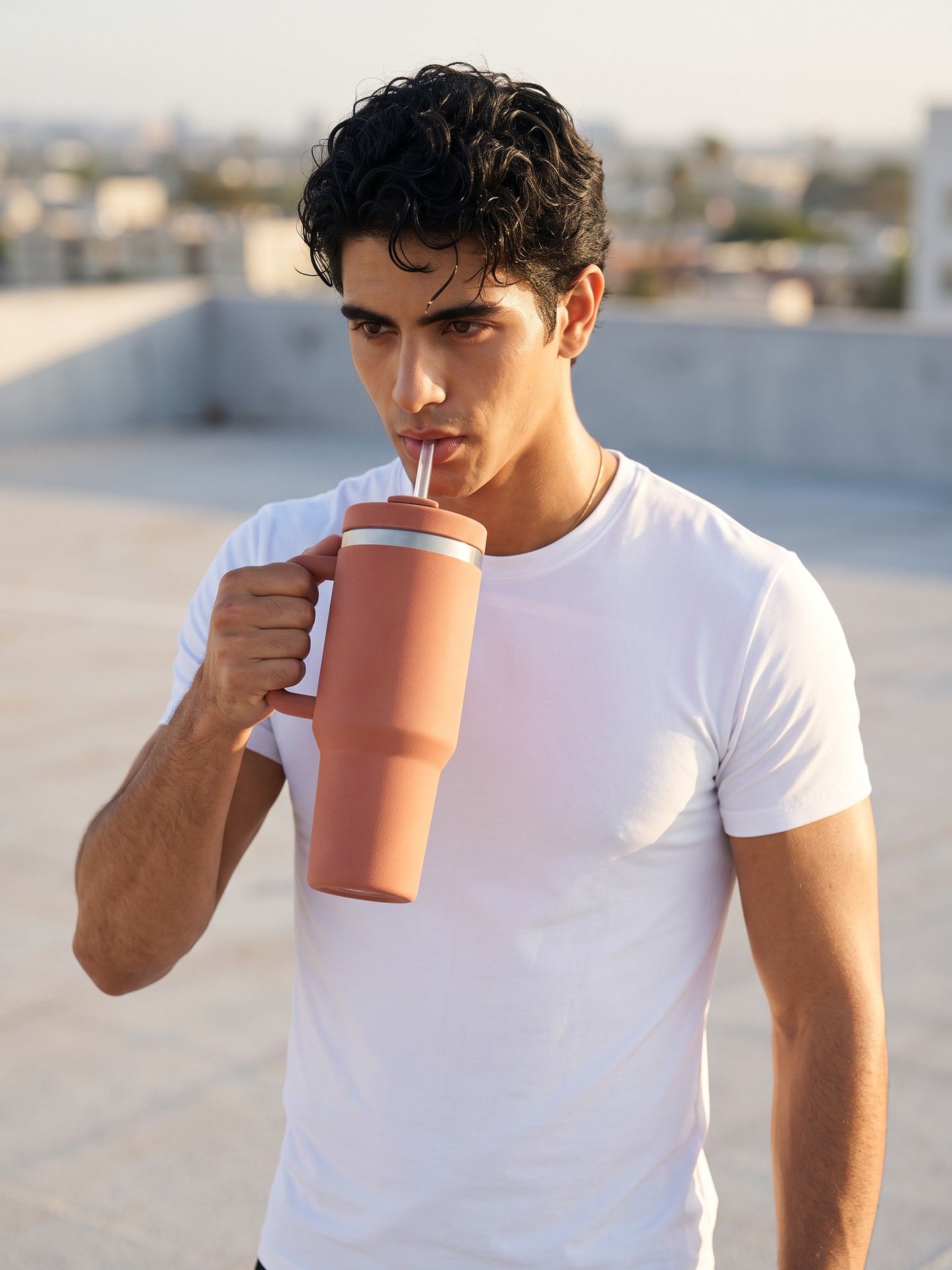
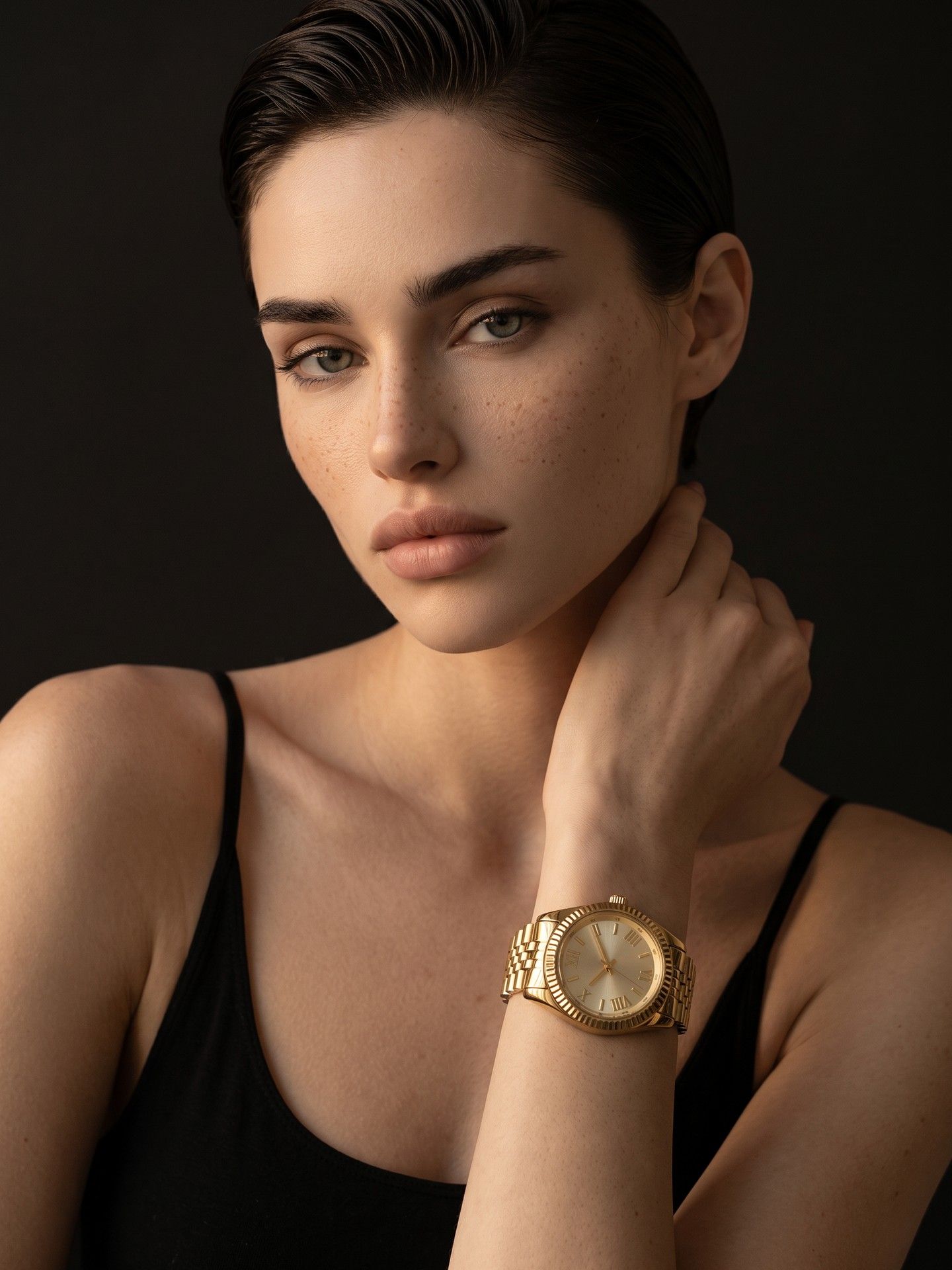
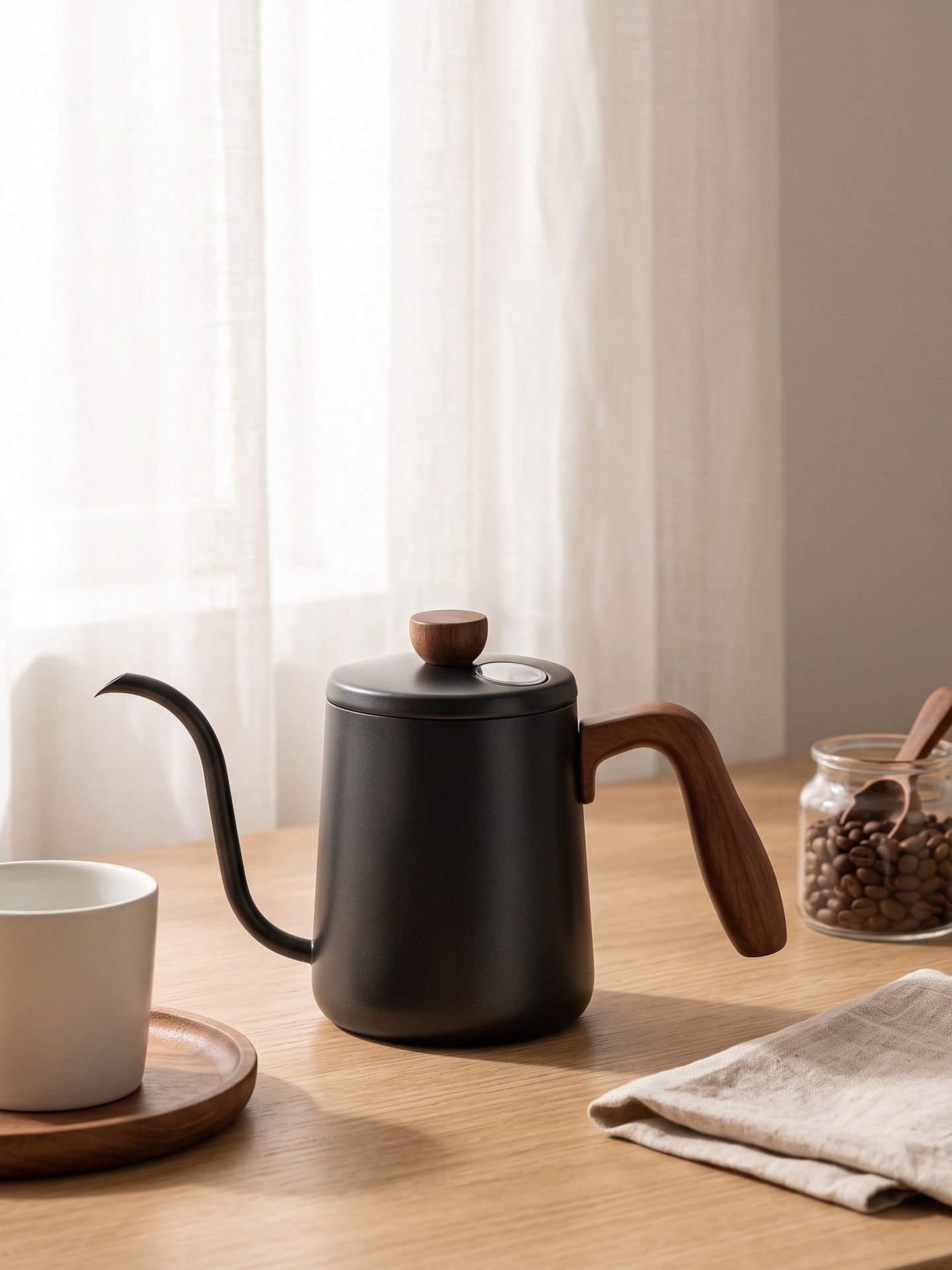
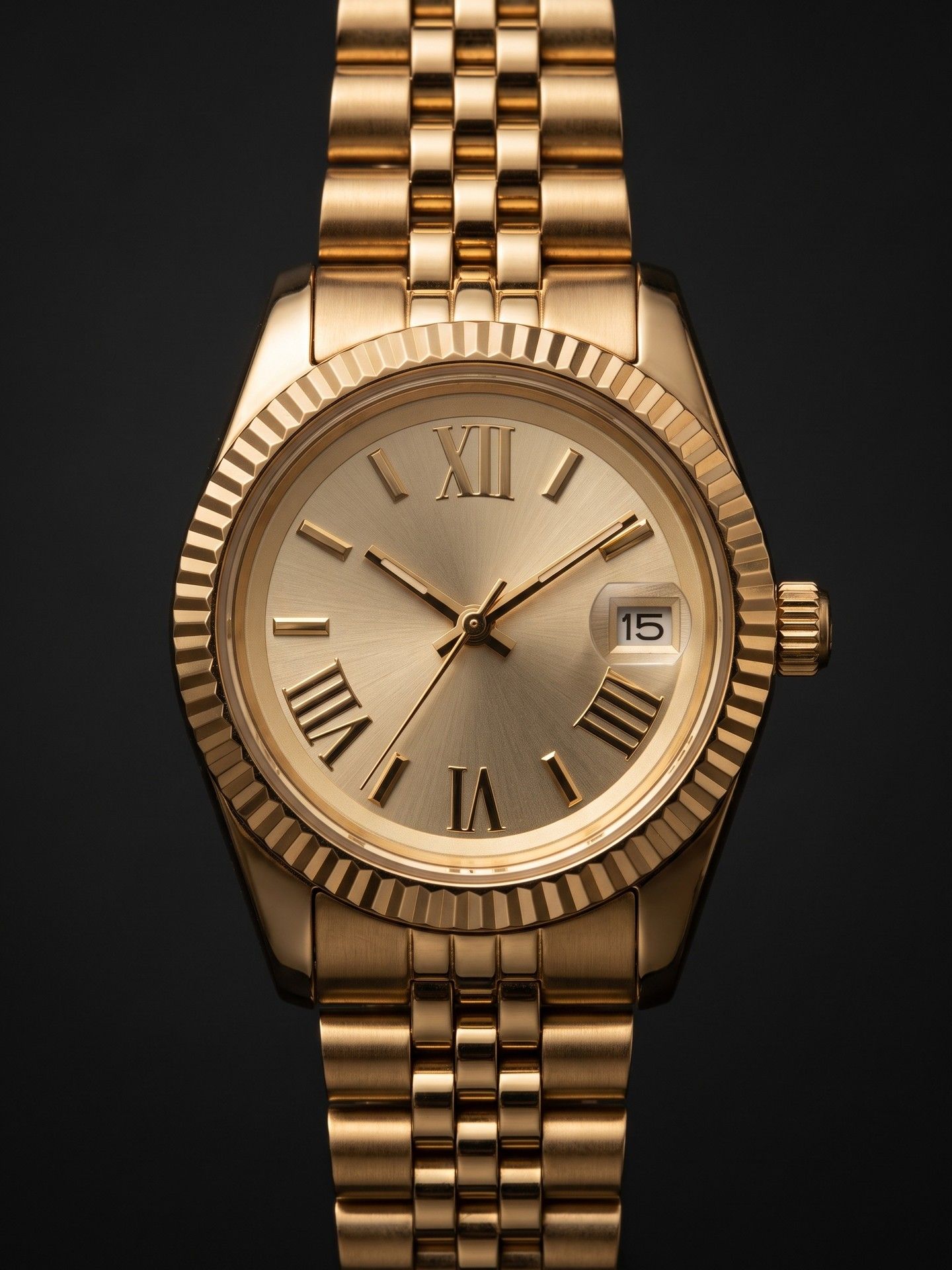

Mỗi phần dưới đây là một trong những lý do khiến hình ảnh listing Amazon thường mất một tuần, và điều gì xảy ra với nó ở đây.
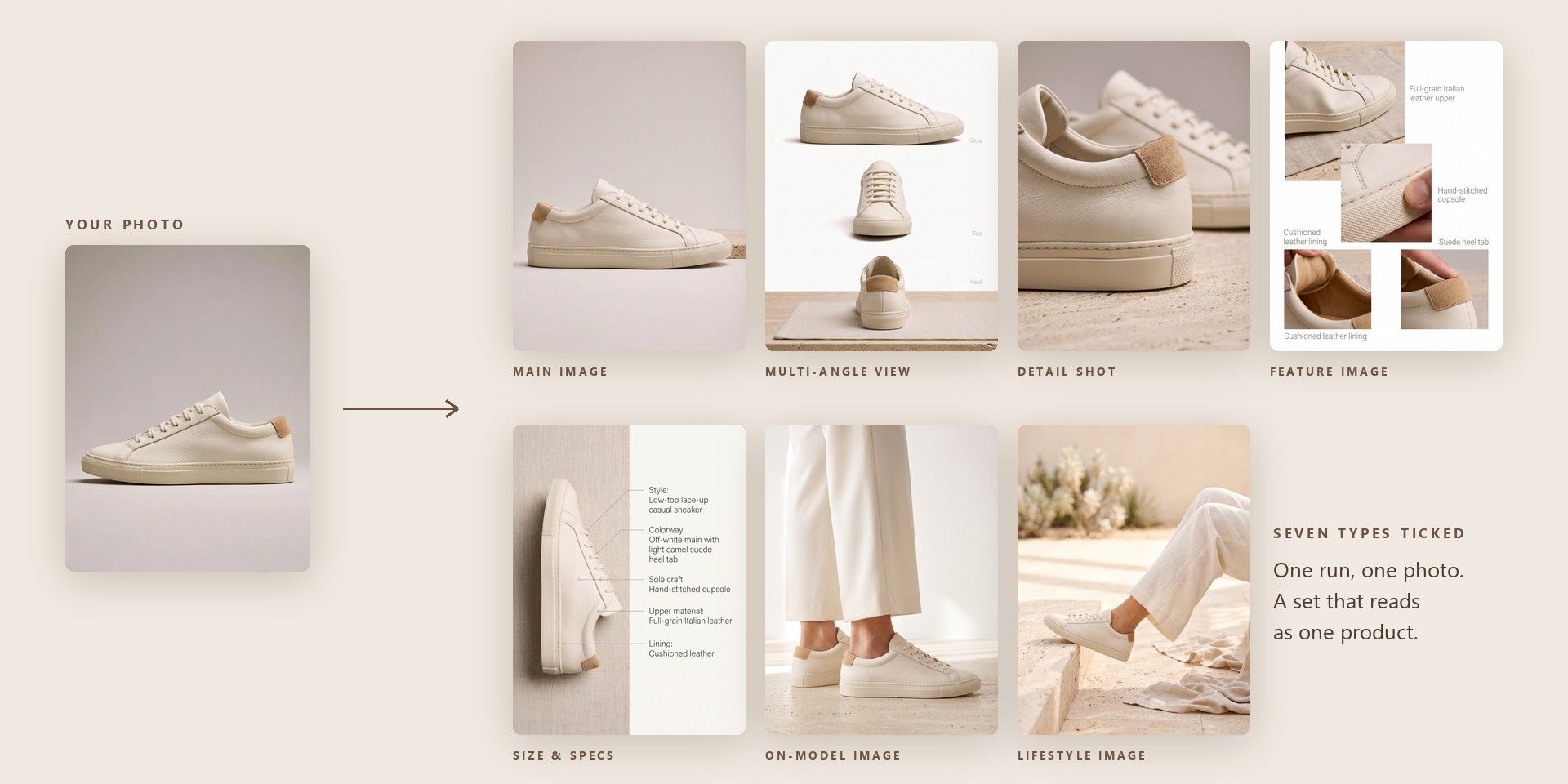
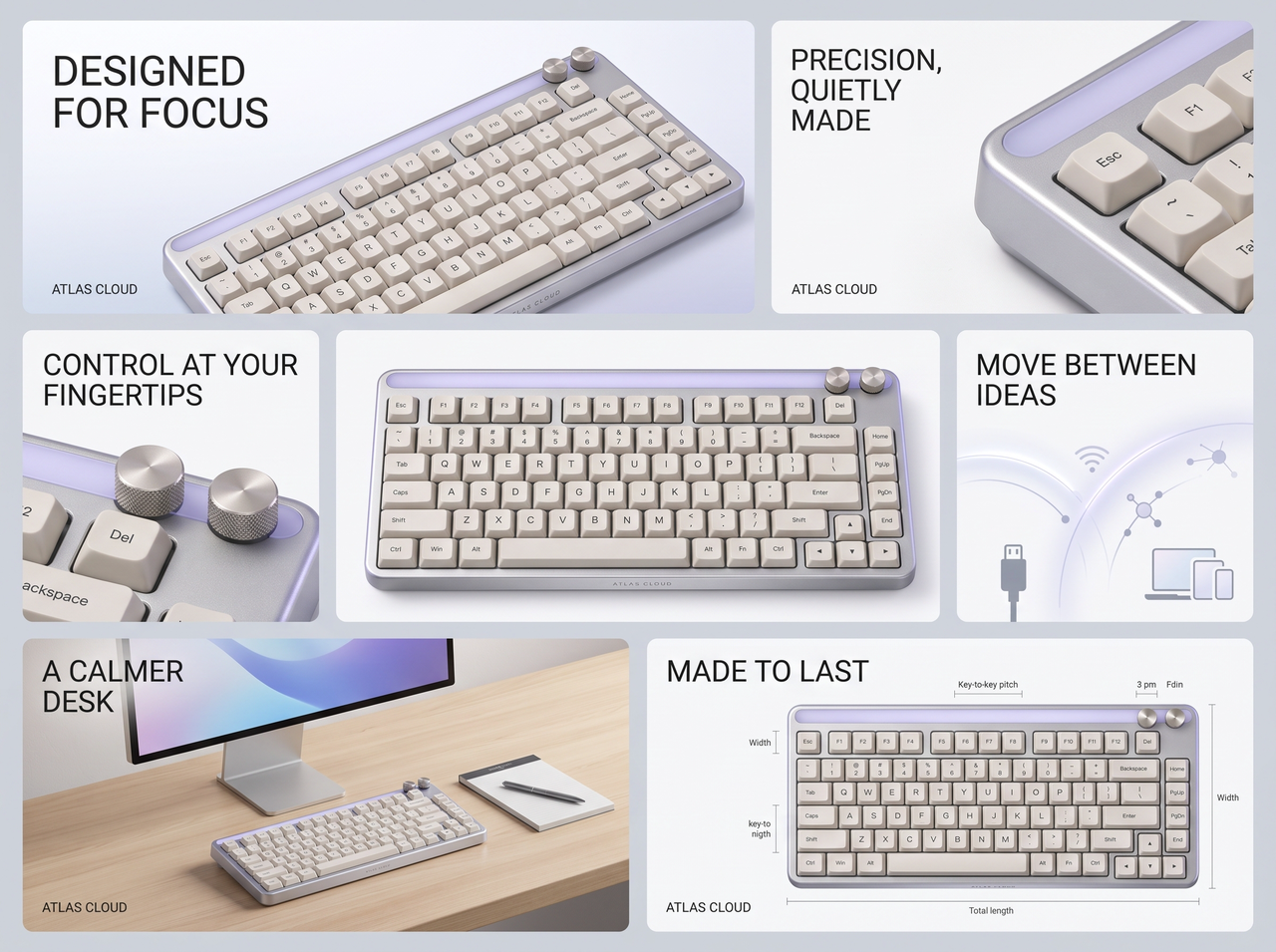
Một tin đăng cần một ảnh chính và vài ảnh phụ, trong khi hầu hết công cụ chỉ tạo từng loại một. Hãy tích vào mọi ô bạn cần trong menu Loại ảnh, và mỗi ô sẽ được tạo ra từ cùng một lượt chạy, nhờ đó cả bộ về cùng lúc và đồng nhất về phong cách.
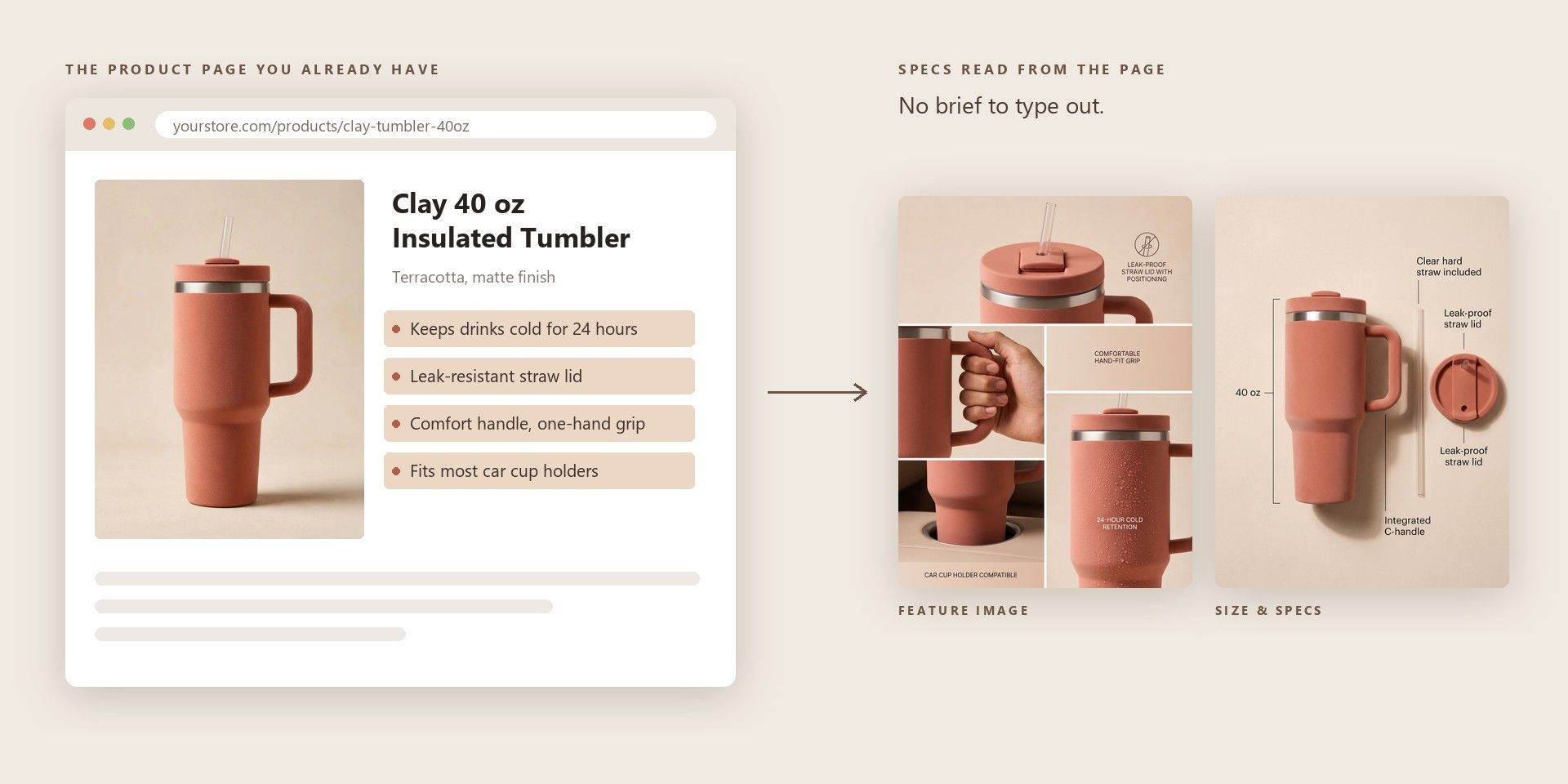
Dán liên kết đến một trang sản phẩm hiện có và mẫu sẽ đọc trang đó để lấy thông số kỹ thuật cùng các điểm bán hàng, rồi chọn một ảnh sản phẩm từ trang để làm cơ sở. Những thông tin đó được dùng để lập kế hoạch cho từng hình ảnh, nên bạn không cần gõ lại bản tóm tắt mà trang đã có.
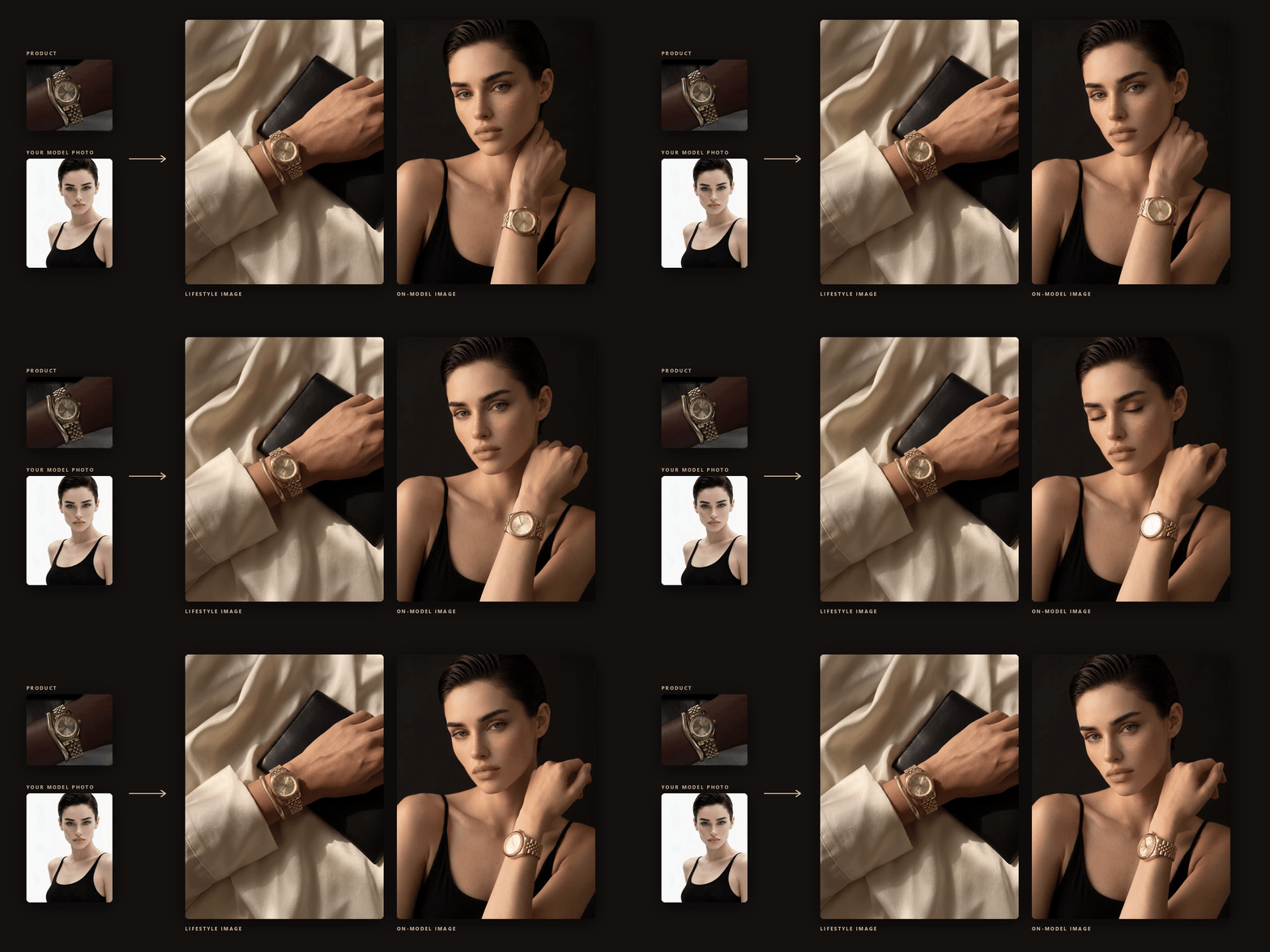
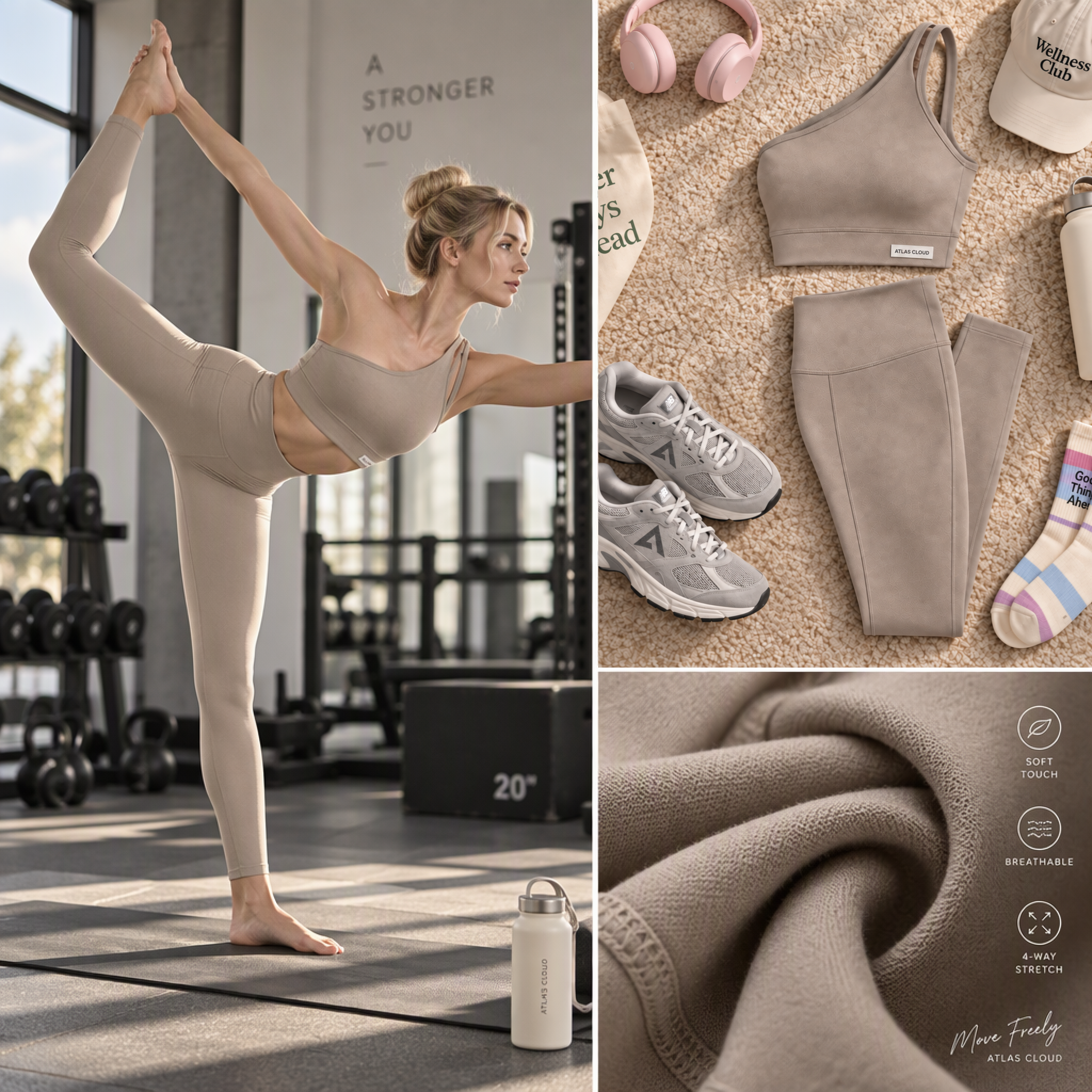
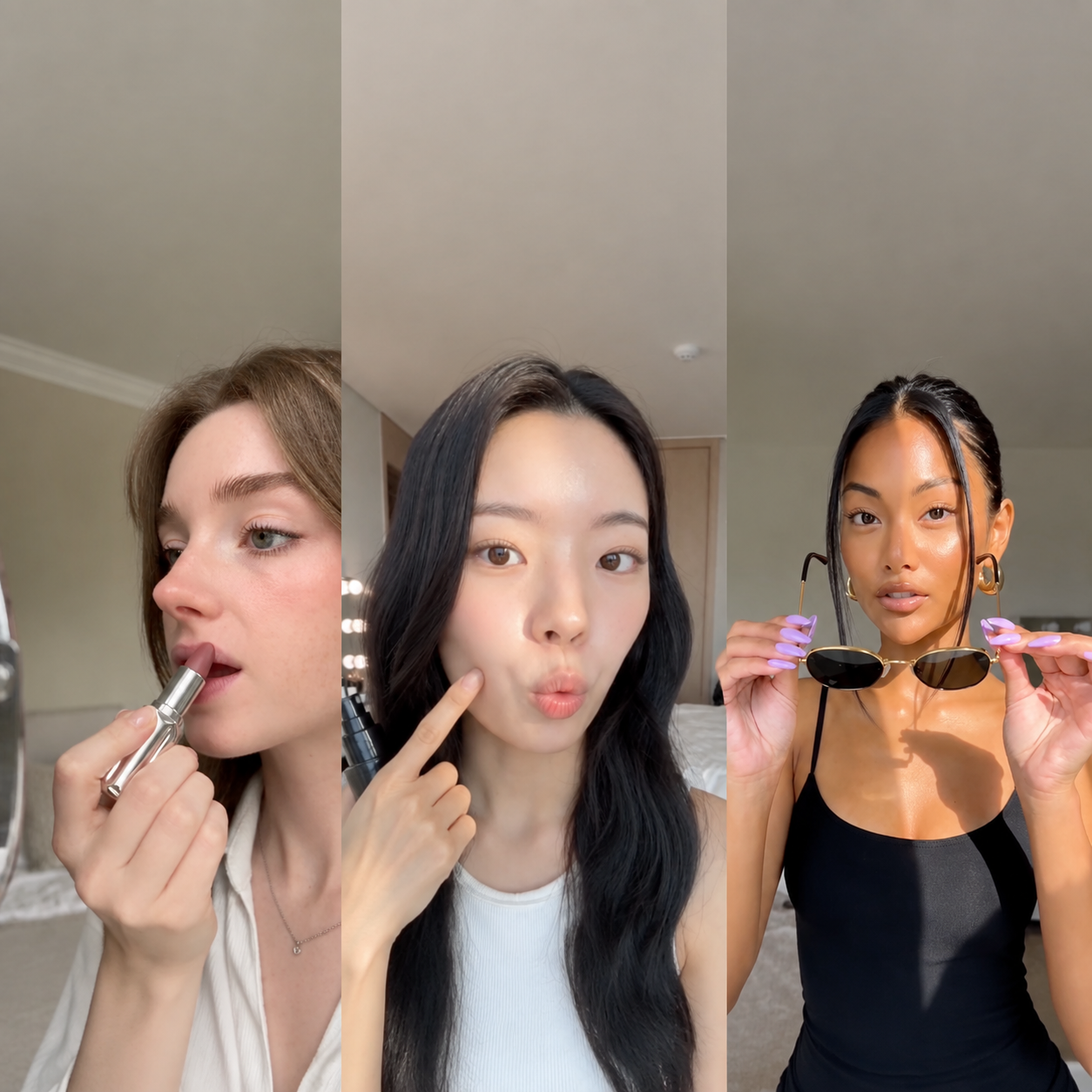
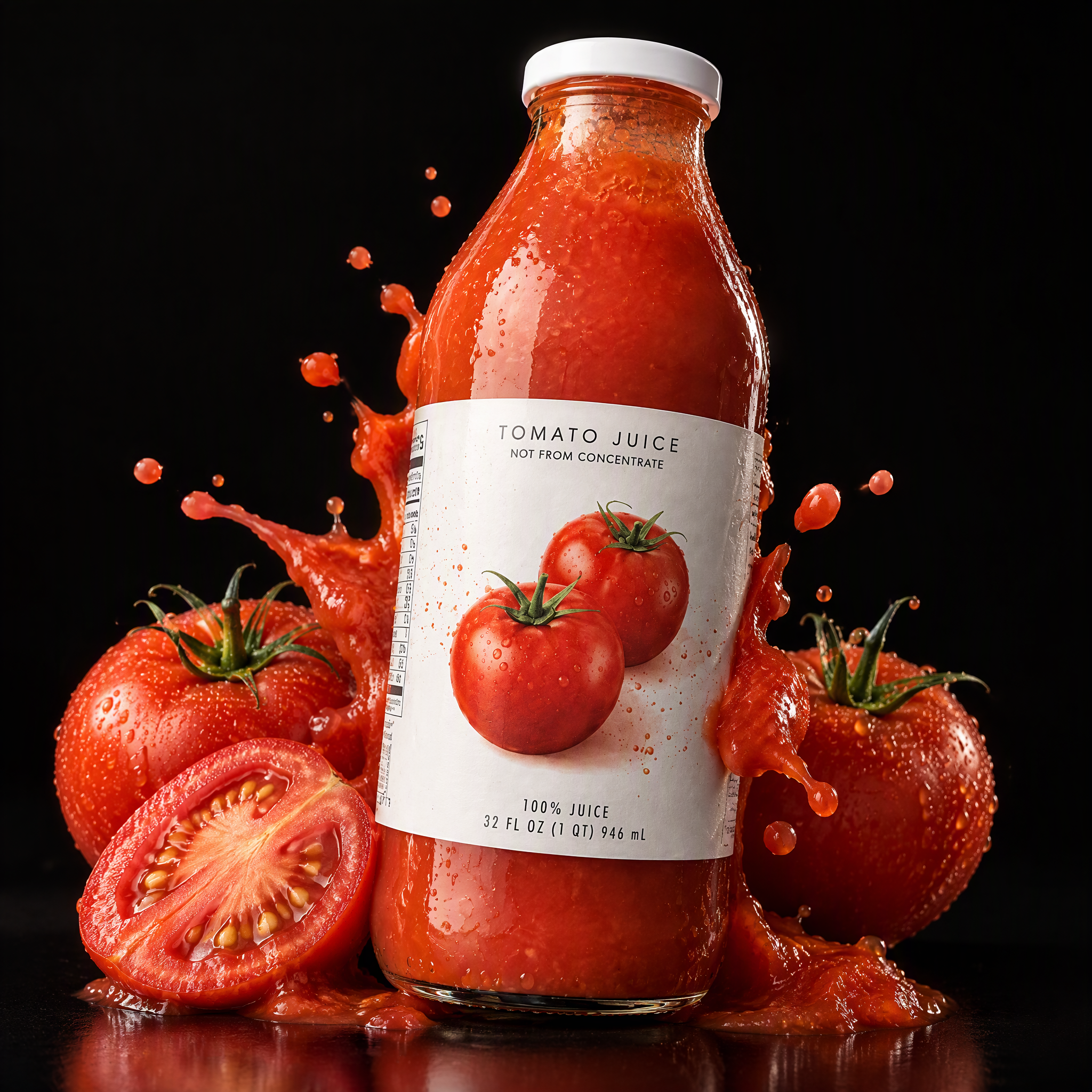
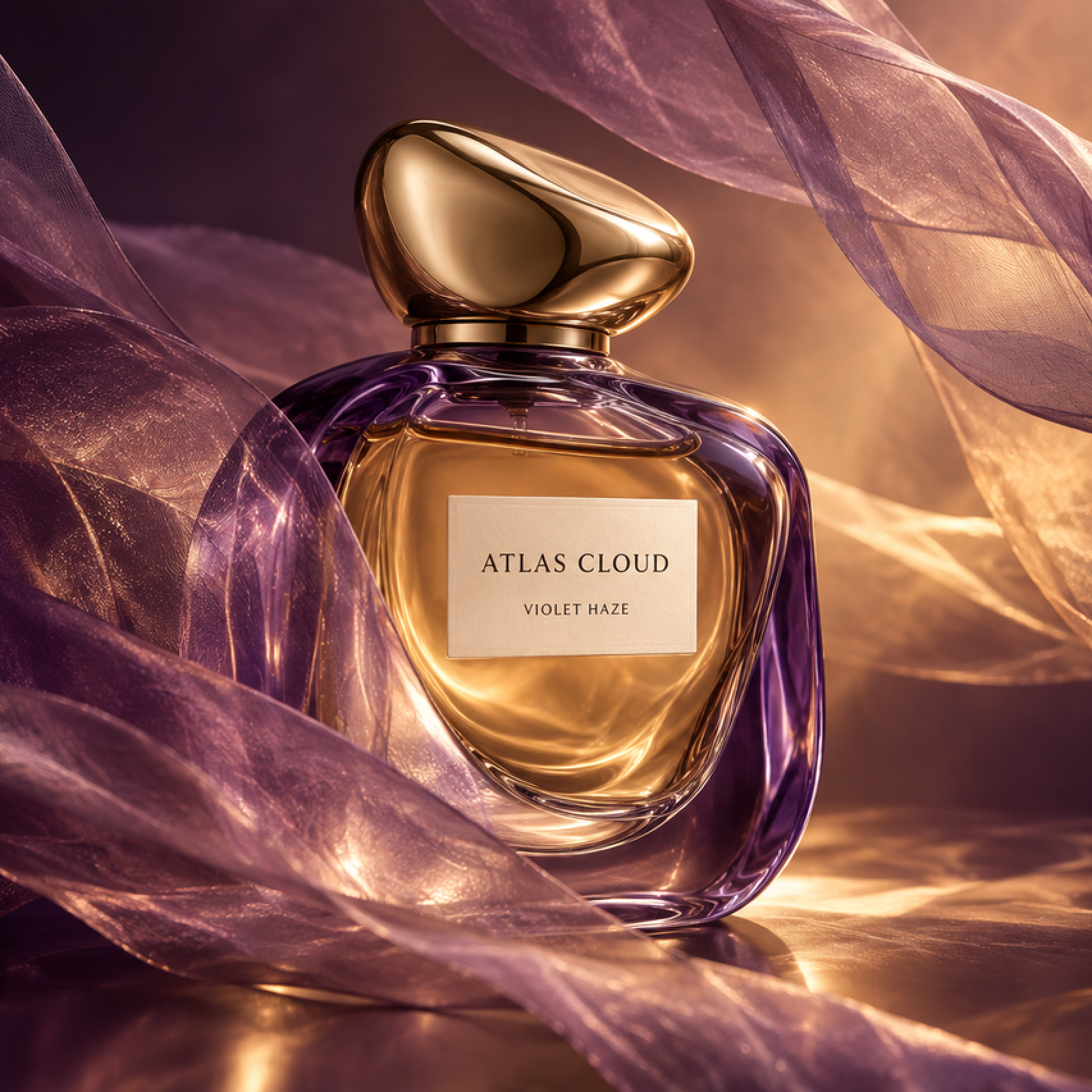
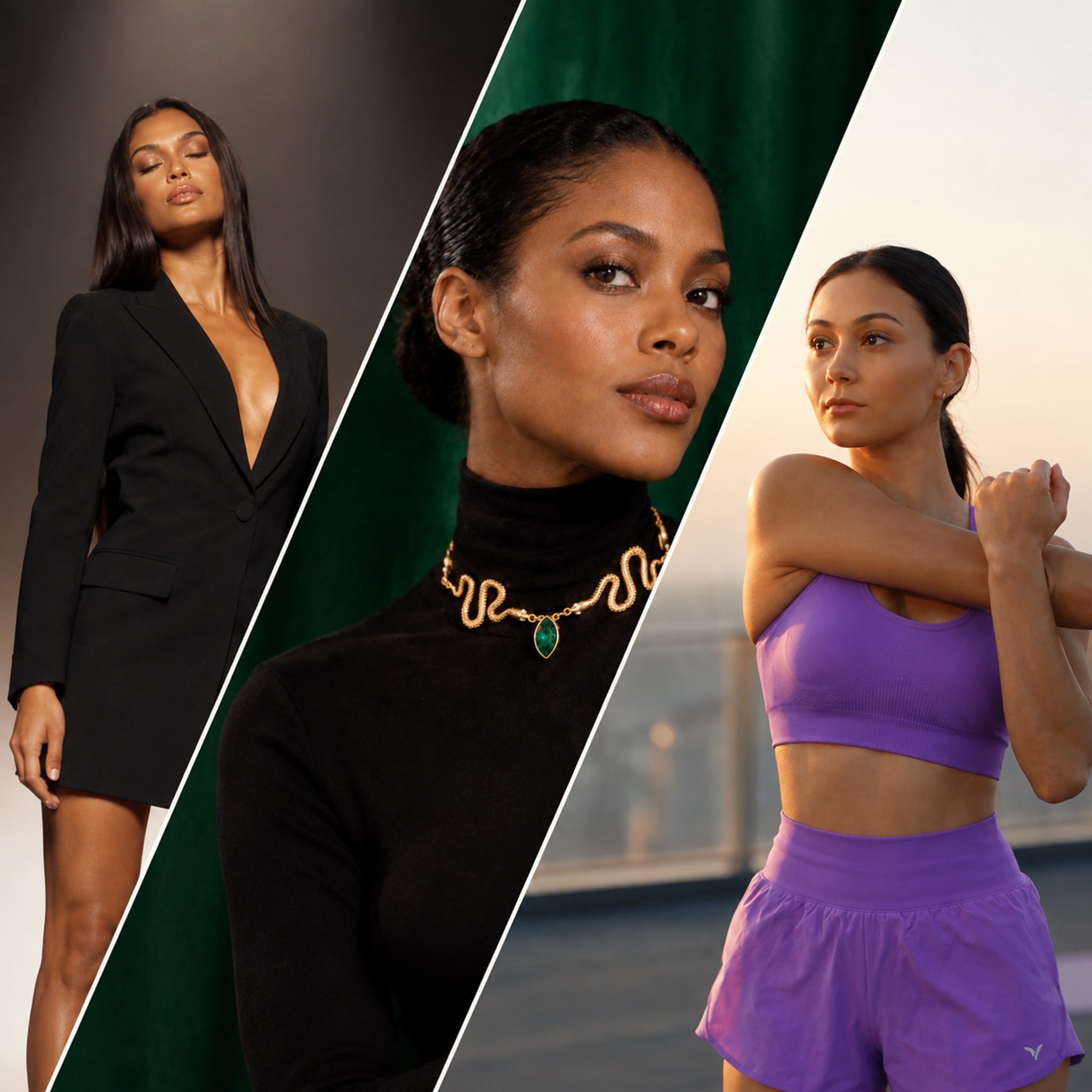
Những hình ảnh giúp bán sản phẩm thường cho thấy sản phẩm đang được sử dụng, và đó là những hình khó có được nhất nếu không chụp. Lifestyle Image đặt sản phẩm vào một bối cảnh. On-model Image đặt sản phẩm lên người hoặc trong tay một người, được tuyển chọn cho người mua của bạn trừ khi bạn tải lên ảnh người mẫu của riêng mình.
Dán liên kết trang sản phẩm, tải ảnh sản phẩm lên, hoặc làm cả hai.
Tích chọn các loại hình ảnh mà tin đăng cần. Câu lệnh là tùy chọn và hữu ích nhất đối với phong cách hoặc đối tượng mục tiêu.
Chọn một khung và độ phân giải trong Cài đặt rồi bắt đầu chạy, thao tác này trả về một hình ảnh cho mỗi loại được đánh dấu.
Chọn tab gần nhất với công việc của bạn.
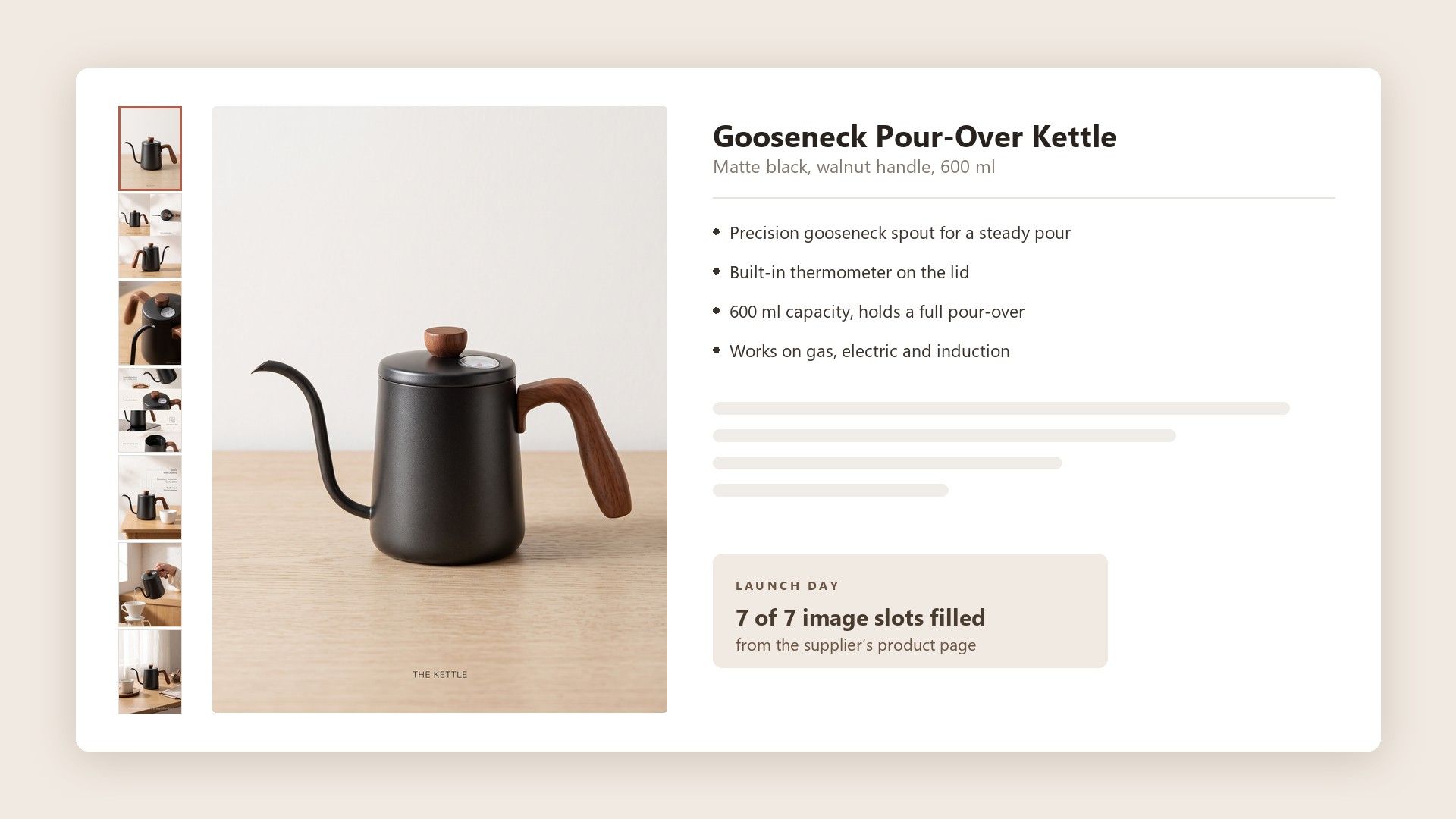
Một ASIN mới được đăng bán với bất kỳ hình ảnh nào hiện có trong ngày, và một listing có hai ảnh trông chưa hoàn thiện bên cạnh một listing có bảy ảnh. Chạy trang sản phẩm của nhà cung cấp qua mẫu sẽ điền các vị trí còn lại từ thông số kỹ thuật đã được viết sẵn ở đó, nên việc ra mắt không phải chờ studio.
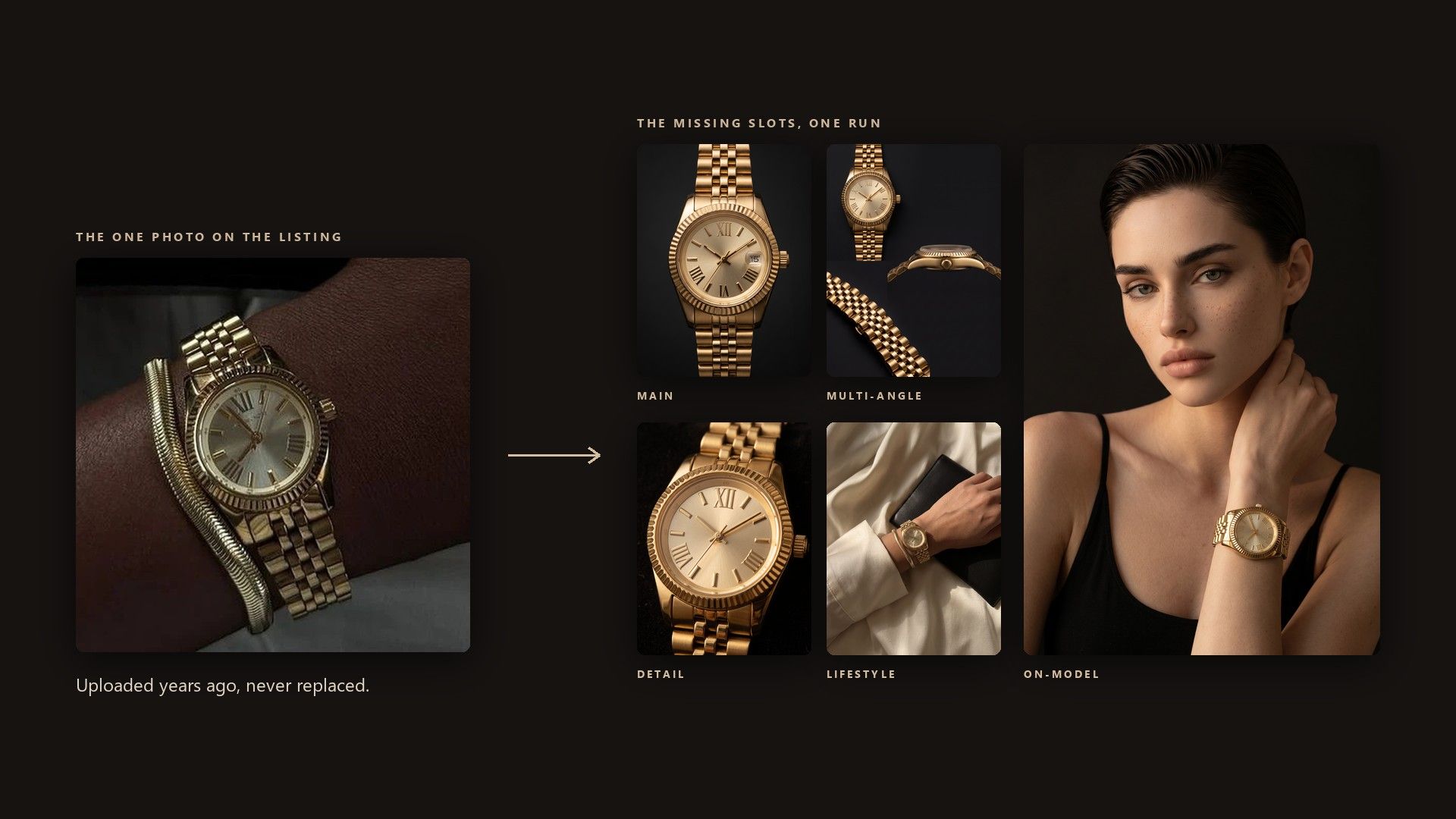
Danh mục cũ đầy những tin đăng được đưa lên từ nhiều năm trước chỉ với một hình ảnh. Làm mới từng tin một không bao giờ lọt vào đầu danh sách việc cần làm, nhưng một lượt chạy cho mỗi sản phẩm, chỉ lấp những vị trí còn thiếu, lại đủ nhỏ để xử lý trọn một danh mục trong một lần ngồi.
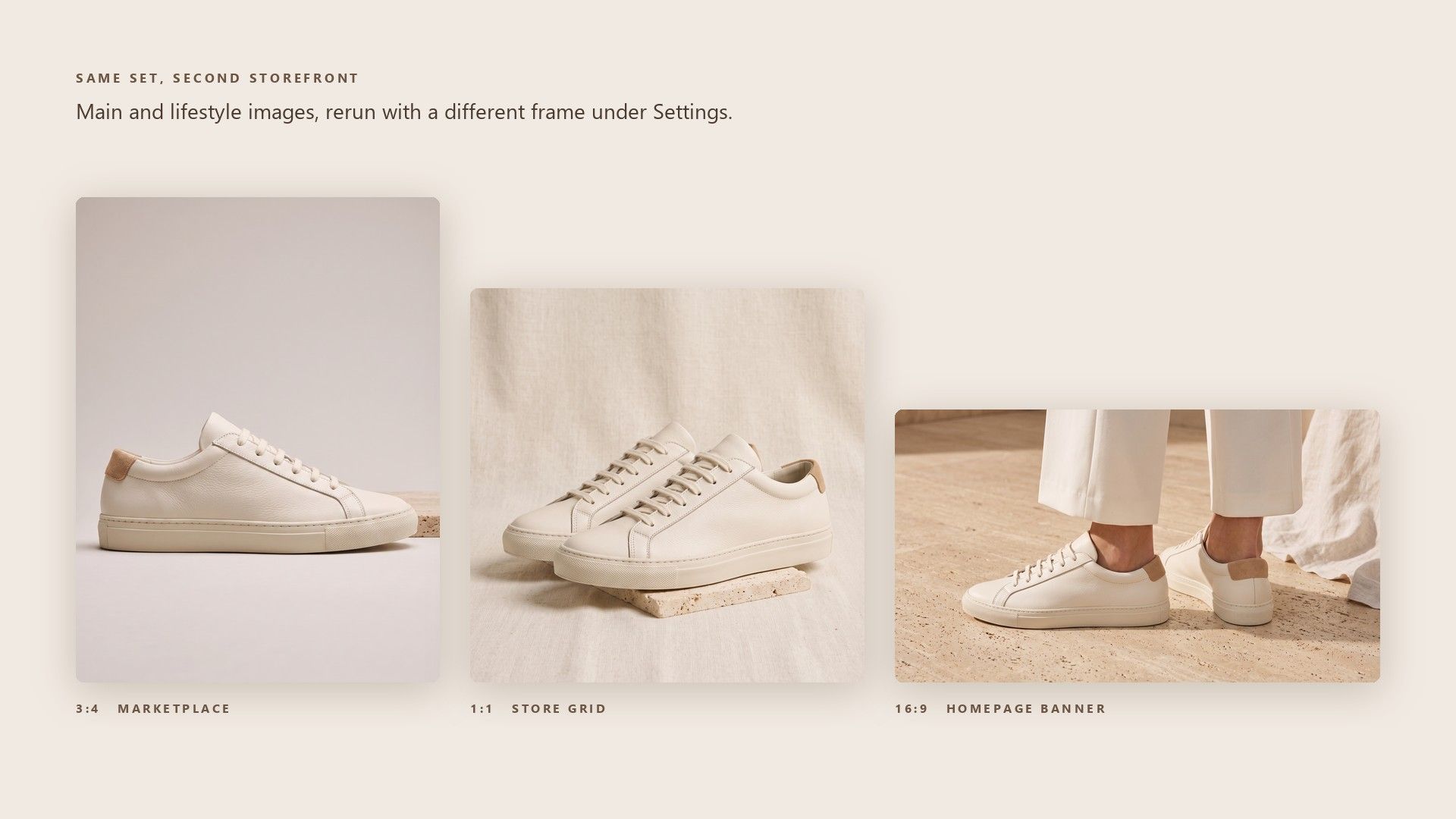
Một cửa hàng trên Shopify hoặc Etsy muốn cùng những loại hình ảnh nhưng ở các hình dạng khác nhau. Chạy lại bộ ảnh với một khung khác trong Cài đặt, và ảnh chính cùng ảnh lifestyle sẽ trở lại với hình dạng phù hợp cho gian hàng thứ hai mà không cần chụp ảnh mới.
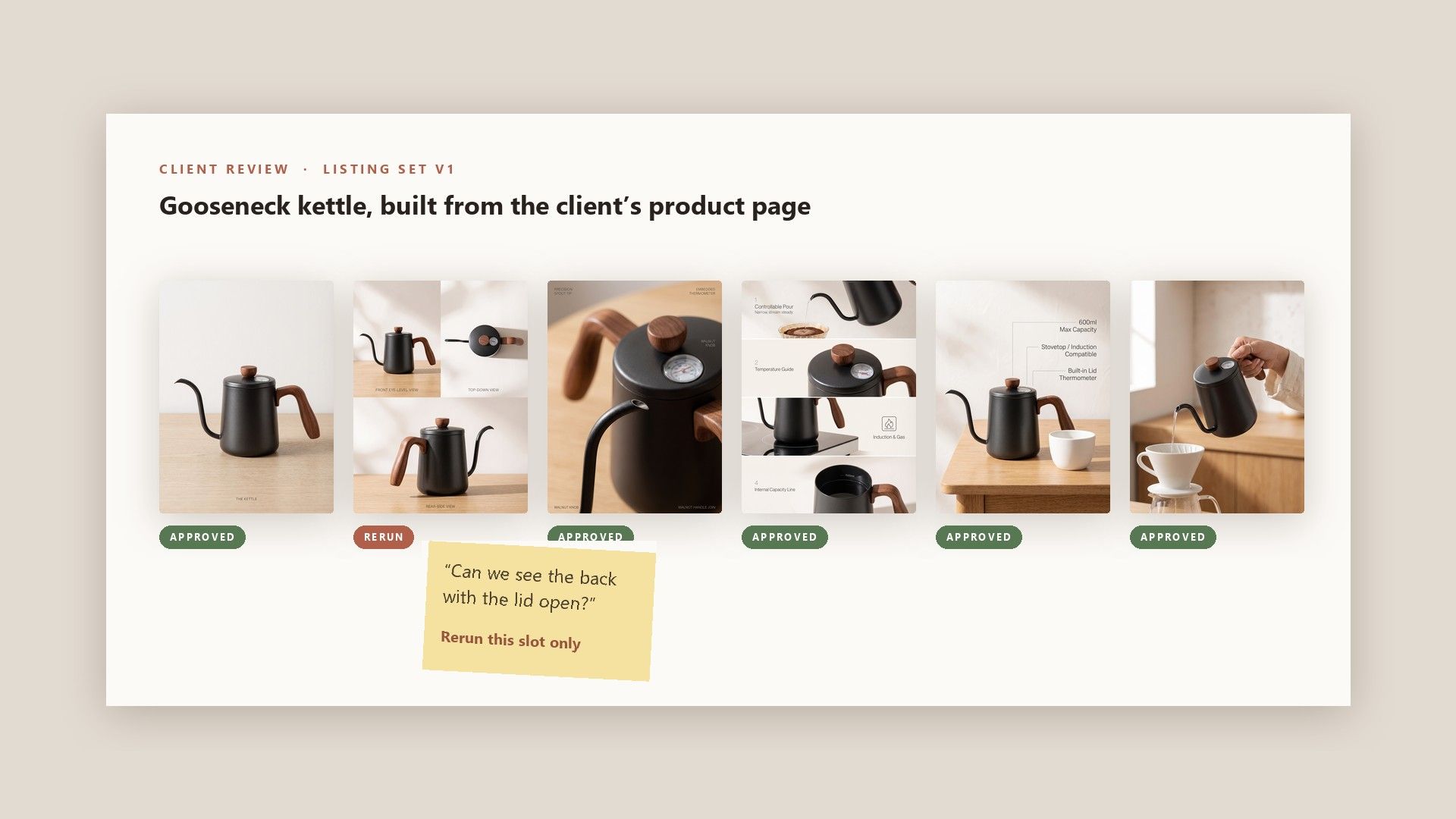
Khách hàng làm listing đánh giá đề xuất dựa trên hình ảnh trông như thế nào chứ không dựa trên bản mô tả bằng chữ. Một bộ ảnh được tạo từ chính trang sản phẩm của khách hàng cho lần duyệt đầu tiên một thứ hoàn chỉnh để phản hồi, và bất kỳ vị trí nào họ từ chối đều rẻ để chạy lại riêng.
Amazon yêu cầu ít nhất một hình ảnh chính đáp ứng yêu cầu và khuyến nghị thêm ít nhất sáu hình nữa, cùng một video (sellercentral.amazon.com/help/hub/reference/external/G1881). Hình ảnh chính là hình hiển thị trong kết quả tìm kiếm, còn hình ảnh bổ trợ là nơi người mua xem các góc chụp, kích thước và sản phẩm khi sử dụng trước khi quyết định.
Amazon chấp nhận ảnh từ 500 đến 10.000 pixel ở cạnh dài nhất, và zoom chỉ bật từ 1.000 pixel trở lên. Ngay cả 1K cũng vượt qua mốc đó trong khung 3:4, với 1.200 pixel ở cạnh dài, còn 2K hoặc 4K thì dư để cắt. JPEG là định dạng được khuyến nghị ở đó, và biểu mẫu lưu cả JPEG lẫn PNG.
Lập kế hoạch cho bộ ảnh dựa trên những câu hỏi người mua thường đặt ra trước khi mua, chẳng hạn như mặt sau trông như thế nào hoặc khi sử dụng thì cảm giác ra sao, và giao cho mỗi ảnh hỗ trợ một trong những nhiệm vụ đó. Sau đó tích vào các loại phù hợp ở đây, chẳng hạn như Multi-angle View cho mặt sau và các mặt bên, và Lifestyle Image cho sản phẩm đang được sử dụng.
Đặt sản phẩm lên một bề mặt trơn, sáng màu, với ánh sáng dịu từ một bên và tấm hắt sáng hoặc đèn thứ hai đặt đối diện, để các cạnh vẫn sắc nét và không có gì đổ bóng gắt. Giữ toàn bộ sản phẩm trong khung hình và chụp chính diện thẳng góc, vì bức ảnh đó là nền tảng để dựng nên mọi hình ảnh trong bộ.
Đối với ảnh chính, việc chỉnh sửa chủ yếu xoay quanh các quy định của Amazon: đưa nền về màu trắng tinh, cắt sao cho sản phẩm chiếm khoảng 85% khung hình và loại bỏ mọi thứ không được giao kèm sản phẩm. Ảnh phụ là nơi các chỉnh sửa bổ sung thông tin, và đó chính là những ảnh mà mẫu này tạo ra từ ảnh chụp thay vào đó.
Trên Amazon, hình ảnh được quản lý thông qua Image manager trong Seller Central, mỗi lần một listing. Để tải lên hàng loạt, mỗi tệp phải được đặt tên với mã định danh sản phẩm, mã biến thể và phần mở rộng, ví dụ B000123456.MAIN.jpg. Một hình ảnh mới có thể mất tới 24 giờ để xuất hiện trên trang.
Không, chỉ cần một liên kết là đủ để bắt đầu một lượt chạy. Hãy thêm ảnh của riêng bạn khi hình ảnh trên trang đó có độ phân giải thấp hoặc hiển thị sai màu hay sai biến thể, vì mọi hình ảnh trong bộ đều được tạo từ nguồn duy nhất đó.
Hướng dẫn hình ảnh của Amazon yêu cầu mọi hình ảnh phải thể hiện chính xác sản phẩm được bán và có một quy tắc riêng cho hình ảnh người. Người trông chân thực như ảnh chụp được tạo hoàn toàn bằng AI phải được gắn thẻ bằng từ khóa contains-synthetic-performer trong trường XMP dc:subject, bằng trình chỉnh sửa siêu dữ liệu tương thích với IPTC, trước khi tải lên. Người thật được chỉnh sửa bằng công cụ AI không cần gắn thẻ này.
Một loại được chọn có giá khoảng $0.10 ở 1K, $0.14 ở 2K và $0.18 ở 4K, bất kể hình dạng khung. Mỗi loại thêm vào chỉ tốn ít hơn một chút so với mức đó, vì một phần nhỏ của giá được tính một lần mỗi lần chạy, nên một bộ đủ bảy loại ở 2K có tổng khoảng $0.86. Khoản này được trừ từ số dư của bạn mỗi lần chạy, không cần duy trì gói hàng tháng nào.
Đúng vậy. Gửi POST đến /api/v1/model/generateImage với model được đặt thành atlascloud/studio/listing-image-set, một liên kết hoặc product_image, và visual_type dưới dạng danh sách phân tách bằng dấu phẩy như Main Image, Detail Shot, Lifestyle Image. Sau đó liên tục gọi /api/v1/model/prediction/{request_id} cho đến khi trạng thái trả về là completed. Danh sách tham số đầy đủ có trong tài liệu API tại atlascloud.ai/docs.
Mỗi vị trí trên một tin đăng dùng để làm gì và cần cung cấp những gì cho template.
Tìm hiểu cách chụp ảnh sản phẩm bằng điện thoại hoặc iPhone với ánh sáng cửa sổ và phông nền chụp ảnh sản phẩm tự làm, sau đó biến một ảnh chụp thành các cảnh quảng cáo.
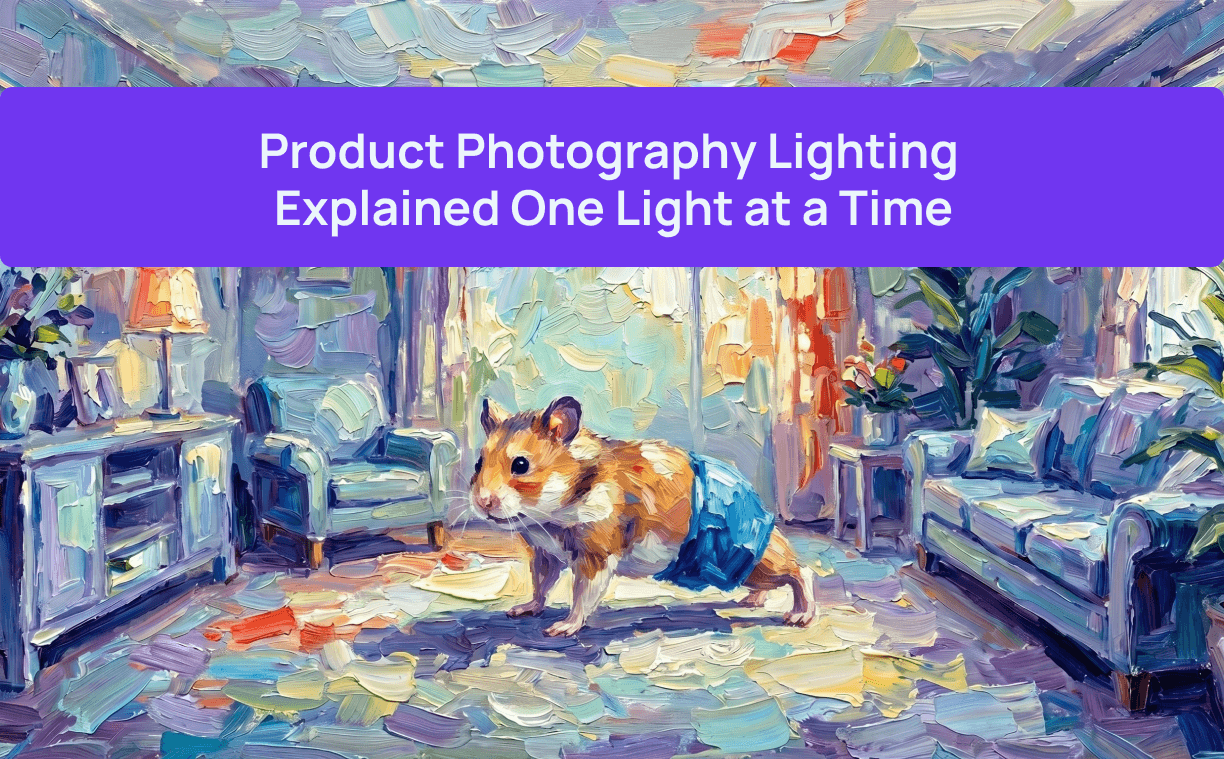
Học cách chiếu sáng chụp ảnh sản phẩm từng đèn một với sơ đồ nhìn từ trên xuống cho mỗi thiết lập, hoặc có được ánh sáng studio để chụp ảnh sản phẩm mà không cần thiết bị.