你搜尋了「Akool換臉」,做了一個真的很棒的迷因,然後按下下載。一個橫幅大小的浮水印直接蓋在臉上。接著你才發現,那100個免費額度早已用光。
你從來沒想過再買一個月費訂閱。你只是想要一個可以實際貼出來分享的GIF。
以下是那些應用程式商店介紹頁面不會告訴你的部分:每個換臉應用程式,包括Akool,本質上都是介於你與實際執行工作的AI模型之間的中間商。應用程式在上面疊加了額度、浮水印,以及解析度限制。真正誠實的Akool換臉替代方案,不是另一個應用程式。而是直接呼叫那些同樣的模型,按張計費,獲取完整解析度,然後將結果轉換成可分享的GIF,花費只有零錢的價格。 一位創作者在辦公桌前大笑,周圍環繞著漂浮的反應GIF螢幕,背景是色彩繽紛的編輯室
重點摘要
- Akool的免費方案會在結果上蓋上全螢幕浮水印,並將輸出解析度限制在720p左右,而那100個免費額度是一次性的 (Vidwud, 2026年2月)。
- 真正的Akool換臉替代方案,是跳過應用程式,直接呼叫模型:按張計費,沒有強制浮水印,也沒有每月重置的額度。
- 本指南將一張臉換入「困惑白男眨眼」反應迷因中,並將其製作成動畫GIF,從頭到尾完整示範。
- 整個流程的總成本大約是0.28美元,約為一口咖啡的價格,相較之下Akool的付費方案起價約為每月30美元。
- 一個誠實的提醒:Atlas Cloud並不會直接為你匯出GIF。你需要渲染一段短片,然後用一個ffmpeg指令轉換(在步驟3中說明)。
親眼見證Akool換臉替代方案的運作
在開始任何理論說明之前,先看成果。左邊是原始的「困惑白男眨眼」迷因畫面。右邊是同一畫面,但換上了不同的臉孔,保留了相同的網路攝影機顆粒感,以及相同的「等等,他剛剛說了什麼」的震驚能量。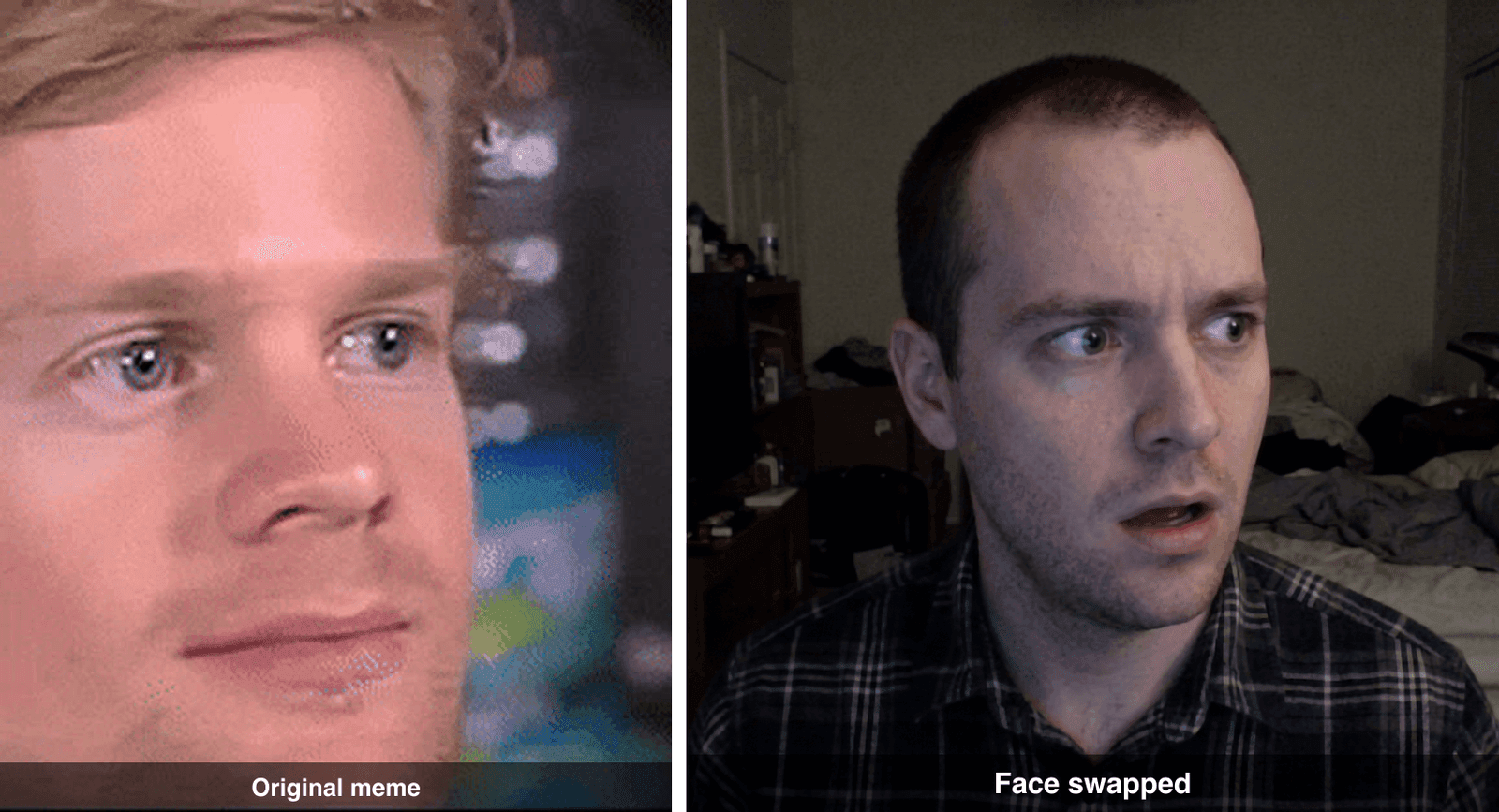 前後對比:原始的「困惑白男眨眼」迷因畫面與換臉後的版本
這個迷因的重點在於它會動,所以在下面的步驟3中,我們會將那張換過臉的畫面製作成循環眨眼的GIF。整個流程的花費大約是28美分,沒有浮水印,之後也不需要取消任何訂閱。以下是具體做法。
為何在2026年大家都想要一個Akool換臉替代方案
反應迷因永遠不會退流行,而將自己(或朋友)的臉換進去,是在群組聊天中快速引發笑聲最快的方式。Akool順應了這股潮流,讓影片和即時換臉在瀏覽器中變得簡單。但問題就在你試圖實際使用成果時浮現。
免費方案會在每個結果上蓋上明顯的全螢幕浮水印,並將影片輸出解析度限制在720p左右,而那100個免費額度是一次性的,而非每月重置,大約可以進行25次照片換臉,或約1.5分鐘的影片(每次換臉消耗4個額度)(Vidwud,2026年2月)。要移除浮水印並解鎖更高解析度,你必須升級到付費方案,起價約為每月30美元(Vidmetoo,2026年)。每月額度會隨著帳單週期重置,所以你沒用完的額度就這麼消失了。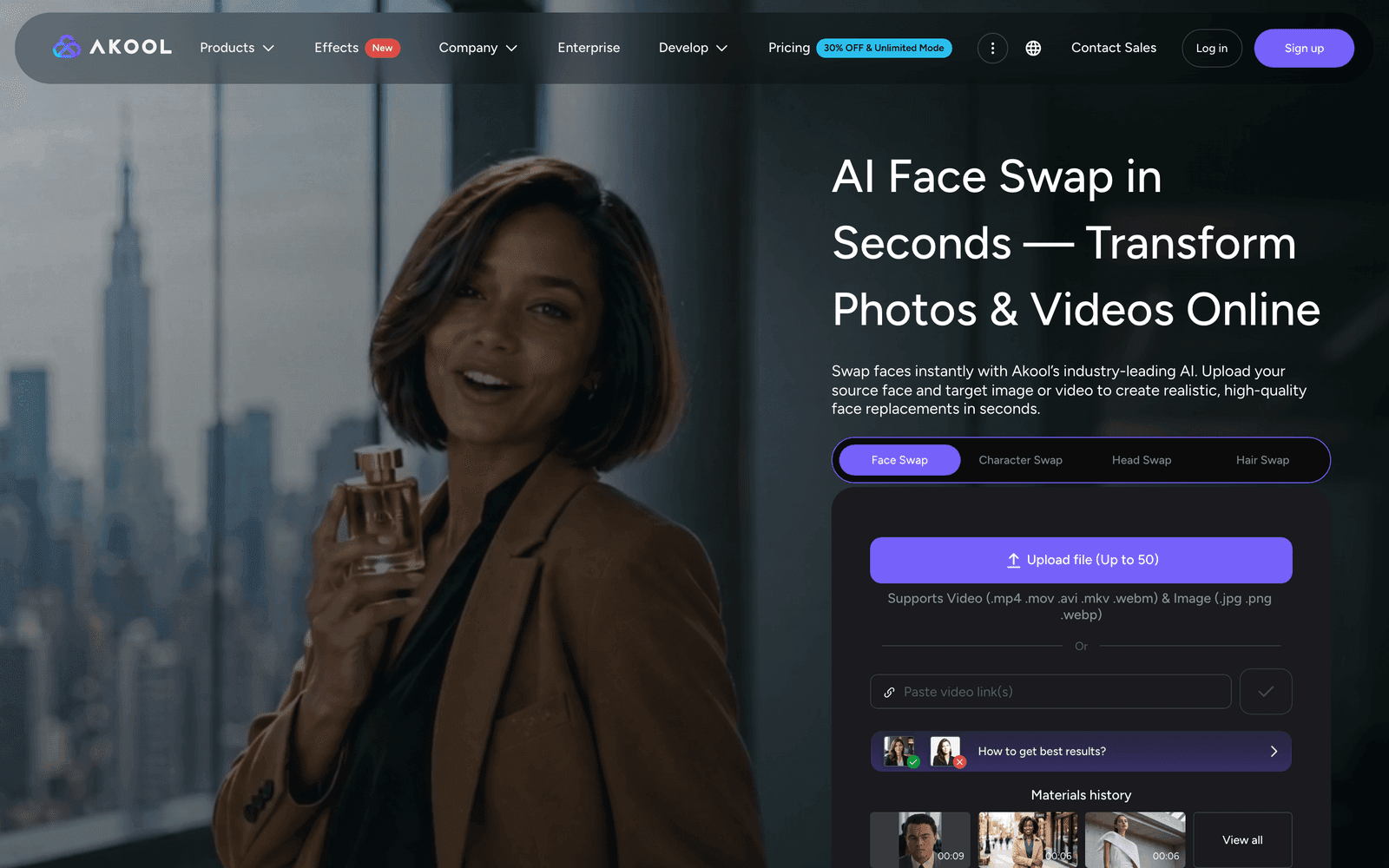 Akool換臉網路應用程式登陸頁面
這些都不是Akool獨有的問題。這就是換臉應用程式賺錢的方式:計算額度、在免費輸出上打上品牌標誌、並限制品質,直到你付費。如果你只是偶爾做一個迷因,訂閱制完全不是一個合適的選擇。你應該只為你實際產生的那三張畫面付費,而不是租用一個你可能會忘記使用的每月額度。
Akool換臉替代方案的工作流程(一個瀏覽器分頁搞定)
所以,以下是替代方案的樣貌。不是使用一個隱藏模型的應用程式,而是你自己在 Atlas Cloud 上直接呼叫模型。Atlas Cloud 是一個按用量付費的平台,將許多影像和影片模型整合在一個登入帳號和一個遊樂場中。沒有月費、沒有強制浮水印,而且你可以獲得完整解析度的檔案。
一個反應GIF的換臉任務,只需要三個小步驟,全部在同一個瀏覽器分頁中完成:
| 工作 | 模型 | 作用 | 價格(截至2026年7月) |
|---|---|---|---|
| 製作臉孔 | openai/gpt-image-2 | 生成一張乾淨的人像以供換入(或可跳過此步驟,直接使用自己的自拍照) | 每張 $0.009(基礎層級) |
| 換臉 | bytedance/seedream-v5.0-pro/edit | 將那張臉融合到迷因中,進行高保真度的身份交換 | 每次 $0.048(1.5K解析度,兩張參考圖像) |
| 製作動畫 | bytedance/seedance-2.0-mini(圖片轉影片) | 將靜止畫面轉換成5秒鐘的眨眼短片 | 每秒 $0.045,享20%折扣(原價 $0.056) |
你可以在完整模型列表上自行查詢每個模型的價格;價格是在你執行前就會顯示,而不是之後。最後一項的折扣是截至2026年7月有效的,所以一段5秒的短片大約是 $0.22,而不是 $0.28。全部加起來,整個流程遠低於一美元。
中間步驟的換臉功能是在 Seedream 5.0 Pro 上運行的,而且目前正好有20%的折扣:
Atlas Cloud:Seedream 5.0 Pro 限時享20%折扣
Akool換臉替代方案教學:從困惑白男到GIF
以下是完整、可重現的步驟,以及可直接複製貼上的確切提示詞。我們使用的是困惑白男迷因,來自2013年Giant Bomb實況中Drew Scanlon那個緩慢、難以置信的眨眼,它在2017年成為了最大的反應GIF(Know Your Meme)。這個迷因之所以有效,是因為它傳達出純粹的「我剛剛是聽到了那個嗎?」的感覺。換上臉、保留眨眼,它就變成了你朋友對任何事物的反應。
開始前有一個規則:不要生成一個假的困惑白男。請下載真正的迷因並編輯它。重新創造一個相似的人物會失去那種顆粒感,笑點也會立刻消失。
步驟 0:取得真正的迷因畫面。 下載原始的「困惑白男眨眼」GIF,然後從中取出一個清晰的「睜大眼睛、難以置信」的畫面,作為你的基底圖像。(如果你偏好用自己的臉?那麼這個畫面就是你的基底,而你的自拍照就是那張要換入的臉。)
步驟 1:生成一張要換入的臉孔。 開啟 GPT Image 2 遊樂場。將品質設定為 高,尺寸設定為 1024x1024 (1:1),因為乾淨的正面人像最適合換臉。貼上以下提示詞:
plaintext1一張自然、照片寫實的單人頭肩肖像照,正面面對鏡頭, 2表情中性帶點驚訝,短髮,室內背景樸素,柔和自然光線, 3對焦清晰,真實的皮膚質感,使用無反光鏡相機拍攝。 4僅一張臉,置中。 5
這裡的身份並不重要。你也可以換成自己的自拍照,後續步驟完全相同。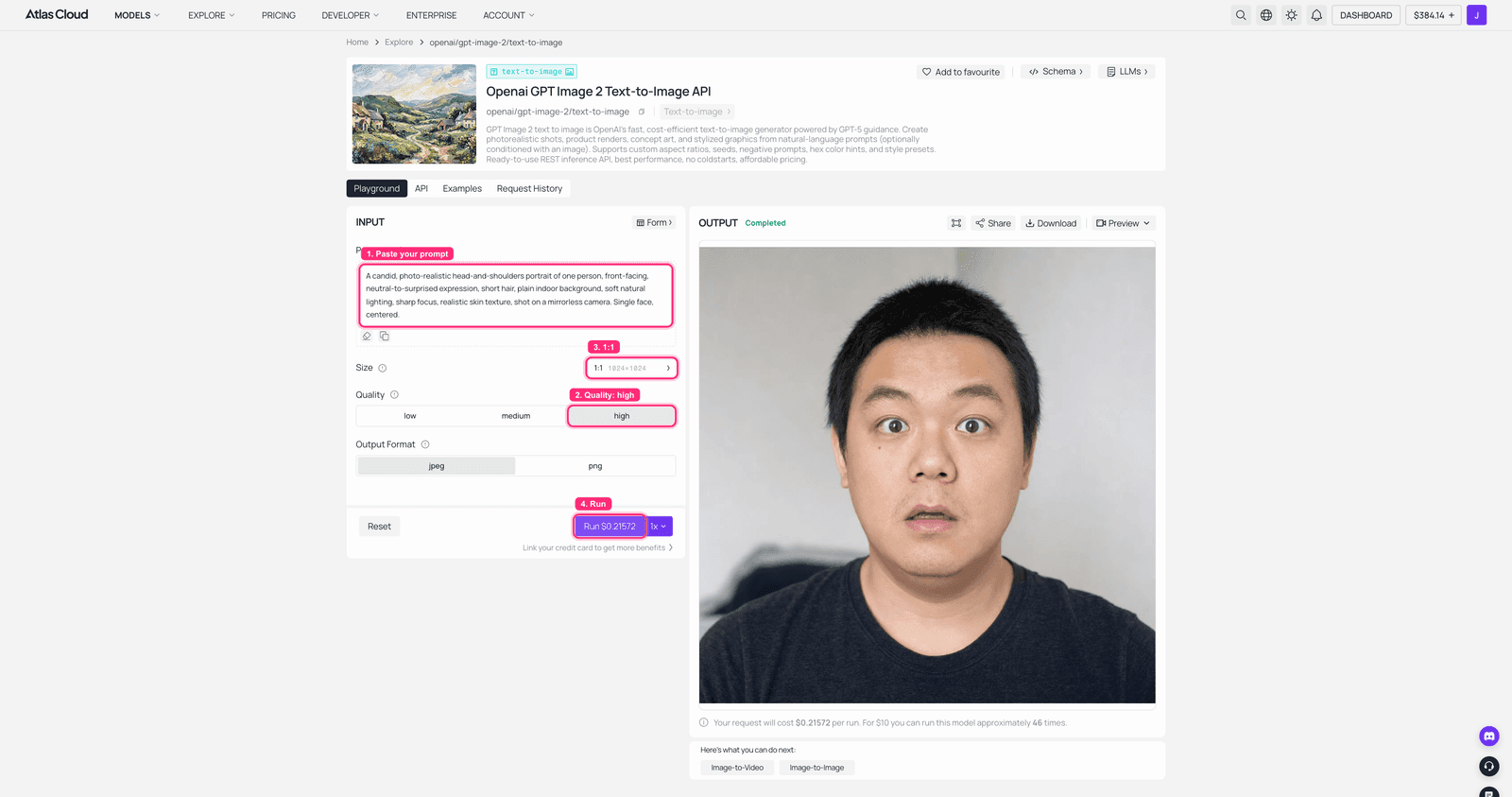 Atlas Cloud上的GPT Image 2:填入了肖像提示詞,輸出面板中顯示了生成的人臉
 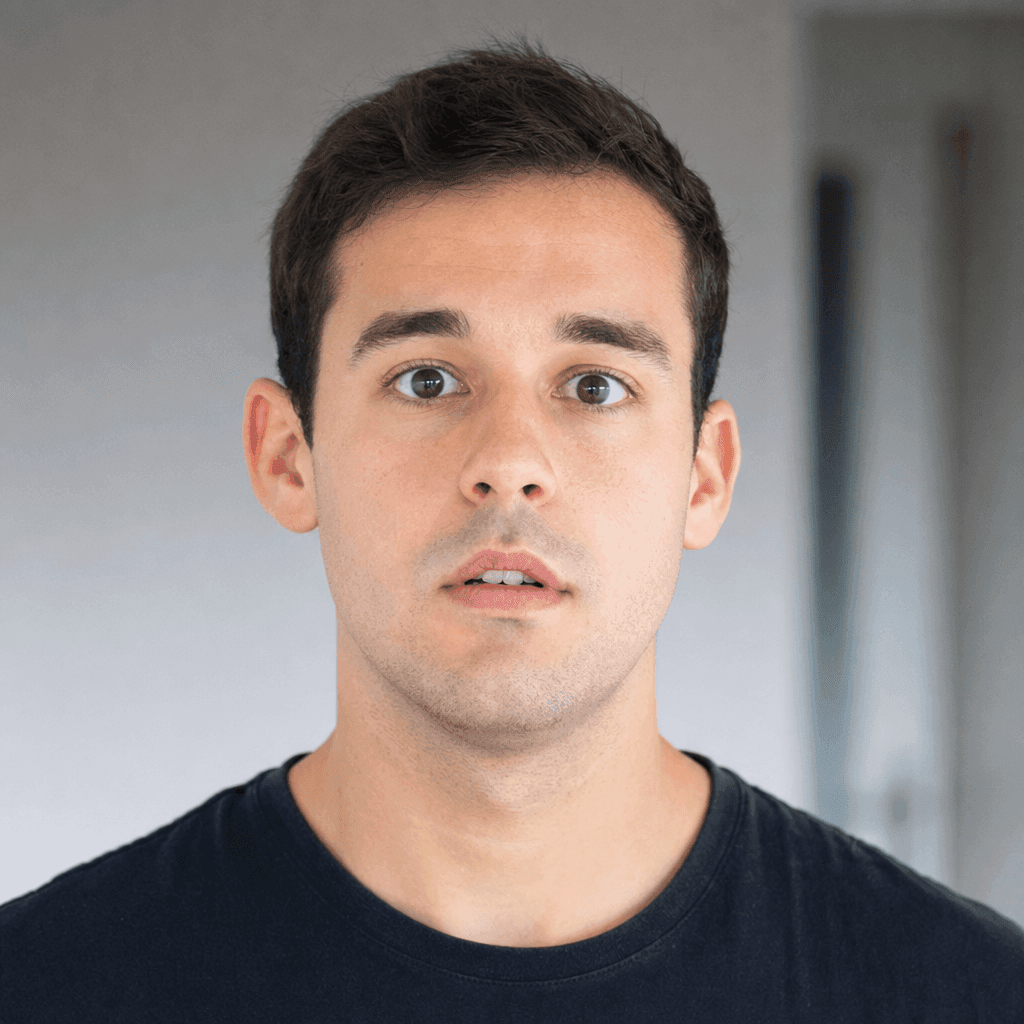 用作換入臉孔的生成肖像照
步驟 2:將臉孔融合到迷因中。 開啟 Seedream 5.0 Pro Edit 遊樂場,載入兩張參考圖像:步驟0的迷因畫面,以及步驟1的肖像照。保持尺寸與迷因的形狀相符。Seedream 5.0 Pro Edit 最多可接受十張參考圖像,並經過調校,能在進行精確編輯的同時,保留身份、光線和色調,因此換臉後的結果會清晰且一致。一個誠實的提醒:它傾向於產生乾淨、高保真度的結果,所以如果你想要保留原始的低解析度網路攝影機顆粒感,請在提示詞中明確說明,並預期可能需要稍微調整。貼上以下提示詞:
plaintext1圖像1是「困惑白男眨眼」反應迷因的靜止畫面:一個年輕男性在昏暗的房間中, 2處於反應中的狀態,表情震驚、難以置信,帶有略為顆粒的低解析度網路攝影機 3質感,色彩柔和。圖像2是另一個人的清晰肖像照。 4就地編輯圖像1:進行完整的頭部和臉部交換,使圖像1中的人物現在擁有圖像2中 5人物的臉孔和身份。此身份變更是必須的,請不要保留原始男性的臉。保持完全相同的 6難以置信表情、頭部角度、構圖、昏暗房間、顆粒的低解析度網路攝影機質感、柔和色彩 7和光線不變。交換後的臉孔必須保持完全人類(擁有與圖像2相同的眼睛、鼻子和嘴巴) 8並呈現震驚的表情。僅輸出編輯後的單張靜止畫面,不要並排顯示,不要雙聯畫。 9
這就是你的最終結果。請儲存它,因為影片步驟會重複使用這個確切的檔案。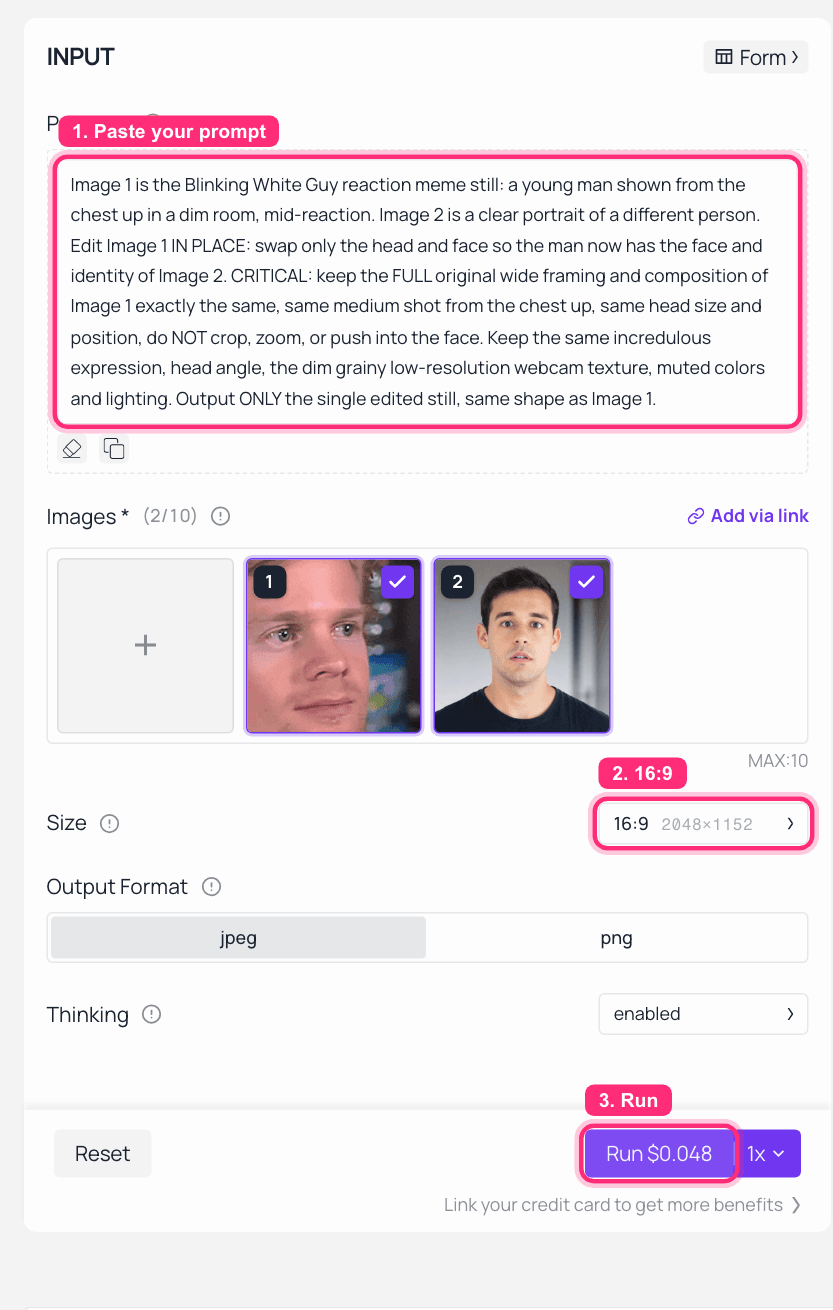 Atlas Cloud上的Seedream 5.0 Pro Edit:迷因畫面與肖像照已載入作為參考,換臉提示詞已填寫,尺寸和執行按鈕已標記,準備執行
 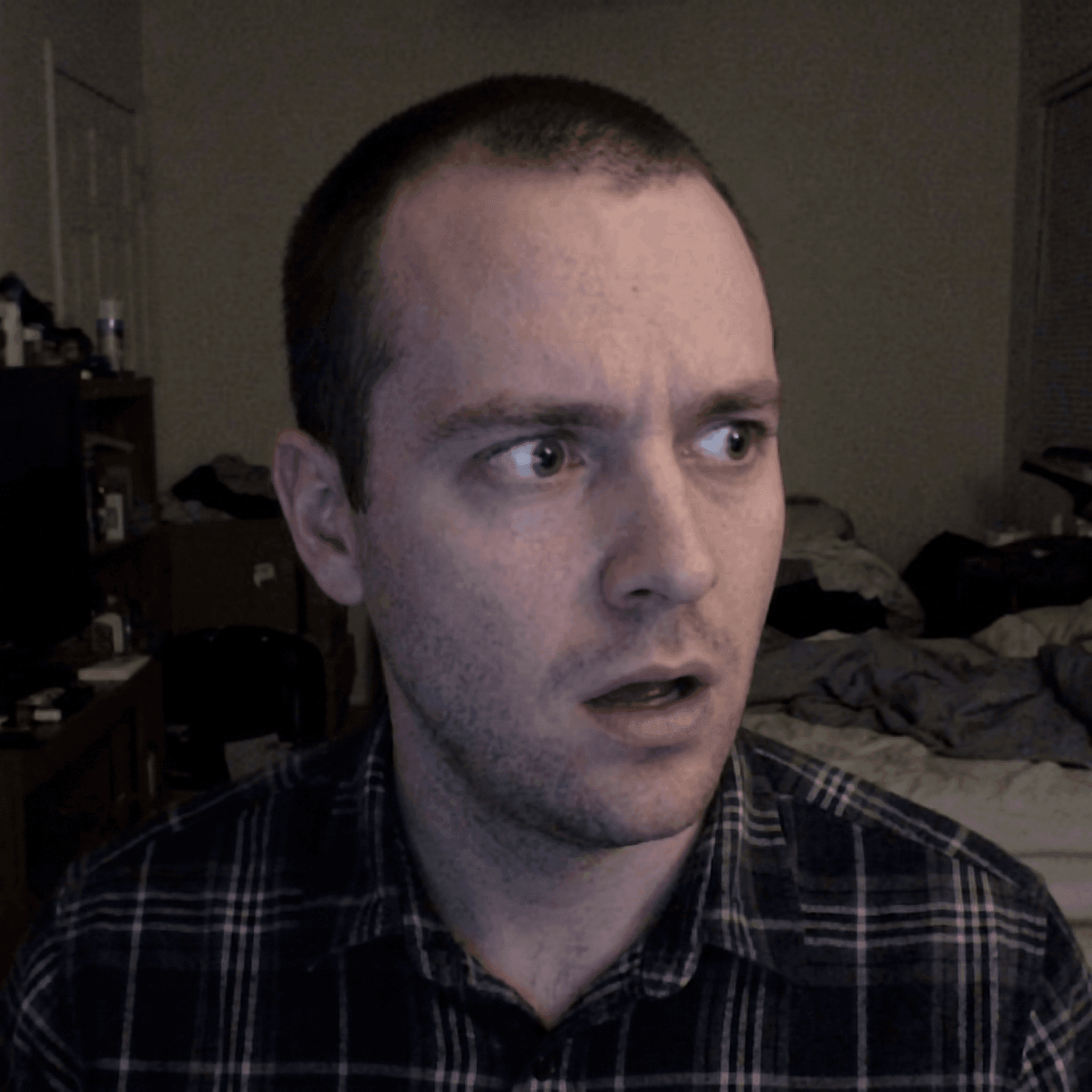 臉孔已融合到困惑白男迷因中,顆粒感和表情都保留了下來
步驟 3:製作眨眼動畫。 將融合後的靜止畫面上傳到 Seedance 2.0 Mini 圖片轉影片遊樂場。將解析度設定為 720p,持續時間設定為 5秒。貼上以下提示詞:
plaintext1此人物緩慢地眨眼一次,然後眼睛微微睜大,帶有震驚、難以置信的表情, 2再加上一個微小的頭部傾斜。鎖定靜態拍攝,無鏡頭移動,保留昏暗、顆粒的 3網路攝影機外觀。 4
一段5秒的短片大約在兩分鐘內渲染完成。一個誠實的提醒:影片模型在製作動畫時會重新渲染畫面,因此最終的臉孔看起來會與靜止畫面略有不同(這裡稍微亮了一點)。但它仍然讀起來是同一個換臉後的困惑白男,而且眨眼的效果完全到位。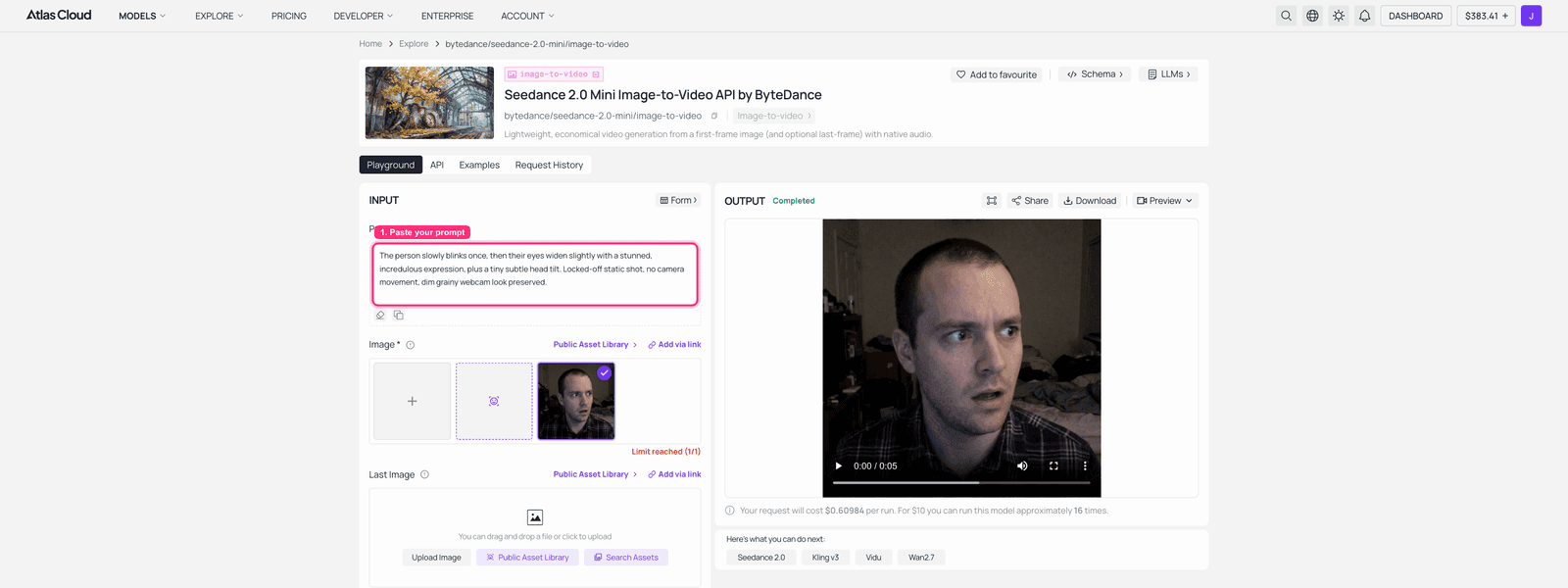 Atlas Cloud上的Seedance 2.0 Mini:已載入融合後的靜止畫面,完成的眨眼短片正在輸出面板中播放
這是完成的循環,緩慢眨眼變成睜大眼睛的「我剛剛是聽到了那個嗎」的凝視: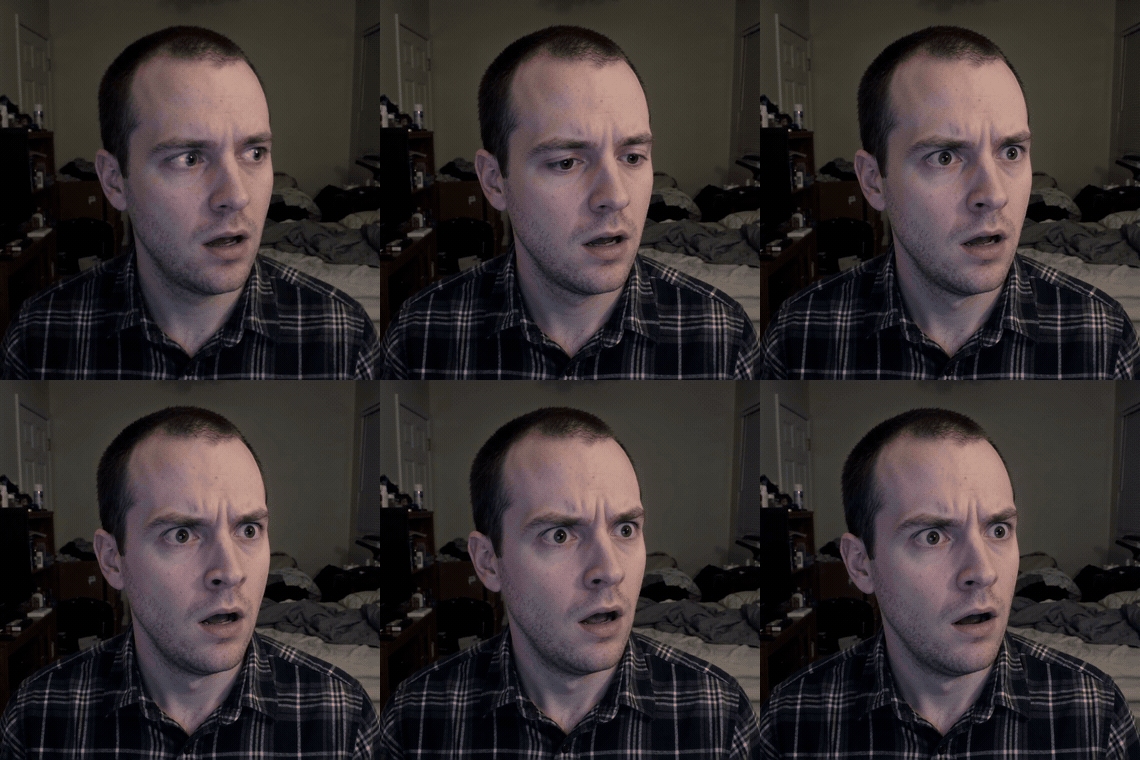 完成的換臉版困惑白男反應GIF,循環眨眼
步驟 4:將短片轉換成GIF。 誠實地說一個缺口:Atlas Cloud 提供的是 MP4 檔案,而不是 GIF。轉換只需一個步驟。下載短片,然後執行這兩個 ffmpeg 指令(第一個指令會建立一個色盤,讓 GIF 保持清晰,第二個指令則使用它):
plaintext1ffmpeg -i clip.mp4 -vf "fps=12,scale=420:-1:flags=lanczos,palettegen" palette.png 2ffmpeg -i clip.mp4 -i palette.png -lavfi "fps=12,scale=420:-1:flags=lanczos,paletteuse" blinking.gif 3
在 420px 寬度和 12fps 的設定下,檔案通常會小於 5MB,可以順利貼到 Reddit、Discord 或群組聊天中。沒有安裝 ffmpeg?將這段文字貼給任何聊天助手,讓它幫你寫出指令:「寫一個 ffmpeg 指令,將 clip.mp4 轉換成一個小於 5MB、高品質、循環播放的 GIF,寬度 420px,12fps,使用 palettegen 和 paletteuse。」這會產生出與步驟 3 所示完全相同的循環,準備好可以貼出。
更多可以嘗試的反應迷因
完全相同的三步驟流程,適用於任何反應迷因。以下是一些同樣廣為人知、且同樣有趣可以拿來替換的迷因:
- 哭泣的麥可喬丹:適合表達「我輸了,而且我想讓全世界都知道」的能量。
- 困惑的數學女士:帶著漂浮的方程式,適合任何讓你摸不著頭緒的事情。
- 康普茶女孩:她那從厭惡轉為好奇的雙重反應。
選擇一個迷因,取得真正的畫面,然後執行步驟1到4。臉孔變了,笑點依然存在。
這個Akool換臉替代方案要花多少錢?
以下是製作上方那個GIF的完整帳單,沒有任何訂閱:
| 步驟 | 模型 | 成本 |
|---|---|---|
| 生成臉孔 | GPT Image 2 | $0.009(基礎)到 ~$0.17(最高品質) |
| 將臉孔融合到迷因中 | Seedream 5.0 Pro Edit, 1.5K | $0.048 |
| 製作5秒動畫 | Seedance 2.0 Mini | ~$0.22 |
| 總計 | 約 $0.28 到 $0.45 |
相比之下,Akool 的付費方案起價約為每月30美元,未使用的每月額度會重置並消失。在這裡,你只需為你產生的那三張畫面付費,別無其他。這個月做一個迷因,花費幾美分。做三十個,仍然比一個你可能用不到一半的月費方案還要便宜。
AI換臉合法嗎?
保持乾淨就沒問題。換上你自己的臉,或你已獲得許可使用的人臉,將迷因編輯保持在惡搞和玩笑的範疇,不要建立旨在誤導他人的、關於真實人物的欺騙性深偽內容。尊重你發布平台的條款。工具是中性的,如何使用取決於你。
Akool換臉替代方案常見問題
有免費的Akool換臉替代方案嗎?
確實有完全免費的工具,但「免費」幾乎總是意味著浮水印、排隊等候,或解析度限制。這裡介紹的按張計費方式並非免費,但每張圖像只需幾美分,沒有浮水印,也沒有月度承諾,對於任何想要獲得乾淨、可發布結果的人來說,這通常是更實際的答案。
可以像Akool那樣對GIF進行換臉嗎?
可以,而這正是本指南所做的。唯一的區別是,Atlas Cloud 不會直接匯出 GIF。你需要將臉換到靜止畫面上,將其製作成短片,然後使用步驟4中的一行 ffmpeg 指令將短片轉換為 GIF。結果相同,只是多花了幾秒鐘的功夫。
這個Akool換臉替代方案會加上浮水印嗎?
不會。直接呼叫模型能讓你獲得乾淨、完整解析度的檔案,沒有任何強制品牌標誌,這正是跳過應用程式層級的全部原因。Akool 的浮水印只有在它的付費方案中才能移除。
換臉品質和Akool的一樣好嗎?
可以更好,主要是因為你直接控制模型,而不是透過應用程式層級。Seedream 5.0 Pro Edit 執行高保真度、保留身份的換臉,並可接受多達十張參考圖像來處理複雜情況。關鍵在於提示詞:明確說明哪些必須保持不變(角度、表情、構圖),並堅持交換後的臉孔必須保持人類形態。
點數會像Akool一樣過期嗎?
不會。這是按用量付費,所以你是在每次生成時被計費。沒有每月額度需要重置,也不會在帳單週期結束時損失任何東西。你只為你實際製作的畫面付費。





