想要儲存您用 Grok 製作的圖片嗎?以下是從 Grok xAI 對話中下載圖片的快捷方法:只需點選或輕按 xAI 對話中的圖片,將其完全開啟,接著尋找螢幕上的向下箭頭下載按鈕並點選即可。圖片會立即以最高解析度儲存到您的裝置中。
無需搜尋隱藏選單,也不需要多餘的步驟,就是這麼簡單。
無論您是在瀏覽器還是 X (前身為 Twitter) 行動應用程式上,操作流程幾乎完全相同,只是根據平台的不同,圖示的位置會略有差異。
平台快速參考
| 平台 | 下載位置 | 檔案格式 |
| 電腦版 (網頁) | 檢視器右上角或右下角 | PNG / JPEG |
| 手機版 (X / Grok App) | 右下角箭頭圖示 | 相簿 / 照片庫 |
開始之前有幾點須知:
- 圖片會以原始生成解析度下載 — 畫質無損。
- 在電腦上,圖片通常會直接存入瀏覽器的「下載」資料夾。
- 在手機上,圖片會直接存入「照片」或「相簿」App。
- 根據 Grok 建立的風格,圖片可能會儲存為 PNG 或 JPEG 格式。
下方的步驟將向您展示如何在每種裝置上操作,以及如何解決下載按鈕消失的問題。
如何在電腦上從 Grok xAI 對話下載圖片
在電腦上進行 Grok xAI 對話下載的流程非常直接,但下載按鈕只有在您與圖片互動後才會出現,預設是隱藏的。請遵循以下確切路徑:
從網頁瀏覽器儲存 AI 圖片的步驟
-
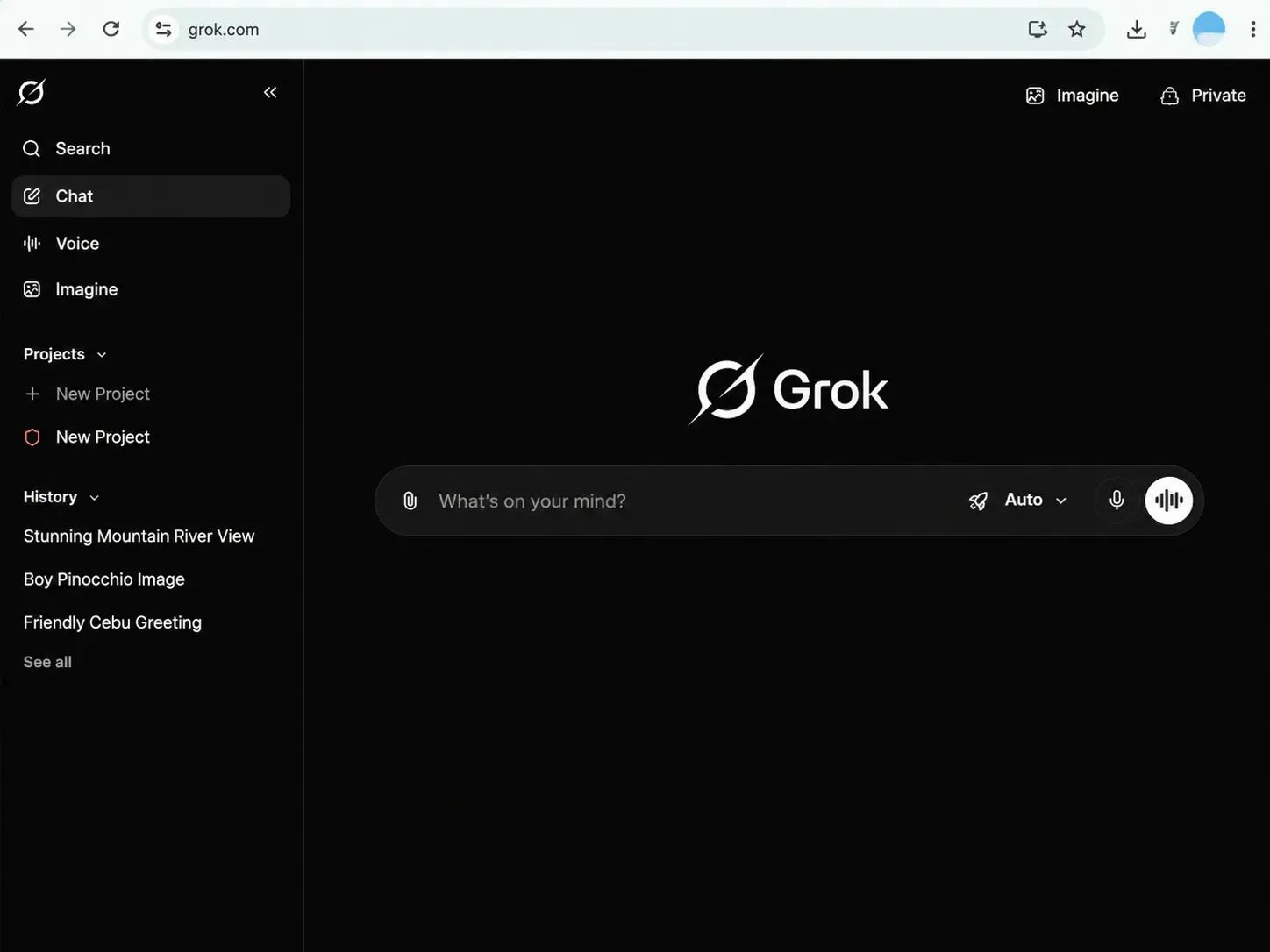
開啟 Grok — 前往 grok.com 或透過 x.com 存取 Grok,並開啟對話。
-
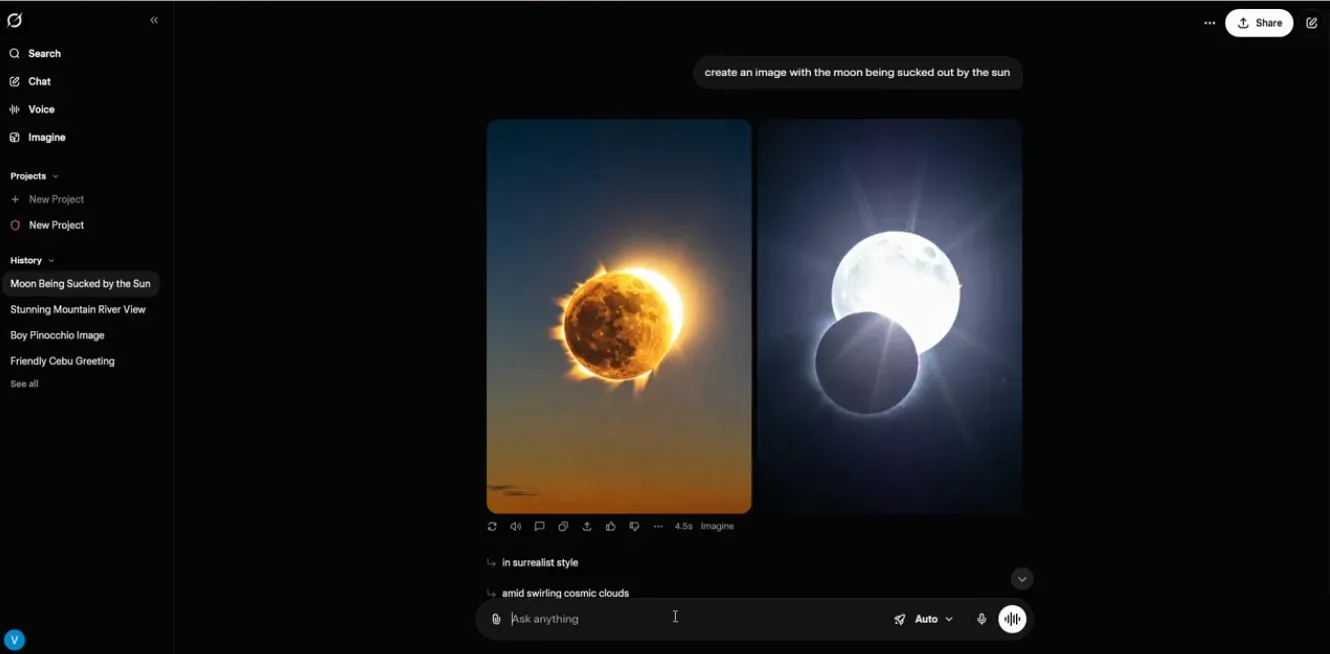
生成圖片 — 在開啟圖片生成功能的 Grok Imagine 電腦介面中輸入提示詞。例如,輸入:「create an image with the moon being sucked out by the sun」(建立一張太陽吸走月亮的圖片)。
-
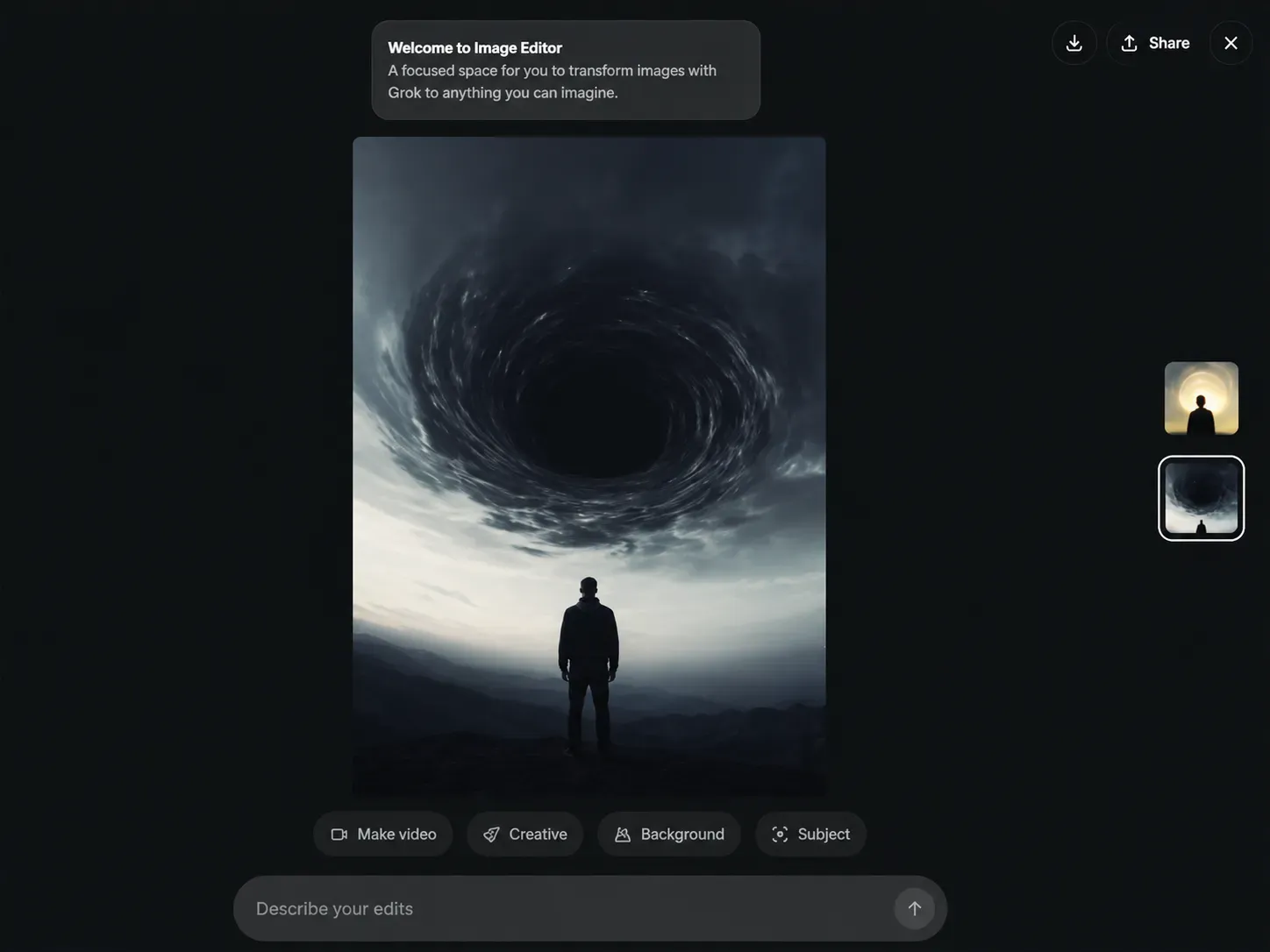
點選圖片 — 點選對話視窗中呈現的圖片,使其在全螢幕檢視器中開啟。
-
懸停以顯示控制項 — 將滑鼠移至圖片上方,工具列覆蓋層通常會出現在右上角或右下角。
-
點選下載圖示 — 點選向下箭頭圖示,檔案會立即儲存到您瀏覽器預設的「下載」資料夾中。
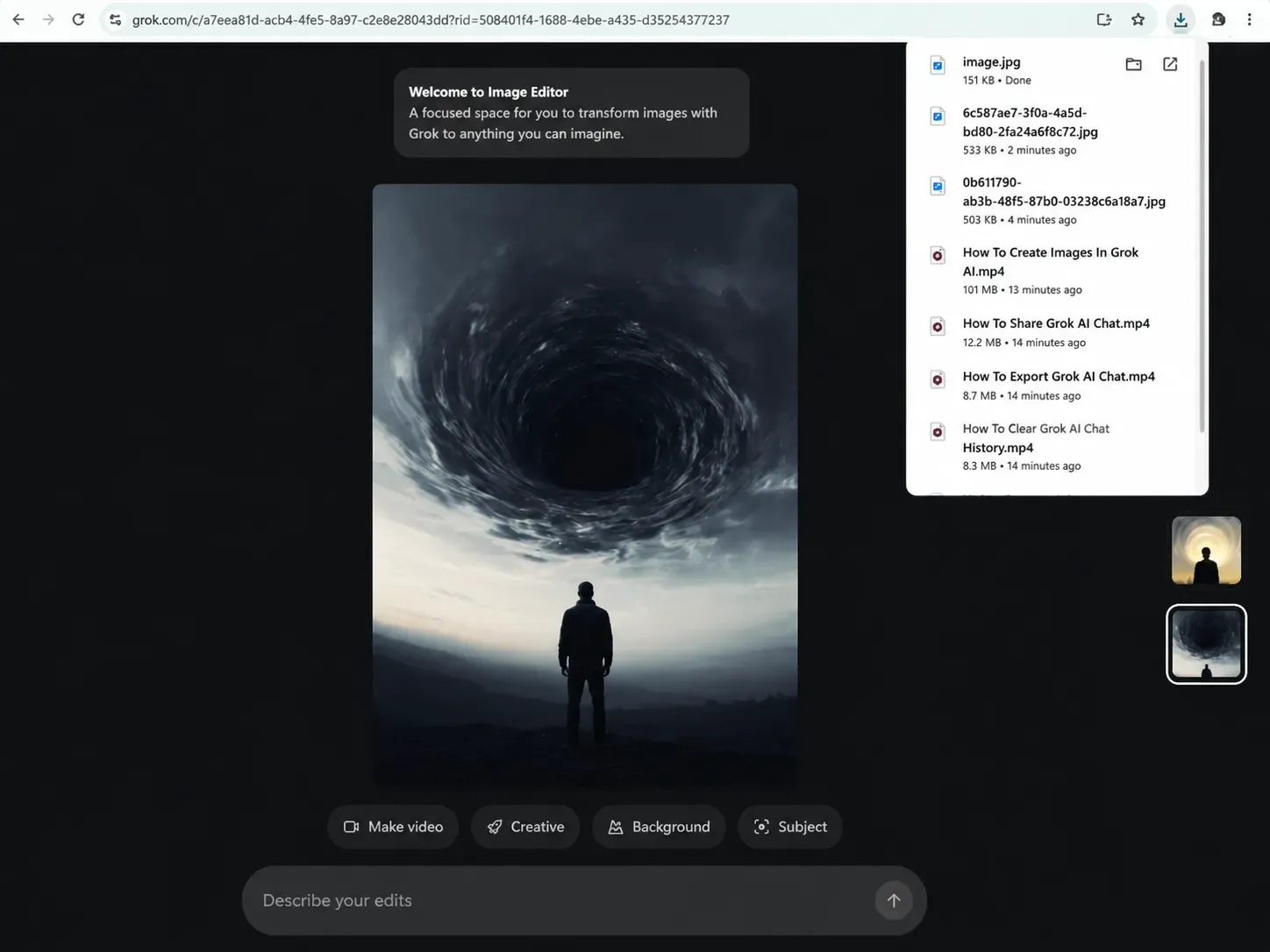
Grok 下載使用什麼檔案格式?
當您從電腦介面下載高品質 AI 視覺影像時,Grok 會將圖片匯出為標準的 PNG 或 JPEG 檔案。格式取決於底層的生成管線 — Grok 的影像模型(利用 Flux 架構)會輸出無損或近乎無損的格式,以保留細節與色彩精確度。
| 匯出格式 | 適用時機 |
| PNG | 多數生成的插圖與細節豐富的場景 |
| JPEG | 在某些渲染環境下的照片級寫實輸出 |
專業提示: 若控制項未出現,對圖片按右鍵選擇「另存圖片...」也是有效的替代方案 — 但使用專屬下載按鈕可確保您獲得最高的可用解析度。
在行動裝置上儲存視覺影像:從 Grok App 與 X (Twitter) 下載
手機的使用體驗與電腦版極為相似,但多了一個額外的障礙 — 第一次使用時會彈出的儲存權限請求。以下說明如何在兩個平台上處理。
如何在 iPhone (iOS) 上從 Grok xAI 對話下載圖片
1. 開啟 Grok App 或在 iPhone 上的 X 進階版 App 內導覽至 Grok。
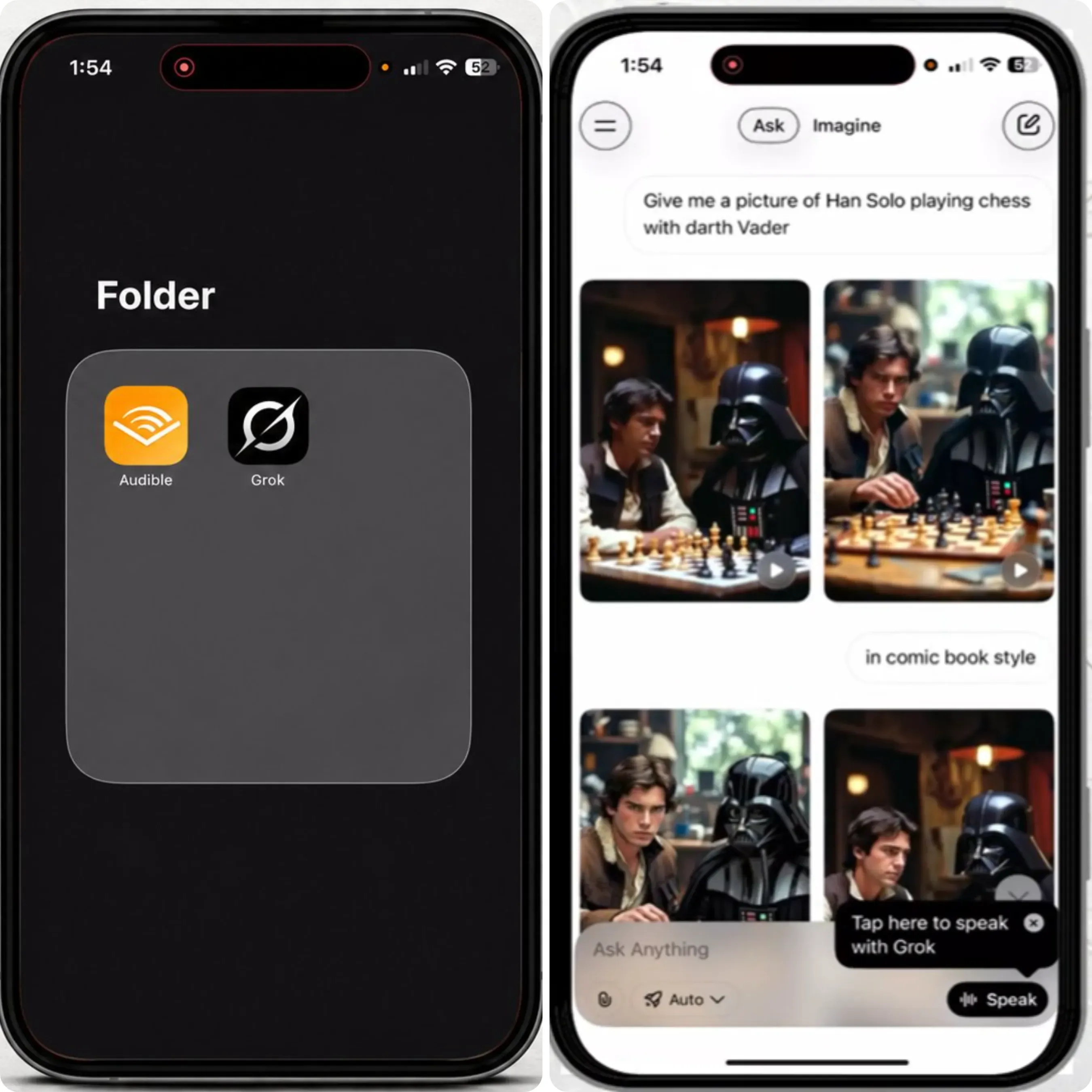
2. 生成或找到對話中的 AI 圖片。
3. 輕按圖片將其展開為全螢幕檢視。
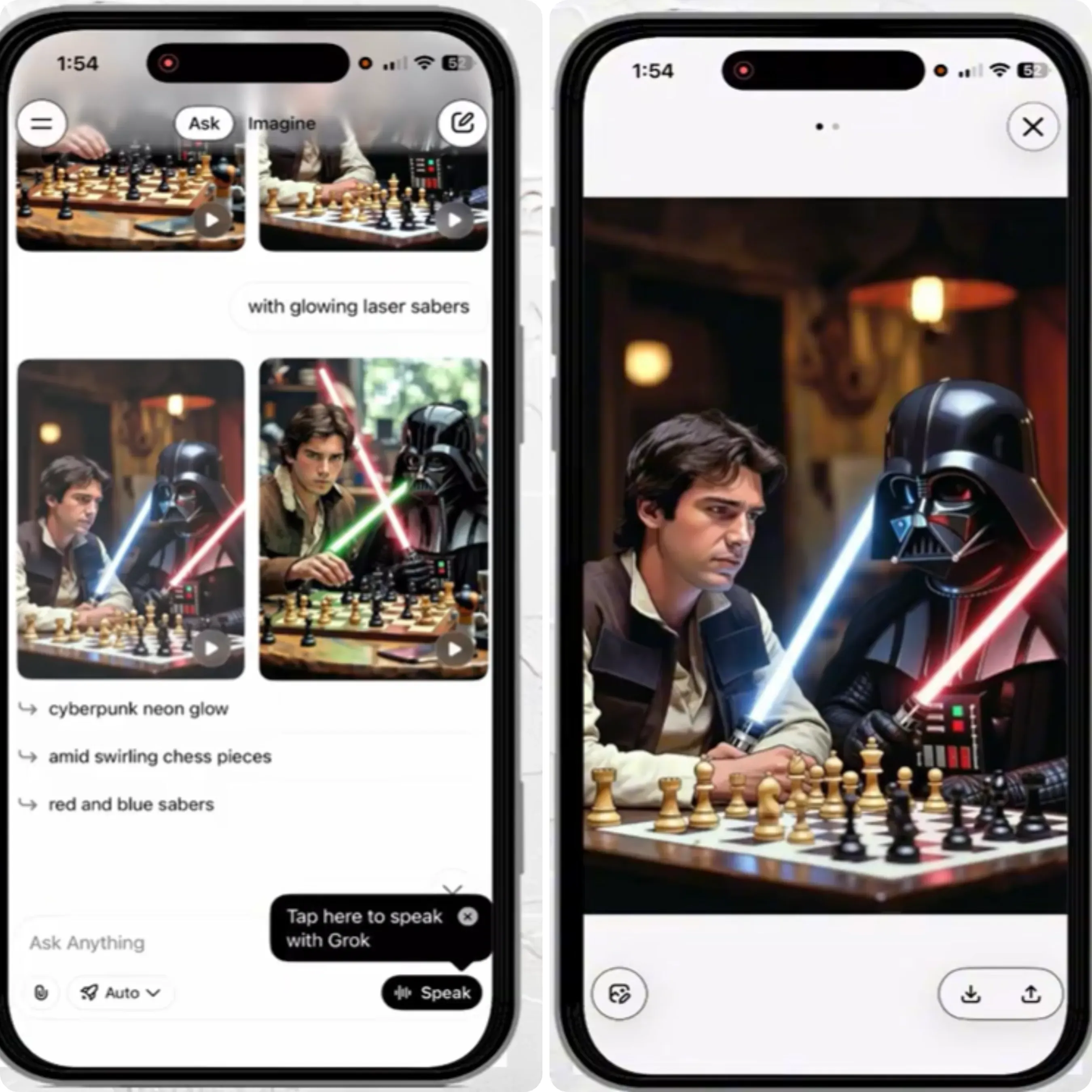
4. 輕按檢視器右下角的下載箭頭。
5. 授權照片存取 — 當系統權限彈窗出現時,點選「允許」,讓 Grok 將檔案寫入您的 iOS 照片庫。
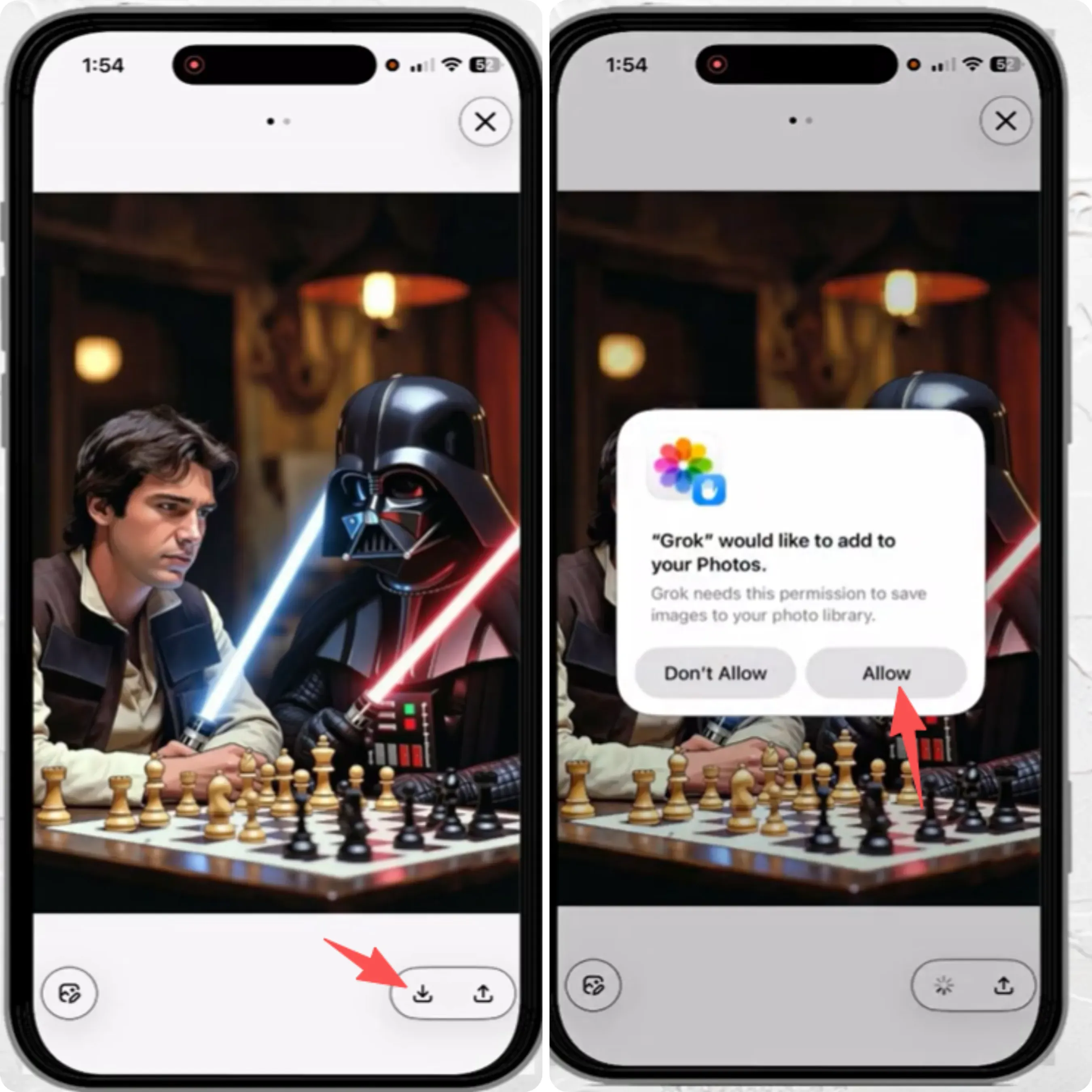
圖片會直接儲存到您的相簿中的「最近項目」。
如何將 Grok 圖片儲存到 Android 相簿
- 開啟 Grok App 或透過 Android 上的 X App 存取圖片。
- 輕按生成的圖片以進入全螢幕模式。
- 輕按螢幕右下角的下載圖示。
- 若出現儲存權限提示,請點選核准(這是 Android 12 及更早版本的必要步驟;Android 13+ 會自動使用受限的媒體存取權限)。
檔案會根據您的手機製造商,儲存到「相簿」或「下載」資料夾中。
為什麼 Grok 會要求存取我的照片權限?
iOS 和 Android 都要求 App 在將任何檔案寫入本地媒體儲存空間前,必須請求明確的儲存權限。這是系統層級的安全需求,並非 Grok 特有。App 需要寫入權限,才能安全地將生成的圖片提交到您的 iOS 照片庫或 Android 媒體儲存資料夾,且不會覆寫或暴露現有檔案。
| 平台 | 權限類型 | 儲存位置 |
| iOS | 照片庫 (寫入) | 相簿 / 最近項目 |
| Android 13+ | 受限媒體存取 | 相簿 / 下載 |
| Android 12 以下 | 儲存寫入權限 | 下載資料夾 |
如果您先前拒絕了權限,請前往裝置的「設定」→「應用程式」→「Grok」→「權限」,手動重新啟用照片或儲存空間的存取權。
疑難排解:低解析度預覽與畫質設定
如果下載的圖片看起來模糊或有顆粒感,通常不是因為下載錯了檔案,而是因為下載的時間點不對。以下是問題的真正原因,以及如何永久修正模糊的 Grok 圖片。
如果圖片看起來模糊,問題不在檔案本身,而是您太早儲存了。
為什麼下載的圖片看起來經過壓縮?
對話介面會先載入一個網頁優化的縮圖,以保持頁面的回應速度。這個壓縮後的預覽圖幾乎瞬間完成渲染,但並非最終成品。完整、原始解析度的匯出檔案(實際的 grok-imagine-image-quality 資產)會在背景持續渲染。如果您在載入視窗期間點選下載,您擷取到的將是低保真度的預覽圖,而非原始檔案。
下載畫質不佳的常見原因:
| 原因 | 發生什麼事 | 修正方法 |
| 太早下載 | 儲存了預覽縮圖而非原始檔 | 等待檢視器的載入圓圈完成 |
| 網路連線慢 | 完整資產尚未傳輸完畢 | 重新整理圖片後再重新下載 |
| 點擊了對話視窗縮圖 | 儲存了壓縮的內嵌預覽圖 | 先開啟全螢幕檢視器,再進行下載 |
| 行動數據節流 | 資產載入在渲染中途被中斷 | 生成前切換至 Wi-Fi |
您在前端對話介面體驗到的縮圖壓縮,純粹是為了使用者介面進行的最佳化。由 xAI 的 Aurora 引擎驅動的原始底層模型架構,實際上生成的是完美、高保真的輸出。
事實上,透過像 Atlas Cloud 等平台測試原始 Grok Imagine API 的開發人員,可以完全繞過這些前端渲染延遲。API 可直接存取 Grok Imagine 文字轉圖片品質管線,在生成後立即匯出無損或近乎無損的 1K/2K 檔案(每張約 USD0.055)。對於一般使用者來說,這意味著只要您在瀏覽器中耐心等候載入圓圈結束,就等於給予系統時間從 API 層級將精確的高品質資產抓取到您的本地快取中。
如何下載超高畫質 (Ultra-HD) 的 Grok 圖片
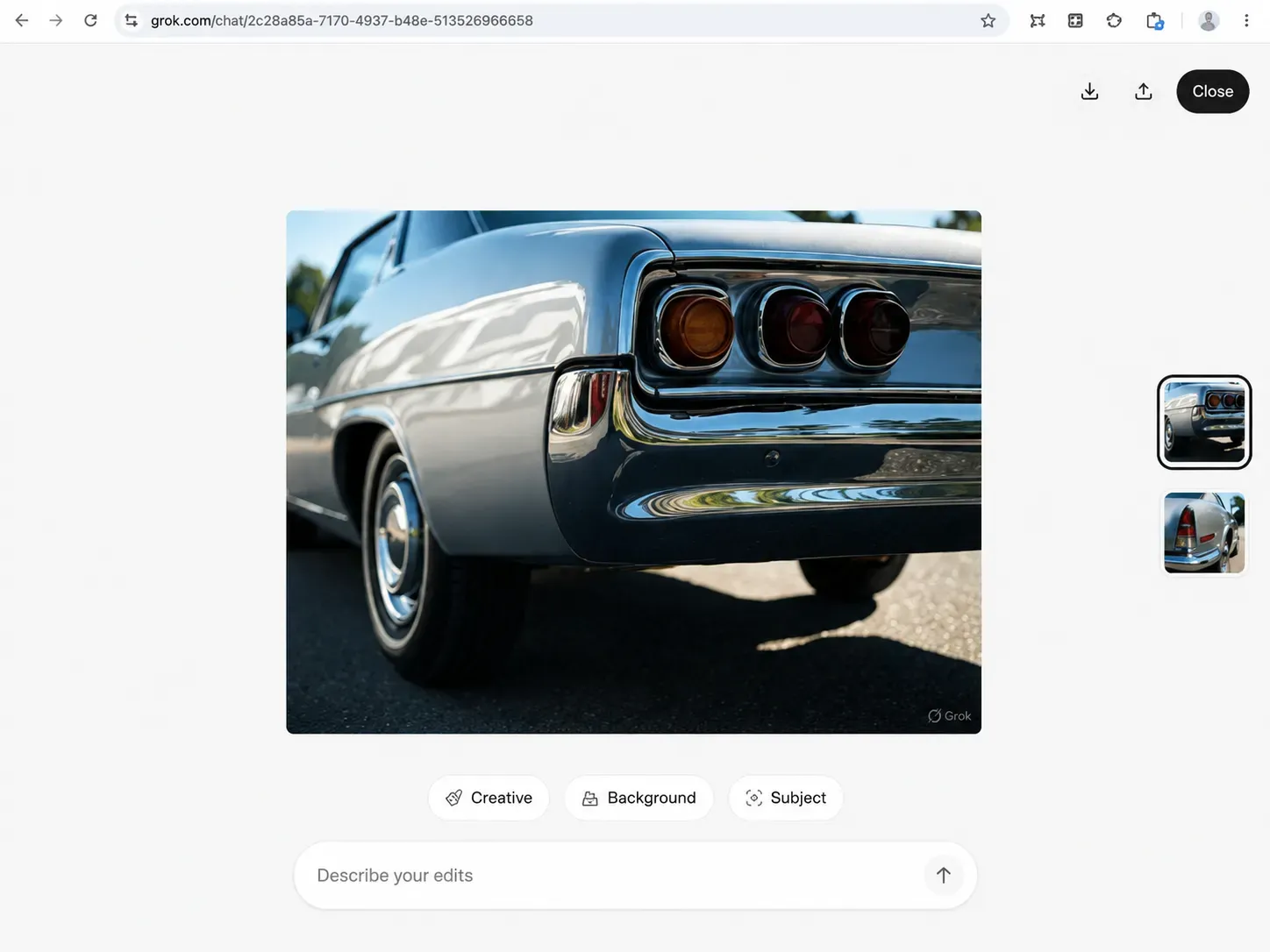
為了每次都能穩定達成 Grok HD 高畫質圖片下載,請遵循以下步驟:
- 生成圖片並等待對話中出現縮圖。
- 點選或輕按圖片,將其開啟為全螢幕模式。
- 留意載入轉圈。 在做任何其他動作前,請等待它完全消失,以確保完整尺寸的圖片已準備就緒。
- 接著點選下載圖示。 這會抓取未經壓縮的原始檔案,而非預覽層。
若要獲得更高的輸出保真度,請撰寫明確要求品質的提示詞 — 例如,加入「high detail」(高細節)、「4K」或「ultra-realistic」(超寫實),這會根據目前的模型功能,影響 Grok 生成的原始解析度匯出結果。
注意: Grok 的最大輸出解析度由底層使用的影像模型決定。Grok 目前不提供使用者端的解析度開關,因此 Grok 提示詞工程仍是品質控制的主要手段。
進階方法:如何批次下載 Grok 生成的所有圖片
如果您一直很活躍地使用 Grok 的圖片生成功能,現在面臨上百張圖片需要手動儲存,單張下載並不實際。大多數使用者太晚才發現這點:xAI 的原生資料匯出功能只包含上傳的圖片 — 不包含 AI 生成的內容。 這代表您的生成紀錄不會出現在標準帳戶匯出檔案中,您需要替代方法來高效批次匯出 Grok 圖片。
方法 1:瀏覽器開發人員主控台指令碼
對於進階使用者來說,最容易取得的解決方案是在 Chrome 或 Firefox 的開發者工具中直接執行 JavaScript 片段 — 無需安裝任何軟體。
若要一次過大量下載您所有的 Grok 生成紀錄:
- 在電腦瀏覽器中開啟包含已生成圖片的 Grok 對話。
- 捲動完整對話以確保所有圖片都已載入到 DOM 中。
- 按下 F12 或右鍵點選 →「檢查」以開啟開發者工具,接著導覽至「Console」(主控台)分頁。
實作方式如下:
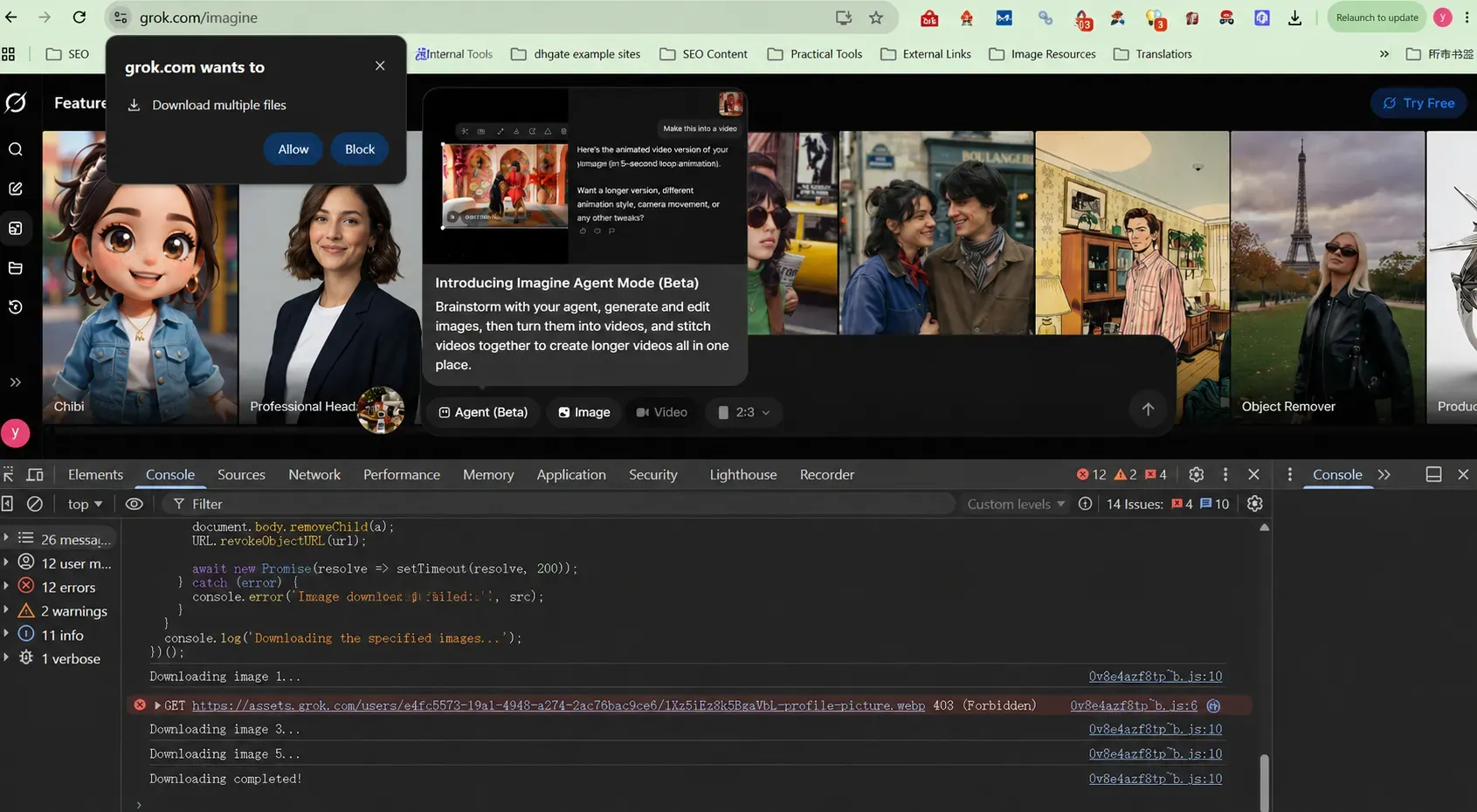
如果您只想從對話中擷取特定圖片(例如第 1、3、5 張生成的視覺圖),您可以在執行指令碼前,先自訂下方指令碼中的 targetIndexes 陣列。
plaintext1(async () => { 2 const images = document.querySelectorAll('img'); 3 4 // 🎯 在此輸入您想要下載的圖片編號(1 代表從頂部算起的第一張大圖) 5 const targetIndexes = [1, 3, 5]; 6 7 let matchCount = 0; 8 9 for (let i = 0; i < images.length; i++) { 10 const src = images[i].src; 11 if (images[i].naturalWidth < 100 || src.startsWith('data:')) continue; 12 13 matchCount++; // 僅計算實際生成的圖片,忽略頭像 14 15 // 如果目前的圖片編號不在目標陣列中,則跳過 16 if (!targetIndexes.includes(matchCount)) continue; 17 18 console.log(`Downloading target image #${matchCount}...`); 19 try { 20 const response = await fetch(src); 21 const blob = await response.blob(); 22 const url = URL.createObjectURL(blob); 23 24 const a = document.createElement('a'); 25 a.href = url; 26 a.download = `grok-target-${matchCount}.png`; 27 document.body.appendChild(a); 28 a.click(); 29 document.body.removeChild(a); 30 URL.revokeObjectURL(url); 31 32 await new Promise(resolve => setTimeout(resolve, 200)); 33 } catch (error) { 34 console.error(`Failed to download image #${matchCount}:`, src); 35 } 36 } 37 console.log('Specified index download completed!'); 38})();
執行結果如下:
專業提示:
- 授權下載: 當瀏覽器詢問是否允許批次下載檔案時,請立即點選「允許」,否則會被攔截。
- 忽略 403 錯誤: 此錯誤僅代表指令碼遇到了受鎖定的個人頭像,它會自動跳過並繼續抓取您指定的圖片 (1, 3, 5),運作正常。
這會遍歷目前對話視窗中渲染的每個圖片元素,並觸發每個資產的獨立下載。大多數瀏覽器會自動將這些檔案批次匯入到您的「下載」資料夾中。
重要: 瀏覽器的彈窗攔截器可能會中斷批次下載。執行前,請前往「設定」→「網站設定」→「彈出視窗」,允許 grok.com 繞過攔截器。此指令碼會擷取頁面上所有的
元素 — 包括 UI 圖示 — 因此輸出結果中會包含少量非生成的檔案,您需要手動篩選。
方法 2:瀏覽器擴充功能工具
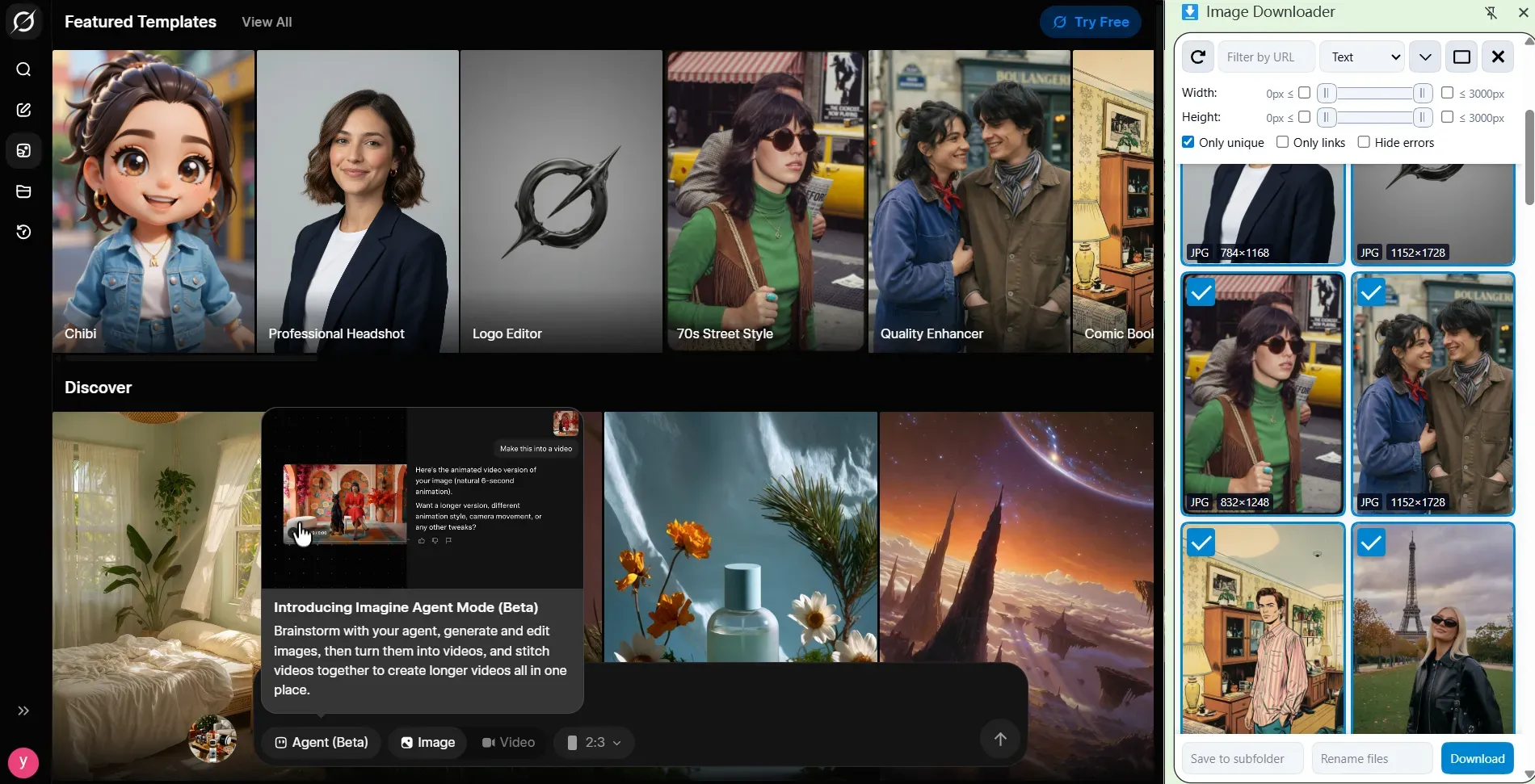
幾款影像擷取瀏覽器擴充功能可以簡化同時下載所有 xAI 對話圖片的流程,無需接觸主控台。例如 Image Downloader(可在 Chrome 線上應用程式商店取得)等擴充功能,允許您依尺寸篩選可見圖片,幫助您隔離全尺寸的生成視覺圖,並在批次儲存前排除較小的 UI 縮圖。
| 方法 | 技術要求 | 速度 | 篩選 UI 圖示 |
| 開發者主控台指令碼 | 中等 (複製貼上) | 快 | 否 — 需要手動清理 |
| 瀏覽器擴充功能 | 低 | 中等 | 是 — 可依尺寸篩選 |
| 手動逐張下載 | 無 | 慢 | 是 |
我可以一次批次下載我整個 Grok 生成紀錄嗎?
無法透過 Grok 的原生介面執行 — 該平台目前沒有內建下載 Grok 對話紀錄圖片的功能。上述的主控台指令碼每次執行可處理對話視窗中完整的可見範圍。若對話紀錄非常長,請在執行指令碼前先捲動以載入所有圖片,或將流程分段執行,以避免擷取不完整。
從 Grok xAI 對話下載圖片的版權與使用權利
儲存圖片是簡單的部分,但了解之後在法律上被允許做什麼,是大多數使用者缺乏明確概念之處。以下是 xAI 當前關於 Grok 生成內容的服務條款內容,以及這些條款對您的專案代表的意義。
誰擁有 Grok 生成的圖片?
根據 xAI 目前的服務條款,AI 生成圖片的所有權歸屬於使用者:「在適用法律允許的最大範圍內,且在您與 xAI 之間,您保留對使用者內容的所有權。」
這適用於您的輸入提示詞以及 Grok 產出的結果 — 包括儲存到您裝置上的每一張圖片。
我可以將從 Grok 下載的圖片用於商業專案嗎?
可以 — 在當前的政策下,xAI 圖片的商業用途是允許的。xAI 服務條款中的所有權授權延伸至商業應用,使 Grok AI 圖片的著作權完全適用於行銷素材、網頁設計與內容製作。話雖如此,仍有幾點重要的注意事項:
| 使用類型 | 是否允許? | 關鍵注意事項 |
| 個人 / 編輯用途 | ✅ 是 | 無限制 |
| 商業行銷 | ✅ 是 | xAI 不提供 IP 賠償保證 |
| 描繪真實人物 | ⚠️ 受限 | 不得具有誤導性或有害 |
| 商標角色 / 標誌 | ❌ 否 | 仍適用第三方智慧財產權 |
| 將原始產出作為庫存圖轉售 | ⚠️ 灰色地帶 | xAI 無明確指引 |
智慧財產權賠償的缺口
一項重要的限制:與 Adobe Firefly 不同,xAI 不提供智慧財產權賠償 (Indemnification)。如果 Grok 生成的圖片無意間與受版權保護的訓練素材相似,責任將由使用者承擔,而非 xAI。對於高風險的商業用途,建議進行法律審查。
注意: AI 著作權法變更非常迅速。在將任何生成的圖片用於工作或商業專案前,請務必再次檢查最新的 xAI 服務條款。
結語:駕馭您的 Grok 圖片庫
從 xAI 的助理儲存 AI 藝術作品不必是一個多步驟的苦差事。無論您是透過 X 行動 App 抓取靈感快照、從電腦瀏覽器拉出無損 PNG,還是使用我們的自訂 JavaScript 指令碼來批次匯出您的整個創作歷程,您現在已完全掌握您所生成的資產。
請記住高品質 Grok 下載的黃金法則:
- ⏳ 在下載前,務必讓全螢幕檢視中的載入轉圈結束。否則,您只會得到模糊的預覽圖。
- 🛡️ 如果您打算將這些圖片用於大型商業廣告,請務必注意版權規範。
現在輪到您了: 前往 Grok,創作一些酷炫的作品,並試試這些儲存技巧。如果您遇到奇怪的錯誤,或是知道更快批次儲存圖片的方法,歡迎在下方留言分享!





