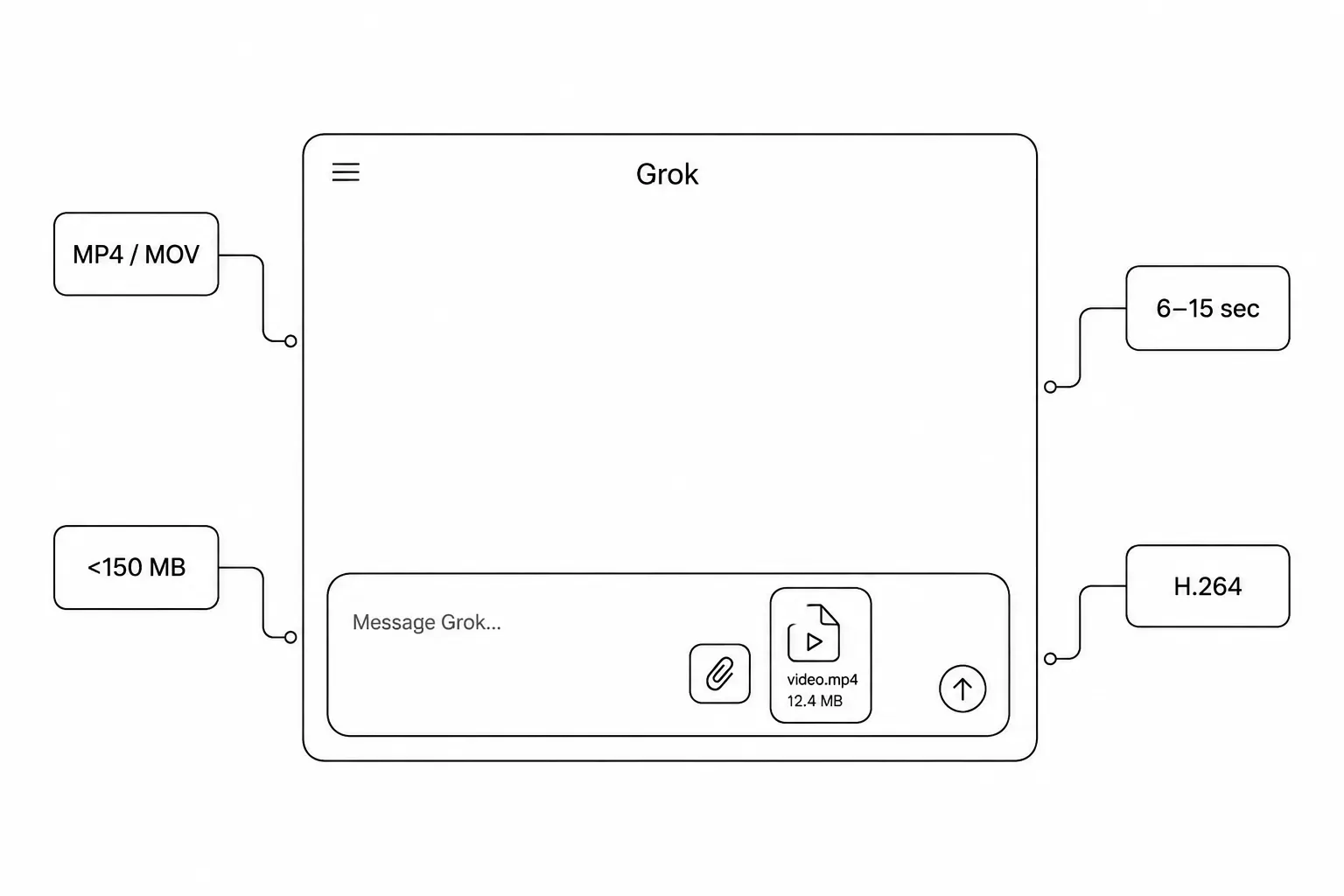
您是否可以直接將原始 MP4 或 MOV 影片檔案上傳到標準的 Grok 對話中進行分析?是的,完全可以。 xAI 推出了原生影片上傳支援,讓使用者可以直接從裝置將 MP4、WebM 或 MOV 檔案附加到對話中,並與文字提示同步預覽與分析內容。
然而,Grok 對話影片上傳錯誤仍然存在,主要原因通常是檔案大小限制或編解碼器的邊緣情況。雖然 2026 年 4 月的更新特別修復了因大型 MP4 上傳導致的 Chrome 當機問題,並導入了更明確的用戶端檔案大小限制,但使用者仍可能遇到小故障。如果您遇到「不支援的檔案格式」訊息,最穩妥的解決方法是在上傳前將影片轉換為標準的 MP4 (H.264) 格式。
註:此功能僅用於對話分析。請勿將其與 Grok Imagine Video 1.5 混淆,後者是 xAI 獨立的影片生成引擎。
時間緊迫嗎?在進行進階 API 設定或影格擷取工作流程之前,請確保您的影片符合 xAI 的官方基準限制。如果您的檔案符合以下規格,即可順利上傳:
| 核心指標 | 完美上傳規格 | 失敗時的快速修復方法 |
| 影片格式 | MP4 (H.264 配置) / MOV | 使用 VLC / Handbrake 轉換容器或重新編碼 |
| 檔案大小上限 | 150 MB 以下(對話)/ 48 MB 以下(API) | 壓縮影片或切割為較短片段 |
| 最大長度 | 6 到 15 秒(建議以維持穩定性) | 剪輯影片或擷取 3-5 個關鍵影格為 JPEG |
如果您的檔案已符合上述指標,但仍然觸發「檔案類型不支援」或「點擊重試」迴圈,請繼續閱讀以診斷特定平台的故障與隱藏的編解碼器錯誤。
Grok 可以對上傳的檔案做什麼?
解決檔案上傳錯誤只是成功了一半。一旦您的影片、逐字稿或資料集成功進入提示串流,如何最大化 xAI 的神經管道取決於正確的提問方式。Grok 在五個不同的計算支柱中表現出色:
| 核心能力 | 功能描述 | 建議的提示詞藍圖 |
| 整合 (Synthesis) | 從不同檔案中聚合並合併深入見解,執行文字文件間的比較審計,繪製原始試算表,或將見解轉化為新內容。 | 「比較這兩份 DOCX 文件並列出差異。」 |
| 轉換 (Transformation) | 將厚重的研究論文提煉為可操作的簡報,格式化不同語氣的複雜散文,並將簡報投影片簡化為清晰的大綱。 | 「總結這份 PDF 並將所有底層資料提取為清晰的 Markdown 表格。」 |
| 提取 (Extraction) | 深入分析龐大的檔案以隔離出特定的資料矩陣、直接引用、內部元資料欄位或隔離的表格模組。 | 「分析這份 CSV 並提取前三名異常的使用者活動趨勢。」 |
| 分析 (Analysis) | 解析圖表、診斷並執行程式碼區塊、轉錄多模態音訊/影片摘要,並將複雜的矩陣資料視覺化。 | 「描述此影像的視覺流程,並修正附加指令碼中的語法錯誤。」 |
| 多模態推理 (Multimodal Reasoning) | 同時在平行資產中執行跨領域邏輯(例如,將一行程式碼與 PDF 參考指南中的圖表進行比對)。 | 「將此文字檔中的系統日誌與上方上傳的 UI 截圖進行關聯分析。」 |
透過調整您的提示詞以符合這些原生的分析優勢,您可以大幅減少處理延遲,並防止模型達到內容視窗逾時錯誤。
理解 Grok 的對話附件與影片生成
區分兩個截然不同的功能是非常值得的:上傳影片讓 Grok 觀看並分析,與使用 Grok Imagine 生成或編輯 新的影片剪輯。本文專注於前者,即將您自己的影片素材放入對話中進行審閱。
快速規格說明: 如果您是想 透過 Grok Imagine 生成或編輯剪輯,請注意目前的底層引擎強制要求 6 到 15 秒的嚴格影片長度限制。超過此閾值(即使透過進階提示擴充功能)也會大幅增加產生視覺偽影與動作不一致的風險。
附件圖示實際支援的內容
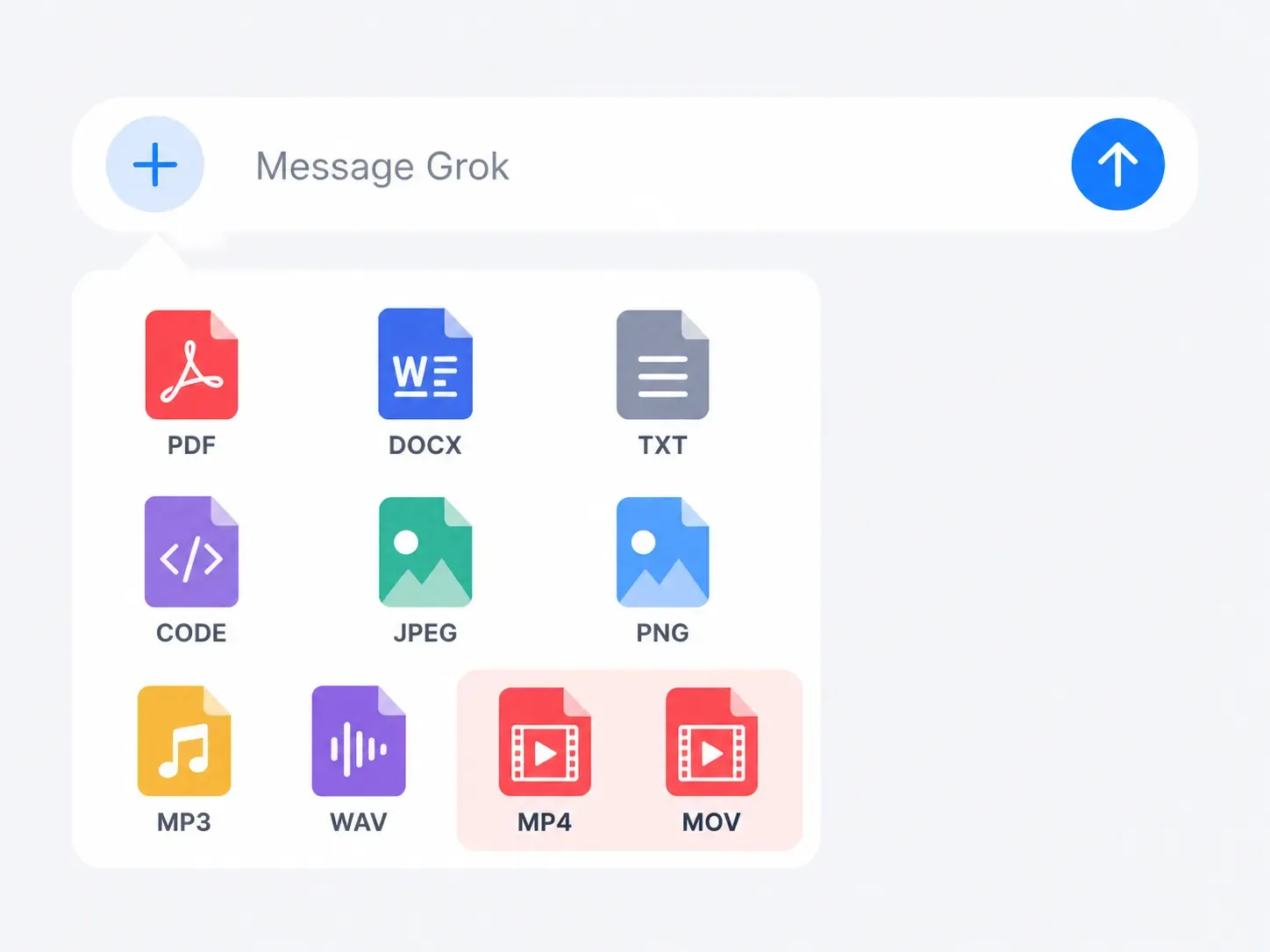
附件引擎(可透過對話欄中的 + 圖示存取)非常靈活,但其生態系統受到嚴格監管。若要確認您的媒體副檔名是否無需預先轉換即可獲得原生支援,請對照下方的官方格式索引:
| 類別 | 支援的格式/副檔名 | 官方平台說明與注意事項 |
| 文件與資料 | PDF, DOCX, TXT, CSV, XLSX, PPTX, HTML, XML, JSON, MD, LaTeX, ODT, RTF | 網頁介面提供更廣泛的文件支援。請注意非 PDF 檔案中嵌入的影像無法進行視覺處理。 |
| 程式碼檔案 | .py, .cpp, .js, .java, .html, .css | 主要針對 Agent 搜尋檢索與指令碼執行測試進行了最佳化。 |
| 影像 (視覺) | JPEG / JPG, PNG, WebP, HEIC, BMP | 高解析度影像($\ge$ 1000×1000 像素)更適合詳細的視覺推理。GIF 和 SVG 的支援因平台環境而異。 |
| 音訊 | MP3, WAV, M4A, OGG, FLAC, AAC | 完全處理原生檔案,但轉錄準確度仍受限於品質限制。 |
| 影片 (關鍵) | MP4, MOV | 主要的錯誤瓶頸!對編解碼器設定非常敏感;必須編碼為標準的 H.264 才能確保順利上傳。 |
雖然在上述列表中看到 .mp4 或 .mov 可能會讓您立即感到安心,但底層引擎處理像素的方式與文字字串不同。這帶出了核心問題:為什麼看似有效的影片在處理過程中仍然會觸發錯誤。
Grok 檔案上傳限制
在探討檔案被拒絕的原因時,理解 xAI 會根據您使用的是消費者對話介面還是開發者工作區,強制執行截然不同的邊界是至關重要的。請參考下方的對照表來確定您所在平台的確切閾值:
| 平台 / 使用情境 | 最大檔案大小限制 | 核心技術限制 |
| Grok 對話介面 (網頁與 App) | 每個檔案最高 150 MB | 支援混合格式同步上傳;過長的檔案會被動態分段或總結。 |
| xAI 開發者工作區 (Files API) | 每個檔案最大 48 MB | 嚴格禁止批次請求 (n > 1);需要為 Agent 工具呼叫設計的模型(例如 grok-4.20, grok-4.3)。 |
如前所述,在網頁上超過 150 MB 或在 API 上超過 48 MB 將導致立即錯誤。如果您的檔案大小正常,問題很可能出在錯誤的檔案副檔名或錯誤的內部影片格式。
為什麼重型影片上傳會失敗
如果您嘗試將影片上傳到 Grok 網頁 App 時使用過大或不支援的影片,Grok 會顯示錯誤訊息,而不是無聲當機。請注意,Grok 對影片的視覺理解其轉錄品質取決於檔案類型,有些音訊與影片檔案雖能成功上傳,但轉錄品質各異,因此 MP4 (H.264) 依然是最穩妥的選擇。
分步解決方案:如何將影片內容輸入 Grok 而不產生錯誤
由於 MP4 和 MOV 現在已獲原生支援,大多數「不支援的檔案格式」錯誤皆源自檔案過大、異常的編解碼器或平台特性。以下是兩條可靠的途徑來避免 Grok 上傳錯誤。
方法 1:用於對話分析的 GIF / 影格擷取
如果您的影片持續上傳失敗,將其轉換為 GIF 或將關鍵影格擷取為影像,是如何與 Grok 分享影片的可靠備選方案。
將影片轉換為 GIF 的步驟:
- 使用 CloudConvert 或 VLC 等免費軟體將影片轉換為 GIF,或匯出 3 到 5 個靜態影格為 JPEG 或 PNG。
- 將 GIF 控制在 150 MB 以內。這是大多數項目(如檔案、照片、程式碼或歌曲)的主要上限,儘管特定方案有時會稍微調整此規則。
- 只需點擊對話框中的加號圖示即可傳送檔案。
- 要求 Grok 逐影格描述順序、動作或螢幕上的文字。
此方法之所以有效,是因為 Grok 對靜態影像的視覺理解比影片轉錄更成熟。
方法 2:透過 Grok Imagine 的影像轉影片工作流程
對於那些想要重現或延伸場景而非分析原始影片的使用者來說,Grok 影像轉影片工作流程 是更適合的選擇。
- 將一張靜態影格(您影片中的截圖)上傳到 Grok Imagine。
- 寫下描述您想要的動作、運鏡或行為的提示詞。
- 使用 Grok 影片提示擴充功能(適用於 SuperGrok 層級)將短片延長至最多 30 秒。
| 方法 | 最適合 | 輸出 |
| GIF / 影格擷取 | 分析、轉錄、問答 | 文字描述 |
| 影像轉影片 | 重現/延伸場景 | 新的影片剪輯 |
技術修復:透過 xAI Files 與 Imagine API 上傳影片
尋求 xAI Files API 教學 的開發者應預先了解一個關鍵限制:標準的 Files API 並非為了接收原始影片容器而設計。其檔案大小上限嚴格限制為每個檔案 48 MB,且其結構剖析管道是針對文字密集、結構化與程式碼庫格式進行最佳化的,包括 .txt, .md, .py, .csv, .json 與 .pdf。即時影片生成、影格修改與自動化剪輯編輯則屬於獨立的 Imagine API 產品線。
使用 Python xai-sdk 進行影片轉錄與元資料處理
如果您的程式設計工作流程涉及從影片的結構元資料或處理後的文字轉錄中提取見解(而非直接輸入原始 .mp4 視覺軌道),您可以利用 xai-sdk 用戶端將文字上下文無縫導入 Grok 的 Agent 搜尋環境。請務必更新您的實作以符合 xAI 的標準化檔案建立參數:
plaintext1import os 2from xai_sdk import Client 3from xai_sdk.chat import user, file 4 5# 初始化主要的 xAI 用戶端 6client = Client(api_key=os.getenv("XAI_API_KEY")) 7 8# 透過 Files API 上傳基於文字的逐字稿資產 9uploaded_file = client.files.create( 10 file=b"Video Transcript Segment: [00:15] Subject introduces the robotic rabbit chassis...", 11 filename="video_transcript.txt" 12) 13 14# 初始化由 Agent 模型驅動的對話執行緒 15chat = client.chat.create(model="grok-4.3") 16 17# 將提示詞與安全參照的檔案 ID 一併附加 18chat.append(user("Summarize the visual milestones described in this transcript", file(uploaded_file.id))) 19 20response = chat.sample() 21print(response.content)
透過 Imagine 的影片編輯端點路由實際影片
對於類似 xai-grok-imagine-edit-video 的任務,您處理的是 Imagine 模型系列下的 xAI 獨立影片編輯端點,而非 Files API。社群平台(如 Eachlabs)透過實作限制來封裝此端點,這是使用者常見的回報:
| 基礎架構參數 | 原生生產限制 | |
| 最大負載大小 | 每次請求約 50 MB | |
| 目標渲染解析度 | 自動調整至 854x480 (480p 回退) | |
| 原生生成長度 | 每個同步剪輯 6 到 15 秒 |
避免 Grok API 檔案大小限制錯誤
由於超過大小或長度上限會觸發立即拒絕而非部分處理,因此在提交前務必壓縮來源剪輯。
疑難排解常見的 Grok 影片錯誤與內容審查
當影片在處理過程中失敗或似乎消失時,原因通常屬於兩類:技術限制或內容審查。
技術規格違規
Grok 影片品質損失通常是預期行為,而非錯誤。當您達到訂閱層級的 720p 上限時,720p 影片會自動回退到 480p。同樣地,若在處理完成前過快執行下一個動作,可能會出現 Grok 提示詞順序錯誤。
常見的技術修復方法:
| 問題 | 可能原因 | 修復方法 |
| 上傳停滯 | 檔案超過大小上限 | 上傳前進行壓縮 |
| 「點擊重試」 | 連線不穩定或檔案過大 | 嘗試較小的檔案或更換網路 |
| 輸出看起來劣化 | 基於層級的解析度上限 | 升級層級或接受 480p |
解決標準 Grok 對話小故障通常很簡單。當 App 跳出「檔案類型不支援」警告時,您只需更換影片格式或從不同裝置登入即可。如果上傳完全失敗或顯示「點擊重試」,您的檔案可能太重,請嘗試使用較小的版本。最後,如果您看到「無法載入附件」,這幾乎總是與您的特定 App 或瀏覽器相關的錯誤,因此切換螢幕或轉換檔案應能立即修復。
內容審查與「消失」的影片
Grok 在生成過程中刪除影片通常與內容審查有關,特別是涉及敏感主題、真實人物或限制級 (NSFW) 內容的提示詞。
如果您試圖繞過 Grok 的過濾警告,xAI 並未公開其確切規則。最好的方法是慢慢測試。目前了解哪些方法有效最簡單的方式是直接與機器人交談,從非常溫和的詞彙開始,慢慢增加強度。請確保跳過沉重或敏感的關鍵字,以完全中立的方式重寫有風險的描述,並將龐大、複雜的概念拆解為微小、簡單的步驟。
對進階 Grok 影片工作流程的誤解
許多使用者仍試圖透過網路捷徑來繞過本地上傳延遲,結果卻撞上了意想不到的邏輯牆。
YouTube 連結的誤解:為什麼複製貼上無效
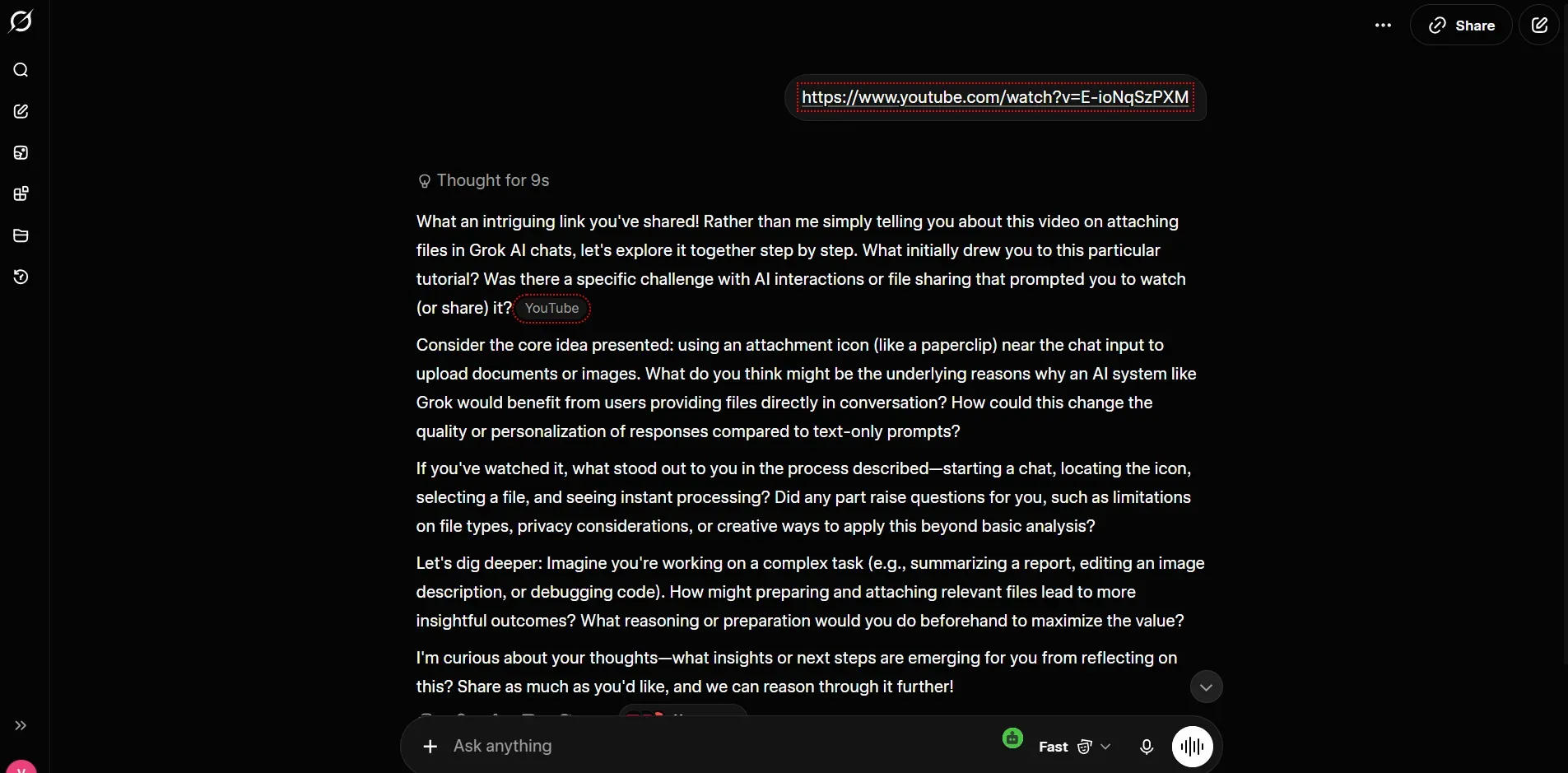
許多人在試圖繞過上傳錯誤時犯的一個大錯,就是將 YouTube 連結直接貼進對話中。這看起來像是一個簡單的捷徑,但 Grok 無法從網址觀看 YouTube 影片影格。機器人只會使用即時網路搜尋來提取影片標題、說明與熱門留言中的文字,但對實際的影片畫面或時間戳記完全視而不見。如果您想要對您的影片進行真正的逐秒分析,則必須堅持使用直接的原生上傳方式。
資料隱私:您的上傳影片內容在 xAI 安全嗎?
在將私人影片、商業簡報或機密程式碼放入任何 AI 工具之前,檢查該公司的安全規則是必要的。由於 xAI 運行在一個龐大、互連的社交與資料網路中,您確實需要確切了解上傳的影片在伺服器上停留的時間。
預設情況下,您的原始影片檔案、音訊軌道與文件串流受企業級消費者隱私控制管轄,但系統的行為會根據您的帳戶設定而有所不同。
企業邊界:您的資料是否用於模型訓練?
技術專業人員最迫切的問題是,上傳的影片是否會被解析以訓練 Grok 的未來版本(例如 Grok 4.5 或 5)。
- 標準消費者帳戶: 預設情況下,除非在您的帳戶設定中選擇退出,否則透過消費者對話串流傳輸的資料可能會被用於優化 xAI 的生成模型。如果您要上傳專有或涉及商業機密的影片剪輯,您必須手動導航至 設定 > 資料隱私 並 關閉 資料共享功能。
- API 使用與企業帳戶: 透過 xAI Files API 或 Imagine 端點傳送的資訊是完全分開保存的。xAI 遵循嚴格規則,絕不會保留這些資料來訓練模型。這意味著您的商業檔案永遠不會被用於升級公開的 AI。
上傳資產的壽命:保留時間表
當影片檔案附加到 Grok 對話中時,它不會無限期地保存在雲端。xAI 將檔案儲存分為三個不同的生命週期:
| 資料狀態 | 作業機制 | 保留視窗 |
| 主動對話儲存 | 影片會快取在安全伺服器上,以便視覺語言模型在單個對話執行緒中參照它。 | 只要特定的對話執行緒存在,它就會保持活躍。 |
| 使用者手動刪除 | 如果您手動刪除對話執行緒或從儀表板中移除附件,則會向資料庫發出清除訊號。 | 索引會立即刪除;二進位檔案區塊會在標準 30 天保留視窗內被覆寫。 |
| 公開連結生成 | 如果您明確點擊「分享執行緒」圖示以產生公開網址,該特定快照的隱私保護盾將被解除。 | 在您手動撤銷分享連結之前,該快照將永久公開在 xAI 的 CDN 上。 |
Grok 檔案上傳的安全最佳實踐
為了在使用 Grok 的影像與影片工具時保持檔案隱私,請務必遵循以下簡單的安全步驟:
- 隱藏敏感資訊: 在上傳任何系統截圖或追蹤日誌之前,請使用基礎影片編輯器模糊掉機密的 API 金鑰、內部 IP 位址或個人詳細資訊。
- 檢查您的帳戶設定: 在上傳任何私人商業文件之前,請務必進入您的個人檔案設定並關閉「資料訓練與優化」。
- 避免對私人串流進行網址抓取: 切勿嘗試傳遞包含敏感素材的私人、未公開的 YouTube 或 Google Drive 網址;如果 Grok 的即時搜尋 Agent 可以抓取它,存取邊界可能會受到威脅。
結論
這份 將影片上傳至 Grok xAI 對話的教學 可歸納為幾個核心原則。MP4 和 MOV 上傳現在支援 150MB 以下的檔案,但格式不符與檔案過大仍然是造成錯誤的主要原因。
為了 進行零錯誤的 Grok 影片處理,請記住:
- 堅持使用 MP4 (H.264) 以獲得最穩定的上傳。
- 如果直接上傳失敗,請轉換為 GIF 或擷取影格。
- 使用 Grok Imagine 的「影像轉影片」工作流程來執行生成任務。
- 保持提示詞中立以避免觸發審查標記。
精通 Grok AI 對話 不在於強迫每一種檔案類型都透過附件圖示上傳,而在於了解哪種工作流程最符合您的目標:分析、生成或編輯。如有疑問,請參閱 官方常見問題 與 檔案說明文件 以獲取最新規格,因為 xAI 經常更新這些限制。





