了解如何使用 Google Veo 3.1 參考圖像,對於保持視覺邏輯至關重要。Veo 3.1 會分析這些「素材」(例如角色的臉部或特定的藝術風格),並將這些特徵映射到每一幀畫面中。這消除了舊款 AI 工具常見的「變形」故障。無論您是在製作 9:16 的社群短影音還是 4K 寬螢幕電影,Veo 3.1 都能為您提供正確的設定,確保您的 AI 影片看起來穩定、高品質且專業。
從「生成」到「編排」的轉變
創作者必須從隨機的 AI 生成結果轉向刻意且以品牌為核心的敘事。在 2026 年的 AI 影片世界中,您的工作不僅僅是「按下按鈕」並祈禱它能運作。您現在是系統的導演。
您是指揮家,負責管理高品質的片段,以確保角色臉部或產品外觀在每個鏡頭中都保持一致。透過使用這些「素材」,您可以對故事進行專業的控制,確保每個電影剪輯片段都與您最初的創意願景完美契合。
比較:生成 vs. 編排
| 功能 | 傳統生成 | Veo 3.1 編排 |
|---|---|---|
| 輸入方式 | 僅文字提示 | 文字 + 3 張「素材」圖像 |
| 一致性 | 視覺「漂移」(臉部會變) | 鎖定角色與物體特徵 |
| 創意控制 | 隨機風格 | 使用者定義的風格與紋理 |
| 工作流角色 | 隨機嘗試 | 策略性導演 |
Veo 3.1 中的「素材」是什麼?
為了達到專業水準,Veo 3.1 採用了「三大支柱」方法。您現在可以結合三種不同的「素材」來穩固您的製作,而不僅僅依賴單一參考:
- 主體/角色圖像: 這能鎖定您的主角或產品身份,防止舊款 AI 模型中常見的「變形」問題。
- 環境/場景圖像: 透過提供穩定的背景,維持世界觀的一致性,確保角色停留在一個穩定且可辨識的空間內。
- 風格/紋理圖像: 這設定了視覺外觀,從 35mm 底片顆粒到特定的色彩組合,確保電影整體風格統一。
透過堆疊這些元件,創作者能比以往任何時候都更好地控制最終影片。下表顯示了從舊版本到現在的重大技術飛躍:
| 功能 | 舊版本 (Veo 3.0) | Veo 3.1 改進 |
|---|---|---|
| 一致性 | 幀與幀之間的視覺漂移 | 鎖定角色與物體特徵 |
| 長寬比 | 僅限橫向 (16:9) | 原生垂直 (9:16),適合 Shorts/TikTok |
| 解析度 | 標準 1080p | 頂級 4K 放大功能 |
| 音訊 | 無聲或基礎音效 | 同步對話與環境噪音 |
將照片轉化為電影級 AI 影片的分步指南
使用 Veo 3.1 將靜態圖像轉化為高品質電影場景是一個清晰的流程,就像指導真實電影一樣。透過這種四步法,您可以超越簡單的測試,開始創造專業成果。
第一步:挑選您的圖像
最終影片的品質取決於輸入內容的清晰度。在選擇三張「素材」圖像時,請遵循以下專業建議:
- 高解析度: 選擇 1080p 或以上的照片。Veo 3.1 可以提升品質,但它需要清晰的像素來精確追蹤臉部或背景細節。
- 主體明確: 確保您的「主體」圖像具有清晰的輪廓且細節易於辨識。避免使用模糊的照片或雜亂的背景,以免混淆角色鎖定系統。
- 風格匹配: 您的「風格」圖像應清楚展示您想要的燈光和顏色。為了獲得穩定的電影感,請選擇能展現特定底片類型或藝術紋理的圖像。
第二步:挑選正確的尺寸
Veo 3.1 現在支援內建長寬比,這能為您節省大量後期裁剪的時間。
- 垂直 (9:16): 這是 TikTok、YouTube Shorts 和 Instagram 的理想選擇。使用此尺寸可以保持主體居中,而不會因數位放大而損失解析度。
- 寬螢幕 (16:9): 非常適合標準敘事、YouTube 影片和高品質簡報。
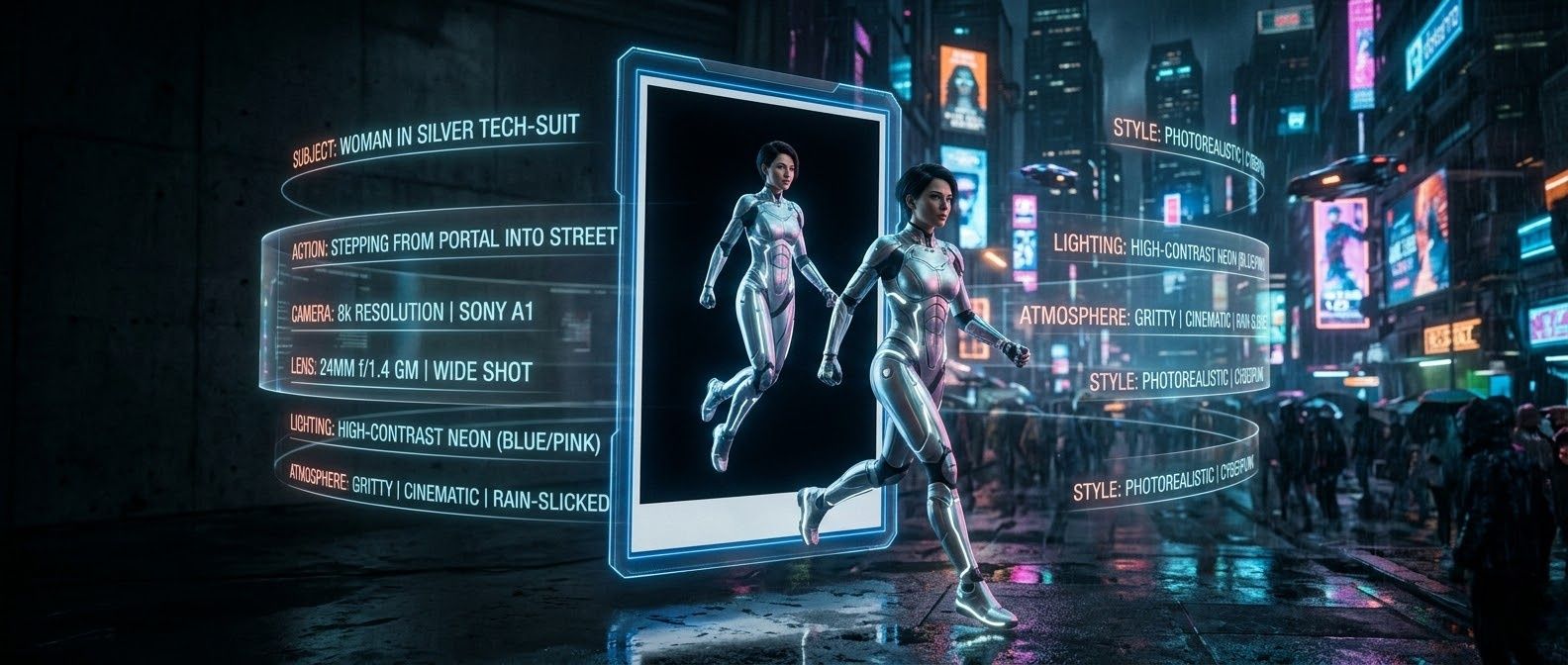
第三步:「7 層」提示公式
為了連接您的素材與最終動畫,請使用結構化的提示。這個「7 層」公式確保 AI 能精確理解如何為您的靜態參考設定動畫:
公式: 攝影機與鏡頭 + 主體 + 動作 + 環境 + 燈光 + 風格 + 音訊提示
- 提示範例:_"電影級 35mm 鏡頭,一位身穿銀色科技服裝的女性走過霓虹燈閃爍的東京街道,高對比度賽博龐克燈光,粗獷紋理,背景有低沉的合成器無人機聲和濕潤路面上的腳步聲。"*
透過明確定義每一層,您可以引導系統的編排,而不是將動作交給隨機性。
第四步:執行渲染
一旦準備好素材和提示,您就可以在 Google 的生態系統中執行渲染。Veo 3.1 已整合到多個專業入口點:
- Gemini App: 最適合快速、有創意的反覆運算和行動優先工作流。
- Google Vids: 非常適合希望將電影級 AI 片段整合到影片簡報中的商業團隊。
- Vertex AI: 開發人員和企業級創作者進行進階 API 控制的首選平台。
初始生成後,記得使用 4K 放大功能,將您的片段提升至廣播級解析度,確保其適用於任何專業螢幕。
Veo 3.1 提示框架與類型範例
這些範例利用 Veo 3.1 的特定邏輯,將您的「素材」圖像與最終動畫連結起來。
類型範例 1:野生動物紀錄片
最佳用途: 16:9 電影級寬螢幕
提示: 空拍機緩緩上升 + 一隻雪豹 + 在陡峭的山脊上潛行 + [日落時的喜馬拉雅山峰,飄雪 + 自然光照亮皮毛 + 專業自然紀錄片風格,細節清晰 + 風聲和雪地上的腳步聲
- 為什麼有效: 使用像「空拍機上升」這樣的特定攝影機移動有助於 Veo 導航場景。添加音訊細節可創造真實感,賦予您的影片高品質電視廣播的視覺與聽覺感受。
類型範例 2:賽博龐克科幻
最佳用途: 9:16 垂直
提示: 帶有柔焦的緊湊鏡頭 + 一名戴著閃亮護目鏡的主角 + 緩慢點頭看向數位地圖 + 被霓虹燈浸潤的雨中巷弄 + 閃爍的藍色和粉紅色燈光,陰影濃重 + 粗糙底片顆粒,銀翼殺手風格 + 安靜的電流嗡嗡聲,雨水敲擊鋼鐵聲,以及遠處的警笛聲
- 為什麼有效: 在科幻設定中,「風格與紋理」層至關重要。參考「35mm 底片顆粒」可防止影片看起來「過於數位化」,而「燈光」說明(青色和洋紅色)可確保 AI 正確使用您風格素材中的顏色。
類型範例 3:奢華時尚(極簡優雅)
最佳用途: 9:16 垂直(社群媒體 / 品牌故事)
提示: 85mm 人像鏡頭慢動作滑行鏡頭 + 一雙發光的皮質運動鞋 + 在空中漂浮,鞋帶緩慢移動 + 柔和陰影的純白攝影棚 + 明亮的自然陽光和小鏡頭光暈 + 高端時尚風格,清晰細節,4K 解析度 + 平靜的鋼琴音樂,深沉的貝斯節奏,以及絲綢摩擦的柔和聲音
- 為什麼有效: 在時尚領域,攝影機與鏡頭(85mm)和動作步驟是清晰展示產品細節的關鍵。透過使用「純白攝影棚」作為背景,風格層次會專注於發光的皮革,使材質看起來昂貴且觸感真實。
類型範例 4:兒童太空冒險
最佳用途: 16:9 電影級(YouTube / 教育影片)
提示: 低角度寬幅穩定鏡頭 + 一名穿著紙板火箭裝的小男孩 + 興奮地指向發光的紫色太空雲 + 變成星系的地板 + 溫暖的檯燈混合明亮的紫色太空光 + 皮克斯風格 3D 外觀,柔和邊緣,大膽色彩 + 低沉的太空嗡嗡聲,魔法鈴聲,以及孩子安靜的咯咯笑聲
- 為什麼有效: 對於兒童故事,燈光是賦予「魔法」生命的關鍵。透過混合「溫暖檯燈」與「宇宙紫」,您可以展示如何將臥室與男孩融合。在孩子的視角中,這種「貼近地面」的攝影機角度讓整個場景感覺像一場盛大的冒險。
7 層框架
| 層次 | 您的輸入 |
|---|---|
| 1. 攝影機 | (例如:廣角鏡頭, 推軌, 85mm 鏡頭) |
| 2. 主體 | (例如:老爺車, 獨自健行的人) |
| 3. 動作 | (例如:加速, 凝視地平線) |
| 4. 環境 | (例如:陽光普照的沙漠, 下雨的咖啡館) |
| 5. 燈光 | (例如:柔和晨光, 強烈霓虹燈) |
| 6. 風格 | (例如:極簡主義, 復古底片, 油畫) |
| 7. 音訊 | (例如:電影級弦樂, 自然環境音) |
專業提示: 使用「風格」層時,請嘗試選擇特定的底片類型或時代。使用「Kodak Portra 400」或「Technicolor」等詞彙,遠比僅僅說明「真實感」有效得多。
進階功能:4K 放大與原生音訊
一旦掌握了如何使用 Google Veo 3.1 參考圖像來創建草稿,就該潤飾作品了。
- 放大工作流: Veo 允許您先生成低解析度預覽,從而將照片轉化為電影級 AI 影片。一旦動作完美,您就可以觸發 4K 放大引擎。此過程會添加細緻的紋理(如皮膚毛孔或布料編織),將 5 秒的草稿渲染為適用於專業電影專案的廣播級 4K 解析度。
- 音訊整合: 此版本的一大突破是原生音訊生成。不同於以往需要第三方工具的模型,Veo 現在可以直接在流程內生成同步音效和環境配樂。如果您使用 Veo 3.1 場景延伸指南來延長剪輯片段,AI 會智慧地延伸音訊軌道,確保擬音和背景噪音保持無縫連接。
| 功能 | 作用 | 優勢 |
|---|---|---|
| 場景延伸 | 加長影片片段 | 維持敘事流暢度 |
| 原生音訊 | 同步音景 | 一站式製作 |
| 4K 放大器 | 提升解析度 | 專業級清晰度 |
擴大生產:透過 Atlas Cloud 存取 Veo 3.1 API
對於希望超越手動生成的開發人員和工作室,透過專業的雲端基礎設施存取 Veo 3.1 至關重要。這對於高容量任務(例如批量生成社群媒體素材或將 AI 影片整合到自動化創意流程中)尤為相關。
如何取得 API 存取權
截至 2026 年 3 月,開發人員整合 Veo 3.1 有兩種主要途徑:
- Atlas Cloud (開發人員): Atlas Cloud 現在是運行高階 AI 的首選。他們的 API 讓您可以透過一個簡單的連結使用 Veo 3.1 和 300 多個現成模型。這種「一次設定,單一帳單」的模式簡化了您的工作。您可以從 Atlas Cloud 儀表板取得 API 金鑰,並在幾分鐘內啟動您的第一個專案。
- Vertex AI (企業): 對於已經深度嵌入 Google Cloud 生態系統的團隊,Vertex AI 仍然是一個強大的選擇。此路徑需要一個啟用了 Vertex AI API 的 Google Cloud 專案。它提供企業級安全性以及用於快速反覆運算的「快速 (Fast)」模型變體。
高容量配額與定價
高容量生成通常採用「隨用隨付」模式,對於大眾生產而言,這比標準的每月訂閱更具成本效益。
- Atlas Cloud 定價: 目前,Atlas Cloud 提供非常有競爭力的費率,Veo 3.1 每秒約 USD0.09。這在預設情況下包含了輸出檔案中的原生音訊。
- Vertex AI 定價: Google 對「標準」4K 電影級輸出的內部費率約為每秒 USD0.40,而「快速」模型(針對 1080p 優化)約為每秒 USD0.15。
| 平台 | 推薦對象 | 主要優勢 |
|---|---|---|
| Atlas Cloud | 自動化流程 | 透過單一 API 使用 300 多個模型;USD0.09/秒定價。 |
| Vertex AI | 大型企業 | 與 Google Cloud IAM & BigQuery 深度整合。 |
| Google AI Studio | 個人原型開發 | 適用於小規模測試的快速「付費預覽」金鑰。 |
注意:由於價格不固定,請訪問 Atlas Cloud 以取得最新定價資訊。
專業提示: 在擴大規模時,請在 Atlas Cloud 上使用非同步批次處理。這讓您可以同時提交數十個「素材轉影片」請求,而不是在基於網頁的佇列中等待,從而大幅縮短您的總交付時間。
Atlas Cloud Veo 3.1 API Python 實作範例
以下指令碼示範如何使用 Atlas Cloud API 進行驗證並提交生成請求。此範例使用「參考轉影片」功能,允許您傳遞最多三張圖像來定義您的角色或場景。
plaintext1import requests 2import time 3 4# 第一步:開始影片生成 5generate_url = "https://api.atlascloud.ai/api/v1/model/generateVideo" 6headers = { 7 "Content-Type": "application/json", 8 "Authorization": "Bearer $ATLASCLOUD_API_KEY" 9} 10data = { 11 "model": "google/veo3.1/image-to-video", 12 "aspect_ratio": "16:9", 13 "duration": 8, 14 "generate_audio": True, 15 "image": "{用於生成的圖像}.jpeg", 16 "last_image": "{用於生成的圖像}.jpeg", 17 "negative_prompt": "example_value", 18 "prompt": "{您的提示}", 19 "resolution": "1080p", 20 "seed": 1 21} 22 23generate_response = requests.post(generate_url, headers=headers, json=data) 24generate_result = generate_response.json() 25prediction_id = generate_result["data"]["id"] 26 27# 第二步:輪詢結果 28poll_url = f"https://api.atlascloud.ai/api/v1/model/prediction/{prediction_id}" 29 30def check_status(): 31 while True: 32 response = requests.get(poll_url, headers={"Authorization": "Bearer $ATLASCLOUD_API_KEY"}) 33 result = response.json() 34 35 if result["data"]["status"] in ["completed", "succeeded"]: 36 print("生成的影片:", result["data"]["outputs"][0]) 37 return result["data"]["outputs"][0] 38 elif result["data"]["status"] == "failed": 39 raise Exception(result["data"]["error"] or "生成失敗") 40 else: 41 # 仍在處理,等待 2 秒 42 time.sleep(2) 43 44video_url = check_status()
電影級控制的關鍵 API 參數
- images (Array):接受 1 到 3 個圖像 URL 或 Base64 字串。使用這些來固定您的角色身份以保持 AI 角色一致性。
- generate_audio (Boolean):設定為 True 可利用 Veo 3.1 的原生音訊生成,將環境音景自動與視覺動作同步。
- durationSeconds:選擇 4、6 或 8 秒以符合您的敘事需求。
透過利用這種程式化的方法,開發人員可以從手動創意測試轉向強大、由 AI 驅動的電影場景生產線,並透過 Atlas Cloud 平台將高品質影片的成本降至最低。
結論
過去需要數小時仔細關鍵影格與編輯的任務,現在只需幾分鐘即可完成。這種速度讓電影製作人能投入更多時間在偉大的故事上,減少修復技術故障的時間。您準備好創作第一個 AI 電影場景了嗎?只需挑選三個主要「素材」並立即開始吧。
常見問題 (FAQ)
如何將圖像新增至 Google Veo 3.1?
在 Google Cloud Console 或 Google Vids 介面中新增「素材」是一個簡單的過程。在「參考轉影片 (主體)」任務選單下,您會找到一個「主體圖像」區塊。點選「新增」並從您的電腦或手機上傳最多三張參考照片。這些圖片就像您專案的藍圖,能精確告知 AI 您想要將哪個人物、物品或背景帶入生活,協助工具理解動畫的獨特外觀。
為什麼我的角色臉部仍會出現細微變化?
儘管 2026 年 1 月的更新增強了身份穩定性,但仍會發生輕微的「漂移」。這通常是因為您的初始照片看起來太相似。
若要修正此問題,請選擇三張從不同角度展示人物的參考圖像,例如正面照和側面照。您也應該使用結構化的 JSON 提示來設定特徵,例如「波浪短髮」或「榛色眼睛」。這些額外資料有助於模型在快速或複雜的動作中保持準確。
Veo 3.1 片段可以多長?
大多數片段持續約 8 秒,但 Veo 3.1 是為長篇故事打造的。您可以使用「場景延伸」工具將這些片段一個接一個地連接起來,這讓您能夠創作運行一分鐘甚至更久的完整故事。AI 會在整個專案中保持外觀和聲音的一致性,使轉場自然流暢。
Veo 3.1 可用於商業用途嗎?
可以,但使用權限與您的訂閱層級綁定。根據 Google 2026 年的企業政策,完整商業權限(包括在付費廣告和企業活動中使用輸出內容的能力)僅授予 Vertex AI 或 Gemini Enterprise 計畫的使用者。請務必注意,所有商業內容必須包含 SynthID 數位浮水印,並根據 2026 年生成式 AI 安全協定,在 YouTube 等平台上傳時應標記為「AI 生成」,以確保透明度並維持獲利資格。
| 層級 | 使用權限 | 功能 |
|---|---|---|
| 免費 / 基礎 | 僅限個人使用 | 有浮水印,不可商業再發佈。 |
| 專業 / 進階 | 有限商業使用 | 適用於個人品牌和作品集。 |
| 企業 | 完全商業使用 | 包含法律賠償與轉售許可。 |





