从一句话的环境描述,到一个带骨架、能在引擎里走路跳跃的 3D 角色,让她在塞尔达风格的生物荧光峡谷里跑来跑去。整个过程我没碰过建模软件,也没写一行底层渲染代码。这篇我把走过的流程从头讲一遍,踩过的坑也都留着。用到的 AI 能力全来自同一个平台 Atlas Cloud,从头到尾就一个 API Key。
简而言之:过去需要一个团队,现在只需一个API
过去,要开发一款可玩的3D游戏,必须跨越几道技术门槛。你得掌握ZBrush或Blender等建模工具,为角色绑定骨骼,通过关键帧或动捕制作动画,然后编写代码将这些资源导入游戏引擎。对于大多数初学者来说,其中任何一个步骤都足以让项目在开始前就戛然而止。
我想测试的东西很简单:现在的AI是否能将这些环节首尾串联,让一个毫无建模或编程背景的人,也能创建一个真正在引擎中运行的3D游戏Demo?
答案是肯定的。从图像生成、3D转换到贴图和天空盒创建,整个AI管线都通过同一个API密钥完成。至于更偏向工程的技术工作,包括Blender组装和Godot项目搭建,则由Claude协助完成。我的角色主要是检查结果并描述下一步的需求。
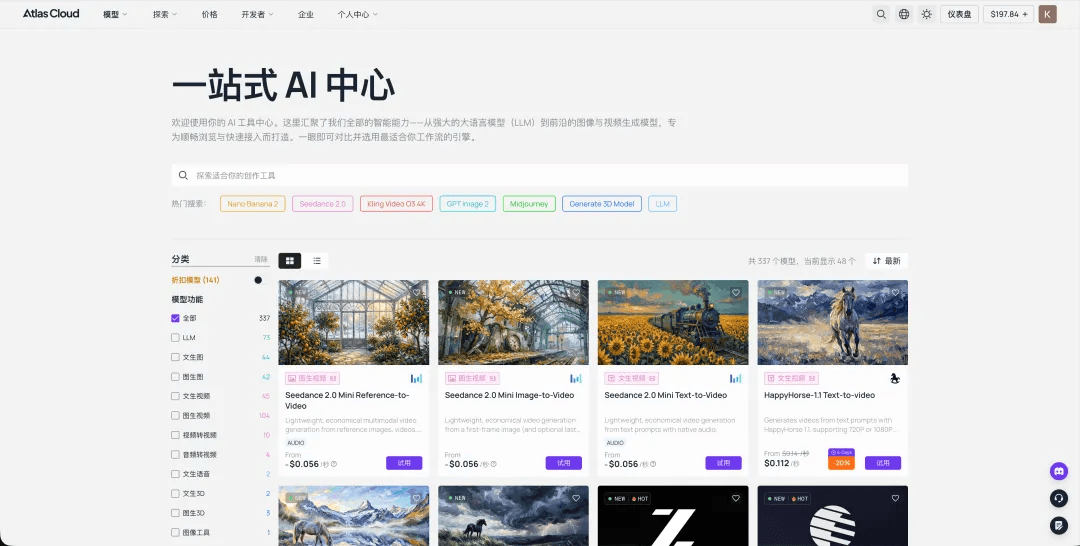
一个API密钥贯穿了整个工作流。 GPT Image 2、YouChuan MJ V8.1、Nano Banana 2、Seed 3D、Hunyuan 3D等模型都通过Atlas Cloud使用同一个密钥调用。无需在各个平台间来回注册、充值,也不必手动集成不同的API。
全工作流程概览(按执行顺序)
plaintext1① GPT Image 2 → 环境概念图,设定审美:塞尔达风格渲染,暗黑生物发光峡谷 2② GPT Image 2 edit → 将环境清理为等距视角(Isometric)底图,转化为“3D微缩模型” 3③ Hunyuan 3D → 压力测试:将整个微缩场景一键转化为3D模型 4④ GPT Image 2 → 生成360°天空盒,作为游戏的星空背景 5⑤ YouChuan MJ V8.1 → 设计游侠角色概念,定义主角灵魂 6⑥ Nano Banana 2 → 保持角色一致性,重绘为正面T-pose参考图 7⑦ Seed 3D → 图像转3D,得到头发手指几何结构清晰、适合绑定的模型,内置PBR及字节跳动Seed模型 8⑧ Nano Banana 2 + Hunyuan 3D → 单独建模提灯道具 9⑨ Mixamo + Blender × Claude → 利用Mixamo自动绑定及走路/跑步/跳跃动画,Claude通过MCP负责Blender内导入、材质挂载、对齐及导出GLB 10⑩ Godot 4 → 整合所有资源:角色控制器、第三人称相机、天空盒、体积雾及发光提灯
步骤①至⑧所用的AI能力均来自Atlas Cloud(定位为“全媒体AI的One API”),一个接口即可调用300多个模型。其中第⑤步用了YouChuan MJ,而第⑨步的Mixamo、第⑩步的Godot以及后台协助材质设置的Blender均为免费的第三方工具。
以下是实操过程及我使用的具体提示词(Prompt)。
第一步 | GPT Image 2:先绘制世界
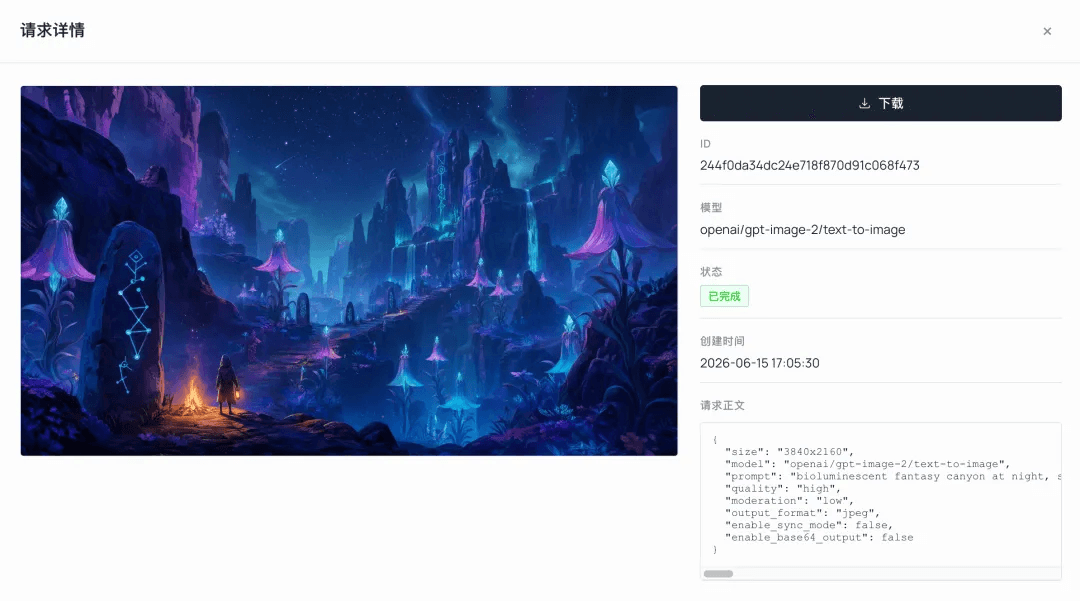
起点不是角色,而是整个世界的审美。我通过Atlas Cloud上的GPT Image 2生成了环境概念图并定下基调:塞尔达风格渲染,结合暗黑生物发光峡谷。
环境提示词(text-to-image;在参数面板中设置长宽比为 '16:9'):
plaintext1bioluminescent fantasy canyon at night, stylized painterly game concept art, towering deep-indigo and magenta rock cliffs glowing with teal veins, tall bell-shaped glowing flora with crystal tips, ancient carved standing stones with angular constellation glyphs, winding ridge path, a small hooded ranger with a warm lantern beside a campfire for scale, misty atmospheric depth, starry night sky, cool teal-and-violet palette with warm amber accent, dreamy magical mood, soft cel-shaded painterly rendering, cinematic wide establishing shot, high detail
这张图成了整个项目的审美锚点。配色、光影和世界观都在这一步敲定。此时唯一的问题是图好看与否,能不能建模是后续的事。
为什么环境用GPT Image 2: 在“环境场景+后续微缩模型转换”的管线中,GPT Image 2在我的测试中最为稳定。构图清晰,色彩表现力强。我尝试过其他模型来做微缩模型转换,它们往往会将图片处理成白色石膏模型,丢失了建模所需的颜色和材质信息。因此,环境赛道我固定使用GPT Image 2。
第二步 | GPT Image 2 'edit':将环境转化为3D微缩景观
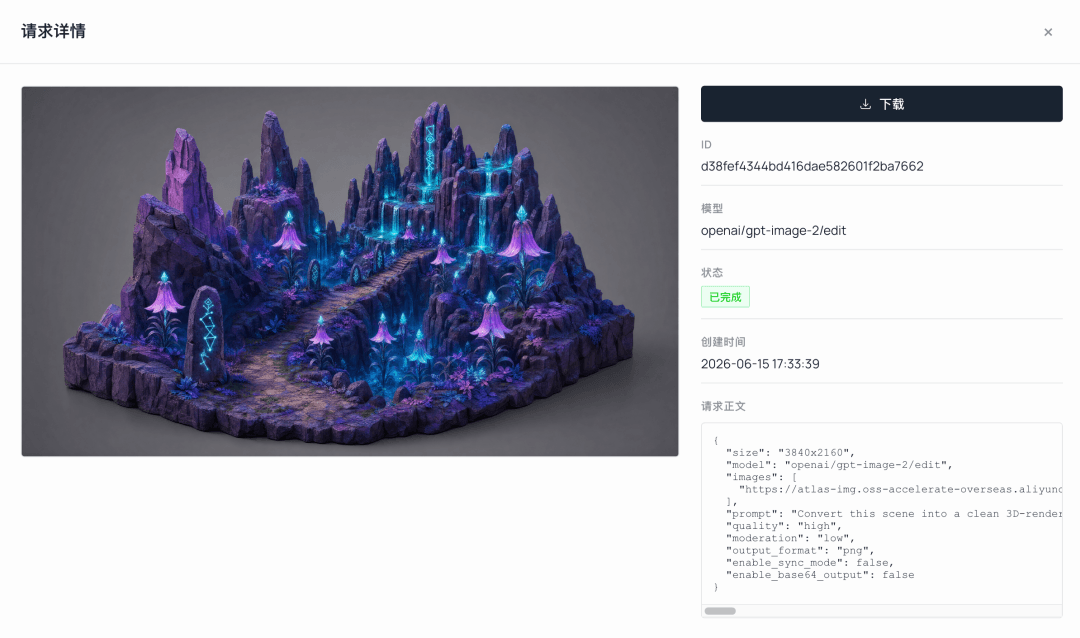
接着,需要将概念图转化为3D模型能理解的东西。大广角概念画并不适合直接作为建模输入——光影太强烈,背景太杂乱。所以我先用了GPT Image 2的edit功能将其清理为等距视角(Isometric)的底图,实质上是为下一步做素材预处理。
沙盘化提示词(GPT Image 2 'edit',以第一步的环境图为输入):
plaintext1Convert this scene into a clean 3D-renderable isometric diorama, keeping ALL original colors and textures fully intact — purple-magenta rock, teal glowing bell flowers, carved runestones, mossy ground. Plain simple background. Even soft neutral lighting so the true surface colors read clearly; remove only the heavy colored rim-light, fog and warm campfire glow. Do NOT desaturate, do NOT turn into grey clay. Preserve material and texture detail, single connected terrain chunk, 3/4 orthographic view, no text, no characters.
最容易踩的坑:别让图片变成灰白石膏模型。 Hunyuan直接从输入图的色彩中读取后续的纹理信息,如果你喂给它一张灰白图,它只能产出一个灰色的模型。所以提示词里明确要求“保持所有原始颜色(keeping ALL original colors)”和“不要去色(Do NOT desaturate)”。目标是只去掉强烈的轮廓光、雾气和篝火红光,保留底色和材质细节。
第三步 | Hunyuan 3D:全场景一次性升维
这一步是一个刻意的“压力测试”。我不打算把场景拆成多个组件,而是把上一步得到的整个微缩图直接丢给Hunyuan 3D,看它能不能一次性重建。
结果超乎预期。微缩模型面数在10万面左右。它的整体结构、岩石形态和地形关系都保留得很好,且自带了PBR贴图而非光秃秃的白模。我原本预期它会是一个压扁的浮雕。经过微缩预处理,全场景模型比预想的更好用,这让我惊喜。
关于原理的补充: 这里使用的是Hunyuan 3D的单图生成(image-to-3D)。当输入整张广角图时,它依靠图像和风格推断来补全缺失的3D结构。最厉害的是,即便只有一张正面广角图,它也能合理地推断出同风格的背面和底部,生成一个完整的3D场景而非平面浮雕。对于微缩景观来说,这已经非常够用了。若追求精细场景,正统的做法还是拆分资源、逐个建模后再在引擎中拼装。
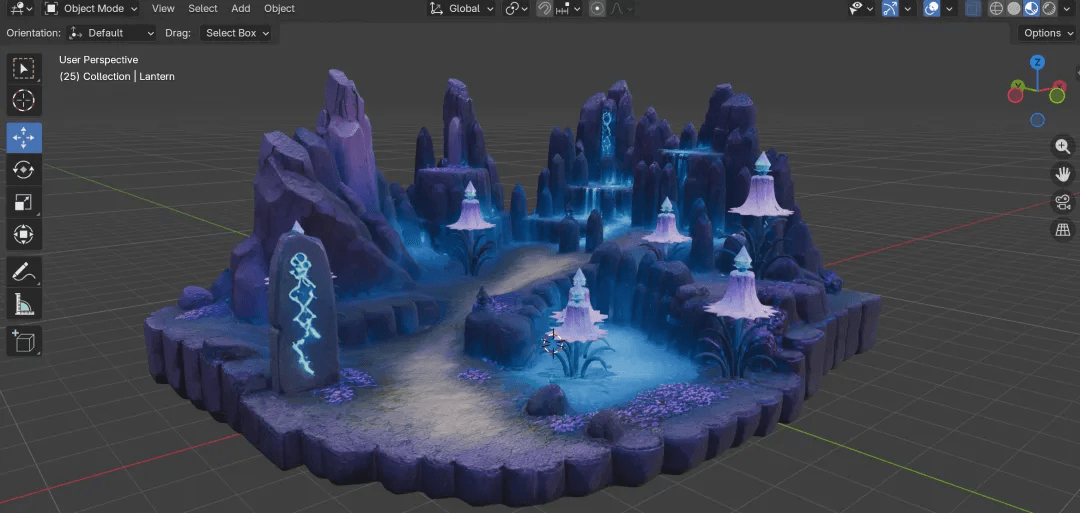
为什么环境用Hunyuan,没用Seed 3D: 我用同一张底图跑了两个模型。在环境方面,Hunyuan生成的贴图更饱满扎实,岩石纹理和地面细节更丰富。Seed生成的环境丢失了较多纹理,整体显得较粗糙。因此环境场景选Hunyuan,而角色选择结论相反,详见第七步。
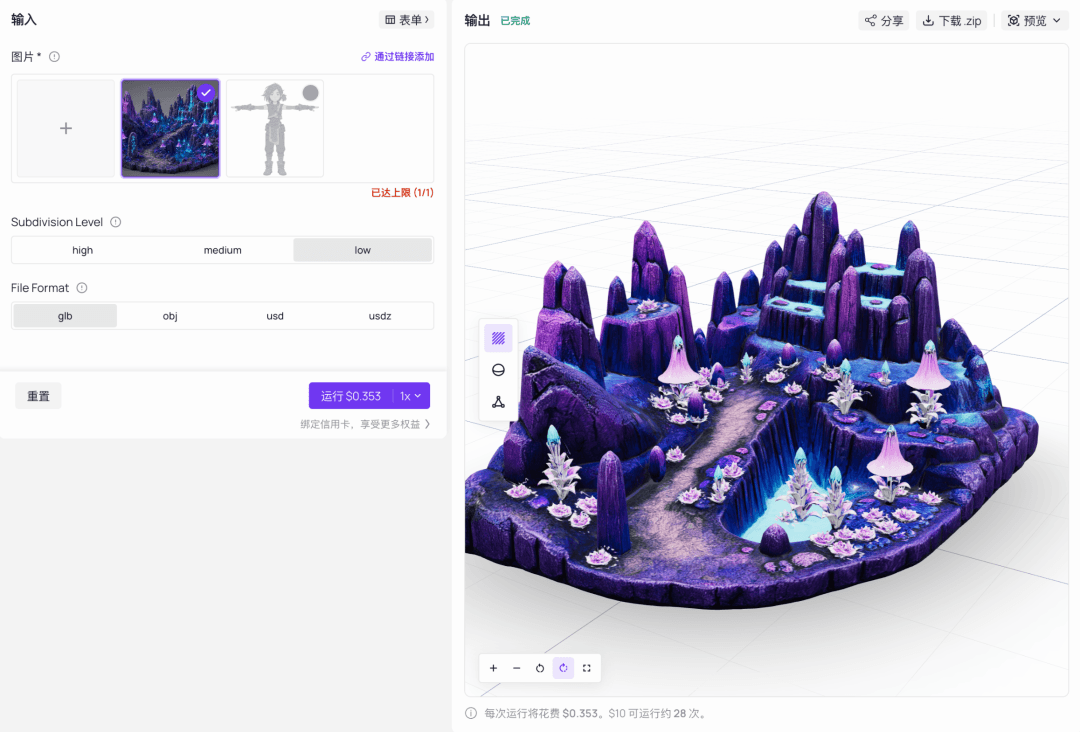
贯穿全项目的一条铁律:保持面数在10万以下。 在游戏中,流畅运行的模型比过度精细的模型更重要。一旦面数过高,绑定会变难,引擎变卡,且迭代成本过高。对于可玩的游戏资源,5万到10万面通常足够。建模工具可能会提供50万或100万面,但那更适合电影或3D打印。可玩的Demo不需要这些。
第四步 | GPT Image 2:生成360°天空盒
游戏里的星空并非建模所得,而是引擎中的“天空盒(Skybox)”,即一张包裹整个世界的全景图。我再次使用了GPT Image 2,分为两步:
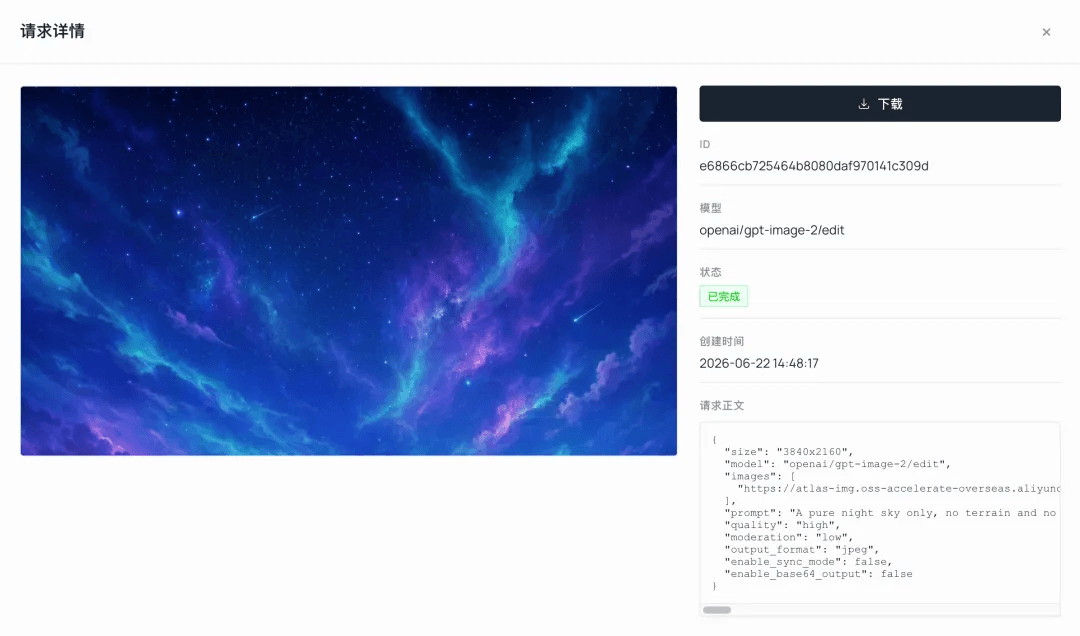
- 首先,以第一步的环境概念图为参考(image-to-image),生成纯净的星空,去掉地形只留天空。色彩和氛围与原始设定一致:深靛蓝到宝石蓝的渐变,密集的繁星,青绿色的极光,陨石和星云。
- 然后使用
edit功能将图片转化为比例为2:1的360°等距圆柱投影图(equirectangular),边缘实现无缝衔接,直接扔进引擎即可作为天空盒。
纯净天空提示词(image-to-image,参考环境概念图;比例2:1):
plaintext1A pure night sky only, no terrain and no horizon line, bioluminescent dark fantasy game sky: smooth deep indigo-to-royal-blue gradient, a dense field of bright white and pale-cyan stars, soft flowing teal-green aurora ribbons, a faint cyan-and-magenta nebula glow, one or two thin meteor streaks, dreamy magical atmosphere, soft cel-shaded painterly rendering, no ground, no mountains, no characters, sky fills the entire frame.
转化为360°全景('edit',参考上图;比例2:1):
plaintext1Convert this night sky into a full 360-degree equirectangular spherical panorama with a 2:1 aspect ratio, for use as a seamless game skybox. Wrap horizontally so the left and right edges line up with no visible seam. Keep the same teal-and-violet palette, bright stars and soft aurora. No ground, no characters, seamless tiling.
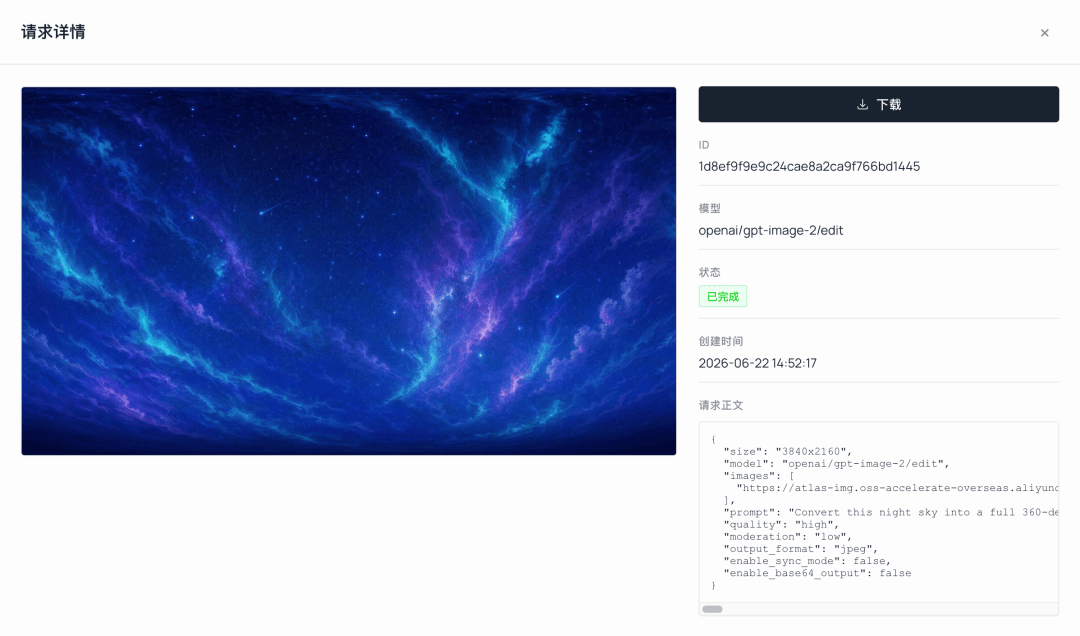
这再次证明了“一键贯穿”的优势。从环境概念图、底图预处理到天空盒,全都在GPT Image 2中完成,甚至不用切换模型。
第五步 | YouChuan MJ V8.1:绘制游侠主角
环境搭好后,主角登场。角色是项目的灵魂。我选择了Atlas Cloud上的YouChuan MJ V8.1,因为它在风格一致性和视觉氛围感上与项目非常契合,能很好地定义主角气质。
我想要一个蓝发女游侠,符合这个世界观:高马尾、带青色符文装饰的合身皮背心、修身长袖内衬、半指手套、束腿裤和结实的靴子。
角色提示词(纯描述;比例和风格强度在参数面板设置,而非写入提示词):
plaintext1full body character design of a young female explorer-ranger, athletic slim build, short tousled hair or a low tied-back ponytail (no long loose hair over the shoulders), wearing a fitted sleeveless leather tunic with glowing teal-rune trim over a slim close-fitting long-sleeve underlayer, fitted trousers tucked into sturdy boots, fingerless gloves and forearm bracers, a small warm-amber lantern clipped at the hip, gentle determined expression, bioluminescent dark fantasy style, cool teal-and-violet palette with warm amber accent glow, soft cel-shaded painterly rendering, calm neutral standing pose with arms held clearly away from the torso, clean plain background, full body visible head to toe, clearly separated arms and legs, NO cape, NO robe, NO flared sleeves, NO face-covering hood, game character concept art, high detail
参数设置: 比例'2:3'以获取全身照,Style 'raw',Stylize '250'。
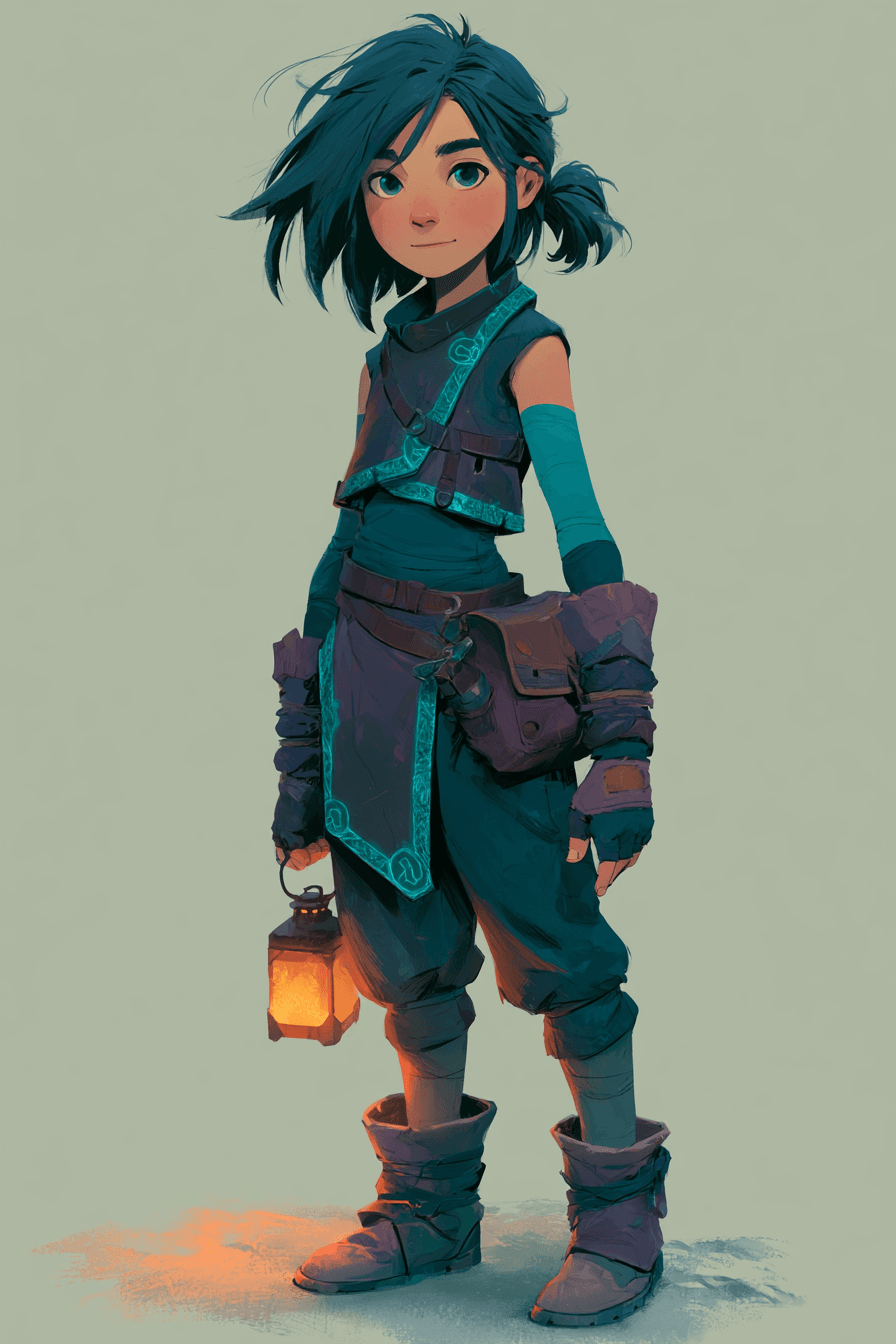
整个项目最重要的教训:选一个绑骨友好的角色。
我第一版的角色是个戴兜帽的神社少女,宽袖长袍,脸遮在兜帽里,肩上有长发。画是好看,但绑定时彻底崩了。长袍让双腿融合成了一个锥形裙摆,自动绑定无法识别腿在哪。宽袖成了巨大的悬空布片,骨骼无法驱动,一动就穿模。兜帽和脸是一张网格,一拉权重脸就变形了。
根本原因在于:悬空的布料应该用布料模拟,强行绑定到刚性骨骼上有明显上限,尤其是对初学者。
这就是为什么最好选四肢清晰、着装紧身的角色。提示词中反复强调
fitted(合身)、NO flared sleeves(不要宽袖)、clearly separated arms and legs(四肢分开)和NO hood(不要兜帽)绝非偶然。每一句都是为了堵住一个特定的失败路径。选对角色,后面绑定的麻烦能少一半。
第六步 | Nano Banana 2:保持一致性并重绘为正面T-pose
MJ出的图虽然美,但仍是插画,构图和视角不规范,无法直接用于3D建模。3D建模和绑定最喜欢的参考图是“正面T-pose”:手臂水平平伸,四肢分开,对称性清晰。这给了AI最大概率准确地将其升维为3D。
这一步交给Nano Banana 2。它在保持角色身份的同时,将其重绘为干净的正面T-pose。同时我去掉了手里的提灯(后面单独建模),并缩短了腰间的布片,避免它又成为布料模拟的噩梦。
T-pose处理提示词(NB2 'edit',以MJ生成图为输入):
plaintext1Redraw this exact character in a clean front-facing T-pose for 3D modeling: both arms extended straight out horizontally to the sides with a clear visible gap between the arms and the torso, hands open and empty, legs straight and clearly apart (not touching), standing upright, symmetric, facing forward. Keep the identical character identity — blue tousled short hair with a small ponytail, same face, sleeveless vest with glowing teal-rune trim, fitted long-sleeve underlayer, fingerless gloves, fitted trousers, chunky boots, cool teal-and-violet palette with warm accents. Remove the lantern and any held prop. Replace the bulky side hip pouch with a slim flat tactical belt. Shorten the hanging front cloth flap so it ends above mid-thigh, never between the legs. Even neutral lighting, plain pure white background, no shadows, full body head to toe, clearly separated arms and legs, everything fitted close to the body, NO cape, NO robe, NO flared sleeves, NO hood, clean game-character reference.
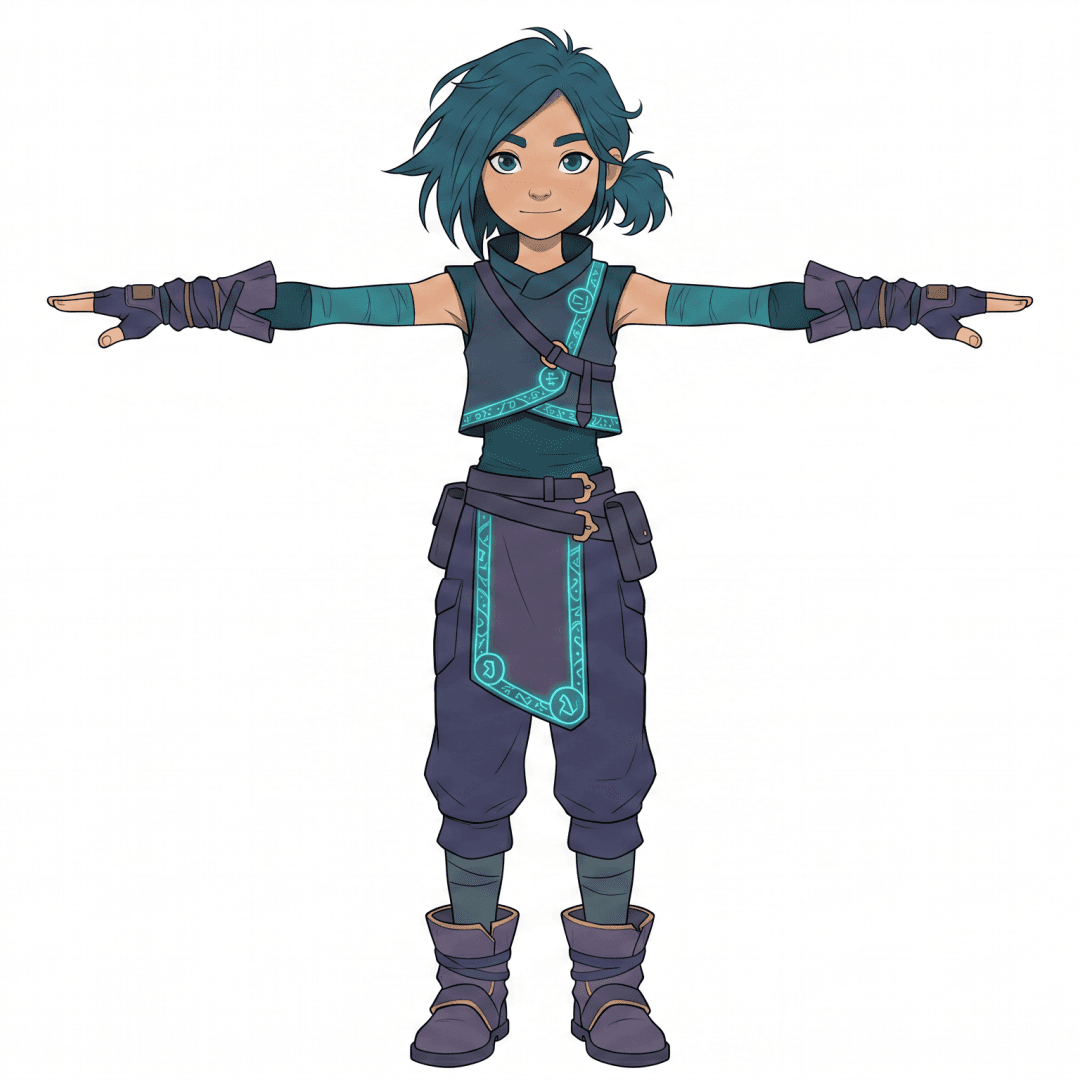
选Nano Banana 2的原因很现实:它在保持一致性上表现出色,更换姿势或视角时,脸型和服装不会漂移。且速度快、价格低,反复修改不心疼。
这一步本质上是整条管线的“翻译官”。它将人类看着舒服的图,翻译成3D模型能读懂的图。
为什么是T-pose而不是A-pose?手臂水平平伸时,腋下和躯干的遮挡最少,Image-to-3D生成的几何结构更干净,自动绑定器识别结构也更可靠。
再提一点:将图片输入3D生成模型前,务必精细清理。使用纯白背景,居中,全身不要裁剪,背景简化,且确保图里只有一个主体。第七步Seed 3D模型完全依赖此图重建。主体越干净突出,生成的几何结构越准确。提示词中那些“纯白背景”、“全身可见”、“四肢分开”全是必须的。
第七步 | Seed 3D:从正面单图到全材质模型
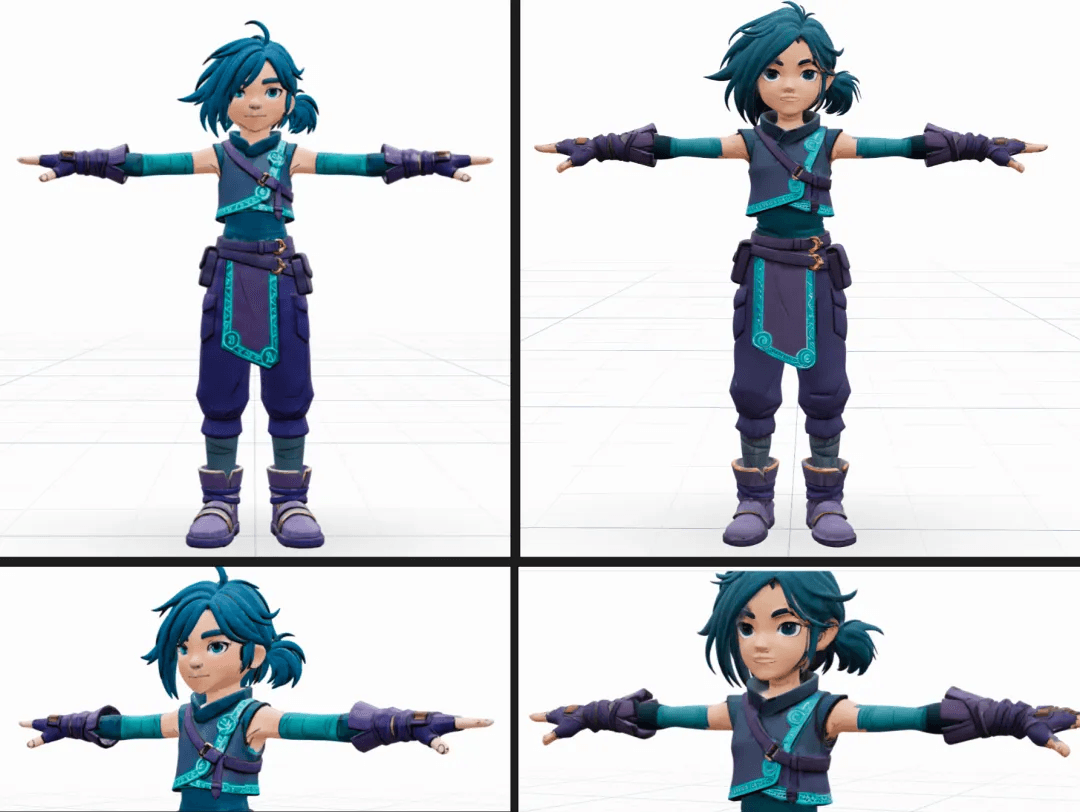
这是重头戏。角色方面,我用了Atlas Cloud上的字节跳动Seed 3D模型。以刚才的T-pose正面图为输入,它生成了一个带有PBR贴图的完整角色模型。几何结构和材质一次完成,同一个API密钥无缝衔接了从图像生成到3D生成的全过程。
为什么角色用Seed,环境用Hunyuan?我用同一套素材跑了对比:
| 使用场景 | 模型 | 原因 |
|---|---|---|
| 角色 | Seed 3D | 它能更干净地分离头发和脸部的遮挡,手套和手指的几何结构与材质表现更好,更适合后期绑定。缺点是远看纹理稍显粗糙。 |
| 环境 | Hunyuan 3D | 如第三步所说,它在岩石纹理和表面细节上能生成更饱满扎实的贴图。 |
为什么角色工作优先看几何结构而非贴图: 角色后续需要绑定和动画。头发和脸是否分得开、手指是否干净等几何拓扑决定了角色能否绑好,这是死问题。贴图粗糙是软问题,引擎里的光影可以弥补,后期还可以重烘贴图。对于角色,Seed的几何优势更重要。
Seed 3D表现不错,仅凭一张正面图,它合理地推断出了同风格的脑后、背部和鞋底。它包含了PBR材质,且头发和手指生成得很干净,这一点恰恰是角色绑定的关键。
Seed面板设置: `Subdivision Level`有三个档位。`low`对应10万面,`medium`对应50万面,`high`对应100万面。遵守面数规则,角色我选择了`low`。格式选GLB,内置PBR贴图且Blender、Godot原生识别。下载是一个
.zip压缩包。
第八步 | Nano Banana 2 + Hunyuan 3D:单独建模提灯
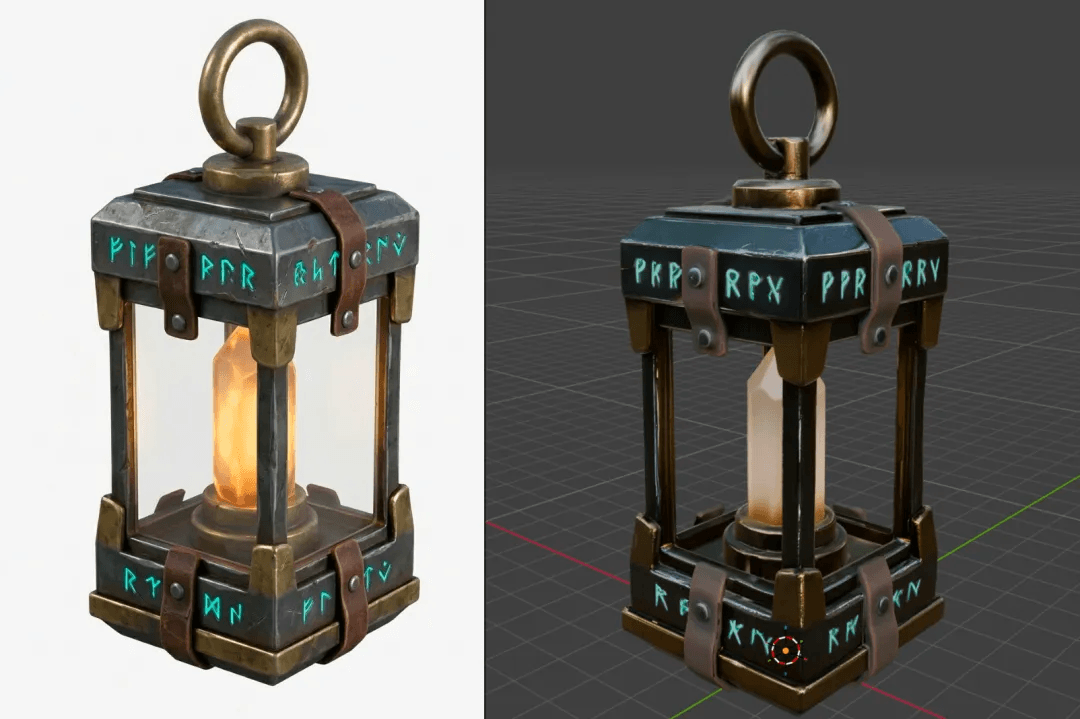
我没有把提灯焊死在角色模型上,而是把它作为独立道具制作。这样可以保持绑定和动画的干净;在引擎中,提灯只需父子挂载到角色的手骨上即可。
先用Nano Banana 2从3/4视角生成干净的提灯单图。注意不要把光效烘焙进贴图,亮度留给引擎处理。
提灯道具提示词(NB2 'text-to-image'):
plaintext1A single rugged adventurer's handheld lantern as a standalone 3D game asset, compact portable explorer design, weathered dark gunmetal-and-brass frame with glowing teal-rune engravings, a warm-amber glowing crystal core behind simple flat glass panels, ONE single sturdy fixed carry ring on top only — no side handle, no swinging bail, a few practical leather straps and rivets, bioluminescent dark fantasy style matching a teal-and-violet explorer with warm amber accents, centered on a pure white background, even neutral studio lighting, full object visible, 3/4 orthographic view, true material colors, no strong glow baked in, no shadows, clean reference.
随后将其投喂给Hunyuan 3D Pro,face_count设为4万,enable_pbr开启,格式选GLB。金属框架和装饰性的符文贴图都保留了下来。
为什么道具用Hunyuan而不是Seed: Hunyuan Pro允许面数降低至4万,Seed最低是10万。对于小道具,4万面在引擎里负担更轻。
第九步 | Mixamo:免费绑定与跑跳动画
到这一步,模型还是个雕像。要让它动起来,需要骨骼和动画。我使用了Adobe的免费工具Mixamo网页版。只需Adobe ID即可登录,无需写代码。
绑定和动画都在Mixamo内完成,使用Mixamo原生骨骼,所以不需要重定向,不需要插件,也不需要折腾复杂的Blender工作流。 这是选择Mixamo的核心原因。新手上传模型,点几下,下载下来的就是个能走能跳的角色。
- 绑定(Rigging): 上传角色模型,在下巴、手腕、肘部、膝盖和胯部打几个点。Mixamo会自动生成标准的人形骨架。由于这个游侠服装合身且双腿分开,Mixamo一次就识别出了四肢,绑定非常干净。
- 动画(Animation): 在Mixamo库搜索
Walking(走)、Running(跑)、Jumping(跳),应用到角色并预览。 - 下载(Download): 动画选择
FBX Binary,勾选With Skin包含模型,勾选In Place保持原地动作(由引擎控制位移),否则动画自带的位移会把角色拉走。
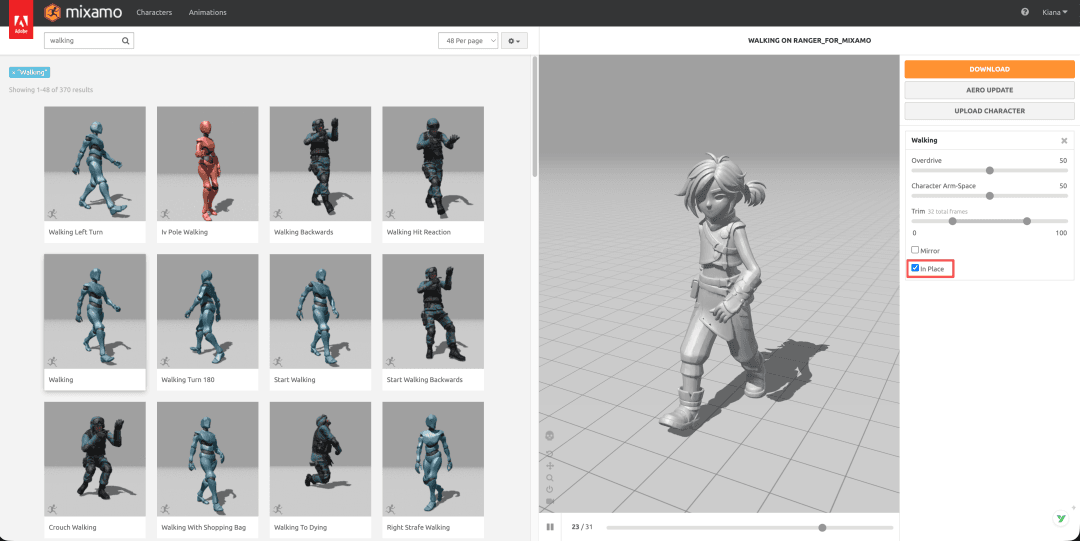
真实的大坑1:上传FBX报错“无法映射现有骨骼”。 第一次时我让Claude通过Blender导出FBX,Mixamo以为文件里已经有骨骼,试图映射原有的Rig,结果失败了。Claude的解决方案是改导出为OBJ。OBJ没有骨骼概念,Mixamo被迫从头自动绑定,问题解决。绑定不需要纹理,OBJ足够。
真实的大坑2:Mixamo下载模型默认缩放0.01。 导入Blender或游戏引擎时角色只有指甲盖大。Claude自动识别出模型太小,将物体缩放重置为1.0,即约1.5米的正常身高。
幕后真相:Mixamo处理了自动绑定和动画,但Blender内的清理工作基本由Claude代劳。
更确切地说,Claude通过MCP连接了Blender。MCP你可以理解为一种“连接桥”,让大模型直接操控你电脑里的软件。它替我处理了一系列碎片化的、容易出错的步骤:自动导入Mixamo下载的FBX,把缩放从0.01恢复到正常,对齐模型与骨骼,重新挂载Mixamo剥离后的原始Seed PBR材质,最后导出游戏引擎能用的GLB。我只需要检查结果,告诉它下一步做什么。
第十步 | Godot 4:引擎整合,动起来
最后是Godot 4,免费开源,安装包仅100MB,无需注册,原生支持GLB。这是氛围感汇聚的地方。引擎不是重点,如果你熟悉Unity,用那个也可以。我选Godot因为它轻量且上手快。它的项目文件是纯文本,这意味着Claude可以直接读写、修改并运行整个Godot项目,无需我手动拖动控件。
Claude自动将三个GLB资源带入项目:角色、环境和提灯。随后配置了:
- 角色控制器: 通过
CharacterBody3D加上几十行GDScript,实现了WASD移动、Shift奔跑、空格跳跃、鼠标控制镜头旋转以及第三人称跟随镜头。 - 动画状态机: 站立时播放Idle,移动时播Walk/Run,滞空时播Jump。就是几个
if条件在Mixamo动画间切换。 - 天空盒:
WorldEnvironment连接PanoramaSkyMaterial,放入第四步生成的360°全景,星空随即包裹世界。 - 体积雾与辉光(Bloom): Godot 4自带实时体积雾。配合花朵的发光材质和辉光,瞬间有了魔法峡谷的味儿。
- 提灯照明: 提灯挂载在角色的手骨上,内部放置了一个暖黄色的
OmniLight3D点光源。无论她走到哪,暖光随行,照亮地面的质感让探索感油然而生。
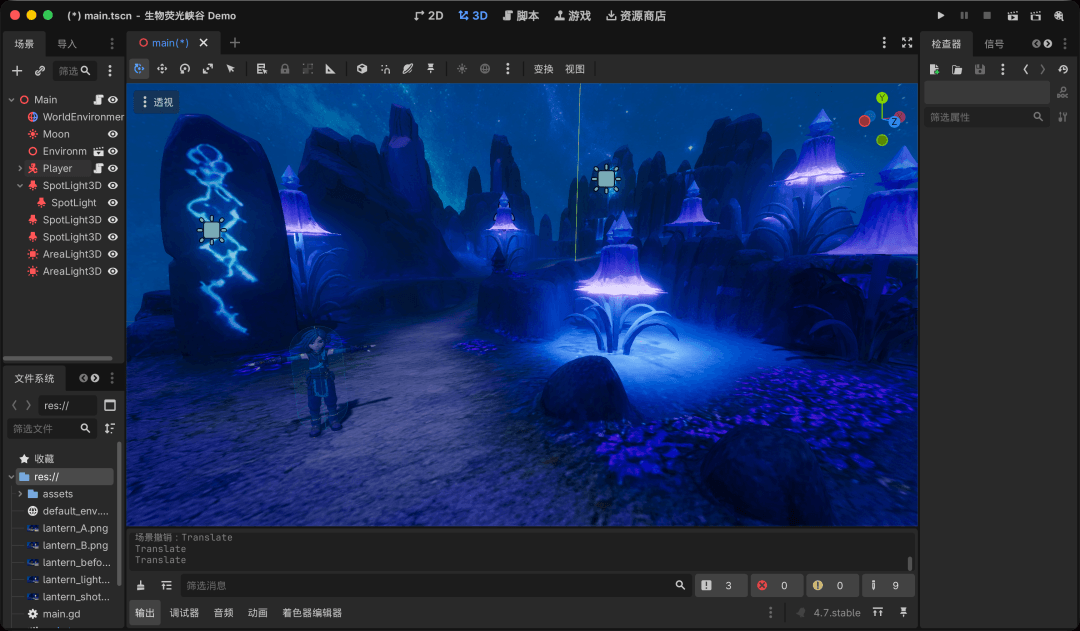
Godot项目本身也是Claude写的。项目配置、场景和控制器脚本都是纯文本。我描述想要的互动和相机氛围,Claude直接在项目里写代码、修改、反复运行校准,直到感觉对味为止。
当我说“没写一行底层代码”时,并不是说没有代码,而是Claude替我背负了所有的技术包袱。
为什么我全程使用Atlas Cloud
这套工作流最难的地方,不一定在于学习某个工具,而是平台切换的痛苦——每个都要注册、充值、集成API。Atlas Cloud简化了这一切:
- 一套API密钥贯穿始终。 这是最重要的。环境和天空盒用GPT Image 2,角色用MJ,视角转换用Nano Banana 2,模型用Seed 3D和Hunyuan 3D,全都在这一个密钥里。不用切换,不用重复集成。这才是个人开发者能把项目做完的原因。
- 全媒体AI的One API。 一个接口可调用300多个模型,涵盖图像、3D、视频和LLM。切换模型只需改个名字。
- 新增的3D模型分类。 新的3D分类包含了字节跳动的Seed 3D和腾讯的Hunyuan 3D。带PBR材质的一步式Image-to-3D生成,是让工作流跑通的关键拼图。测试证明,Seed适合角色,Hunyuan适合环境。
- 同密钥下的前沿LLM。 别忘了幕后的指挥家。Atlas Cloud也提供前沿LLM API。LLM、绘图模型、3D模型全在一个密钥下,这就是个人工作流能跑通的前提。
- 极具竞争力的价格。 图像和3D生成的成本足够低,足以支撑反复试错。
- 不止是API:MCP、CLI与Skills。 接口兼容OpenAI协议,可作为直接平替。此外,Atlas Cloud还提供了自己的MCP Server、命令行工具CLI和Skills。当AI本身就能调用平台模型时,将绘图、3D生成和后续流程整合为一行自然而然。
一句话总结:过去需要一个团队加十几个账号才能做的事,现在一个人,一个API密钥,从一句话开始,就能得出一个能跑能跳的3D世界。
现在开始尝试
打开Atlas Cloud,进入最新的3D模型分类。从生成你的第一个角色开始。哪怕你不会建模、不会编程都没关系。建模交给AI,氛围交给引擎,你的任务是想象这个世界。
本文使用的所有模型,包括GPT Image 2、YouChuan MJ V8.1、Nano Banana 2、Seed 3D、Hunyuan 3D以及Claude,均在同一个模型池中。
如何在Atlas Cloud上同时使用这些模型?
Atlas Cloud允许你侧边栏对比使用模型——先在操场(Playground)预览,再通过同一个API调用。
方法一:直接在Atlas Cloud Playground使用
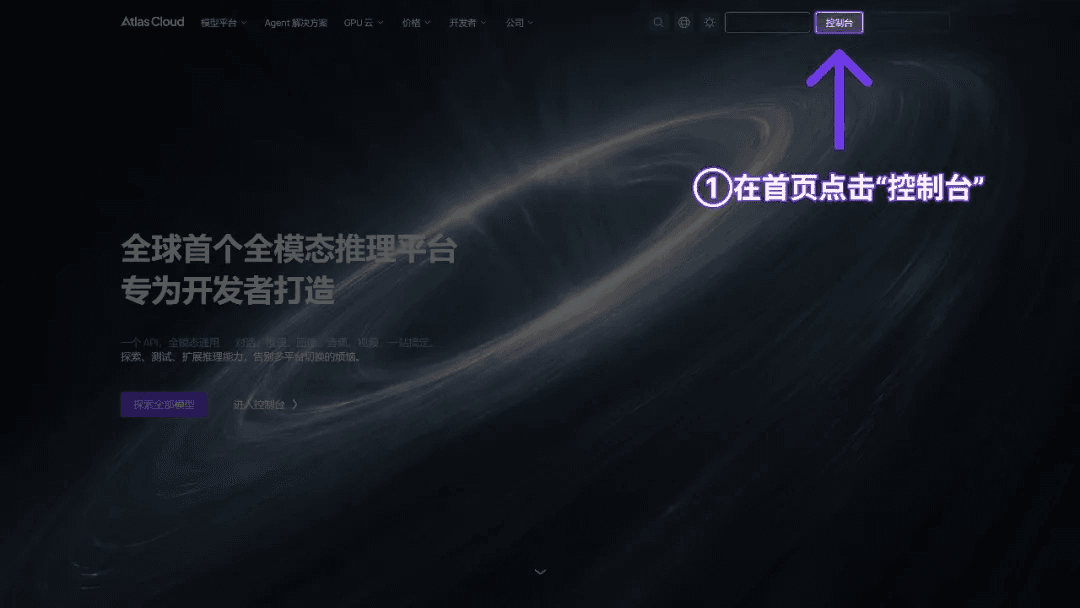
点击链接 https://www.atlascloud.ai 即可在网页端直接使用。
方法二:通过API接入
第一步:获取API密钥
在你的控制台创建并复制API密钥备用。
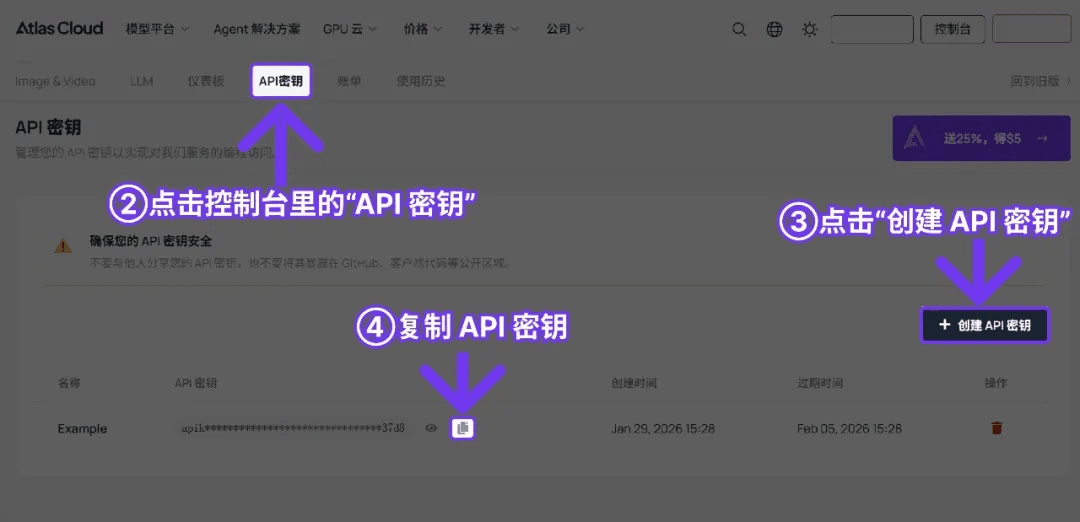
第二步:查阅API文档
参考我们的API文档了解接口端点、请求参数和认证方式。