如果你最近尝试过任何免费 4K AI 视频生成器,你很可能已经碰壁了。虽然 Google Veo 和 Kling AI 等模型能产生令人惊叹的电影级动态效果,但大多数“免费层级”为了节省服务器成本,会将分辨率限制在 720p 或 1080p。
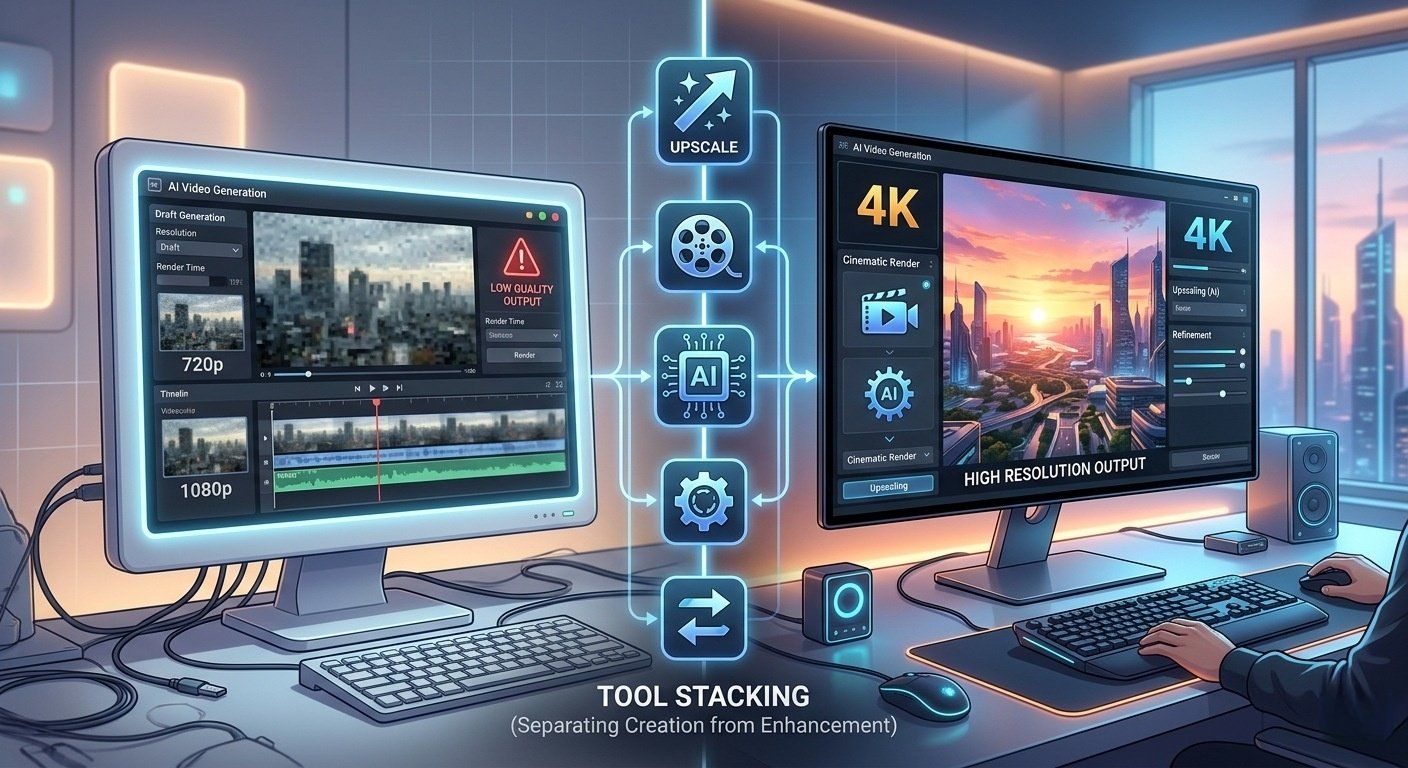
在 2026 年的免费 AI 视频放大(Upscaler)技术领域,制作专业级内容的秘诀不在于寻找一个“魔法”按钮,而在于“工具堆叠”(tool stacking)。若想在不订阅的情况下获得免费的高分辨率 AI 视频,你必须将“创作”与“增强”这两个步骤分开。
2026 年的漏洞:两步工作法
创作者们不再直接渲染 4K(这通常需要付费的“Pro”计划),而是采用一种两步工作流:
- 基础生成: 利用 Google 的 VideoFX(由 Veo 驱动)或 Kling 3.0 的每日免费额度生成高质量的 720p/1080p 短片。
- 放大处理: 通过专门的 2026 年免费 AI 视频 4K 放大工具处理该文件,以注入缺失的细节。
推荐的“免费”堆叠方案:
- 生成器:Google Veo 3.1(通过 AI Test Kitchen)。它提供了极佳的稳定性和对复杂提示词的执行力。
- 放大器:CapCut 电脑版(剪映专业版)。其内置强大的 AI 视频放大功能,利用去块和锐化算法来提升模糊画面的清晰度。
| 步骤 | 工具 | 目标 |
|---|---|---|
| 1. 创建 | Google Veo / Kling | 生成 720p/1080p 动态视频 |
| 2. 增强 | CapCut 电脑版 | 将 AI 视频免费放大至 4K |
通过掌握这种“堆叠”技巧,你可以避开通常与超高清 AI 导出相关的每月 30 美元的订阅费。
第一步:生成你的基础视频(零成本工具)
在 2026 年,获得免费高分辨率 AI 视频的秘诀在于选择正确的基底。尽管许多平台将超高清功能设在付费墙之后,但你可以利用“每日额度”系统来生成 720p 或 1080p 的电影级基础短片。
- Google Veo 3.1 与 VideoFX: Google 通过由 Veo 驱动的 VideoFX 彻底改变了该领域。通过访问 AI Test Kitchen,创作者可以尝试那些理解复杂物理和光影的电影级模型。这是目前在无需订阅的情况下获取高质量原始素材的最稳定方式之一。
- Kling AI 3.0:这是目前免费用户的“黄金标准”。Kling AI 每天提供 66 个免费额度,足以每 24 小时生成约 6 段高一致性的 5-10 秒短片。其“导演物理”确保了运动(如流动的水或人类步行周期)看起来自然。
- Luma Dream Machine: Luma 的“Lite”计划非常适合追求真实运动效果的创作者。它处理 3D 空间的能力非常出色,能让主体保持稳固,并防止在摄像机平移时出现怪异的“变形”。
小贴士: 严格使用“图生视频”(Image-to-Video)工具。从 Midjourney 或 DALL-E 生成的清晰照片开始。使用图像而不是单纯的文本,可以将角色细节和一致性提升约 40%。
第二步:放大技巧——将 720p/1080p 转为 4K
拥有基础短片后,你需要一个 2026 年免费 AI 视频放大器来填补通往 4K 的差距。你不需要昂贵的软件(如 Topaz),使用以下高性能替代品即可。
- CapCut 电脑版的隐藏宝藏: 虽然手机版很受欢迎,但 CapCut 电脑版的 AI 视频放大功能才是真正的“动力源”。它提供专用的“图像与视频增强”工具。与许多 Web 端工具不同,桌面版被公认为最佳免费 AI 视频增强工具,因为它在许多地区允许导出 4K 而无需添加“Pro”水印。
- Krea.ai Upscaler: 对于涉及人脸或复杂纹理的视频,Krea.ai 的“增强”模式是 2026 年 Topaz Video AI 的最佳免费替代方案。它不仅是拉伸像素,还使用“生成式细化”来实际重绘缺失的细节,例如皮肤毛孔或织物纹理。
技术分解:分辨率与比特率
| 设置 | 推荐值 | 原因 |
|---|---|---|
| 分辨率 | 4K (3840 x 2160) | 在大屏幕上获得最大清晰度。 |
| 比特率 | 更高/自定义 (30-50 Mbps) | 防止快速运动时的“像素糊”。 |
| 编码格式 | H.264 或 HEVC | 在文件大小与视觉保真度之间取得平衡。 |
并非每个 1080p 短片都适合放大。如果你的视频存在严重的 AI 伪影(如手指破碎),强行升级到 4K 只会让它们看起来更糟。锐利的“细节增强”反而会突显这些丑陋的错误。请记住:修复一个破碎的 1080p 文件远不如升级一个干净的 720p 文件明智。
第三步:从提示词到超高清
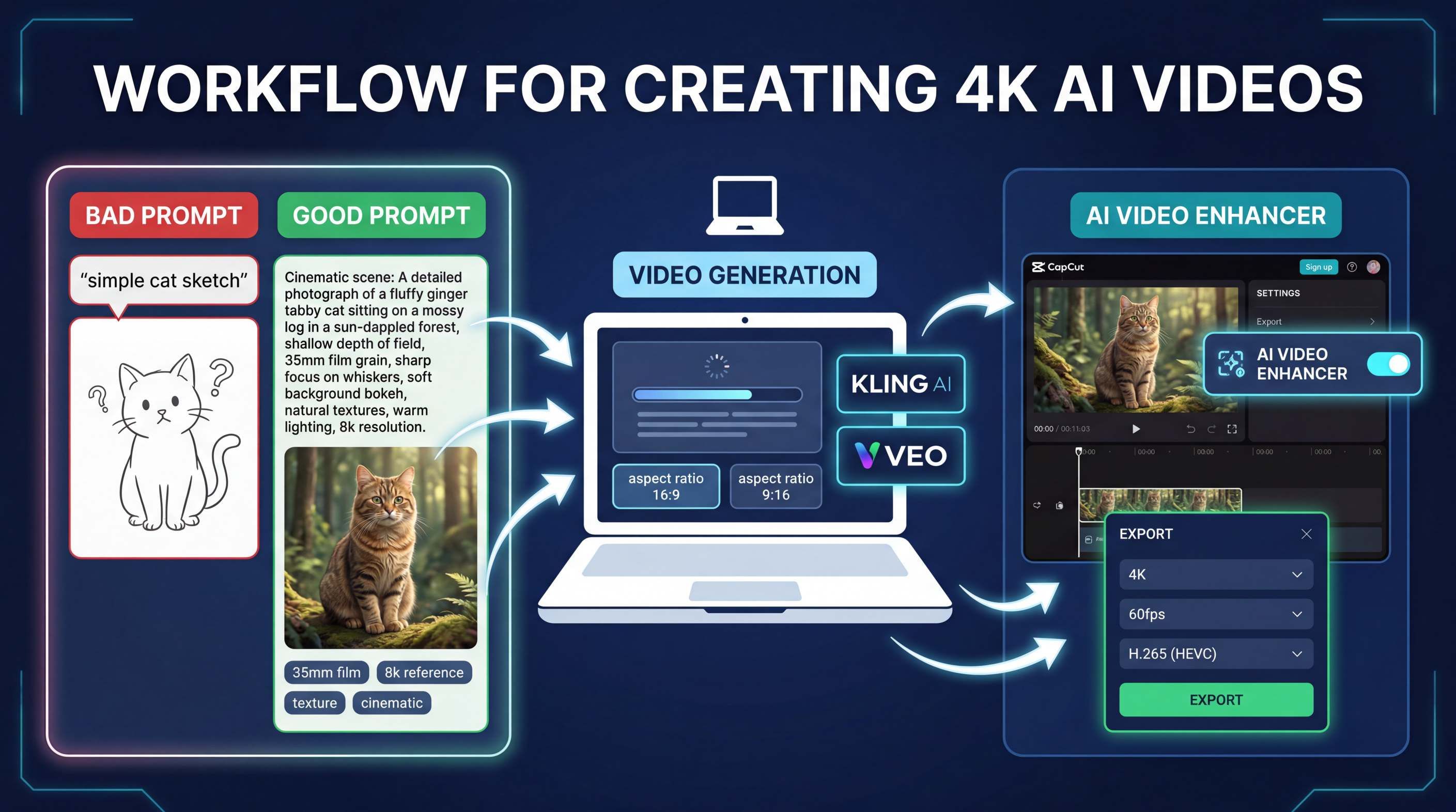
准备开始了吗?遵循此精简工作流,体验免费 4K AI 视频生成:
阶段 A:提示词工程
要从 2026 年免费 AI 视频 4K 放大器中获得最佳结果,你的基础视频需要“纹理”。
- 糟糕的提示词: “一只猫在跑。”
- 好的提示词: “电影级 35mm 胶片,近距离拍摄,一只姜黄色虎斑猫在阳光明媚的森林中奔跑,超写实毛发纹理,8k 参考,自然的运动模糊,高度精细。”
阶段 B:生成
将提示词(或参考图)上传到 Kling AI 或 Veo。在点击生成前确保设置好纵横比:
- 16:9 适用于 YouTube 和传统电影。
- 9:16 适用于 TikTok、Reels 和 Shorts。
阶段 C:增强
如何免费获得 4K AI 视频:
- 在电脑上打开 CapCut,导入你的 720p 或 1080p 短片。
- 转到“视频”选项卡,点击“基础”,找到 AI 视频增强工具。
- 选择“放大”或“清晰度”选项来锐化细节。
- 点击导出,选择 4K 分辨率,并将帧率设置为 60fps 以保持流畅。
利用这种“堆叠”技巧,你可以制作出专业级的超高清视频。看起来像是一笔昂贵的订阅,但实际上成本为 0。
关于 4K AI 视频提示词技巧
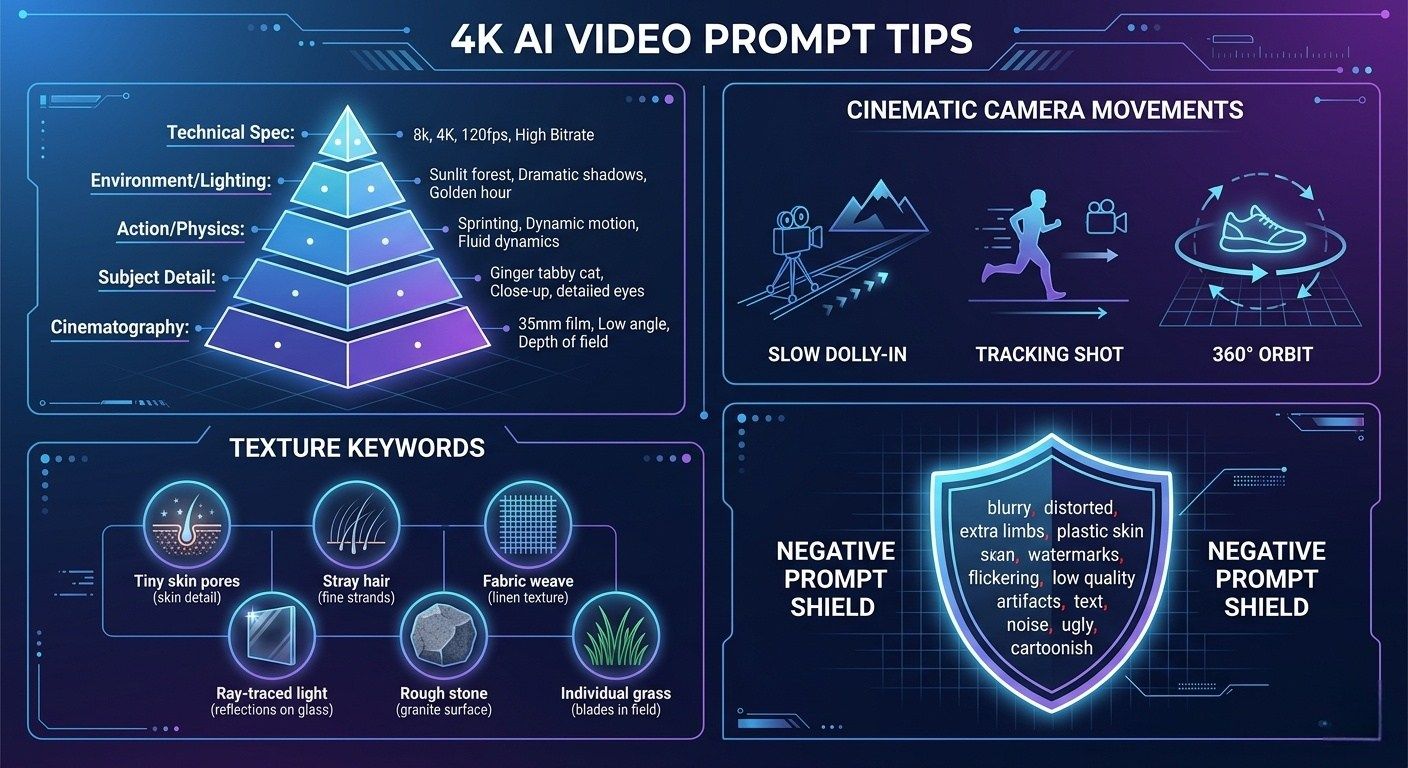
要充分利用免费 4K AI 视频生成器工作流,你需要编写能提供“纹理”的提示词,以便放大器有效工作。以下是确保你的免费高分辨率 AI 视频项目看起来专业的必要提示词技术。
像“一个男人在走”这样模糊的提示词在放大后会显得模糊。相反,请使用这个 5 层结构来提供 2026 年免费 AI 视频 4K 放大器重构像素所需的高密度细节。
电影摄影 + 主体细节 + 动作/物理 + 环境/光影 + 技术规格
掌握摄像机运动
运动是 AI 最难处理的部分。使用具体的电影术语有助于模型保持“时间一致性”(防止视频变形)。
- 缓慢推镜头(Slow Dolly-In): 向主体缓慢推进。用于营造情感或张力。
- 跟随镜头(Tracking Shot): 与移动的人保持同步。适用于动作场景或边走边说。
- 360° 环绕(360° Orbit): 绕物体旋转。用于从各个角度展示产品或角色。
- 摇臂镜头(Crane Shot): 从高处俯冲而下。非常适合初次展示宏大的场景。
纹理特定关键词
为了帮助你的 2026 年免费 AI 视频放大器,你必须用描述微小细节的关键词来“预热”生成器。这为 AI 在放大过程中添加清晰度提供了路线图。
- 针对人物: “微小皮肤毛孔”、“杂乱发丝”、“轻微面部抽动”、“清晰的布料纹理”。
- 针对环境: “光线追踪”、“粗糙的石材表面”、“发光的水点”、“单根的草叶”。
“负面提示词”盾牌
如果你的工具(如 Kling 3.0 或 Wan 2.6)支持负面提示词,请使用它们来阻挡“AI 廉价感”。这是 最佳免费 AI 视频增强策略,因为它在放大前就阻止了错误。
- 负面提示词: “模糊、畸形、多出的肢体、漂浮物体、塑料皮肤、变形、水印、低分辨率、摄像机抖动、闪烁灯光。”
提示词链以保持一致性
在制作较长的 4K 项目时,通过使用**“Token 继承”**来保持主体一致。如果你先生成了“英雄镜头”,请复制其中的特定描述(例如,“哑光黑色头盔带金色饰边”),并将其粘贴到随后的每个提示词中。这能确保头盔在下一段短片中不会突然变成“亮面蓝色”。
| 技术 | 目标 | 最佳工具 |
|---|---|---|
| 图生视频 | 提升 40% 一致性 | Luma Dream Machine |
| 导演级提示词 | 逻辑运动 | Google Veo 3.1 |
| 负面过滤器 | 消除 AI 伪影 | Kling 3.0 |
2026 年对比表:最佳免费 AI 视频模型
在免费使用 4K AI 视频生成器的道路上,你需要知道该在哪里花费每日额度。虽然没有任何单一生成器能免费产生原生 4K,但将这些工具与 2026 年免费 AI 视频 4K 放大器“堆叠”是行业标准的变通方法。
| 工具 | 每日免费限制 | 最高基础分辨率 | 最适合 |
|---|---|---|---|
| Google Veo 3.1 | 不等(额度) | 1080p | 电影级写实与光影 |
| Kling 3.0 | 66 额度 | 720p/1080p | 复杂 10 秒人体运动 |
| Seedance 2.0 | 30 额度 | 720p | 高角色一致性 |
| CapCut (工具) | 无限制 | 4K (放大后) | 最终后期处理 |
对于那些追求免费无水印高分辨率 AI 视频的人来说,Google 的 VideoFX(由 Veo 驱动)仍然是电影级质量的首选,而 Kling 3.0 为实验型创作者提供了最慷慨的每日额度。
专家见解:避免“AI 感”
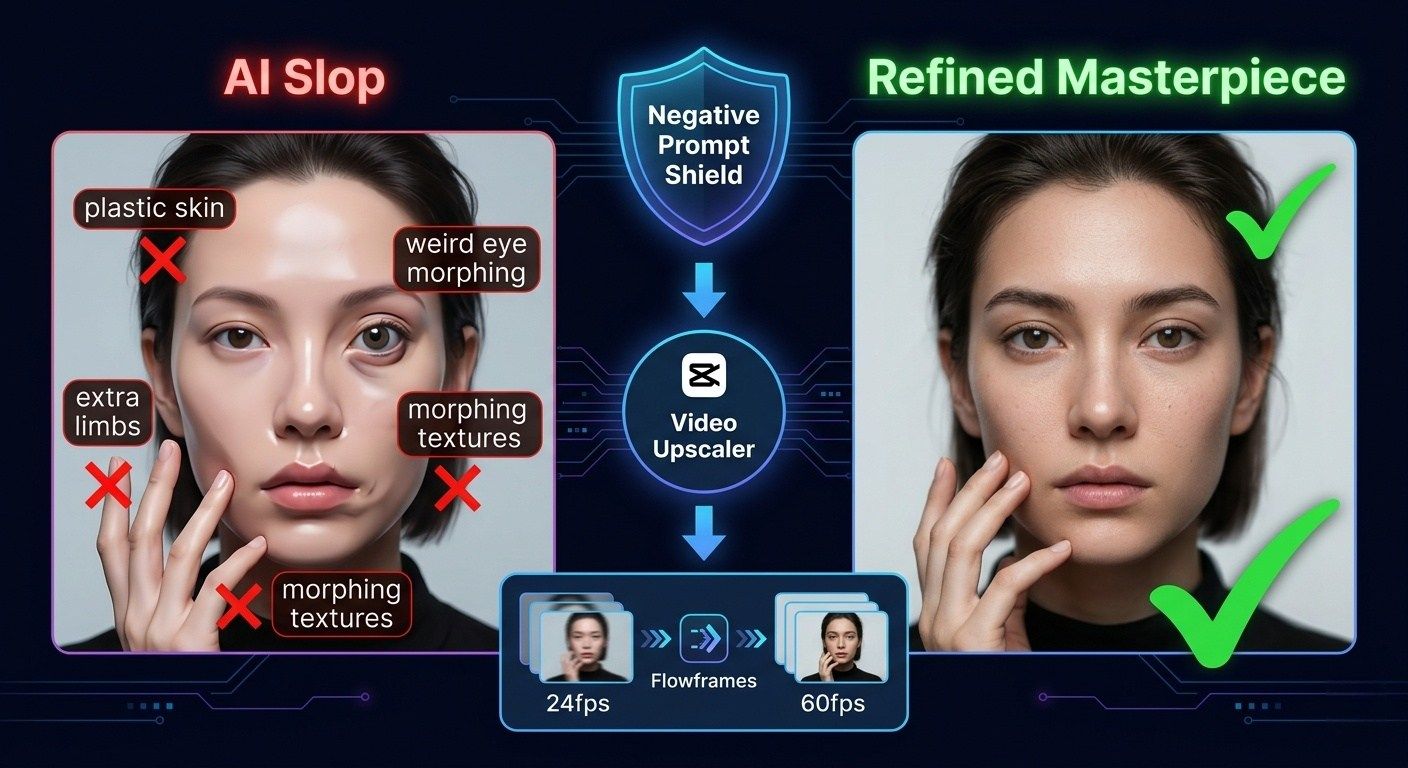
生成素材只是战斗的一半;真正的“专业”在于精修。为了与高端作品竞争,你必须解决两个常见的 AI 伪影:“塑料感”纹理和画面跳跃。
- “恐怖谷”检查: 为防止“AI 廉价感”,请有效使用负面提示词。通过排除“塑料皮肤”、“多出的肢体”和“变形纹理”等术语,确保基础视频足够干净,以便 2026 年免费 AI 视频放大器在处理时不会加剧错误。
- 超越分辨率:帧插值: 分辨率不是质量的唯一因素。如果动作卡顿,4K 视频看起来依然会很“AI”。这是如何免费将 AI 视频升级到 4K 的专业做法:使用 Flowframes(2026 年 Topaz Video AI 的最佳免费替代方案),将你的 24fps 短片插值为丝滑的 60fps。
当你将 CapCut 视频放大器(最佳免费 AI 视频增强工具)与合适的帧插值结合使用时,结果就是 indistinguishable(不可分辨)于专业工作室渲染的超高清杰作。
YouTube 4K 视频自定义导出清单示例
为了防止你的 AI 视频在 YouTube 上看起来模糊,你必须使用正确的设置。这会告诉 YouTube 在上传过程中使用其最佳质量的 VP9 或 AV1 编码。
以下是 2026 年 YouTube 4K AI 视频专业导出清单:
| 类别 | 设置 | 推荐值 | 重要原因 |
|---|---|---|---|
| 容器 | 格式 | MP4 (.mp4) | AI 元数据和 YouTube 最通用的容器。 |
| 视频 | 编码 | H.264 或 HEVC (H.265) | H.264 为标准;HEVC/AV1 更好地保留皮肤/毛发等精细 AI 纹理。 |
| 分辨率 | 3840 x 2160 (4K) | 放大到 4K 会强制 YouTube 使用更优的 VP9/AV1 编码。 | |
| 帧率 | 匹配源 (24, 30, 或 60 fps) | 防止抖动或丢帧;24fps 最具电影感。 | |
| 纵横比 | 16:9 (宽屏) | YouTube 标准;Shorts/Reels 使用 9:16。 | |
| 比特率 | 编码 | VBR, 2-Pass | 可变比特率对复杂场景进行两次分析以获得最大细节。 |
| 4K (24/30 fps) | 35–55 Mbps | 提供足够数据保持 AI 生成细节的锐度。 | |
| 4K (60 fps) | 65–85 Mbps | 更高的帧率需要更多“燃料”以防运动时像素化。 | |
| 音频 | 编码 | AAC-LC | 高质量网络音频标准。 |
| 采样率 | 48 kHz | 清晰声音的专业工作室标准。 | |
| 比特率 | 384 kbps (立体声) | 与 4K 视觉质量匹配的高保真音频。 | |
| 高级 | 渲染深度 | 最大深度 | 确保保留 10 位色彩数据(若 AI 模型支持)。 |
这种方法适合谁?
这种设置非常适合那些更看重视觉效果而非处理速度的个人创作者和爱好者。如果你制作 YouTube 或 TikTok 视频并想省钱,“堆叠”法可以在没有月费的情况下获得 4K 效果。只要你有时间消耗每日免费额度,并且不介意将文件从 AI 工具手动移动到电脑进行最后润色的额外步骤,这就是最佳选择。
扩展:当“免费”变得昂贵
虽然“工具堆叠”方法对个人创作者来说是颠覆性的,但它有一个隐性代价:时间。管理三个不同平台的每日额度重置、手动上传并等待序列渲染,仅仅完成 60 秒的成品可能需要数小时。对大多数人来说,这是 0 美元成本下的公平交易。
但如果你经营代理机构、制作大量视频或开发应用,这些缓慢的手动步骤将成为瓶颈。当你每天需要 50 个 4K 短片而不是 5 个时,“堆叠”将难以跟上。
这时,转向 Atlas Cloud 这样的统一基础设施就变得至关重要。专业操作不再忙于切换多个浏览器标签和应对免费层级的限制,而是使用统一的 API 平台在单一的高速环境中自动化整个流程——从基础生成到 4K 放大。
| 功能 | 手动“堆叠”方法 | Atlas Cloud API 平台 |
|---|---|---|
| 最适合 | 个人爱好者/学生 | 代理机构/企业/开发者 |
| 投入精力 | 高(手动传输与等待) | 低(完全自动化的工作流) |
| 输出量 | 受每日免费额度限制 | 无限制/按需扩展 |
| 分辨率 | 1080p + 第三方放大 | 原生超高清支持 |
| 工作流 | 分散在 3 个以上应用中 | 单一 API 统一处理 |
结论
在 2026 年掌握高端内容制作并不需要好莱坞预算,只需要策略性的“堆叠”法。通过在 Google Veo 3.1 或 Kling 3.0 中生成电影级基础短片,并经过 CapCut 电脑版 AI 视频放大器的处理,你可以突破免费层级的原生分辨率限制。这种“创作加增强”的两步工作流是目前制作 0 美元专业 4K 视觉效果的最有效方式。
常见问题解答
哪些 AI 生成器真正提供免费 4K 输出?
老实说,大多数顶级工具(如 Google Veo 3.1、Kling 3.0 或 Runway Gen-4.5)将 4K 导出保留给付费的“Pro”或“Ultra”用户。尽管如此,你仍然可以通过简单的“生成与放大”技巧免费获得 4K。
首先,在 Luma Dream Machine、Kling 3.0 或 Leonardo AI 等免费网站上制作一个 720p 或 1080p 的扎实基础短片。接下来,在该文件上使用免费视频放大器(如 Canva 或 Picwand),你就能免费获得完整的 3840 x 2160 分辨率。
免费计划是否有“无水印”选项?
很难找到一个 100% 无水印且无需订阅的 4K 生成器。大多数免费层级(包括 invideo AI 和 HeyGen)会在角落加上一个小徽标。
专业建议: 如果你需要干净的素材,请寻找在 Hugging Face Spaces 上托管的“开源”模型,如 Wan 2.2 或 Luma Ray3。它们通常以在社区队列中稍微等待为代价,提供无水印的短片。
我的免费 AI 视频可以有多长?
免费层级的短片通常每生成一次限制在 5 到 10 秒,以管理服务器负载。为了制作更长的 4K 内容,创作者使用“拼接”。你可以使用 Runway 或 Pika 2.5 等工具中的“视频扩展”功能以 4 秒为增量进行添加,但这最终会消耗完你的每日免费额度。
| 功能 | 免费层级平均值 | 付费层级 (Pro) |
|---|---|---|
| 最高分辨率 | 1080p(需放大) | 原生 4K |
| 短片时长 | 5–10 秒 | 60+ 秒 |
| 水印 | 必需 | 已移除 |
| 商业权限 | 仅限个人使用 | 全面商业权限 |





