长期以来,AI 创作者一直面临着“重绘缺口”(Inpainting Gap)这一棘手的技术难题。编辑照片的一小部分往往会破坏整张照片的照明或整体质感。传统的工具仅能在局部修复像素,这使得最终作品看起来既怪异又缺乏连贯性。
Qwen 的优势
与前代产品不同,Qwen Image 2.0 采用了统一架构。它不仅是填补空白,更是在编辑过程中进行深度语义推理,以理解完整的图像背景。无论您是调整阴影还是替换主体,该模型都能确保全局一致性。
- 速度: 从构思到成品资产,用时不到 5 分钟。
- 精度: 高保真结果,同时保持风格完整性。
- 准确度: 原生支持营销物料中完美的文本渲染。
| 特性 | 传统重绘 (Inpainting) | Qwen Image 2.0 统一架构 |
| 风格保持 | 低(随补丁变化) | 高(基于语境感知) |
| 文本渲染 | 常出现乱码 | 精确且可编辑 |
| 工作流 | 多步骤/依赖外部工具 | 单一、流畅的对话式交互 |
通过将生成与编辑融为单一逻辑流,Qwen Image 2.0 将 AI 从“随机生成器”转变为专业级的精密工具。
模块 1:“完美起点”:生成
成功的 AI 设计始于扎实的基础底图。利用 AI 创作图像不仅仅是输入短句。现在,我们采用清晰的技术化步骤,将创意转化为可直接投入专业使用的成品。
精准提示词编写 (Prompting)
Qwen Image 2.0 最显著的特性是 1,000 token 的长度限制,这赋予了前所未有的控制力。与那些几句话后就丢失上下文的老模型不同,Qwen 能够响应深度层面的细节。为了最大化结果准确性,请按层级构建您的 AI 艺术提示词:
- 构图: 先选择取景方式。使用诸如“低角度镜头”或“宽幅电影视角”之类的短语。
- 技术规格: 设置镜头和光线。尝试“35mm 镜头,f/1.8,清晨柔和光线从左侧照射”。
- 主体与布局: 指明元素位置。例如:“将物品放在下三分之一处。将金色的‘ALTA’标志以无衬线字体置于盖子上方。”
大多数模型在超过 70 个单词后就会“跑题”。Qwen Image 2.0 的 1,000 token 窗口允许您定义 多层级构图。与其祈求好结果,不如说您是在“编写”视觉画面。为了最大化利用 token 窗口,请将您的提示词视为一份专业的制作清单,将其分为四个清晰的区块:氛围、建筑、主体和排版。
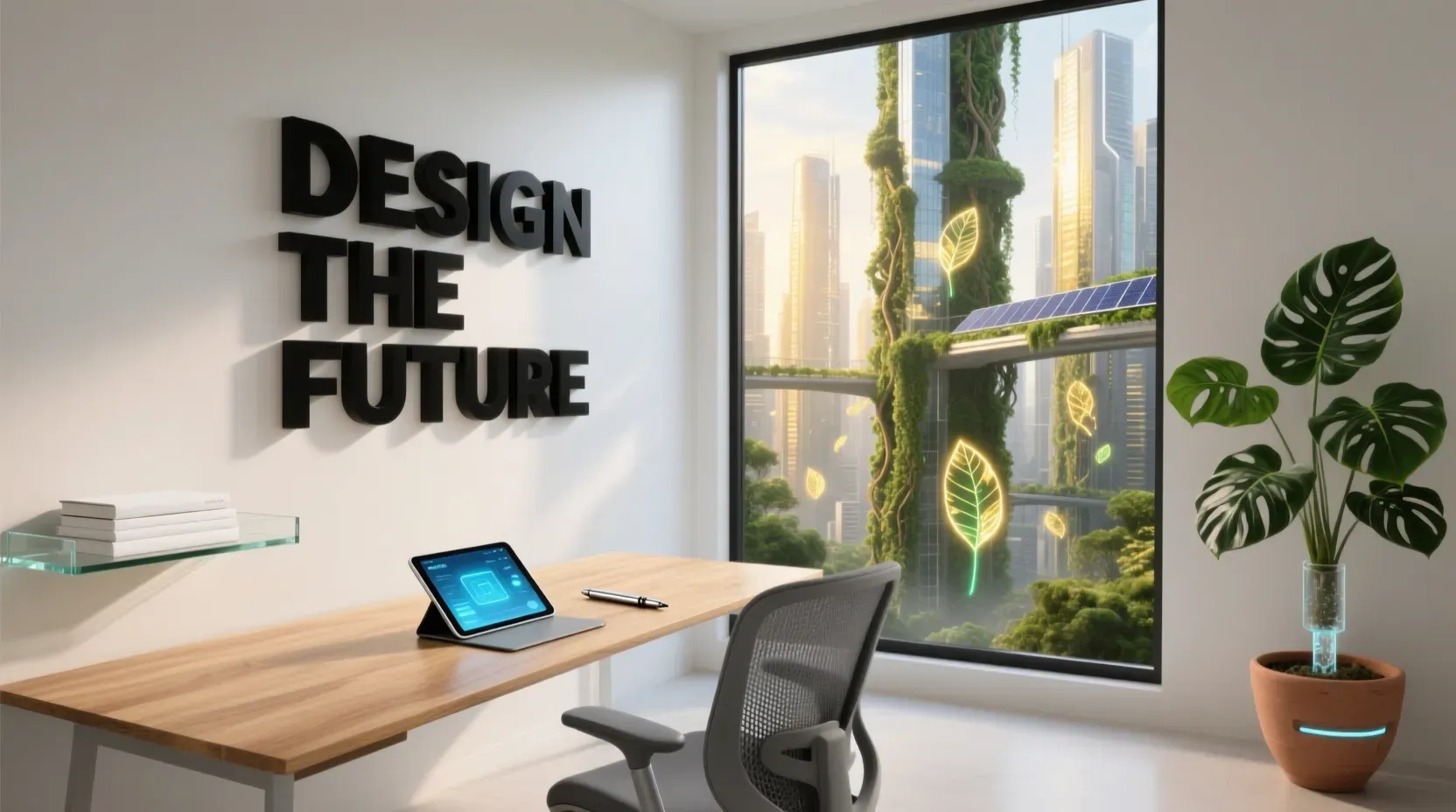
“超密度”提示词示例:
[环境] 2050 年未来主义太阳朋克风格家庭办公室的广角视图。空间采用光滑的白色墙壁和巨大的落地窗。窗外,垂直森林城市郁郁葱葱。阳光透过全息叶片倾泻而下,在房间里形成金绿交织的柔和光影。
[建筑] 左侧,一个由透明回收玻璃制成的悬浮架子上陈列着白色封面的书籍。右侧,一株巨大的龟背竹生长在磨砂赤陶盆中。该陶瓷容器具有自动浇水功能。
[主体] 中间是一张极简浅色橡木书桌。桌上放着一个闪亮的全息平板电脑和一支流畅的银色钢笔。桌下是一把设计舒适的现代炭灰色椅子。
[精密排版] 书桌上方的墙上悬挂着“DESIGN THE FUTURE”字样。文字采用加粗、黑色、方块字体。每个字母看起来都像固定在表面的真实 3D 亚克力制品。边缘锐利且笔直。
[技术] 使用 Arri Alexa 配合 24mm 广角镜头拍摄。画面具有电影质感。这使得远处的城市景观保持柔和模糊,而房间内部细节清晰。
设定舞台:Pro 与 Max 版本选择
选择正确的模型变体对于维持 多图一致性 AI 工具 的需求至关重要。虽然两个模型都支持原生 2K 分辨率,但它们的优化目标有所不同:
| 模型级别 | 最佳适用场景 | 核心优势 |
| Qwen-Image-2.0-Pro | 营销资产与信息图表 | 出色的文本渲染与布局逻辑 |
| Qwen-Image-Max | 电影剧照与产品摄影 | 超逼真的纹理与照明保真度 |
对于海报或 UI 原型图等设计密集型任务,Pro 模型处理复杂排版指令的能力使其成为专业工作流的首选。
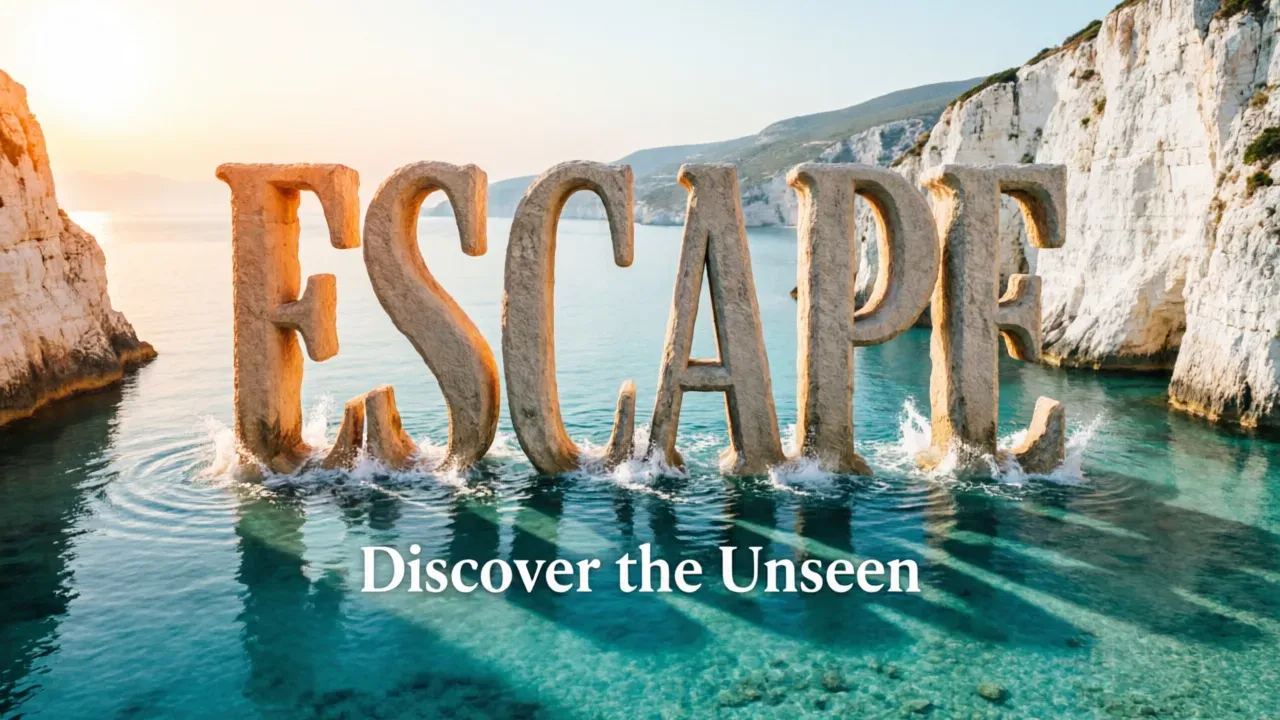
专业设计简报提示词示例:
[构图] 为高端旅行品牌设计的竖版社交媒体海报。场景展示明亮的地中海海湾景色。高大的白色石灰岩悬崖环绕着清澈的绿松石色水域。
[排版区块 1] 在场景的上三分之一处,放置单词“ESCAPE”,使用巨大、醒目、高级的衬线体。这些字母看起来像是从海中升起的巨大石塔。真实的水波纹和白色海浪沫拍打在每个字母的底部。
[排版区块 2] 在主标题正下方放置副标题“Discover the Unseen”。使用简单的白色无衬线字体,字间距拉大,保持外观简洁通透。
[风格] 场景采用“黄金时刻”照明。温暖的橙色光线照射在 3D 字母的左侧,在水面上投下逼真的长阴影。
[质量] 4K 分辨率,所有文字边缘锐利清晰。具有专业的调色效果,看起来像是用 Phase One XF 相机拍摄的。
专业建议: 在使用 Pro 模型处理 UI 或海报时,请遵循以下 “人机协作”(Human-in-the-Loop) 步骤:
- 定义材质: 不要只说“添加文字”。要说“将文字渲染为霓虹玻璃”或“拉丝金”。
- 使用引号: 始终将所需的文本置于 “双引号” 中,以触发排版精度引擎。
- 指定对齐: 使用“左对齐”、“字间距”或“居中”等术语,以减少 Photoshop 中的后期处理工作。
“底图”检查清单
在进入编辑阶段之前,请确保生成的输出符合以下“可交付”标准,以避免返工:
- 语义遵循: 布局是否符合您的空间描述(例如:“背景山脉”是否确实在背景中)?
- 排版完整性: 如果包含文字,字符渲染是否正确且居中?
- 照明一致性: 所有物体的光源方向是否统一?
- 风格稳定性: 视觉外观(如极简主义或太阳朋克)是否稳定,便于后续使用?
从扎实的“底图”开始,可以让您未来的编辑工作更加顺畅,防止常见的“风格漂移”问题。为了释放这些精密工作流的全部潜能,Qwen Image 2.0 与 Atlas Cloud 实现了无缝集成。这一企业级基础设施提供了处理 2K 原生渲染所需的高并发 GPU 集群,且无延迟。通过利用 Atlas Cloud 的优化推理管道,即使在执行复杂的、多层级的“超密度”提示词时,创作者也能保持 5 分钟以内的生成周期。
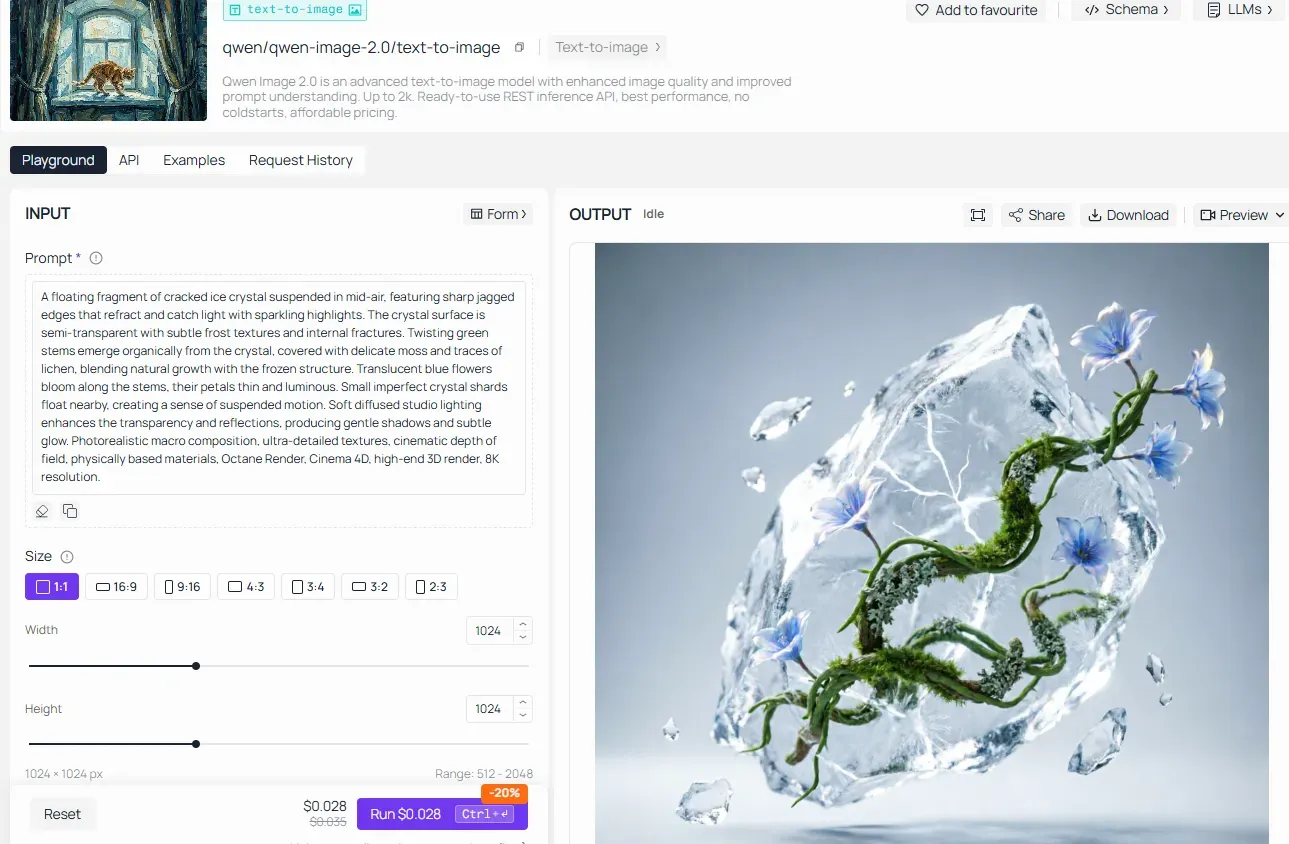
模块 2:“语义编辑”的艺术:操作指南
AI 设计工作流优化 的真正突破在于超越“生成后祈祷”的方法。Qwen Image 2.0 引入了“语义编辑”层,允许创作者通过自然语言修改现有像素。这消除了在外部软件中进行复杂手动蒙版的需要,确保 AI 图像生成 始终是一个流畅的、对话式的过程。
场景 A:更改主体的属性
创意生产中常见的痛点是需要更改特定细节(如汽车的车漆涂层或模特的服装),而不能干扰完美生成的背景。
- 步骤: 利用引用提示词(Referential Prompts)。通过引用原始图像并指定目标区域,模型利用其潜在空间在锁定其余构图的同时切换纹理。
示例:“品牌转型”:属性交换
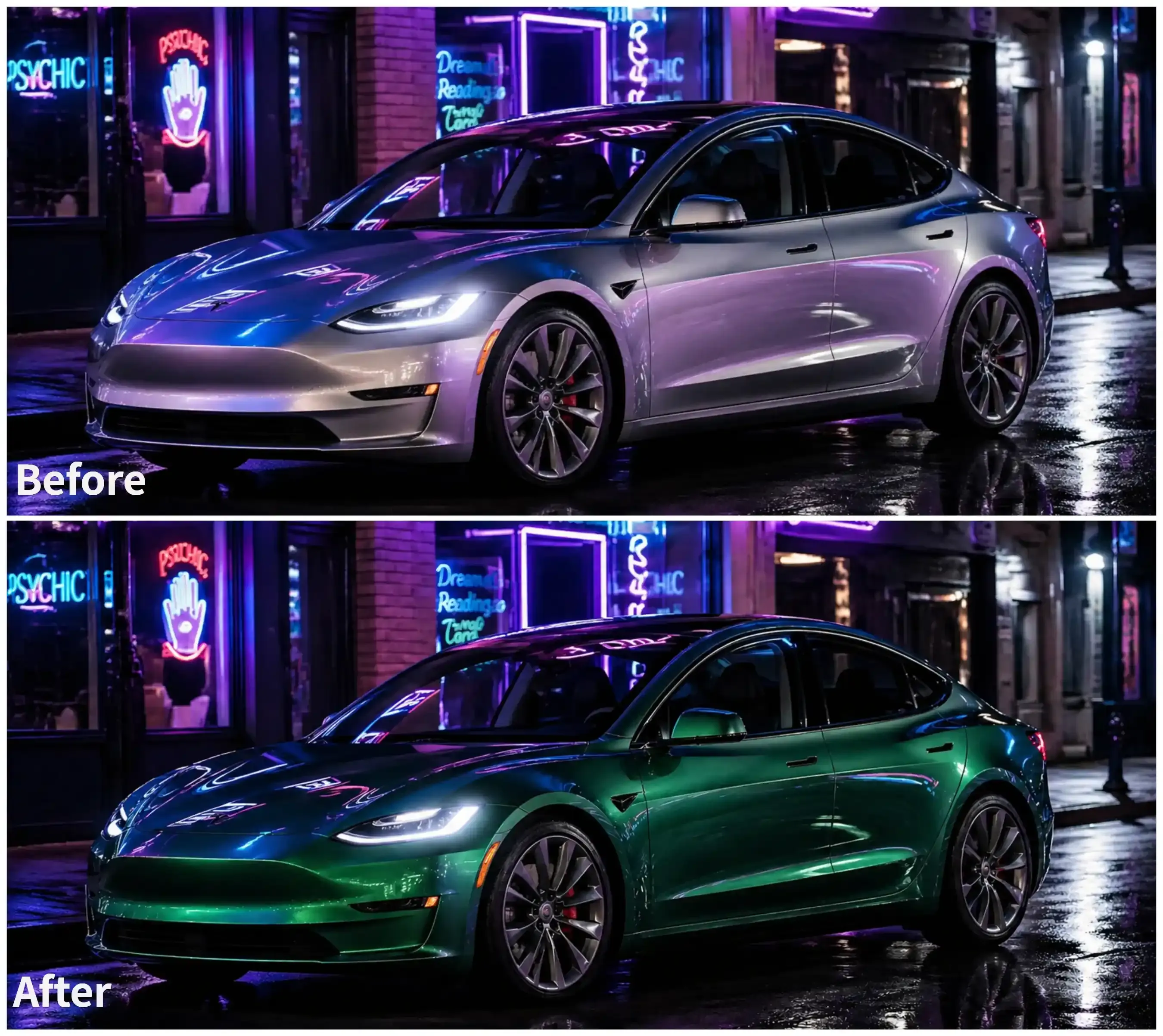
- 背景: 您已经为高端汽车品牌准备好了一张出色的生活方式摄影图,但客户临时要求将车身颜色改为“祖母绿”,以用于新广告。
- 操作提示词:“参考原图,将车漆更换为带有金属光泽的丰富祖母绿。确保车门和引擎盖上的城市光反射与原版保持一致。”
为何有效: 它使用了 属性锁定 (Attribute Locking)。通过指定“反射”,您是在告诉 AI 优先考虑环境语境,而不是简单的颜色填充。
场景 B:添加或移除物体
传统的 多图一致性 AI 工具 在将新物体放入场景时,往往会破坏透视或照明。Qwen Image 2.0 采用了“自然语言蒙版”,无需您手动绘制蒙版即可理解空间关系。
-
步骤: 描述相对于现有锚点的放置位置。
- 任务: 添加咖啡杯。
- 指令: “在笔记本电脑右侧的桌面上放置一个白色陶瓷咖啡杯,确保其能反射屏幕发出的蓝光。”
- 结果: AI 会自动计算遮挡和反射效果。
示例:“功能更新”:对象插入
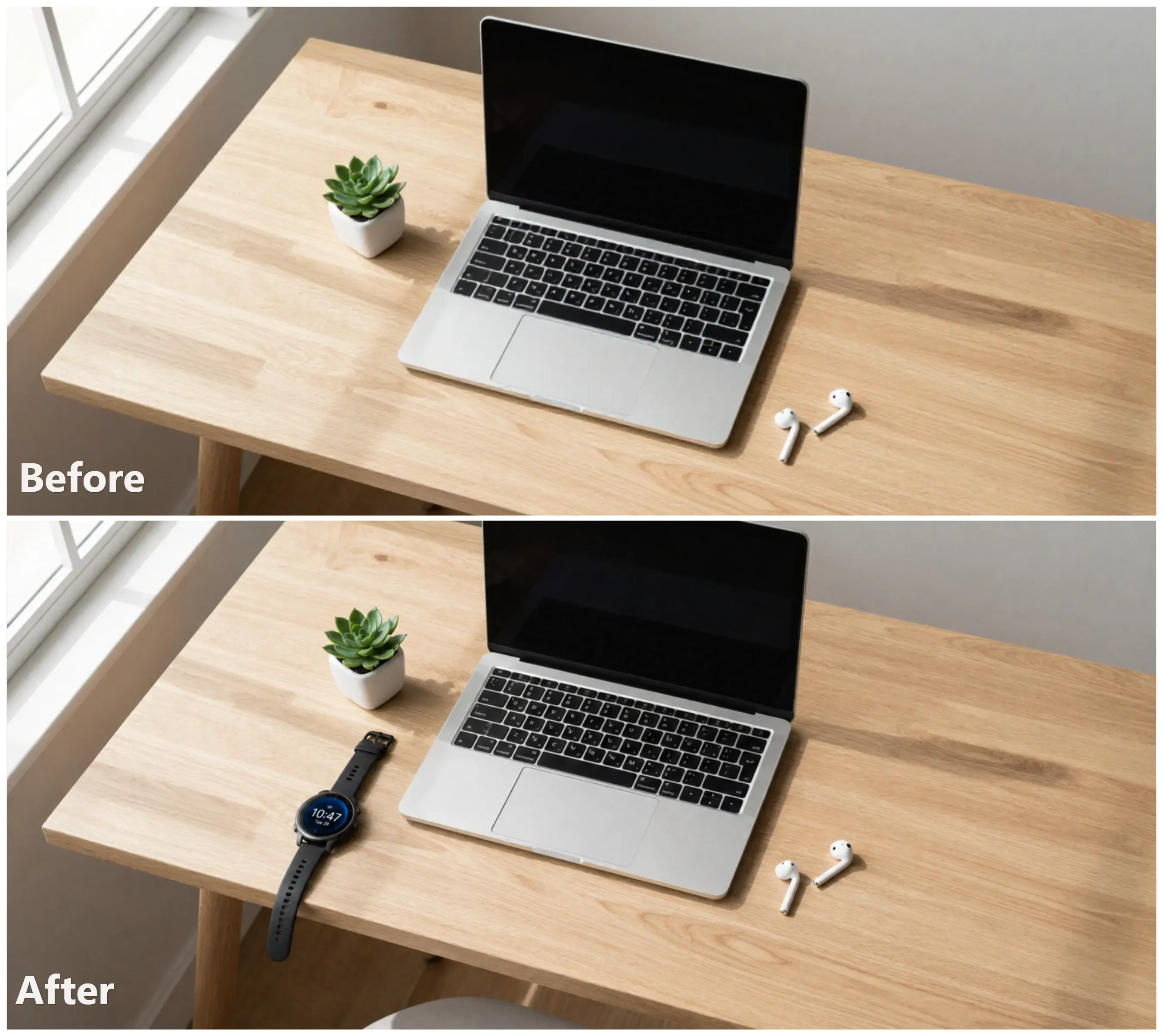
- 背景: 您有一个极简主义的桌面布置,但需要添加品牌特定的物品,如“智能手表”,以将其制成产品生活方式摄影图。
- 操作提示词:“在木质书桌上放置一个表盘圆润、黑色外观的时尚智能手表。放在键盘和植物中间。手表屏幕需要有柔和的蓝光,且能够清晰看到显示屏上的数字。”
场景 C:照明与氛围调整
无需重写 AI 艺术提示词 而导致丢失布局,您可以进行全局的“氛围注入”。这对于将资产匹配到特定品牌情绪至关重要。
| 目标效果 | 操作指令 | 核心逻辑 |
| 黄金时刻 | “将时间切换到日落,增加温暖的橙色轮廓光。” | 调整色温和阴影长度。 |
| 赛博朋克 | “将照明改为高对比度的霓虹蓝和粉色。” | 注入局部光源,不改变几何结构。 |
| 阴天 | “将照明调平为柔和、无阴影的灰色白昼。” | 全局降低对比度并漫射光源。 |
掌握这三种场景,您就能将 AI 从创意助手变为高精度的数字暗房,在几秒钟内完成复杂的修改。
示例:“情绪转换”:环境覆盖
-
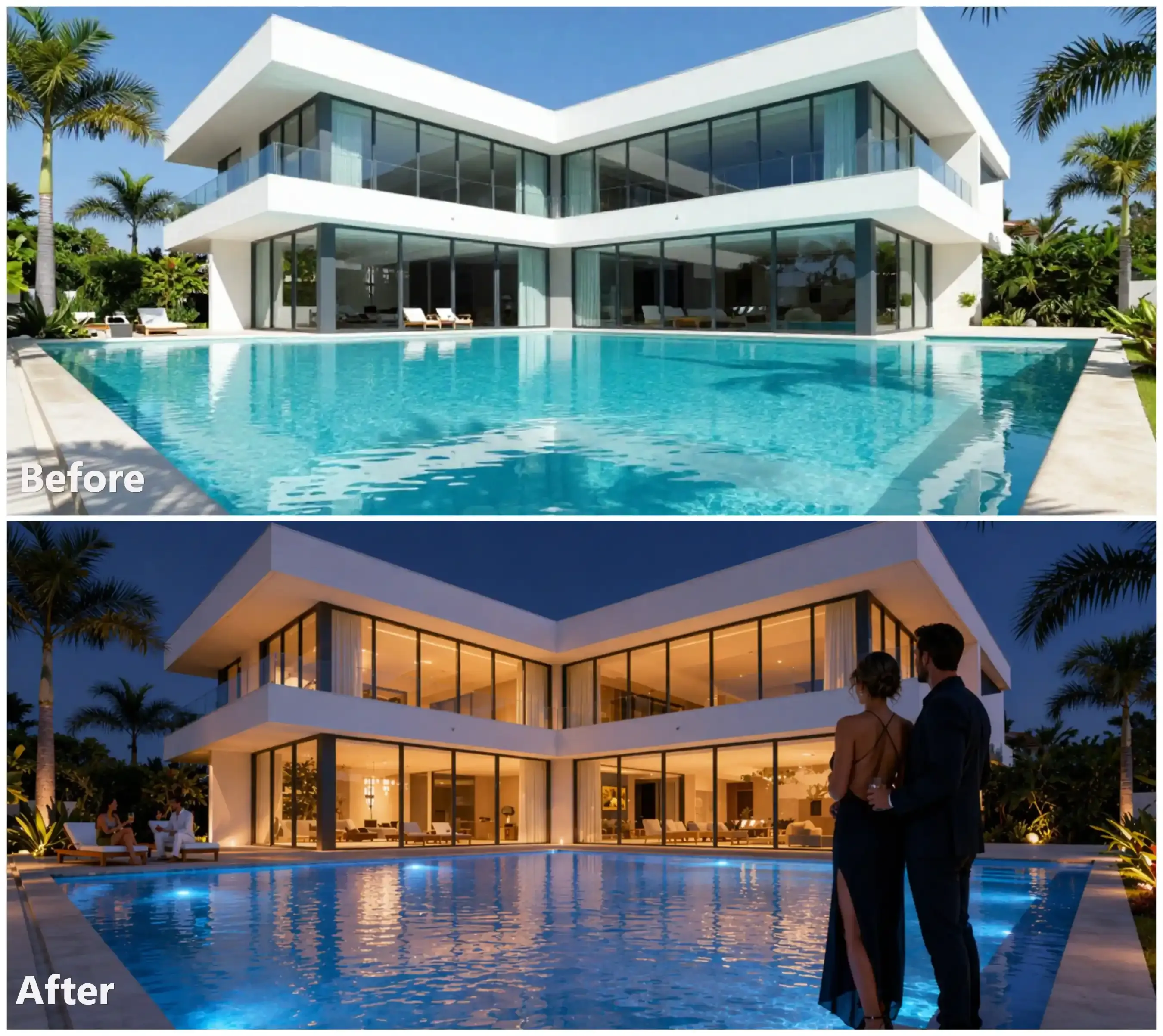
背景: 一张现代别墅的建筑可视化效果图在正午光线下看起来太“冷”了,需要为房地产手册营造“温馨”的氛围。
-
操作提示词:
- 参考当前别墅图像。将环境从正午转换为日落后的深靛色黄昏。
- [照明] 打开所有温暖的室内灯,使金色光芒洒在露台上。在泳池中添加柔和的蓝色水下 LED 灯。
- [人物与活动] 在泳池边添加一对身着晚装的时尚情侣。他们应注视着风景。在躺椅上再放置两个人。他们正在聊天并拿着饮料。
- [一致性] 确保新人物渲染为写实的非 AI 风格。保持原图的建筑结构、白色混凝土纹理和棕榈树位置不变。
在执行这些示例时,请遵循此清单以确保 AI 设计工作流优化:
| 步骤 | 关注领域 | 技术目标 |
| 1. 引用 | 图像 ID/上传 | 为 AI 建立“地面实况”(Ground Truth)。 |
| 2. 目标 | 主体/物体 | 隔离特定区域进行修改。 |
| 3. 保留 | 背景/风格 | 使用 token “锁定”您不想改变的元素。 |
| 4. 精修 | 照明/物理 | 确保新编辑符合现有场景的物理法则。 |
模块 3:精通专业排版
AI 图像创作中的一个大问题是“字母汤”(alphabet soup)外观,即模型生成的是怪异形状而不是真正的字母。Qwen Image 2.0 解决了这个问题。它有一个特殊的引擎,将文本视为真正的设计组件,而不是随机的杂乱笔画。这是提升 AI 工作流的重要一环,让设计师能够创作出直接可用的营销工具,无需再在其他软件中手动修正文字。
“零错误”文本指南
为了实现专业级效果,您的 AI 艺术提示词 必须超越通用请求。Qwen Image 2.0 对三步结构逻辑响应最好,该逻辑定义了排版的内容、样式和空间位置。
- 定义文本字符串: 始终将确切字符置于“双引号”内。这向模型发出信号,要求优先考虑字符准确性。
- 选择字体风格: 解释文字外观。使用诸如“现代无衬线”、“高级衬线”或“明亮霓虹脚本”等术语。
- 设定位置: 使用明确的方位描述。例如“居中于上方三分之一”、“底部对齐”或“缠绕在瓶身表面”,以体现其与 3D 形体的适配度。
以下是三个展示“零错误”结构的实践示例,涵盖了不同的设计格式:
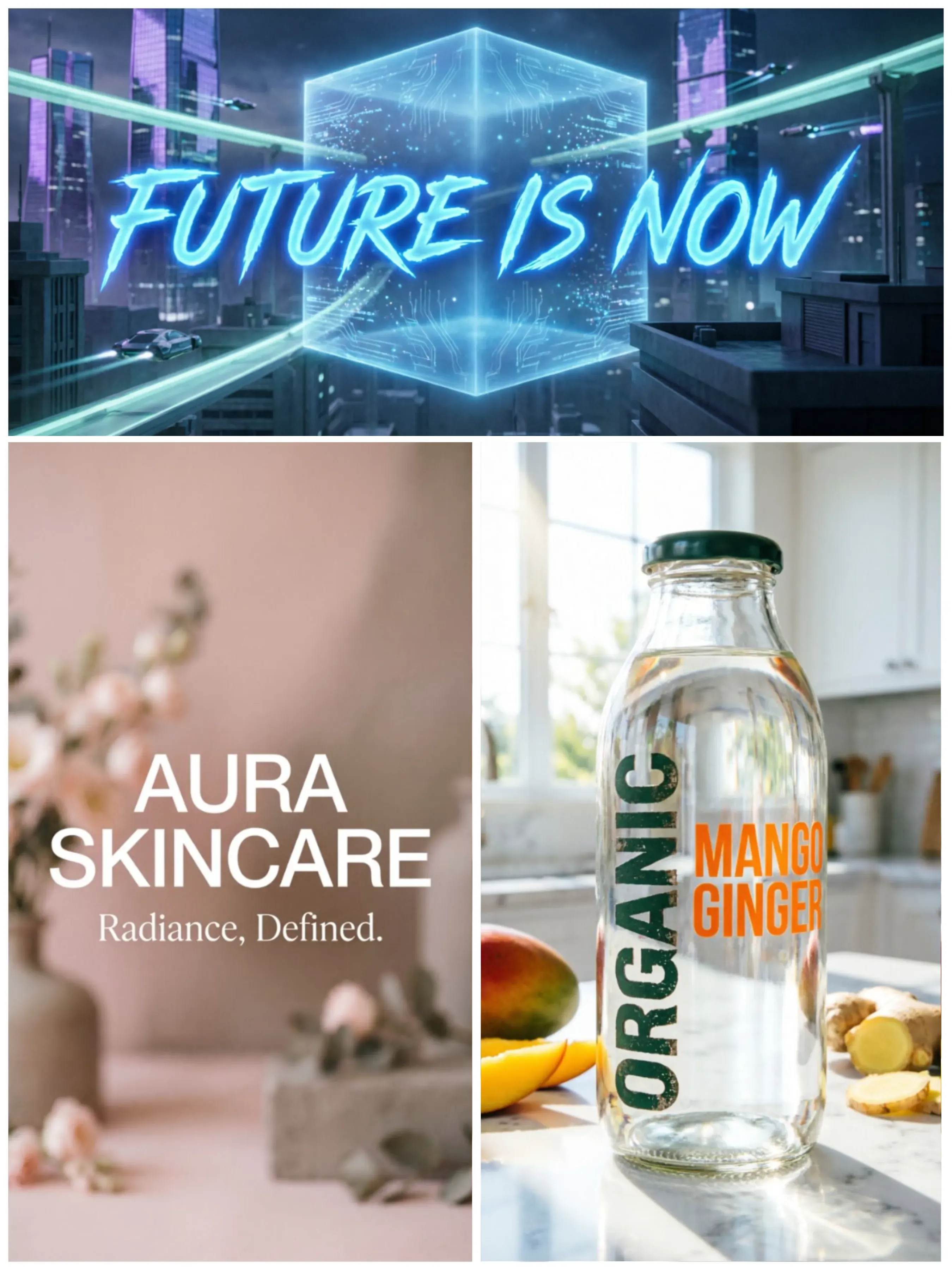
在使用这些示例时,请确保在首次生成时提供以下层级结构:
| 设计优先级 | 提示词中需要指定的内容 | 预期收益 |
| 材质/效果 | 霓虹、3D 石刻、拉丝金、粉笔。 | 高纹理保真度。 |
| 层级 | “大标题”、“小副标题”、“主要焦点”。 | 设定视觉优先顺序。 |
| 深度 | “缠绕”、“镜头光晕后方”、“安装在墙面上”。 | 专业 3D 空间整合。 |
性能比较:清晰度基准
标准生成模型与 Qwen 精准引擎之间的差异在比较排版可读性时最为明显。虽然传统模型在字距调整和拼写方面经常表现挣扎,但 Qwen Image 2.0 即使在原生 2K 分辨率下也能保持高保真边缘。
| 特性 | 标准 AI 文本 | Qwen Image 2.0 Pro |
| 拼写准确性 | 频繁出现“幻觉” | 引号字符串近乎零错误 |
| 风格控制 | 仅限于“氛围” | 指定字体粗细和材质 |
| 空间整合 | 看起来像“贴上去的” | 遵循 3D 轮廓和光照 |
无论您是在设计书籍封面还是复杂的社交媒体海报,能够在第一遍生成中就直接产出“清晰渲染”的能力,极大地减少了后期制作时间,使其成为现代数字设计师必备的一项技能。
模块 4:专业精修工作流
从原始概念到精制资产通常需要多次迭代。传统的 AI 图像生成 工作流深受“风格漂移”困扰,即每次新的提示词生成后都会导致完全不同的构图。Qwen Image 2.0 通过其统一的 7B 参数架构解决了这一问题,实现了无缝的 AI 设计工作流优化,模型能够记住您之前步骤的结构上下文。
迭代式提示:场景的演变
将 AI 视为队友而非赌注。这种方法是跨多张图像保持相同视觉外观的最佳途径,而大多数 AI 工具往往难以做到这一点。
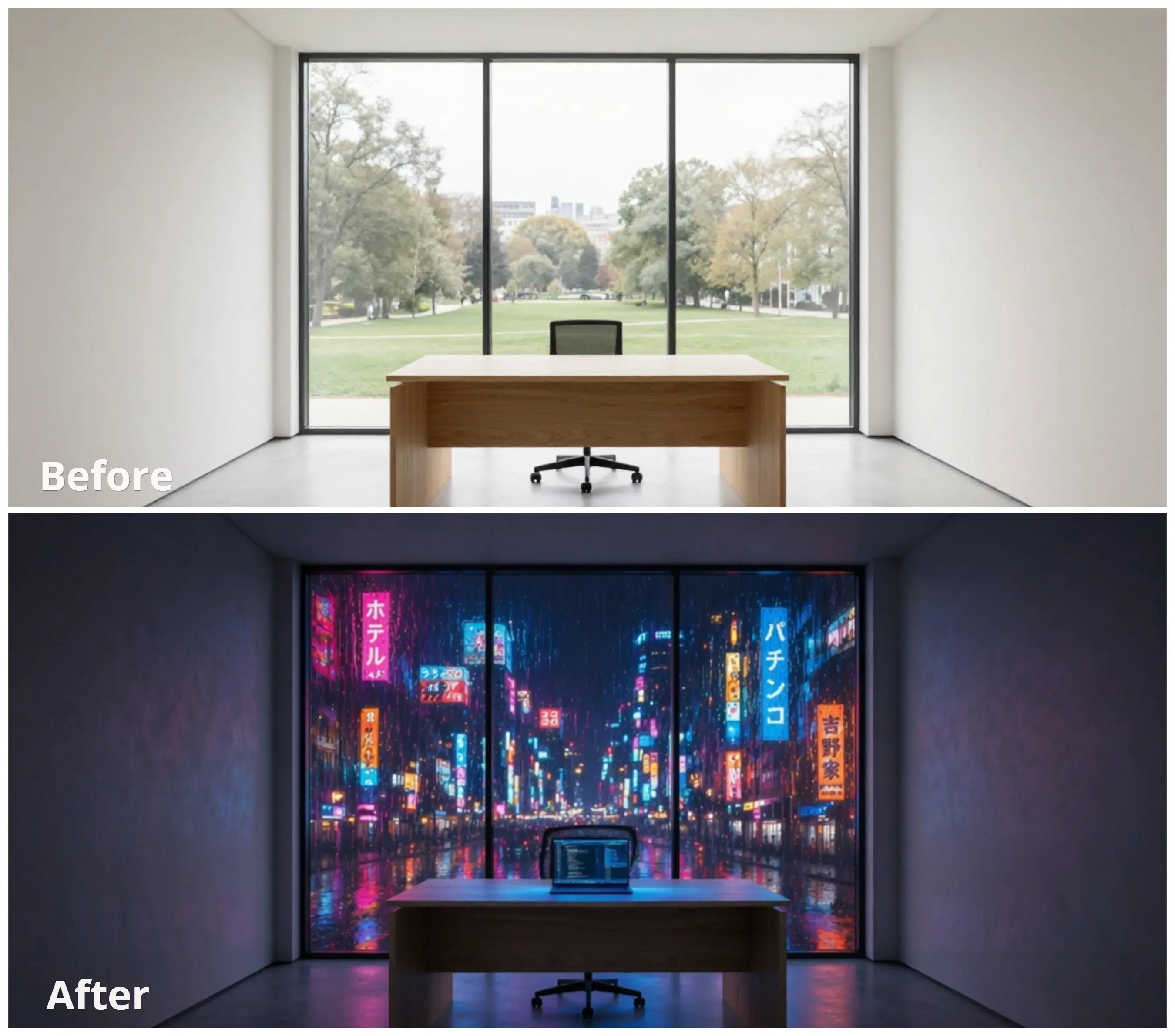
| 工作流步骤 | 操作指令 (提示词) | 视觉转换 |
| 步骤 1:底图 | “一个带有大窗户的现代科技办公室。” | 建立房间的几何结构和照明。 |
| 步骤 2:添加主体 | “在桌上添加一台时尚的银色笔记本电脑,屏幕发出蓝光。” | 引入带有局部光线反射的焦点。 |
| 步骤 3:环境 | “将窗外景色改为下雨的东京之夜,带有霓虹反射。” | 替换外部场景,同时不改变内部桌面的布置。 |
这种循序渐进的方法让设计师能够调整微小细节(如灯光或设备),而无需更改核心布局。您可以在保持图像主体结构不变的同时,修复局部零件。
为交付进行放大:2K 原生优势
不同于需要二次“放大器”插件的模型(通常会引入多余的人造伪影),Qwen Image 2.0 直接支持 原生 2K 分辨率。这确保了皮肤毛孔、织物纹理和小型排版等精细细节,在高清显示器或打印输出时依然保持锐利。
- 如何触发: 在最终生成步骤中,只需将输出尺寸设置为 2048px。
- 结果: 微米级的精度,即使在 100% 缩放比例下也依然稳固,不会出现后期放大常见的“塑料感”。
这种精度结合 2K 输出,使其成为需要“可印刷”成品的专业 AI 艺术提示词 的强大选择,且这一切只需在单一、统一的流水线中完成。
故障排除:常见的“精度”陷阱
即使有 Qwen Image 2.0 的高级推理能力,高复杂度的 AI 图像生成 偶尔也会遇到技术障碍。实现专业级结果需要了解如何规避这些常见的“精度”陷阱。
-
幻觉修复: 如果模型引入了解剖学错误(例如经典的“六根手指”)或者生成了浮空的物体,不要从头开始。请使用 引用提示词 来隔离错误。例如,与其请求重绘,不如尝试:“保持人物的姿势和面部不变,专门重绘右手,使其五根手指自然地放在桌面上。” 这种定向修正保留了您辛苦构建的其余构图。
-
管理指令超载: 虽然 1,000 token 的长度是 AI 设计工作流优化 的超能力,但提供太多相互冲突的命令会导致“提示词溢出”。如果模型看起来很困惑,请简化指令。
- 三点原则: 将每次迭代编辑限制为三个主要更改,例如:照明、一个物体、一种纹理。
- 层级优先级: 将最关键的更改放在 AI 艺术提示词 的最开头。
-
角色与风格的一致性建议: 维护 多图一致性 AI 工具 的关键通常在于“种子管理”(Seed Management)。种子是初始噪声图案的唯一标识符。要在多个场景中保持相同角色:
- 锁定种子: 从成功的底图生成中复制种子编号。
- 保持描述: 在后续的每一条提示词中,保持角色物理特征的描述(例如:“卷曲的红发,银色眼镜”)完全一致。
结论:设计工作流的未来
Qwen Image 2.0 的到来标志着从“随机艺术”向“计算设计”的转变。通过将生成与编辑集成在单一对话中,传统的、劳动密集型的 Photoshop 流水线正被基于语言的流畅循环所取代。设计师现在可以实时迭代照明、排版和主题,并获得原生 2K 的结果,这在没有外部放大工具的情况下曾是不可能完成的任务。
准备好创作了吗? 立即在 Atlas Cloud 上体验 Qwen Image 2.0 来测试您的提示词技巧,或者查阅 [API 文档] 将 Qwen 的精密引擎集成到您自己的创意应用中。