你懂的。套索选中面部,粘贴到新图层,自由变换,变形,微调,再微调。载入选区,收缩5像素,自动混合,然后用曲线折腾20分钟,因为皮肤先变红,再变灰,然后又变红。
两小时后,你放大到100%,看到了:下颌线处的硬边缘、不匹配的光线、死气沉沉的眼神。一张照片上的贴纸。谁都能看出来。
有件事没人明说。到了2026年,专业人士已经不再那么做了。那费劲的90%(肤色、光线、可信的拼接)交给一个AI模型一步完成。Photoshop只做最后有趣的10%。
为了证明这一点,我选了能想到的最难处理的底图:艺术史上最著名的面孔。下面是如何在《戴珍珠耳环的少女》上执行一次正规的Photoshop面部替换,保留油画质感,然后让她眨眼。
关键要点
- 经典的手动方法大约需要10个步骤,每张脸30分钟到2小时,肤色和光线是容易出问题的环节。
- Photoshop自带的生成式填充和Firefly 无法用你提供的照片替换成特定人物的脸。这是设计上的限制。
- 2026年的工作流程是混合式的:一个AI模型在几秒钟内融合新脸,然后用Photoshop进行润色。
- 融合保留了源材质的纹理。好的结果看起来仍然像油画,而不是一张清晰的HD照片贴在画布上。
- 完成后的静态图像可以变成会动的肖像视频和可分享的GIF,无需触碰时间轴。
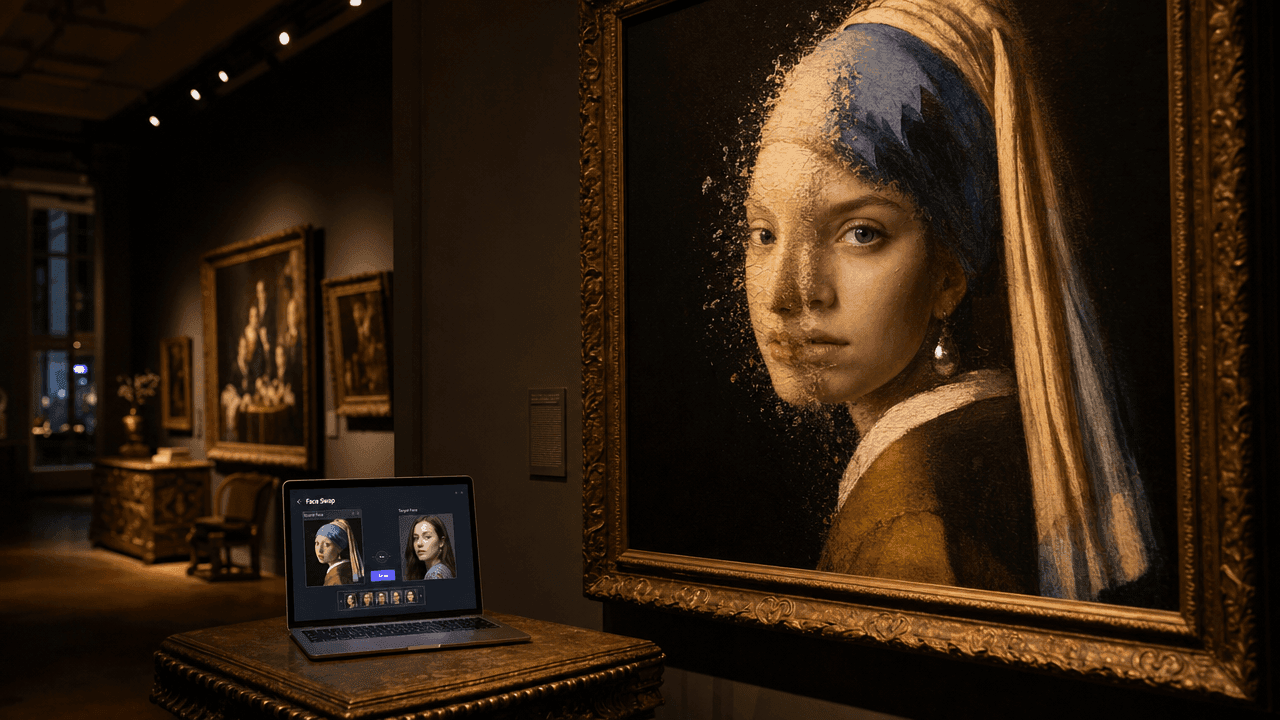 夜晚温暖灯光的画廊:墙上挂着古典油画肖像,画中人的脸正在半溶解成一张现代人脸;旁边小桌上打开着一台笔记本,显示面部替换界面
先睹为快:一次从400年前画作开始的Photoshop面部替换
在理论之前,先看成果。左边是约翰内斯·维米尔的原作《戴珍珠耳环的少女》(1665年,公有领域)。右边是同一幅画经过面部替换后的版本。新的人、同样的笔触、同样的左侧柔光、同样的清漆裂纹。 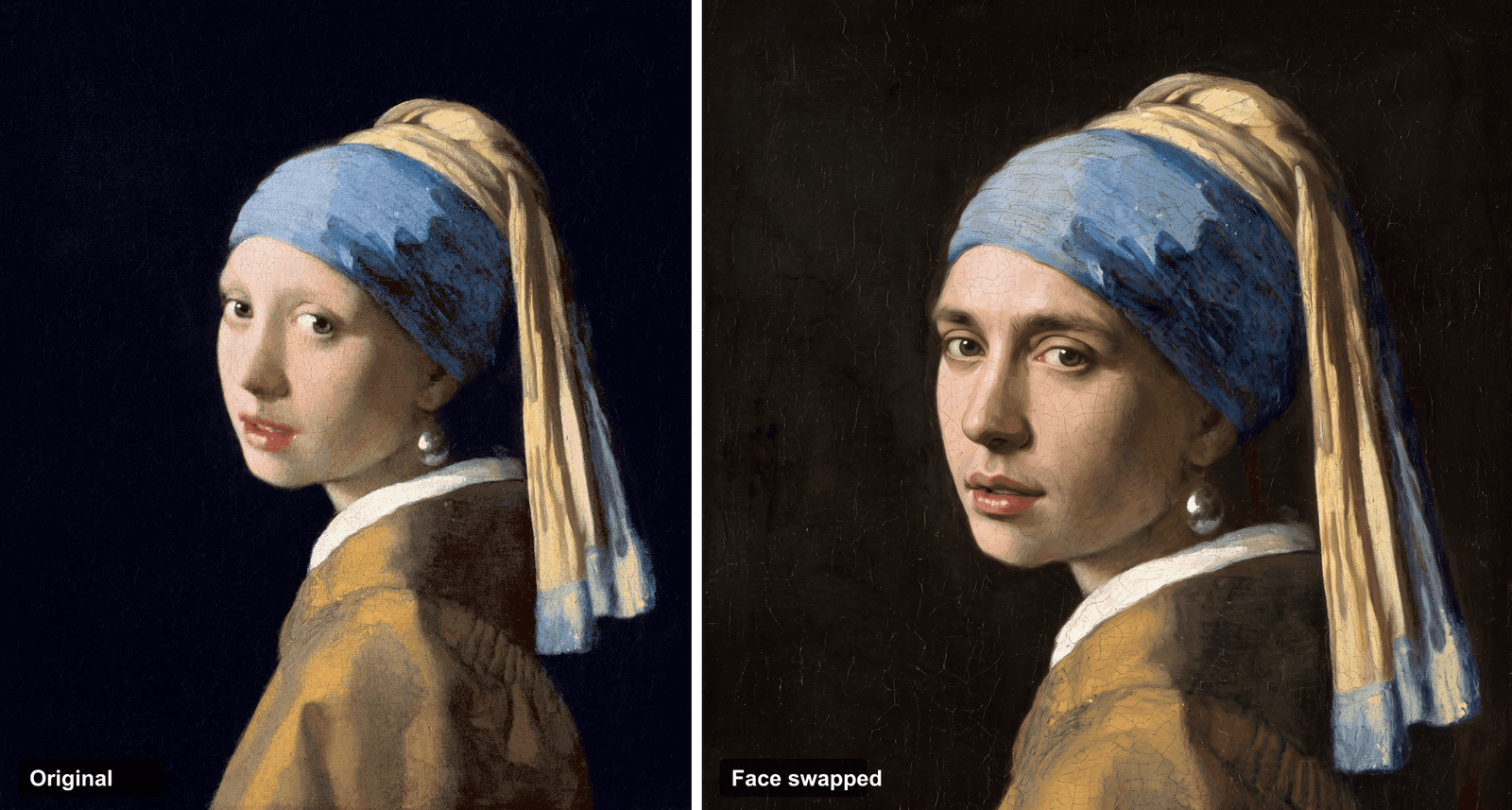 前后对比:左边是维米尔原画,右边是同一幅画融入了另一个人的脸,同时保留了油画质感
右边的脸不是原画中的女孩。那是一个完全不同的人。但它看起来不像拼贴,因为这张脸是在画作的风格内部重新渲染的,而不是贴在它上面。融合与粘贴的区别,就是关键所在。继续阅读,你可以重现这个结果。
为什么在Photoshop中面部替换仍然如此困难
手动方法并不神秘。由Jesús Ramirez教授的经典版本是这样的:套索选中源面部,粘贴到目标上,自由变换和变形对齐眼睛和嘴巴,添加图层蒙版,载入身体图层作为选区,收缩约5像素,然后运行编辑 ▸ 自动混合图层,勾选无缝色调和颜色,最后用曲线、可选颜色和一点加深减淡收尾(Photoshop培训频道,2024)。
它有效,但每次都会在同样的三个地方出问题。
- 肤色。 匹配颜色和曲线能让你接近,然后面部会稍微偏红,或稍微偏灰,没有滑块能完全修复。Adobe论坛上关于这个主题的一个长期讨论帖标题就是“没有一样功能像宣传的那样工作”。
- 光线。 如果源面部的光线方向与目标不同,大脑会立刻察觉。人们形容输出看起来“像面具,而不是脸”。
- 眼睛。 死气沉沉、呆滞的目光是跌入恐怖谷的最快方式,需要真正的加深减淡技巧才能修复。
还有一个人们常常遇到并以为是自己做错了的限制。Photoshop的生成式填充和Firefly可以重新生成一张脸,但它们不能把你手中照片里特定人物的脸换进去。Firefly只能从Adobe自己的训练材料中生成,所以“用这张照片中我朋友的脸替换这张脸”是做不到的(Adobe社区,2023)。正是这个限制,让很多人去寻找不同的模型。 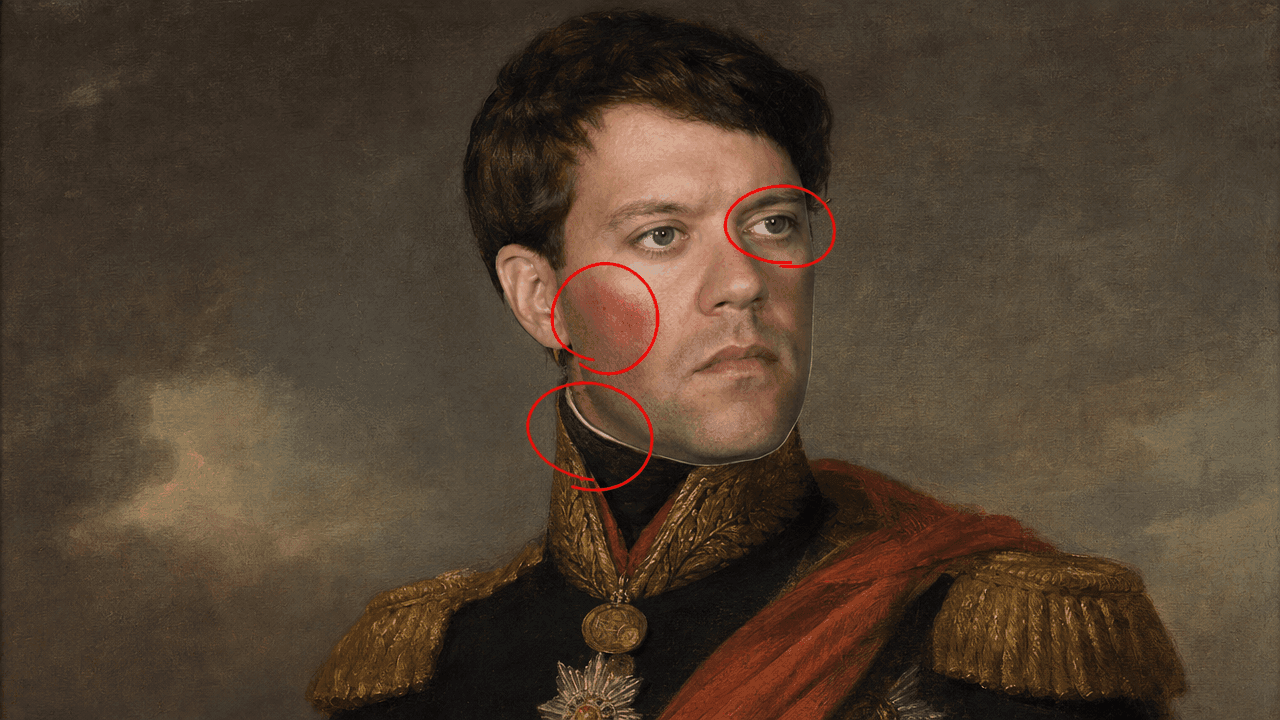 一个明显糟糕的手动面部替换示例,有肤色不匹配的斑块、下颌线处硬切割边缘,以及呆滞无神的目光,带有红色标注
更快的Photoshop面部替换工作流程(AI + Photoshop)
关键转变在这里:不用手动融合,而是让一个现代图像编辑模型来做,然后你在Photoshop中完成收尾。
这不是一个边缘想法。截至2025年,Photoshop自己的生成式填充已经可以调用第三方模型,比如Google的Nano Banana和Flux,而不是Firefly,因为Adobe知道这些模型在某些任务上更出色(Digital Camera World,2025)。问题是应用内版本受到限制,仍然不能使用你的参考脸。所以实际的做法是直接在浏览器中,用你自己的两张图片,以全分辨率运行同一类模型。
这就是Atlas Cloud的作用。它是一个模型游乐场,Photoshop调用的那些模型(Nano Banana 2用于编辑,以及图像转视频模型)在这里运行没有应用限制,你可以提供自己的参考照片。下面的整个流程在一个标签页中完成:融合面部,然后让结果动起来。 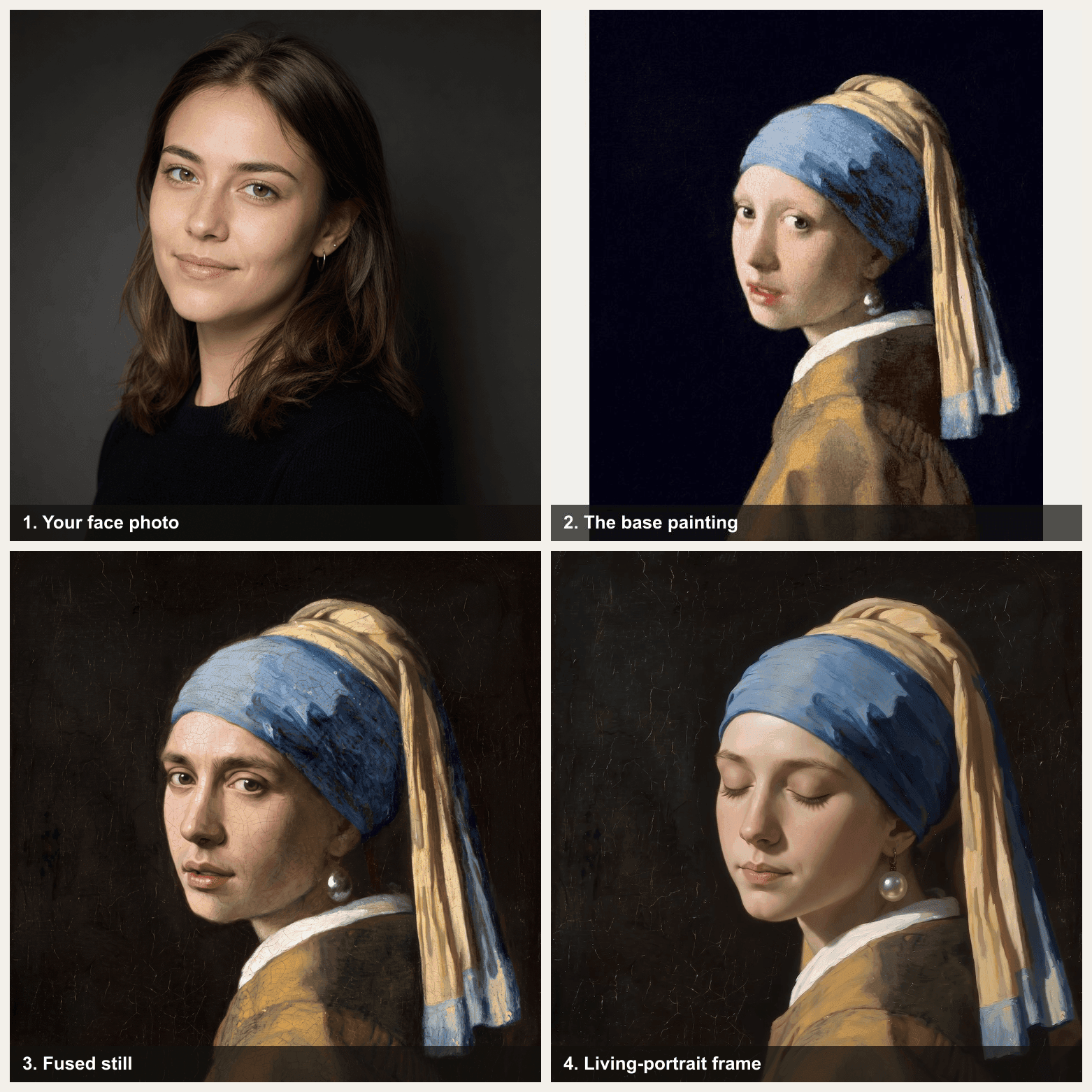 一个2x2的工作流程网格:你的面部照片、原版维米尔画作、融合后的静态图像,以及最终活肖像视频的一帧
两个任务,两个模型。下面是每个模型的作用和成本。
| 步骤 | 模型 | 任务 | 价格(生产环境,2026年7月) |
|---|---|---|---|
| 融合面部 | google/nano-banana-2/edit | 将新脸融合到画作中,保留笔触 | $0.08 (1K) / $0.12 (2K) / $0.16 (4K);开发者层级 $0.04 |
| 让画面动起来 | bytedance/seedance-2.0-mini/image-to-video | 将静态图像变成5秒视频 | $0.045/秒(截至2026年7月有20%折扣),所以720p下5秒约$0.23 |
如何一步步在Photoshop中面部替换
这是完整的流程,从头到尾,使用一个示例图像。下面的每个提示都可以直接复制粘贴。
步骤1:在Photoshop中准备两张图片。 下载你想要替换进去的底图。本演示使用维基共享资源上的公有领域维米尔画作。然后选择你的面部照片。正面角度、柔和的均匀光线效果最好,最好光线方向与画作大致相同(这里是从左侧)。在Photoshop中,裁剪掉杂乱的区域,将两张图片拉直,调整到相似的分辨率。还没有AI,这只是家务活,为融合提供干净的输入。 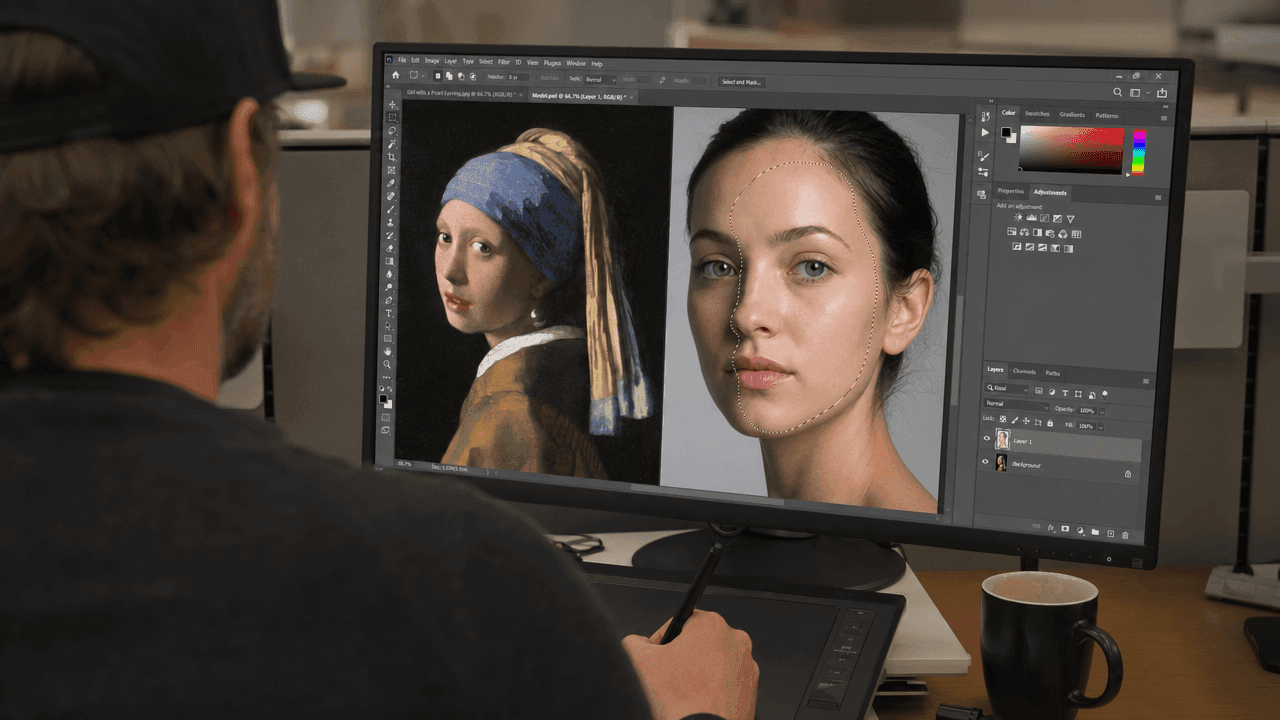 Photoshop工作区,维米尔画作和另一张肖像照片并排打开,可见套索和裁剪工具(示意)
步骤2:用一次AI融合完成困难部分。 打开google/nano-banana-2/edit模型,加载两张参考图像(图像1 = 画作,图像2 = 你的面部),设置分辨率为2K,并将输出比例与画作匹配。粘贴以下提示:
plaintext1图像1是一幅经典的17世纪荷兰油画:一个年轻人物站在深色背景前,戴着蓝色和金色的头巾,佩戴大珍珠耳环,从左侧柔和打光,以可见的油画笔触呈现,带有细小的裂纹。图像2是一个人脸部的照片。执行完整的面部替换:用图像2中人物的脸和身份替换画作中的脸。这个身份改变是必须的,不要保留原来的脸。将新脸完全以相同的油画风格重新渲染:相同的柔和左侧光线、相同的暖色皮肤色调、相同的可见笔触、画布纹理和裂纹,以及相同的轻微转头和直视目光。保持头巾、珍珠耳环、深色背景、构图和绘画质感完全不变。面部必须保持真实的人感。 2
设置:分辨率2K,两张参考图像,比例与画作匹配。Nano Banana每次运行结果可能不同,如果第一次输出丢失了笔触或偏离了姿势,重新运行一次。当替换后的脸明显是不同的人,但看起来仍然像手绘时,你就完成了。 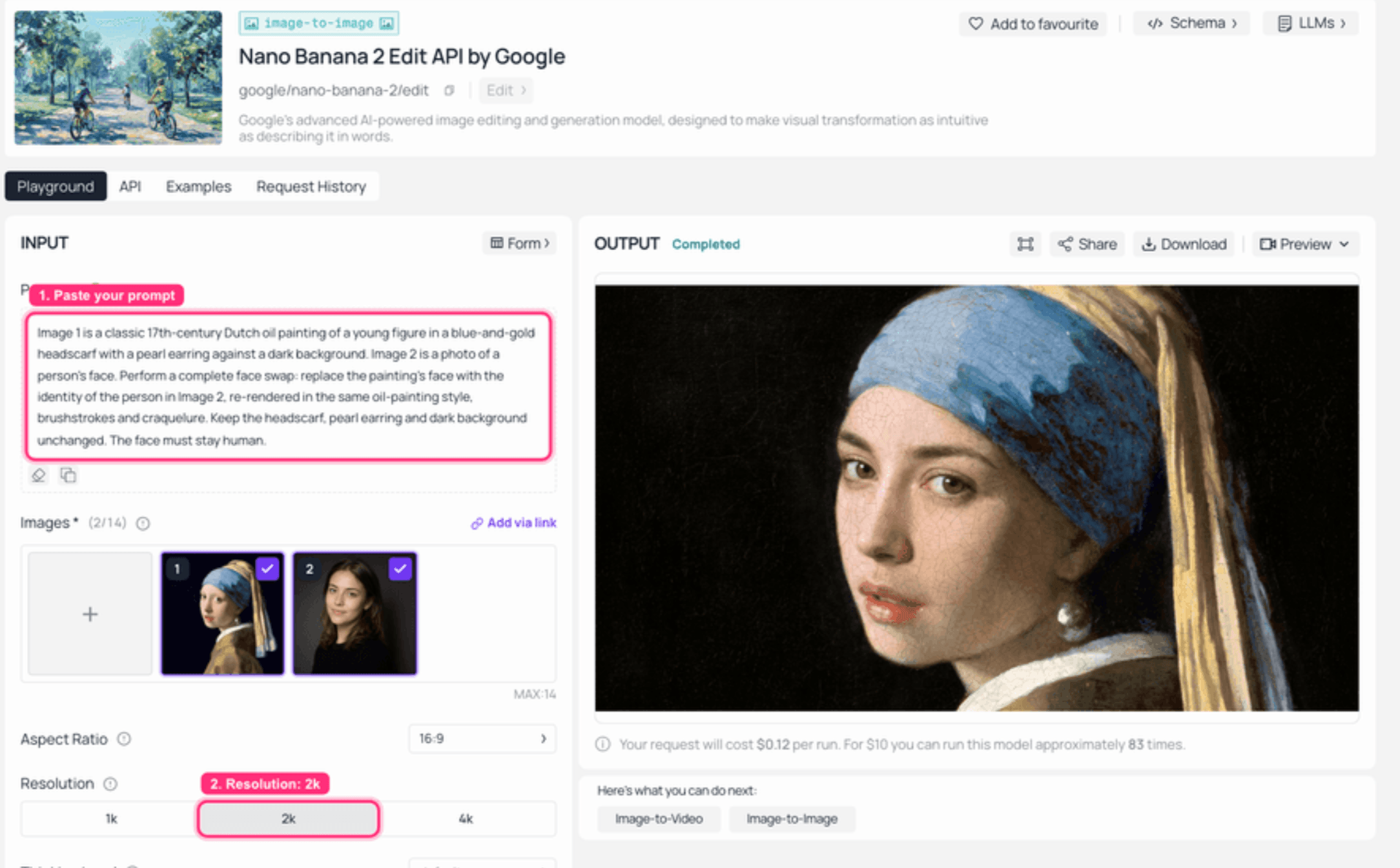 Atlas Cloud上的Nano Banana 2 Edit:左侧加载了两张参考图像,右侧渲染出了融合后的油画结果
步骤3:在Photoshop中完成收尾(专业10%)。 将融合后的结果带回Photoshop。现在你只需要做润色:用曲线或可选颜色微调最后的肤色,用加深减淡统一光线,用修复画笔修复任何微小的接缝,添加一点噪点/颗粒使其与画布纹理匹配,然后锐化眼睛,刚好消除任何呆滞感。如果你有多个图层,编辑 ▸ 自动混合图层,勾选无缝色调和颜色,是一个不错的最后一步。这是手动编辑者会花两个小时的部分。这里只需要几分钟,因为融合已经完成了繁重的工作。 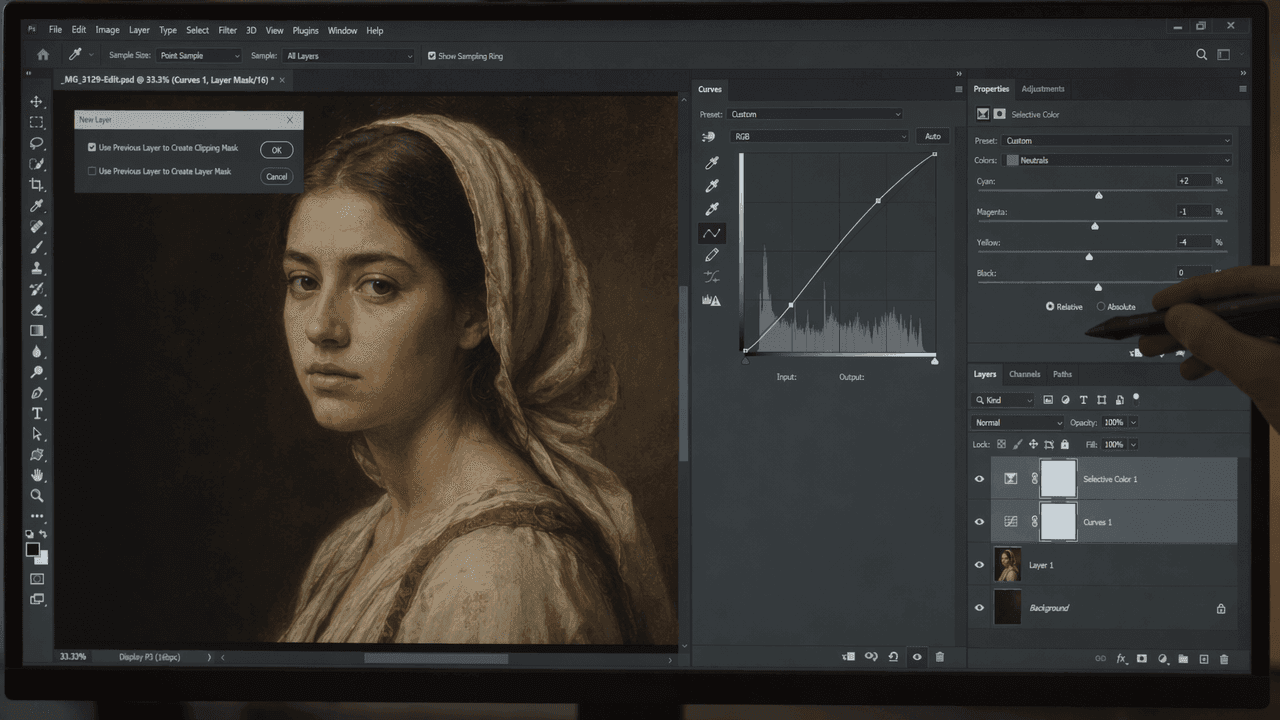 Photoshop调整图层面板,在融合后的肖像上打开了曲线和可选颜色,并显示了自动混合图层对话框,勾选了无缝色调和颜色(示意)
步骤4:让肖像活起来。 拿完成后的静态图像,打开bytedance/seedance-2.0-mini/image-to-video。将图像设置为你的融合肖像,选择720p,时长5秒。这是2026年博物馆和摄影师都采用的活肖像趋势。粘贴以下提示:
plaintext1一幅活肖像。这幅油画中的主体慢慢活过来:一次柔和的、自然的眨眼,最轻微的呼吸,几乎察觉不到的转头朝向观众,眼睛捕捉光线。保留油画质感、笔触和温暖的画廊灯光;固定机位,背景静止,电影感且微妙,没有夸张的动作。 2
设置:720p,5秒,比例与画作匹配。保持动作微妙。神奇之处在于它看起来仍然像一幅会呼吸的画,而不是卡通。 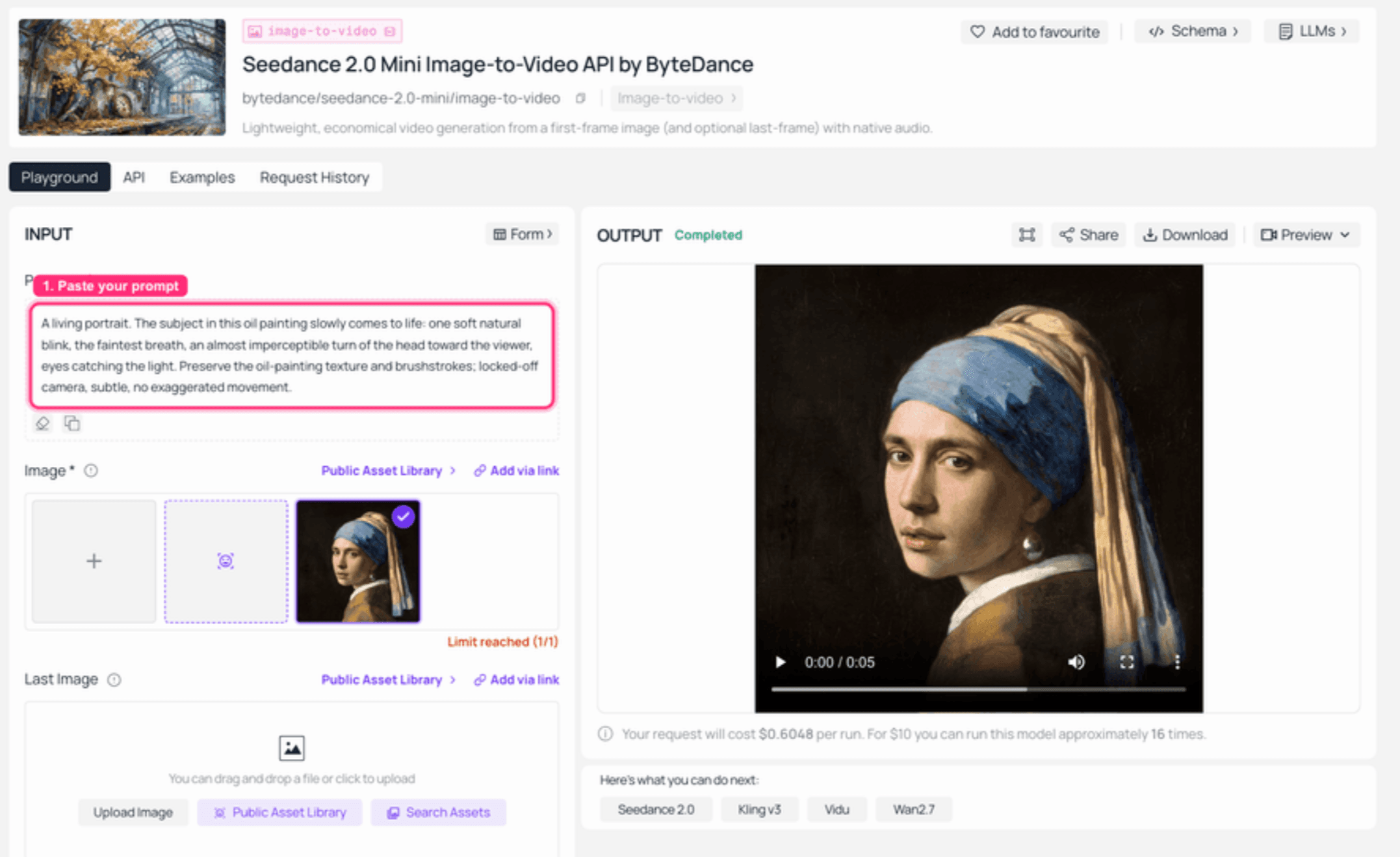 Atlas Cloud上的Seedance 2.0 Mini图像转视频:融合后的肖像作为输入帧加载,完成的5秒片段在输出面板中播放
步骤5:将视频转换为可分享的GIF。 Atlas Cloud提供的是MP4,不是GIF。要获得用于社交媒体的干净、循环的GIF,将视频传递给任何能运行代码的LLM(Claude、ChatGPT或Atlas Cloud的LLM API),并使用以下提示:
plaintext1这里有一个5秒的MP4(附件/<URL>)。将其转换为高质量、无限循环、小于5MB的GIF,用于网页和社交。使用ffmpeg进行两次调色板生成/调色板使用:首先生成调色板,然后以约480px宽度、12fps、带抖动的方式应用,以便颜色保持干净,油画质感得以保留。返回确切的ffmpeg命令和最终的.gif文件。 2
如果你更愿意自己运行,两次pass的ffmpeg配方很短:
plaintext1ffmpeg -i in.mp4 -vf "fps=12,scale=480:-1,palettegen=max_colors=128" palette.png 2ffmpeg -i in.mp4 -i palette.png -lavfi "fps=12,scale=480:-1,paletteuse=dither=bayer" -loop 0 out.gif 3
这是最终结果:一幅400年前的画作,一张全新的脸,循环眨眼和呼吸。 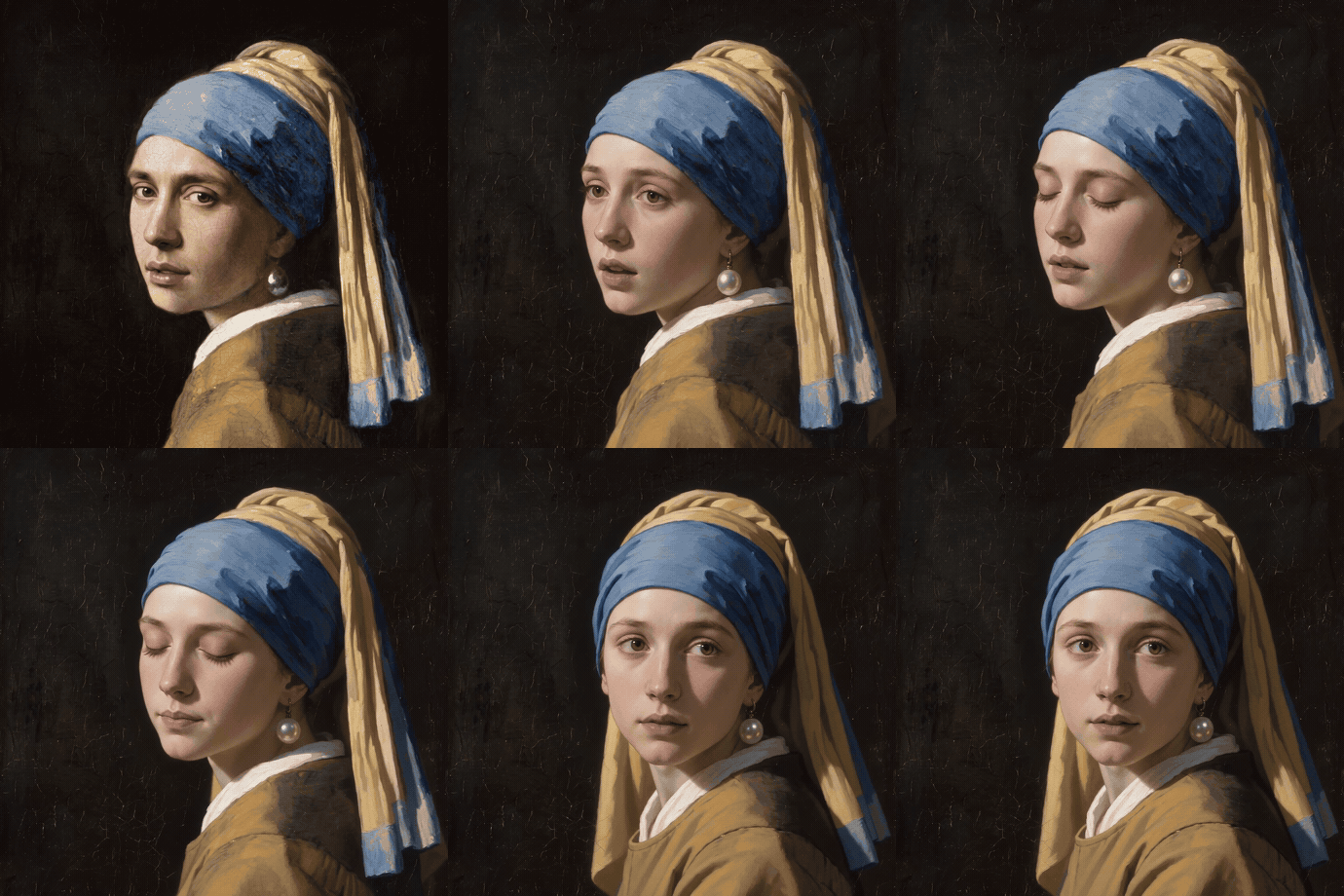 完成的活肖像GIF:替换面部后的维米尔画作,在循环中微妙地眨眼和呼吸
INRmWve2HVk
更多Photoshop面部替换变体可尝试
画作是困难模式。同样的工作流程处理更干净的情况时,甚至更省力。
- 照片替换到真实肖像中。 想把自己的脸放进一张清晰的照片(比如一张看起来正式的工作室肖像)而不是画作?对于这种情况,atlascloud/face-swap-image是更好的工具。它保留原始构图并转移真实身份,而不是重新渲染整个场景。
- 杂志封面工作室风格。 以一张干净的工作室肖像作为底图,结果看起来就像真正的封面拍摄。
- 批量或多面部。 在一帧中替换多张脸?将每张脸作为单独的处理,而不是让一次编辑同时处理两个人,然后合成。
哪个模型适合哪个任务:
| 模型 | 最适合 | 对图像的作用 |
|---|---|---|
| nano-banana-2/edit | 将面部融合到画作或风格化艺术中 | 以源风格重新渲染面部,保留纹理和颗粒 |
| seedream-v5.0-pro/edit | 你想要干净、高清照片质感 | 倾向于“美化”成精修照片,失去绘画感纹理 |
| atlascloud/face-swap-image | 将精确身份转移到真实照片上 | 保留构图,转移真实人物的面部 |
Photoshop面部替换实际花费多少
诚实的对比不是“免费与付费”,而是“你的一个下午与几分钱”。
| 手动Photoshop | AI辅助混合 | |
|---|---|---|
| 步骤 | 约10步 | 2步(融合,然后收尾) |
| 每张脸时间 | 30分钟到2小时 | 融合几秒,收尾几分钟 |
| 肤色和光线匹配 | 手动,繁琐 | 由模型处理 |
| 使用你自己的参考脸 | 是 | 是 |
| 转换为视频/GIF | 否 | 是 |
| 成本 | Creative Cloud订阅 + 时间 | 融合静态图加5秒视频,不到0.50美元 |
你仍然需要Photoshop进行润色和完全创意控制。但以前会吃掉你整个下午的那部分,现在成本不到一杯咖啡,而且在你重新续杯之前就完成了。
面部替换合法吗?简要说明
简而言之:替换自己的脸、公有领域艺术品,或者你有权使用的脸,没有问题。这正是本教程使用1665年画作和生成肖像的原因。未经同意将真实人物的脸放到其他地方则不同,涉及肖像权以及日益增多的深度伪造相关法律。这也不是一个假设性问题。2024年,深度伪造占所有欺诈尝试的7%,比前一年增长了四倍(Sumsub,2024)。将技术用于艺术、修复和娱乐,而不是用来冒充真实。Atlas Cloud也会阻止敏感替换,包括任何涉及未成年人的内容。
常见问题解答
如何在Photoshop中一步步交换面部?
手动方法:套索选中源面部并粘贴到目标面部的新图层上,使用自由变换和变形对齐眼睛和嘴巴,添加图层蒙版,载入底层身体图层作为选区并收缩约5像素,运行编辑 ▸ 自动混合图层,勾选无缝色调和颜色,然后用曲线、可选颜色和加深减淡完成。大约十个步骤。更快的方法是先让AI模型融合面部,然后在Photoshop中只做润色。
Photoshop的生成式填充或Firefly可以替换成特定人物的脸吗?
不可以。生成式填充和Firefly可以生成一张新的、虚构的脸,但它们不会接受你提供的照片中的特定脸,因为Firefly只能从Adobe自己的训练材料生成。这正是人们使用接受你自己参考照片的编辑模型(比如在Atlas Cloud上运行Nano Banana 2)来进行真正Photoshop面部替换的原因。
如何匹配肤色和光线,让面部替换看起来不假?
手动方面,工具是自动混合图层(无缝色调和颜色)、曲线、可选颜色和加深减淡来统一光线。更快的答案是让融合模型一步匹配色调和光线,然后在Photoshop中仅做修饰。假替换的两个明显迹象是下颌线处的硬边缘和错误方向的光线,所以优先修复这些。
有没有比手动Photoshop面部替换更快或免费的替代方案?
有。一次AI融合在几秒钟内完成手工需要30分钟到2小时的工作。它不是免费的,但一次融合静态图只需几美分,你保留Photoshop进行创意润色。对大多数人来说,混合工作流程更快、更逼真,时间成本也更低。
我可以将Photoshop面部替换转换成视频或GIF吗?
可以,而且这是有趣的部分。将完成的静态图像输入图像转视频模型(如Seedance 2.0 Mini),获得一个简短的活肖像片段,然后用两次pass的ffmpeg调色板生成将该MP4转换为循环GIF。上面的文章中有确切的提示和ffmpeg命令。
如何在Photoshop中交换面部同时保留油画质感?
这正是融合优于粘贴的地方。使用编辑模型,并明确告诉它以源风格重新渲染新脸:相同的光线、相同的笔触、相同的画布纹理和裂纹。如果你将一张照片脸粘贴到画作上并保持原样,它永远看起来像贴纸。Photoshop中的面部替换只有在新脸被重建为绘画风格时才看起来正确,这正是步骤2提示所强制要求的。