Die Lip-Sync-Funktion von Kling AI ermöglicht es Creatorn, in unter einer Minute perfekt synchronisierte Talking-Head-Videos zu erstellen – ganz ohne manuelles Keyframing. Ob Sie mehrsprachige Inhalte produzieren, Charaktere animieren oder Filmmaterial für ein globales Publikum synchronisieren: Kling 3.0 macht präzise Lippensynchronisation ohne spezialisierte Software zugänglich. Dieser Leitfaden deckt jeden Schritt des Workflows ab, vom Hochladen Ihrer ersten Audiodatei bis zur Behebung häufiger Ausgabeprobleme.
Die wichtigsten Erkenntnisse
- Kling AI Lip Sync funktioniert in zwei Modi: Hochladen einer Audiodatei oder Generierung von Sprache über die integrierte TTS-Funktion
- Die maximale Clip-Länge beträgt laut Kling-Web-App-Interface 60 Sekunden
- Kling 3.0 unterstützt Lippensynchronisation in 5 Sprachen: CN, EN, JP, KR, ES
- Häufige Probleme sind Textartefakte, Verzerrungen bei nicht frontal ausgerichteten Gesichtern und Schwierigkeiten bei der mobilen Navigation
- Atlas Cloud bietet API-Zugriff auf Kling 3.0 für USD0.071/Sekunde im Standard-Tarif (Atlas Cloud Kling 3.0 Modellseite, 2026)
Was ist die Kling AI Lip Sync-Funktion?
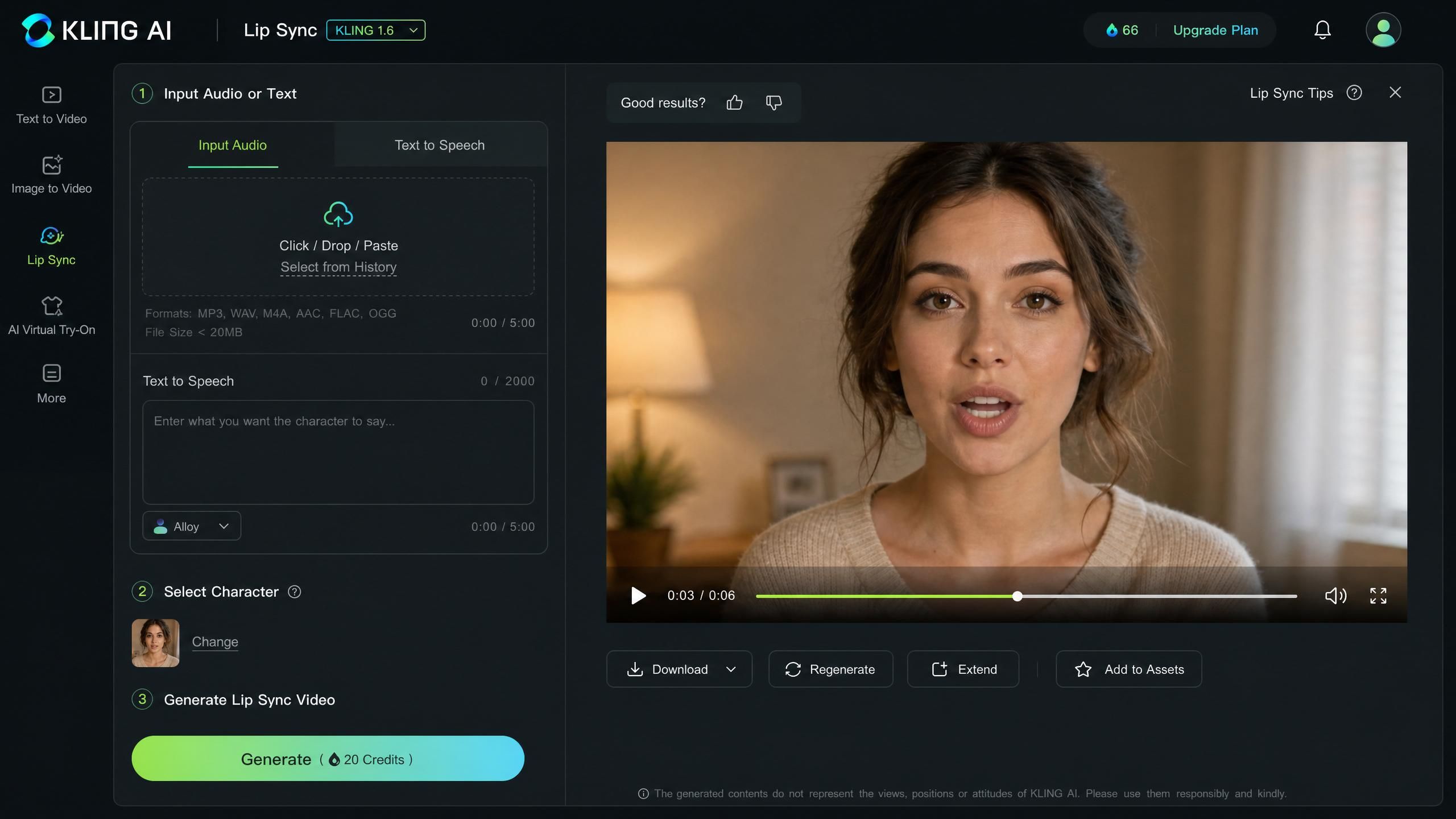
Kling AI beschreibt die Lip-Sync-Funktion als ein Tool, um "in unter einer Minute ein perfekt synchronisiertes Talking-Head-Video zu generieren", ohne dass manuelles Keyframing erforderlich ist (kling.ai offizielle UI, 2026). Die Funktion nimmt einen Videoclip und eine Audioquelle entgegen und generiert dann ein neues Video, bei dem die Mundbewegungen Bild für Bild zum gesprochenen Audio passen. Sie ist direkt innerhalb der Kling-Webplattform im Bereich "AI Human" verfügbar.
Das Lip-Sync-Tool bietet zwei verschiedene Eingabemodi. Der erste ist ein einfacher Audio-Upload: Sie stellen eine lokale Voiceover- oder Gesangsdatei bereit und das Modell steuert das Video basierend darauf. Der zweite Modus nutzt die integrierte Text-to-Speech (TTS)-Engine, bei der Sie ein Skript eingeben und Kling es in Sprache umwandelt, bevor das synchronisierte Video generiert wird. Beide Modi produzieren das gleiche finale Ausgabeformat.
Zitat-Kapsel: Die offizielle Lip-Sync-Funktion von Kling AI generiert in unter einer Minute ein Talking-Head-Video ohne manuelles Keyframing und unterstützt zwei Eingabemodi: Upload lokaler Audiodateien und integrierte Text-to-Speech-Generierung (kling.ai offizielle UI, 2026).
Kling AI Lip Sync-Tutorial: Schritt für Schritt
Das folgende Kling AI Lip-Sync-Tutorial folgt dem Standard-Workflow der Web-UI unter kling.ai/app/ai-human/video/new. Der Prozess dauert bei den meisten Creatorn vom Upload bis zur Vorschau weniger als fünf Minuten, vorausgesetzt, das Ausgangsvideo ist qualitativ einwandfrei.
Schritt 1: Öffnen Sie das Lip-Sync-Tool.
Navigieren Sie zur Kling AI-Webplattform und wählen Sie AI Human aus der Hauptnavigation. Klicken Sie auf New Video, um das Erstellungs-Interface zu öffnen. Die Lip-Sync-Option erscheint als beschrifteter Modus im Tool-Panel auf der linken Seite.
Schritt 2: Laden Sie Ihr Ausgangsvideo hoch.
Klicken Sie auf den Video-Upload-Bereich und wählen Sie Ihren Clip aus. Das Video darf maximal 60 Sekunden lang sein. Kling lehnt Clips, die das Zeitlimit überschreiten, ab. Kürzen Sie Ihr Filmmaterial daher bei Bedarf vor dem Hochladen.
Schritt 3: Wählen Sie Ihren Audio-Eingabemodus.
In diesem Schritt sehen Sie zwei Optionen. Wählen Sie Upload Audio, um ein bestehendes Voiceover, Gesang oder eine aufgezeichnete Erzählung zu verwenden. Wählen Sie Text to Speech, um Ihr Skript direkt einzugeben. Wenn Sie TTS wählen, wählen Sie die Sprache und den Sprechstil, bevor Sie fortfahren.
Schritt 4: Stellen Sie den Audioinhalt bereit.
Für den Audio-Upload: Ziehen Sie Ihre Datei in das Audio-Panel. Für TTS: Geben Sie Ihr Skript in das Textfeld ein oder kopieren Sie es hinein; achten Sie darauf, dass es zur Dauer Ihres Clips passt. Zu lange Skripte werden entweder abgeschnitten oder falsch ausgerichtet, stimmen Sie also die Wortzahl sorgfältig auf die Clip-Länge ab.
Schritt 5: Generieren und überprüfen.
Klicken Sie auf Generate. Die Verarbeitung dauert für einen Standard-Clip in der Regel weniger als eine Minute. Überprüfen Sie das Ergebnis im Player, bevor Sie es herunterladen. Achten Sie auf die Genauigkeit der Mundwinkel, Vokalformen und Übergänge zwischen den Wörtern.
Schritt 6: Herunterladen oder neu generieren.
Wenn die Synchronisation präzise aussieht, laden Sie das Video über den Export-Button herunter. Wenn Sie eine Fehlstellung bemerken, sind häufige Lösungen: das Hochladen von saubererem Audio, die Sicherstellung, dass das Gesicht im Ausgangsclip frontal ausgerichtet ist, und die Reduzierung von Hintergrundgeräuschen in der Audiodatei.
Zitat-Kapsel: Der Kling AI Lip-Sync-Web-UI-Workflow unter kling.ai/app/ai-human/video/new verarbeitet ein synchronisiertes Talking-Head-Video in unter einer Minute mithilfe von hochgeladenem Audio oder integriertem TTS (kling.ai offizielle UI, 2026).
Kling AI maximale Clip-Länge und Anforderungen
Die maximale Clip-Länge für die Lip-Sync-Funktion beträgt laut Kling-Web-App-Interface 60 Sekunden (kling.ai, 2026). Das Interface gibt zudem 720p als Standard für Clips an, wobei sich dies eher auf die minimale Ausgabeauflösung als auf eine Eingabeanforderung beziehen könnte. Clips, die 60 Sekunden überschreiten, werden vor Beginn der Verarbeitung abgelehnt; Sie müssen längere Inhalte daher in separate Segmente unterteilen.
Anforderungen an die Auflösung.
Ihr Ausgangsvideo sollte mindestens 720p aufweisen. Wenn Sie mit Archivmaterial oder komprimierten Aufnahmen arbeiten, führen Sie vor dem Import ein Upscaling durch. Höhere Auflösungen werden unterstützt, garantieren aber nicht automatisch eine proportional bessere Genauigkeit der Lippensynchronisation.
Überlegungen zum Audioformat.
Kling akzeptiert für den Upload-Modus Standard-Audioformate. Für beste Ergebnisse verwenden Sie saubere Mono- oder Stereo-Aufnahmen mit minimalen Hintergrundgeräuschen. Stark komprimiertes Audio, unterlegte Musik oder Aufnahmen mit Hall können die Genauigkeit der Synchronisation beeinträchtigen, da die Spracherkennung des Modells bei mehrdeutigen Signalen an Zuverlässigkeit verliert.
Was passiert bei Überschreitung des Limits.
Das Hochladen eines Clips, der länger als 60 Sekunden ist, führt sofort zu einer Fehlermeldung. Kling schneidet Ihr Material nicht automatisch zu oder in Stapel. Wenn Sie ein längeres Stück produzieren, planen Sie Ihren Schnitt um die 60-Sekunden-Grenze herum und fügen Sie die Segmente nach der Generierung in Ihrem Videoschnittprogramm zusammen.
Zitat-Kapsel: Die maximale Clip-Länge für Lip Sync beträgt 60 Sekunden. Clips, die dieses Limit überschreiten, werden beim Hochladen abgelehnt, anstatt sie automatisch zuzuschneiden (kling.ai offizielle UI, 2026).
Kling AI Lip-Sync-Fähigkeiten: Sprachen, Modi und Verbesserungen in Kling 3.0
Kling 3.0 "erreicht eine präzise Lippensynchronisation für mehrere Sprachen und Dialekte (CN, EN, JP, KR, ES) und liefert ein immersives Erlebnis", so die Kling 3.0 Modellseite von Atlas Cloud (Atlas Cloud, 2026). Diese Abdeckung von fünf Sprachen unterscheidet Kling von vielen Tools, die nur auf ein englischsprachiges Publikum abzielen. Creator, die Inhalte für asiatische und spanischsprachige Märkte produzieren, werden die Handhabung der Dialekte besonders zu schätzen wissen.
Unterstützte Sprachen.
Die fünf bestätigten Sprachen sind Chinesisch (CN), Englisch (EN), Japanisch (JP), Koreanisch (KR) und Spanisch (ES). Jede Sprache wurde spezifisch auf eine präzise Phonem-zu-Visem-Zuordnung abgestimmt, was bedeutet, dass die generierten Mundformen den tatsächlichen Lauten der jeweiligen Sprache entsprechen, anstatt sich auf ein generisches, auf Englisch trainiertes Modell zu verlassen.
TTS-Modus vs. Audio-Upload-Modus.
Diese beiden Modi dienen unterschiedlichen Produktions-Workflows. Der TTS-Modus ist schneller für Prototyp-Skripte und Kurzformate, für die noch keine Audioaufnahmen vorliegen. Der Audio-Upload-Modus eignet sich besser für Projekte, bei denen die vokale Darbietung entscheidend ist: nuancierte Erzählungen, Gesang oder professionell aufgenommene Sprecherarbeit. Die Ausgabequalität beider Modi ist vergleichbar, sofern das Audio sauber und deutlich gesprochen ist.
Verbesserungen bei Mehrsprachigkeit in Kling 3.0.
Die Atlas-Cloud-Plattform merkt an, dass Kling 3.0 "mehrsprachige Lippensynchronisation" als Kernfunktion unterstützt. In der Praxis bedeutet dies, dass Creator die gesprochene Sprache zwischen den Segmenten wechseln können, ohne das Modell neu zu trainieren oder auszutauschen. Ein einzelnes Projekt kann CN-Dialoge in einem Clip und EN-Dialoge in einem anderen enthalten, die über dasselbe Interface verarbeitet werden.
Zitat-Kapsel: Die Lip-Sync-Funktion von Kling 3.0 erreicht eine präzise Synchronisation in fünf Sprachen (CN, EN, JP, KR, ES) mit dialektspezifischer Abstimmung, wie auf der Kling 3.0 Modellseite von Atlas Cloud beschrieben (Atlas Cloud, 2026).
Multi-Character-Dialoge in Kling 3.0
Wie in Community-Tutorials zu Plattform-Integrationen von Drittanbietern mit Kling 3.0 dokumentiert, ist es möglich, "3-4 Charaktere in einem Frame mit separaten Spuren für überlappende Dialoge und vollständiger Zeitkontrolle zu animieren" (AI Master YouTube-Kanal, März 2026). Diese Fähigkeit geht weit über einfache Talking-Head-Szenen mit nur einem Sprecher hinaus. Szenen mit Gesprächen, Gruppendurchsagen oder Ensembles sind möglich, ohne die Aufnahme aufteilen zu müssen.
Wie separate Spuren funktionieren.
Der Multi-Character-Modus weist jedem Charakter im Bild eine unabhängige Audiospur zu. Zeitliche Offsets zwischen den Charakteren werden individuell gesteuert, was bedeutet, dass ein Charakter das Sprechen beenden kann, bevor der nächste beginnt, oder beide können sich natürlich überlappen. Dies ist eine signifikante Workflow-Verbesserung gegenüber früheren Versionen, die das Compositing separater Ein-Charakter-Generierungen erforderten.
Best Practices für Multi-Character-Aufnahmen.
Community-Tutorials weisen darauf hin, dass Kling AI bei Nahaufnahmen von Gesichtern und humanoiden Charakteren am besten funktioniert (Tao Prompts-Tutorial, Oktober 2024). Für Szenen mit mehreren Charakteren bedeutet dies, dass man Totaleinstellungen verwenden sollte, in denen jedes Gesicht noch deutlich erkennbar und gut beleuchtet ist. Gesichter, die zu klein, verdeckt oder in extremen Winkeln zu sehen sind, können dazu führen, dass die Synchronisation bei einem Charakter fehlschlägt, während sie bei einem anderen im selben Clip gelingt.
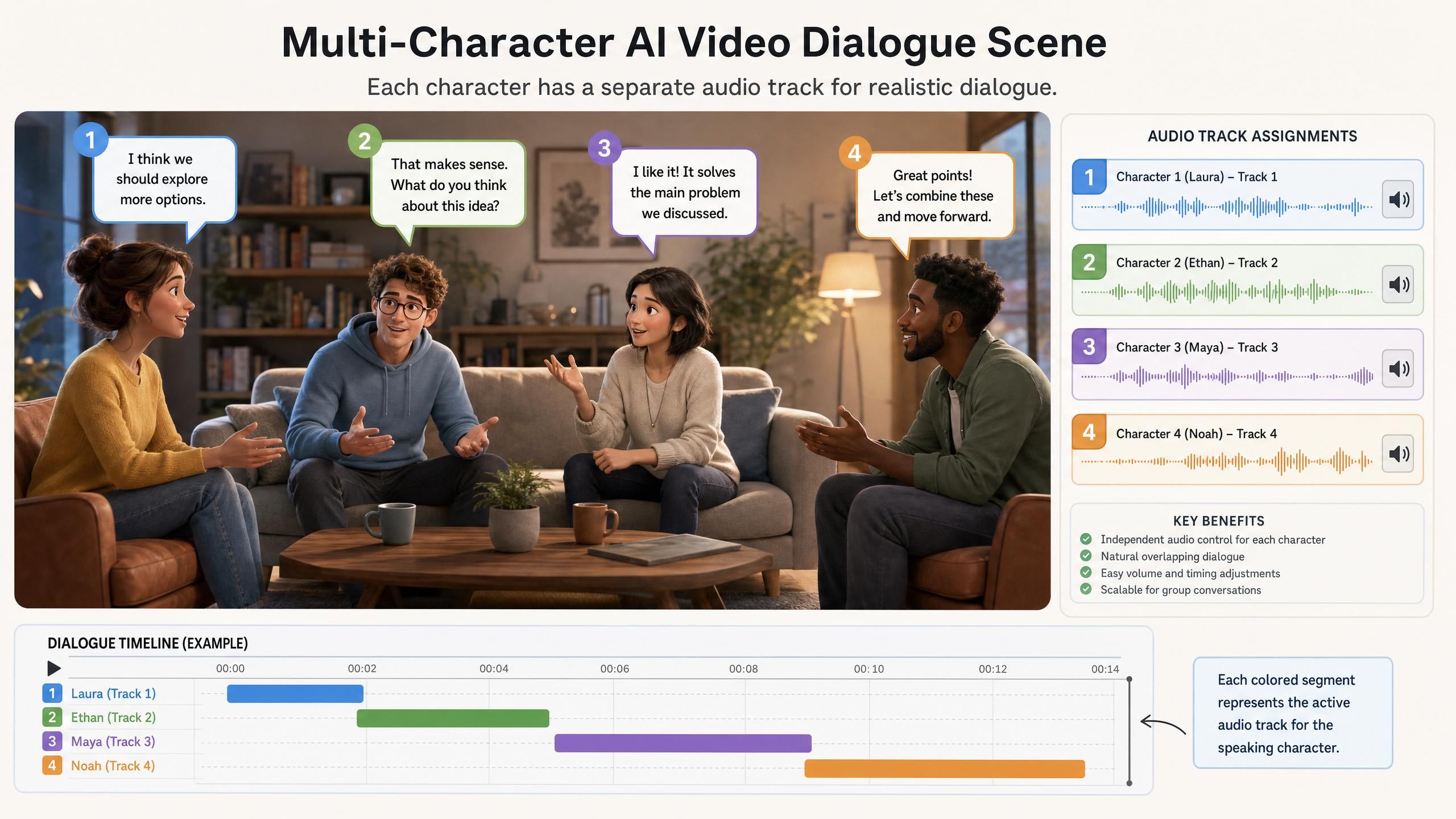
Zitat-Kapsel: Kling 3.0 unterstützt die Animation von 3-4 Charakteren in einem einzelnen Frame mit separaten Audiospuren für überlappende Dialoge und unabhängiger Zeitkontrolle, wie durch das YouTube-Tutorial von AI Master dokumentiert (AI Master, März 2026).
Behebung häufiger Probleme bei Kling Lip Sync
Nutzer in verschiedenen Communities berichten von drei wiederkehrenden Problemen mit Kling AI Lip-Sync-Ausgaben. Die Kenntnis der wahrscheinlichen Ursache führt zu schnelleren Lösungen.
Problem 1: Textartefakte in der Ausgabe.
Nutzer in KI-Video-Communities berichten von einem wiederkehrenden Fehler, bei dem unerwartete Textzeichen in die ausgegebenen Videos eingebrannt werden, insbesondere bei Verwendung des TTS-Modus. [EINZIGARTIGE ERKENNTNIS] Dieses Artefakt stammt höchstwahrscheinlich von der Untertitel-Rendering-Ebene der TTS-Pipeline, die in die Videoausgabe übergeht. Wenn die TTS-Engine Sprache generiert, erzeugt sie möglicherweise intern auch einen Untertitel-Track. Wenn die Rendering-Pipeline die Untertitel-Ebene nicht sauber von der visuellen Ausgabe trennt, erscheinen Textzeichen in den Videoframes. Die Lösung besteht darin, bei Auftreten von Artefakten den Audio-Upload-Modus anstelle von TTS zu verwenden, da der Upload-Pfad die TTS-Untertitel-Ebene vollständig umgeht.
Problem 2: Gesichtsverzerrungen.
Nutzer in Facebook-KI-Video-Gruppen fragen nach "Lippensynchronisationsverzerrungen bei Kling AI". Dies tritt am häufigsten auf, wenn das Quellvideo Gesichter in Winkeln von mehr als etwa 30 Grad von der Frontalansicht enthält. Das Lip-Sync-Modell wurde hauptsächlich auf Frontalansichten von Gesichtern trainiert, weshalb Profil- oder Dreiviertelansichten geringere Konfidenzwerte bei der Posenschätzung erhalten. Das Modell korrigiert die Mundgeometrie dann zu stark, was die Verzerrungen erzeugt. Lösung: Nehmen Sie das Quellmaterial mit einem frontaleren Kamerawinkel neu auf oder wählen Sie anderes Material aus.
Problem 3: Verwirrung bei der mobilen Navigation.
Eine wiederkehrende Frage in KI-Video-Communities ist: "Wo finde ich die Kling AI Lip-Sync-Funktion auf dem Smartphone?" Die Funktion ist über den mobilen Browser zugänglich, aber der Navigationspfad unterscheidet sich von der Desktop-Version. Auf Mobilgeräten klappt der Bereich "AI Human" in ein Hamburger-Menü ein, anstatt als oberstes Navigationselement zu erscheinen. Tippen Sie auf das Menü-Symbol, wählen Sie "AI Human" und dann "New Video", um das Lip-Sync-Tool zu finden.
Zitat-Kapsel: Die drei am häufigsten gemeldeten Kling AI Lip-Sync-Probleme sind Textartefakte in der TTS-Ausgabe, Gesichtsverzerrungen durch nicht frontale Winkel und Schwierigkeiten bei der mobilen Navigation, um das Lip-Sync-Panel zu finden, basierend auf Nutzerberichten in Facebook-KI-Video-Communities und Diskussionen von KI-Video-Creatorn (2024-2026).
Integration mit der Atlas Cloud API
Atlas Cloud bietet API-Zugriff auf Kling 3.0, einschließlich der Lip-Sync-Fähigkeiten, zu zwei Preiskategorien. Kling 3.0 Standard kostet USD0.071/Sekunde (15 % Rabatt auf den regulären Preis von USD0.084). Kling 3.0 Professional kostet USD0.095/Sekunde (15 % Rabatt auf den regulären Preis von USD0.112). Beide Sätze werden pro Sekunde generiertem Ausgabevideo abgerechnet.
Wann Standard oder Professional wählen?
Der Standard-Tarif eignet sich für Batch-Workflows, Prototyping und Inhalte, bei denen eine nahezu perfekte Synchronisation akzeptabel ist. Der Professional-Tarif ist geeignet für Kundenprojekte, Produktionen in Broadcast-Qualität und Inhalte, bei denen jeder Phonem-Übergang kritisch geprüft wird. Der Preisunterschied von etwa 34 % spiegelt den Qualitätsunterschied zwischen den beiden Stufen wider.
Entwickler-Setup.
Die vollständige API-Dokumentation finden Sie in den Atlas Cloud API-Docs. Die Plattform verwendet ein API-Key-Authentifizierungsmodell. Entwickler können Video- und Audio-Eingaben übermitteln, die Zielsprache aus den fünf unterstützten Optionen festlegen und den Ausgabestatus abrufen. Beachten Sie, dass es sich hierbei um Endpunkte für die Videogenerierung handelt, die nicht der OpenAI-Chat-Completion-Struktur folgen.
Kling Video O3 und Voice Cloning.
Atlas Cloud bietet auch Zugriff auf Kling Video O3, eine professionelle Variante, die "benutzerdefinierte Subjekte und Voice Clones unterstützt, die aus Video- oder Bildeingaben abgeleitet wurden". Für Produktionsteams, die Pipelines für konsistente Charaktere aufbauen, lässt sich die Voice-Clone-Funktion direkt mit der Lip-Sync-Funktion kombinieren, um die Sprecheridentität über Sitzungen hinweg beizubehalten.
Zitat-Kapsel: Atlas Cloud bietet API-Zugriff auf Kling 3.0 zu Preisen von USD0.071/Sekunde (Standard) und USD0.095/Sekunde (Professional), wobei Kling Video O3 Unterstützung für Voice Clones hinzufügt, die aus Video- oder Bildeingaben abgeleitet werden (Atlas Cloud, 2026).
Häufig gestellte Fragen
Kann Kling AI Lippensynchronisation?
Ja. Kling AI enthält eine dedizierte Lip-Sync-Funktion unter dem Bereich "AI Human" der Webplattform. Sie akzeptiert Videoclips bis zu 60 Sekunden und generiert synchronisierte Ausgaben unter Verwendung einer hochgeladenen Audiodatei oder der integrierten TTS-Funktion. Die Verarbeitung ist in der Regel in unter einer Minute abgeschlossen (kling.ai offizielle UI, 2026).
Ist Kling AI Lip Sync kostenlos?
Kling AI bietet einen kostenlosen Tarif mit Nutzungslimits auf seiner Webplattform an. Der API-Zugriff über Atlas Cloud kostet USD0.071/Sekunde für den Standard-Tarif und USD0.095/Sekunde für den Professional-Tarif. Nutzer der kostenlosen Plattform können bei hoher Nachfrage auf Warteschlangenlimits oder Generierungsobergrenzen stoßen (Atlas Cloud Preisgestaltung, 2026).
Was ist die maximale Clip-Länge für Kling AI Lip Sync?
Die maximale Clip-Länge beträgt 60 Sekunden. Clips, die diese Dauer überschreiten, werden beim Hochladen abgelehnt. Teilen Sie für längere Inhalte Ihr Filmmaterial in Segmente von maximal 60 Sekunden auf und fügen Sie diese nach der Generierung zusammen (kling.ai offizielle UI, 2026).
Welche Sprachen unterstützt Kling AI Lip Sync?
Kling 3.0 Lip Sync unterstützt fünf Sprachen: Chinesisch (CN), Englisch (EN), Japanisch (JP), Koreanisch (KR) und Spanisch (ES). Jede Sprache verwendet eine dialektspezifische Phonem-zu-Visem-Zuordnung anstelle eines generischen Modells, wie auf der Kling 3.0 Modellseite von Atlas Cloud beschrieben (Atlas Cloud, 2026).
Funktioniert Kling AI Lip Sync auf dem Smartphone?
Ja, aber der Navigationspfad unterscheidet sich von der Desktop-Version. Auf Mobilgeräten befindet sich der Bereich "AI Human" im Hamburger-Menü statt in der oberen Navigationsleiste. Tippen Sie auf das Menü-Symbol, wählen Sie "AI Human" und dann "New Video", um das Lip-Sync-Tool zu finden. Dieser Navigationsunterschied ist ein häufig berichteter Punkt der Verwirrung in Communities von KI-Video-Creatorn.
Fazit
Die Lip-Sync-Funktion von Kling AI deckt die Kernbedürfnisse der meisten Workflows von Creatorn und Entwicklern ab: zwei Audio-Eingabemodi, fünf unterstützte Sprachen, ein 60-Sekunden-Clip-Fenster und Multi-Character-Unterstützung in Kling 3.0. Die häufigsten Reibungspunkte – Textartefakte, Gesichtsverzerrungen und die mobile Navigation – haben jeweils dokumentierte Lösungen, die keine komplizierten Workarounds oder Tools von Drittanbietern erfordern.







