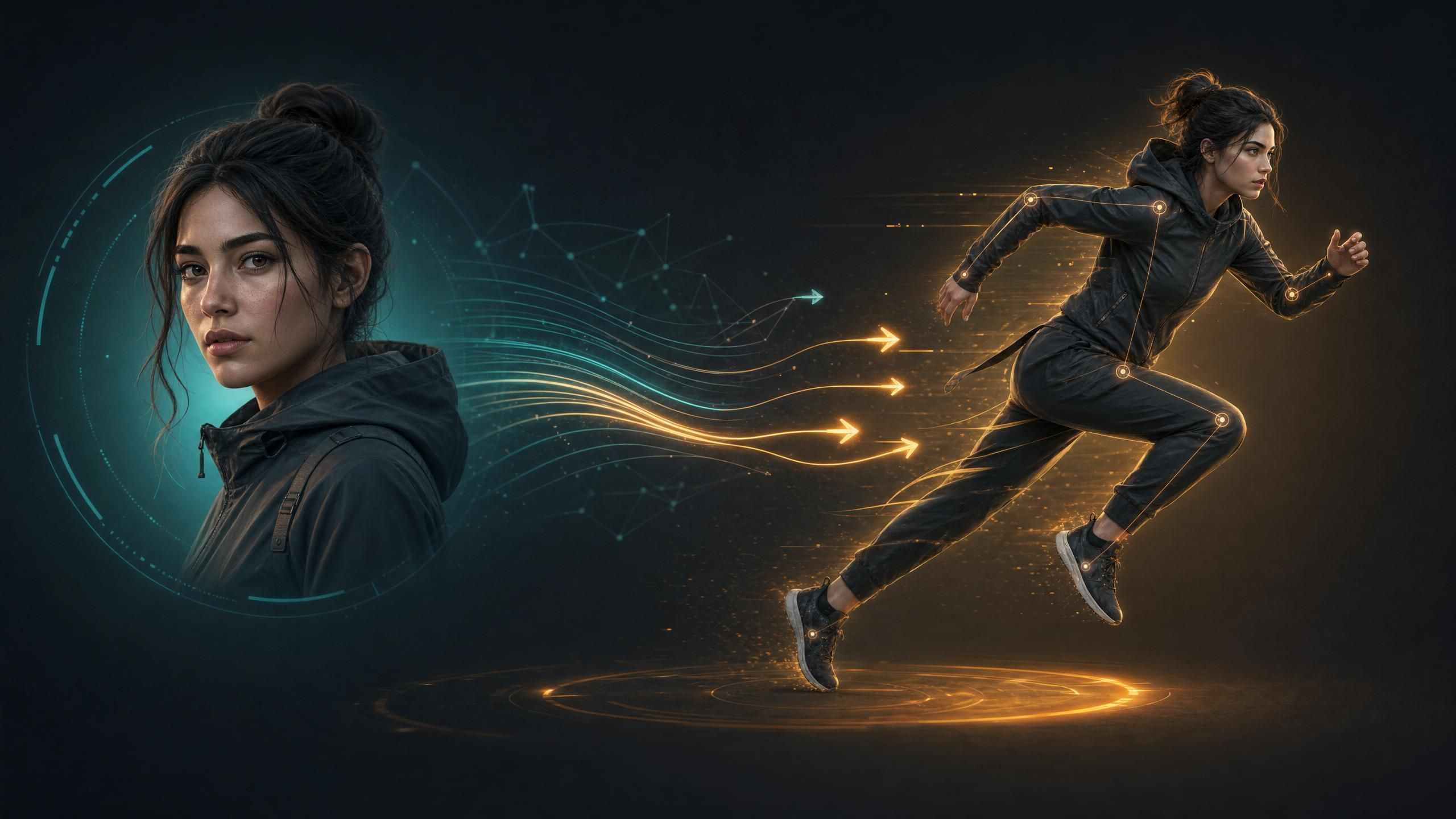
Kling AI Motion Control überträgt realistische menschliche Bewegungen aus einem Referenzvideo auf ein statisches Charakterbild. Das Ergebnis ist ein Video, in dem das Subjekt die Körperbewegungen und Mimik aus dem Referenzclip repliziert. Kein Motion-Capture-Rig, kein Keyframing, kein Schauspieler am Set erforderlich.
Seit dem Start von Kling 3.0 im Mai 2026 tauchen in Entwicklerforen und Creator-Communities ständig drei Probleme auf: Gesichter, die sich zwischen den Frames verändern, Unklarheit über die Wahl zwischen Kling 2.6 oder 3.0 und Unsicherheit darüber, was der Motion-Brush-Regler im Vergleich zum vollständigen Motion Control bewirkt. Dieser Guide beantwortet alle drei Fragen und liefert praktische Tipps aus der Community, die in der offiziellen Dokumentation fehlen.
Die wichtigsten Erkenntnisse
- Kling AI Motion Control überträgt Bewegungen von einem Referenzvideo auf ein Charakterbild. Dies funktioniert ausschließlich im Image-to-Video-Modus. Text-to-Video wird nicht unterstützt.
- Kling 3.0 Motion Control unterstützt im Web-UI mehrere Referenzbilder für eine verbesserte Gesichtskonsistenz. Kling 2.6 unterstützt nur einen einzelnen Referenz-Frame. Hinweis: API-Aufrufe akzeptieren nur ein Charakterbild pro Anfrage.
- Motion Brush und Motion Control sind unterschiedliche Funktionen. Motion Brush wendet Richtungsvektoren auf bemalte Bildbereiche an. Motion Control überträgt Ganzkörperbewegungen von einem Referenzvideo.
- Atlas Cloud bietet Pay-as-you-go-Zugriff auf Kling 3.0 für USD0.071/Sekunde (Standard) und USD0.095/Sekunde (Professional) ohne Mindestumsatz.
Was ist Kling AI Motion Control?
Kling AI Motion Control ist ein Image-to-Video-Generierungsmodus, der Körperbewegungen und Mimik aus einem Referenzvideo auf ein statisches Bild überträgt. Sie stellen ein Charakterbild und einen Referenzclip bereit. Kling analysiert die Bewegung im Referenzmaterial, passt sie an die Körperproportionen Ihres Charakters an und generiert ein Video, in dem dieser die gleiche Bewegung ausführt.
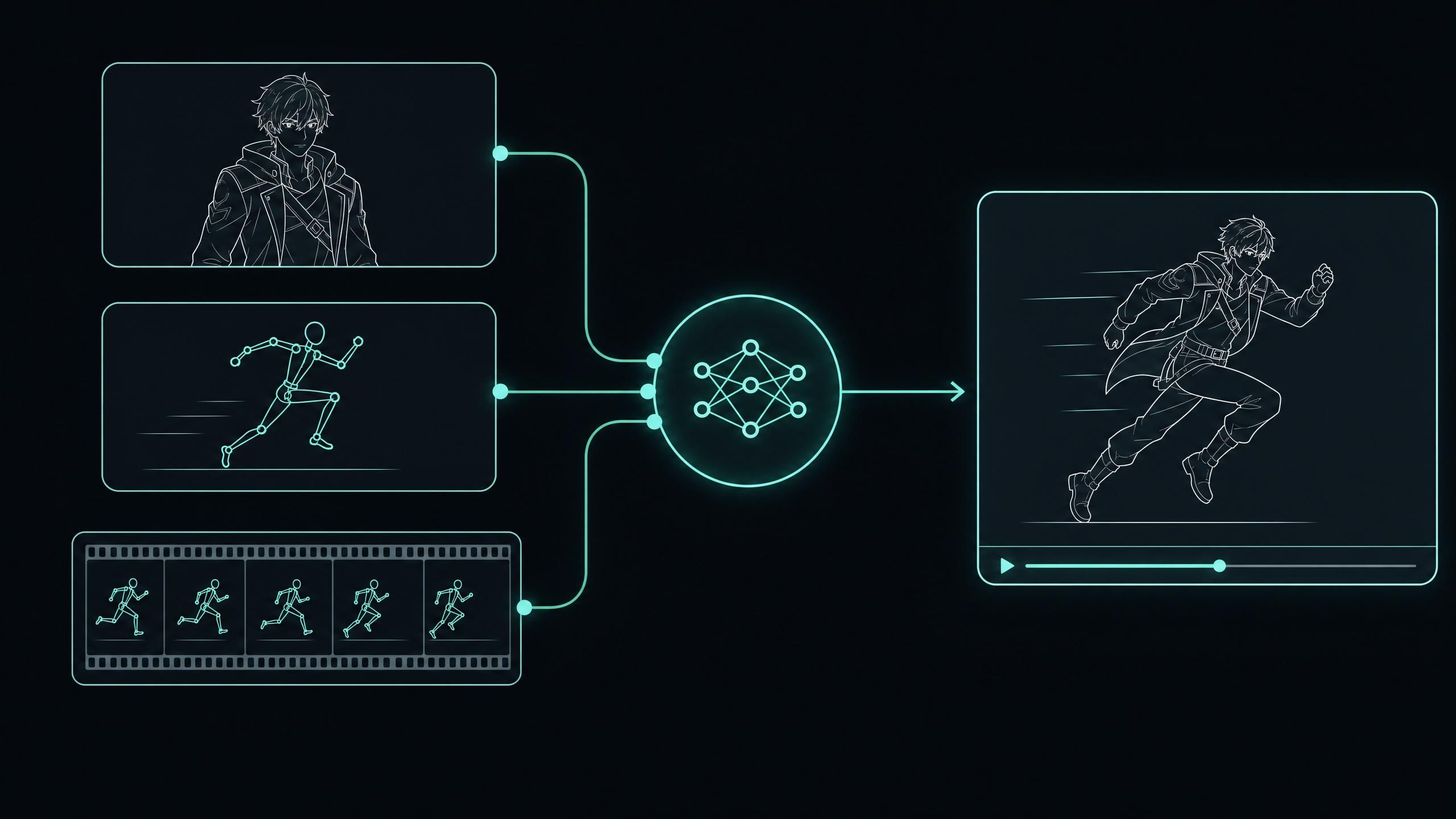
Die offizielle Kling-Dokumentation beschreibt die Funktion als Mittel zur „präzisen Steuerung von Charakterbewegungen und Mimik basierend auf einem Referenzbild“. In der Praxis deckt dies Gehzyklen, Tanzschritte, Gestik, Kopfdrehungen und synchronisierte Mimik ab – alles gesteuert durch die Bewegung im Referenzvideo, nicht durch Text-Prompts.
Kling AI Motion Control unterstützt drei Eingangskonfigurationen:
- Ein einzelnes Charakter-Referenzbild (verfügbar in Kling 2.6 und 3.0)
- Mehrere Charakter-Referenzbilder via Web-UI (nur Kling 3.0; API akzeptiert ein Bild pro Anfrage)
- Eine optionale Audiospur für synchronisierte Lippenbewegungen (nur Kling 3.0)
Wichtige Einschränkung: Motion Control erfordert ein Bild als Eingabe. Der Text-to-Video-Modus unterstützt dies nicht. Wenn Sie Motion-Control-Output möchten, müssen Sie zwingend ein Charakterbild bereitstellen.
Kling 2.6 vs. Kling 3.0 Motion Control: Was hat sich geändert?
Sowohl Kling 2.6 als auch 3.0 enthalten Motion Control, aber 3.0 führt wichtige praxisrelevante Änderungen ein. Die Verwirrung um die Versionen ist groß, sogar auf r/generativeAI gibt es dazu aktive Threads. Hier der vollständige Vergleich:
| Funktion | Kling 2.6 Motion Control | Kling 3.0 Motion Control |
|---|---|---|
| Charakter-Referenzbilder | 1 | Bis zu 7 (Web-UI) |
| Ansatz zur Gesichtskonsistenz | Single-Frame-Anker | Multi-Frame-Visual-Anchoring |
| Maximale Ausgabelänge | Bis zu 10 Sekunden | Bis zu 15 Sekunden |
| Audio-Synchronisation | Nicht unterstützt | Natives mehrsprachiges Lip-Sync (CN, EN, JP, KR, ES) |
| Bewegungsqualität | Hoch | Höher, mit besserem physischem Realismus |
| Subjektkonsistenz | Standard | Deep Visual Anchoring über Frames hinweg |
Die bedeutendste praktische Änderung ist die Unterstützung mehrerer Referenzbilder. In Kling 2.6 verankern Sie den Charakter an einem Bild. Das Modell hat nur begrenzte Informationen über das Aussehen aus verschiedenen Winkeln, weshalb die Gesichtskonsistenz leidet, wenn die Bewegung Kopfdrehungen beinhaltet. Kling 3.0 erlaubt den Upload mehrerer Bilder desselben Charakters aus verschiedenen Winkeln und Lichtverhältnissen, was dem Modell eine detailliertere Identitätskarte liefert.
Wann Kling 2.6 Motion Control sinnvoll ist: Einzelbild, frontale Ansicht des Charakters, kurze Generierungen unter 10 Sekunden, keine Notwendigkeit für Audio-Sync. Kling 2.6 ist hier absolut fähig und günstiger als 3.0.
Wann Kling 3.0 Motion Control die richtige Wahl ist: Alle Generierungen mit Kopfdrehungen, komplexen Bewegungen, Audio-Synchronisation oder Ausgaben über 10 Sekunden. Das Multi-Referenz-System und die verbesserte Konsistenz machen 3.0 zur besseren Wahl, wenn Gesichtstreue entscheidend ist.
Schritt für Schritt: Vom Charakterbild zum generierten Video
Motion Control ist über das Kling-Web-Interface und die API verfügbar. Der Workflow im Web:
Schritt 1: Motion Control Modus öffnen.
Navigieren Sie zu „Video Generation“ und wählen Sie in den Modus-Optionen „Motion Control“.
Schritt 2: Charakterbild hochladen.
Dies ist Ihr Referenzsubjekt. Frontale, gut ausgeleuchtete Bilder mit sichtbarem Ganzkörper liefern die zuverlässigsten Ergebnisse. Laden Sie in Kling 3.0 zusätzliche Bilder aus verschiedenen Winkeln hoch, um die Gesichtskonsistenz zu verbessern.
Schritt 3: Referenzvideo hochladen.
Dies ist der Clip mit der gewünschten Bewegung. Das Referenzsubjekt und Ihr Charakter müssen sich nicht ähnlich sehen, nur annähernd die gleichen Körperproportionen und Kameraeinstellungen aufweisen. Halten Sie den Clip für beste Ergebnisse zwischen 2 und 5 Sekunden (siehe Tipps unten).
Schritt 4: Stärke der Generierung einstellen.
Das Web-Interface enthält einen Stärkeregler (Strength), der beeinflusst, wie genau das Ergebnis dem Referenzvideo folgt. Starten Sie in der Mitte und passen Sie das Ergebnis an. Hinweis: Bei API-Implementierungen entspricht dies dem Parameter cfg_scale (auf einer Skala von 0 bis 1).
Schritt 5: Optionalen Text-Prompt hinzufügen.
Der Prompt leitet Hintergrund, Beleuchtung und Szenenkontext. Er überschreibt die Bewegungsreferenz nicht, beeinflusst aber stilistische Elemente.
Schritt 6: Generieren und prüfen.
Falls das Ergebnis Gesichtszittern oder Artefakte zeigt, finden Sie im Abschnitt zur Fehlerbehebung passende Korrekturen.
Entwickler, die den Kling 3.0 Endpunkt von Atlas Cloud nutzen, übergeben dieselben Eingaben programmatisch: Charakterbild, Referenzvideo und Parameter.
Die Kling AI Motion Brush Funktion erklärt
Der Motion Brush ist ein anderes Werkzeug als Motion Control. Während Motion Control Ganzkörperbewegungen überträgt, erlaubt Motion Brush das Malen von Richtungsvektoren auf spezifische Bereiche eines Einzelbildes. Ausgewählte Bereiche animieren in der definierten Richtung; nicht ausgewählte bleiben statisch.
Verwendung von Motion Brush:
- Statisches Bild hochladen.
- Motion Brush in den Generierungsoptionen wählen.
- Bereich bemalen, der animiert werden soll: Arm, Stoff, Wasser, Haare, Laub.
- Richtung festlegen (links, rechts, hoch, runter, Zoom in/out).
- Pinselstärke anpassen und generieren.
Motion Brush vs. Motion Control: Was wählen?
| Anwendungsfall | Werkzeug |
|---|---|
| Ganzkörperbewegung von einem Referenzclip | Motion Control |
| Haare, die sich im Wind bewegen | Motion Brush |
| Replikation einer spezifischen Tanz- oder Gestensequenz | Motion Control |
| Animieren von Wasser, Feuer oder Stoff in einer Szene | Motion Brush |
| Synchronisierte Körper- und Gesichtsbewegung | Motion Control |
| Stimmungsvolle Portrait-Animation | Motion Brush |
| Jede Bewegung, die eine spezifische Referenz benötigt | Motion Control |
Motion Brush ist günstiger als Motion Control, da keine Referenzvideoverarbeitung nötig ist. Für einfache Richtungsanimationen ohne notwendige Referenz ist Motion Brush die ökonomischere Option.
Warum verändert Kling Motion Control mein Charaktergesicht?
Gesichtsinkonsistenz ist das am häufigsten gemeldete Problem. Auf r/generativeAI fängt der Thread "Kling Motion Control keeps changing my character's face" (8 Kommentare) die Situation genau ein: Selbst bei hochwertigen Charakterbildern (z.B. aus Higgsfield Soul 2.0) driften die Gesichter oder verändern sich zwischen den Frames.
Die Ursache ist ein Konflikt bei der räumlichen Verankerung. Motion Control nutzt das Layout des Referenzvideos für das Bewegungssignal. Wenn sich Gesichtsposition, Winkel oder Licht des Referenzsubjekts stark vom Charakter unterscheiden, kann das Modell "Identität" und "Bewegungssignal" nicht sauber trennen. Das Gesicht driftet in Richtung der Identität des Referenzsubjekts.
Korrekturen nach Wirksamkeit:
1. Mehrere Referenzbilder hochladen (nur Kling 3.0 Web-UI).
Die effektivste Lösung. Laden Sie 3 oder mehr Bilder Ihres Charakters aus verschiedenen Winkeln/Lichtverhältnissen hoch. Dies baut ein reichhaltigeres Identitätsmodell auf.
2. Referenzvideo verwenden, in dem das Gesicht frontal bleibt.
Clips, in denen sich das Gesicht stark wegdreht oder teilweise verdeckt ist, liefern ambivalente Signale. Frontale Referenzvideos produzieren deutlich bessere Ergebnisse.
3. Framing zwischen Charakterbild und Referenzvideo angleichen.
Ein Nahaufnahme-Portrait gepaart mit einem Ganzkörper-Referenzvideo erzeugt räumliche Diskrepanzen. Beschneiden oder skalieren Sie die Eingaben vor der Generierung auf ähnliche Proportionen.
4. Generierungsstärke senken.
Eine höhere Stärke zwingt das Modell stärker zur Referenz, was den Druck auf die Identität erhöht. Den Regler zur Mitte bewegen reduziert oft das Gesichtszittern, ohne die Bewegungsqualität zu verschlechtern.
5. Referenzvideos mit minimaler Mimik wählen.
Für reine Körperbewegungen (Gehen, Gestik) sind Referenzclips mit neutralem Gesichtsausdruck besser. Weniger konkurrierende Gesichtssignale bedeuten weniger Identitätskonflikt.
Tipps für sauberere Referenzvideos
Diese Praktiken stammen aus Community-Tests auf r/generativeAI sowie aus Beobachtungen zu diffusionsbasiertem Motion Transfer.
Referenzvideo zwischen 2 und 5 Sekunden halten.
Längere Clips führen Bewegungs- und Lichtvariationen ein, die das Signal verwässern. Ein kurzer, stabiler Clip gibt dem Modell einen klaren Fokus.
Verdeckung (Occlusion) minimieren.
Wenn Hände vor dem Körper gekreuzt werden oder Gliedmaßen sich überlappen, erzeugt das Modell Artefakte – oft als "Spaghetti-Gliedmaßen" bezeichnet. Referenzclips, bei denen Arme und Körper frei voneinander agieren, liefern sauberere Ergebnisse.
Referenzvideo vor dem Upload stabilisieren.
Wackelige Handkameraaufnahmen werden vom Modell als Körperbewegung interpretiert. Ein kurzer Stabilisierungsvorgang vor dem Upload entfernt dieses Rauschen.
Körperproportionen angleichen.
Motion Control mappt die Gelenke der Referenz auf den Charakter. Große Diskrepanzen bei Körperbau oder Höhe führen zu Verzerrungen (z.B. bei der Armlänge). Ähnliche Proportionen verbessern das Mapping.
Testen mit einer einfachen Referenz.
Testen Sie Ihr Charakterbild erst mit einem neutralen Clip (z. B. eine Person geht langsam auf die Kamera zu), bevor Sie Credits für finale Produktionen ausgeben. Komplexe Hintergründe oder mehrere Subjekte im Referenzbild können zu Fehlern führen.
Kling AI Motion Control kostenlos: Zugriff ohne volle Kosten
Ein kostenloser Zugriff ist über das tägliche Kredit-Kontingent auf kling.ai möglich. Dies reicht für Tests von Kombinationen, aber nicht für produktive Volumina.
Für Entwickler und Creator gibt es zwei Wege:
Kling.ai Abo-Pläne: Enthalten feste monatliche Kredit-Kontingente. Ein Abo lohnt sich bei konstantem Volumen.
Atlas Cloud Pay-as-you-go: Bietet Zugriff auf Kling 3.0 ohne Abo oder Mindestumsatz. Preise: USD0.071/Sek. (Standard) und USD0.095/Sek. (Professional). Sie zahlen nur, was Sie generieren – oft günstiger bei variablem Bedarf.
Empfohlener Workflow: Validieren Sie Ihre Referenz-Kombinationen mit den kostenlosen Credits auf kling.ai, bevor Sie für finale Produktionen auf Pay-as-you-go oder Abos umsteigen.
Verwendung über die Atlas Cloud API
Entwickler, die Motion Control integrieren, nutzen die Atlas Cloud API. Der Endpunkt akzeptiert Charakterbild, Referenzvideo und Parameter.
Empfehlungen für die Produktion:
Jede Anfrage protokollieren.
Bei Fehlern gibt die Antwort oft nicht an, ob die Ursache Content-Richtlinien, Parameter-Validierung oder Kapazitätsprobleme waren. Logging ist der einzige Weg zur Fehlerdiagnose.
Exponential Backoff implementieren.
Einige Fehler sind temporär. Retry-Logik mit Backoff unterscheidet transiente Fehler von permanenten.
Referenzvideos vorab validieren.
Prüfen Sie Dauer, Auflösung und Format clientseitig, bevor die Anfrage gesendet wird, um verschwendete API-Calls und Credits zu vermeiden.
Bibliothek mit Referenzvideos aufbauen.
Qualität hängt stark vom Referenzvideo ab. Eine kuratierte Bibliothek (Gehen, Gesten, Tanzstile) verkürzt die Experimentierphase massiv.
Die API-Dokumentation von Atlas Cloud enthält das vollständige Parameter-Schema für Kling 3.0, inklusive Motion Control.
Häufig gestellte Fragen (FAQ)
Unterstützt Kling 2.6 Motion Control?
Ja. Kling 2.6 unterstützt Motion Control mit einem einzelnen Referenzbild. Der Workflow ist identisch mit 3.0, jedoch ohne Multi-Referenz-Support und mit max. 10 Sekunden Länge.
Wie viele Referenzbilder kann ich für Kling 3.0 hochladen?
Kling 3.0 erlaubt im Web-UI mehrere Referenzbilder (bis zu 7) zur Identitätsverankerung. Dies verbessert die Gesichtskonsistenz erheblich. Die API akzeptiert pro Anfrage ein Bild.
Funktioniert Motion Control im Text-to-Video Modus?
Nein. Motion Control erfordert zwingend ein Charakterbild als Eingabe im Image-to-Video-Modus.
Was ist der Unterschied zwischen Motion Brush und Motion Control?
Motion Brush animiert Bildbereiche durch Richtungsvektoren. Motion Control überträgt die vollständige Performance eines Referenzvideos (Ganzkörper/Mimik) auf den Charakter.
Was ist der "Motion Strength" Parameter?
Das Web-Interface nutzt einen Schieberegler für die Generierungsstärke. In API-Implementierungen (z. B. via fal.ai) wird dies meist über den Parameter cfg_scale (0 bis 1) gesteuert.
Ist Kling AI Motion Control kostenlos?
Es gibt ein tägliches kostenloses Kredit-Kontingent auf kling.ai. Für hohes Volumen sind Abo-Modelle oder Pay-as-you-go via Atlas Cloud (ohne Mindestumsatz) verfügbar.







