Laden Sie ein Standfoto hoch. Warten Sie etwa eine Minute. Sehen Sie zu, wie es sich bewegt.
Dieser eine Trick ist der Grund, warum PixVerse AI Image to Video ständig Feeds mit Umarmungen, Zwinkern und wieder zum Leben erweckten alten Schnappschüssen überschwemmt. Der Reiz ist sofort da. Die Preisgestaltung, die Limits und die Inhaltsregeln sind es nicht.
Wichtige Erkenntnisse
- PixVerse Image to Video rendert 1 bis 15 Sekunden lange Clips mit bis zu 1080p, optional mit im selben Durchgang generiertem Audio.
- Neue Nutzer erhalten 90 Anmelde-Punkte plus 60 tägliche Punkte. Ein 5-Sekunden-Clip kostet mindestens 25 Punkte – Sie können also maximal zwei kostenlose Videos pro Tag generieren.
- Über Atlas Cloud läuft das gleiche PixVerse-Modell ab $0,025 pro Sekunde, Pay-as-you-go, weit unter PixVerses eigener API-Untergrenze von 100 $ pro Monat.
Was ist PixVerse AI Image to Video und wie funktioniert es?
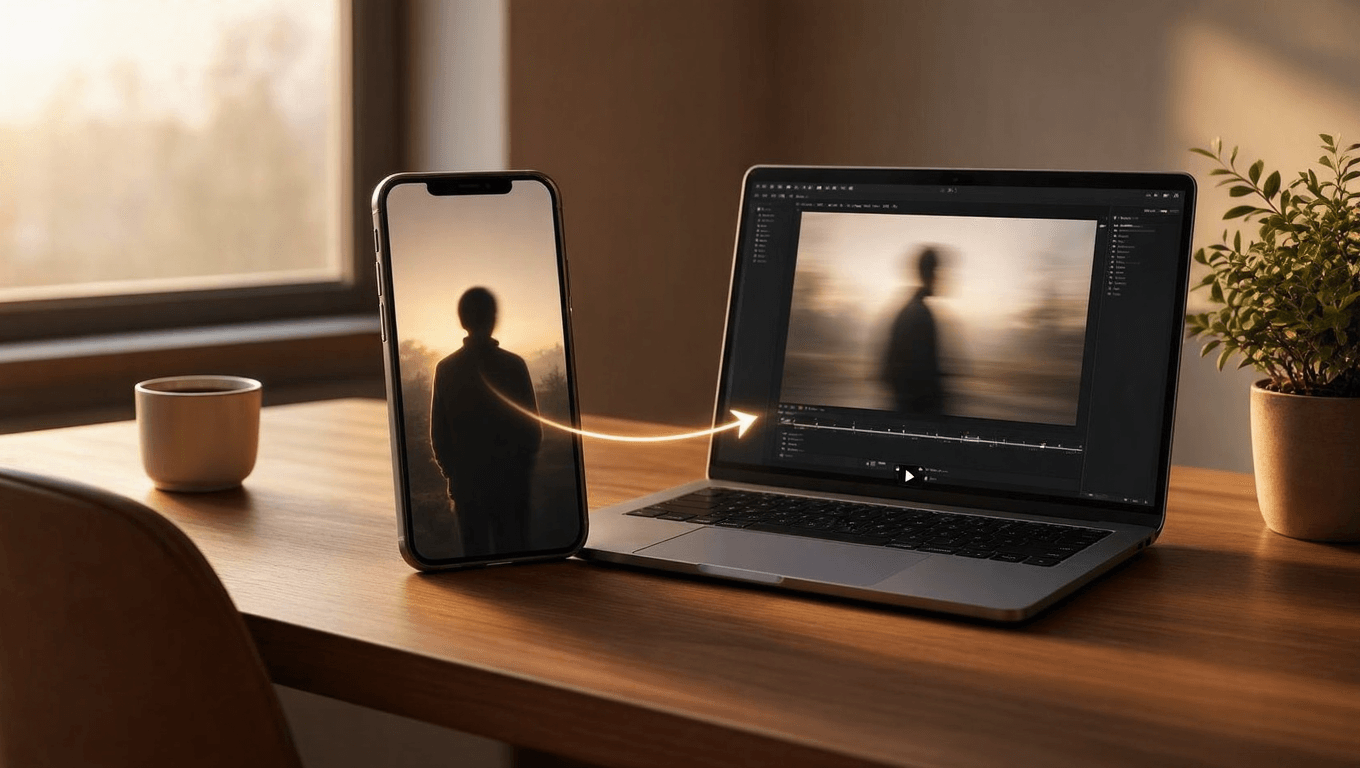
PixVerse AI Image to Video verwandelt ein Standfoto in einen kurzen bewegten Clip. Sie geben ihm ein Bild und einen kurzen Prompt, der die Bewegung beschreibt. Es liefert ein Video von 1 bis 15 Sekunden, in 360p, 540p, 720p oder 1080p, in sechs Seitenverhältnissen, darunter 16:9 und 9:16.
Unter der Haube handelt es sich nicht um einen Gesichtsfilter. Das Modell liest Pose, Gesichtsstruktur und Beleuchtung aus Ihrem Foto und sagt dann Bewegung Frame für Frame voraus, während die Person erkennbar bleibt. Optionales Audio, Dialog, Umgebungsgeräusche oder Effekte werden im selben Durchgang gerendert, nicht in einem zweiten Schritt.
Der vollständige PixVerse AI Image to Video-Funktionsumfang geht über ein einzelnes Foto hinaus. Reference-to-Video nimmt mehrere Bilder, eine Person, ein Outfit, einen Ort und verschmilzt sie zu einer kohärenten Aufnahme. Voreingestellte Bewegungsvorlagen wie Umarmung und Kuss nutzen dieselbe Engine mit vorausgefülltem Prompt. Alle hier genannten PixVerse Image to Video-Funktionen laufen auf dieser einen Engine. Suchbegriffe wie „ai image to video pixverse“, „image to video pixverse“, „pixverse image to video ai“ oder „pixverse ai image to video official“ verweisen alle auf dasselbe einzelne Tool.
Wo findet man das offizielle PixVerse Image to Video-Tool?
Die offiziellen Einstiegspunkte für PixVerse Image to Video sind zwei: die Web-App unter app.pixverse.ai und die Entwickler-API unter docs.platform.pixverse.ai. Beide verwenden identische Modelle. Eine Warnung vorab: Zahlreiche Drittanbieter-Seiten verkaufen PixVerse unter eigenem Branding weiter.
Der Unterschied zwischen beiden liegt in der Bezahlweise. In der PixVerse AI Image to Video-App kaufen Sie ein monatliches Abonnement, und jedes Video zieht Credits davon ab. Bei der API gibt es kein Abonnement: Ihnen werden ein paar Cent pro Sekunde des generierten Videos berechnet. Gelegenheitsnutzer bemerken diesen Unterschied kaum. Aber wenn Sie Videos in größerem Umfang generieren, führen die beiden Modelle zu sehr unterschiedlichen Rechnungen – wählen Sie also Ihren Kanal, bevor Sie Geld in einen von beiden investieren.
Die eigentliche Frage ist also, durch welche Tür Sie gehen. Gelegenheitsersteller bevorzugen die App und ihre Vorlagen. Jeder, der in größerem Umfang generiert, möchte eine nutzungsabhängige API – und hier wird die Preisgestaltung interessant.
PixVerse Image to Video AI auf Atlas Cloud: Günstigerer Zugang pro Sekunde
Hier ist der Teil, den die meisten Anleitungen auslassen. Sie brauchen nicht PixVerses 100-Dollar-pro-Monat-Untergrenze, um seine Modelle zu nutzen. Laut PixVerses veröffentlichten Preisunterlagen ist der günstigste Plan „Essential“ für 100 $ monatlich, und die 1080p-Generierung kostet 18 bis 24 Credits pro Sekunde.
Atlas Cloud hostet dieselben PixVerse Image-to-Video-Modelle und berechnet rein pro Sekunde, ohne Abonnement. Sie können die gesamte PixVerse-Modellfamilie auf Atlas Cloud durchstöbern, wo Image-to-Video bei 0,025 $ pro Sekunde in 360p beginnt und auf 0,090 $ pro Sekunde in 1080p ansteigt, wobei Audio ein kleiner Aufpreis pro Sekunde ist.
Die Lücke lässt sich leicht anhand realer Zahlen erkennen. Ein 10-Sekunden-Clip in 1080p mit Audio kostet auf Atlas Cloud etwa 1,15 $. Der gleiche Clip auf PixVerses eigenem Essential-Plan kostet ungefähr 1,53 $ – und das erst, nachdem Sie 100 $ bezahlt haben, um den Plan überhaupt freizuschalten. Bei niedrigeren Auflösungen wird die Lücke größer, da der Atlas-Cloud-Tarif auf 0,025 $ sinkt, während die Credit-Preise nicht in gleicher Weise herunterskaliert werden.
Atlas Cloud ist eine API für über 400 Modelle, nutzungsabhängig abgerechnet, wasserzeichenfrei und ohne Mindestumsatz. Der schnellste Weg, diesen Image-to-Video-AI-PixVerse-Generator ohne Code auszuprobieren, ist die PixVerse Image-to-Video-Modellseite auf Atlas Cloud: Laden Sie ein Foto hoch, generieren Sie es im Browser und kopieren Sie dann den API-Aufruf, wenn Sie skalieren. Tauschen Sie einen Modellnamen aus, und derselbe Aufruf bedient auch andere Videomodelle – Tests kosten Sie also nichts an Neuintegration.
Wie man ein Foto mit PixVerse AI Photo to Video animiert
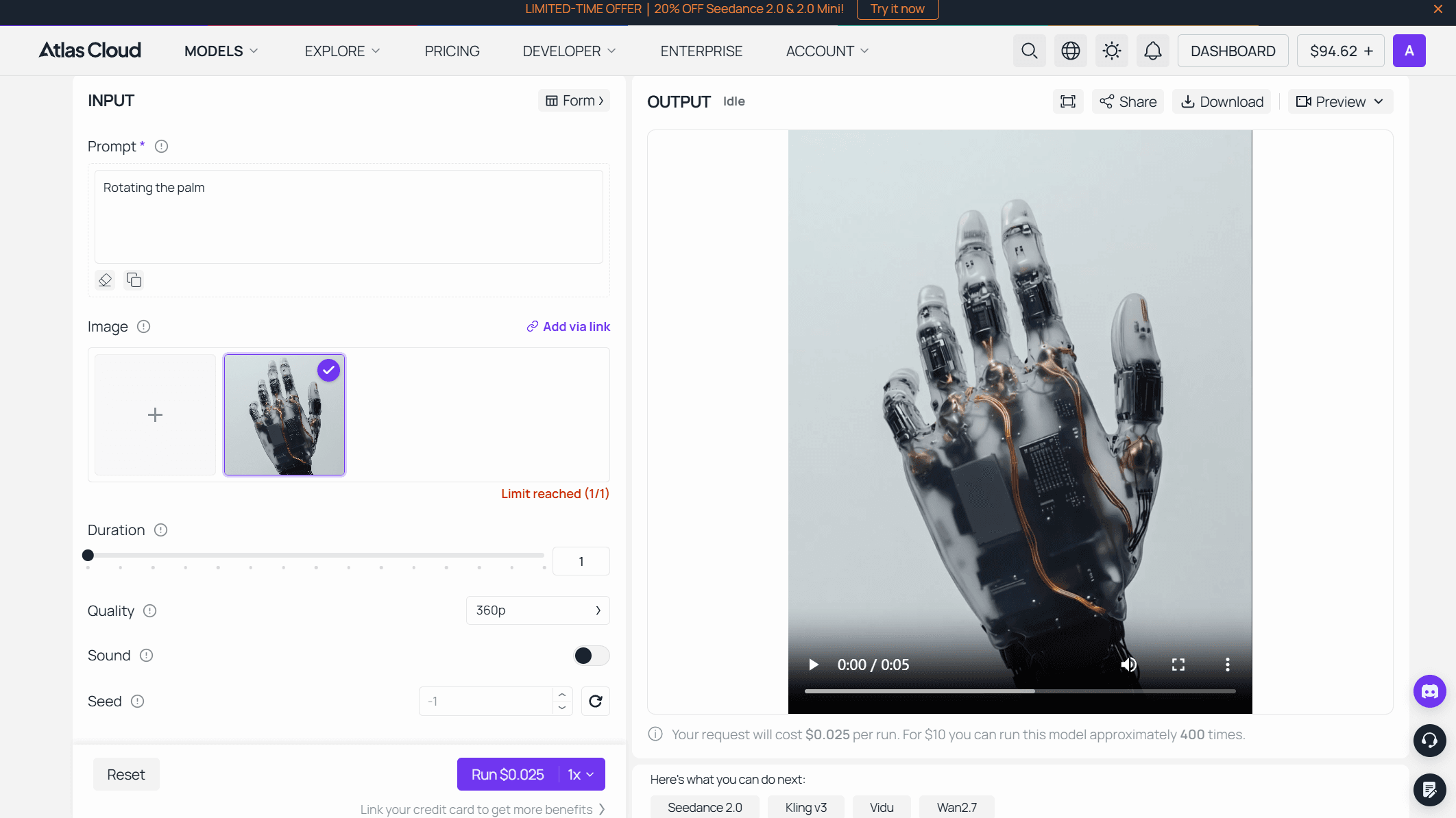
Die Verwendung von PixVerse AI Photo to Video erfolgt in vier Schritten. Öffnen Sie das Tool. Laden Sie Ihr Foto hoch. Schreiben Sie einen Bewegungs-Prompt. Wählen Sie eine Auflösung, schalten Sie Audio ein und generieren Sie. Das ist der gesamte PixVerse AI Image to Video-Flow zum Animieren eines Fotos, vom Hochladen bis zum Export, und ein PixVerse Photo to Video-Clip landet normalerweise in weniger als einer Minute.
Der Prompt ist der Punkt, an dem die meisten scheitern. „Lass sie lächeln“ ergibt ein generisches Ergebnis. Ein starker Prompt nennt vier Dinge: Subjekt, Aktion, Timing und Kamera. Versuchen Sie: „Sie dreht langsam den Kopf, lächelt, schaut dann in die Kamera, weiches Nachmittagslicht.“ Konkrete Verben und ein Licht-Hinweis schlagen Adjektive jedes Mal. Das ist die Kernfähigkeit, die der PixVerse AI Image to Video Generator belohnt.
Ihr Foto ist genauso wichtig wie Ihre Worte. Führen Sie vor dem Schritt „PixVerse AI Image to Video Bild hochladen“ eine schnelle Überprüfung durch. Nach vorne gerichtete oder klare Halbkörperaufnahmen, gleichmäßige Beleuchtung und ein einfacher Hintergrund geben dem Modell das sauberste Signal. Harte Schatten, extreme Winkel und unruhige Hintergründe verursachen verzerrte Gliedmaßen und eingefrorene Gesichter. Dieser Fehler taucht in fast jedem schlechten PixVerse Image to Video-Beispiel auf, das Leute online teilen.
Zwei Abkürzungen sparen Zeit. Prompts, die für die PixVerse AI Text-to-Video-Image-to-Video-Generierung geschrieben wurden, lassen sich fast direkt auf ein Foto übertragen – testen Sie Bewegung also zuerst mit Text und wenden Sie sie dann an. Und die Dauer ist ein Hebel: Ein 5-Sekunden-Clip kostet weit weniger Credits als 15, also skizzieren Sie kurz und verlängern Sie nur die Takes, die Ihnen gefallen. Welchen PixVerse AI Image to Video-Modus Sie auch wählen, Vorlage oder manuell, die Engine darunter ist dieselbe.
PixVerse AI Image to Video-Beispiele: Prompts zum Kopieren
Theorie ist billig, hier ist ein funktionierendes PixVerse AI Image to Video-Beispiel für jeden häufigen Anwendungsfall. Fügen Sie den Prompt ein, tauschen Sie die Details aus und passen Sie ihn von dort an.
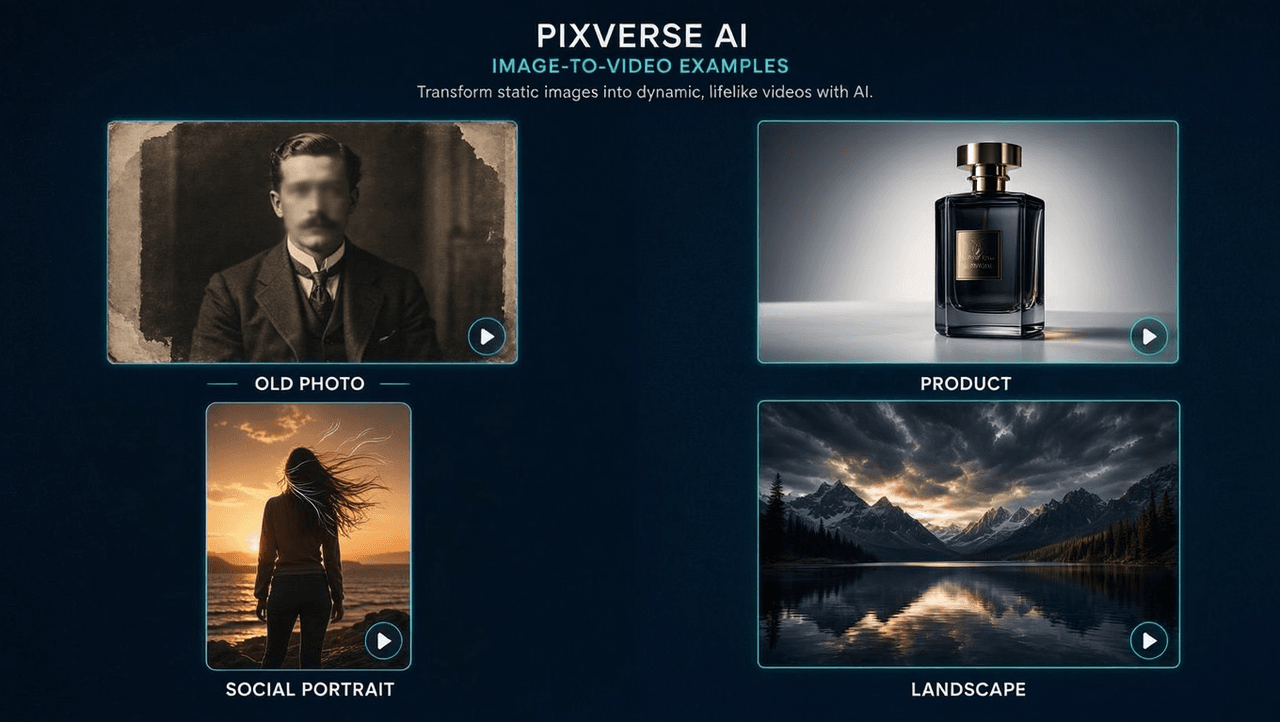
Altes Familienfoto. Halten Sie die Bewegung minimal, da Gesichter von alten Abzügen schnell verzerren. Versuchen Sie: „Nur subtile Bewegung: Sie blinzelt langsam, lächelt sanft, leichte Kopfneigung. Kamera statisch, weiches warmes Licht. Keine Körperbewegung.“ Weniger Bewegung bedeutet weniger Artefakte bei niedrig aufgelösten Scans.
Produktclip für einen Eintrag. Bewegung verkauft Textur, keine Akrobatik. Versuchen Sie: „Langsame 180-Grad-Drehung des Produkts auf einem Drehteller, Studio-Beleuchtung streicht von links nach rechts, einfarbiger Hintergrund, Kamera fixiert.“ Halten Sie es bei 5 Sekunden und lassen Sie es in Ihrem Editor loopen, anstatt für 15 zu zahlen.
Social-Media-Porträt. Bewegung in Haar und Augen wirkt am lebendigsten. Versuchen Sie: „Wind hebt sanft ihr Haar, sie schaut aus dem Bild, dreht sich dann mit einem kleinen Lachen zur Kamera, goldene Stunde, Handheld-Gefühl.“ Vertikales 9:16 für Feeds.
Reise- oder Landschaftsaufnahme. Simulieren Sie eine Drohnenbewegung. Versuchen Sie: „Langsamer Push-in zum Horizont, Wolken treiben nach rechts, Wasser schimmert, Vögel ziehen in der Ferne vorbei.“ Parallaxe auf einem unbewegten Landschaftsbild ist der billigste filmische Trick, den dieses Tool bietet.
Zwei Gewohnheiten sparen bei jedem der obigen PixVerse Image to Video-Beispiele Credits. Skizzieren Sie mit 5 Sekunden und 540p, rendern Sie dann nur Ihren besten Take in voller Länge und 1080p erneut. Und ändern Sie zwischen den Versuchen jeweils nur eine Variable, sonst können Sie nicht feststellen, ob das Foto oder der Prompt das Ergebnis verbessert hat.
Ist PixVerse AI Image to Video 2026 kostenlos?
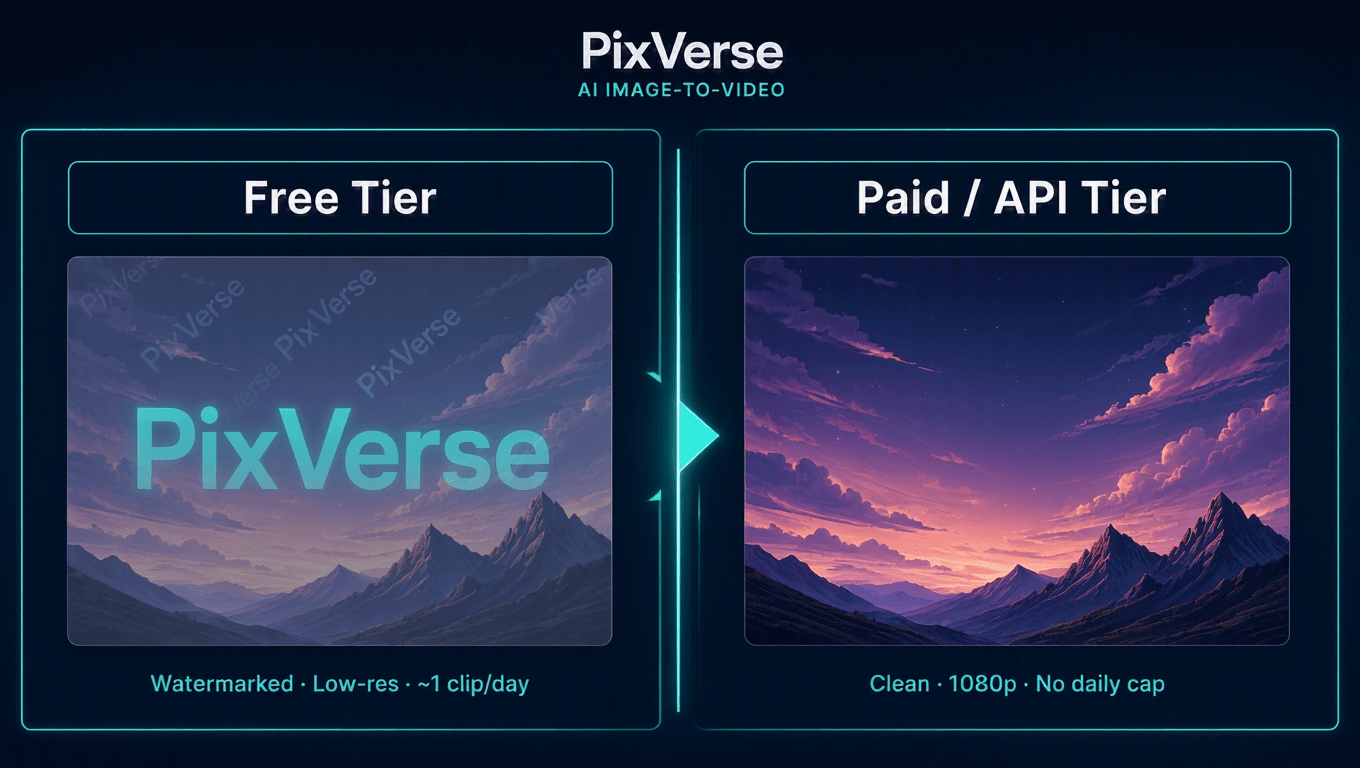
Ja, der kostenlose Zugang zu PixVerse AI Image to Video 2026 ist real, kein Testzugang, der abläuft. Neue Konten erhalten 90 einmalige Anmelde-Credits plus 60 Credits, die täglich aufgefrischt werden. Ein 5-Sekunden-Clip kostet mindestens 25 Credits, also ergibt PixVerse Free Image to Video 2026 ungefähr ein Video pro Tag oder 30 pro Monat, wenn Sie nie einen Tag auslassen.
Zwei Haken halten die kostenlose Stufe ehrlich. Erstens trägt jeder kostenlose Clip ein sichtbares Wasserzeichen und eine niedrigere Auflösungsobergrenze, was ihn für kommerzielle Arbeit ausschließt. Zweitens zahlen Sie pro Versuch, nicht pro gelungenem Ergebnis. Ein schlechter erster Take kostet die gleichen 25 Credits wie ein guter, daher leert sich das PixVerse Free Tier Image to Video-Kontingent schneller, als die tägliche Mathematik vermuten lässt.
Für gelegentliche persönliche Clips reicht das völlig. Aber ein AI Image to Video Generator Free PixVerse-Plan fällt bei großem Umfang auseinander. Ein Unternehmen, das mehr als eine Handvoll Clips pro Tag erstellt, verbraucht das Kontingent fast sofort. An diesem Punkt verengt sich die Wahl auf ein bezahltes PixVerse-Abonnement oder eine nutzungsabhängige API, wasserzeichenfrei und pro Sekunde abgerechnet.
Häufig gestellte Fragen
Ist PixVerse Image to Video wirklich kostenlos nutzbar?
Ja. Neue Konten erhalten 90 Anmelde-Credits plus 60 tägliche Credits, und ein 5-Sekunden-Clip kostet mindestens 25 Credits, also etwa ein kostenloses Video pro Tag (PixVerse Platform Docs, 2026). Kostenlose Ausgabe enthält ein Wasserzeichen und eine niedrigere Auflösungsobergrenze.
Was kann der PixVerse Image to Video Generator erstellen?
Er verwandelt ein hochgeladenes Foto in eine PixVerse Image to Video-Animation von 1 bis 15 Sekunden in 360p bis 1080p, mit optionalem synchronisiertem Audio und sechs Seitenverhältnissen. Reference-to-Video verschmilzt außerdem mehrere Quellbilder zu einer einzigen kohärenten Aufnahme.
Wie viel kostet das PixVerse Image to Video-Tool über eine API?
Auf PixVerses eigener API kostet 1080p 18 bis 23 Credits pro Sekunde bei einem 100-Dollar-pro-Monat-Plan. Auf Atlas Cloud beginnt das gleiche Modell bei 0,025 $ pro Sekunde, Pay-as-you-go, ohne monatliches Minimum und ohne Wasserzeichen.
Warum wirkt mein animiertes Foto steif oder verzerrt?
Fast immer liegt es am Quellfoto. Tauschen Sie einen extremen Winkel oder harte Schatten gegen eine gleichmäßig beleuchtete, nach vorne gerichtete Aufnahme aus, und schreiben Sie dann den Prompt mit spezifischen Bewegungshinweisen um, bevor Sie das Modell beschuldigen.
Fazit
Nennen wir es die kurze PixVerse AI Image to Video Review 2026: Es hält, was es verspricht. Ein Foto rein, ein bewegter Clip raus, in etwa einer Minute. Die kostenlose Stufe ist real, etwa ein wasserzeichenbehaftetes Video pro Tag, und die Inhaltsregeln lassen sich auf zwei harte Linien reduzieren: Einwilligung und Kindersicherheit.
Die Entscheidung ist einfacher, als die Preisseiten vermuten lassen. Testen zum Spaß? Nutzen Sie die kostenlose App und geben Sie nie einen Cent aus. Für eine Marke posten oder ein Produkt aufbauen? Überspringen Sie die 100-Dollar-pro-Monat-API-Untergrenze und zahlen Sie stattdessen pro Sekunde, ab 0,025 $ auf Atlas Cloud. Für eine tiefergehende Kostenaufschlüsselung, bevor Sie sich festlegen, führt die praxisnahe PixVerse-Review auf Atlas Cloud die API-Mathematik im Detail durch. Wählen Sie Ihre Tür basierend auf dem Volumen, und der Rest fügt sich von selbst.





