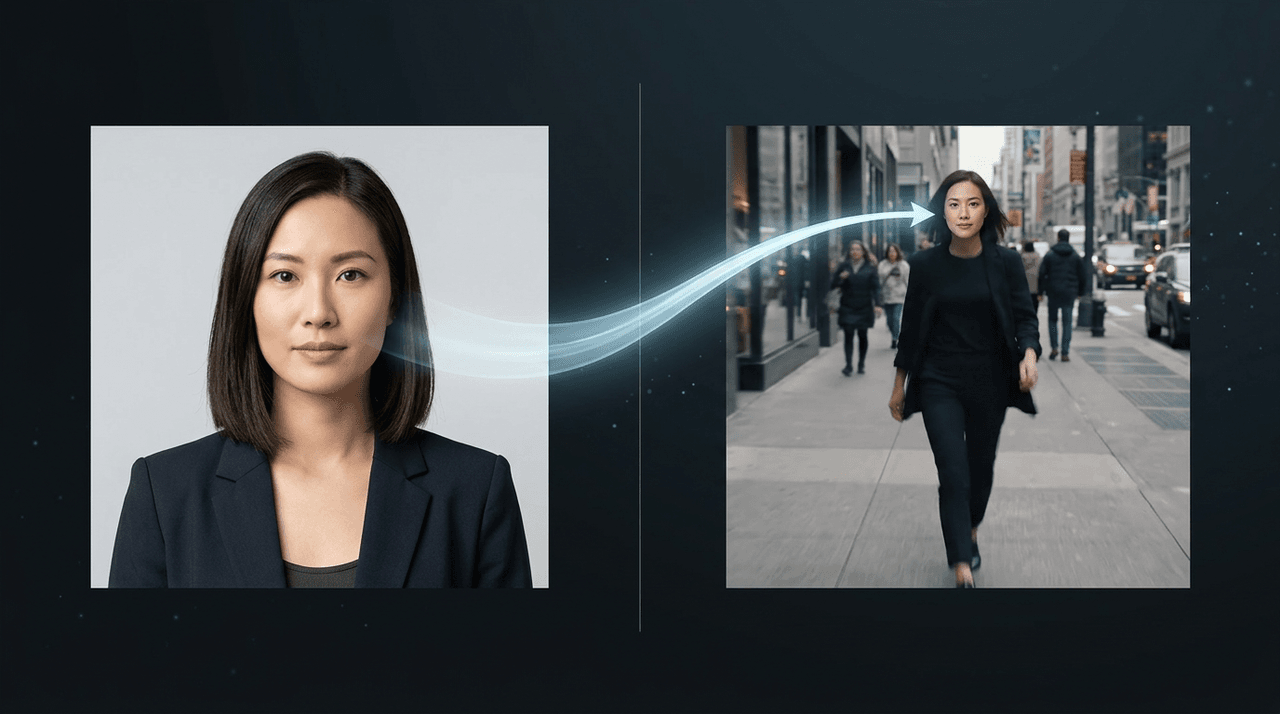
Mit PixVerse Face Swap kannst du ein vorhandenes Video nehmen, ein Element darin auswählen und es durch ein von dir hochgeladenes Referenzbild ersetzen. Die Bewegung, das Timing und die Kameraeinstellungen bleiben erhalten. Das Gesicht – oder die gesamte Person – ändert sich. Das ist das Kernkonzept und der Grund, warum dieses Feature in so vielen Clips vorkommt, in denen Schauspieler „umbesetzt“ werden oder Nutzer sich selbst in eine Szene einfügen.
Dieser Leitfaden basiert auf der offiziellen PixVerse-Dokumentation und den aktuellen Preisen der API-Anbieter, die das Modell betreiben. Er deckt den Funktionsumfang des Tools ab, die drei Swap-Modi, eine Schritt-für-Schritt-Anleitung, die Voraussetzungen für saubere Ergebnisse und den Einsatz der API bei größeren Projekten.
Wichtige Erkenntnisse
- PixVerse Swap ersetzt eine Person, ein Objekt oder den Hintergrund in einem Video durch ein einzelnes Referenzbild, während die ursprüngliche Bewegung und Kameraführung beibehalten werden (PixVerse Platform Docs, 2026).
- Quellvideos können bis zu 30 Sekunden lang sein, bis zu 1920p Auflösung haben und maximal 50 MB groß sein (MP4 oder MOV).
- Die Abrechnung erfolgt in zwei Teilen: 2 Credits für die Maskenauswahl + 9 Credits/s (360p/540p) bzw. 12 Credits/s (720p) für das Rendering; es gibt keine 1080p-Option.
- Es gibt keinen dedizierten Swap-Endpunkt auf Atlas Cloud, aber das dort gehostete PixVerse V6 „Reference-to-Video“-Modell fixiert ein Gesicht über Frames hinweg anhand von bis zu 7 Referenzbildern, ab USD0.025/Sek.
Wie funktioniert PixVerse Face Swap?
Du gibst ein Video und ein Bild ein, und das Tool führt eine gezielte Ersetzung durch, anstatt den gesamten Clip neu zu generieren. Laut der Dokumentation von PixVerse wählst du einen Frame aus, markierst das Objekt, das du ändern möchtest, lädst ein Zielbild hoch, und das System rendert ein neues Video mit dem ausgetauschten Element. Alles, was du nicht ausgewählt hast – Körperbewegungen, Beleuchtung, Kamerabewegung – bleibt erhalten.
Der entscheidende Punkt ist, dass es sich hierbei um Videobearbeitung handelt und nicht um eine Generierung von Grund auf. Ein Text-to-Video-Modell erfindet Bewegungen. Beim Swap bleiben die vorhandenen Bewegungen bestehen, nur das Erscheinungsbild ändert sich. Deshalb behalten auf diese Weise erstellte Face Swaps die Körpersprache und das Timing bei, die bei einer komplett neuen Generierung verloren gehen würden.
Für Quellclips gibt es feste Grenzen: MP4 oder MOV, maximal 30 Sekunden, bis 1920p und ein Limit von 50 MB.
PixVerse Swap-Modi: Person, Objekt und Hintergrund
PixVerse Swap ist nicht nur ein Tool für Gesichter. Es bietet drei Modi, und die Wahl des richtigen Modus ist die halbe Miete.
| Modus | Was wird ersetzt? | Typischer Anwendungsfall |
|---|---|---|
| Person | Die menschliche Figur, einschließlich Gesicht und Kleidung | Schauspieler-Recast, Charakter-Vorschau, Face Swap |
| Objekt | Ein nicht-menschliches Element im Frame | Produkt-Swaps, Austausch von Requisiten |
| Hintergrund | Die gesamte Szenerie hinter der Person | Neue Umgebung, neue Beleuchtung |
Ein Face Swap ist im Grunde der Modus „Person“, der auf ein Subjekt angewendet wird. Das Modell übernimmt Körperbewegung und Gesichtsausrichtung aus dem Original und legt dein Referenzbild darüber. Das unterscheidet sich vom Modus „Hintergrund“, bei dem die Person und die Bewegung stabil bleiben, während alles dahinter ersetzt wird.
PixVerse AI Face Swap skalieren: Der API-Weg über Atlas Cloud
Wenn du einen einzelnen Clip zum Spaß austauschen willst, ist die App von PixVerse der schnellste Weg. Wenn du PixVerse AI Face Swap jedoch in ein Produkt integrieren oder in großem Stil Clips generieren möchtest, ist eine verbrauchsabhängige API sinnvoller als ein Abo-Modell. Genau diese Lücke schließt Atlas Cloud.
Ein ehrlicher Hinweis vorab: Atlas Cloud bietet derzeit keinen dedizierten „Swap“-Endpunkt an. Was dort jedoch gehostet wird, ist die zugrunde liegende PixVerse-Modellfamilie (V6 und C1) über eine Pay-as-you-go-API. Das relevanteste Modell für Identitätsanwendungen ist PixVerse V6 Reference-to-Video. Es akzeptiert bis zu sieben getaggte Referenzbilder und fixiert das Gesicht und das Erscheinungsbild eines Subjekts über alle generierten Frames hinweg. Dies ist der programmatische Weg, um ein Gesicht konsistent zu halten, anstatt ein bestehendes Video manuell zu bearbeiten.
Die Vorteile für Entwickler:
- Echtes Pay-as-you-go. Keine monatliche Grundgebühr. V6 startet bei USD0.025/Sek., „Reference-to-Video“ kostet bei 720p mit Audio etwa USD0.060/Sek.
- Eine API, viele Modelle. Tausche PixVerse/V6 gegen Seedance, Kling oder Vidu innerhalb derselben API-Struktur, um die Identitätskonsistenz ohne neue Verträge zu vergleichen.
- Kein Wasserzeichen, sofortiger Zugriff. Neue PixVerse-Versionen sind ab Tag 0 verfügbar, und der Output ist in jeder Stufe sauber.
Die Aufteilung ist also einfach: Nutze das Swap-Tool von PixVerse, um ein vorhandenes Video zu bearbeiten, und verwende die Reference-to-Video-API von Atlas Cloud, wenn du programmgesteuert Clips mit konsistenter Identität generieren musst.
Anwendung auf Atlas Cloud
Option 1 — im Browser, ohne Programmierung. Logge dich bei Atlas Cloud ein und öffne die „Reference-to-Video“-Modellseite: Lade deine Referenzbilder hoch, markiere jedes als Subjekt oder Hintergrund, schreibe den Prompt und generiere direkt auf der Seite.
Option 2 — über die API, in drei Schritten:
- API-Key holen. Erstelle einen im Dashboard der Konsole und kopiere ihn.
- Prüfe die API-Dokumentation für Endpunkte, Parameter und Authentifizierung.
- Sende deine erste Anfrage. Eine API, ein Aufruf-Standard für alle Modelle der Plattform. Wenn ein neues Modell erscheint, wechselst du einfach den Modellnamen im Request – von PixVerse/V6 zu Seedance, Kling oder Vidu – ohne Neuentwicklung. Das macht auch A/B-Tests zur Identitätskonsistenz zwischen verschiedenen Modellen zu einer Ein-Zeilen-Änderung.
Was kostet PixVerse Face Swap?
Das hängt ganz davon ab, welchen Weg du wählst, und die Kosten unterscheiden sich deutlich.
Auf der eigenen Plattform von PixVerse wird ein Swap in zwei Teilen abgerechnet. Die Maskenauswahl kostet pauschal 2 Credits pro Anfrage, das Rendering wird pro Sekunde nach Auflösung berechnet: 9 Credits/Sek. bei 360p und 540p, 12 Credits/Sek. bei 720p (keine 1080p-Option). Ein 5-sekündiger 720p-Swap kostet also 2 + (5 × 12) = 62 Credits. Der günstigste API-Plan von PixVerse liegt bei USD100/Monat für 15.000 Credits (ca. USD0.0067 pro Credit), womit ein Swap bei etwa USD0.41 liegt – zusätzlich zur monatlichen Grundgebühr von USD100.
Bei Atlas Cloud gibt es keinen Swap-Endpunkt, aber der „Reference-to-Video“-Pfad für identitätsbasierte Generierung wird pro Sekunde abgerechnet – ab USD0.025/Sek. bei V6 bis ca. USD0.060/Sek. bei 720p mit Audio, ohne monatliche Mindestgebühr. Für Entwickler, die massenhaft Clips mit konsistenten Gesichtern erstellen, skaliert die sekundengenaue Abrechnung deutlich besser als eine Swap-Gebühr pro Clip, die sich nach fünf Sekunden verdoppelt.
Weitere Details zur Modellperformance findest du im PixVerse V6 Review, in dem die sekundengenauen Raten gegen das monatliche Modell von PixVerse abgewogen werden.
Anwendung von PixVerse AI Swap in der Web-App
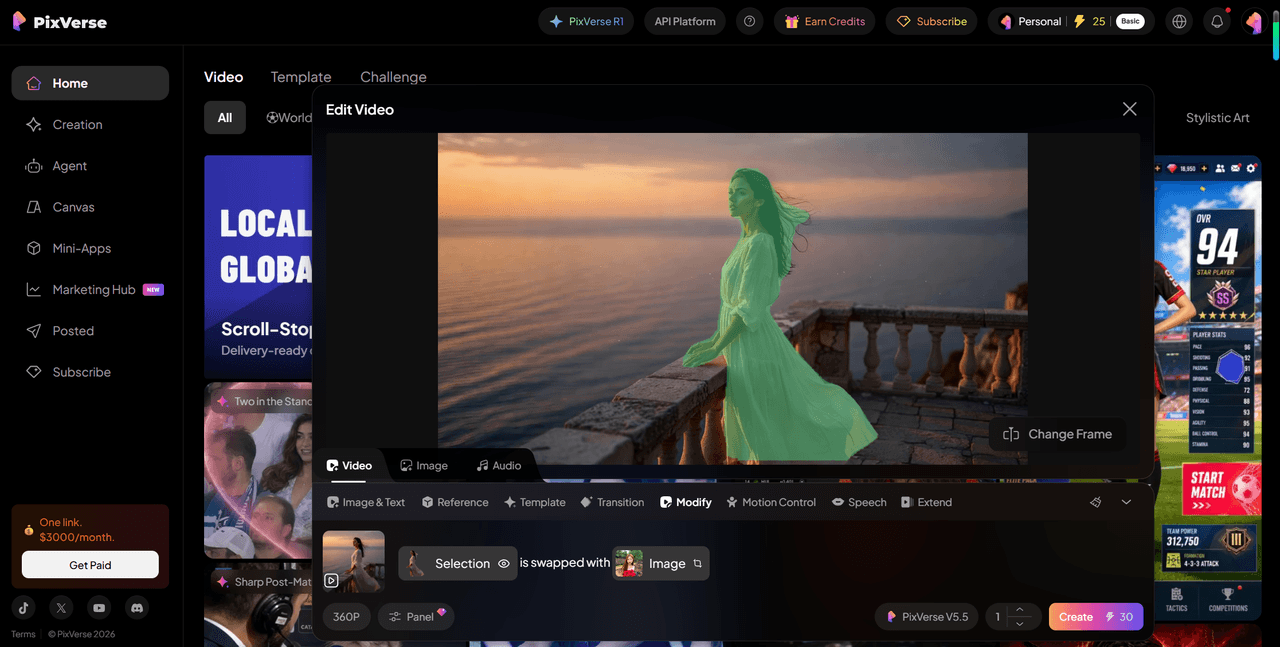
Alles geschieht im Modify-Tool unter app.pixverse.ai:
- Modify öffnen. Bleibe auf dem Startbildschirm im Reiter „Video“ und wähle Modify in der Bearbeitungsleiste.
- Video hochladen (MP4/MOV, bis 30 Sekunden, 1920p, 50MB). Nutze Change Frame, falls das automatisch gewählte Keyframe nicht der richtige Ausgangspunkt für die Bearbeitung ist.
- @ in das Prompt-Feld tippen. Ein Drei-Reiter-Menü erscheint: Selection, Image und Mode. Unter „Selection“ hat die App deinen Frame bereits in klickbare Objekte segmentiert. Wähle die Person aus.
- Neues Gesicht hinzufügen. Wechsle zum Reiter Image und lade dein Referenzbild hoch.
- Swap wählen und generieren. Wähle unter Mode den Punkt Swap aus und klicke auf Create. Die App rendert das Ergebnis; ein typischer Durchlauf kostet etwa 35 Credits.
Kein mühsames Maskenzeichnen, kein Tracking. Die automatisch erkannte Objektliste unter „Selection“ dient als Maskierungsschritt.
Tipps für einen sauberen PixVerse Face Swap: Regeln für Referenzbilder
Der wichtigste Faktor für ein gutes Ergebnis ist die Übereinstimmung zwischen der Pose im Referenzbild und der im Video. Die PixVerse-Dokumentation ist hier eindeutig: Ein Face Swap im Frontalblick benötigt ein frontales Referenzbild, eine Seitenansicht erfordert eine entsprechende Referenz. Gibst du dem Modell ein Frontalbild für ein Subjekt, das im Dreiviertelprofil gefilmt wurde, wird die Geometrie nicht passen.
Zwei weitere Punkte helfen:
- Kopfhaltung und Ausschnitt anpassen, nicht nur die Richtung. Ein geneigter Kopf im Clip erfordert ein ähnlich geneigtes Referenzbild.
- Saubere, gut beleuchtete Referenz verwenden. Starke Schatten oder ein unruhiger Hintergrund liefern dem Modell weniger verlässliche Signale für die Zuordnung auf das bewegte Subjekt.
Das ist kein Geheimwissen, sondern die Grundregel für alle KI-Gesichtstools: Je näher dein Input der Geometrie des Ziels kommt, desto weniger muss das Modell raten.
Wo PixVerse Face Swap an seine Grenzen stößt
Es gibt zwei echte Einschränkungen: Erstens die Pose-Matching-Regel – Swaps verschlechtern sich schnell, wenn Winkel nicht übereinstimmen, was man oft erst merkt, wenn die Credits bereits verbraucht sind. Zweitens begrenzen die 30-Sekunden- und 50-MB-Obergrenzen den Einsatz auf kurze Clips; für längeres Material muss das Video vorher geschnitten werden.
Es handelt sich auch nicht um eine magische Identitätsübertragung. Der Modus „Person“ bildet das Erscheinungsbild zwar gut auf existierende Bewegungen ab, aber feine Gesichtsausdrücke, die an die ursprüngliche Performance gebunden sind, können sich verschieben – was bei Nahaufnahmen von Dialogen stärker ins Gewicht fällt als bei weiten Action-Aufnahmen.
Häufig gestellte Fragen (FAQ)
Was ist PixVerse Face Swap?
Es ist die „Swap“-Funktion von PixVerse im Modus „Person“: Du lädst ein Video und ein Referenzbild hoch, markierst die Person, und das Modell ersetzt das Gesicht und das Aussehen der Person, während Körperbewegung, Timing und Kamera beibehalten werden.
Welche Videolänge und -größe unterstützt PixVerse Swap?
Quellvideos können im MP4- oder MOV-Format vorliegen, maximal 30 Sekunden lang sein, eine Auflösung von bis zu 1920p haben und nicht größer als 50 MB sein. Längeres Material muss vorab geteilt werden.
Kann ich PixVerse Swap über eine API ausführen?
Ja, PixVerse bietet Swap über eine eigene Entwickler-API an. Für programmgesteuerte Generierung mit konsistenter Identität (statt der Bearbeitung vorhandener Clips) bietet der PixVerse V6 „Reference-to-Video“-Endpunkt von Atlas Cloud eine gesichtskonsistente Generierung mittels bis zu sieben getaggter Referenzbilder.
Was kostet ein PixVerse AI Face Swap?
Auf der PixVerse-Plattform erfolgt die Abrechnung in zwei Teilen: 2 Credits für die Maskenauswahl, plus ein Rendering-Preis von 9 Credits/Sek. (360p/540p) oder 12 Credits/Sek. (720p). Atlas Cloud hat keinen Swap-Endpunkt, bietet aber identitätskonsistentes „Reference-to-Video“ ab USD0.025/Sek.
Warum sieht mein PixVerse Face Swap falsch aus?
Fast immer liegt eine Diskrepanz in der Referenz vor. Die Kopfhaltung und Pose des Referenzbildes müssen mit der im Video übereinstimmen (Frontal zu Frontal, Profil zu Profil). Ein sauberes, gleichmäßig beleuchtetes Bild im korrekten Winkel behebt die meisten Probleme.
Fazit
PixVerse Face Swap ist ein spezialisiertes, äußerst nützliches Werkzeug: Es ersetzt ein Element in einem bestehenden Video, ohne die Bewegung zu zerstören, die den Clip ausmacht. Die drei Modi decken die meisten Anwendungsfälle ab, der Workflow ist kurz, und die Qualität hängt primär von deiner Disziplin bei der Auswahl der Referenzbilder ab.
Entscheide je nach Anwendungsfall. Für die punktuelle Bearbeitung von vorhandenem Material ist das Swap-Tool von PixVerse der direkte Weg. Für die volumenbasierte Generierung identitätskonsistenter Clips per Code bietet der Reference-to-Video-Weg über Atlas Cloud eine sekundengenaue Abrechnung ohne monatliche Fixkosten und die Möglichkeit, andere Modelle über dieselbe API zu testen. Wenn du das richtige Tool für den richtigen Job wählst, verschwendest du weder Credits noch Rendering-Zeit.





