Die ChatGPT Image 2.5 Sketch-Funktion behebt diese räumliche Übersetzungslücke, indem du direkt in ChatGPT auf Bildern zeichnen kannst – mit einem integrierten visuellen Annotationswerkzeug.
Statt dich ausschließlich auf Textbeschreibungen zu verlassen, kannst du die Bearbeitungsfläche direkt über das @sketch-Kürzel oder das Menü für visuelle Werkzeuge aktivieren. Diese Oberfläche kombiniert Vektor-Pinselstriche mit Textanweisungen, um lokale Bearbeitungen zu isolieren, ohne unberührte Hintergrundpixel zu verändern.
Wichtigste Erkenntnisse
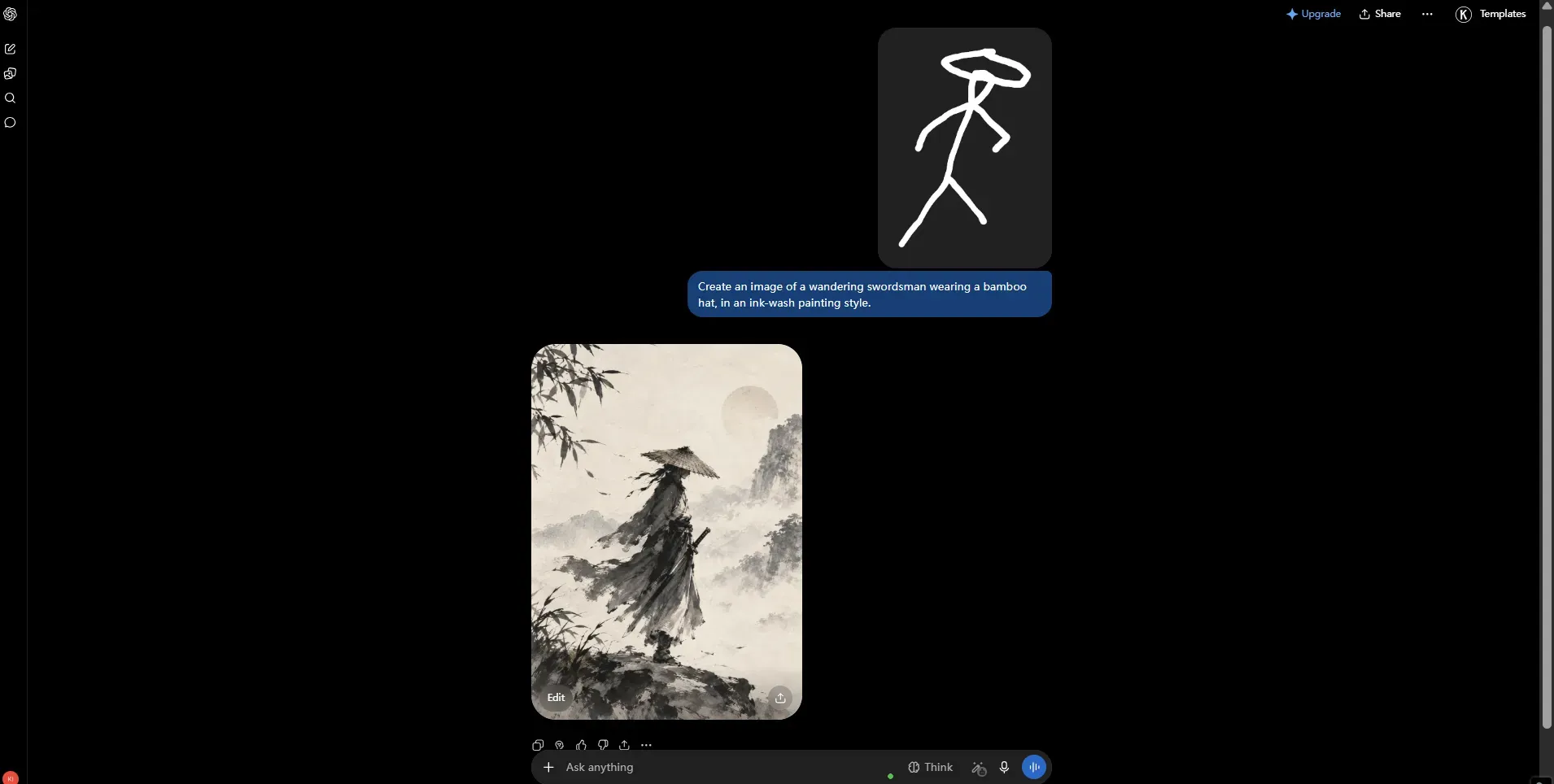
- Canvas aktivieren – Das @sketch-Kürzel auslösen oder das Bleistiftsymbol auf einem beliebigen generierten Asset auswählen.
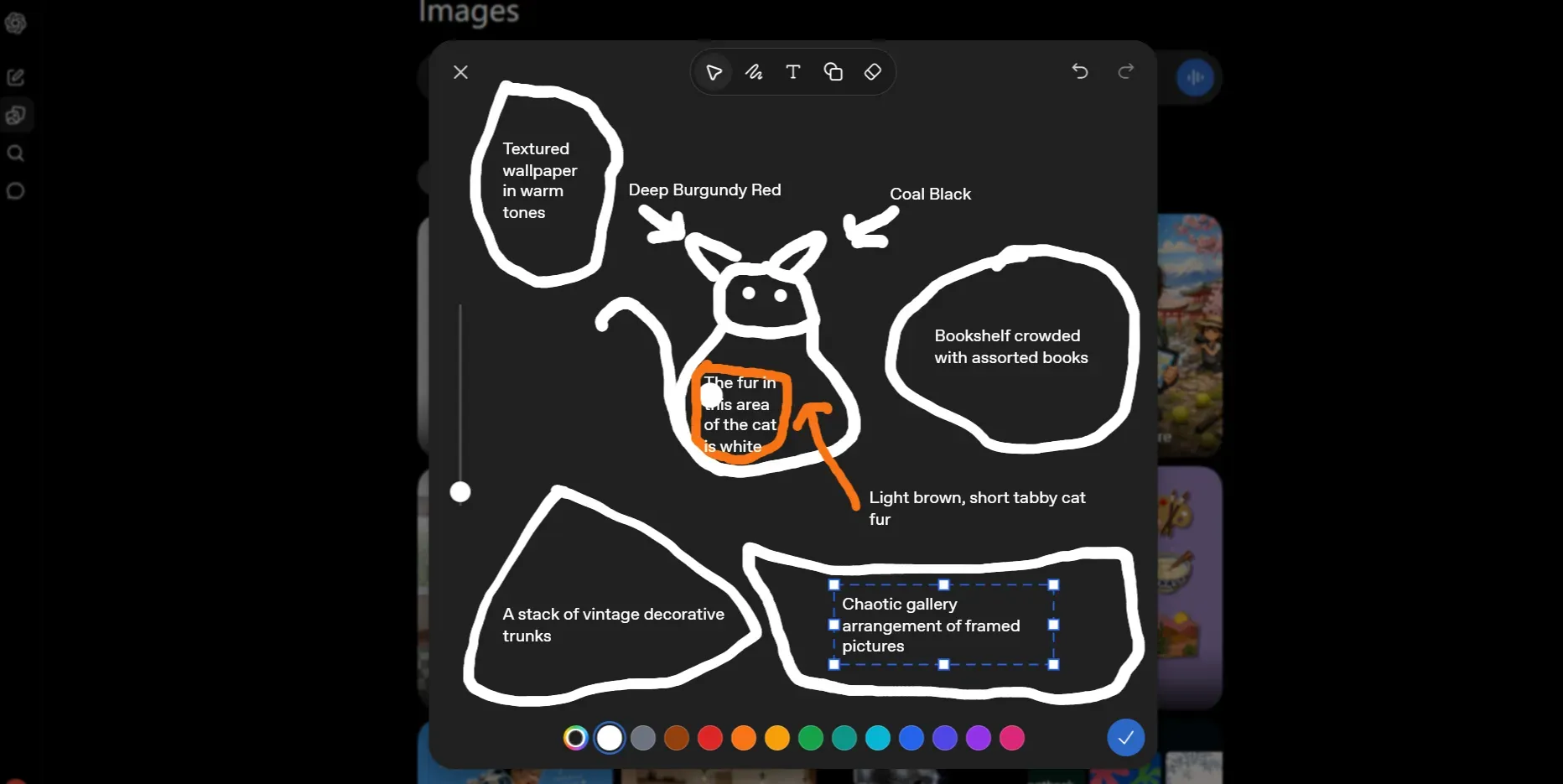
- Bereich abgrenzen – Direkte Vektorlinien oder Begrenzungsrahmen um deine Zielbearbeitungszone zeichnen.
- Eingegrenzte Bearbeitung per Prompt – Exakte visuelle Ersetzungen beschreiben und dabei geschützte Elemente ausdrücklich benennen.
- Prüfen und Zurücksetzen – Kantenübergänge auf Pinselverläufe prüfen und bei Detailabweichungen sofort zur Masterkopie zurückkehren.
Aktuelle Upgrades in der ChatGPT Image 2.5-Architektur eliminieren räumliches Rätselraten, indem sie Formgeometrie direkt mit regionalen Prompts koppeln. Dieser wiederverwendbare Canvas-Workflow verbessert die Konsistenz bei Mehrfachbearbeitungen, reduziert verworfene Generierungen und gibt Kreativen exakte visuelle Layout-Kontrolle.
ChatGPT Image 2.5 Sketch vs. Kommentar-Bearbeitungssteuerung verstehen
Ein häufiges Ärgernis bei der generativen KI-Bildbearbeitung entsteht, wenn du ein Objekt nach links verschieben möchtest, das Modell aber stattdessen die gesamte Szene neu gestaltet. Die Bearbeitungsmechanismen von OpenAI ChatGPT Images 2.5 wurden mit eigenständigen lokalen Werkzeugen aktualisiert, um visuelle Abweichungen zu lösen. Diese Werkzeuge zu verwechseln führt jedoch zu unerwarteten Prompt-Fehlern.
Vektorstriche vs. Koordinaten-Pins
Das Verständnis der Mechanik einer Sketch- vs. Kommentar-Bearbeitung hängt von der räumlichen Präzision der Eingabe ab.
Eine punktgenaue Kommentar-Bearbeitung platziert eine einzelne Koordinaten-Pin auf einem vorhandenen Bild. Sie funktioniert am besten, wenn eine schriftliche Textnotiz in einer lokalen Zone platziert wird, etwa beim Austauschen von Text auf einem Verpackungsetikett oder beim Ändern einer Hemdfarbe. Sie fungiert als semantischer Marker, der dem Modell mitteilt, Eigenschaften innerhalb dieser exakten Zone anzupassen.
Im Gegensatz dazu verwendet eine ChatGPT Image 2.5 Sketch-Bearbeitung Freihand-Vektorstriche, Farbmasken und Formkonturen, um die Geometrie zu steuern. Durch direktes Zeichnen auf dem Canvas erhältst du eine explizite räumliche Layout-Kontrolle. Statt komplexe relative Positionen in Worten zu beschreiben, zeigt deine Zeichnung dem Modell exakte Grenzen, Richtungspfade und Objektformen, bevor Pixel generiert werden.
Werkzeugvergleich der Canvas-Tools
| Funktionsmerkmal | Sketch-Werkzeug | Kommentar-Werkzeug | Auswahl-Werkzeug |
| Eingabetyp | Freihand-Vektorstriche und Linienformen | Einzelpunkt-Koordinaten-Pin mit Textnotiz | Hervorgehobener Bereichs-Maske per Pinselregler |
| Hauptanwendungsfall | Räumliche Layout-Kontrolle, neue Formen, Wireframes | Textaktualisierungen, Etikettenwechsel, lokale Farbänderungen | Begrenzte Objektentfernung oder Artikelaustausch |
| Räumliche Führung | Explizite visuelle Geometrie und Richtungsgrenzen | Punktposition mit natürlichsprachlichem Umfang | Begrenzte regionale Maske ohne Formzeichnung |
| Modellbeschränkungen | Strichfarbe kann auslaufen, wenn der Prompt Grenzen vermissen lässt | Pin-Position erzeugt keine harte Pixel-Sperre | Bearbeitungen können gelegentlich über Maskenkanten hinausgehen |
Die Wahl des richtigen visuellen Annotationswerkzeugs stellt sicher, dass deine ChatGPT-Bildskizzen-Bearbeitung umgebende Elemente ohne unerwünschte Stil-Neustarts bewahrt.
So greifst du geräteübergreifend auf die ChatGPT-Skizzenoberfläche zu und bedienst sie
Durch verschachtelte Menüs zu irren, während eine Bildidee im Kopf schwebt, kostet Zeit. Viele Nutzer tippen lange Beschreibungen, um ein Asset zu verändern, einfach weil sie nicht wissen, wie sie die ChatGPT-Skizzensteuerung direkt auf ihrem Bildschirm aufrufen können. Das Öffnen der interaktiven Canvas erfordert nur wenige Taps oder einen einzigen Tastatur-Befehl.
| Plattform | Primärer Zugriffsweg | Kürzel-Auslöser | Eingabegerät |
| Webbrowser | Vollbildvorschau zum Markup-Symbolleistenmenü | @sketch im Prompt-Feld tippen | Maus, Trackpad, Stift-Tablet |
| Desktop-App | Markup-Symbol in der oberen Symbolleiste | Direkter Button oder @sketch-Befehl | Maus, Trackpad, Zeichentablett |
| Mobile App | Bildansicht zum Bleistiftsymbol-Tableau | Touch-Tap-Menüauswahl | Finger, kapazitiver Stift |
Zugriffsmethoden in Web, Desktop und Mobile App
Das Öffnen der Sketch-Werkzeug-Canvas variiert je nach Betriebssystem und Plattform.
Im Webbrowser und in der Desktop-Anwendung:
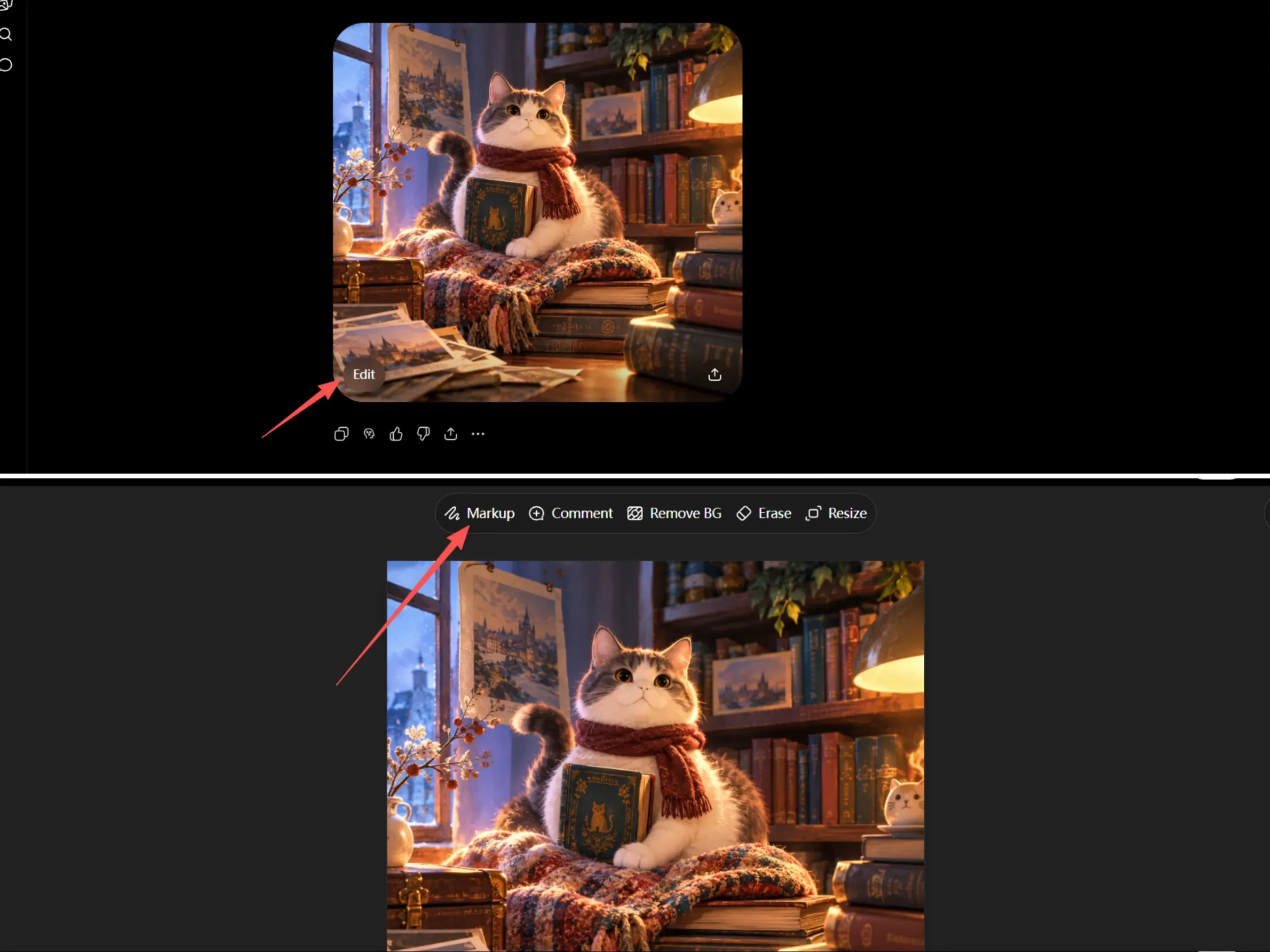
- Klicke ein beliebiges generiertes oder hochgeladenes Bild an, um den Vollbild-Vorschaumodus zu öffnen.
- Wähle die Schaltfläche Bearbeiten in der oberen Steuerleiste.
- Wähle Markup aus den Symbolleistenoptionen, um die Zeichenoberfläche zu laden.
Alternativ tippe das @sketch-Kürzel direkt in dein Prompt-Textfeld, während du auf eine aktive Bildgenerierung verweist, um die Bearbeitungsfläche sofort zu starten.
In den iOS- und Android-Mobile-Apps:
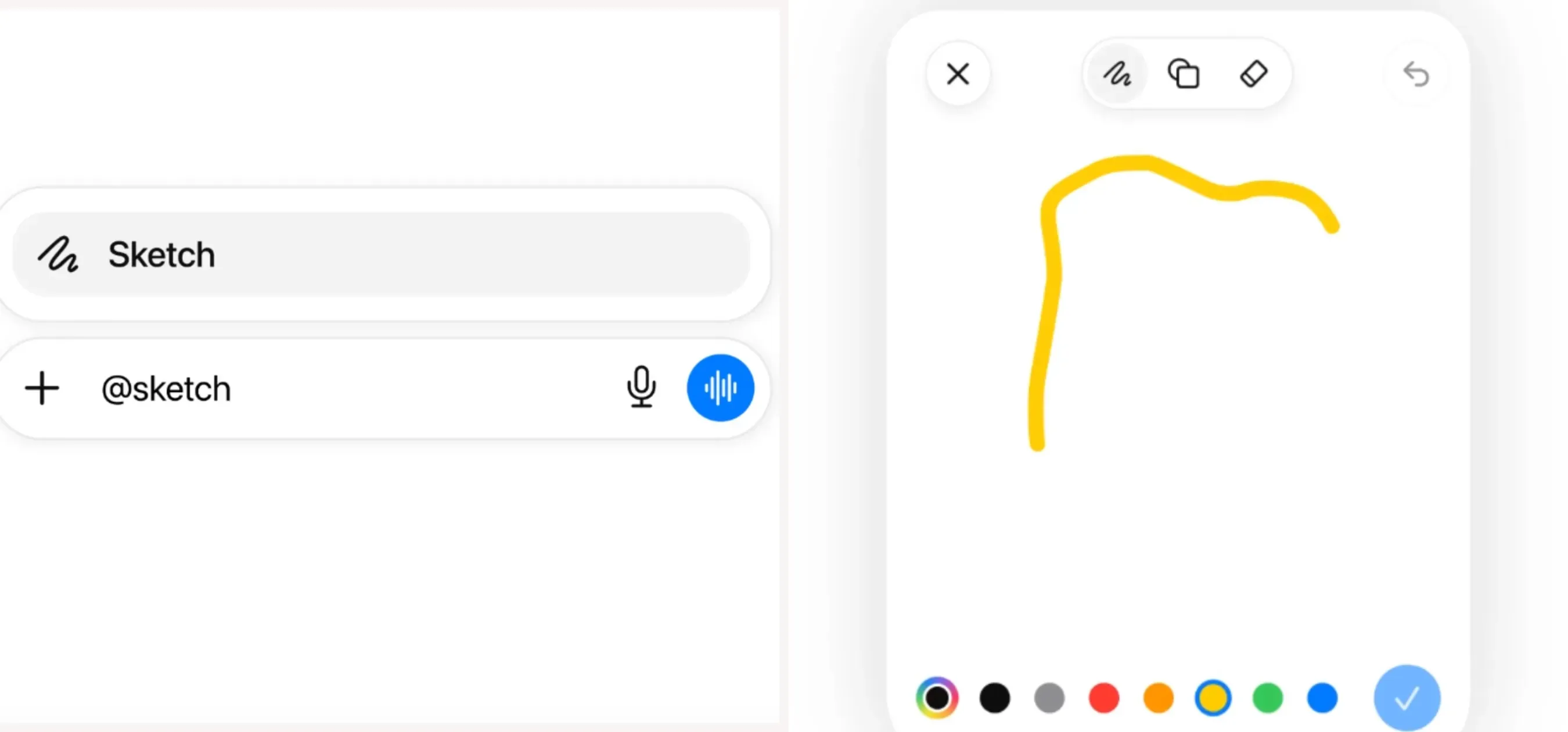
So startest du eine neue Sketch-Zeichenfläche:
- Tippe
@in das Chat-Nachrichtenfeld und wähle Sketch aus den Menüoptionen. - Zeichne deine Vektor-Komposition mit Touch oder einem mobilen Stift.
- Tippe auf das Häkchen (✓), um deine Zeichnung zu bestätigen, und füge dann deinen eingegrenzten Prompt-Text hinzu, bevor du sendest.
So bearbeitest du ein vorhandenes generiertes Bild:
- Tippe auf die Bildminiatur, um den Vollbildmodus zu öffnen.
- Wähle Auswahl aus den unteren Bildsteuerungen, um Zielbearbeitungsbereiche mit dem Pinselregler hervorzuheben, oder tippe auf Kommentar, um eine präzise Koordinaten-Pin zu platzieren.
Zentrale Zeichenwerkzeuge und Canvas-Steuerungsmechanik
Der Canvas-Arbeitsbereich bietet essentielle Pinselwerkzeuge, die die räumliche KI-Generierung steuern, ohne dass externe Bildeditoren erforderlich sind.
- Linienstärken-Regler: Passt die Strichstärke von feinen Linien mit 1px bis 3px für präzise Ränder bis zu dicken Markern mit 10px+ für Füllbereiche an.
- Deckkraft-Regler: Steuert die Transparenz von Strichen. Harte Ränder werden durch 100 % Deckkraft definiert, halbtransparente Überlagerungen durch 50 % Deckkraft angezeigt.
- Farbpaletten-Auswahl: Bietet primäre Preset-Farben und individuelle Hex-Auswahl. Die Wahl kontrastreicher Strichfarben wie Neongrün oder Magenta hilft dem visuellen Parser, gezeichnete Linien von darunterliegenden Bilddetails zu unterscheiden.
- Radierer-Werkzeug: Entfernt bestimmte Vektorstriche, ohne die gesamte Zeichenfläche zurückzusetzen.
- Formvorlagen: Fügt präzise geometrische Begrenzungsrahmen, Kreise und Richtungspfeile ein, um sauber in ChatGPT auf Bildern zu zeichnen.
Die Beherrschung dieser Steuerungen in den ChatGPT-Desktop- und Mobile-Skizzenoberflächen hält deine Bearbeitungen schnell und strukturell genau.
Der wiederverwendbare 4-Schritte-Canvas-Workflow für skizzengesteuerte Bildbearbeitung
Das Stapeln von fünf aufeinanderfolgenden Bildbearbeitungen verwandelt oft eine gestochen scharfe Produktaufnahme in eine unscharfe, verzerrte Katastrophe. Wenn jede kleine Prompt-Anpassung Lichtwinkel verändert, Handposen verändert oder Hintergrundtexturen mutiert, kommen lokale Reparaturen völlig zum Stillstand. Die Ausführung eines sauberen Sketch-to-Image-Workflows erfordert eine disziplinierte Betriebssequenz, die Basis-Pixel festlegt, bevor visuelle Pinselmarkierungen angewendet werden.
Schritt 1: Master-Generierung oder Upload
Lege ein einziges freigegebenes Basisbild fest, bevor du eine einzige Vektorlinie zeichnest. Das Generieren oder Hochladen eines hochauflösenden 16:9- oder 1:1-Master-Assets gibt dem Vision-Parser ein stabiles strukturelles Fundament. Speichere diese Quelldatei unter einem klaren Versionsnamen wie master-v1.png, statt dich auf temporäre Sitzungsverläufe zu verlassen.
Schritt 2: Strategische Strichplatzierung
Öffne den Canvas-Arbeitsbereich und platziere kontrastreiche Strichmarkierungen über deiner Zielbearbeitungszone. Wähle Neongrün, Cyan oder helles Magenta als Pinselfarben, die sich klar vom umgebenden Pixelbestand abheben. Verwende dickere 10px-Striche, um Füllbereiche zu umreißen, oder feine 2px-Striche für präzise Randpfade, je nach Absicht. Zeichne klare Begrenzungsrahmen für Objekthinzufügungen oder Richtungspfeile für Positionsverschiebungen und halte die Markierungen strikt innerhalb freier Bereiche.
Schritt 3: Eingegrenzte Prompt-Ausführung
Kombiniere deine visuelle Zeichnung mit einer strukturierten Textanweisung. Um versehentliche Abweichungen bei einer ChatGPT-Bildskizzen-Bearbeitung zu verhindern, verwende eine eingegrenzte Prompt-Vorlage, die Zielorte, gewünschte Änderungen und geschützte Elemente explizit trennt.
plaintext1Ändere nur den markierten Bereich, der durch die gezeichneten Skizzenlinien angezeigt wird. 2[Aktion]: Füge eine elegante schwarze Kaffeemühle innerhalb des gezeichneten Begrenzungsrahmens hinzu. 3[Stil]: Passe das weiche Morgenfensterlicht, die geringe Schärfentiefe und die fotorealistische Textur der Hauptszene an. 4[Erhalten]: Lasse die Keramiktasse, die Holzarbeitsplatte, die Küchenfliesen im Hintergrund, Schatten, Kamerawinkel und nicht markierte Details unverändert. Nimm keine weiteren Änderungen vor.
Schritt 4: Qualitätsprüfung und Rollback
Lokale Auswahlgrenzen sind keine harten Pixel-Masken, was bedeutet, dass Bearbeitungen gelegentlich in angrenzende Bereiche übergehen können. Führe eine gründliche Fünf-Punkte-QA-Prüfung durch, bevor du ein generiertes Ergebnis akzeptierst.
| Prüfbereich | Verifikationsfokus | Rollback-Auslöser |
| Objektidentität | Gesicht, Produktform, Logo-Geometrie | Gesichtsabweichung oder veränderte Markenformen |
| Kantenübergänge | Strichverlauf, Kontaktschatten | Schwebende Objekte oder verfärbte Strichlinien |
| Hintergrundlinien | Horizontlinien, Fliesenraster-Ausrichtung | Verzerrte Perspektive oder gebrochene Fugen |
| Lichtrichtung | Schattenweichheit, Reflexions-Highlights | Widersprüchliche Lichtwinkel oder fehlende Schatten |
| Texterhaltung | Typografie-Ausrichtung, Zeichenschreibweise | Verstümmelte Buchstaben oder umgebrochene Ränder |
Wenn ein Prüfpunkt fehlschlägt, stapel keinen sekundären Sketch-Befehl auf das beschädigte Ergebnis. Das sofortige Zurückkehren zu deinem freigegebenen Masterbild verhindert kaskadierende visuelle Fehler und hält deinen Schritt-für-Schritt-ChatGPT-Bildskizzen-Prozess bei komplexen kreativen Projekten vorhersehbar. Die Übernahme dieses wiederverwendbaren Canvas-Workflows bietet einen zuverlässigen Rahmen für lokale visuelle Bearbeitungen, ohne die ursprüngliche Bildqualität zu opfern.
Praktische Fallstudien für Produktdesign, Architektur und Kunst
Designer verschwenden oft Stunden damit, ellenlange Prompt-Absätze zu schreiben, um die exakte Winkelplatzierung eines Sofas zu beschreiben – nur um dann eine KI-Generierung zu erhalten, bei der das Möbelstück durch eine Wand ragt. Sich allein auf Text zu verlassen, zwingt das Modell, räumliche Beziehungen zu erraten, was zu hohen Überarbeitungsraten führt.
Architektur-Wireframe in fotorealistischen Innenraum-Render
Die Umwandlung eines groben 2D-Grundrisses in eine realistische Raumvisualisierung erfordert präzise räumliche Grenzen. Lade für die Wireframe-zu-Bild-Umsetzung deine zweidimensionale Blaupausen-Skizze in den Canvas-Arbeitsbereich hoch. Verwende kontrastreiche Strichlinien, um strukturelle Wände, Türrahmen und Fensterplatzierungen zu umreißen.
- Primäre Raumgrenzen nachzeichnen: Äußere Wandlimits mit durchgezogenen kontrastreichen Pinsellinien markieren.
- Möbelplatzierungen annotieren: Rechteckige Begrenzungsrahmen über Sofas, Tischen und TV-Einheiten zeichnen.
- Räumliche Vektoren definieren: Richtungspfeile zeichnen, um Sonneneinfallswinkel und Raumzugänge anzugeben.
Die Kombination deines gezeichneten Layouts mit spezifischen Material- und Beleuchtungsprompts verwandelt 2D-Grundrisse in präzise 3D-Render, während exakte Raumproportionen erhalten bleiben.
Praktische Anwendung:
Prompt-Beispiel:
Ändere nur die markierte Blaupause in einen fotorealistischen 3D-Innenraumdesign-Render basierend auf den gezeichneten Layout-Pfaden.
[Architektur] Konvertiere die nachgezeichneten 2D-Wände in 3D-Innenwände und verwandle das obere Fenster in eine bodentiefe Glasschiebetür.
[Möbel] Platziere ein cremeweißes modernes Stoffsofa im rechten Sofa-Begrenzungsrahmen, einen naturbelassenen Eichenholz-Couchtisch im mittleren Rahmen und eine elegante dunkle Holz-Schwebekonsole mit wandmontiertem Fernseher im linken Rahmen.
[Beleuchtung] Weiches Morgenlicht, das vom oberen Fenster entlang des gezeichneten Pfeilwinkels einfällt und weiche Schatten auf den Holzboden wirft.
[Stil] Minimalistisches skandinavisches Innendesign, helle Eichen-Fischgrätenböden, neutrale Putzwände, knackige Textur, fotorealistische Architektur-Darstellung. Erhalte die exakten räumlichen Proportionen des 2D-Layouts.
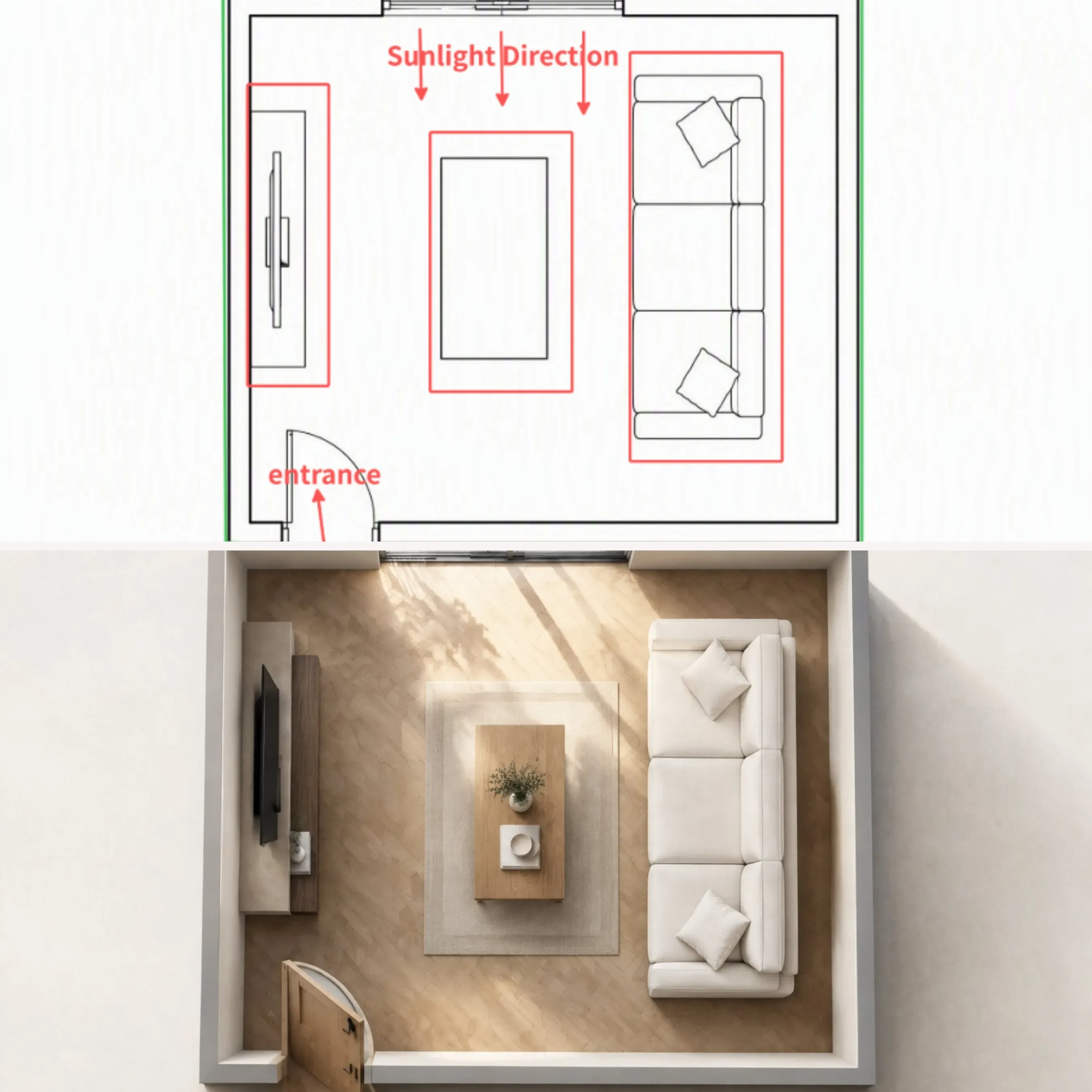
Ein 2D-Blaupausen-Wireframe, der mithilfe derChatGPT Image 2.5-Skizzensteuerung in einen fotorealistischen 3D-Innenraum-Render umgewandelt wird
Dieser strukturierte Ansatz verwandelt eine grundlegende Produktskizze in ein KI-Render-Ergebnis, während exakte architektonische Proportionen erhalten bleiben.
Räumlicher Hinzufügungs-Workflow für Produktfotografie
Das Platzieren eines neuen Produkts in einem vorhandenen kommerziellen Foto, ohne die freigegebene Beleuchtung oder den Motivausschnitt zu ruinieren, erfordert einen exakten räumlichen Hinzufügungs-Workflow. Öffne ein freigegebenes Lifestyle-Foto im ChatGPT-Visual-Annotationstool und zeichne einen gezielten Begrenzungsrahmen über einen leeren Oberflächenbereich.
- Visuelle Eingabe: Kontrastreiche Neonc Kontur, die die exakte Platzierungszone abdeckt.
- Prompt-Anweisung: Füge eine gebürstete Edelstahl-Espressomaschine innerhalb des gezeichneten Rahmens ein.
- Erhaltungsbeschränkungen: Schütze Hintergrundwandtexturen, Umgebungsfensterlicht, Handpositionen und Gesichtsdetails nahestehender Modelle.
Das direkte Zeichnen auf dem Canvas zwingt das Modell, Szenenperspektive und Maßstab zu respektieren und verhindert globale Neustarts oder veränderte Hintergrunddetails.
Praktische Anwendung:
Prompt-Beispiel:
Ändere nur den markierten Bereich innerhalb des gezeichneten Begrenzungsrahmens.
[Aktion] Füge eine kompakte Espressomaschine aus gebürstetem Edelstahl innerhalb des gezeichneten Rahmens ein.
[Stil] Passe das Umgebungslicht des Morgenfensters, die geringe Schärfentiefe und die fotorealistischen Arbeitsplattenreflexionen der Originalszene an.
[Erhalten] Lasse Hintergrundwandfliesen, Keramiktasse, Lichtwinkel und nicht markierte Arbeitsplattenoberflächen vollständig unberührt. Nimm keine globalen Szenenänderungen vor.
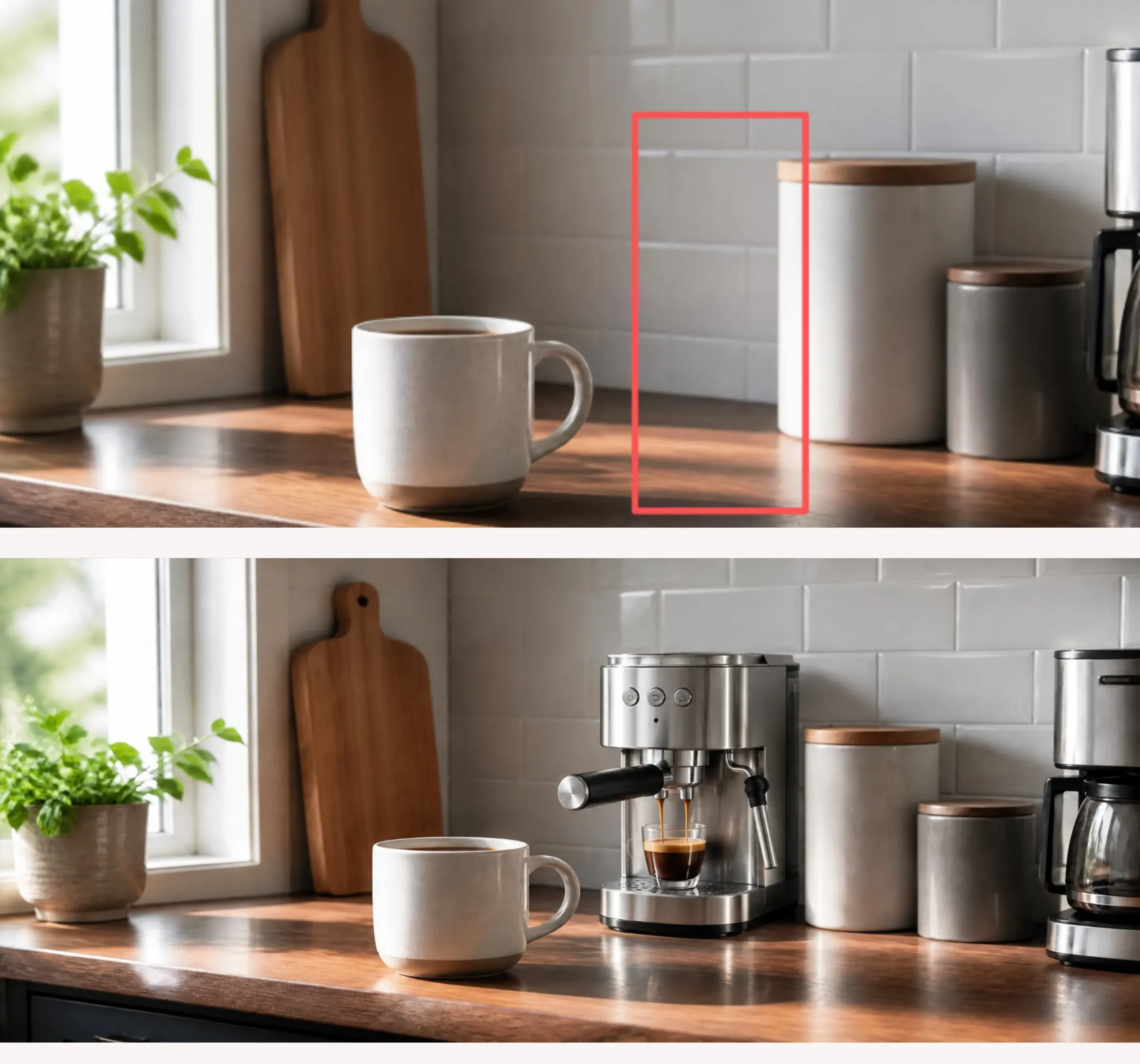
Demonstration der Verwendung eines Markup-Begrenzungsrahmens, um ein neues Produkt nahtlos in ein vorhandenes kommerzielles Foto einzufügen, ohne umgebende Elemente zu verändern.
Mode-Silhouette und Pose-Anpassungen
Die Veränderung von Schnittmustern oder Modelposen in der Modefotografie verschlechtert normalerweise die Stofftextur. Durch die Wahl, in ChatGPT auf Bildern zu zeichnen, können Bekleidungsdesigner überarbeitete Ärmellängen, Saumkanten oder Armpositionen direkt über Modelfotografien skizzieren.
| Fallstudien-Anwendung | Canvas-Eingabemethode | Primäres Workflow-Ziel | Erhaltene Bildelemente |
| Architekturvisualisierung | Blaupausen-Nachzeichnungslinien | 2D-Layout in 3D-Raum-Render umwandeln | Maßstab, Wandplatzierung, Raumverhältnisse |
| E-Commerce-Platzierung | Begrenzungsrahmen-Kontur | Neues Element per räumlichem Hinzufügungs-Workflow einfügen | Hintergrundbeleuchtung, Gesichtszüge, Hände |
| Bekleidungslinien-Bearbeitung | Konturlinienzeichnung | Ärmellänge und Bekleidungssilhouette ändern | Stoffmaserung, Lichtwinkel, Hintergrund |
Das Skizzieren von Strichpfaden entlang Körperkonturen zwingt das Modell, neue Bekleidungs-Render an die vorhandene Körpergeometrie zu binden und Studio-Beleuchtung und Stoffbindung intakt zu halten.
Praktische Anwendung:
Prompt-Beispiel:
Ändere nur den Kleidungsschnitt entlang der gezeichneten Konturlinien.
[Kleidungsbearbeitung] Verlängere die weißen Kurzärmel entlang der gezeichneten Vektorpfade zu taillierten Langärmeln. Passe die Webstruktur und das Stoffgewicht des ursprünglichen T-Shirts an.
[Erhalten] Lasse Gesichtszüge des Models, Pose, Hose, Studiohintergrund und weiche Licht-Highlights vollständig unberührt. Nimm keinerlei globale Veränderungen vor.
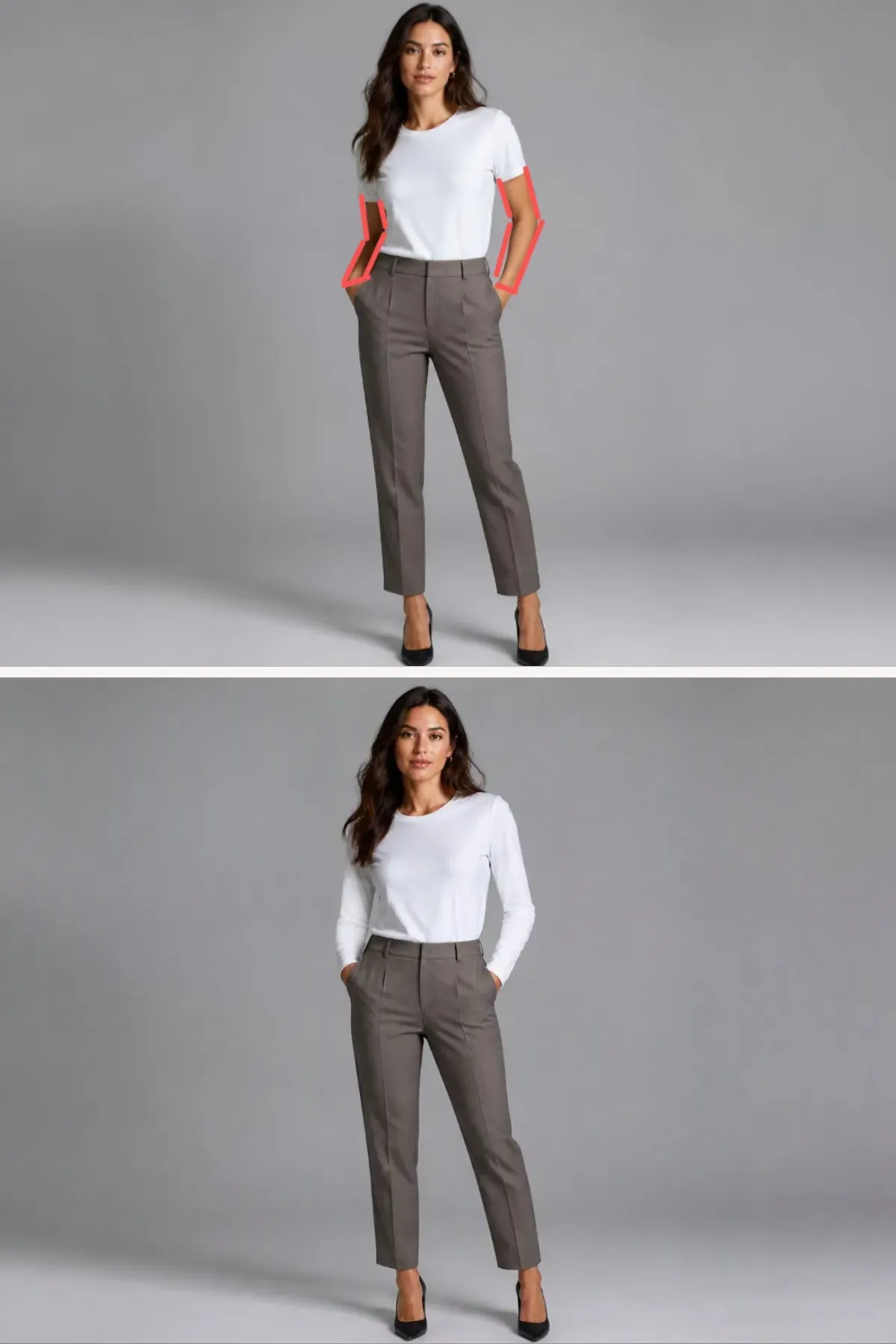
Demonstration des Nachzeichnens von Kleidungsgrenzen mit Markup-Konturlinien, um Ärmellängen und Silhouetten zu verändern, während Stofftextur und Studio-Beleuchtung fixiert bleiben.
Randfälle, Fehlerbehebung und Präzisions-Feintuning-Techniken
Das Zeichnen einer hellen neongrünen Linie zur Markierung einer Artikelplatzierung, nur um am Ende ein grün getöntes Sofa und sichtbare Pinsel-Artefakte in deinem finalen Render zu haben, ist frustrierend. Diese visuellen Störungen treten auf, wenn das Modell deine strukturellen Annotationsstriche mit tatsächlichen Szenenelementen verwechselt, statt sie als temporäre räumliche Hilfslinien zu behandeln.
Hauptursachen für visuelle Artefakte und räumliche Abweichungen
Bei der Präzisionsbildbearbeitung ruinieren drei technische Randfälle lokale visuelle Bearbeitungen:
- Strichverlauf: Tritt auf, wenn dicke oder hochgesättigte Pinselmarkierungen Strichpigment direkt in die neu generierte Oberflächentextur auslaufen lassen.
- Überzeichnungs-Mehrdeutigkeit: Entsteht durch zu viele überlappende Skizzenlinien, was den Vision-Parser dazu bringt, unerwünschtes Durcheinander statt sauberer Grenzen zu halluzinieren.
- Wörtliche Strichwiedergabe: Passiert, wenn Richtungspfeile oder Begrenzungsrahmen als physische Requisiten gerendert werden, etwa als schwebende Neonröhren oder Plastikdrähte.
Eine effektive ChatGPT-Skizzen-Fehlerbehebung erfordert die Anpassung der Pinselparameter vor dem Absenden deines Laufs. Die Anwendung strenger Linien-Deckkraft-Kontrolle durch Reduzierung der Strich-Transparenz auf 40 % oder die Verwendung eines dünnen 1px-Randstrichs verhindert unerwünschte Pigmentübertragung, während klare räumliche Grenzen für die ChatGPT Image 2.5-Skizzenengine erhalten bleiben.
Diagnose-Fehlerbehebungsmatrix für Canvas-Bearbeitungen
| Fehlermodus | Visuelles Symptom | Technische Lösung | Ideale Werkzeug-Alternative |
| Strichverlauf | Linienfarbe leakt in neue Objekttexturen | Strichstärke auf 1px reduzieren und Linien-Deckkraft-Kontrolle auf 40 % anpassen | Mit neutralem grauem Strich neu zeichnen |
| Räumliche Halluzination | Gezeichnete Pfeile werden als physische Szenenrequisiten gerendert | Richtungspfeile löschen und einfache rechteckige Begrenzungsrahmen verwenden | Zu Koordinaten-Kommentar-Pin wechseln |
| Grenzüberschreitung | Bearbeitungen verändern angrenzende Hintergrund-Pixel | Explizite Detail-Erhaltungsklauseln im Prompt-Text hinzufügen | Bereich mit Auswahl-Maske hervorheben |
| Geometrieverzerrung | Schiefe Perspektive oder verzerrte Objektwinkel | Pinselstriche direkt an primären Hintergrund-Perspektivrasterlinien ausrichten | Sauberes Master-Basisbild neu hochladen |
Wissen, wann man zu alternativen Canvas-Steuerungen wechseln sollte
Wenn ein komplexer Skizzenversuch zweimal fehlschlägt, fügen zusätzliche Pinselstriche nur Canvas-Rauschen hinzu. Zeicheneingaben steuern räumliche Wahrscheinlichkeiten, keine harten Pixel-Sperren. Wenn deine Überarbeitung den Austausch von Mikrotext auf einem Etikett oder die Änderung eines kleinen Farbtons ohne Veränderung der Objektgeometrie erfordert, lösche die Zeichenebene vollständig. Der Übergang von visuellen Pinsellinien zu einer einzelnen Koordinaten-Pin bietet einen saubereren Weg zur Skizzen-Artefaktentfernung und hält deine Generierungsläufe gezielt und genau.





