Wichtige Erkenntnisse
- Zugriffsstufen: Verwenden Sie Google Flow für die visuelle UI-Steuerung; nutzen Sie Vertex AI (
veo-3.1-generate-preview) für API-Workflows.- Konsistenz: Vermeiden Sie rein textbasierte Charakter-Prompts – verwenden Sie die Ingredients-Modus-Slots, um Gesichtsdrift zu vermeiden.
- Prompt-Formel: Setzen Sie eine 7-Schicht-Struktur ein, die Kameraeinstellungen, Kraftvektoren und Audio-Tags kombiniert.
- Audio-Steuerung: Implementieren Sie die Klammer-Syntax
[SFX: ...]und[Ambient: ...]für nativen 48-kHz-Audio-Sync.
Unverankerte Text-zu-Video-Prompts erzeugen oft wechselnde Gesichter, unruhige Kamerabewegungen und stumme, unbrauchbare Clips. Die Beherrschung von Veo 3.1 erfordert, konversationelle Beschreibungen aufzugeben und stattdessen einen durchgängigen KI-Videoproduktions-Workflow zu nutzen.
Quick-Start-Ausführungspipeline
Wandeln Sie rohe Konzepte in audiogesynchronisierte, mehrfach geschossene 4K-Videos um, indem Sie diese Abfolge befolgen:
- Zugriffsstufe wählen: Starten Sie über die Google Flow UI oder die Vertex AI API (
veo-3.1-generate-preview). - Visuelle Assets verankern: Laden Sie Referenzbilder im Ingredients-Modus hoch oder geben Sie Keyframe-Grenzen an.
- Prompt-Engineering ausführen: Wenden Sie eine strukturierte Syntax an, die Kamera-Direktiven, Subjektbewegung und native Audio-Cues kombiniert.
- Dauer verlängern: Verketten Sie Tail-Frame-Erweiterungen, um Clips über das anfängliche 8-Sekunden-Fenster hinaus zu bauen.
Standard-Text-zu-Video vs. Veo 3.1 Multi-Modale Konditionierung
| Generierungs-Feature | Legacy-Text-zu-Video | Veo 3.1 Erweiterte Konditionierung |
| Charakter-Konsistenz | Hoher zeitlicher Drift über mehrere Renderings | Referenzbild-Slots fixieren die Identität des Charakters |
| Szenenübergänge | Zufällig interpolierte Bewegung | First- und Last-Frame-Steuerung bestimmt die Kamerabahn |
| Audio-Integration | Stumme Ausgabe, erfordert externe Nachbearbeitung | Native 48-kHz-Soundeffekte, Atmosphäre und Lippen-Sync-Dialog |
| Ausgabe-Seitenverhältnisse | Festes 16:9 Breitbild-Rendering | Nativer 16:9-Breitbild- und 9:16-Hochformat-Modus |
Offizielle Betriebsspezifikationen und Syntax-Richtlinien finden Sie in der Google AI Veo Dokumentation und im Google DeepMind Veo Portal.
Vorbereitung Ihres Arbeitsbereichs: Google Flow vs. Vertex AI & Engine-Auswahl
Projektbudgets mit voll aufgelösten Test-Renderings zu verschwenden, ist der schnellste Weg, Generierungsguthaben zu verbrauchen. Ersteller vergeuden oft Ressourcen, indem sie grundlegende Prompt-Logik auf teuren Modellstufen testen, nur um dann neu zu starten, wenn eine Kamerabewegung abweicht. Die Wahl des richtigen Arbeitsbereichs und der richtigen Engine-Variante vor dem Auslösen eines Generierungsdurchlaufs verhindert diese unnötige Verbrauchsrate.
Wo kann ich auf Veo 3.1 zugreifen?
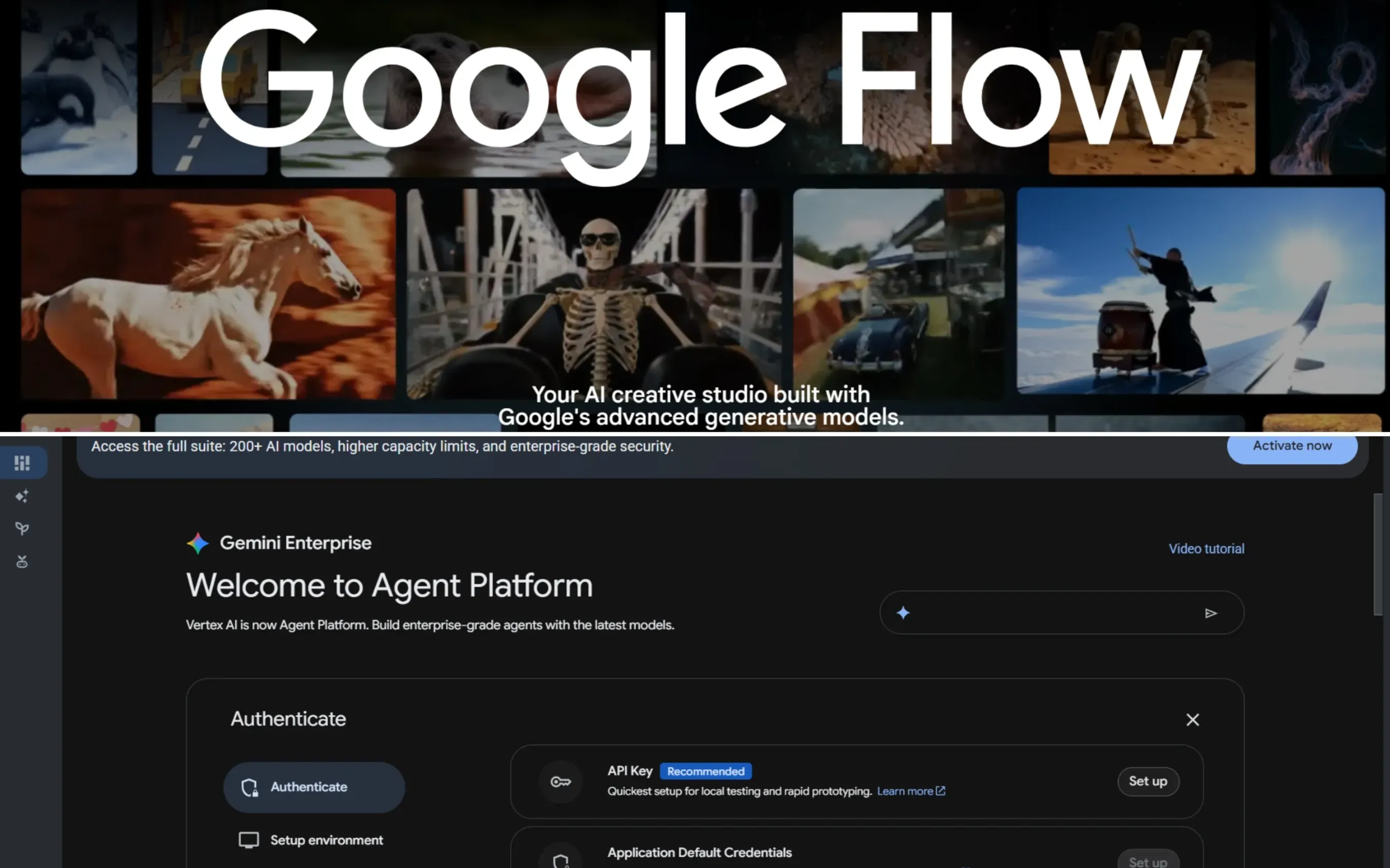
Der Zugriff hängt davon ab, ob Ihr Projekt interaktive visuelle Steuerungen oder automatisierte Batch-Pipelines erfordert:
- Google Flow Arbeitsbereich: Die interaktive, webbasierte Leinwand. Am besten geeignet für manuelle Bearbeitung, Verankerung von Referenzbildern und sofortige Audio-Visuelle Vorschauen.
- Vertex AI API-Zugriff: Das programmatische Gateway. Am besten geeignet für Entwickler, die
veo-3.1-generate-previewin benutzerdefinierte Apps integrieren oder Batch-Generierungen via Python, Node.js oder REST ausführen.
Hinweis: Vertex AI wurde jetzt in Agent Platform umbenannt.
Engine-Auswahl: Veo 3.1 Lite vs. Fast vs. Quality
Die Wahl zwischen Geschwindigkeit und Wiedergabetreue bestimmt sowohl die Kosteneffizienz als auch die Ausgabequalität. Führen Sie frühe Kompositionstests im Fast-Modus durch, wechseln Sie dann für die endgültige Auslieferung zu Quality.
| Feature / Metrik | Veo 3.1 Lite | Veo 3.1 Fast | Veo 3.1 Quality / Standard |
| Primärer Anwendungsfall | Ultra-kostengünstige Ideenfindung, Massen-Batch-Entwürfe, schnelle Storyboard-Visualisierung | Ausgewogene Produktions-Renderings, schnelle Iterationen, Social-Content-Automatisierung | Meisterhafte Final-Renderings, kommerzielle/Broadcast-Lieferungen, komplexe Hero-Shots |
| Generierungsgeschwindigkeit | Am schnellsten (~5 bis 10s pro Clip) | Schnell (~15 bis 30s pro Clip) | Standard (~60 bis 120s pro Clip) |
| Relative Kosten / Guthaben | Minimal (~$0.05 / 87% niedriger als Quality) | Optimiert (~$0.15 / 62% niedriger als Quality) | Volltarif (~$0.40 pro Durchlauf) |
| Native Auflösung | 720p / Draft 1080p | Nativer 1080p | Nativer 1080p mit dediziertem 4K-Upscaling-Durchlauf |
| Beleuchtung, Physik & Audio | Funktionale Physik, grundlegender Hintergrund-Soundfloor | Starke Bewegungskohärenz, ausgewogene volumetrische Beleuchtung & Audio-Sync | Vollständige räumliche Physik, komplexe Fluiddynamik, präzise 48-kHz-Soundkulisse |
Produktionsempfehlung
Um Ihr Generierungsbudget über große Projekte hinweg zu optimieren, wenden Sie einen dreistufigen Eskalations-Workflow an:
- Ideenfindung & Prompt-Tests (Lite): Führen Sie erste Kompositions-, Bildausschnitts- und Kamerarichtungstests auf Veo 3.1 Lite durch, um die Prompt-Syntax bei minimalen Kosten festzulegen.
- Bewegungs- & Audio-Verfeinerung (Fast): Wechseln Sie zu Veo 3.1 Fast, um Lippen-Sync-Dialog, komplexe Objektbewegungen und Charakterkontinuität zu bewerten.
- Finales Mastering (Quality): Sobald Seed-Werte und Bewegungsvektoren festgelegt sind, führen Sie den letzten Durchlauf unter Veo 3.1 Quality mit der dedizierten 4K-Upscaling-Pipeline aus.
Meisterung visueller Anker: So bewahren Sie Charakter- & Stilkonsistenz
Sie generieren endlich eine perfekte Totale, aber wenn die Kamera näher rückt, verzerren sich die Gesichtszüge Ihres Protagonisten und seine Kleidung wechselt von Baumwolle zu Leder. Dieses Phänomen, bekannt als zeitlicher Drift, plagt die meisten Text-zu-Video-Modelle. Um professionelle Charakterkonsistenz zu erreichen, müssen Sie aufhören, sich allein auf Text-Prompts zu verlassen, und die Ingredients-Modus (Ingredients-zu-Video) von Veo 3.1 nutzen.
Nutzung des Ingredients-Modus für strukturelle Kontrolle
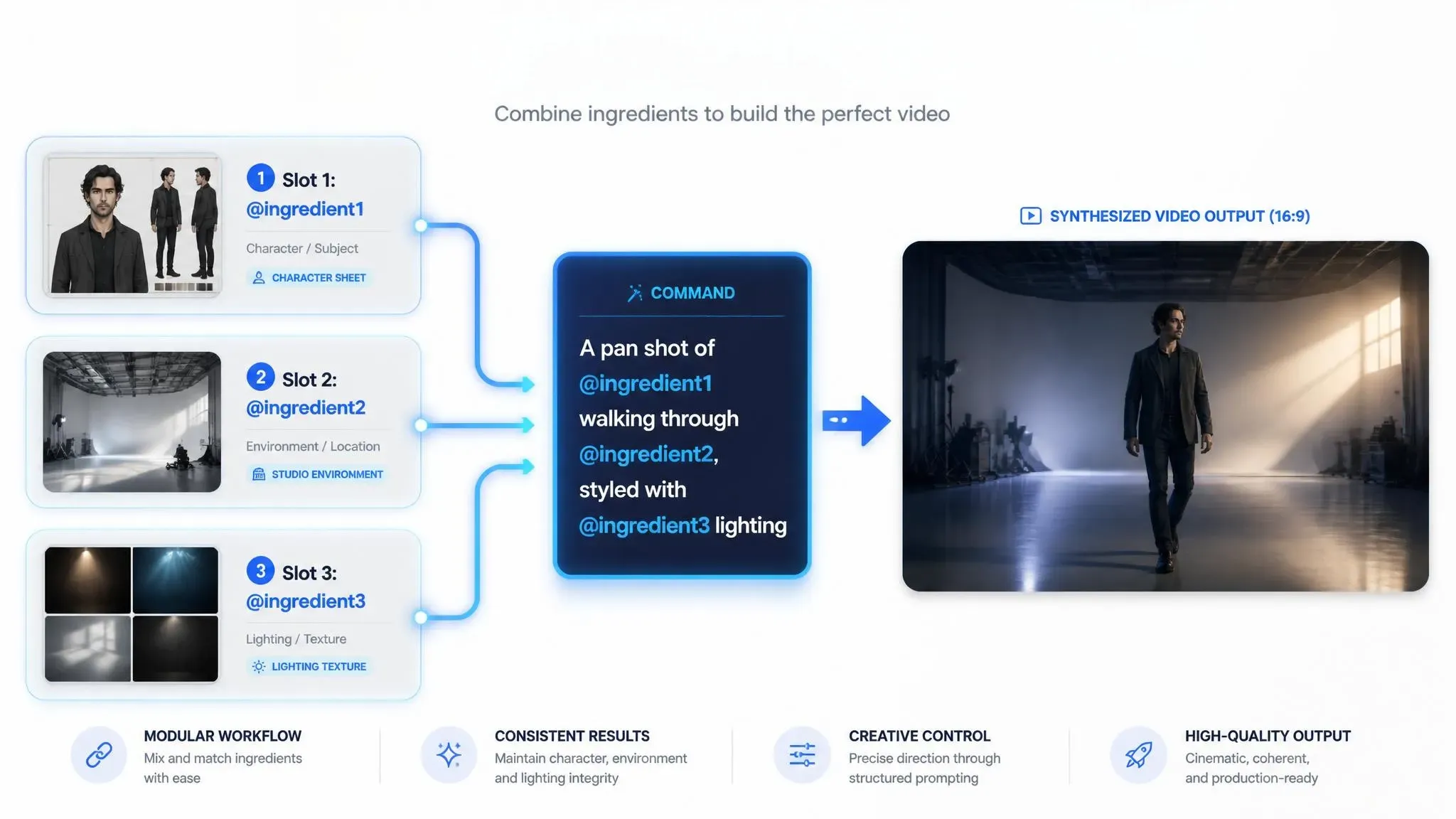
Veo 3.1 ermöglicht das gleichzeitige Hochladen von bis zu drei visuellen Zutaten. Anstatt die latente Engine Details "erraten" zu lassen, fixiert der Ingredients-Modus Identität, Umgebung und ästhetische Textur mittels direkter visueller Referenzen. Wenden Sie diese empfohlene Drei-Zutaten-Allokationsstrategie an:
| Zutaten-Slot-Strategie | Primäre Funktion | Offizielle Prompt-Best-Practice |
| Subjekt-Zutat (@character) | Fixiert Gesichtsgeometrie, Körperproportionen und Kleidung | Taggen Sie das Asset in Ihrem Prompt (z.B. "@ingredient1 walking through...") und verwenden Sie ein neutrales, frontales Blatt. |
| Umgebungs-Zutat (@background) | Legt räumliche Grenzen und Boden-zu-Decke-Perspektive fest | Liefern Sie eine Weitwinkelaufnahme, die atmosphärische Beleuchtung und Tiefe etabliert. |
| Stil-Zutat (@style) | Bestimmt Filmkorn, Farbgebung und Oberflächentexturen | Laden Sie kontrastreiche Standbilder hoch, die spezifische Materialstrukturen, Hautporen oder Beleuchtungssetups zeigen. |
Schritt-für-Schritt-Stil-Fixierung
Verwenden Sie diesen strukturierten Prozess, um sich strikt an Ihre hochgeladenen Materialien zu halten und so Bild-zu-Video-Visual-Anker zu etablieren:
- Asset-Seitenverhältnisse anpassen: Beschneiden Sie alle Referenz-Assets auf Ihr Ziel-Seitenverhältnis 16:9 oder 9:16 und halten Sie Abmessungen über 1024px vor dem Hochladen ein. Vorab-Beschneiden verhindert, dass die latente Engine Ihre statischen Eingaben während der frühen Diffusionsdurchläufe streckt oder verzerrt.
- Materialhinweise zuweisen: Beschreiben Sie in Ihrem Text-Prompt explizit die Oberflächeneigenschaften, die in Ihrem Referenzbild zu finden sind, zusammen mit den Zutaten-Tags. Wenn Ihr Stilanker gebürstetes Aluminium zeigt, schreiben Sie "gebürstete Aluminiumreflexionen auf @ingredient1", um die Lücke zwischen statischen Asset-Merkmalen und Bewegungsrendering zu schließen.
- Token-Konflikte auflösen: Wenn Charakterdrift auftritt, entfernen Sie redundante beschreibende Adjektive zum visuellen Erscheinungsbild aus Ihrem Text-Prompt und verlassen Sie sich bei der Identitätsdurchsetzung hauptsächlich auf das @ingredient1-Referenz-Tag.
Indem Sie visuelle Komplexität an dafür vorgesehene Referenz-Slots auslagern, reservieren Sie die Text-Generierungstoken für Kamerabewegung und aktionsbasierte Physik. Diese Arbeitsteilung bleibt die zuverlässigste Methode zur Aufrechterhaltung der Identitätsstabilität über mehrere Aufnahmen hinweg.
Die 7-Schicht-Prompting-Formel für fotorealistische Generierungen
Die Eingabe vager Beschreibungen wie "eine hochwertige, hyperrealistische Filmszene" führt oft zu schwebender Bewegung, flacher Beleuchtung und gummiartiger Physik. Generative Videodiffusionsmodelle benötigen explizite physikalische und optische Parameter unter Verwendung eines strukturierten Veo 3.1 Prompt Guide-Frameworks anstelle von allgemeinem Lob.
Ersteller fragen oft: Wie formatiere ich Prompts für Veo 3.1?
Die Antwort liegt darin, konversationelle Prosa aufzugeben und eine strukturierte Prompt-Architektur zu übernehmen, die direkt in Rendering-Befehle übersetzt wird.
Die 7-Schicht-Prompt-Struktur
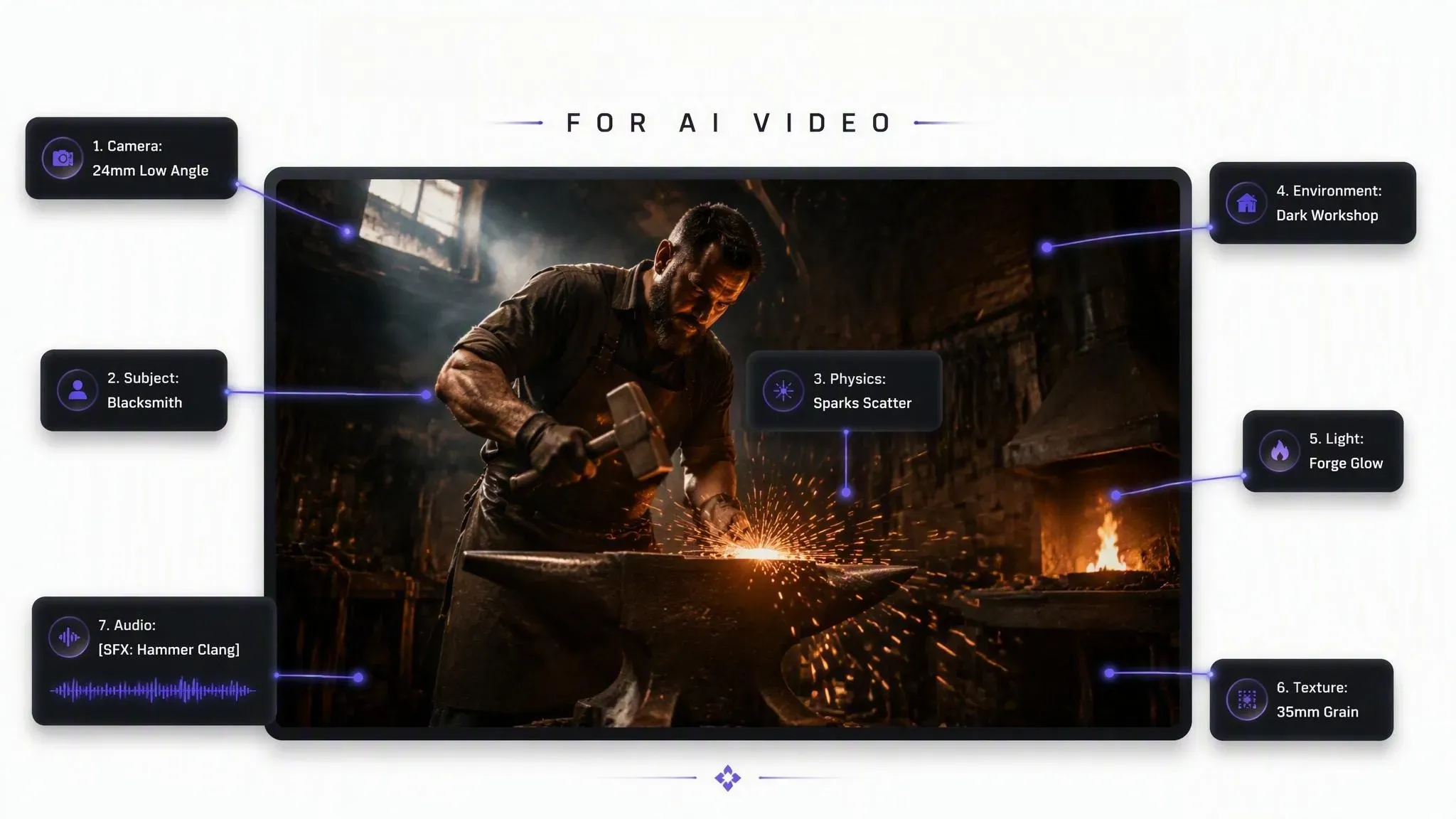
Um physikalische Wiedergabetreue und präzise Kameraausführung zu erreichen, organisieren Sie Ihre Texteingabe in dieser wiederholbaren Abfolge:
| Schicht | Zielsetzung | Beispielsyntax |
| 1. Kamera- & Objektivwahl | Bestimmt Bildwinkel und Kamerabewegung | 35mm Objektiv, langsamer Dolly-In, geringe Schärfentiefe |
| 2. Subjektdefinition | Lädt visuelle Charakteranker vor | Ein 40-jähriger Schreiner mit wettergegerbten Händen |
| 3. Aktion & Physik | Verwendet kraftbasierte Aktionsverben zur Verankerung der Bewegung | schlägt auf einen Eisenmeißel, Holzspäne fliegen |
| 4. Umgebung & Atmosphäre | Etabliert räumliche Tiefe und Luftqualität | Holzwerkstatt, volumetrischer Sägestaub-Nebel |
| 5. Beleuchtungs-Engine | Positioniert explizite Lichtquellen für dynamische Schatten | einzelnes Schlüssellicht von einer Industrielampe über Kopf |
| 6. Stil & Textur | Definiert Oberflächenbeschaffenheit und optische Artefakte | Kodak 35mm Filmmaterial, Mikrokratzer, sichtbares Korn |
| 7. Native Audio-Cues | Leitet integrierten Dialog und Soundeffekte | [SFX: scharfer metallischer Schlag des Meißels] "Fast fertig." |
Vergleich fehlerhafter vs. Regie-Prompts
Beachten Sie, wie das Ersetzen von beschreibendem Füllmaterial durch filmische Kraftvektoren die Ausgabequalität radikal verändert:
- Fehlerhafter Prompt: "Ein erstaunliches filmisches Video eines Mannes, der hart in seiner Werkstatt arbeitet, hyperrealistisch."
- Regie-Prompt: "Low-Angle-Tracking-Shot, 24mm Objektiv. Ein Schmied hämmert auf glühend gelben Stahl auf einem Stahlamboss. Funken verteilen sich auf dem dunklen Betonboden. Schlüssellicht von der Esse beleuchtet sein Gesicht. [SFX: schwerer Hammerschlag] [Ambient: tosendes Ofenfeuer]."
Das Voranstellen filmischer Kamerabewegungen und das Spezifizieren fotorealistischer Beleuchtungshinweise zwingt die latente Engine, reale Schattenwege und Schärfentiefe zu berechnen, wodurch die unnatürliche Bewegung eliminiert wird, die für unstrukturierte Prompts typisch ist.
Fallstudie: Stresstest physikalischer Bewegungsgrenzen
Während unserer empirischen Tests mit Veo 3.1 zeigte sich ein entscheidender Unterschied in der Art und Weise, wie die latente Engine physikalische Bewegung über Prompt-Stile hinweg verarbeitet:
Hochbelastete Bewegungen (Schmieden)
- Prompt-Strategie: Regie (7-Schicht-Formel)
- Latentes Verhalten: Löst erfolgreich präzise Audiosynchronisation, volumetrische Essbeleuchtung und Partikelvektoren aus. Allerdings stoßen kollisionsreiche Kräfte die Physik-Engine des latenten Modells an ihre Grenzen, was gelegentlich subtile Bewegungsunschärfe einführt.
Lineare Mikrobewegungen (Holzbearbeitung)
- Prompt-Strategie: Fehlerhaft / Vager Text
- Latentes Verhalten: Liefert außergewöhnlich saubere räumliche Beleuchtung und nahtlose Audioausrichtung. Da die Bewegung linear und repetitiv ist, kann das Basis-Diffusionsmodell flüssige Bewegung leicht interpolieren, ohne schwere physikalische Berechnungsartefakte.
Wichtige Erkenntnis: Während die 7-Schicht-Prompt-Formel Ihnen strenge Kontrolle über Kamerakoordinaten, Lichtrichtung und native Audio-Tags gibt, testen physikalische Kollisionen mit hoher Belastung weiterhin die aktuelle Grenze generativer Video-Engines. Für extreme Bewegungen kombinieren Sie Ihren Regie-Prompt mit Ingredients-Modus-Referenzen, um die räumliche Geometrie zu erzwingen.
Native Soundstage-Regie: Synchronisation von Dialog, SFX und Atmosphäre
Ein visuell atemberaubendes Clip zu generieren, nur um dann Stunden damit zu verbringen, Schrittaudio, Raumklang und Lippenbewegungen in externer Bearbeitungssoftware manuell zu synchronisieren, unterbricht den kreativen Fluss. Legacy-Diffusionsmodelle behandelten Video als stumme Bewegung und zwangen zur nachträglichen Audioverarbeitung. Veo 3.1 löst diesen Engpass, indem es eine synchronisierte 48-kHz-Stereospur direkt zusammen mit dem visuellen Durchlauf unter einer einheitlichen Frame-Timing synthetisiert.
Meisterung der Klammer-Audio-Syntax
Um die Audio-Generierung von Veo 3.1 zu nutzen, müssen Sie Texteingaben mit expliziten Tag-Trennzeichen strukturieren. Diese Klammer-Audio-Syntax trennt visuelle Befehle von akustischen Anweisungen und ermöglicht eine präzise 48-kHz-Soundstage-Steuerung:
[Visueller Prompt] + "Gesprochener Dialog" [Stimm-Modifikator] + [SFX: Spezifische Aktion] + [Ambient: Umgebungsgeräusch]
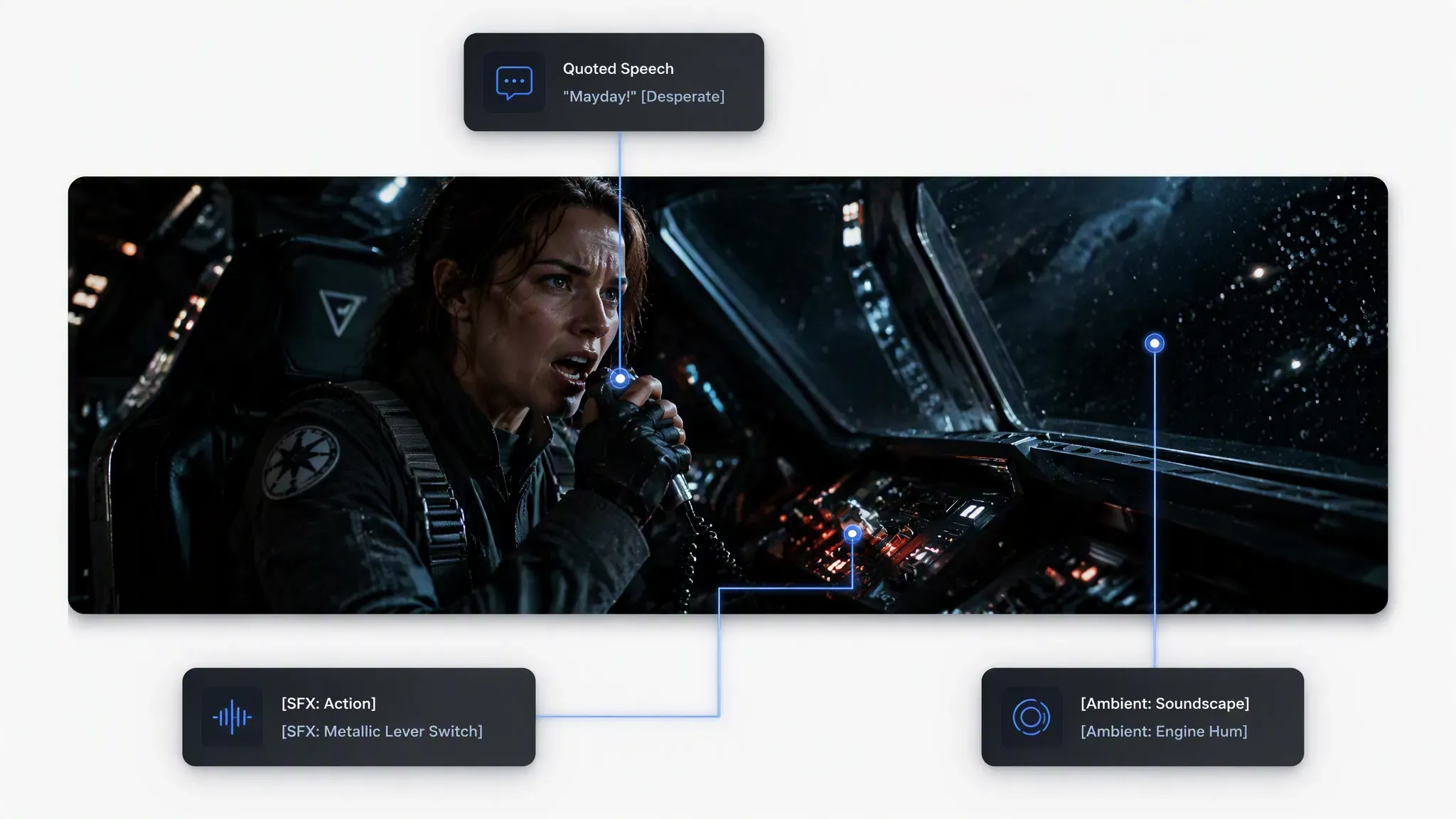
Strukturierung mehrschichtiger Audio-Prompts
Wenn Sie native SFX-Generierung und gesprochene Zeilen dirigieren, balancieren Sie die akustischen Schichten so aus, dass Dialoge über der Raumatmosphäre verständlich bleiben:
| Audio-Schicht | Prompt-Formatierungsbeispiel | Technische Ausführungsregel |
| Gesprochener Dialog | Eine Frau schaut auf und sagt: "Wir müssen jetzt gehen", in einem dringenden Flüstern. | Halten Sie Zeilen unter 12 Wörtern pro 8-Sekunden-Clip, um abgeschnittene Sprache zu vermeiden. |
| Diskrete SFX | [SFX: Schweres Kiesknirschen unter Stiefeln] | Positionieren Sie Soundmarker unmittelbar nach der visuellen Trigger-Beschreibung. |
| Atmosphären-Boden | [Ambient: Leises Heulen des Windes durch Betonruinen, entfernter Regen] | Etablieren Sie den Hintergrundton am Ende des Prompts, um primäre SFX nicht zu überdecken. |
Verhinderung von Sprachabbrüchen und Desynchronisation
Die Erzielung eines engen Lippen-Sync-KI-Videos erfordert ein strenges Pacing-Management:
- Wortzahl-Grenzen: Ein 8-Sekunden-Generierungsfenster fasst ungefähr 15 bis 18 gesprochene Wörter bei normalem Sprechtempo. Das Überschreiten dieser Grenze zwingt die Engine, Satzenden abzuschneiden oder Lippenbewegungen unnatürlich zu beschleunigen.
- Akustische Positionierung: Platzieren Sie Hinweise auf die Sichtbarkeit des Charakters (z.B.
Nahaufnahme-Profil,Frontal-Halbtotale) direkt neben Dialog-Tags. Eine klare Gesichtssichtbarkeit ermöglicht es dem Modell, phonetische Mundformen direkt der Audio-Wellenform-Generierung zuzuordnen.
Multi-Shot-Szenenerweiterungen & First/Last-Frame-Steuerung
Das Erreichen einer künstlichen Veo 3.1 8-Sekunden-Längenbegrenzung mitten in einer Szene ruiniert das narrative Tempo und erzwingt unbeholfene Schnitte. Einzelgenerierungen bieten selten genug Spielraum für komplexe Erzählbögen oder mehrstufige physikalische Aktionen.
Ersteller fragen oft: Wie erstelle ich lange KI-Videos mit Veo 3.1?
Die Verlängerung der Projektlänge erfordert, über isolierte Clips hinauszugehen und strukturierte Mehrfachdurchlauf-Fortsetzungs-Workflows zu implementieren.
Methode 1: Tail-Frame-Kontinuität (Extend-Modus)
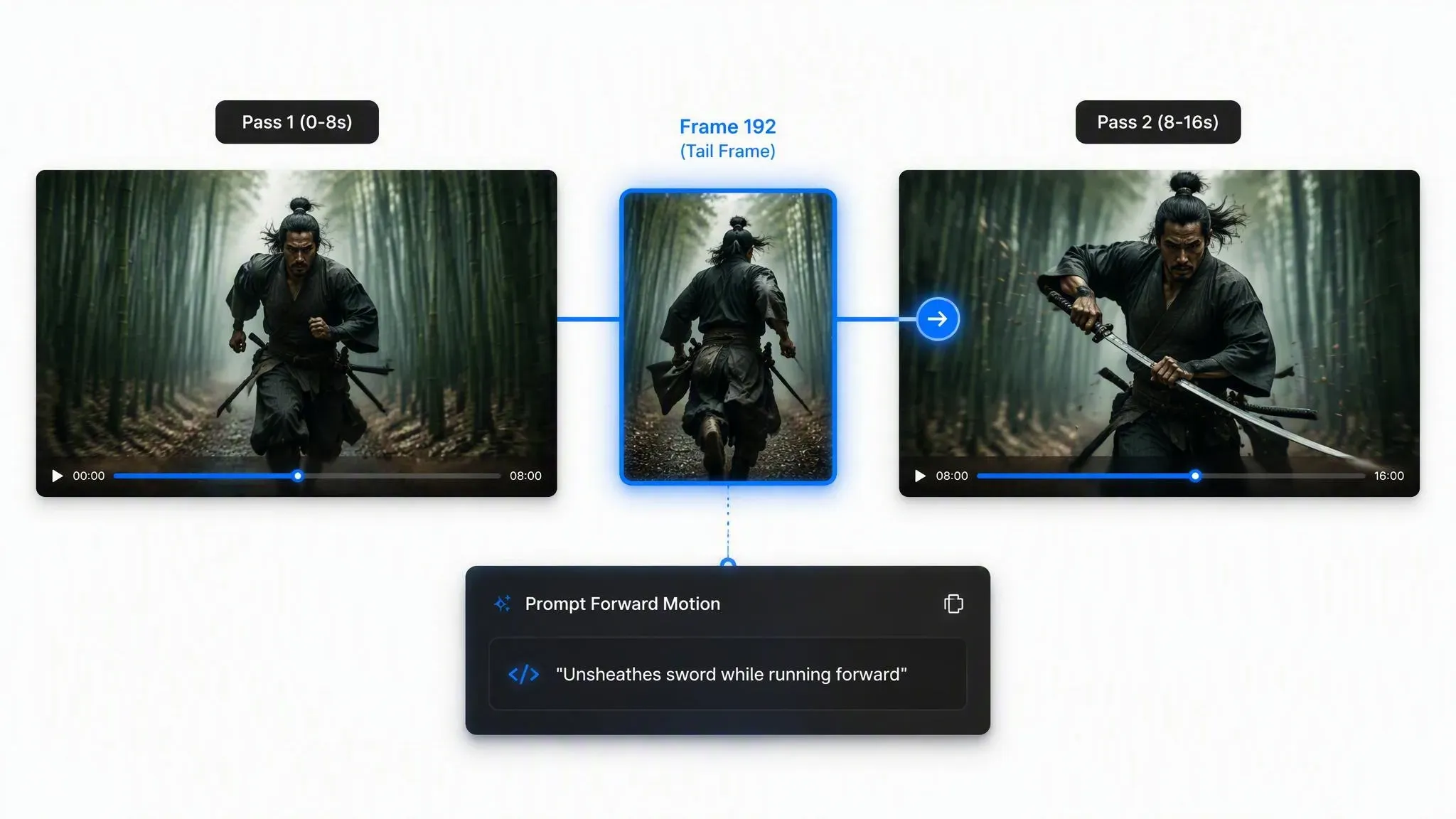
Um kontinuierliche Sequenzen zu bauen, die bis zu 148 Sekunden ohne Identitätsverschlechterung skalieren, nutzen Sie Veo 3.1 Szenenerweiterung durch iteratives Tail-Frame-Verkettung:
- Keyframes extrahieren: Isolieren Sie den letzten Frame Ihres anfänglichen 8-Sekunden-Renderdurchlaufs, um als Basis-Seed zu dienen.
- Charakteranker erneut einfügen: Laden Sie den extrahierten Frame in den primären Referenz-Slot hoch, während Sie Ihre Kerncharakter-Konfiguration (JSON oder Prompt-Tags) beibehalten.
- Vorwärtsbewegung prompten: Anstatt vorhandene Beleuchtungs- oder Hintergrunddetails erneut zu nennen, schreiben Sie Prompt-Updates, die sich nur auf die bevorstehenden physischen Handlungen konzentrieren.
Durchlauf 1 (0-8s) ──► Frame 192 extrahieren ──► Frame 192 erneut einfügen + Erweiterungs-Prompt ──► Durchlauf 2 (8-16s)
Methode 2: Buchstützen-Steuerung (First & Last Frame)
Wenn Sie zwei unterschiedliche visuelle narrative Punkte verbinden, fungiert die First- und Last-Frame-Steuerung als automatisierte Interpolations-Engine. Anstatt zu hoffen, dass das Modell Ihr beabsichtigtes Ziel errät, liefern Sie beide visuellen Grenzen:
| Workflow-Schritt | Erforderliche Aktion | Systemausführung |
| 1. Frame-Generierung | Erstellen Sie Start- und End-Keyframe-Bilder mit Standard-Bildgenerierungswerkzeugen. | Legt exakte visuelle Start- (Frame A) und End- (Frame B) Ziele fest. |
| 2. Keyframe-Slotting | Laden Sie Frame A in den First-Frame-Slot und Frame B in den Last-Frame-Slot. | Etabliert räumliche Grenzen für die Videodiffusionsberechnung. |
| 3. Pfadführung | Schreiben Sie einen überbrückenden Prompt, der die Kamerabewegung zwischen den Punkten beschreibt. | Interpoliert Bewegungsphysik und füllt die dazwischenliegende 8-Sekunden-Lücke. |
Die Verwendung von Buchstützen-Prompting zur Keyframe-Überbrückung eliminiert zufällige Kameraverschiebungen und bietet flüssige Bewegungspfade zwischen festgelegten narrativen Schlägen über Langformprojekte hinweg.
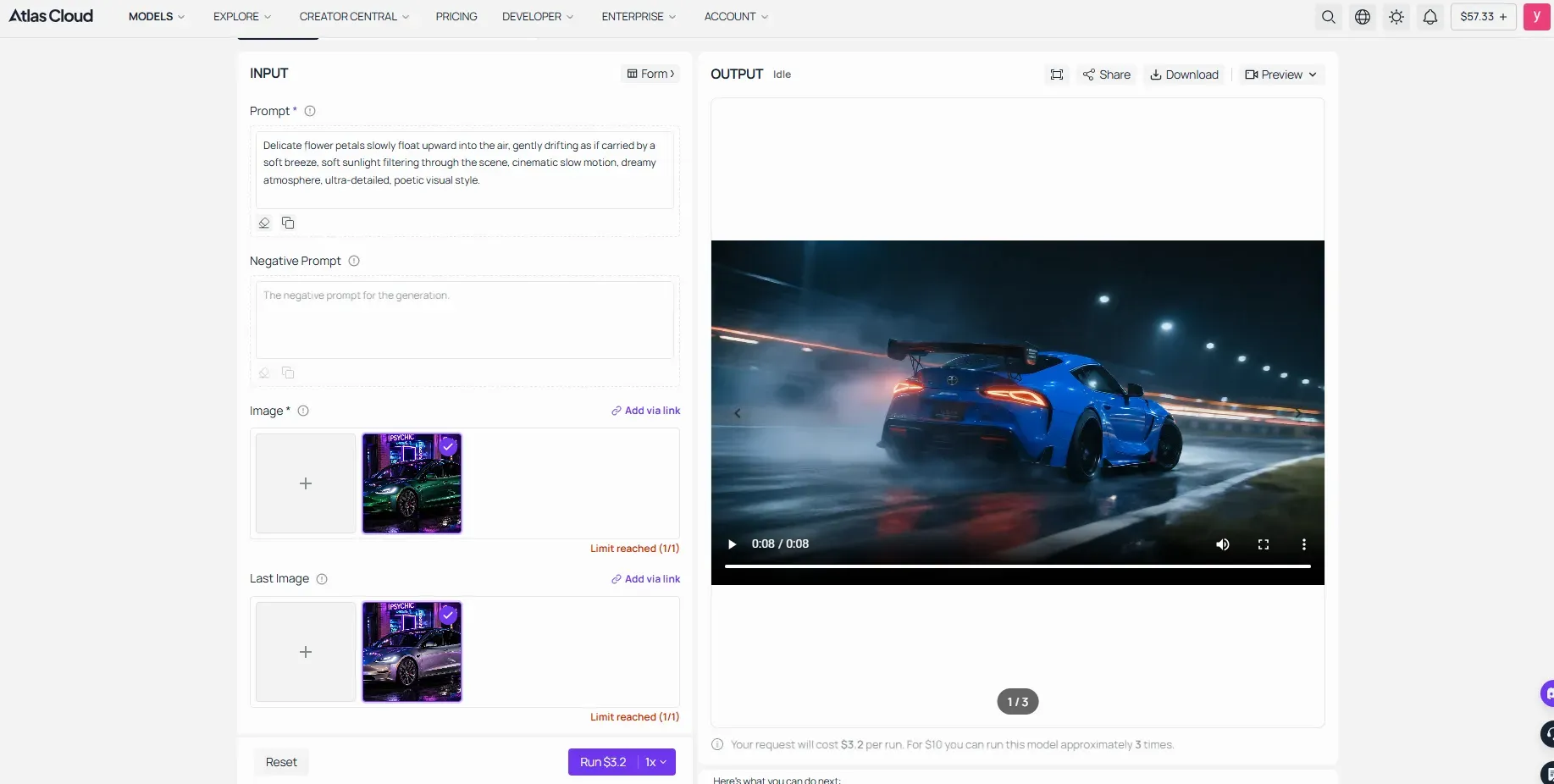
Die manuelle Implementierung von Mehrfachdurchlauf-Fortsetzungs-Workflows über eine Browser-Oberfläche kann schnell zu einem Engpass für Studio-Pipelines werden. Für eine skalierbare API-gesteuerte Ausführung leiten Entwickler diese Mehrfachdurchlauf-Renderings typischerweise über Atlas Cloud, das die zugrunde liegenden Modell-API-Schnittstellen in einem einzigen Endpunkt vereint. Das Routing Ihrer Erweiterungs-Prompts und Keyframe-Payloads über Atlas Cloud gewährleistet automatisierte Tail-Frame-Extraktion, reduzierte Latenz und zuverlässige Token-Planung über Langform-Video-Pipelines.
Fehlerbehebung bei häufigen Fehlermodi: Artefakte, Verzerrungen und Audio-Sync-Ausfälle
Nichts ruiniert einen Generierungsdurchlauf schneller, als zu sehen, wie die Kinnlinie eines Charakters mitten im Satz in der Hintergrundgeometrie verschwindet oder gesprochener Dialog aus dem Takt mit den Lippenbewegungen gerät. Die meisten Diffusionsmodellfehler resultieren aus Prompt-Konflikten oder Übersättigung latenter Befehle und nicht aus Engine-Fehlern. Die systematische Diagnose behebt diese Probleme, ohne Rendering-Guthaben zu verschwenden.
Praktische Diagnose- und Behebungsmatrix
Wenn Generierungsfehler auftreten, gleichen Sie die Symptome mit dieser Betriebsreparaturanleitung für die Veo 3.1 Fehlerbehebung ab:
| Fehlermodus / Symptom | Technische Grundursache | Sofortige Betriebsbehebung |
| Gesichtsverzerrung / Deformierung | Unklare Subjektdefinition oder widersprüchliche Bewegungsbefehle | Subjektmerkmale in Prompt-Schicht 2 voranstellen. Vermeiden Sie, mehrere Aktionsverben in einem einzigen Satzdurchlauf zu stapeln. |
| Schwebende / schwerelose Bewegung | Übermäßige Verwendung passiver Verben (z.B. "er geht selbstbewusst") | Ersetzen Sie passive Beschreibungen durch kraftbasierte Verben (z.B. "er stößt sich vom Bordstein ab, lehnt sich in den Wind"). |
| Audio-Visuelle Desynchronisation | Dialog-Zeichenlänge überschreitet Clip-Laufzeit | Begrenzen Sie geklammerte gesprochene Zeilen auf Ein-Atemzug-Sätze unter 12 Wörtern pro 8-Sekunden-Clip. |
| Hintergrund-Morphing über Clips | Fehlender Umgebungsbeleuchtungsanker | Definieren Sie explizit eine einzelne, feste Schlüssellichtquelle (z.B. "beleuchtet von einem einzelnen 5600K-Decken-Spotlight"). |
Verhinderung latenter Widersprüche
Um KI-Video-Artefakt-Reparatur effektiv durchzuführen, isolieren Sie Syntaxfehler, die das Modell zwingen, räumliche Physik zu erraten:
- Prompt-Konfliktfehler beseitigen: Vermeiden Sie das Mischen gegensätzlicher Richtungsvektorbefehle wie "Kamera schwenkt nach rechts, während Subjekt sich schnell nach links dreht" innerhalb eines einzigen Textblocks. Dieser Widerspruch führt dazu, dass die Körpergeometrie schert oder sich dehnt.
- Temporären Drift beheben: Löschen Sie beim Erweitern von Multi-Clip-Sequenzen redundante beschreibende Adjektive aus früheren Frames und verankern Sie Hintergrund-Assets mit sauberen Umgebungsbild-Slots neu.
- Negatives Prompting korrigieren: Listen Sie ausgeschlossene Begriffe nicht als positive Sätze auf (z.B. "keine verschwommenen Gesichter"). Definieren Sie stattdessen spezifische Kameraparameter, wie "scharfe 35mm Fokalebene", um KI-Video-Verzerrung an der Quelle zu beheben.
Seitenverhältnis-Formatierung, Upscaling und Export-Workflows
Das Zuschneiden eines 16:9-Breitbild-Videos auf 9:16 für TikTok oder YouTube Shorts schneidet routinemäßig Hauptsubjekte ab, verunstaltet die Kamera-Bildkomposition und verschlechtert die Pixeldichte. Das Erzwingen einer nachträglichen Neurahmung ruiniert sorgfältig ausgearbeitete Kompositionen und verschwendet Rendering-Aufwand. Das Festlegen Ihrer Zielabmessungen in der Generierungsphase gewährleistet eine vollständige räumliche Bildkomposition über jeden Ausgabekanal.
Native Seitenverhältnis-Auswahl vs. Nachträgliches Zuschneiden
Veo 3.1 unterstützt nativen Seitenverhältnis-Rendering sowohl in horizontalen als auch vertikalen Formaten, wobei Auflösung und kompositorische Absicht erhalten bleiben:
| Auslieferungskanal | Zielformat | Verhältnis-Einstellung | Räumlicher Vorteil |
| YouTube / Broadcast / Film | Querformat | 16:9 (1920x1080 / 3840x2160) | Volles horizontales Sichtfeld und filmische Hintergrundtiefe. |
| TikTok / Reels / Shorts | Hochformat | 9:16 (9:16 vertikales KI-Video) | Native Subjekt-Bildkomposition ohne Center-Crop-Pan-and-Scan-Artefakte. |
Zweistufige Upscaling-Pipeline
Um saubere Masterdateien zu liefern, ohne das Guthabenbudget während Entwurfsiterationen zu überschreiten, führen Sie diesen Video-Upscaling-Workflow aus:
- Entwurfsphase: Rendern Sie erste Bewegungstests bei 720p oder 1080p mit der Fast-Engine-Variante, um Prompt-Timing und Audio-Sync zu überprüfen.
- Mastering-Phase: Sobald Keyframes ausgerichtet sind, führen Sie einen letzten Durchlauf aus oder wenden Sie einen zweiten räumlichen Upscaling-Durchlauf an, um ein sendefähiges 4K-Video-Export zu erstellen.
Die Auswahl des korrekten Seitenverhältnis-Parameters und die Durchführung kostengünstiger Entwürfe vor dem endgültigen Master halten die Produktionspipeline sowohl bildgenau als auch budgeteffizient. Durch die Kombination der multimodalen Konditionierung von Veo 3.1 mit strukturiertem 7-Schicht-Prompting und API-gesteuerten Erweiterungs-Workflows können Ersteller von der Generierung isolierter 8-Sekunden-Clips zur Ausführung vollständig synchronisierter, sendefähiger KI-Videoproduktionen übergehen.





