Accesso API e configurazione dei client
Usa la API Key del Coding Plan direttamente tramite API oppure integrala in Claude Code, OpenClaw, Cursor, Codex e altri client di coding.
Chiamare l'API direttamente
Il traffico del Coding Plan passa da una chiave API dedicata, separata dalla chiave Atlas Cloud standard.
- Base URL:
https://api.atlascloud.ai/v1 - API Key: generala da Gestione piano → Ottieni API Key.
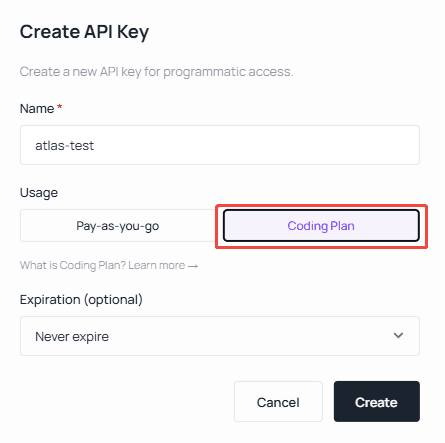
Le richieste e le risposte seguono la specifica compatibile con OpenAI — vedi Model APIs per esempi completi.
Configurazione dei client
La maggior parte degli strumenti di coding (OpenClaw, Hermes, OpenCode, Cursor, Copilot, …) usa un endpoint compatibile OpenAI:
https://api.atlascloud.ai/v1Claude Code parla il protocollo Anthropic Messages e punta a:
https://api.atlascloud.aiDi seguito le istruzioni per gli strumenti più comuni.
Claude Code
Configurare le variabili d'ambiente
Importante: sostituisci
ANTHROPIC_AUTH_TOKENqui sotto con la API key generata sulla console Atlas Cloud.
Posizione del file di configurazione:
- Windows:
%USERPROFILE%\.claude\settings.json - macOS / Linux:
~/.claude/settings.json
Modifica settings.json così, sostituendo API key e ID del modello:
{
  "env": {
    "ANTHROPIC_AUTH_TOKEN": "atlas-api-key",
    "ANTHROPIC_BASE_URL": "https://api.atlascloud.ai",
    "ANTHROPIC_MODEL": "zai-org/glm-5.1",
    "ANTHROPIC_DEFAULT_HAIKU_MODEL": "zai-org/glm-5.1",
    "ANTHROPIC_DEFAULT_SONNET_MODEL": "zai-org/glm-5.1",
    "CLAUDE_CODE_DISABLE_EXPERIMENTAL_BETAS": "1"
  }
}
OpenClaw
1. Procedura guidata di onboarding di OpenClaw
Dopo l'installazione apri il terminale (SSH / CMD / Terminal) ed esegui:
openclaw onboardSeleziona Yes → QuickStart → Custom Provider, poi:
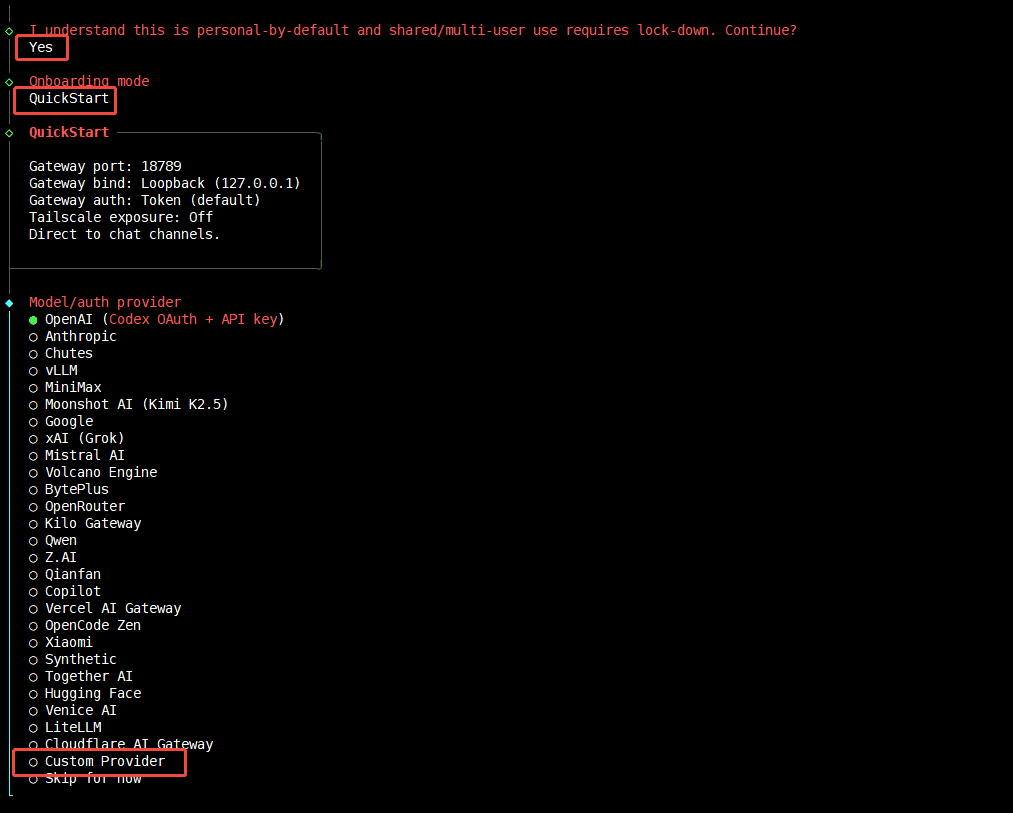
- Inserisci l'API Base URL:
https://api.atlascloud.ai/v1 - Incolla la API key di Atlas Cloud.
- Incolla l'ID del modello. Seleziona il protocollo OpenAI-compatible.
- Verifica la connessione: dovresti vedere
Verification successful. - Imposta un Endpoint ID e un nome di visualizzazione personalizzati.
2. Oppure modifica il file di configurazione
- macOS / Linux:
~/.claude/settings.json
{
  "baseUrl": "https://api.atlascloud.ai/v1",
  "apiKey": "your-atlas-key",
  "api": "openai-completions",
  "models": [
    {
      "id": "zai-org/glm-5.1",
      "name": "zai-org/glm-5.1",
      "contextWindow": 200000,
      "input": ["text"]
    }
  ]
}
Hermes
Aggiungi in Hermes un provider personalizzato compatibile con OpenAI per collegare Atlas Cloud:
-
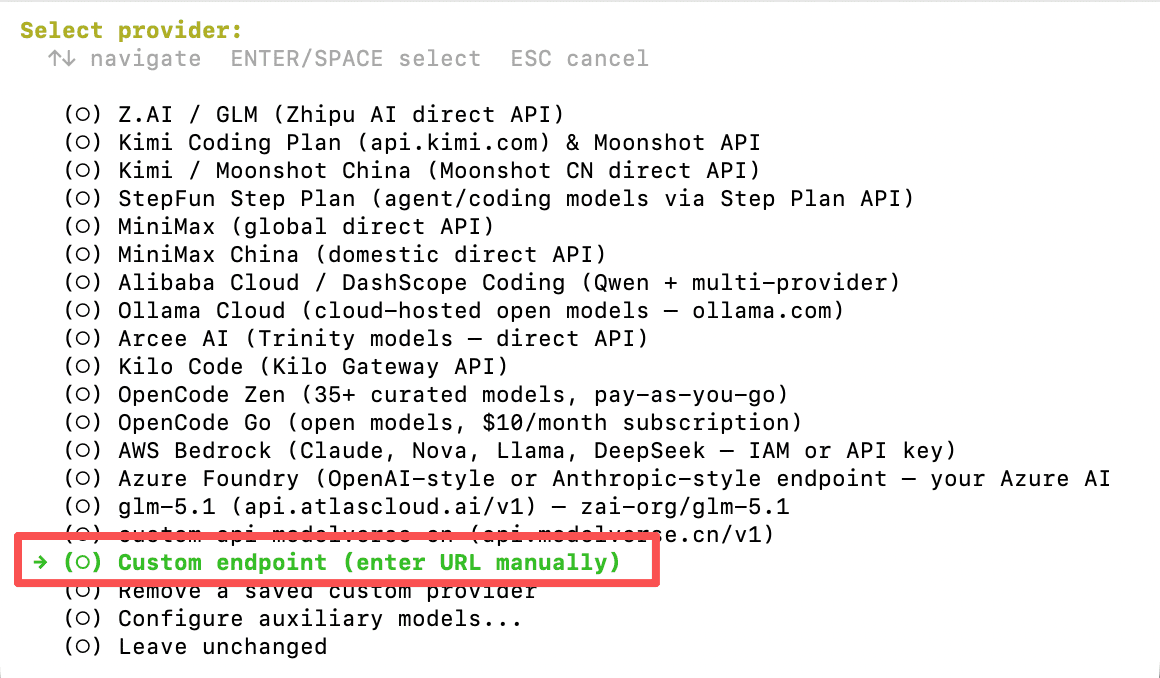
Nell'elenco dei provider seleziona Custom endpoint (enter URL manually).
-
Imposta API base URL su
https://api.atlascloud.ai/v1e incolla l'API Key del tuo Coding Plan come API key. Una volta verificato l'endpoint compaiono i modelli disponibili: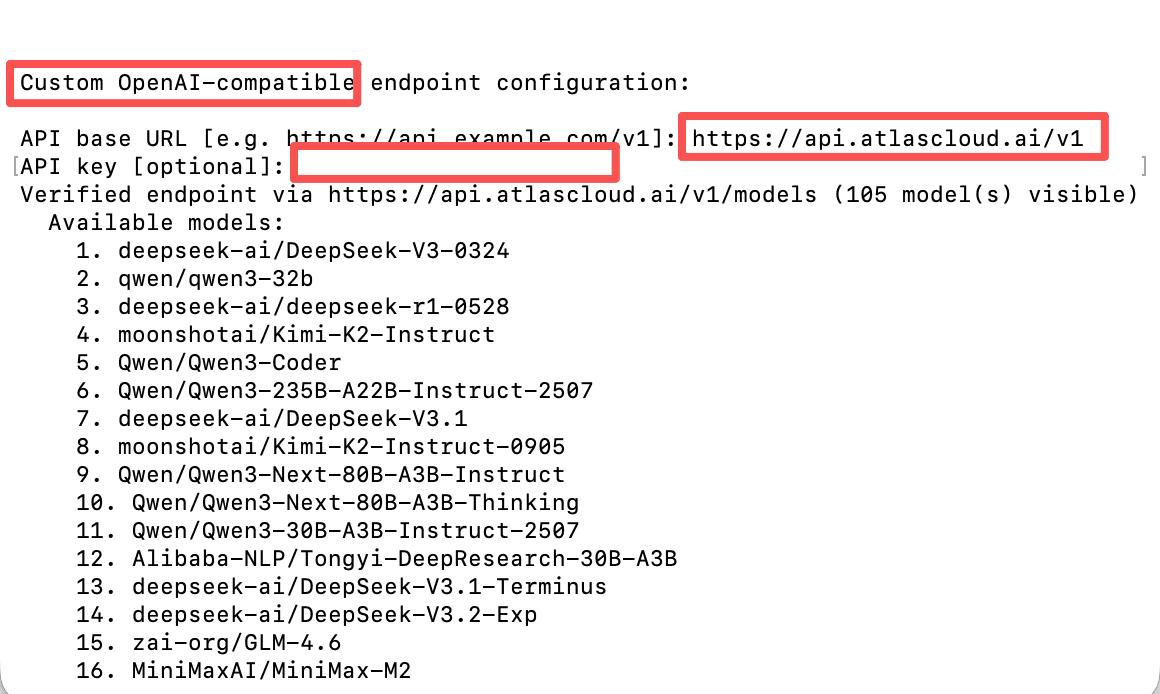
Trae
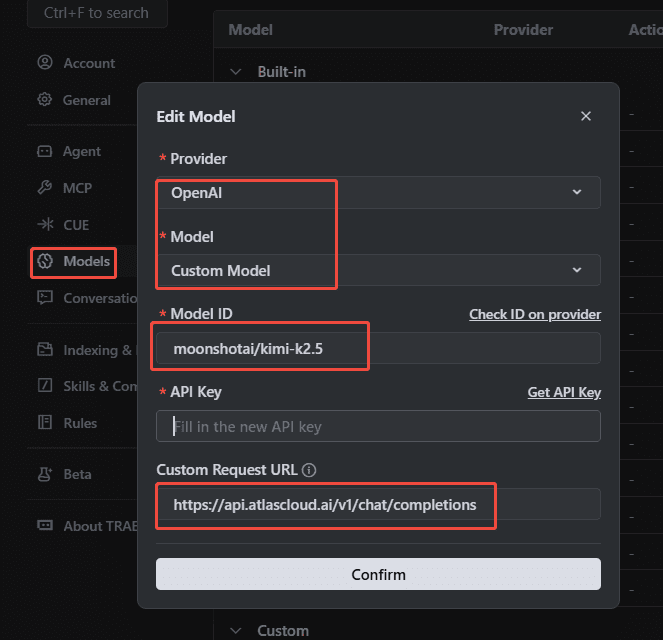
In Trae aggiungi un provider personalizzato OpenAI-compatibile con la Base URL di Atlas Cloud e la tua API key del Coding Plan.
Cursor
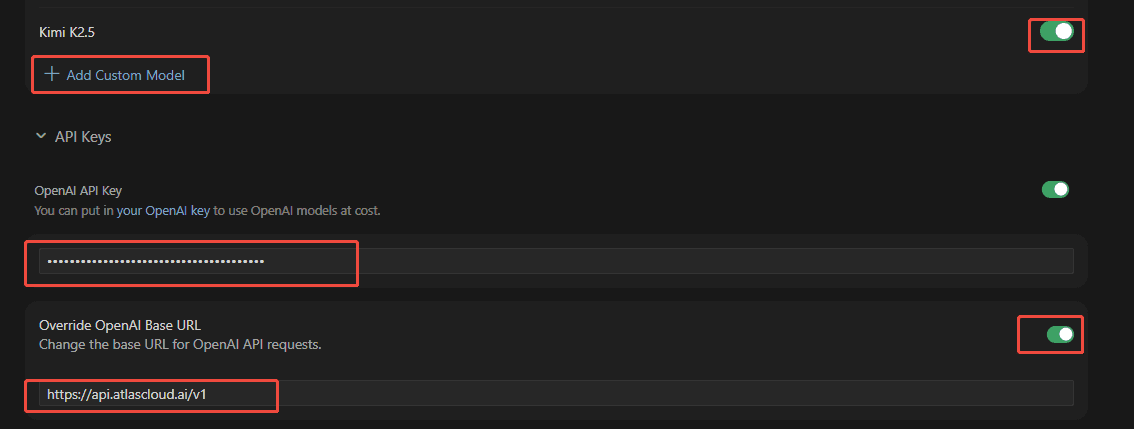
In Cursor → Settings → Models, aggiungi un modello personalizzato OpenAI-compatibile che punta a https://api.atlascloud.ai/v1.
OpenCode
Apri il file di configurazione opencode.json:
- Linux:
~/.config/opencode/opencode.json - Windows:
%USERPROFILE%\.config\opencode\opencode.json
Configurazione del provider
{
  "$schema": "https://opencode.ai/config.json",
  "provider": {
    "atlascloud": {
      "npm": "@ai-sdk/openai-compatible",
      "name": "atlascloud",
      "options": {
        "baseURL": "https://api.atlascloud.ai/v1",
        "apiKey": "your-atlas-api-key"
      },
      "models": {
        "zai-org/glm-5.1": {
          "name": "glm-5.1"
        }
      }
    }
  }
}
Codex
1. Registrare il provider
Su macOS o Linux crea ~/.codex/config.toml:
model_provider = "atlas_coding_plan"
model = "zai-org/glm-5.1"

[model_providers.atlas_coding_plan]
name = "atlascloud"
base_url = "https://api.atlascloud.ai/v1"
wire_api = "chat"
requires_openai_auth = true
2. Inserire la API key
Crea ~/.codex/auth.json:
{
  "OPENAI_API_KEY": "atlas-api-key"
}
Sostituisci
atlas-api-keycon la chiave generata sulla console di Atlas Cloud.
3. Avviare Codex
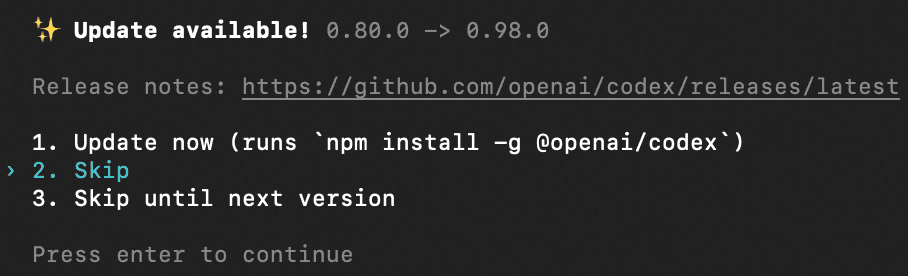
codexSalta il prompt di aggiornamento e sei pronto.
Last updated on