Acesso via API e configuração dos clientes
Use a sua API Key do Coding Plan diretamente pela API ou integre em Claude Code, OpenClaw, Cursor, Codex e outros clientes de coding.
Chamar a API diretamente
O tráfego do Coding Plan usa uma chave de API dedicada, separada da sua chave padrão da Atlas Cloud.
- Base URL:
https://api.atlascloud.ai/v1 - API Key: gere uma em Gestão de plano → Obter API Key.
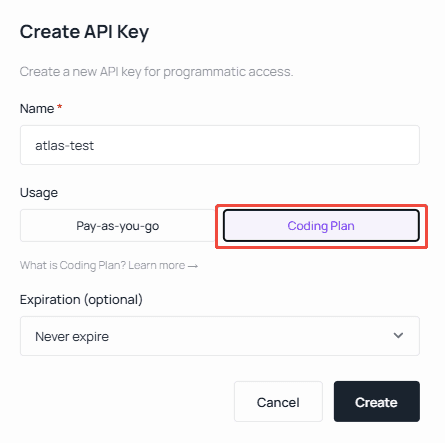
Os formatos de requisição e resposta seguem a especificação compatível com a OpenAI — veja Model APIs para exemplos completos.
Configuração dos clientes
A maioria das ferramentas de coding (OpenClaw, Hermes, OpenCode, Cursor, Copilot…) usa um endpoint compatível com OpenAI:
https://api.atlascloud.ai/v1O Claude Code, que fala o protocolo Anthropic Messages, aponta para:
https://api.atlascloud.aiA seguir, os passos para as ferramentas mais comuns.
Claude Code
Configurar as variáveis de ambiente
Importante: substitua
ANTHROPIC_AUTH_TOKENpelo API key que você gerou no console da Atlas Cloud.
Local do arquivo de configuração:
- Windows:
%USERPROFILE%\.claude\settings.json - macOS / Linux:
~/.claude/settings.json
Edite settings.json assim, trocando o API key e o ID do modelo:
{
  "env": {
    "ANTHROPIC_AUTH_TOKEN": "atlas-api-key",
    "ANTHROPIC_BASE_URL": "https://api.atlascloud.ai",
    "ANTHROPIC_MODEL": "zai-org/glm-5.1",
    "ANTHROPIC_DEFAULT_HAIKU_MODEL": "zai-org/glm-5.1",
    "ANTHROPIC_DEFAULT_SONNET_MODEL": "zai-org/glm-5.1",
    "CLAUDE_CODE_DISABLE_EXPERIMENTAL_BETAS": "1"
  }
}
OpenClaw
1. Assistente de onboarding do OpenClaw
Após a instalação, abra o terminal (SSH / CMD / Terminal) e rode:
openclaw onboardSelecione Yes → QuickStart → Custom Provider e depois:
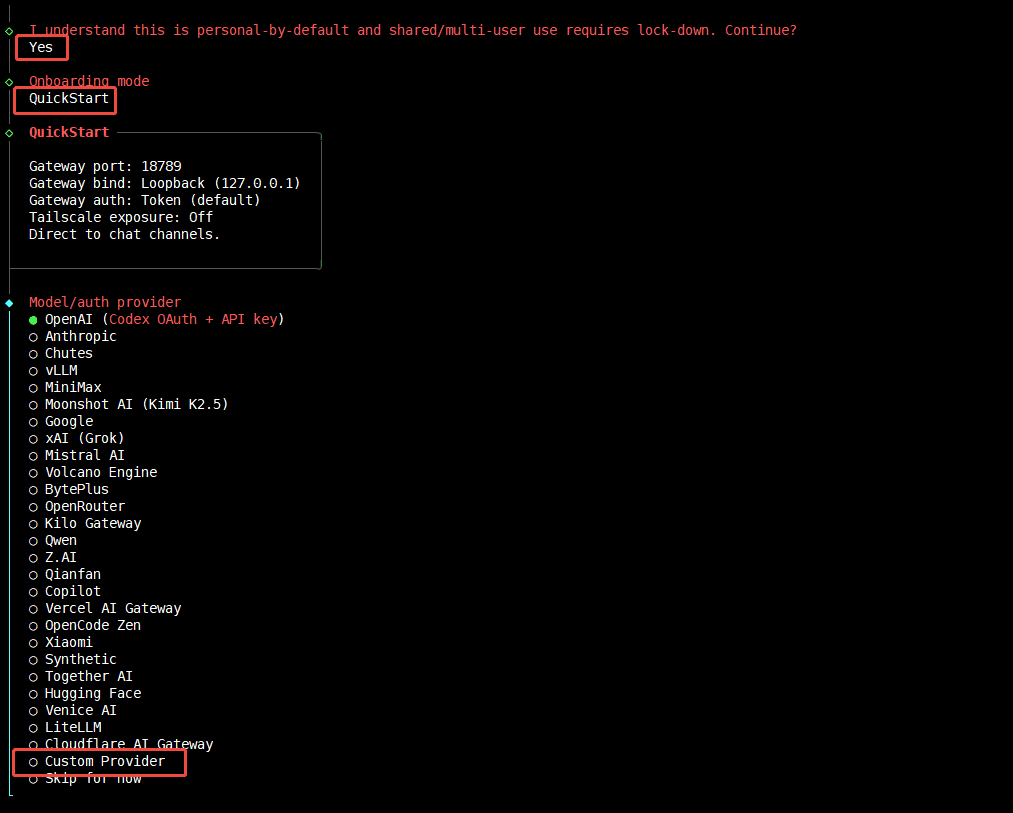
- Informe a Base URL da API:
https://api.atlascloud.ai/v1 - Cole sua API key da Atlas Cloud.
- Cole o ID do modelo. Selecione o protocolo OpenAI-compatible.
- Verifique a conexão — deve aparecer
Verification successful. - Defina um Endpoint ID e nome de exibição.
2. Ou edite o arquivo de configuração diretamente
- macOS / Linux:
~/.claude/settings.json
{
  "baseUrl": "https://api.atlascloud.ai/v1",
  "apiKey": "your-atlas-key",
  "api": "openai-completions",
  "models": [
    {
      "id": "zai-org/glm-5.1",
      "name": "zai-org/glm-5.1",
      "contextWindow": 200000,
      "input": ["text"]
    }
  ]
}
Hermes
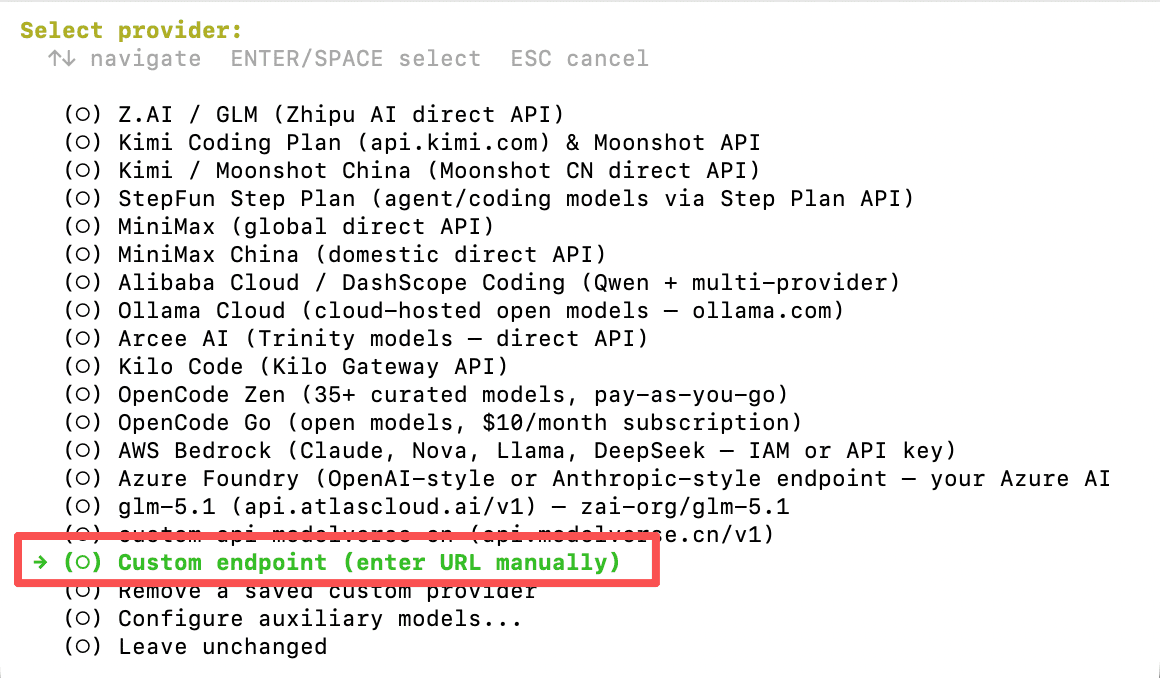
Adicione no Hermes um provider personalizado compatível com OpenAI para integrar o Atlas Cloud:
-
Na lista de providers escolha Custom endpoint (enter URL manually).
-
Defina API base URL como
https://api.atlascloud.ai/v1e cole sua API Key do Coding Plan em API key. Após validar o endpoint a lista de modelos disponíveis aparece: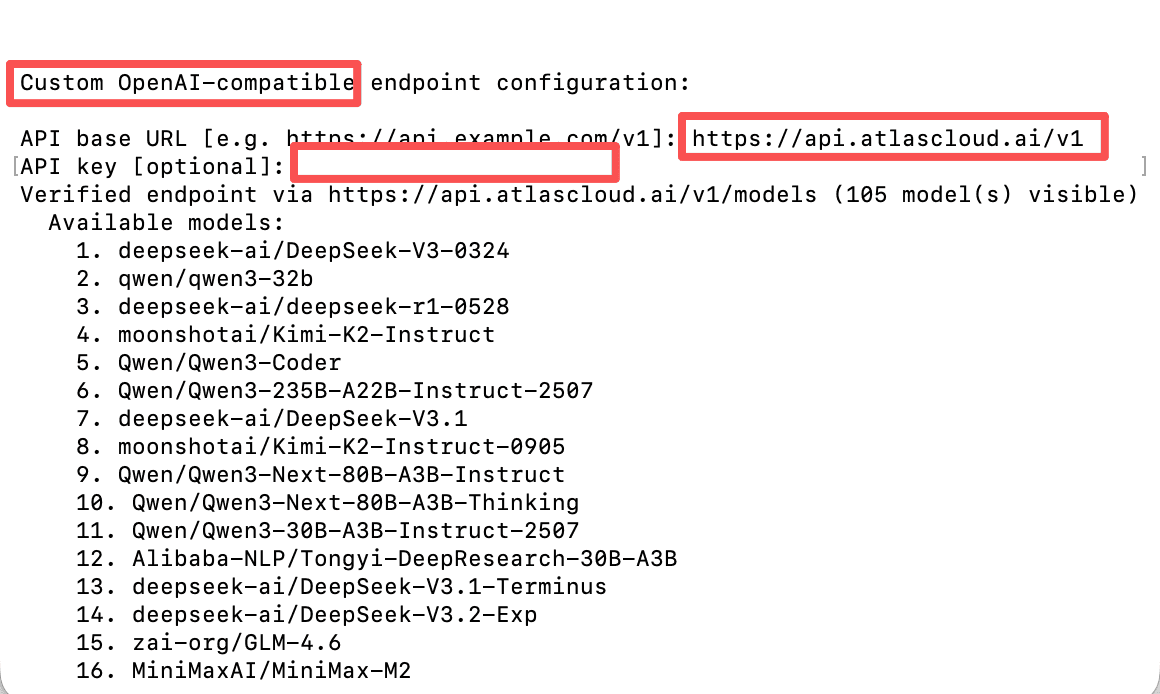
Trae
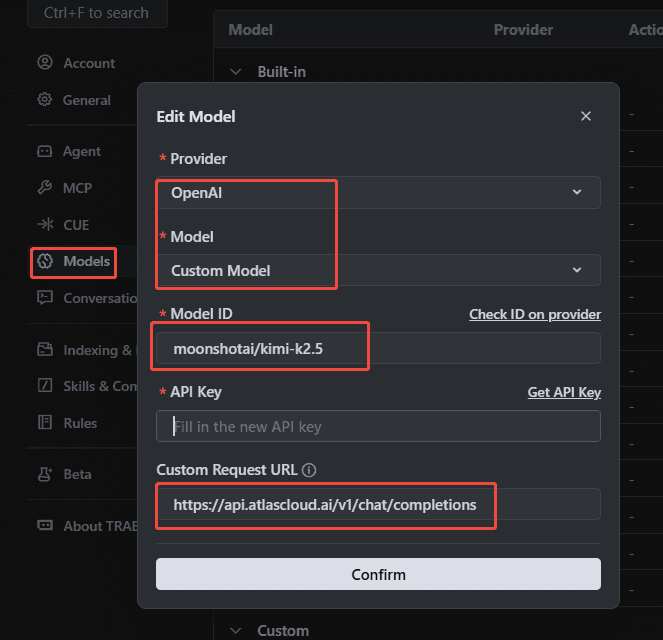
No Trae, adicione um provedor personalizado compatível com OpenAI usando a Base URL da Atlas Cloud e sua API key do Coding Plan.
Cursor
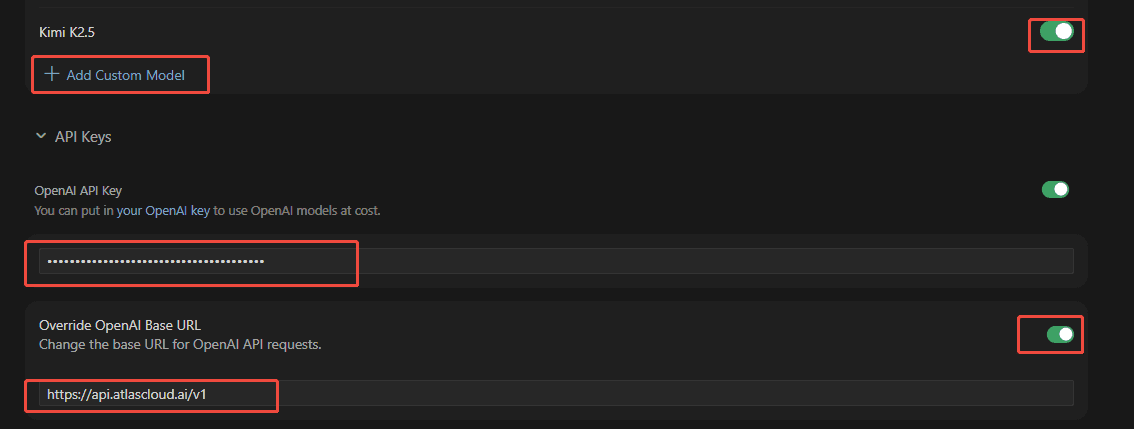
Em Cursor → Settings → Models, adicione um modelo personalizado compatível com OpenAI apontando para https://api.atlascloud.ai/v1.
OpenCode
Abra o arquivo de configuração opencode.json:
- Linux:
~/.config/opencode/opencode.json - Windows:
%USERPROFILE%\.config\opencode\opencode.json
Configuração do provider
{
  "$schema": "https://opencode.ai/config.json",
  "provider": {
    "atlascloud": {
      "npm": "@ai-sdk/openai-compatible",
      "name": "atlascloud",
      "options": {
        "baseURL": "https://api.atlascloud.ai/v1",
        "apiKey": "your-atlas-api-key"
      },
      "models": {
        "zai-org/glm-5.1": {
          "name": "glm-5.1"
        }
      }
    }
  }
}
Codex
1. Registrar o provedor
No macOS ou Linux, crie ~/.codex/config.toml:
model_provider = "atlas_coding_plan"
model = "zai-org/glm-5.1"

[model_providers.atlas_coding_plan]
name = "atlascloud"
base_url = "https://api.atlascloud.ai/v1"
wire_api = "chat"
requires_openai_auth = true
2. Adicionar a API key
Crie ~/.codex/auth.json:
{
  "OPENAI_API_KEY": "atlas-api-key"
}
Substitua
atlas-api-keypela chave gerada no console da Atlas Cloud.
3. Iniciar o Codex
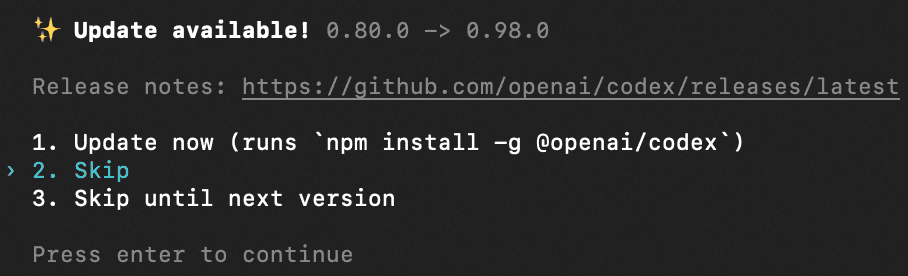
codexPule o aviso de atualização e pronto.
Last updated on