Si has estado buscando cómo usar la función de edición de imágenes de Grok AI, aquí tienes la respuesta corta: Grok Imagine te permite modificar imágenes existentes, cambiar fondos, ajustar colores y combinar hasta tres fotos a la vez, todo mediante sencillos prompts en lenguaje natural. No se requiere software de diseño.
Esta función está disponible para los suscriptores de X Premium directamente dentro de la aplicación de X. También puedes usar la aplicación web independiente de Grok en grok.com o la aplicación móvil de Grok. El proceso es exactamente el mismo en un ordenador o en un móvil. Solo abre Grok, sube tu imagen y describe los cambios que deseas usando palabras simples.
Esta guía te muestra cómo utilizar la herramienta paso a paso. Aprende a redactar prompts que realmente funcionen para que puedas editar imágenes de inmediato. No se necesitan conocimientos técnicos.
Para quién es esto:
- Suscriptores de X Premium o X Premium+
- Usuarios de la aplicación independiente de Grok (web o móvil)
- Cualquier persona que desee edición de imágenes asistida por IA sin herramientas complejas
Entremos en materia.
Entendiendo la función de edición de imágenes de Grok AI y los requisitos de la cuenta
El generador de imágenes de Grok AI funciona con Aurora. Este es el modelo autorregresivo propio de xAI que se encarga tanto de crear como de editar imágenes. La mayoría de las otras herramientas utilizan difusión, pero Aurora procesa las imágenes token por token. Este método le da a la herramienta una mejor consistencia cuando cambias partes específicas de una foto.
¿Quién puede acceder a ella?
El acceso depende de dónde y cómo estés usando Grok:
| Plataforma | Nivel de acceso requerido |
| Aplicación de X (Twitter) — generación de imágenes en feed público | Suscripción X Premium (Basic, Premium o Premium+) |
| Aplicación web de Grok (grok.com) | Cuenta gratuita de Grok (con límites de uso) |
| Aplicación móvil de Grok (iOS/Android) | Cuenta gratuita de Grok (con límites de uso) |
| Edición avanzada y mayor volumen | Suscripción X Premium+ o SuperGrok |
Limitaciones clave de edición de imágenes a tener en cuenta
Antes de empezar, ten en cuenta estas limitaciones de edición de imágenes:
- Los usuarios de la aplicación gratuita de Grok tienen un número limitado de generaciones de imágenes al día
- El contenido explícito o que viola las políticas está bloqueado en todos los niveles
- La función de combinación de varias imágenes (hasta 3 fotos) puede requerir un nivel de pago dependiendo del estado actual del despliegue
- La disponibilidad puede variar según la región
Comprobar tu nivel de suscripción actual antes de empezar evitará frustraciones más adelante.
Paso a paso: Cómo usar la función de edición de imágenes de Grok AI en X y en la Web
Tanto si trabajas dentro de la aplicación de X como a través de la interfaz web independiente de Grok, el flujo de trabajo principal sobre cómo usar la función de edición de imágenes de Grok AI sigue la misma secuencia lógica. Aquí tienes una guía completa.
Paso 1: Accede a Grok y abre el editor de imágenes
-
Navega a grok.com o abre la aplicación móvil de Grok (iOS/Android)
-
Busca el icono de Grok en la barra lateral de X (si usas X/Twitter) o en la interfaz de chat principal de la aplicación web
-
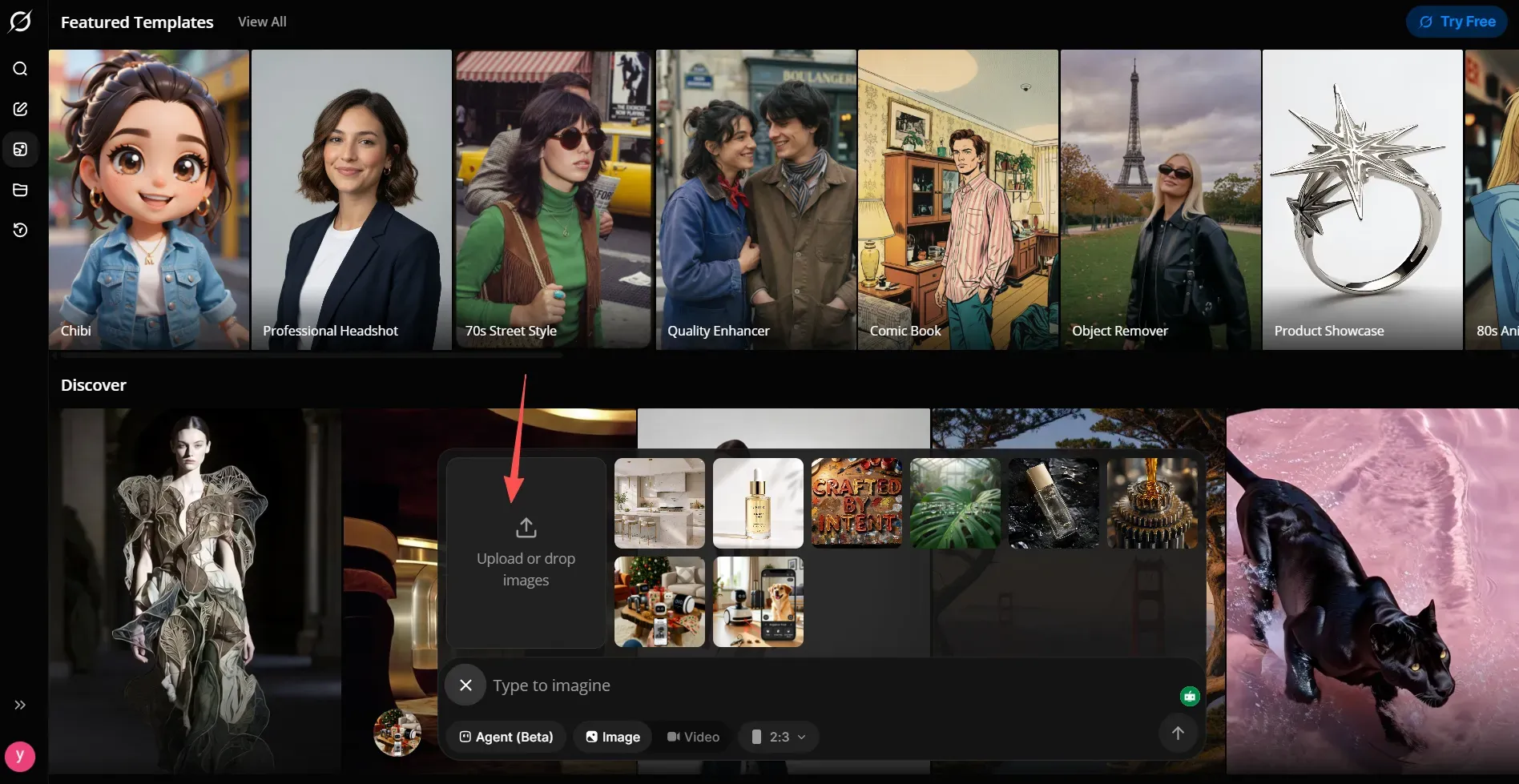
Haz clic en el icono de adjuntar imagen para subir la imagen; los formatos admitidos incluyen JPEG, PNG y WebP
Paso 2: Activa el modo edición
Una vez subida la imagen, la interfaz activa automáticamente el modo edición. Verás aparecer el botón de editar imagen junto al archivo cargado. Haz clic en él para entrar en el lienzo de edición.
Paso 3: Escribe tu prompt de revisión
Aquí es donde ocurre el verdadero trabajo. Escribe un prompt de revisión claro y descriptivo en lenguaje sencillo; por ejemplo:
| Objetivo | Ejemplo de prompt |
| Cambiar fondo | "Reemplaza el fondo con una puesta de sol sobre el océano" |
| Ajustar tono de color | "Haz que toda la imagen sea más cálida y dorada" |
| Añadir un objeto | "Añade un paraguas rojo en el lado izquierdo de la imagen" |
| Combinar dos imágenes | "Fusiona <IMAGE_0> y <IMAGE_1> en una escena coherente" |
Paso 4: Genera y perfecciona
Pulsa Run y espera aproximadamente 13 segundos para obtener el resultado. Si la salida necesita refinamiento, simplemente escribe otro prompt de revisión; el modelo admite ediciones iterativas de varios turnos sin necesidad de empezar de cero.
Técnicas avanzadas: Cómo usar la edición y fusión de varias imágenes en Grok
Las capacidades de edición de varias imágenes de Grok son donde la herramienta realmente se diferencia de la mayoría de editores de IA para consumidores. En lugar de trabajar con un solo archivo de origen, puedes combinar varias fotos (hasta tres) e indicar a Grok que las sintetice en un único resultado coherente usando prompts de entrada multimodal.
Cómo funciona la referencia de varias imágenes
Al subir más de una imagen, el motor Aurora de Grok identifica cada fuente usando la sintaxis de marcador de posición: <IMAGE_0>, <IMAGE_1> y <IMAGE_2>. Tu prompt hace referencia a estas etiquetas para dirigir cómo contribuye cada foto al resultado final.
Ejemplo de prompt: "Aplica el estilo de pintura de <IMAGE_0> al sujeto en <IMAGE_1> y usa el fondo de <IMAGE_2>."
Esto te da un control composicional granular sin necesidad de máscaras manuales o trabajo con capas.
A continuación, pondremos esto en práctica. Demostraré el uso de la API de edición de imágenes de Grok de Atlas Cloud.
Diseñaré una visualización que fusiona un Sujeto, una Referencia de estilo y un Entorno. Debajo se encuentran las tres imágenes fuente básicas que generé, las cuales sirven como "materias primas" introducidas en Grok para su procesamiento.
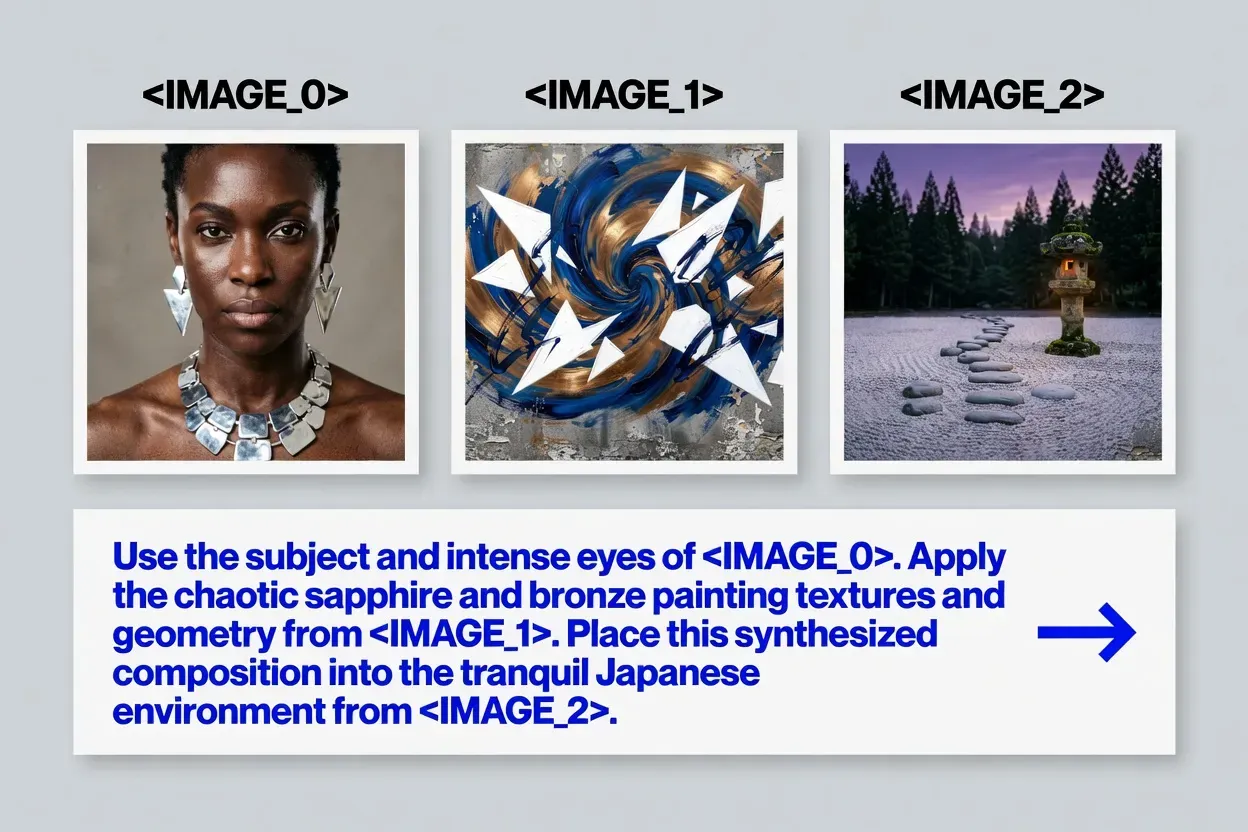
A continuación, estas tres imágenes se fusionan; aunque integra a la perfección detalles texturales intrincados y un fondo ambiental completamente nuevo, los rasgos distintivos y el espíritu de la mujer en la imagen original se preservan con precisión.
Mi prompt:
Un retrato impactante que sintetiza y combina los elementos anteriores. Presenta a la poderosa mujer africana vista en image_0.png, pero su forma ahora está definida por las texturas caóticas de color azul zafiro, formas geométricas blancas y bronce metálico cálido de image_1.png. Estas texturas fluyen a través de su piel y grandes pendientes geométricos plateados, reemplazando la iluminación original. Sus ojos siguen siendo intensos e idénticos a los de image_0.png. Toda la figura sintetizada está perfectamente integrada en el tranquilo jardín japonés al crepúsculo (image_2.png), de pie detrás del camino de piedra y la linterna. Las texturas abstractas armonizan con el musgo del jardín y la luz del atardecer. El estilo es arte de IA multicapa sofisticado, nítido y etéreo.
Nota: Sintetiza al sujeto de <IMAGE_0>, el estilo de textura de <IMAGE_1> y el entorno de <IMAGE_2>. Mantén la identidad facial de la mujer perfectamente. Aplica texturas abstractas solo a su piel y vestuario. Conserva la linterna de piedra y el camino de <IMAGE_2> pero restríngelos estrictamente al primer plano inferior derecho. Asegúrate de que el área del pecho y el cuello del sujeto esté libre de elementos de piedra del fondo."
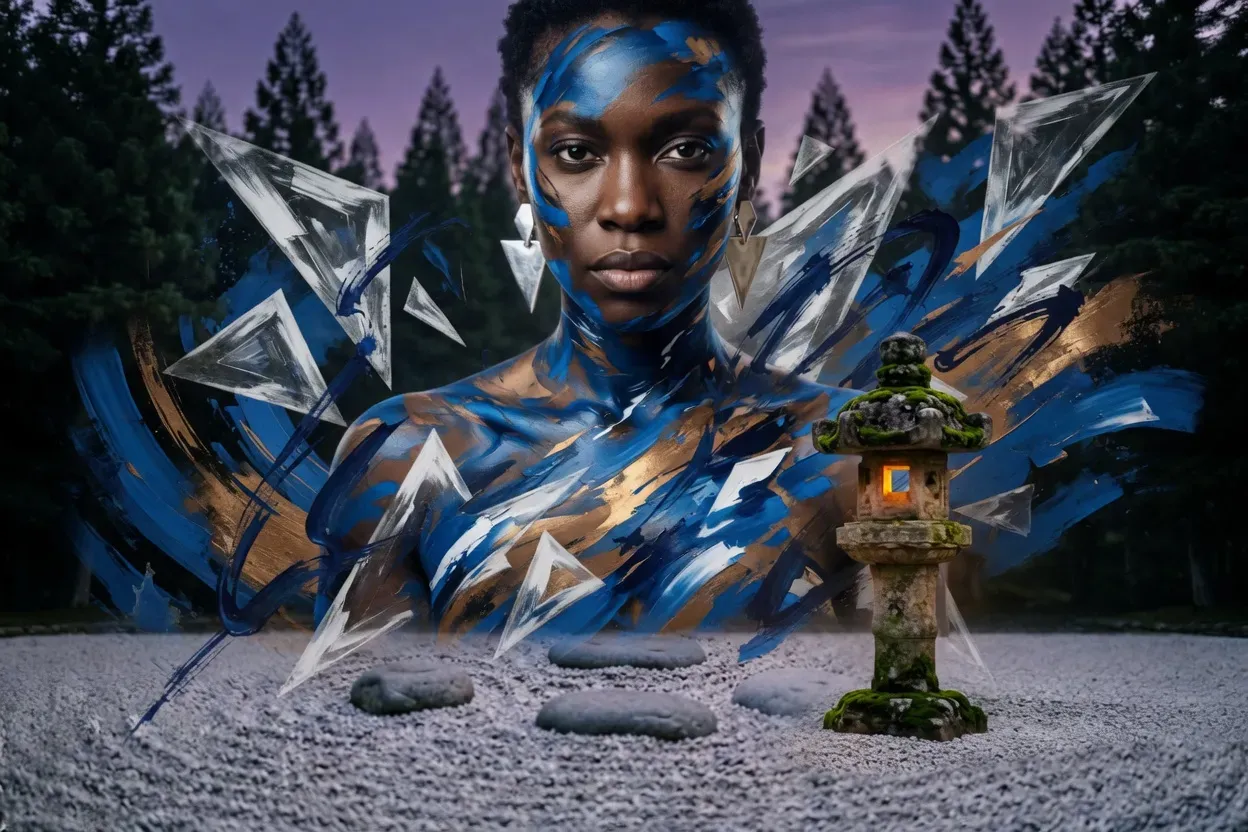
Esta práctica demuestra la capacidad excepcional de Grok para analizar jerarquías de instrucciones complejas. Al aislar las referencias mediante <IMAGE_0>, <IMAGE_1> y <IMAGE_2>, el motor Aurora ejecuta sin problemas transferencias de textura de alta fidelidad mientras preserva la identidad y la composición ambiental.
Consejos profesionales:
- Bloquea posiciones: Usa palabras de colocación claras como "mantener plano en el suelo" o "en la esquina frontal derecha". Esto evita que los objetos de fondo se mezclen con el sujeto.
- Sigue el formato estándar: Utiliza siempre el estilo de corchetes exacto <IMAGE_X> en lugar de nombres de archivo. Esto ayuda a la IA a seguir tus instrucciones mucho mejor durante ediciones largas paso a paso.
Casos de uso clave
| Técnica | Qué hace | Ejemplo de prompt |
| Transferencia de estilo | Aplica el estilo visual de una foto a otra | "Repinta <IMAGE_1> con el estilo de acuarela de <IMAGE_0>" |
| Consistencia de referencia de personaje | Bloquea la apariencia de un personaje en nuevas escenas | "Coloca al personaje de <IMAGE_0> en el entorno de <IMAGE_1>" |
| Cambio de fondo con preservación del sujeto | Mantiene al sujeto intacto, reemplaza el entorno | "Mantén a la persona de <IMAGE_0>, usa el paisaje urbano de <IMAGE_1> como fondo" |
| Transferencia de vestuario o textura | Mueve detalles de ropa o superficie entre referencias | "Viste al sujeto en <IMAGE_0> con el atuendo mostrado en <IMAGE_1>" |
Consejos para obtener mejores resultados con varias imágenes
- Sé explícito sobre qué etiqueta de imagen cumple qué función; Grok sigue de cerca la jerarquía de instrucciones
- Usa imágenes de referencia de alto contraste para la transferencia de estilo y así obtener resultados más pronunciados
- Para la consistencia de referencia de personaje en varias escenas, mantén la foto de referencia de tu personaje (<IMAGE_0>) consistente en todos los prompts de la misma sesión
- El refinamiento iterativo funciona bien aquí: genera una vez y luego ajusta el prompt para una segunda pasada
Alternativa programática: Guía para desarrolladores sobre APIs de edición de imágenes por IA
Para equipos técnicos y creadores empresariales, depender de una interfaz manual sin código o una aplicación móvil no siempre es eficiente. Si tu flujo de trabajo requiere procesamiento por lotes, creación dinámica de activos o integración de productos, puedes acceder al motor de edición principal de forma programática.
El sistema funciona a través de una integración de API alojada en Atlas Cloud, exponiendo exactamente las mismas capacidades de edición multimodal a tu código.
Creación de tokens y autenticación
Empieza iniciando sesión en tu plataforma de desarrollo en la nube para configurar tus credenciales. Genera una clave de acceso a la API para la ruta de enrutamiento. Esta clave debe incluirse en los encabezados de las solicitudes de tu backend para autorizar conexiones seguras.
Encabezados HTTP
plaintext1import os 2 3API_KEY = os.environ.get("ATLASCLOUD_API_KEY") 4headers = { 5 "Content-Type": "application/json", 6 "Authorization": f"Bearer {API_KEY}" 7}
Preparación de medios de referencia
Asegúrate de que todos tus activos de destino sean programáticamente accesibles. El endpoint ingiere datos de imagen a través de URLs públicas estándar o codificación de cadena Base64 sin procesar. Si tu objetivo es una edición avanzada —como la consistencia del personaje o la transferencia de texturas— ten tus archivos de referencia indexados antes de compilar el código.
Mapeo del payload multimodal
Al construir el cuerpo de tu solicitud POST JSON, asigna tus imágenes de origen a índices de matriz específicos. Esto se alinea perfectamente con la sintaxis de marcador de posición del modelo:
- image_0: "https://your-server.com/main-subject.jpg"
- image_1: "https://your-server.com/style-texture.jpg"
Envío de instrucciones y exportación
Introduce tus instrucciones de edición en lenguaje natural directamente en la variable prompt, utilizando explícitamente los marcadores de posición, por ejemplo: "Mantén a la persona de <IMAGE_0> pero cambia el fondo por el entorno de <IMAGE_1>". Selecciona tu resolución preferida (1K Standard vs. 2K Quality) y despliega.
Ejemplo de cuerpo de solicitud:
plaintext1{ 2 "model": "xai/grok-imagine-image-quality/edit", 3 "prompt": "your prompt", 4 "image_urls": [ 5 "image_0", 6 "image_1", 7 "image_2" 8 ], 9 "num_images": 1, 10 "resolution": "1k", 11 "aspect_ratio": "3:2", 12 "enable_base64_output": false 13}
Escribir prompts ganadores para la edición de imágenes de Grok AI
La calidad de tus prompts de edición de imágenes de Grok determina directamente el resultado. Las instrucciones vagas producen resultados genéricos; los comandos específicos y estructurados brindan al modelo Aurora parámetros claros con los que trabajar. Así es como se crean prompts que realmente funcionan.
La fórmula del prompt
Un prompt sólido sigue esta estructura:
[Acción] + [Sujeto/Área] + [Estilo o estado de ánimo] + [Iluminación] + [Textura o detalle espacial]
Por ejemplo: "Cambia el cielo a una escena de tormenta dramática. Usa un estilo realista con luz suave de ángulo bajo. Añade detalles de nubes densas en el tercio superior de la imagen."
Cada detalle adicional reduce las suposiciones de la IA. Esto hace que tu imagen final sea mucho más precisa.
Comparación de prompts débiles frente a fuertes
| Elemento | Prompt débil | Prompt fuerte |
| Cambio de fondo | "Cambia el fondo" | "Reemplaza el fondo con un bosque japonés neblinoso, luz suave de la mañana filtrándose a través de los cedros" |
| Ajuste de color | "Hazlo más cálido" | "Cambia toda la imagen a tonos de hora dorada, reflejos ámbar cálidos, contraste profundo de sombras" |
| Estilo fotorrealista | "Haz que parezca real" | "Estilo fotorrealista, enfoque nítido, profundidad de campo de lente de 85 mm, textura de piel natural" |
| Eliminación de objetos | "Elimina el coche" | "Elimina el coche rojo de la izquierda y rellena con una textura de pavimento de adoquines a juego" |
Ejemplo:
Prompt débil: Un fondo de tormenta dramático detrás de un paisaje, estilo simple, luz del día.
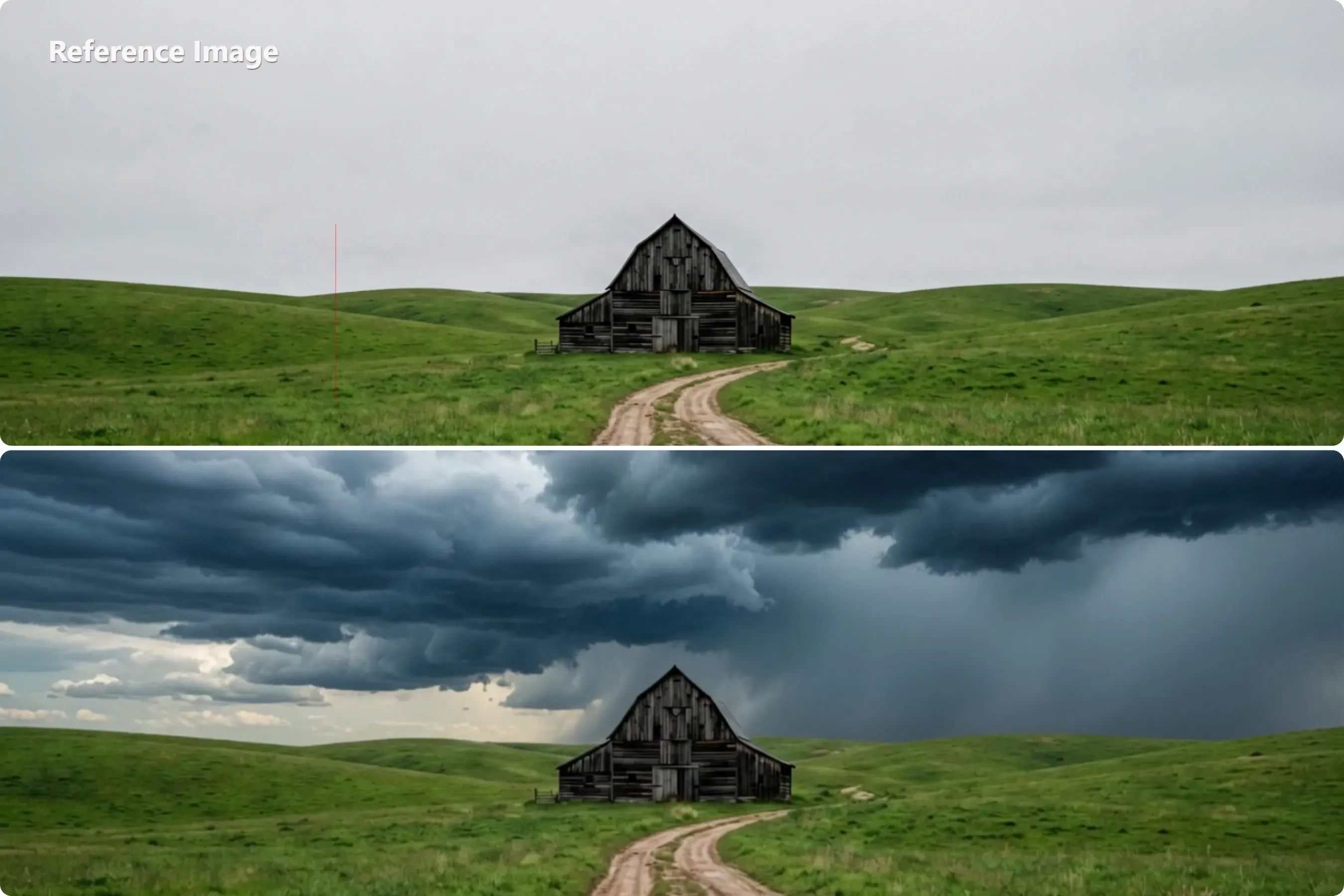
Prompt fuerte: Fotografía de paisaje realista de gran angular con un cielo dramático y tormentoso. Una luz baja y suave atraviesa la atmósfera a través de la escena. Nubes gruesas y oscuras se superponen intensamente en el tercio superior del encuadre. Estas nubes proyectan sombras realistas en el suelo. Toda la imagen está hiperdetallada con un enfoque nítido.
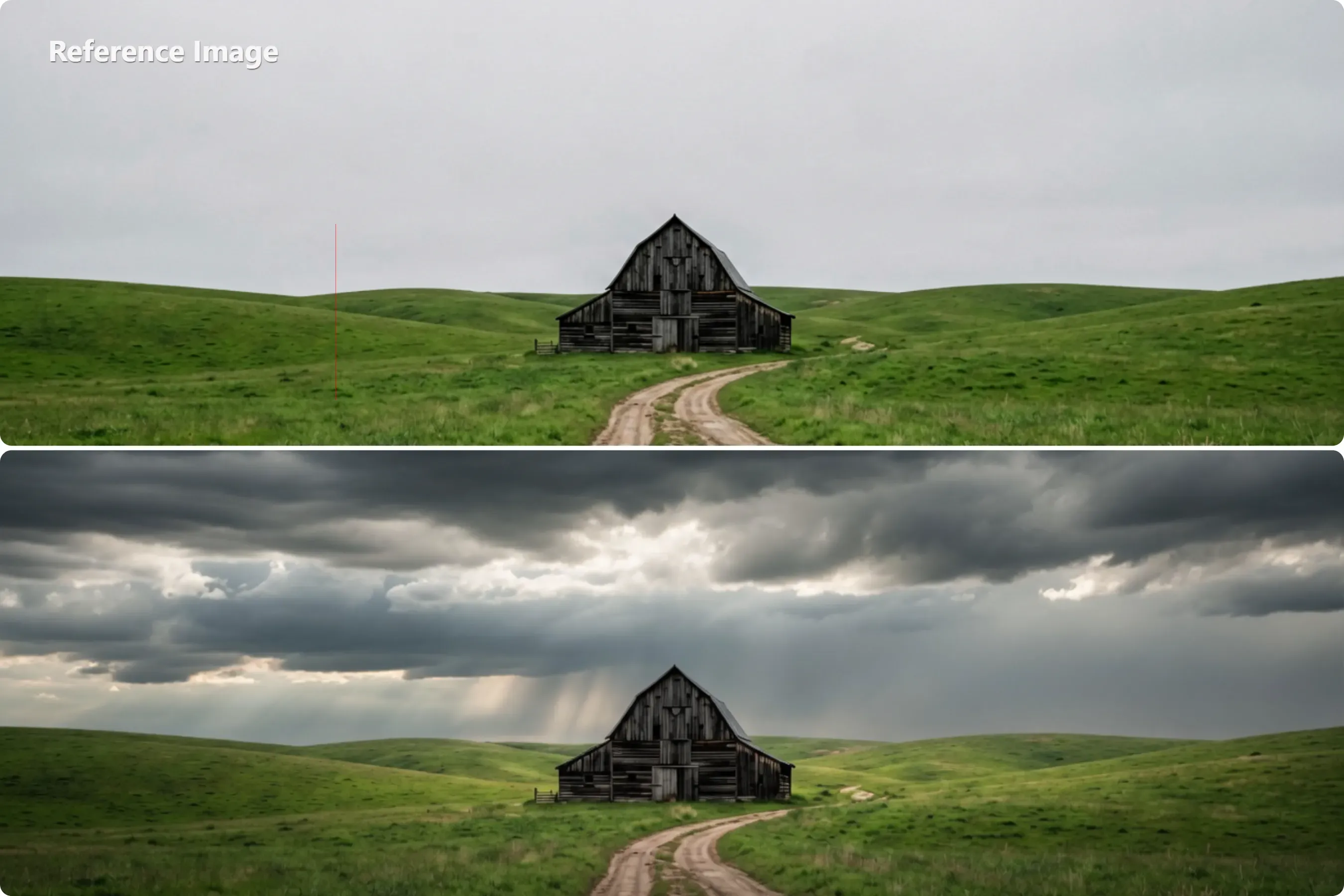
En comparación con las imágenes generadas por prompts débiles, combina naturalmente luces y sombras para producir efectos de edición realistas y coherentes, en lugar de meros reemplazos de fondo.
Uso de variables de edición iterativa
Las variables de edición iterativa te permiten refinar sin reconstruir. Después de tu primera generación, ajusta una variable a la vez —primero la iluminación, luego la textura, luego el estado de ánimo— en lugar de reescribir todo el prompt. Esto aísla lo que cambió y te brinda mejoras predictivas y direccionales.
Para comandos de texto de in-painting dirigidos a regiones específicas, nombra siempre la ubicación espacial explícitamente: "esquina superior izquierda", "sujeto en primer plano", "línea del horizonte en el plano medio". Esto ancla la atención del modelo exactamente donde quieres que se aplique la edición.
Solución de problemas: Límites de edición de imágenes de Grok AI y especificaciones de calidad
Antes de escalar tu flujo de trabajo, es útil saber exactamente qué puede y qué no puede producir Grok, tanto técnica como normativamente. Aquí tienes un desglose consolidado.
Opciones de resolución de salida y relación de aspecto
El motor Aurora de Grok emite en dos niveles de resolución:
| Ajuste | Dimensiones | Ideal para |
| 1K Standard | Hasta 1024×1024 px | Publicaciones sociales, maquetas rápidas |
| 1K — relación de aspecto 4:3 | 1024×768 píxeles | Ediciones de fotografía de paisajes |
| 2K Quality | Hasta 2048×2048 px | Impresión, trabajo comercial y de alto detalle |
El sistema admite 13 relaciones de aspecto que van de 2:1 a 1:2, cubriendo formatos de retrato, cuadrado y pantalla ancha. Los formatos de salida incluyen JPEG, PNG y WebP, con transparencia de canal alfa disponible en exportaciones PNG y WebP.
Marcas de agua
Todas las imágenes generadas o editadas a través de Grok llevan una marca de agua GROK o credenciales de metadatos C2PA integradas, que las identifican como contenido producido por IA. Esta marca de agua no se puede eliminar actualmente y aparecerá en las exportaciones independientemente del nivel de suscripción.
Guardarraíles de seguridad y restricciones de deepfake
Grok aplica estrictas restricciones de seguridad contra deepfakes en todos los niveles de cuenta. Se bloquean las siguientes categorías de contenido:
- Intercambios de rostro realistas sobre individuos reales e identificables
- Imágenes íntimas no consensuadas de cualquier tipo
- Medios manipulados diseñados para difundir desinformación
Los prompts que activan estos filtros se rechazan directamente, sin devolver ninguna salida parcial.
Outpainting y la brecha del expansor de imágenes por IA
Grok carece actualmente de una herramienta nativa de expansor de imágenes por IA o outpainting. Si necesitas extender los límites del lienzo más allá de los bordes originales de la imagen, necesitarás una herramienta de outpainting dedicada como Adobe Firefly o Stability AI antes de traer el resultado de vuelta a Grok para una edición posterior.
Nota sobre privacidad de datos
Las imágenes subidas pueden utilizarse para mejorar los modelos de xAI a menos que optes por no hacerlo a través de la configuración de privacidad de tu cuenta. Revisa la política de privacidad de xAI antes de subir imágenes sensibles o propietarias.
Función de edición de imágenes de Grok AI vs. Competidores: ¿Vale la pena?
Al sopesar Grok Imagine vs otros modelos de IA, la respuesta honesta es: depende de tu prioridad. Aquí es cómo se compara según los criterios que más importan.
Comparación directa
| Característica | Grok Imagine | ChatGPT Image 2 | Midjourney V7 |
| Edición en lenguaje natural | ✅ Sí | ✅ Sí | ⚠️ Limitado |
| Fusión de varias imágenes | ✅ Sí | ✅ Sí | ❌ No |
| Generación de imagen a vídeo | ✅ Pipeline nativo | ❌ No nativo | ❌ No nativo |
| Renderizado de texto en imagen | ⚠️ Competitivo | ✅ El mejor de su clase | ⚠️ Moderado |
| Estilización artística | ⚠️ Buena | ⚠️ Buena | ✅ El mejor de su clase |
| Flujo de trabajo de edición integrado | ✅ Plataforma única | ⚠️ Parcial | ❌ Requiere exportación |
| Outpainting | ❌ No compatible | ✅ Sí | ✅ Sí |
Donde Grok gana
El caso más convincente para Grok es su flujo de trabajo de edición integrado. Puedes editar una imagen fija y llevarla directamente a la generación de imagen a vídeo, todo sin salir de la plataforma. Ese pipeline ocupa actualmente el puesto número 1 en el Arena de Imagen-a-Vídeo de Artificial Analysis, lo cual es una ventaja significativa para los creadores de contenido que trabajan a gran velocidad.
La velocidad del playground de xAI es otro diferenciador genuino. Con una latencia de aproximadamente 4 segundos para texto a imagen y 13 segundos para edición, los ciclos de iteración se mantienen cortos, especialmente útiles durante las sesiones de refinamiento de varios turnos.
Donde los competidores siguen liderando
GPT Image 2 de ChatGPT mantiene una clara ventaja en la precisión del texto dentro de las imágenes y en outpainting. Midjourney sigue siendo el punto de referencia para la estética ilustrativa y artística. Si alguno de esos es tu caso de uso principal, esas herramientas siguen siendo la mejor opción.
Conclusión
Para los usuarios que quieren una plataforma que cubra edición, generación y vídeo, Grok ofrece un flujo de trabajo de edición integrado coherente, rápido y cada vez más competitivo que elimina el gasto de tiempo cambiando de herramientas con el que la mayoría de los creadores lidian a diario.





