Vous voulez enregistrer une image créée avec Grok ? Voici la méthode rapide pour télécharger une image depuis le chat xAI de Grok : cliquez ou appuyez sur l'image dans votre chat xAI pour l'ouvrir en plein écran. Cherchez ensuite le bouton de téléchargement (la flèche vers le bas) et cliquez dessus. L'image est instantanément enregistrée sur votre appareil dans sa résolution maximale.
Pas de menus cachés. Pas d'étapes inutiles. C'est tout.
Que vous soyez sur un navigateur ou sur l'application mobile X (anciennement Twitter), le processus est presque identique — seul l'emplacement de l'icône peut varier légèrement selon la plateforme.
Référence rapide par plateforme
| Plateforme | Emplacement du téléchargement | Format de fichier |
| Ordinateur (Web) | Coin supérieur/inférieur de la visionneuse | PNG / JPEG |
| Mobile (App X / Grok) | Icône flèche en bas à droite | Pellicule / Photos |
Quelques points importants à savoir :
- Les images sont téléchargées dans leur résolution d'origine — sans perte de qualité.
- Sur ordinateur, l'image est généralement enregistrée directement dans le dossier Téléchargements de votre navigateur.
- Sur smartphone, l'image va directement dans votre application Photos ou votre pellicule.
- L'image peut être enregistrée au format PNG ou JPEG selon le style créé par Grok.
Les étapes ci-dessous vous montrent exactement comment procéder sur chaque appareil et comment corriger l'absence du bouton de téléchargement.
Comment télécharger une image depuis le chat xAI de Grok sur ordinateur
Le processus de téléchargement depuis le chat xAI de Grok sur ordinateur est simple, mais le bouton de téléchargement n'apparaît qu'après avoir interagi avec l'image — il n'est pas visible par défaut. Voici la marche à suivre.
Étapes pour enregistrer des images IA depuis un navigateur web
-
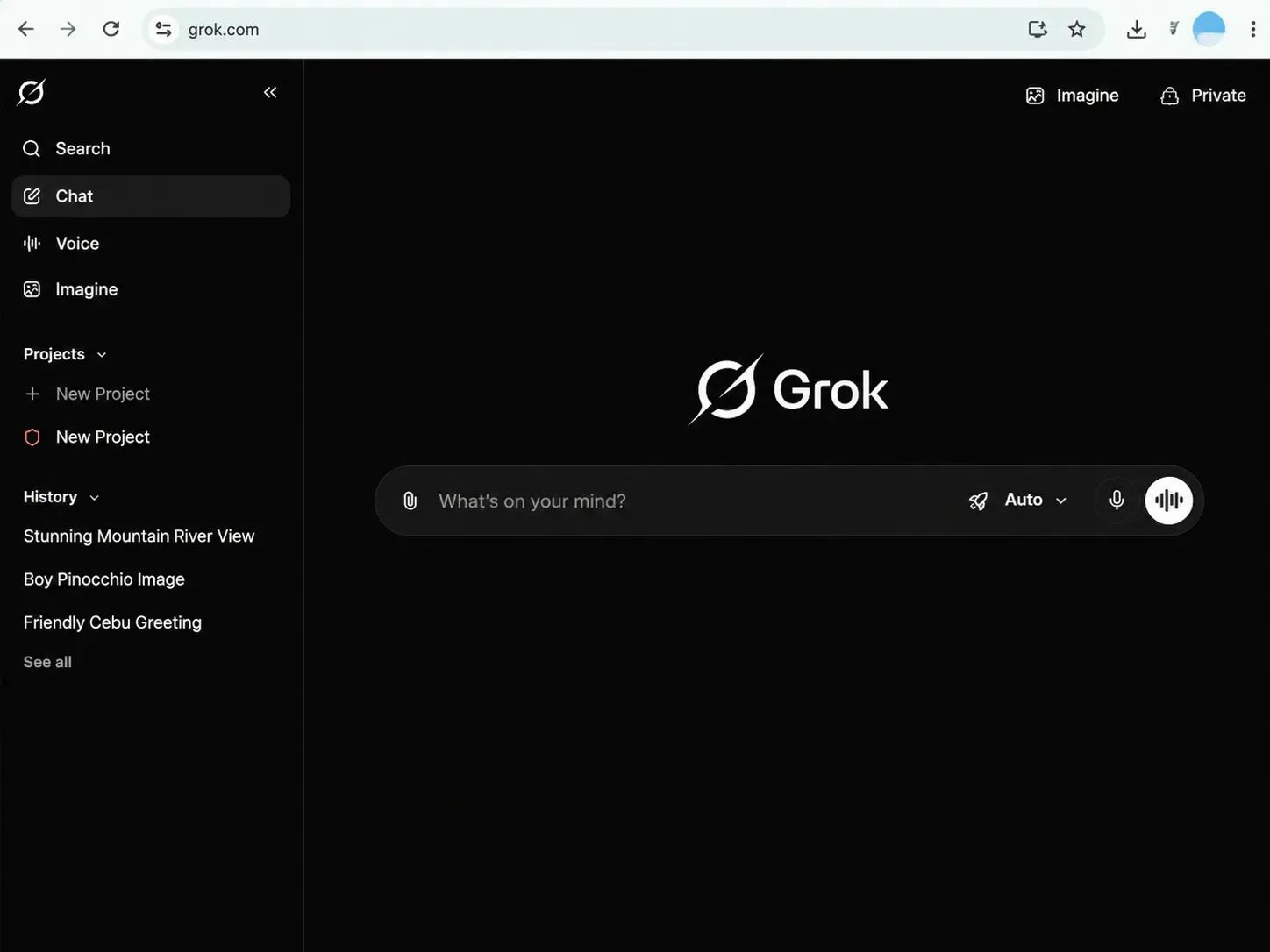
Ouvrez Grok — Rendez-vous sur grok.com ou accédez à Grok via x.com et ouvrez une session de chat.
-
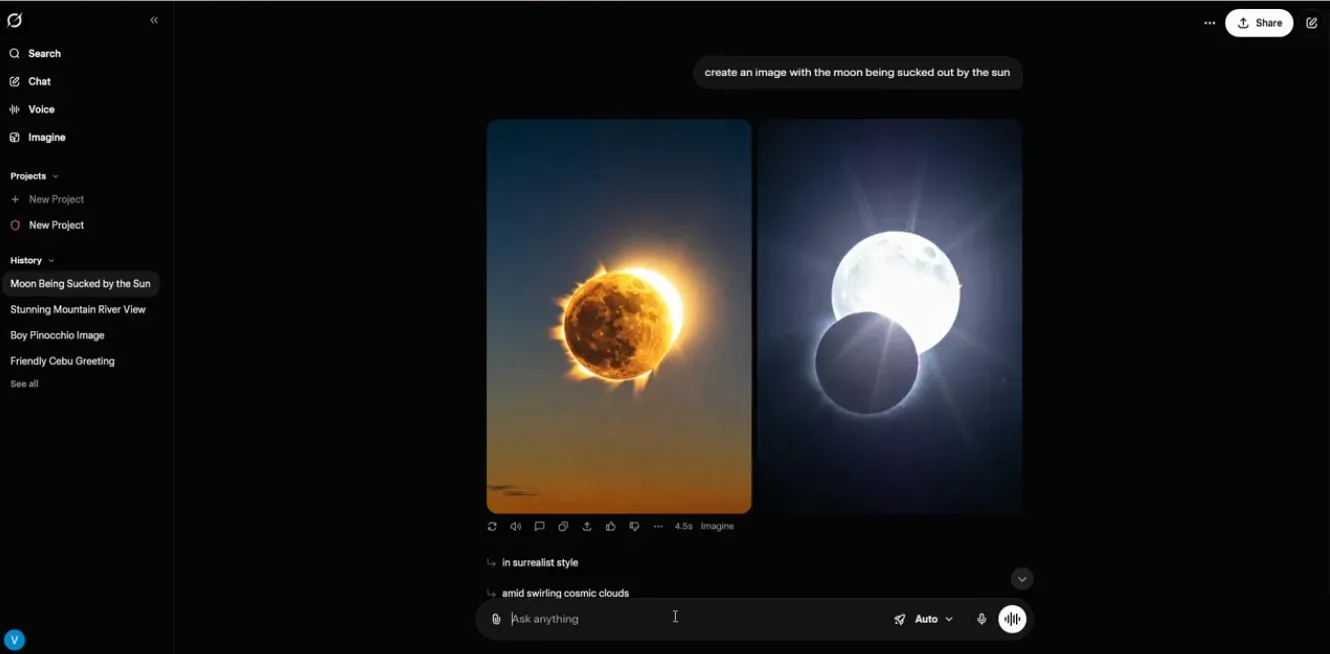
Générez une image — Saisissez un prompt dans l'interface Grok Imagine avec la génération d'image activée. Par exemple : "crée une image avec la lune aspirée par le soleil".
-
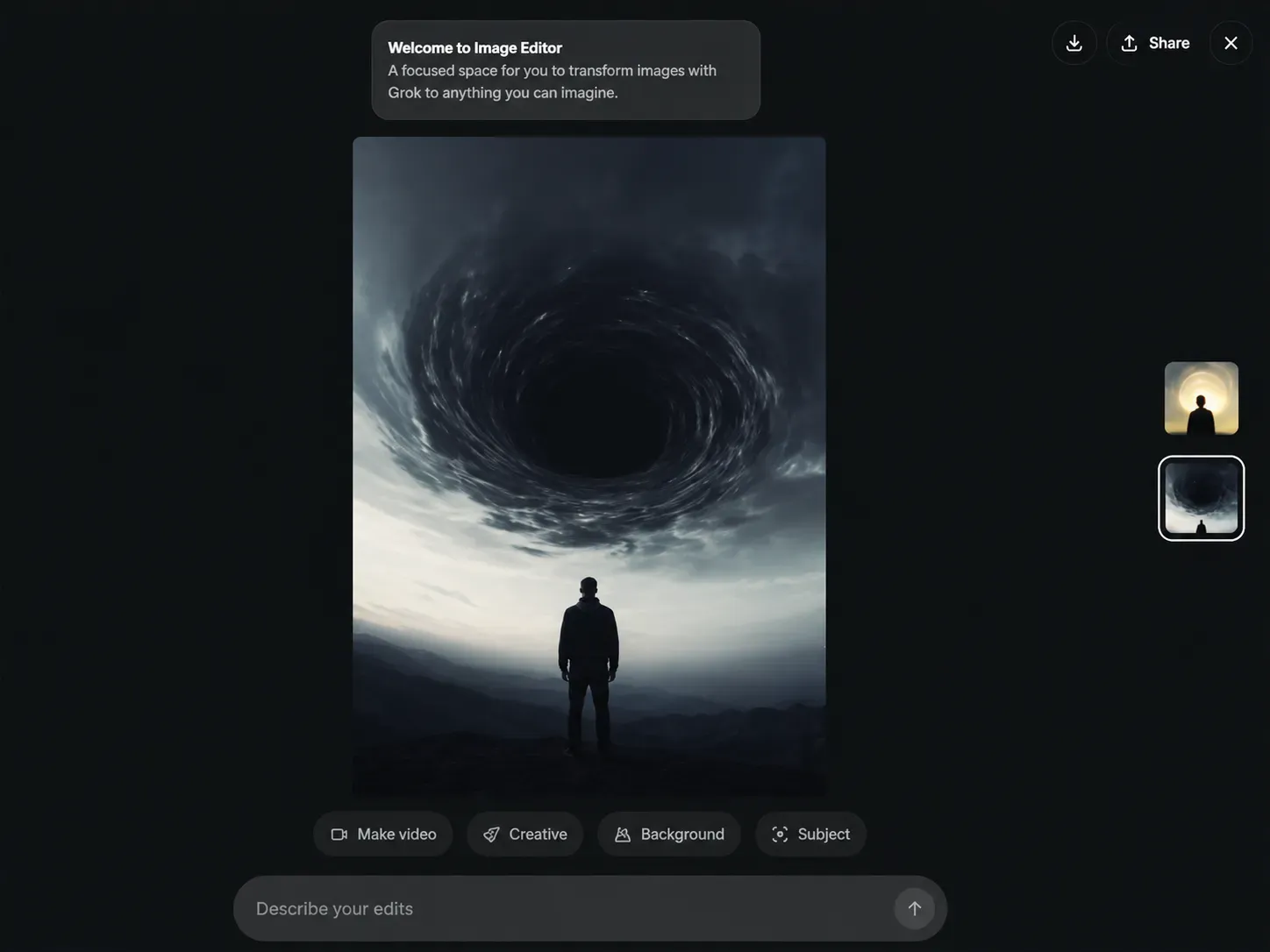
Cliquez sur l'image — Cliquez sur l'image générée dans votre fenêtre de chat pour l'ouvrir dans la visionneuse plein écran.
-
Survolez pour afficher les contrôles — Déplacez votre souris sur l'image. Une barre d'outils apparaîtra, généralement dans le coin supérieur ou inférieur droit.
-
Cliquez sur l'icône de téléchargement — Cliquez sur la flèche vers le bas. Le fichier est immédiatement enregistré dans le dossier de téléchargement par défaut de votre navigateur.
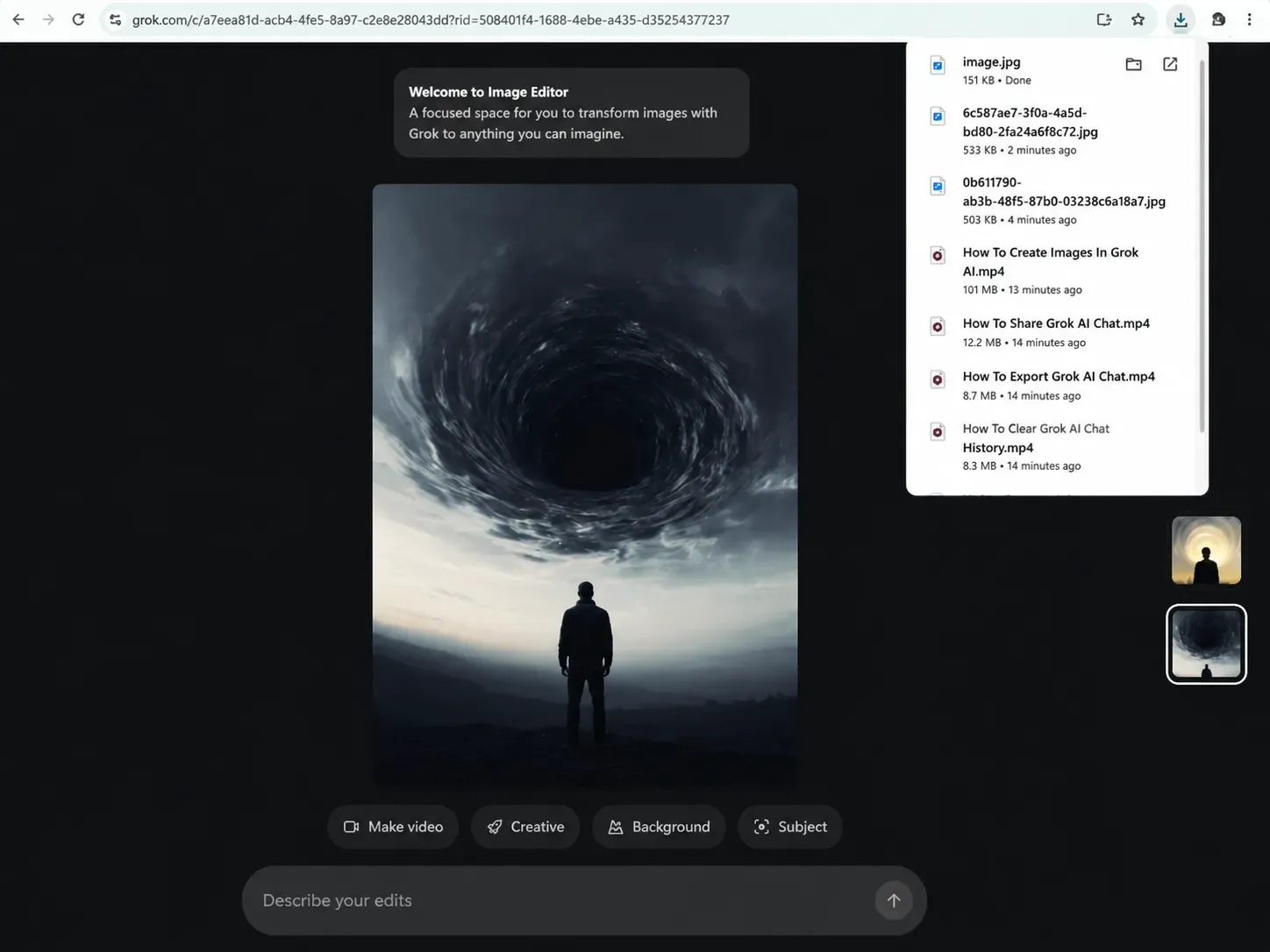
Quel format de fichier Grok utilise-t-il pour les téléchargements ?
Lorsque vous téléchargez des visuels IA de haute qualité depuis l'interface web, Grok exporte les images au format standard PNG ou JPEG. Le format dépend du pipeline de génération sous-jacent — les modèles d'image de Grok (qui s'appuient sur une architecture basée sur Flux) produisent des formats sans perte ou quasi sans perte pour préserver les détails fins et la précision des couleurs.
| Format d'export | Quand s'applique-t-il |
| PNG | La plupart des illustrations et scènes détaillées |
| JPEG | Sorties photoréalistes dans certains contextes |
Astuce : Faire un clic droit sur l'image et sélectionner "Enregistrer l'image sous..." est une solution de secours valable si les contrôles en surimpression n'apparaissent pas — bien que le bouton de téléchargement dédié garantisse la meilleure résolution disponible.
Sauvegarde des visuels sur mobile : téléchargement depuis l'application Grok et X (Twitter)
L'expérience mobile est très proche de celle sur ordinateur, mais il y a un obstacle supplémentaire : une fenêtre contextuelle de permissions de stockage qui surprend souvent les utilisateurs la première fois. Voici comment gérer cela sur les deux plateformes.
Comment télécharger une image depuis le chat xAI de Grok sur iPhone (iOS)
1. Ouvrez l'application Grok ou accédez à Grok dans l'application premium X sur votre iPhone.
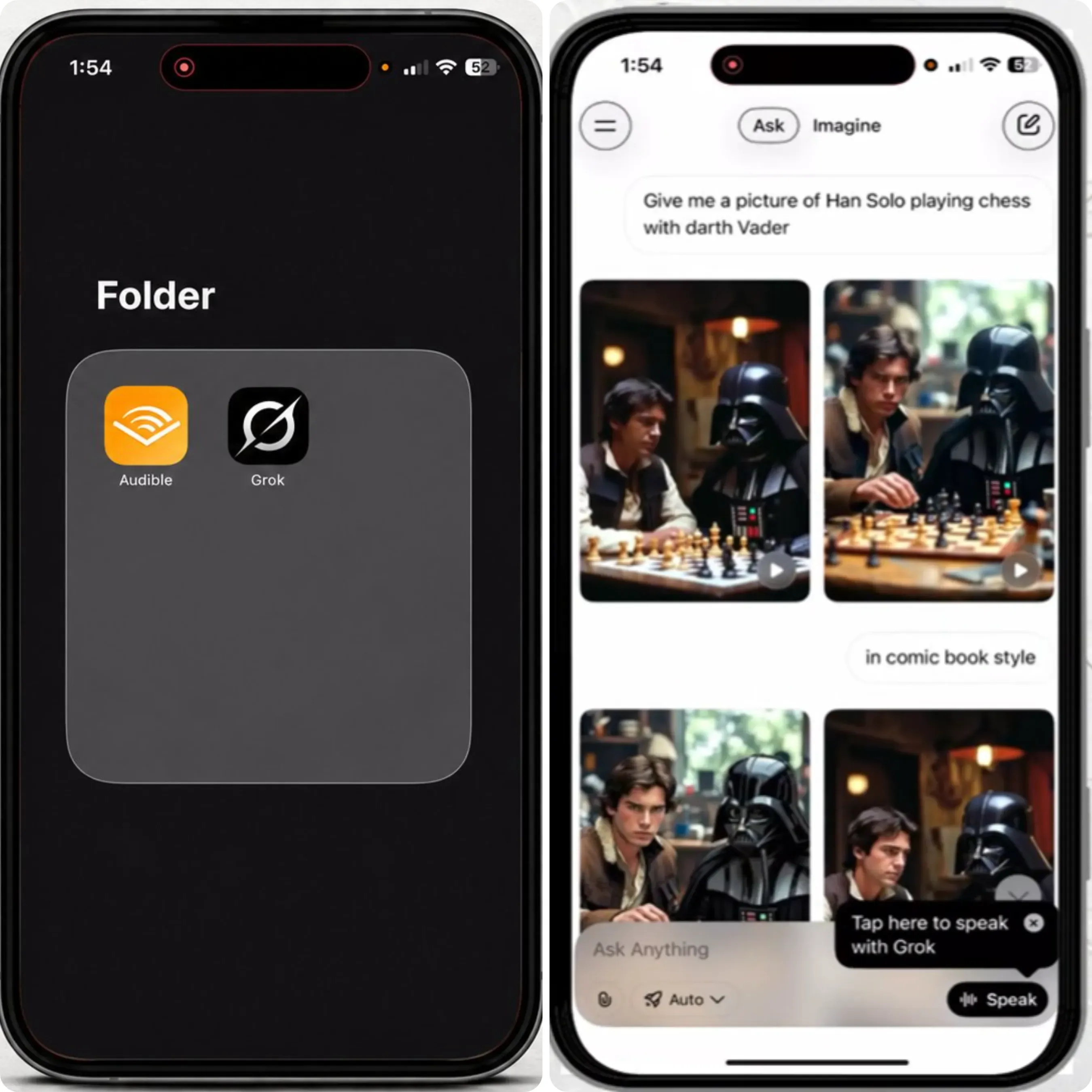
2. Générez ou localisez l'image IA dans votre session de chat.
3. Appuyez sur l'image pour l'agrandir en plein écran.
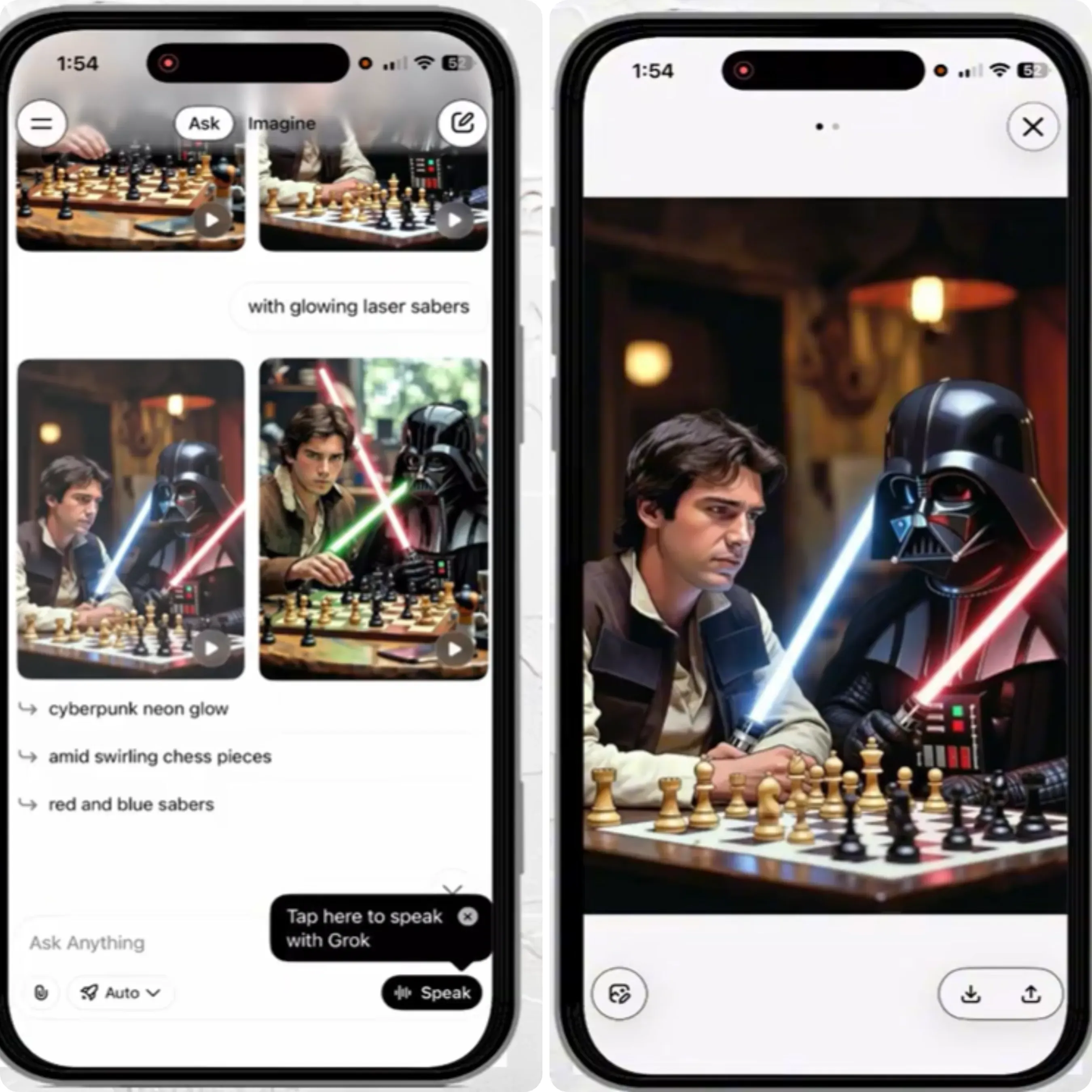
4. Appuyez sur la flèche de téléchargement dans le coin inférieur droit de la visionneuse.
5. Autorisez l'accès aux photos lorsque la fenêtre de permission système apparaît — appuyez sur "Autoriser" pour permettre à Grok d'enregistrer le fichier dans votre bibliothèque Photos iOS.
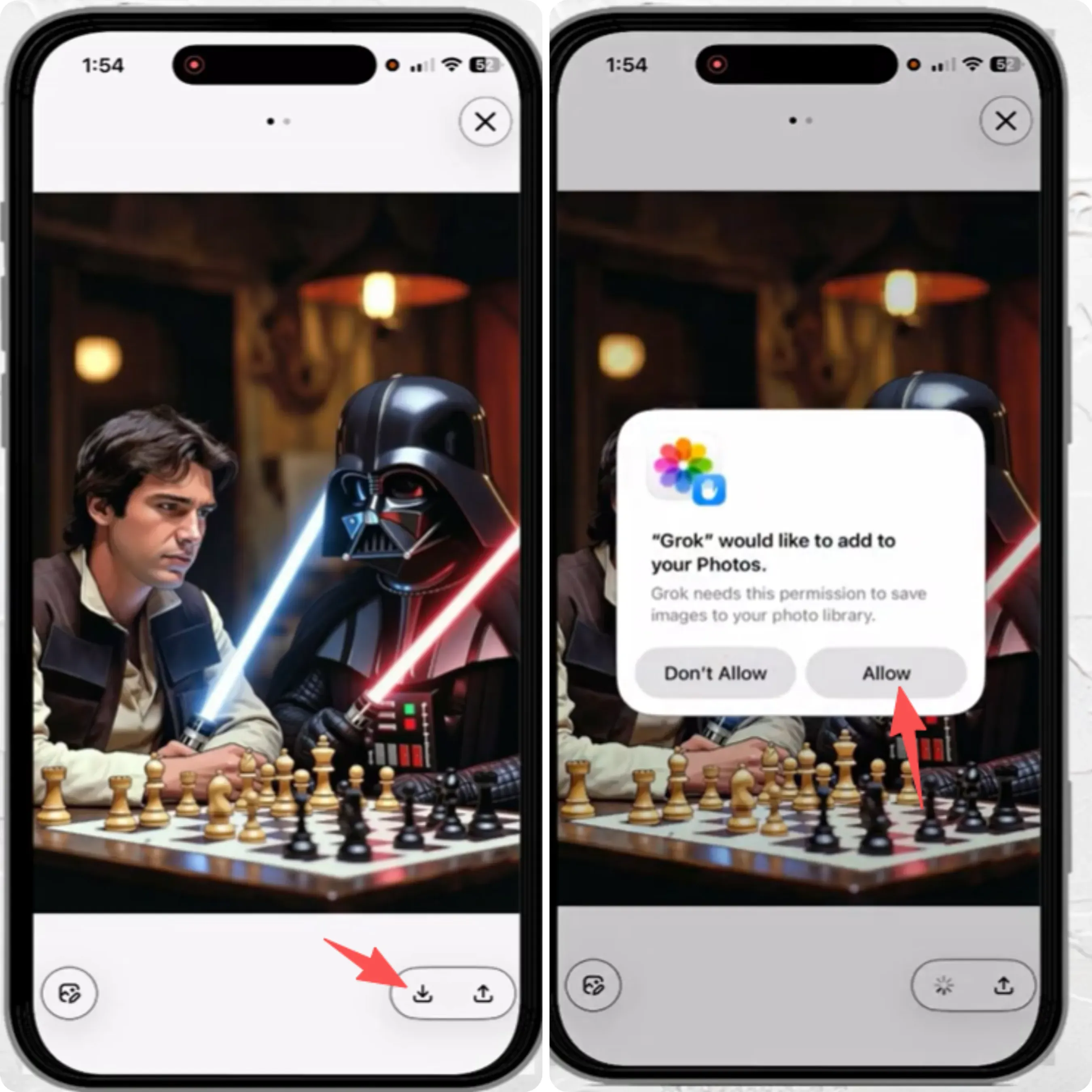
L'image est enregistrée directement dans votre Pellicule dans les Récents.
Comment enregistrer des images Grok sur la pellicule Android
- Ouvrez l'application Grok ou accédez à l'image via l'application X sur Android.
- Appuyez sur l'image générée pour entrer en mode plein écran.
- Appuyez sur l'icône de téléchargement en bas à droite de l'écran.
- Approuvez l'invite de permissions de stockage si elle apparaît (requis sur Android 12 et versions antérieures ; Android 13+ utilise automatiquement les permissions multimédias étendues).
Le fichier est enregistré dans votre dossier Galerie ou Téléchargements selon le fabricant de votre appareil.
Pourquoi Grok demande-t-il la permission d'accéder à mes photos ?
iOS et Android exigent que les applications demandent explicitement des permissions de stockage avant d'écrire un fichier sur le stockage multimédia local. Il s'agit d'une exigence de sécurité au niveau du système, pas spécifique à Grok. L'application a besoin d'un accès en écriture pour enregistrer en toute sécurité l'image générée dans votre bibliothèque Photos iOS ou votre dossier de stockage multimédia Android sans écraser ou exposer de fichiers existants.
| Plateforme | Type de permission | Emplacement de sauvegarde |
| iOS | Bibliothèque Photos (Écriture) | Pellicule / Récents |
| Android 13+ | Accès multimédia étendu | Galerie / Téléchargements |
| Android 12 et moins | Permission d'écriture stockage | Dossier Téléchargements |
Si vous avez précédemment refusé les permissions, allez dans les Paramètres → Applications → Grok → Permissions de votre appareil et réactivez manuellement l'accès aux Photos ou au Stockage.
Dépannage des aperçus basse résolution et des paramètres de qualité dans le chat xAI
Si votre image téléchargée semble floue ou pixelisée, vous ne téléchargez probablement pas le mauvais fichier — vous le téléchargez au mauvais moment. Voici ce qui se passe réellement et comment réparer les images floues de Grok définitivement.
Le problème ne vient pas du fichier si l'image téléchargée semble pixelisée ou floue. Vous l'enregistrez probablement trop tôt.
Pourquoi les images téléchargées semblent compressées
L'interface de chat charge d'abord une vignette optimisée pour le web pour que la page reste réactive. Cet aperçu compressé s'affiche presque instantanément, mais n'est pas le fichier final. L'exportation en résolution d'origine complète — l'actif de qualité d'image grok-imagine — continue de se rendre en arrière-plan. Si vous cliquez sur télécharger pendant cette fenêtre de chargement, vous capturerez l'aperçu basse fidélité au lieu du fichier source.
Causes courantes d'une mauvaise qualité d'image au téléchargement :
| Cause | Ce qui se passe | Solution |
| Téléchargement trop rapide | Vignette enregistrée au lieu de la source | Attendez la fin de l'animation de chargement |
| Connexion réseau lente | L'actif n'est pas entièrement transféré | Rechargez l'image, puis téléchargez à nouveau |
| Vignette du chat cliquée | Aperçu compressé enregistré | Ouvrez la visionneuse plein écran d'abord |
| Données mobiles bridées | Chargement interrompu pendant le rendu | Passez au Wi-Fi avant de générer |
La compression de la vignette que vous voyez dans l'interface de chat n'est qu'une optimisation de l'interface utilisateur. L'architecture du modèle sous-jacent — alimentée par le moteur Aurora de xAI — génère des résultats impeccables en haute fidélité.
En fait, les développeurs testant l'API Grok Imagine via des plateformes comme Atlas Cloud peuvent contourner complètement ces délais de rendu. L'API donne un accès direct au pipeline de qualité Grok Imagine text to image, exportant des fichiers sans perte ou quasi sans perte en 1K/2K (~$0.055 par image) dès la génération. Pour les utilisateurs quotidiens, cela signifie qu'en attendant simplement que le chargement se termine dans votre navigateur, vous laissez au système le temps de récupérer le fichier haute qualité depuis la couche API.
Comment télécharger des images Grok en résolution Ultra-HD
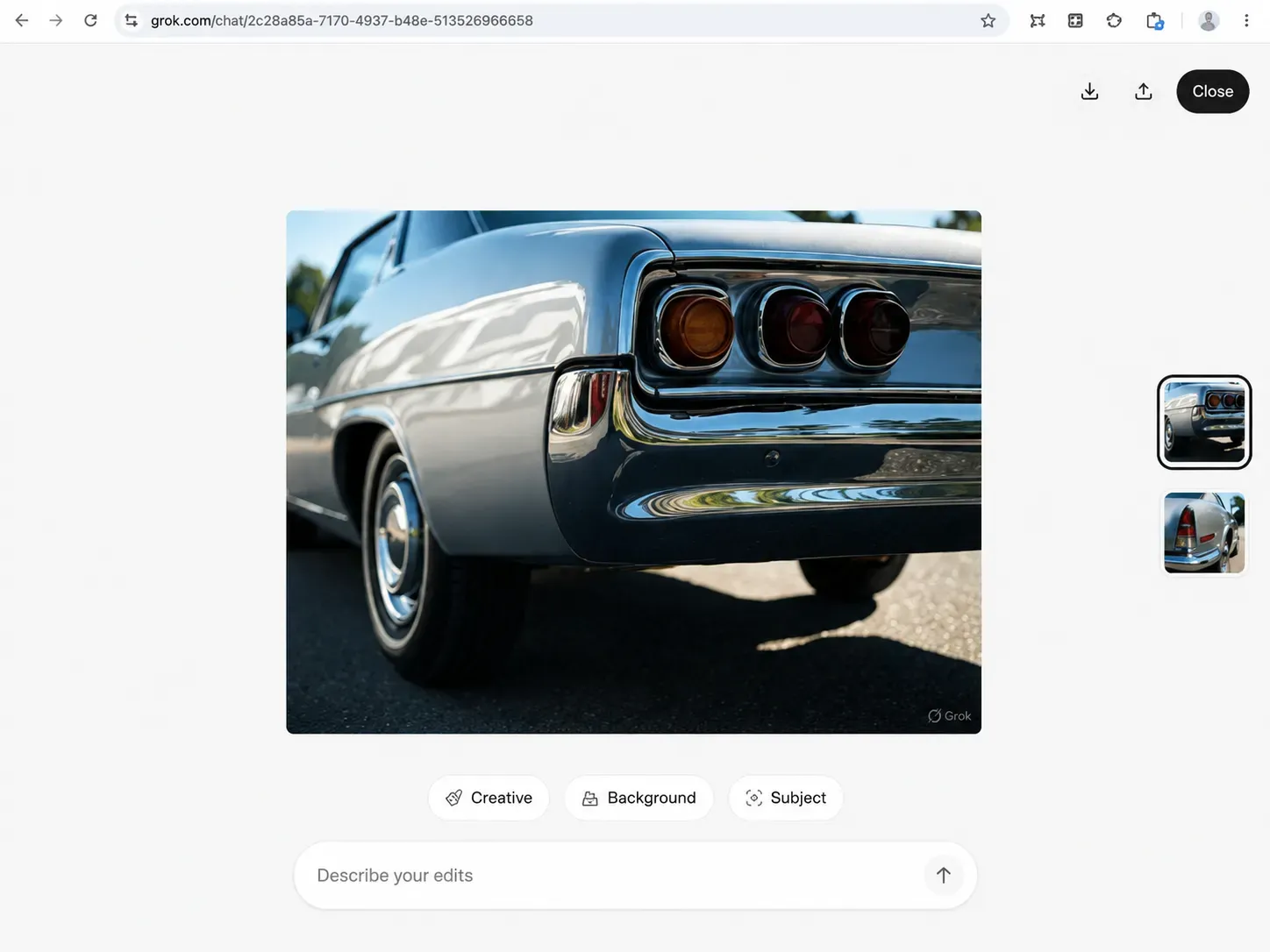
Pour une qualité de téléchargement HD fiable à chaque fois, suivez cette séquence :
- Générez votre image et attendez que la petite vignette apparaisse dans le chat.
- Cliquez ou appuyez directement sur l'image pour l'ouvrir en plein écran.
- Gardez un œil sur l'animation de chargement. Attendez qu'elle disparaisse complètement avant toute autre action afin d'être sûr que l'image pleine résolution est prête.
- Cliquez ensuite sur l'icône de téléchargement. Cela récupérera le fichier source non compressé.
Pour une meilleure fidélité, créez des prompts qui demandent explicitement de la qualité — par exemple, ajouter "haute précision", "4K" ou "ultra-réaliste" peut influencer l'exportation en résolution d'origine que Grok génère, selon les capacités actuelles du modèle.
Note : La résolution maximale de sortie de Grok est déterminée par le modèle d'image utilisé. Grok ne propose pas actuellement de réglage de résolution pour l'utilisateur, donc le prompt engineering Grok reste le levier principal pour le contrôle qualité.
Méthode avancée : Comment télécharger en masse toutes les images générées depuis Grok
Si vous utilisez activement la génération d'images de Grok et que vous vous retrouvez avec des centaines de visuels à enregistrer manuellement, l'approche image par image n'est pas pratique. Voici ce que la plupart des utilisateurs découvrent trop tard : l'exportation de données native de xAI ne package que les images téléchargées par l'utilisateur — pas celles générées par l'IA. Cela signifie que votre historique de génération n'apparaîtra pas dans une exportation de compte standard, et vous aurez besoin d'une méthode alternative pour exporter en masse les images Grok efficacement.
Méthode 1 : Script de console de développement du navigateur
La solution la plus accessible pour les utilisateurs avancés est un script JavaScript exécuté directement dans les outils de développement (DevTools) de Chrome ou Firefox — aucune installation requise.
Pour télécharger en masse l'intégralité de votre historique de génération Grok en une fois :
- Ouvrez la conversation Grok contenant vos images générées dans un navigateur sur ordinateur.
- Faites défiler le chat pour vous assurer que toutes les images sont chargées dans le DOM.
- Appuyez sur F12 ou faites un clic droit → Inspecter pour ouvrir les DevTools, puis accédez à l'onglet Console.
Mise en pratique :
Si vous ne voulez extraire que certaines images du chat — par exemple, la 1ère, la 3ème et la 5ème — vous pouvez personnaliser le tableau targetIndexes dans le script ci-dessous avant de l'exécuter.
plaintext1(async () => { 2 const images = document.querySelectorAll('img'); 3 4 // 🎯 Entrez les numéros des images que vous souhaitez télécharger ici (1 correspond à la première grande image depuis le haut) 5 const targetIndexes = [1, 3, 5]; 6 7 let matchCount = 0; 8 9 for (let i = 0; i < images.length; i++) { 10 const src = images[i].src; 11 if (images[i].naturalWidth < 100 || src.startsWith('data:')) continue; 12 13 matchCount++; // Compter uniquement les images générées, ignorer les avatars 14 15 // Ignorer si le numéro actuel n'est pas dans votre tableau cible 16 if (!targetIndexes.includes(matchCount)) continue; 17 18 console.log(`Téléchargement de l'image cible #${matchCount}...`); 19 try { 20 const response = await fetch(src); 21 const blob = await response.blob(); 22 const url = URL.createObjectURL(blob); 23 24 const a = document.createElement('a'); 25 a.href = url; 26 a.download = `grok-target-${matchCount}.png`; 27 document.body.appendChild(a); 28 a.click(); 29 document.body.removeChild(a); 30 URL.revokeObjectURL(url); 31 32 await new Promise(resolve => setTimeout(resolve, 200)); 33 } catch (error) { 34 console.error(`Échec du téléchargement de l'image #${matchCount}:`, src); 35 } 36 } 37 console.log('Téléchargement des index spécifiés terminé !'); 38})();
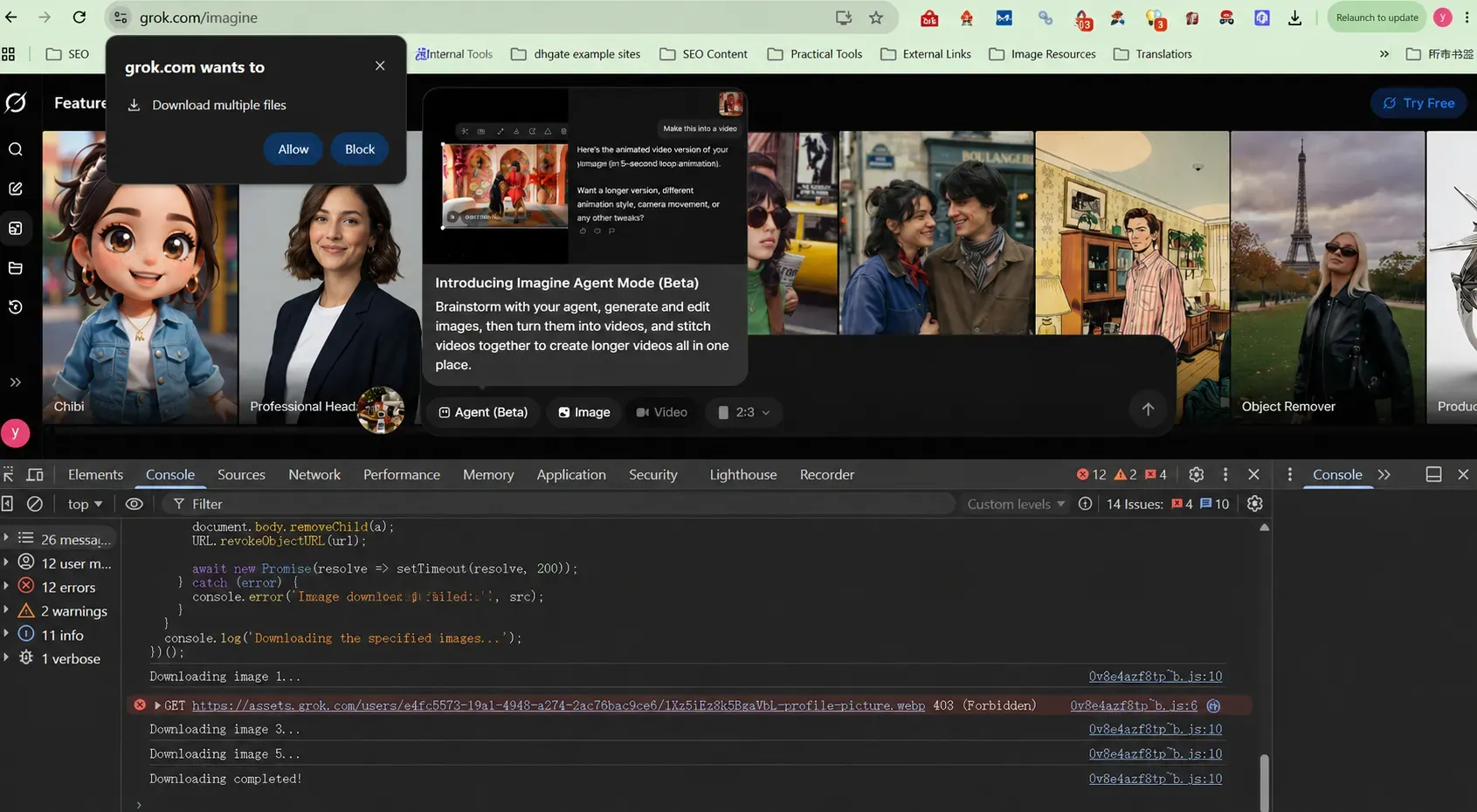
Les résultats d'exécution sont les suivants :
Conseils de pro :
- Donnez la permission : Cliquez sur "Autoriser" dès que le navigateur demande à télécharger plusieurs fichiers, sinon il les bloquera.
- Ignorez les erreurs 403 : Cette erreur signifie simplement que le script a rencontré une image de profil verrouillée. Il l'ignore automatiquement et continue de récupérer vos images choisies (1, 3, 5) parfaitement.
Cela parcourt chaque élément d'image rendu dans la fenêtre de conversation actuelle et déclenche un téléchargement individuel par actif. La plupart des navigateurs les grouperont automatiquement dans votre dossier Téléchargements.
Important : Les bloqueurs de pop-ups peuvent interrompre le traitement par lots. Avant d'exécuter, allez dans Paramètres → Paramètres du site → Pop-ups et autorisez
grok.comà contourner le bloqueur. Ce script capture tous les éléments<img>sur la page — y compris les icônes d'interface — attendez-vous donc à quelques fichiers non générés dans la sortie que vous devrez filtrer manuellement.
Méthode 2 : Extensions de navigateur
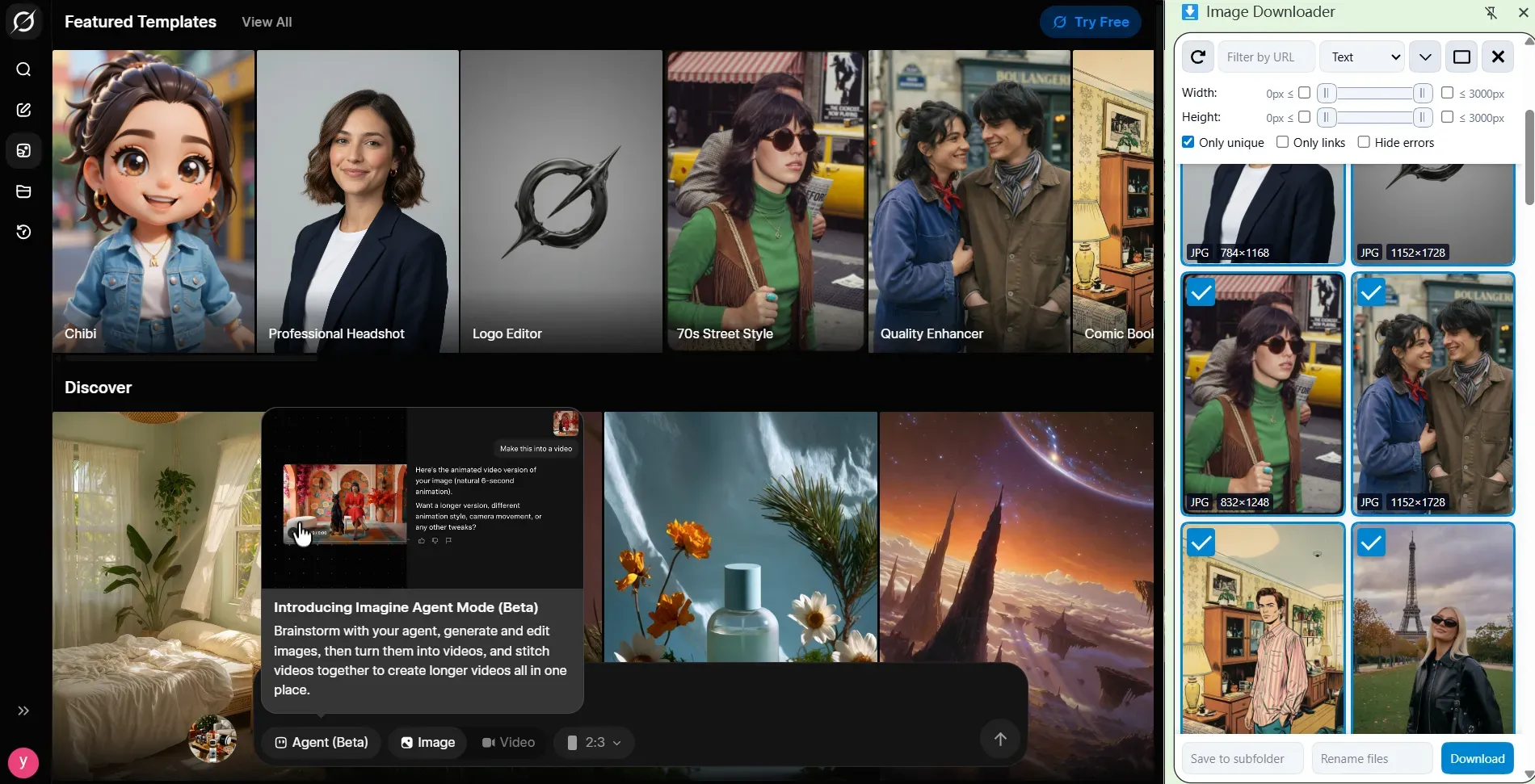
Plusieurs extensions de navigateur de scraping d'images peuvent simplifier le téléchargement simultané de toutes les images du chat xAI sans toucher à la console. Des extensions comme Image Downloader (disponible sur le Chrome Web Store) vous permettent de filtrer les images visibles par dimension, vous aidant à isoler les visuels générés pleine taille et à exclure les vignettes d'interface plus petites avant la sauvegarde groupée.
| Méthode | Compétence technique requise | Vitesse | Filtre les icônes UI |
| Script Console | Modérée (copier-coller) | Rapide | Non — nettoyage manuel requis |
| Extension Navigateur | Faible | Modérée | Oui — filtrer par taille |
| Manuel 1 par 1 | Aucune | Lente | Oui |
Puis-je télécharger en masse tout mon historique de génération Grok en une fois ?
Non via l'interface native de Grok — la plateforme ne dispose actuellement d'aucune fonctionnalité intégrée pour télécharger les images de l'historique du chat Grok pour le contenu généré. Le script de console ci-dessus gère jusqu'à la fenêtre de conversation visible par session. Pour les très longs historiques, faites défiler pour charger toutes les images avant d'exécuter le script, ou divisez le processus en plusieurs segments de session pour éviter les captures incomplètes.
Droits d'auteur et droits d'utilisation pour les images téléchargées depuis le chat xAI de Grok
Enregistrer une image est la partie facile. Savoir ce que vous avez légalement le droit d'en faire ensuite est là où la plupart des utilisateurs manquent de clarté. Voici ce que disent réellement les conditions d'utilisation actuelles de xAI pour les générations Grok — et ce que signifient les lacunes pour vos projets.
Qui possède une image générée par Grok ?
Selon les conditions d'utilisation actuelles de xAI, la propriété des images générées par l'IA appartient à l'utilisateur : "Dans la mesure permise par la loi applicable, et entre vous et xAI, vous conservez vos droits de propriété sur le Contenu Utilisateur."
Cela s'applique à la fois à vos prompts d'entrée et aux sorties produites par Grok — y compris chaque image enregistrée sur votre appareil.
Puis-je utiliser des images téléchargées depuis Grok pour des projets commerciaux ?
Oui — l'utilisation commerciale des images xAI est autorisée par la politique actuelle. L'octroi de propriété dans les conditions de xAI s'étend aux applications commerciales, rendant le droit d'auteur des images IA de Grok pleinement viable pour des actifs marketing, la conception web et la production de contenu. Cela dit, plusieurs mises en garde importantes s'appliquent :
| Type d'utilisation | Autorisé ? | Mise en garde clé |
| Usage personnel / éditorial | ✅ Oui | Aucune restriction |
| Marketing commercial | ✅ Oui | Aucune indemnisation IP de xAI |
| Représentation de personnes réelles | ⚠️ Restreint | Ne doit pas être trompeur ou nuisible |
| Personnages / logos déposés | ❌ Non | La propriété intellectuelle tierce s'applique |
| Revente de sorties brutes en stock | ⚠️ Zone grise | Aucune directive explicite de xAI |
La lacune d'indemnisation
Une limitation significative : contrairement à Adobe Firefly, xAI n'offre aucune indemnisation de propriété intellectuelle (IP). Si une image générée par Grok ressemble par inadvertance à du matériel protégé par le droit d'auteur, la responsabilité incombe à l'utilisateur — pas à xAI. Pour un usage commercial à haut risque, un examen juridique est conseillé.
Note : Les lois sur le droit d'auteur de l'IA changent incroyablement vite. Assurez-vous de vérifier les dernières Conditions d'utilisation de xAI avant d'utiliser des images générées pour des projets professionnels ou commerciaux.
Conclusion : Maîtrisez votre bibliothèque d'images Grok
Enregistrer de l'art IA depuis l'assistant de xAI ne doit pas être un casse-tête en plusieurs étapes. Que vous récupériez une image d'inspiration via l'application mobile X, que vous extraiez un PNG sans perte depuis votre navigateur de bureau, ou que vous utilisiez notre script JavaScript personnalisé pour l'exportation en masse de votre historique créatif, vous avez maintenant le contrôle total sur vos actifs générés.
Rappelez-vous simplement des règles d'or pour des téléchargements Grok de haute qualité :
- ⏳ Laissez toujours l'animation de chargement se terminer en plein écran avant de télécharger. Sinon, vous n'obtiendrez qu'un aperçu flou.
- 🛡️ Faites attention aux règles de droit d'auteur si vous prévoyez d'utiliser ces images pour de grandes campagnes publicitaires commerciales.
À votre tour maintenant : Allez sur Grok, créez quelque chose de sympa, et testez ces astuces. Si vous rencontrez un bug bizarre ou si vous connaissez une méthode plus rapide pour enregistrer vos images en masse, laissez un commentaire ci-dessous !





