Le contrôle de mouvement (Motion Control) de Kling AI transfère les mouvements humains réalistes d'une vidéo de référence vers une image de personnage statique, produisant un résultat où votre sujet reproduit les mouvements corporels et les expressions faciales du clip de référence. Pas besoin de combinaison de capture de mouvement, d'images clés ou d'acteur sur le plateau.
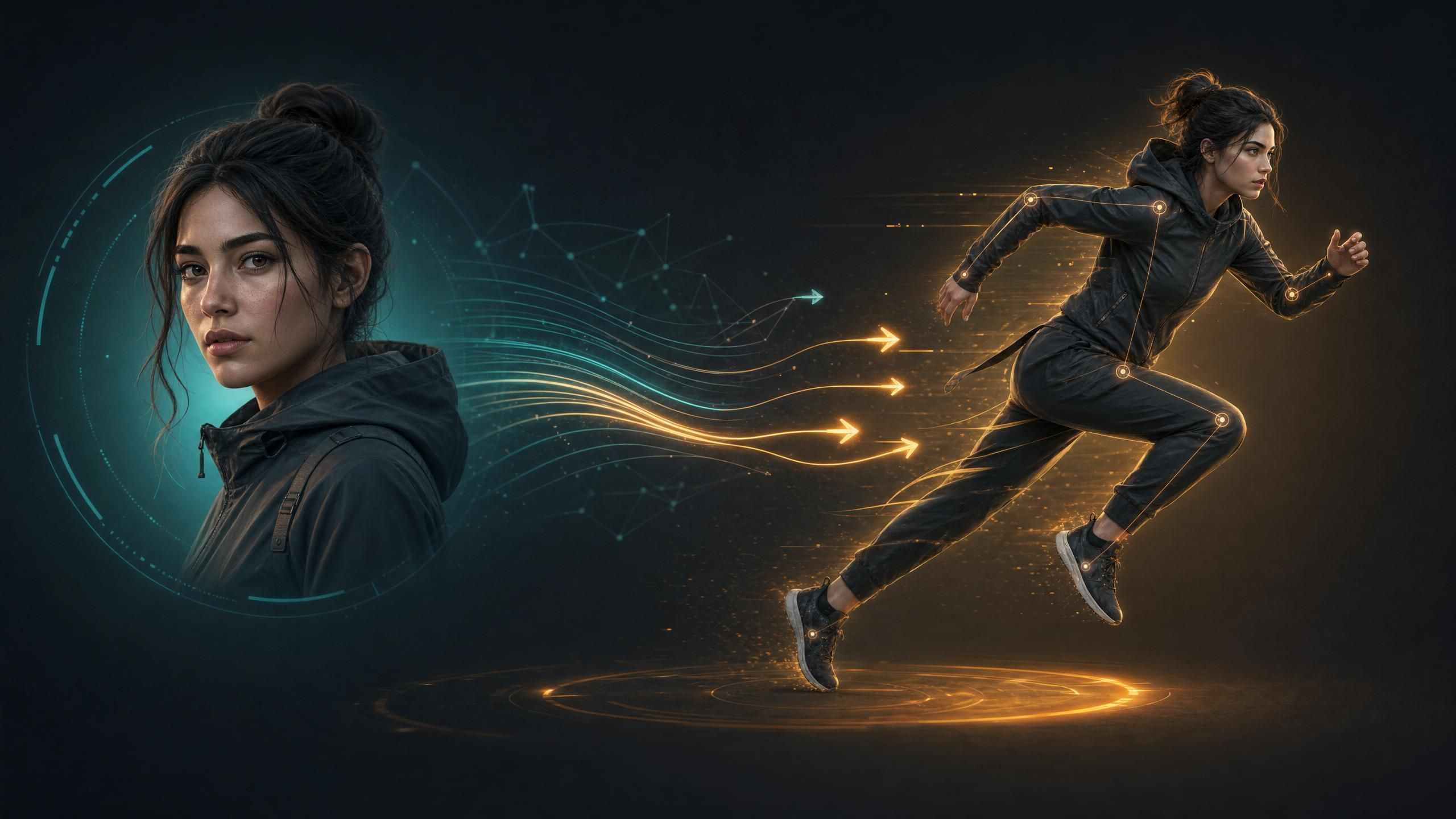
Depuis le lancement de Kling 3.0 en mai 2026, trois problèmes reviennent constamment sur les forums de développeurs et dans les communautés de créateurs : les visages qui changent entre les images, la confusion sur l'utilisation de Kling 2.6 ou 3.0, et l'incertitude quant à ce que fait réellement le contrôle Motion Brush par rapport au contrôle de mouvement complet. Ce guide répond à ces trois points et ajoute des conseils pratiques issus des tests de la communauté, que la documentation officielle ne couvre pas.
Points clés
- Le contrôle de mouvement de Kling AI transfère les mouvements d'une vidéo de référence vers une image de personnage. Il fonctionne uniquement en mode image-vers-vidéo. Le texte-vers-vidéo ne le prend pas en charge.
- Le contrôle de mouvement de Kling 3.0 prend en charge plusieurs images de référence de personnage dans l'interface Web pour une meilleure cohérence faciale. Kling 2.6 prend en charge une seule image de référence. Remarque : les appels API acceptent une image de personnage par requête.
- Motion Brush et Motion Control sont des fonctionnalités différentes. Motion Brush applique des vecteurs directionnels aux zones peintes de l'image. Le contrôle de mouvement transfère le mouvement complet du corps à partir d'une vidéo de référence.
- Atlas Cloud propose un accès à Kling 3.0 à la demande (pay-as-you-go) à USD0.071/seconde (Standard) et USD0.095/seconde (Professionnel), sans dépenses minimales.
Qu'est-ce que le contrôle de mouvement de Kling AI ?
Le contrôle de mouvement de Kling AI est un mode de génération image-vers-vidéo qui mappe les mouvements du corps et les expressions faciales d'une vidéo de référence sur une image de sujet statique. Vous fournissez une image de personnage et un clip de référence montrant le mouvement que vous souhaitez reproduire. Kling analyse le mouvement dans la référence, le mappe sur les proportions corporelles du sujet et génère une vidéo de votre personnage effectuant le même mouvement.
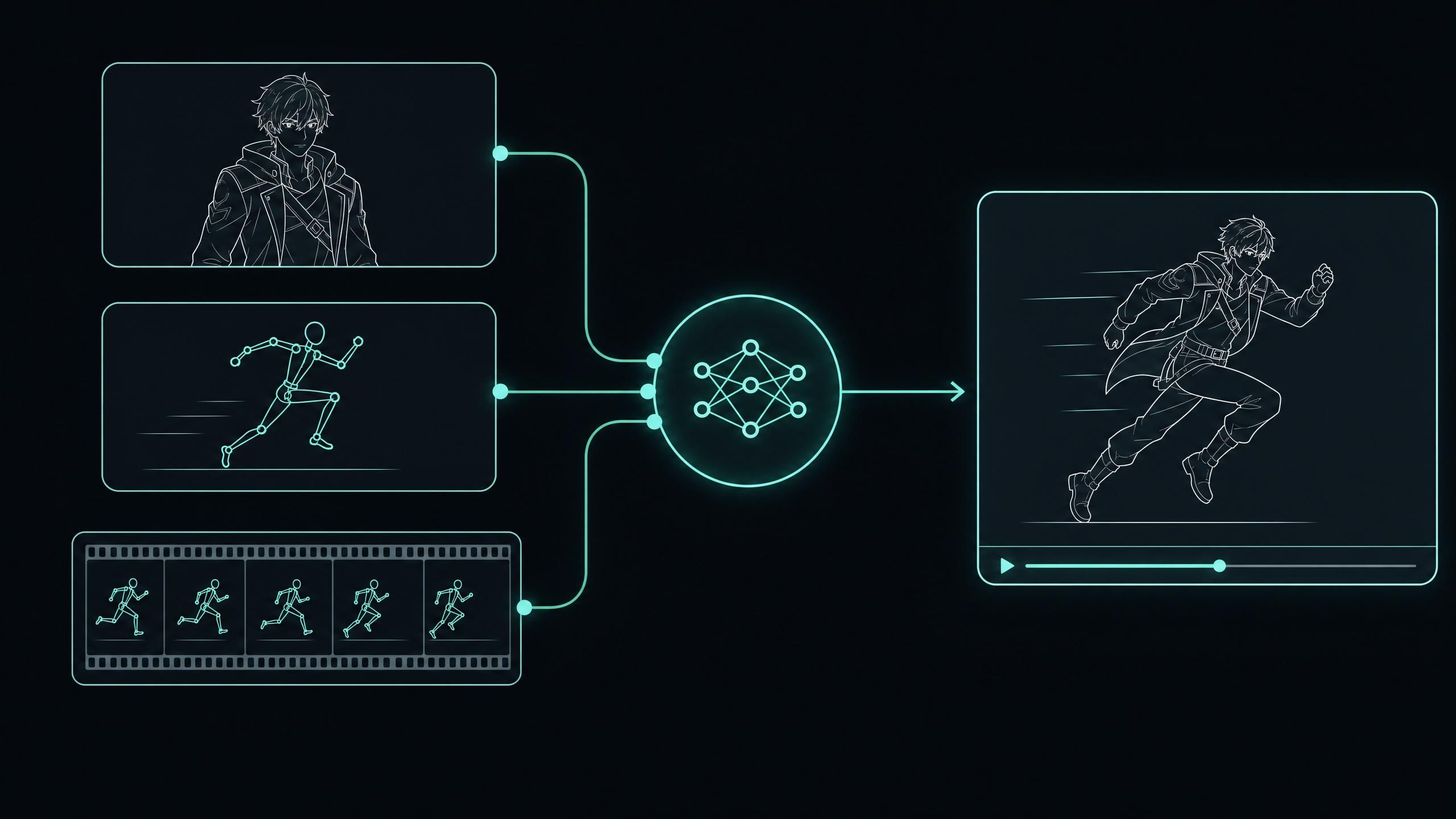
La documentation officielle de Kling décrit cette fonctionnalité comme permettant un « contrôle précis des mouvements et des expressions faciales d'un personnage basé sur une image de référence ». En pratique, cela couvre les cycles de marche, les mouvements de danse, les gestes, les rotations de tête et les expressions faciales synchronisées, tous pilotés par le mouvement existant dans votre vidéo de référence plutôt que par des prompts textuels.
Le contrôle de mouvement de Kling AI prend en charge trois configurations d'entrée :
- Une image de référence de personnage unique (disponible dans Kling 2.6 et 3.0)
- Plusieurs images de référence de personnage via l'interface Web (Kling 3.0 uniquement ; l'API accepte une seule image par requête)
- Une piste audio optionnelle pour une sortie synchronisée avec le mouvement des lèvres (Kling 3.0 uniquement)
Une contrainte importante à noter : le contrôle de mouvement nécessite une image en entrée. Le mode texte-vers-vidéo ne le prend pas en charge. Si vous souhaitez une sortie avec contrôle de mouvement, vous devez fournir une image de personnage.
Kling 2.6 vs Kling 3.0 Motion Control : ce qui a changé
Kling 2.6 et Kling 3.0 incluent tous deux le contrôle de mouvement, mais la version 3.0 introduit des changements qui comptent en pratique. La confusion entre les versions est assez courante, au point que r/generativeAI contient des fils de discussion actifs posant la question directement. Voici la comparaison complète :
| Fonctionnalité | Contrôle de mouvement Kling 2.6 | Contrôle de mouvement Kling 3.0 |
|---|---|---|
| Images de référence | 1 | Jusqu'à 7 (interface Web) |
| Approche de cohérence faciale | Ancrage sur image unique | Ancrage visuel multi-images |
| Longueur de sortie maximale | Jusqu'à 10 secondes | Jusqu'à 15 secondes |
| Synchronisation audio | Non supportée | Synchronisation labiale multilingue native (CN, EN, JP, KR, ES) |
| Qualité du mouvement | Élevée | Plus élevée, avec un réalisme physique amélioré |
| Cohérence du sujet | Standard | Ancrage visuel profond entre les images |
Le changement pratique le plus significatif est la prise en charge de références multiples. Dans Kling 2.6, vous ancrez votre personnage sur une seule image. Le modèle a des informations limitées sur l'apparence de votre personnage sous différents angles, et la cohérence du visage en pâtit dès que le mouvement de référence implique une rotation significative de la tête. Kling 3.0 vous permet de télécharger plusieurs images du même personnage sous différents angles et conditions d'éclairage dans l'interface Web, offrant au modèle une carte d'identité plus riche.
Quand le contrôle de mouvement Kling 2.6 est pertinent : Personnage frontal, image unique, génération courte de moins de 10 secondes, aucune exigence de synchronisation audio. Le contrôle de mouvement de Kling 2.6 est capable ici et coûte moins cher que l'équivalent 3.0.
Quand le contrôle de mouvement Kling 3.0 est le bon choix : Toute génération impliquant des rotations du visage, des mouvements corporels complexes, une synchronisation audio ou une sortie de plus de 10 secondes. Le système multi-références et la cohérence du sujet améliorée font de la version 3.0 la meilleure option dès que la fidélité du visage est importante.
Étape par étape : de l'image de personnage à la vidéo générée
Le contrôle de mouvement est disponible via l'interface Web de Kling et via l'API. Flux de travail Web :
Étape 1 : Ouvrez le mode Contrôle de mouvement.
Accédez à la génération vidéo et sélectionnez « Motion Control » parmi les options de mode.
Étape 2 : Téléchargez votre image de personnage.
Il s'agit de votre sujet de référence. Une image frontale, bien éclairée, avec le corps entier visible dans le cadre, produit le transfert de mouvement le plus fiable. Dans Kling 3.0, téléchargez des images de personnage supplémentaires sous différents angles pour améliorer la cohérence faciale sur la sortie générée.
Étape 3 : Téléchargez votre vidéo de référence.
Il s'agit du clip contenant le mouvement que vous souhaitez transférer. Le sujet de référence et votre personnage n'ont pas besoin de se ressembler, ils doivent seulement partager des proportions corporelles et un cadrage de caméra approximatifs. Gardez le clip entre 2 et 5 secondes pour de meilleurs résultats (voir les conseils sur la vidéo de référence ci-dessous pour comprendre pourquoi cette plage est importante).
Étape 4 : Réglez le contrôle de la force de génération.
L'interface Web de Kling inclut un curseur de force dans le mode Contrôle de mouvement qui affecte le degré de fidélité de la sortie par rapport à la vidéo de référence. Commencez au milieu et ajustez en fonction de la qualité de la sortie. Remarque : dans les implémentations API tierces, ce concept correspond au paramètre cfg_scale, qui contrôle l'adhérence à la génération sur une échelle de 0 à 1.
Étape 5 : Ajoutez un prompt textuel optionnel.
Le prompt guide l'arrière-plan, l'éclairage et le contexte de la scène. Il ne remplace pas la référence de mouvement, mais il influence les éléments stylistiques de la sortie.
Étape 6 : Générez et vérifiez.
Si la sortie présente une dérive du visage ou des artefacts sur les membres, la section de dépannage ci-dessous couvre les correctifs les plus fiables.
Les développeurs utilisant l'endpoint Kling 3.0 d'Atlas Cloud transmettent les mêmes entrées par programmation : image de personnage, vidéo de référence et paramètres de génération.
Explication de la fonctionnalité Motion Brush de Kling AI
La fonctionnalité Motion Brush de Kling AI est un outil différent du contrôle de mouvement. Là où le contrôle de mouvement transfère un mouvement complet du corps à partir d'une vidéo de référence, Motion Brush vous permet de peindre des vecteurs de mouvement directionnels sur des zones spécifiques d'une seule image. Les zones sélectionnées s'animent dans la direction que vous définissez. Les zones non sélectionnées restent statiques.
Utilisation de Motion Brush :
- Téléchargez une image statique.
- Sélectionnez Motion Brush parmi les options de génération.
- Peignez sur la zone que vous souhaitez animer : le bras d'un personnage, un tissu fluide, la surface de l'eau, des cheveux, du feuillage.
- Définissez la direction (gauche, droite, haut, bas, zoom avant, zoom arrière).
- Ajustez la force du pinceau et générez.
Motion Brush vs Motion Control : lequel utiliser
| Cas d'utilisation | Outil |
|---|---|
| Mouvement complet du corps à partir d'un clip de référence | Motion Control |
| Cheveux bougeant dans le vent | Motion Brush |
| Reproduction d'une danse ou d'une séquence de gestes spécifique | Motion Control |
| Animation d'eau, de feu ou de tissu dans une scène | Motion Brush |
| Mouvement synchronisé du corps et du visage | Motion Control |
| Animation ambiante de portrait | Motion Brush |
| Tout mouvement devant correspondre à une référence précise | Motion Control |
Motion Brush génère à un coût inférieur à celui du contrôle de mouvement complet car il ne nécessite pas de traitement vidéo de référence. Pour des animations directionnelles simples où vous n'avez pas besoin de correspondre à un mouvement spécifique, Motion Brush est l'option la plus économique.
Pourquoi Kling Motion Control continue-t-il de changer le visage de mon personnage ?
L'incohérence faciale est le problème le plus fréquemment signalé par les utilisateurs du contrôle de mouvement Kling. Sur r/generativeAI, le fil de discussion "Kling Motion Control keeps changing my character's face" (8 commentaires, il y a 1 mois) capture la situation exacte : des créateurs utilisant des images de personnages de qualité provenant d'outils comme Higgsfield Soul 2.0 et Nano Banana Pro voient toujours le visage dériver ou changer entre les images lors de l'exécution du contrôle de mouvement.
La cause profonde est un conflit d'ancrage spatial. Le contrôle de mouvement utilise la disposition de la vidéo de référence pour extraire le signal de mouvement. Lorsque la position, l'angle ou l'éclairage du visage du sujet de référence diffère considérablement de l'image du personnage, le modèle ne peut pas séparer proprement « l'identité de l'image du personnage » du « signal de mouvement de la référence ». Le visage dérive donc vers l'apparence du sujet de référence.
Correctifs par ordre d'efficacité :
1. Téléchargez plusieurs images de référence de personnage (interface Web Kling 3.0 uniquement).
Le correctif le plus efficace pour la dérive faciale persistante. Téléchargez 3 images ou plus de votre personnage sous différents angles et conditions d'éclairage. L'ancrage multi-références de Kling 3.0 construit un modèle d'identité plus riche pour votre personnage et le maintient plus de manière cohérente sous un mouvement complexe. Ce correctif résout à lui seul la majorité des problèmes de changement de visage signalés.
2. Utilisez une vidéo de référence où le visage reste frontal.
Les clips de référence où le visage du sujet se détourne brusquement de la caméra, ou est partiellement occlus, produisent des signaux faciaux ambigus. Une référence où le visage reste globalement tourné vers l'avant pendant la majeure partie du mouvement produit une bien meilleure rétention du visage du personnage.
3. Faites correspondre le cadrage entre votre image de personnage et la vidéo de référence.
Un portrait en gros plan associé à une vidéo de référence en plan large crée un décalage spatial que le modèle gère mal. Recadrez ou mettez à l'échelle une entrée pour correspondre aux proportions spatiales de l'autre avant de générer.
4. Réduisez le paramètre de force de génération.
Une force plus élevée pousse le modèle plus fortement vers la référence, ce qui augmente la pression de dérive faciale. Déplacer le curseur vers le milieu réduit souvent visiblement l'incohérence faciale sans dégrader la qualité du mouvement.
5. Choisissez des vidéos de référence avec un mouvement d'expression faciale minimal.
Pour les mouvements du corps uniquement (cycle de marche, gestes des bras), utilisez des clips de référence où le visage du sujet est relativement neutre. Moins il y a de signaux faciaux en compétition, moins il y a de conflit avec l'identité du visage de votre personnage.
Conseils pour des générations plus propres avec les vidéos de référence
Ces pratiques sont tirées de tests communautaires documentés sur r/generativeAI ("Kling Motion Control is awesomeee Guide", 3 commentaires, il y a 4 mois), complétés par des modèles observés dans le comportement de transfert de mouvement basé sur la diffusion.
Gardez la vidéo de référence entre 2 et 5 secondes.
Les clips plus longs introduisent des variations de mouvement et des changements d'éclairage qui diluent le signal de mouvement. Un clip court et stable de 2 à 5 secondes donne au modèle une référence ciblée sur laquelle travailler. La communauté r/generativeAI identifie cela comme le facteur de qualité de référence le plus impactant.
Minimisez l'occlusion dans la référence.
Lorsque les mains du sujet de référence se croisent devant son corps, ou que des membres se chevauchent, le modèle génère des artefacts dans la zone correspondante de votre personnage. Les testeurs communautaires décrivent cela comme le problème des « membres en spaghetti ». Un clip de référence où les bras sont principalement dégagés du corps et où les membres ne se croisent pas produit une sortie nettement plus propre.
Stabilisez votre vidéo de référence avant de la télécharger.
Les séquences tremblantes prises à la main introduisent des mouvements de caméra que le modèle peut interpréter comme des mouvements corporels. Une passe de stabilisation de base avant le téléchargement supprime ce bruit du signal de mouvement.
Faites correspondre les proportions corporelles entre votre personnage et le sujet de référence.
Le contrôle de mouvement mappe les articulations du sujet de référence sur celles de votre personnage. Des écarts de proportion significatifs produisent une distorsion visible notamment dans l'échelle de longueur des bras et des jambes. Lorsque la référence et le personnage sont similaires en taille et en carrure, le mappage des articulations est plus précis.
Testez avec une référence simple avant d'utiliser votre référence finale.
Avant de dépenser des crédits sur une référence de production, testez votre image de personnage avec un clip neutre (une personne marchant lentement vers la caméra) pour confirmer que l'image du personnage est compatible avec le contrôle de mouvement. Les images de personnages avec des arrière-plans complexes, plusieurs sujets visibles ou un cadrage corporel ambigu échouent souvent indépendamment de la qualité de la vidéo de référence.
Contrôle de mouvement Kling AI gratuit : comment y accéder sans payer le prix fort
L'accès gratuit au contrôle de mouvement Kling AI est disponible via l'allocation quotidienne de crédits de kling.ai sur son niveau gratuit. Les crédits gratuits couvrent un petit nombre de générations par jour, suffisant pour tester une combinaison de vidéo de référence et d'image de personnage, mais pas pour un volume de production.
Pour les créateurs et développeurs qui ont besoin d'une plus grande capacité de génération, deux options existent :
Les plans d'abonnement Kling.ai incluent une allocation de crédits mensuelle fixe. Les générations par contrôle de mouvement consomment des crédits en fonction de la durée de sortie et du niveau de qualité. Un abonnement est rentable lorsque vous générez de manière cohérente en volume tout au long du mois.
Le paiement à la demande (pay-as-you-go) d'Atlas Cloud permet d'accéder au contrôle de mouvement Kling 3.0 sans abonnement ni dépenses minimales. Tarification depuis la page du modèle Kling 3.0 d'Atlas Cloud : USD0.071 par seconde pour le Standard et USD0.095 par seconde pour le Professionnel, facturé uniquement pour ce que vous générez. Pour les équipes avec un volume de sortie variable, le paiement à la demande est souvent moins cher qu'un plan mensuel car vous ne payez que ce que vous exécutez réellement.
Le flux de travail recommandé pour le test gratuit du contrôle de mouvement Kling AI : utilisez les crédits du niveau gratuit de kling.ai pour valider d'abord votre combinaison de vidéo de référence et d'image de personnage. Confirmez que le transfert de mouvement fonctionne comme vous le souhaitez avant de passer aux crédits payants pour la production finale.
Utilisation du contrôle de mouvement Kling via l'API Atlas Cloud
Les développeurs intégrant le contrôle de mouvement Kling dans des flux de production accèdent à la fonctionnalité via l'API unifiée d'Atlas Cloud. L'endpoint accepte une image de personnage, une vidéo de référence et des paramètres de génération. Dans les implémentations API tierces, le concept de force de génération correspond à cfg_scale (0 à 1).
Recommandations de mise en œuvre pour la production :
Enregistrez chaque requête avec son contexte complet.
Lorsqu'une génération de contrôle de mouvement échoue, la réponse d'erreur ne précise pas si la cause est un indicateur de politique de contenu, un problème de validation de paramètre ou un problème de capacité temporaire. Enregistrer la requête complète à côté de chaque erreur est le seul moyen fiable de diagnostiquer les modèles d'échec à grande échelle.
Implémentez un backoff exponentiel.
Certains échecs du contrôle de mouvement sont transitoires. La logique de nouvelle tentative avec backoff exponentiel sépare les erreurs transitoires des erreurs persistantes et évite une charge inutile sur l'endpoint.
Pré-validez les entrées vidéo de référence.
Les vidéos de référence qui ne répondent pas aux exigences de durée, de résolution ou de format échouent à la validation avant le début de la génération. Vérifier ces paramètres côté client avant la soumission évite les appels API et les crédits gaspillés.
Construisez et maintenez une bibliothèque de vidéos de référence.
La qualité de sortie du contrôle de mouvement dépend fortement de la qualité de la vidéo de référence. Une bibliothèque testée de clips de référence organisés par type de mouvement (cycles de marche, gestes, styles de danse, expressions faciales) réduit le temps d'expérimentation par génération et rend les flux de travail de production prévisibles et reproductibles.
La documentation de l'API d'Atlas Cloud couvre le schéma complet des paramètres pour les endpoints de génération vidéo Kling 3.0, y compris le contrôle de mouvement.
Foire aux questions
Kling 2.6 prend-il en charge le contrôle de mouvement ?
Oui. Kling 2.6 prend en charge le contrôle de mouvement avec une seule image de référence de personnage. Le flux de travail est identique à Kling 3.0, mais sans la prise en charge multi-références et avec une longueur de sortie maximale de 10 secondes. Pour les tâches de contrôle de mouvement Kling 2.6 où la cohérence faciale sur un mouvement complexe n'est pas requise, Kling 2.6 est une option performante et rentable.
Combien d'images de référence puis-je télécharger pour le contrôle de mouvement Kling 3.0 ?
Kling 3.0 prend en charge le téléchargement de plusieurs images de référence de personnage via l'interface Web pour construire un ancrage d'identité plus riche. Le téléchargement d'images sous différents angles et conditions d'éclairage améliore considérablement la cohérence faciale, en particulier pour les générations impliquant des rotations de tête ou des mouvements corporels complexes. Notez que l'API accepte une image de personnage par requête de génération.
Le contrôle de mouvement Kling fonctionne-t-il en mode texte-vers-vidéo ?
Non. Le contrôle de mouvement de Kling AI nécessite une entrée image et fonctionne uniquement en mode image-vers-vidéo. Il n'y a pas d'option de contrôle de mouvement en texte-vers-vidéo. Vous devez fournir une image de personnage pour utiliser la fonctionnalité.
Quelle est la différence entre la fonctionnalité Motion Brush de Kling AI et le contrôle de mouvement ?
Motion Brush vous permet de peindre des vecteurs de mouvement directionnels sur des zones spécifiques d'une image. Le contrôle de mouvement transfère le mouvement complet du corps et les expressions faciales d'une vidéo de référence vers une image de personnage. La fonctionnalité Motion Brush de Kling AI est meilleure pour une animation simple spécifique à une zone (cheveux, tissu, eau). Le contrôle de mouvement est meilleur pour les mouvements humains réalistes qui doivent correspondre à une performance de référence spécifique.
Quel est le paramètre de force de mouvement de Kling AI ?
L'interface Web de Kling inclut un curseur de force de génération en mode Contrôle de mouvement qui affecte le degré de fidélité de la sortie par rapport à la vidéo de référence. « Force de mouvement » est l'étiquette utilisée dans l'interface, mais ce n'est pas un paramètre nommé dans les implémentations API tierces publiées du contrôle de mouvement Kling (WaveSpeed, fal.ai, kie.ai). Dans ces intégrations API, l'adhérence à la génération est contrôlée par cfg_scale, une valeur de 0 à 1 qui affecte la fidélité du modèle à l'entrée. Commencez au milieu et ajustez à partir de là.
Le contrôle de mouvement Kling AI est-il gratuit ?
Kling AI fournit un nombre limité de crédits de génération gratuits quotidiens sur kling.ai qui peuvent être appliqués au contrôle de mouvement. Pour une utilisation à plus grand volume, des plans d'abonnement payants sur kling.ai ou un accès à la demande via Atlas Cloud sont les options disponibles. Atlas Cloud ne nécessite aucune dépense minimale.







