Points clés
- Niveaux d'accès : Utilisez Google Flow pour le contrôle visuel via l'interface ; utilisez Vertex AI (
veo-3.1-generate-preview) pour les workflows par API.- Cohérence : Évitez les prompts textuels uniquement – utilisez les emplacements du Mode Ingrédients pour éliminer la dérive faciale.
- Formule de prompt : Déployez une structure en 7 couches combinant objectifs, vecteurs de force et balises audio.
- Contrôle audio : Implémentez la syntaxe entre crochets
[SFX: ...]et[Ambient: ...]pour une synchronisation audio native 48 kHz.
Les prompts text-to-video sans ancrage produisent souvent des visages qui se déforment, des mouvements de caméra erratiques et des clips muets inutilisables. Maîtriser l'utilisation de Veo 3.1 nécessite d'abandonner les descriptions conversationnelles au profit d'un workflow de production vidéo IA de bout en bout.
Pipeline d'exécution rapide
Transformez des concepts bruts en vidéos 4K multi-plans synchronisées avec l'audio grâce à cette séquence :
- Sélectionnez le niveau d'accès : Lancez via l'interface Google Flow ou l'API Vertex AI (
veo-3.1-generate-preview). - Ancrez les actifs visuels : Téléchargez des images de référence dans le Mode Ingrédients ou fournissez les limites des keyframes.
- Exécutez l'ingénierie de prompt : Appliquez une syntaxe structurée combinant directives de caméra, mouvement du sujet et indices audio natifs.
- Prolongez la durée : Enchaînez les extensions de trames de fin pour construire des clips au-delà de la fenêtre initiale de 8 secondes.
Text-to-Video standard vs. Conditionnement multimodal de Veo 3.1
| Fonctionnalité de génération | Text-to-Video classique | Conditionnement avancé Veo 3.1 |
| Cohérence du personnage | Dérive temporelle élevée entre les rendus | Les emplacements d'images de référence verrouillent l'identité du personnage |
| Transitions de scène | Mouvement interpolé aléatoire | Le contrôle du premier et du dernier plan dicte la trajectoire de la caméra |
| Intégration audio | Sortie silencieuse nécessitant une post-production externe | Effets sonores natifs 48 kHz, ambiance et dialogue synchronisé |
| Formats d'image de sortie | Rendu 16:9 fixe en écran large | Formats natifs 16:9 paysage et 9:16 portrait |
Les spécifications opérationnelles officielles et les directives de syntaxe sont disponibles via la Documentation Google AI Veo et le Portail Google DeepMind Veo.
Préparer votre espace de travail : Google Flow vs. Vertex AI & sélection du moteur
Brûler les budgets de projet sur des rendus d'essai en pleine résolution est le moyen le plus rapide d'épuiser les crédits de génération. Les créateurs gaspillent souvent des ressources à tester une logique de prompt basique sur des niveaux de modèle coûteux, pour tout recommencer lorsqu'un mouvement de caméra dévie. Choisir le bon espace de travail et la bonne variante de moteur avant de déclencher un passage de génération évite ce taux de consommation inutile.
Où puis-je accéder à Veo 3.1 ?
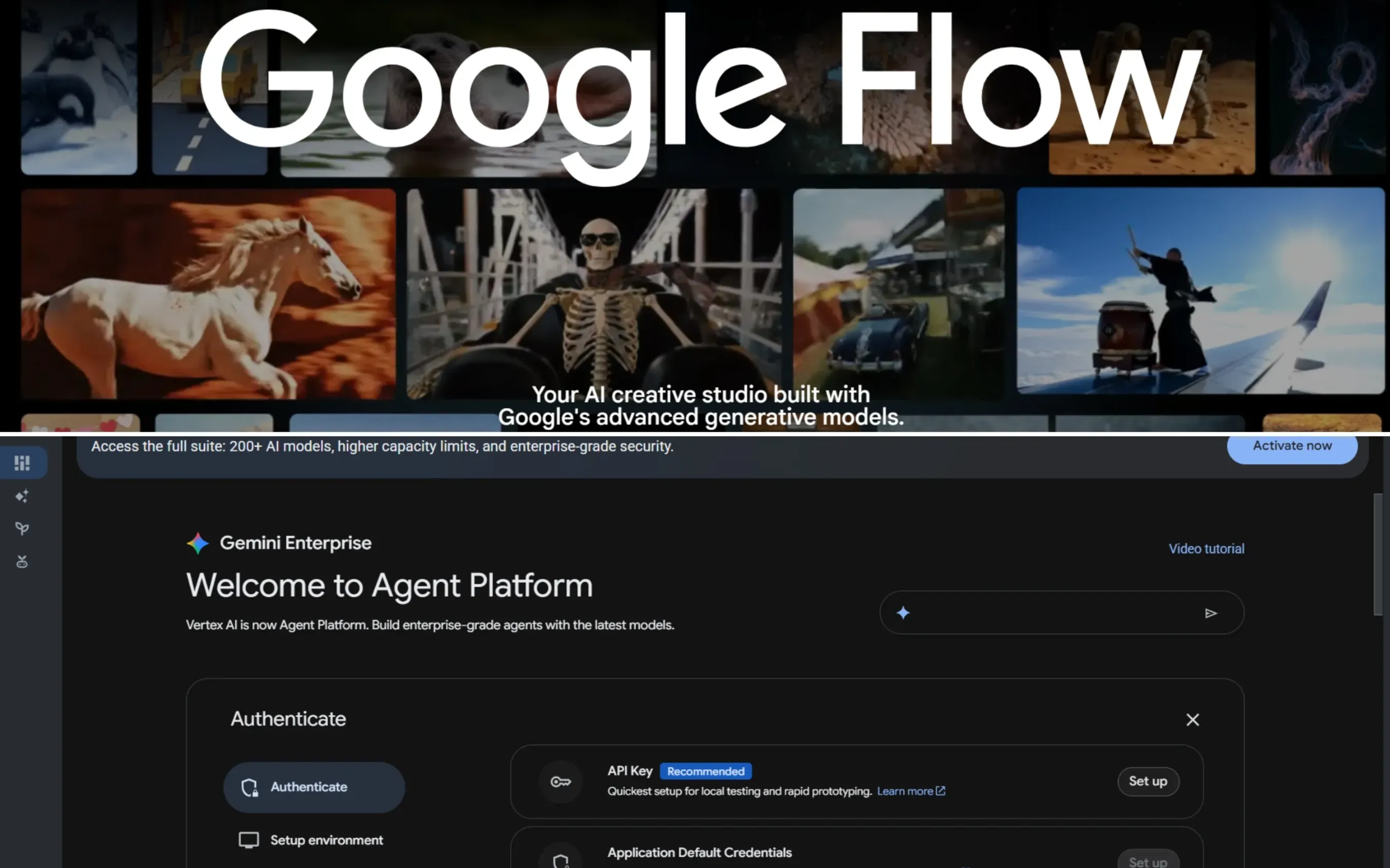
L'accès dépend du fait que votre projet nécessite des contrôles visuels interactifs ou des pipelines batch automatisés :
- Espace de travail Google Flow : Le canevas interactif basé sur le web. Idéal pour l'édition manuelle, l'ancrage d'images de référence et les aperçus audio-visuels instantanés.
- Accès API Vertex AI : La passerelle programmatique. Idéal pour les développeurs intégrant
veo-3.1-generate-previewdans des applications personnalisées ou exécutant des générations batch via Python, Node.js ou REST.
Remarque : Vertex AI est désormais renommé Agent Platform.
Sélection du moteur : Veo 3.1 Lite vs. Fast vs. Quality
Choisir entre vitesse et fidélité détermine à la fois le rapport coût-efficacité et la qualité de sortie. Effectuez les tests de composition préliminaires en mode Fast, puis passez en Quality pour la livraison finale.
| Fonctionnalité / Métrique | Veo 3.1 Lite | Veo 3.1 Fast | Veo 3.1 Quality / Standard |
| Cas d'usage principal | Idéation à très faible coût, brouillons batch volumineux, prévisualisation rapide de storyboard | Production de rendu équilibrée, itérations rapides, automatisation de contenu social | Rendu final de qualité professionnelle, livrables commerciaux/diffusion, plans complexes |
| Vitesse de génération | La plus rapide (~5 à 10 s par clip) | Rapide (~15 à 30 s par clip) | Standard (~60 à 120 s par clip) |
| Coût / Crédit relatif | Minime (~0,05 $ / 87 % moins cher que Quality) | Optimisé (~0,15 $ / 62 % moins cher que Quality) | Plein tarif (~0,40 $ par passage) |
| Résolution native | 720p / Brouillon 1080p | 1080p natif | 1080p natif avec passage dédié de suréchantillonnage 4K |
| Éclairage, physique et audio | Physique fonctionnelle, fond sonore basique | Forte cohérence du mouvement, éclairage volumétrique équilibré & synchro audio | Physique spatiale complète, dynamique des fluides complexe, scène sonore 48 kHz précise |
Recommandation de production
Pour optimiser votre budget de génération sur des projets volumineux, appliquez un workflow de progression en trois niveaux :
- Idéation et test de prompt (Lite) : Effectuez des tests de composition, de cadrage et de direction de caméra sur Veo 3.1 Lite pour verrouiller la syntaxe du prompt à moindre coût.
- Affinage du mouvement et de l'audio (Fast) : Passez à Veo 3.1 Fast pour évaluer le dialogue synchronisé, le mouvement complexe des objets et la continuité des personnages.
- Finalisation (Quality) : Une fois les valeurs de seed et les vecteurs de mouvement verrouillés, exécutez le dernier passage sous Veo 3.1 Quality avec le pipeline de suréchantillonnage 4K dédié.
Maîtriser les ancrages visuels : comment maintenir la cohérence du personnage et du style
Vous générez enfin un plan large parfait, mais lorsque la caméra se rapproche, les traits de votre protagoniste se déforment et ses vêtements passent du coton au cuir. Ce phénomène, appelé dérive temporelle, affecte la plupart des modèles text-to-video. Pour obtenir une cohérence professionnelle du personnage, vous devez cesser de vous fier uniquement aux prompts textuels et tirer parti du Mode Ingrédients (Ingredients-to-Video) de Veo 3.1.
Utiliser le Mode Ingrédients pour un contrôle structurel
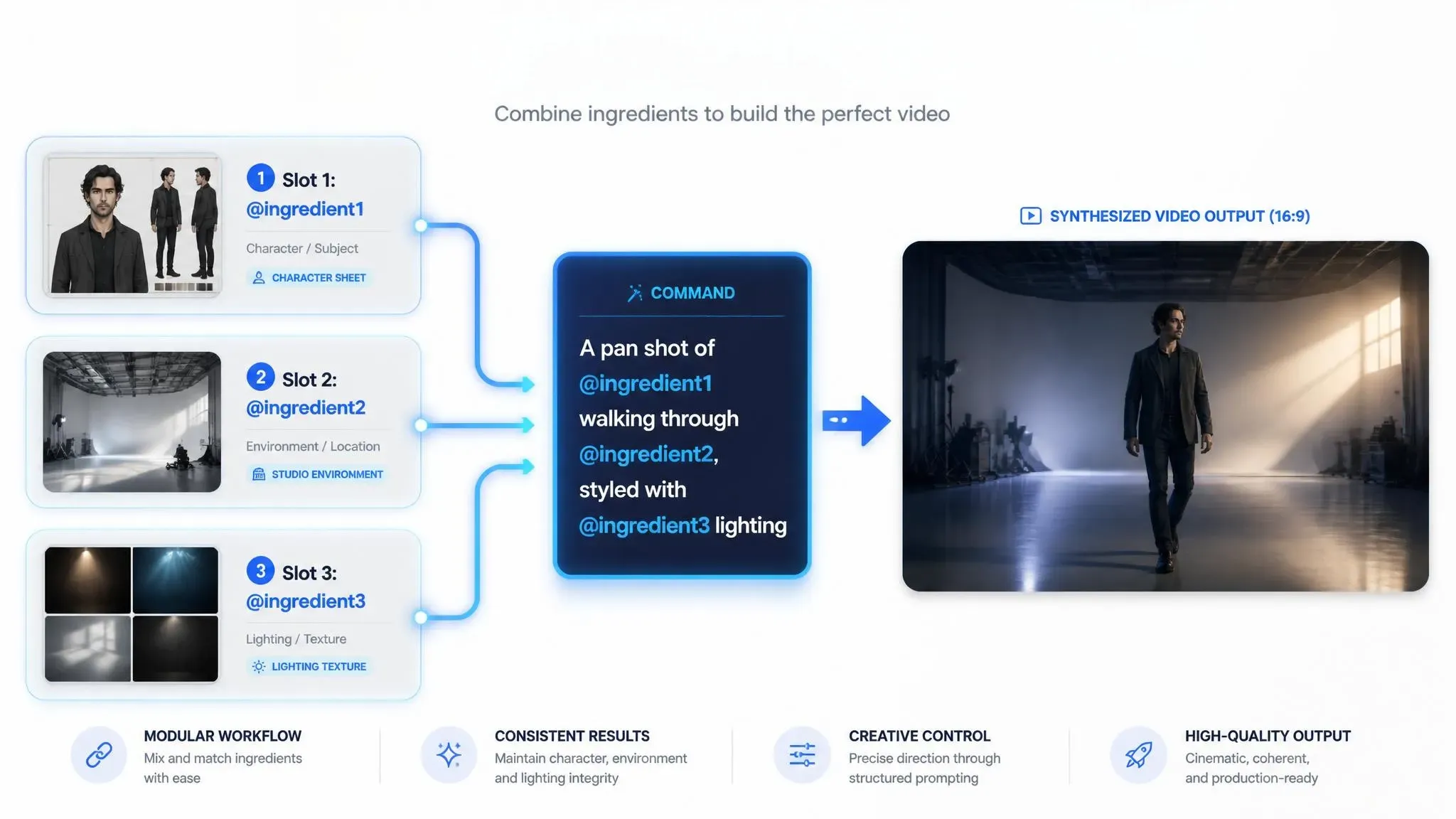
Veo 3.1 vous permet de télécharger jusqu'à trois ingrédients visuels simultanément. Au lieu de forcer le moteur latent à « deviner » les détails, le Mode Ingrédients verrouille l'identité, l'environnement et la texture esthétique à l'aide de références visuelles directes. Appliquez cette stratégie d'allocation recommandée à trois ingrédients :
| Stratégie d'emplacement ingrédient | Fonction principale | Meilleure pratique de prompt officielle |
| Ingrédient sujet (@character) | Verrouille la géométrie faciale, les proportions corporelles et la tenue | Balisez l'actif dans votre prompt (ex. : "@ingredient1 traversant...") et utilisez une feuille neutre de face. |
| Ingrédient environnement (@background) | Définit les limites spatiales et la perspective sol-plafond | Fournissez un plan large établissant l'éclairage atmosphérique et la profondeur. |
| Ingrédient style (@style) | Régit le grain du film, l'étalonnage des couleurs et les textures de surface | Téléchargez des images fixes à fort contraste montrant des tissages de matériaux spécifiques, des pores de peau ou un éclairage. |
Verrouillage du style étape par étape
Utilisez ce processus structuré pour vous en tenir strictement à vos matériaux téléchargés afin d'établir des ancres visuelles image-à-vidéo :
- Faire correspondre les proportions des actifs : Recadrez toutes les images de référence à votre format cible 16:9 ou 9:16 et maintenez des dimensions supérieures à 1024 px avant le téléchargement. Le pré-recadrage empêche le moteur latent d'étirer ou de déformer vos entrées statiques lors des premiers passages de diffusion.
- Attribuer des indices de matériau : Dans votre prompt textuel, décrivez explicitement les propriétés de surface trouvées dans votre image de référence en plus des balises d'ingrédients. Si votre ancrage de style montre de l'aluminium brossé, écrivez « reflets en aluminium brossé sur @ingredient1 » pour combler l'écart entre les caractéristiques statiques de l'actif et le rendu du mouvement.
- Résoudre les conflits de tokens : Si une dérive du personnage se produit, supprimez les adjectifs descriptifs redondants concernant l'apparence visuelle de votre prompt textuel et reposez-vous principalement sur la balise de référence @ingredient1 pour le maintien de l'identité.
En déchargeant la complexité visuelle vers des emplacements de référence dédiés, vous réservez les tokens de génération de texte pour le mouvement de la caméra et la physique basée sur l'action. Cette division du travail reste la méthode la plus fiable pour maintenir la stabilité de l'identité sur des séquences multi-plans.
La formule de prompt en 7 couches pour des générations photoréalistes
Écrire des descripteurs vagues comme « une scène cinématographique de haute qualité, hyperréaliste » donne souvent lieu à des mouvements flottants, un éclairage plat et une physique caoutchouteuse. Les modèles de diffusion vidéo générative nécessitent des paramètres physiques et optiques explicites à l'aide d'un cadre structuré de guide de prompt Veo 3.1 plutôt que des éloges génériques.
Les créateurs demandent souvent : Comment formater les prompts pour Veo 3.1 ?
La réponse réside dans l'abandon de la prose conversationnelle et l'adoption d'une architecture de prompt structurée qui se traduit directement en commandes de rendu.
La structure du prompt en 7 couches
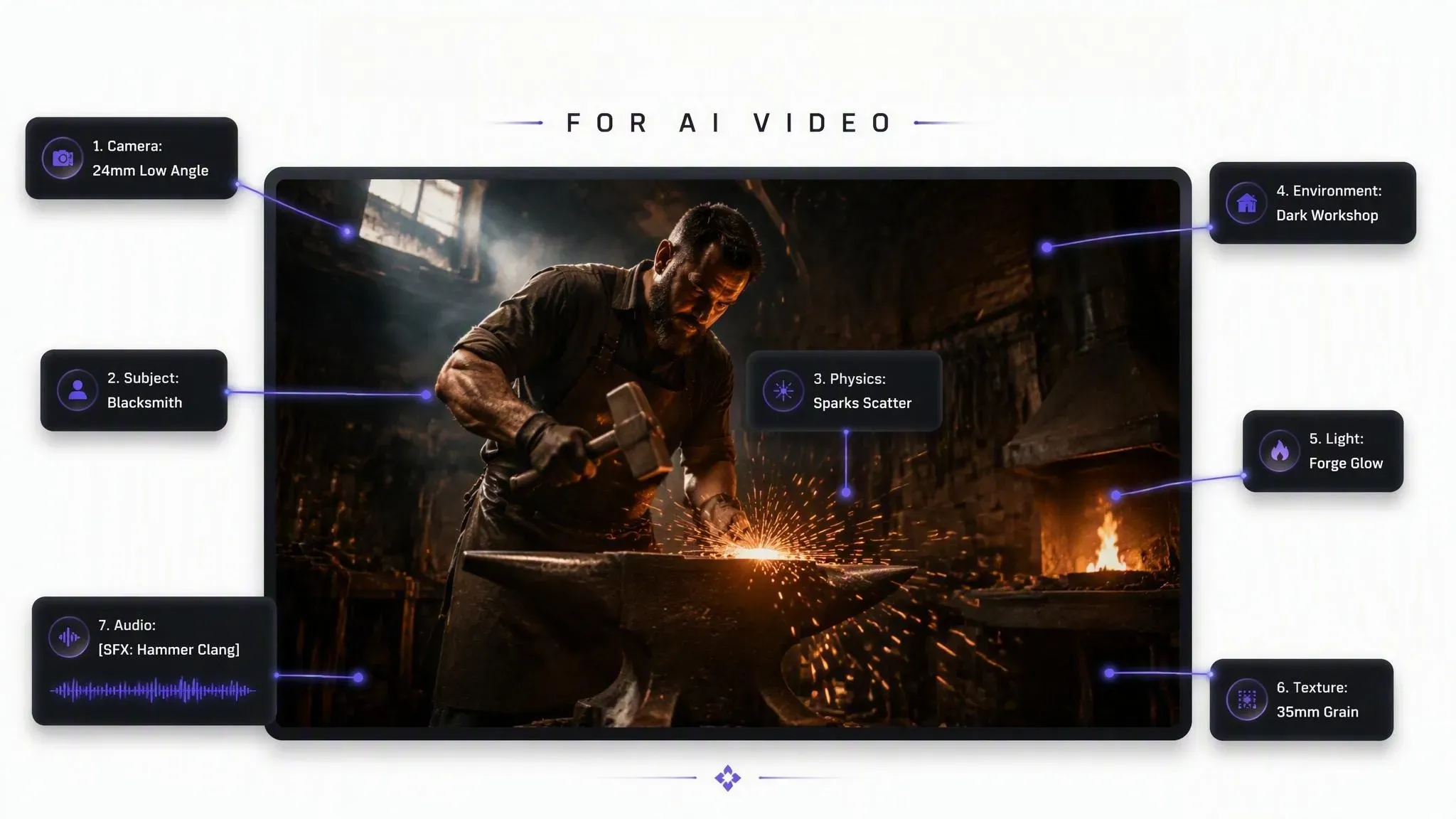
Pour obtenir une fidélité physique et une exécution précise de la caméra, organisez votre entrée textuelle dans cette séquence reproductible :
| Couche | Objectif | Exemple de syntaxe |
| 1. Choix de la caméra et de l'objectif | Dicte le champ de vision et le mouvement de suivi | Objectif 35 mm, lent travelling avant, faible profondeur de champ |
| 2. Définition du sujet | Charge en amont les ancres visuelles du personnage | Un menuisier de 40 ans aux mains burinées |
| 3. Action et physique | Utilise des verbes d'action basés sur la force pour ancrer le mouvement | frappe un ciseau en fer, envoyant des copeaux de bois voler |
| 4. Environnement et atmosphère | Établit la profondeur spatiale et la qualité de l'air | atelier de menuiserie, brume volumétrique de sciure |
| 5. Moteur d'éclairage | Positionne des sources lumineuses explicites pour des ombres dynamiques | une seule lumière principale provenant d'une ampoule industrielle suspendue |
| 6. Style et texture | Définit la finition de surface et les artefacts optiques | Pellicule Kodak 35 mm, micro-rayures, grain visible |
| 7. Indices audio natifs | Dirige le dialogue intégré et les effets sonores | [SFX: bruit métallique sec du ciseau] « Presque fini. » |
Comparaison des prompts défectueux et des prompts de réalisateur
Remarquez comment le remplacement du remplissage descriptif par des vecteurs de force cinématographiques change radicalement la qualité de sortie :
- Prompt défectueux : « Une vidéo cinématographique incroyable d'un homme travaillant dur dans son atelier, hyperréaliste. »
- Prompt de réalisateur : « Plan en contre-plongée, objectif 24 mm. Un forgeron martèle de l'acier jaune incandescent sur une enclume en acier. Des étincelles se dispersent sur le sol en béton sombre. Une lumière principale provenant de la forge illumine son visage. [SFX: bruit de marteau lourd] [Ambient: feu de forge rugissant]. »
Le fait de placer en tête les mouvements de caméra cinématographiques et de spécifier des indices d'éclairage photoréalistes force le moteur latent à calculer des trajets d'ombre réels et une profondeur focale, éliminant ainsi le mouvement non naturel typique des prompts non structurés.
Étude de cas : tester les limites du mouvement physique
Lors de nos tests empiriques avec Veo 3.1, une distinction cruciale est apparue concernant la façon dont le moteur latent traite le mouvement physique selon les styles de prompt :
Mouvement de stress à fort impact (Forge)
- Stratégie de prompt : Réalisateur (formule en 7 couches)
- Comportement latent : Déclenche avec succès une synchronisation audio précise, un éclairage de forge volumétrique et des vecteurs de particules. Cependant, les forces de collision à fort impact poussent le moteur physique du modèle latent à ses limites, introduisant parfois une légère douceur de mouvement.
Micro-mouvement linéaire (Menuiserie)
- Stratégie de prompt : Défectueux / texte vague
- Comportement latent : Produit un éclairage spatial exceptionnellement propre et un alignement audio fluide. Comme le mouvement est linéaire et répétitif, le modèle de diffusion de base interpole facilement un mouvement fluide sans artefacts de calcul physique sévères.
Point clé : Bien que la formule de prompt en 7 couches vous donne un contrôle strict sur les coordonnées de la caméra, la direction de l'éclairage et les balises audio natives, les collisions physiques à fort stress testent encore la limite actuelle des moteurs vidéo génératifs. Pour un mouvement extrême, associez votre prompt de réalisateur à des références de Mode Ingrédients pour imposer la géométrie spatiale.
Direction de la scène sonore native : synchronisation du dialogue, des effets sonores et de l'ambiance
Générer un clip visuellement époustouflant pour ensuite passer des heures à aligner manuellement l'audio des pas, le bruit de fond et les mouvements labiaux dans un logiciel de montage externe brise l'élan créatif. Les modèles de diffusion classiques traitaient la vidéo comme un mouvement silencieux, forçant la couture audio en post-production. Veo 3.1 résout ce goulot d'étranglement en synthétisant une piste stéréo synchronisée à 48 kHz directement en parallèle du passage visuel, fonctionnant sous une cadence d'images unifiée.
Syntaxe audio maîtresse entre crochets
Pour utiliser la génération audio de Veo 3.1, vous devez structurer les entrées textuelles à l'aide de délimiteurs de balises explicites. Cette syntaxe audio entre crochets sépare les commandes visuelles des directions acoustiques, permettant un contrôle précis de la scène sonore à 48 kHz :
[Prompt visuel] + « Dialogue parlé » [Modificateur vocal] + [SFX: Action spécifique] + [Ambient: Bruit d'environnement]
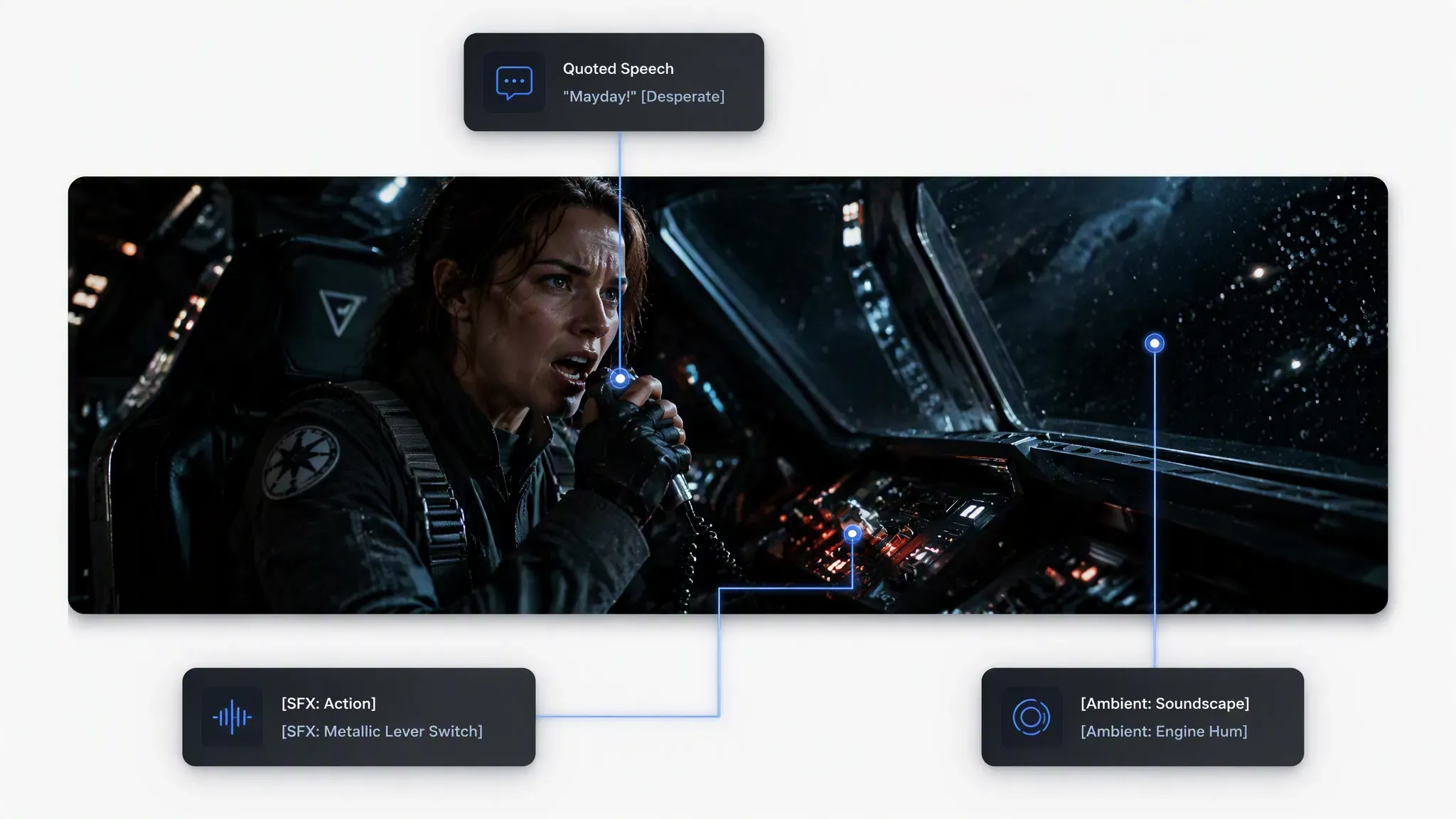
Structurer les prompts audio multicouches
Lorsque vous dirigez la génération native d'effets sonores et les lignes parlées, équilibrez les couches acoustiques pour que le dialogue reste intelligible au-dessus de l'ambiance de la pièce :
| Couche audio | Exemple de formatage du prompt | Règle d'exécution technique |
| Dialogue parlé | Une femme lève les yeux et dit : « Nous devons partir maintenant » dans un murmure urgent. | Limitez les lignes à 12 mots par clip de 8 secondes pour éviter le discours tronqué. |
| Effets sonores discrets | [SFX: Craquement de gravier lourd sous des bottes] | Placez les marqueurs sonores immédiatement après la description du déclencheur visuel. |
| Fond d'ambiance | [Ambient: Vent faible hurlant à travers des ruines de béton, pluie lointaine] | Établissez le ton de fond à la fin du prompt pour éviter de masquer les effets sonores principaux. |
Éviter la troncature et la désynchronisation de la parole
Obtenir une vidéo IA avec synchronisation labiale serrée nécessite une gestion stricte du rythme :
- Limite de nombre de mots : Une fenêtre de génération de 8 secondes peut accueillir environ 15 à 18 mots parlés à un rythme normal. Dépasser cette limite force le moteur à couper les fins de phrases ou à accélérer les mouvements labiaux de manière non naturelle.
- Positionnement acoustique : Placez les indices de visibilité du personnage (par exemple,
profil rapproché,plan moyen de face) directement à côté des balises de dialogue. Une visibilité faciale claire permet au modèle de mapper les formes phonétiques de la bouche directement sur la génération de la forme d'onde audio.
Extensions de scène multi-plans et contrôle du premier/dernier plan
Atteindre une limite de durée de 8 secondes artificielle de Veo 3.1 en milieu de scène ruine le rythme narratif et force des coupures de montage maladroites. Les générations en un seul passage offrent rarement suffisamment d'espace pour des arcs narratifs complexes ou des actions physiques en plusieurs étapes.
Les créateurs demandent souvent : Comment faire de longues vidéos IA avec Veo 3.1 ?
Étendre la durée du projet nécessite d'aller au-delà des clips isolés et de mettre en œuvre des workflows de continuation multi-passes structurés.
Méthode 1 : Continuité de la trame de fin (Mode d'extension)
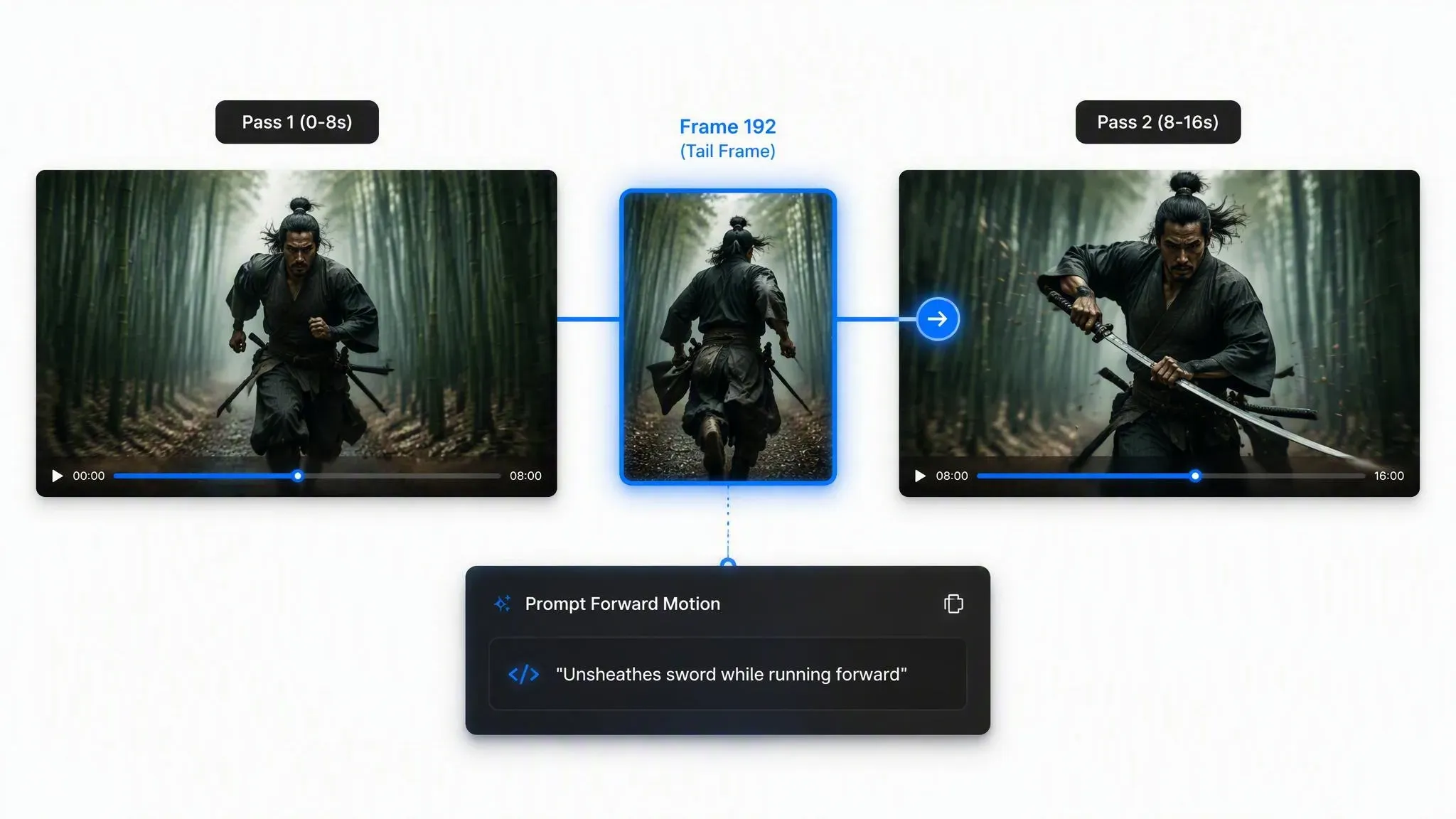
Pour construire des séquences continues allant jusqu'à 148 secondes sans dégradation de l'identité, utilisez l'extension de scène Veo 3.1 via un chaînage itératif de trames de fin :
- Extraire les keyframes : Isolez la dernière trame de votre rendu initial de 8 secondes pour servir de seed de base.
- Réinjecter les ancres du personnage : Téléchargez la trame extraite dans l'emplacement de référence principal tout en conservant votre configuration JSON du personnage principal ou vos balises de prompt.
- Prompter le mouvement vers l'avant : Au lieu de redécrire l'éclairage ou les détails d'arrière-plan existants, écrivez des mises à jour de prompt qui se concentrent uniquement sur les actions physiques à venir.
Passage 1 (0-8 s) ──► Extraire la trame 192 ──► Réinjecter la trame 192 + Prompt d'extension ──► Passage 2 (8-16 s)
Méthode 2 : Contrôle par les bornes (Premier et dernier plan)
Lors de la connexion de deux points narratifs visuels distincts, le contrôle du premier et du dernier plan agit comme un moteur d'interpolation automatisé. Au lieu d'espérer que le modèle devine votre destination prévue, fournissez les deux limites visuelles :
| Étape du workflow | Action requise | Exécution du système |
| 1. Génération de trame | Créez des images keyframe de début et de fin à l'aide d'outils de génération d'images standard. | Définit les cibles visuelles exactes de début (trame A) et de fin (trame B). |
| 2. Placement des keyframes | Chargez la trame A dans l'emplacement Premier plan et la trame B dans l'emplacement Dernier plan. | Établit les limites spatiales pour le calcul de diffusion vidéo. |
| 3. Guidage du chemin | Écrivez un prompt de pont détaillant le mouvement de la caméra entre les points. | Interpole la physique du mouvement, remplissant l'intervalle de 8 secondes intermédiaire. |
L'utilisation de prompts par bornes pour le pontage des keyframes élimine les changements de caméra aléatoires, fournissant des chemins de mouvement fluides entre des battements narratifs fixes dans des projets de longue durée.
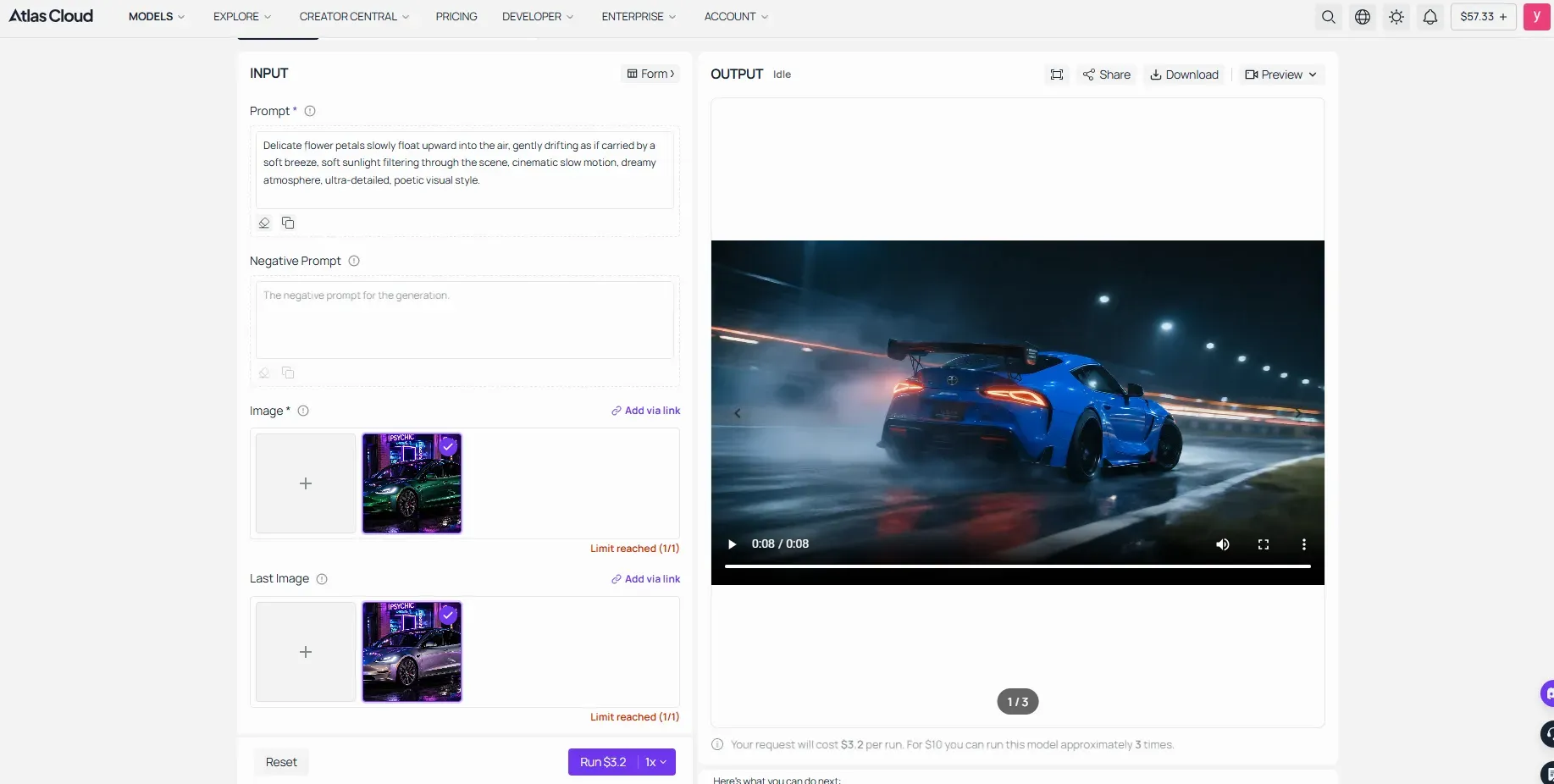
La mise en œuvre manuelle de workflows de continuation multi-passes via une interface de navigateur peut rapidement devenir un goulot d'étranglement pour les pipelines de studio. Pour une exécution évolutive basée sur une API, les développeurs acheminent généralement ces rendus multi-passes via Atlas Cloud, qui unifie les interfaces API des modèles sous-jacents en un seul point de terminaison. Acheminer vos prompts d'extension et vos charges utiles de keyframes via Atlas Cloud garantit une extraction automatisée des trames de fin, une latence réduite et une planification fiable des tokens dans les pipelines vidéo de longue durée.
Dépannage des modes de défaillance courants : artefacts, déformations et pertes de synchronisation audio
Rien ne gâche plus un passage de génération que de voir la mâchoire d'un personnage se dissoudre dans la géométrie de l'arrière-plan au milieu d'une phrase, ou d'entendre le dialogue parlé dériver hors de synchronisation avec les mouvements labiaux. La plupart des erreurs des modèles de diffusion proviennent de conflits de prompt ou d'une sursaturation des commandes latentes plutôt que de bogues du moteur. Un diagnostic systématique résout ces problèmes sans gaspiller de crédits de rendu.
Matrice pratique de diagnostic et de correction
Face à des défauts de génération, recoupez les symptômes avec ce guide de réparation opérationnelle pour le dépannage de Veo 3.1 :
| Mode de défaillance / Symptôme | Cause technique racine | Correction opérationnelle immédiate |
| Déformation faciale / difformité | Définition peu claire du sujet ou commandes de mouvement contradictoires | Placez les traits du sujet en tête dans la couche 2 du prompt. Évitez d'empiler plusieurs verbes d'action dans une seule phrase. |
| Mouvement flottant / sans poids | Utilisation excessive de verbes passifs (ex. : « il marche avec confiance ») | Remplacez les descriptions passives par des verbes basés sur la force (ex. : « il pousse sur le trottoir, se penchant en avant dans le vent »). |
| Désynchronisation audio-visuelle | La longueur du dialogue dépasse la durée du clip | Limitez les lignes parlées entre crochets à des phrases d'un seul souffle de moins de 12 mots par clip de 8 secondes. |
| Morphisme de l'arrière-plan entre les clips | Absence d'ancrage d'éclairage environnemental | Définissez explicitement une source lumineuse clé unique et fixe (ex. : « éclairé par un seul projecteur aérien 5600K »). |
Prévenir les contradictions latentes
Pour effectuer une réparation d'artefacts vidéo IA efficace, isolez les erreurs de syntaxe qui forcent le modèle à deviner la physique spatiale :
- Éliminer les erreurs de conflit de prompt : Évitez de mélanger des commandes de vecteurs directionnels opposés comme « caméra panoramique vers la droite tandis que le sujet tourne rapidement à gauche » dans un seul bloc de texte. Cette contradiction provoque un cisaillement ou un étirement de la géométrie du corps.
- Appliquer une correction de dérive temporelle : Lors de l'extension de séquences multi-clips, supprimez les adjectifs descriptifs redondants des trames précédentes et ré-ancrez les actifs d'arrière-plan à l'aide d'emplacements d'image d'environnement propres.
- Corriger le negative prompting : N'énumérez pas les termes exclus comme des phrases positives (ex. : « pas de visages flous »). Définissez plutôt des paramètres de caméra spécifiques, comme « plan focal net 35 mm », pour corriger les déformations vidéo IA à la source.
Formatage des proportions, suréchantillonnage et workflows d'exportation
Recadrer une vidéo 16:9 en écran large en 9:16 pour TikTok ou YouTube Shorts coupe régulièrement les sujets principaux, déforme le cadrage de la caméra et dégrade la densité de pixels. Forcer le recadrage en post-production ruine des compositions soigneusement conçues et gaspille l'effort de rendu. Définir vos dimensions cibles dès l'étape de génération garantit un cadrage spatial complet sur chaque canal de sortie.
Sélection des proportions natives vs. recadrage après coup
Veo 3.1 prend en charge le rendu natif des proportions dans les formats horizontal et vertical, préservant la résolution et l'intention compositionnelle :
| Canal de diffusion | Format cible | Réglage des proportions | Avantage spatial |
| YouTube / Diffusion / Film | Paysage | 16:9 (1920x1080 / 3840x2160) | Champ de vision horizontal complet et profondeur d'arrière-plan cinématographique. |
| TikTok / Reels / Shorts | Portrait | 9:16 (vidéo IA verticale 9:16) | Cadrage natif du sujet sans artefacts de recadrage central. |
Pipeline de suréchantillonnage en deux étapes
Pour obtenir des fichiers maîtres propres sans dépasser les budgets de crédit lors des itérations de brouillon, exécutez ce workflow de suréchantillonnage vidéo :
- Phase de brouillon : Rendez les tests de mouvement initiaux en 720p ou 1080p en utilisant la variante de moteur Fast pour vérifier le timing du prompt et la synchronisation audio.
- Phase de finalisation : Une fois les keyframes alignés, exécutez un dernier passage ou appliquez un passage de suréchantillonnage spatial de deuxième étape pour produire une exportation vidéo 4K prête pour la diffusion.
La sélection du bon paramètre de proportion et l'exécution de brouillons à faible coût avant la finalisation maintiennent les pipelines de production à la fois précis en termes de cadrage et économiques. En combinant le conditionnement multimodal de Veo 3.1 avec un prompt structuré en 7 couches et des workflows d'extension basés sur une API, les créateurs peuvent passer de la génération de clips isolés de 8 secondes à l'exécution de productions vidéo IA entièrement synchronisées et prêtes pour la diffusion.





