1. Apa itu penghapus latar belakang AI?
Penghapus latar belakang AI adalah alat yang memisahkan orang dalam foto dari apa pun yang ada di belakangnya, lalu mengembalikan sosok itu pada lapisannya sendiri. Di halaman ini, lapisan tersebut adalah PNG transparan, yang dapat Anda letakkan di atas warna, tekstur, atau pemandangan apa pun yang Anda pilih di editor.
2. Bisakah AI menghapus latar belakang dari foto?
Ya. Model membaca foto, menentukan di mana sosok orang berakhir, dan membuat masknya sendiri, tanpa seleksi yang harus digambar dan tanpa trimap yang harus disiapkan sebelumnya. Itulah keseluruhan tugas yang dilakukan halaman ini.
3. Apakah ini berfungsi pada foto yang bukan orang, seperti hewan peliharaan, produk, logo, atau tanda tangan?
Ya. Kami sudah mengujinya pada hewan peliharaan, foto produk, logo gambar tangan, dan tanda tangan, dan semuanya dapat ditangani. Ada dua hal yang belum sempurna: bahan semi-transparan seperti kerudung atau kaca mempertahankan bentuknya tetapi kehilangan kualitas tembus pandangnya, dan subjek yang difoto dengan latar belakang bersaturasi tinggi (seperti dinding merah solid) bisa mendapatkan pinggiran warna samar di tepinya.
4. Bagaimana cara menghapus latar belakang putih di AI?
Muat foto dan tekan tombol. Latar belakang putih akan hilang bersama semua hal lain di belakang subjek, dan hasilnya diunduh sebagai PNG transparan, sehingga Anda dapat membiarkannya transparan atau menempatkan warna berbeda di belakangnya di editor Anda.
5. Apakah penghapus latar belakang AI ini gratis digunakan?
Ya. Tidak ada paket berbayar yang membatasi hasil, tidak ada penghitung kredit, tidak perlu kartu, dan tidak perlu membuat akun. Proses sebanyak foto yang Anda inginkan.
6. Apakah ada watermark pada hasilnya?
Tidak. Hasil unduhan bersih, tanpa logo, tanpa stempel sudut, dan tanpa teks pudar di atas gambar. Apa yang Anda lihat di panel hasil persis seperti yang tersimpan ke komputer Anda.
7. Apakah foto saya diunggah ke suatu tempat?
Tidak. Foto dibaca oleh browser Anda dan diproses di perangkat Anda sendiri, jadi gambar itu sendiri tidak pernah diunggah. Model berjalan secara lokal di komputer Anda, itulah sebabnya file dapat tetap berada di tempatnya.
8. Ukuran dan format gambar apa yang bisa saya gunakan?
JPG, PNG, dan WebP bisa dimasukkan, dan hasilnya selalu PNG transparan pada resolusi asli Anda. Tidak ada batas ukuran tetap. Kami telah menguji file di atas 20 megapiksel tanpa penurunan skala apa pun.
9. Bagaimana cara menambahkan latar belakang baru setelah menghapus yang lama?
Letakkan PNG transparan ke editor mana pun (Canva, PowerPoint, Figma, bahkan Preview di Mac) dan tempatkan warna solid atau gambar di belakangnya. Khusus untuk latar belakang putih polos atau warna merek, tambahkan lapisan persegi panjang solid di bawah PNG lalu ekspor.
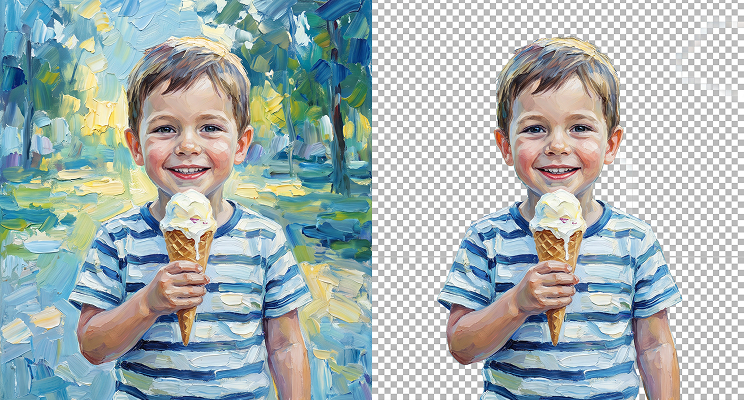
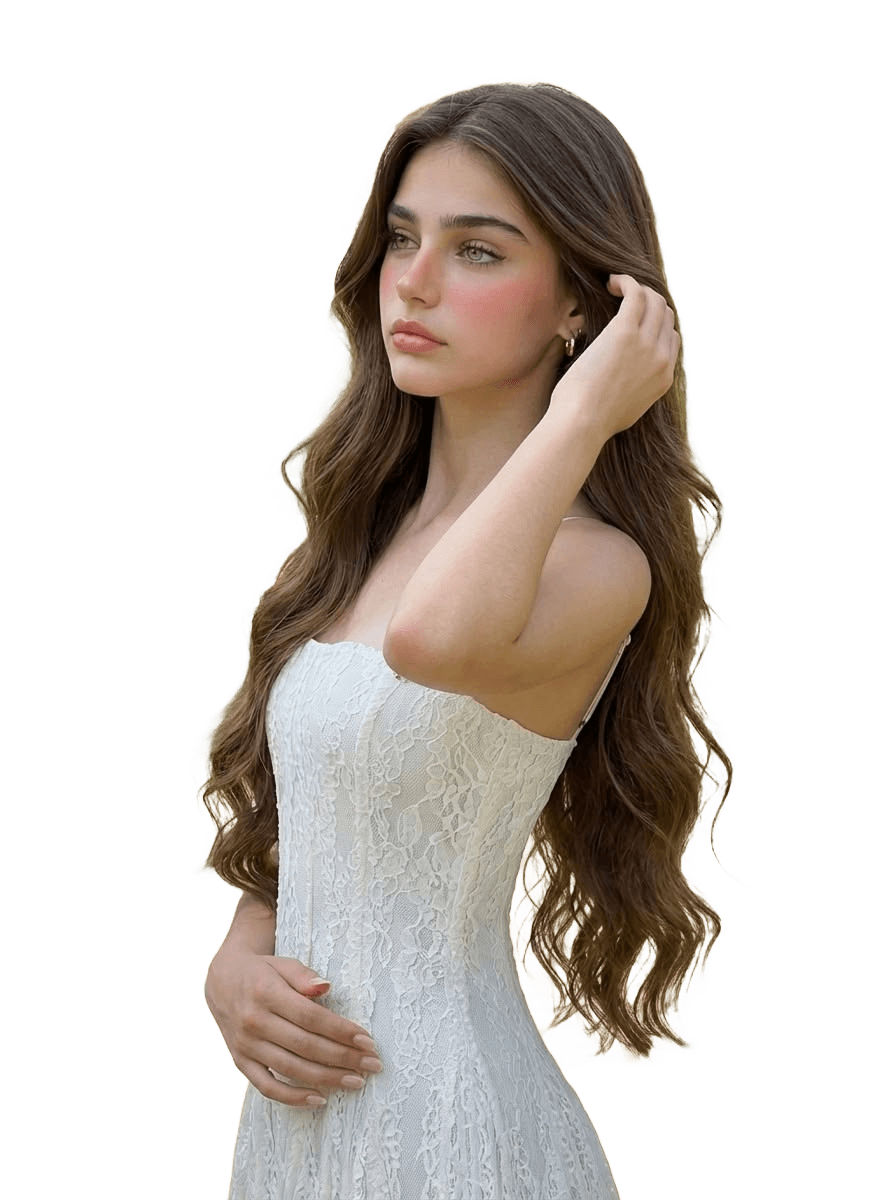
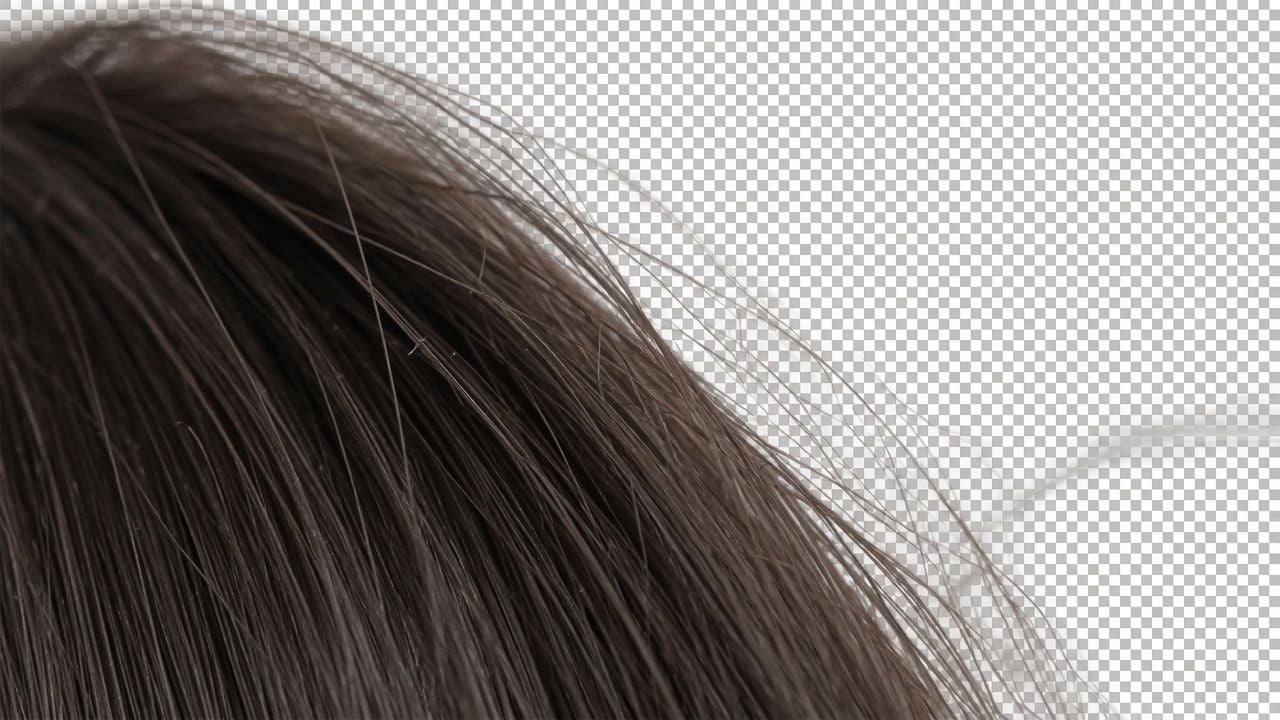
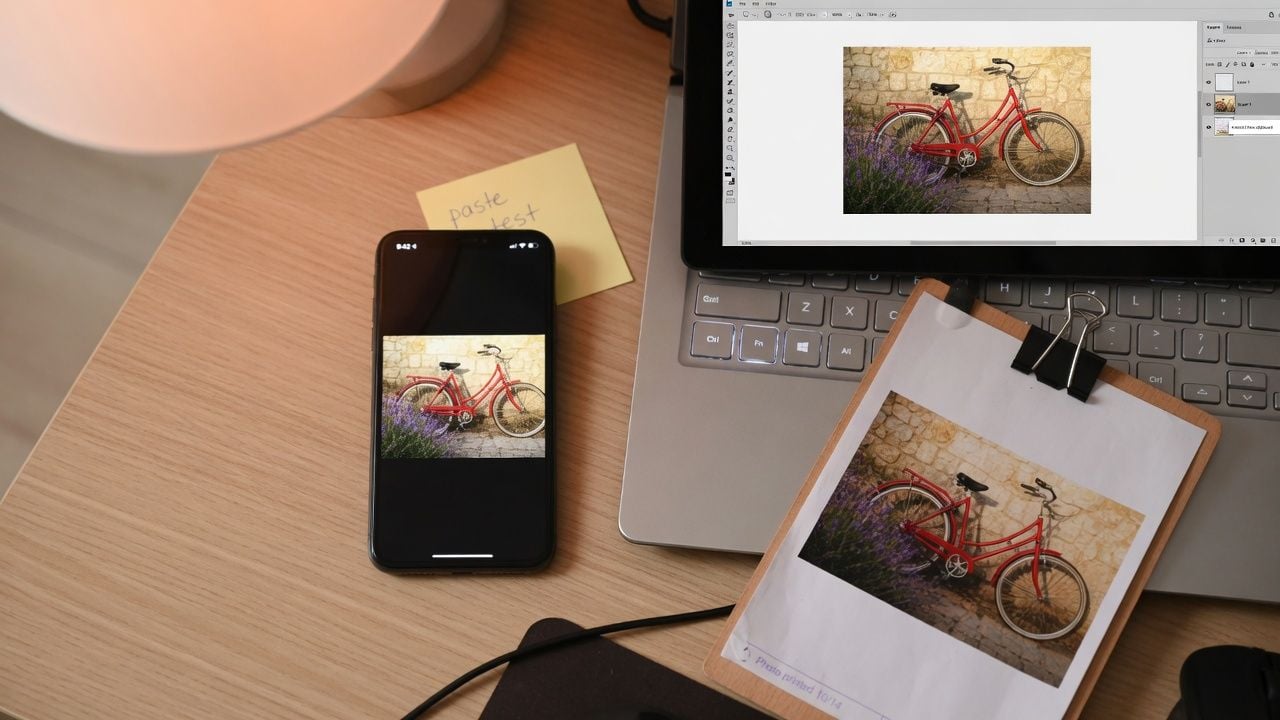
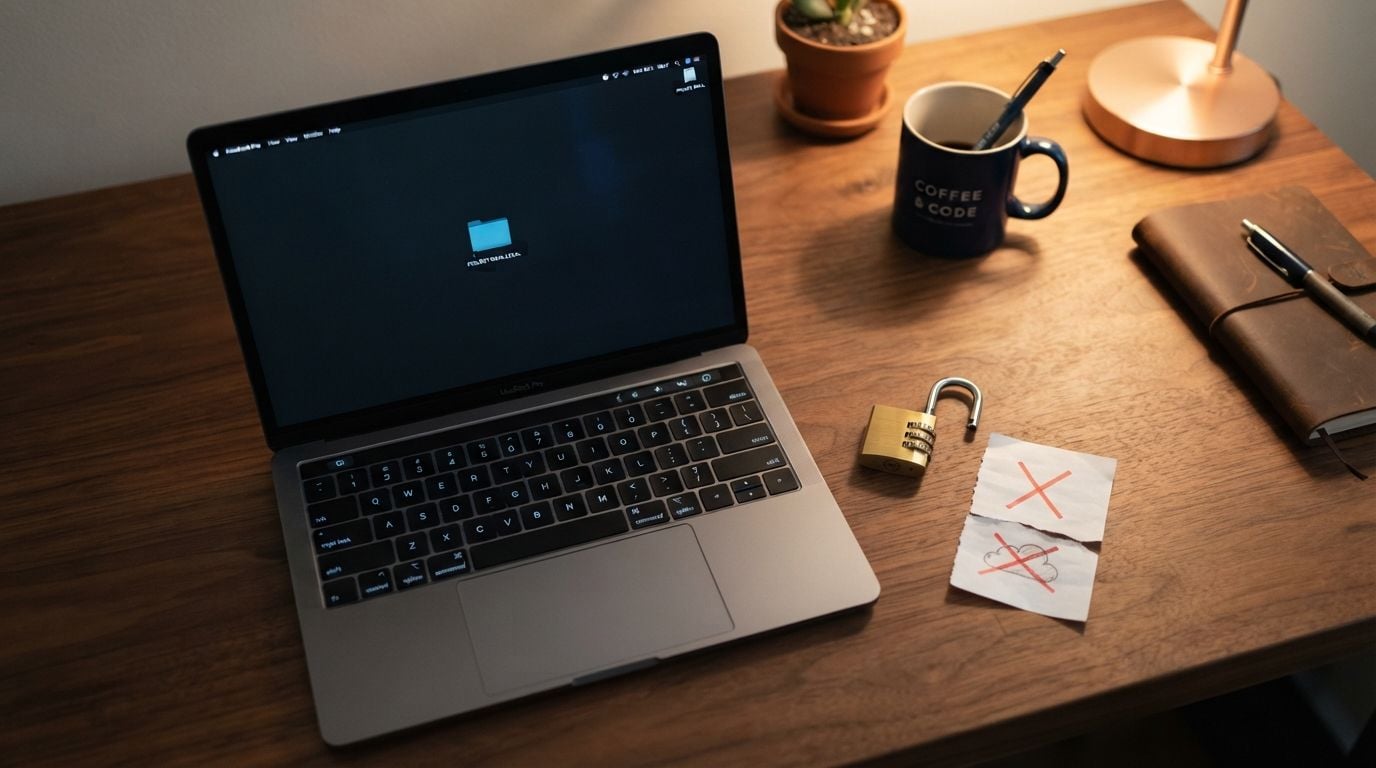
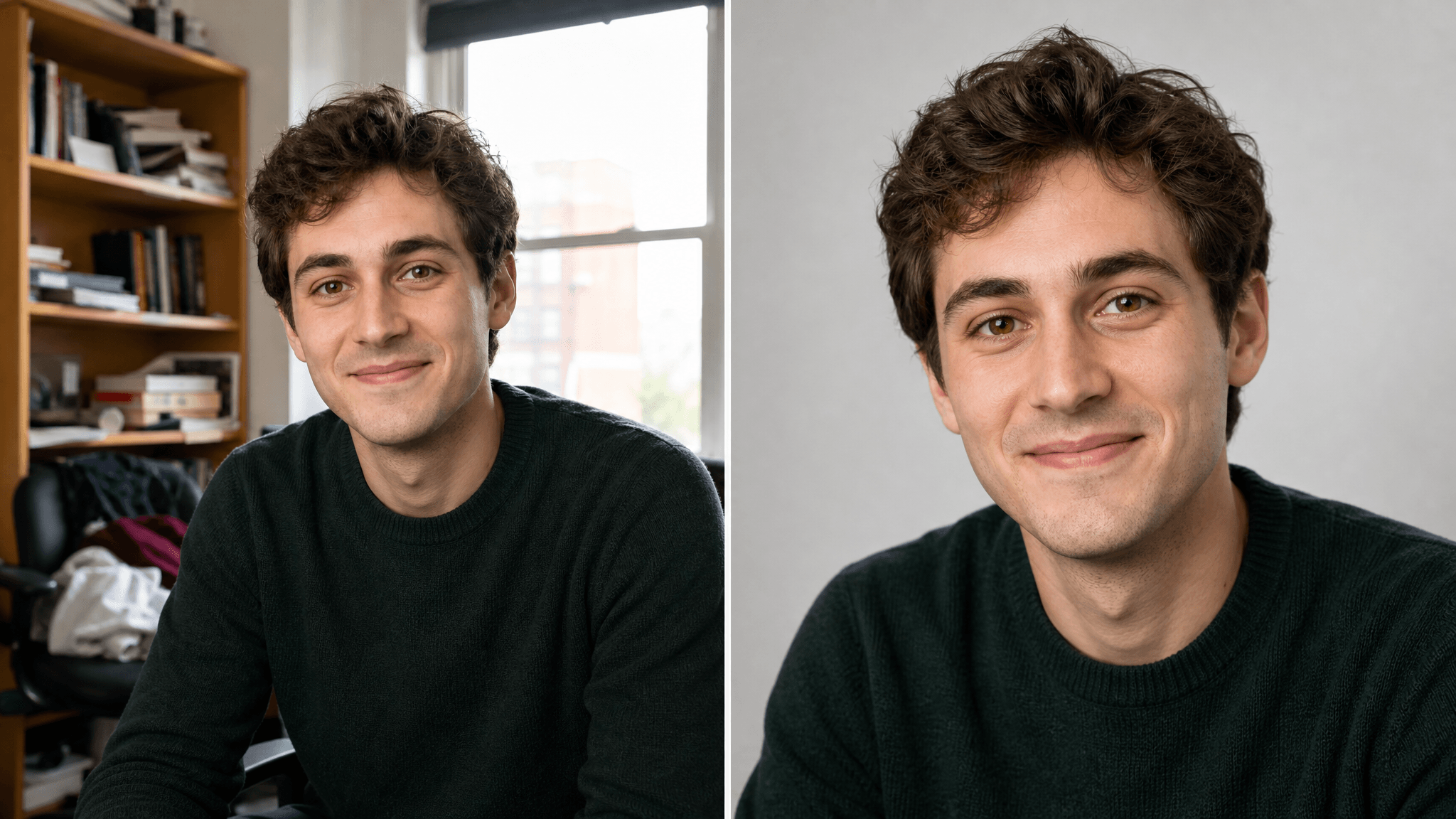
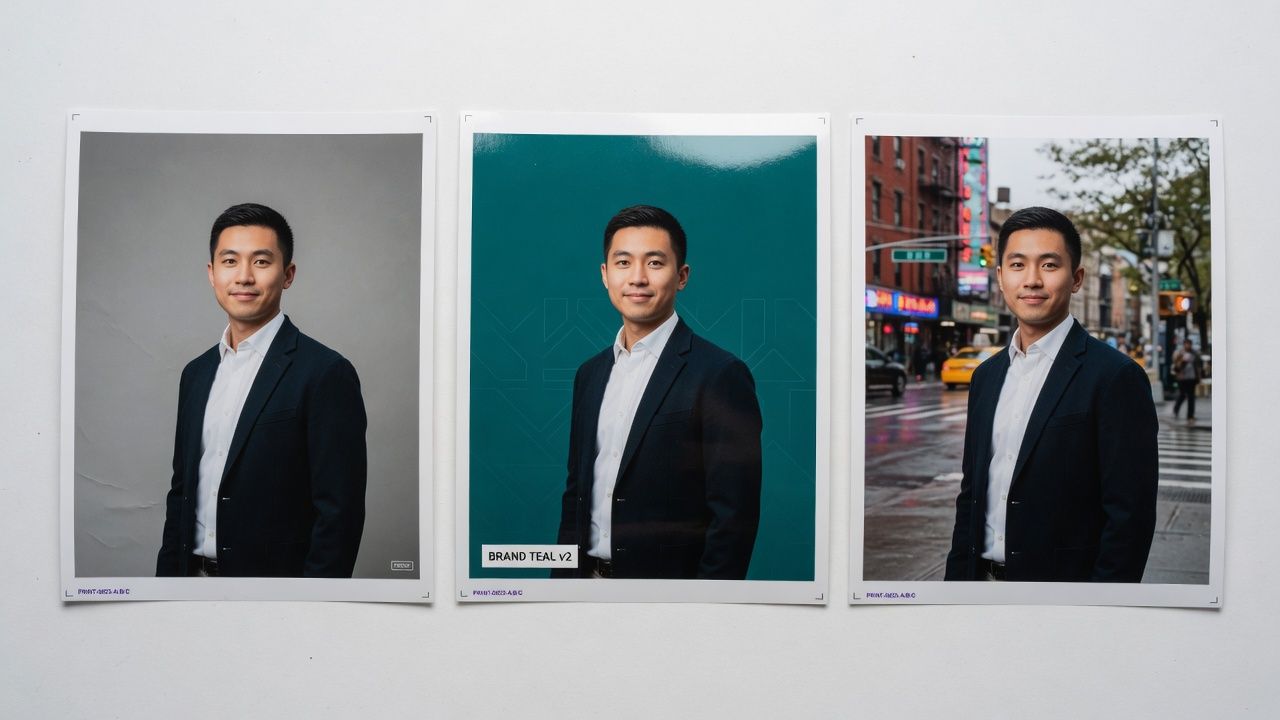






 Image Upscaler
 Object Eraser
 Video Upscaler
 Face Swap · Image