


The mug looks lovely on your kitchen shelf. On your phone it comes out yellow and a little gray, the rim looks stretched, and the ceiling light glows right in the glaze. The light, the lens and the background are doing the damage, and all three cost almost nothing to fix.
This guide shows how to take product photos with your phone at home: where to put the table, how to bend poster board into a seamless backdrop, which settings to lock on an iPhone or a Pixel, and what size each marketplace wants.
Each common mistake comes with a side-by-side of the wrong and the right version. We also take one clean phone shot into Atlas Cloud and turn it into lifestyle scenes, so you can see what a good input buys you.
Poin-Poin Penting
- Ponsel terbaru apa pun sudah cukup,karena cahaya samping dari jendela lebih menentukan daripada kameranya.
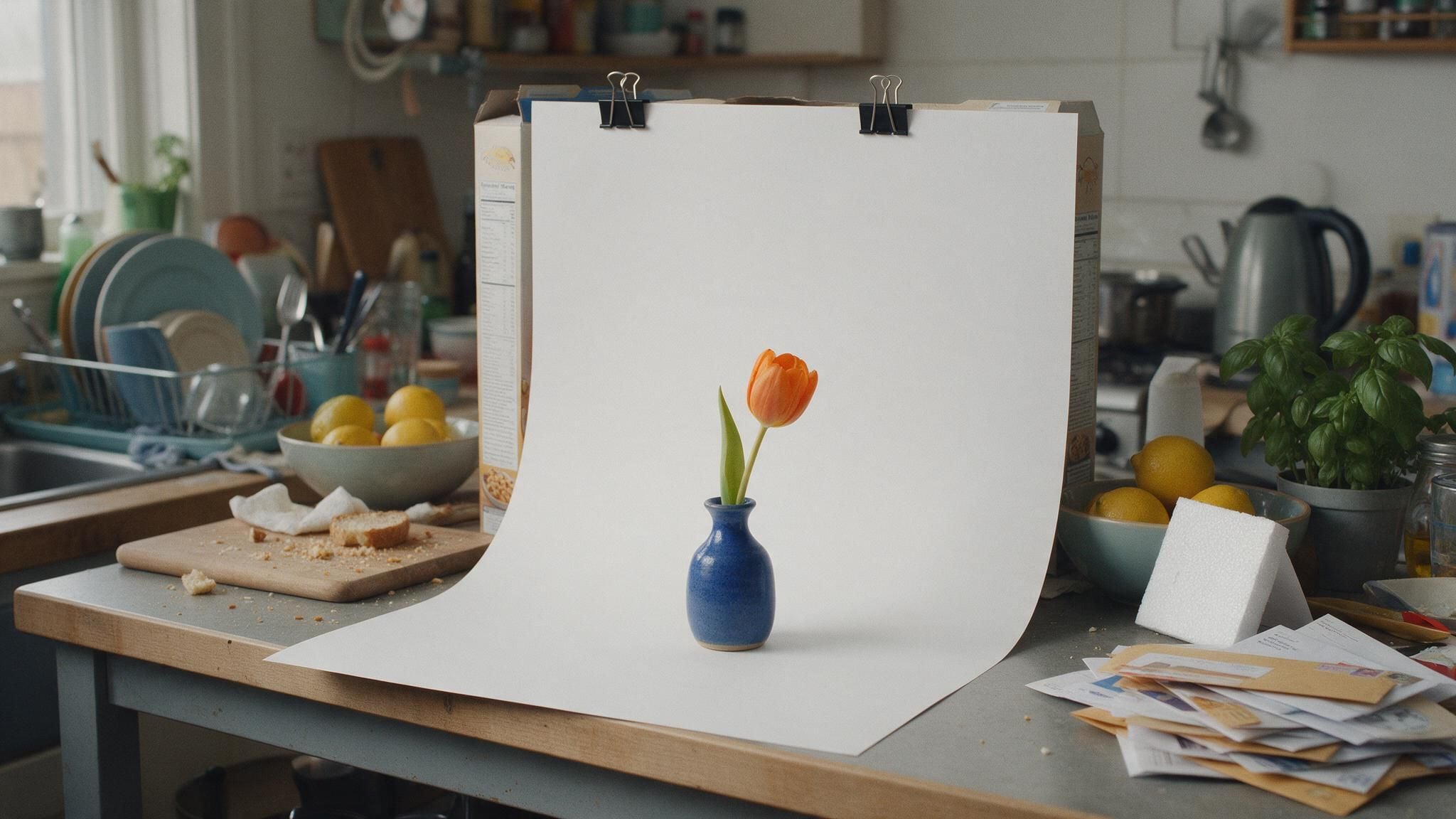
- Lengkungkan karton poster putih dari sandaran kursi ke permukaan meja sehingga produk berada di atas sweep seamless.
- Motret pada 1x atau 2x, bukan 0.5x, lalu tahan jari pada produk sampai AE/AF Lock muncul.
- Pada backdrop putih, geser exposure ke atas sampai latar terbaca putih, bukan abu-abu.
- Satu foto ponsel yang bersih memberi Image ads workflow cukup untuk membangun adegan lifestyle dan gambar halaman detail.
Fotografi Produk DIY: Apa yang Sebenarnya Dibutuhkan Setup Ponsel Anda
Jawaban singkat: ponsel yang sudah Anda miliki. Foto 12 megapiksel adalah 4032 x 3024 piksel, sudah lebih besar daripada yang diminta marketplace mana pun dalam panduan ini. Yang membedakan foto layak pakai dari yang buruk adalah segala hal di sekitar ponsel: dari mana cahayanya datang, apa yang berada di belakang produk, dan lensa mana yang Anda pilih.
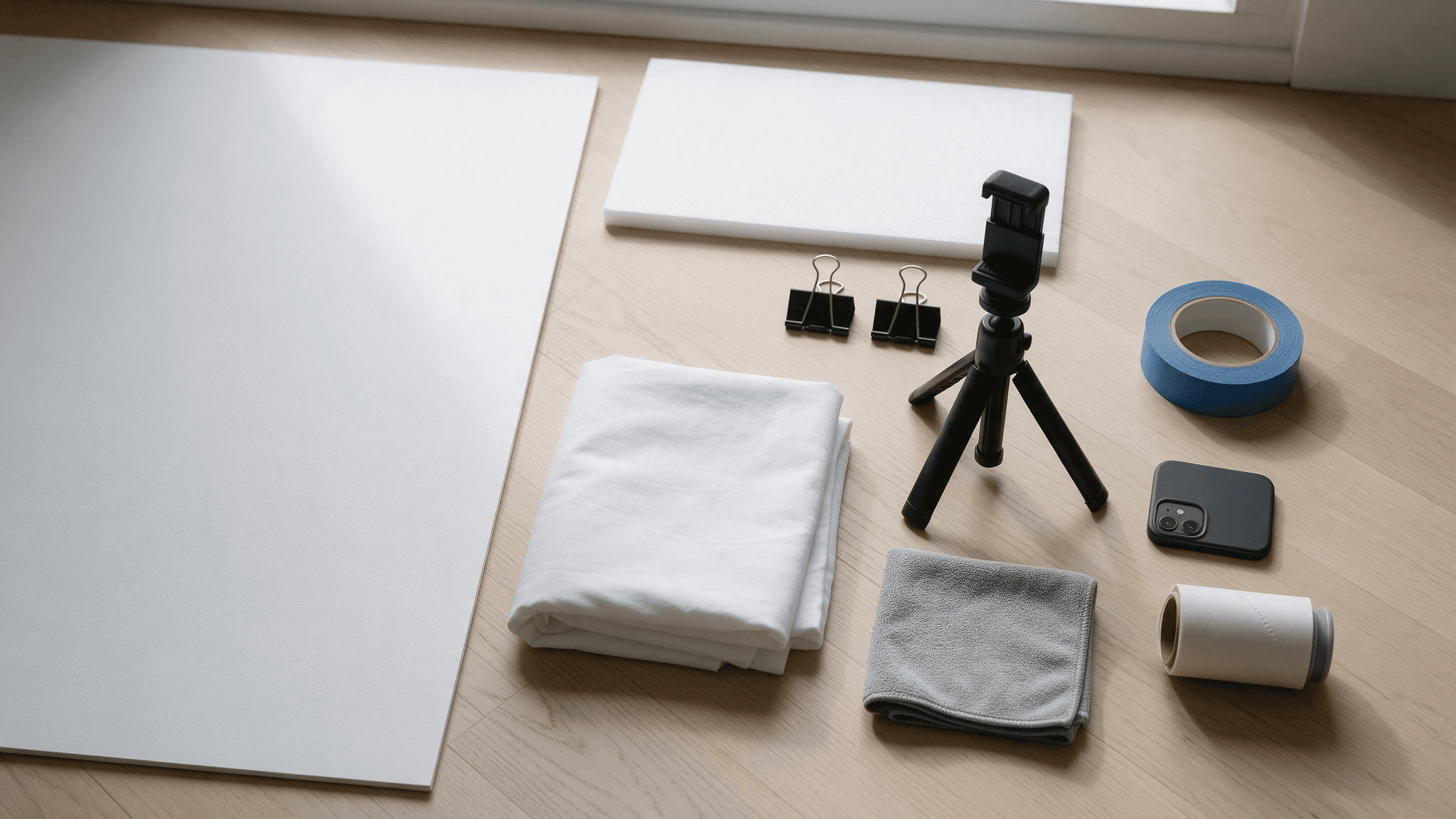
Berikut seluruh kit untuk setup fotografi produk di rumah:
- Selembar karton poster putih. Ini backdrop-nya. Pilih yang matte daripada glossy agar tidak memantulkan kilau ke lensa.
- Papan busa putih. Ini memantulkan cahaya jendela kembali ke sisi bayangan. Selembar karton poster kedua juga bisa.
- Dua klip binder atau satu gulung selotip pelukis. Ini menahan papan ke sandaran kursi atau dinding.
- Sprei putih. Ini bisa berfungsi ganda sebagai diffuser matahari dan, untuk item yang lebih besar, sebagai backdrop.
- Sesuatu yang stabil untuk ponsel. Tripod kecil dengan penjepit ponsel, atau tumpukan buku. Keduanya menjaga sudut tetap sama dari bidikan ke bidikan.
- Kain mikrofiber dan roller pembersih bulu. Debu dan serat jauh lebih terlihat di kamera daripada di tangan Anda.
Ubah Foto Produk Ponsel Menjadi Adegan Lifestyle Dengan Image ads
Foto bersih dengan latar putih sudah cukup untuk listing. Adegan lifestyle adalah bagian yang mahal: properti, meja yang ditata, lokasi kedua, dan pemotretan baru setiap musim.
Marketing Studio workflows di Atlas Cloud mengambil alih langkah itu. Image ads menerima satu foto produk dan brief singkat, lalu merender gambar hero produk, halaman detail produk, atau poster promosi di sekitarnya.
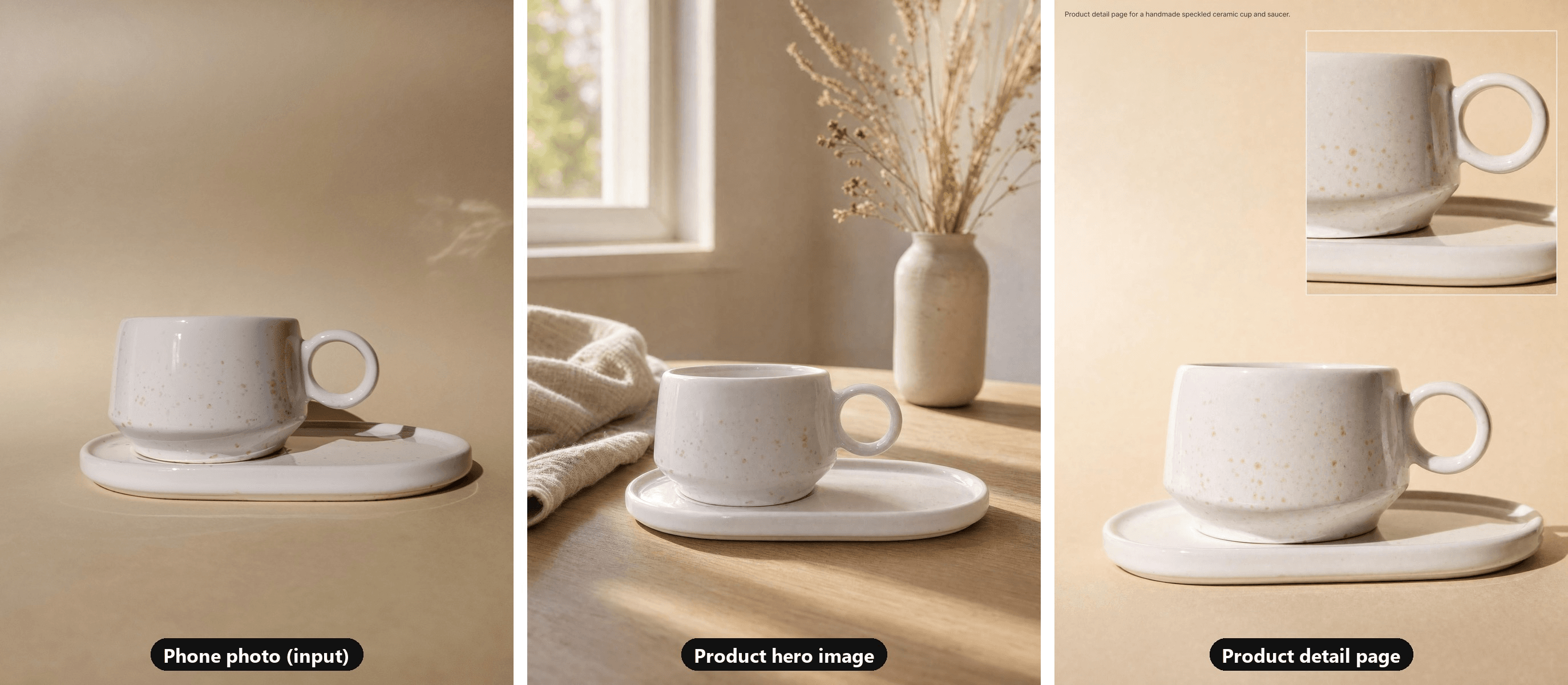
Foto input oleh hosseinqs di Unsplash, diambil dengan ponsel Xiaomi. Kedua output berasal dari Image ads pada 3:4 dan 2K.
Kami memilih input yang sudah mengikuti panduan ini: cangkir keramik berbintik di atas alas kertas krem dalam cahaya siang yang lembut.
Gambar hero mempertahankan glasir berbintik, pegangan cincin, dan tatakan oval, lalu menempatkan cangkir di meja sarapan kayu ek di bawah sinar matahari pagi. Proses halaman detail menggunakan foto yang sama dan menempatkan cangkir utuh di samping potongan dekat glasir dan pegangannya.
Berikut prosesnya, langkah demi langkah:
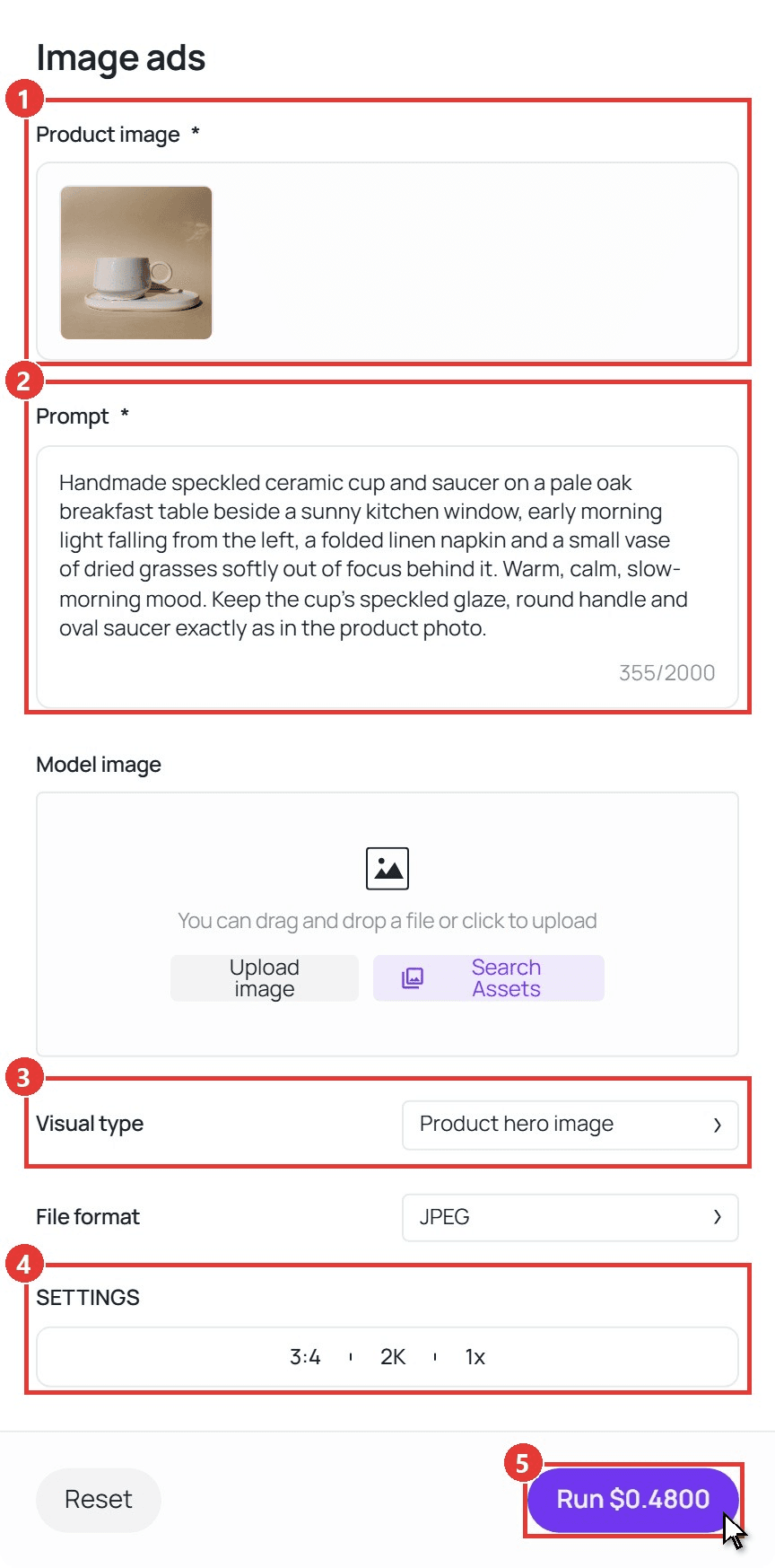
- Unggah foto Anda di bawah Product image. Gunakan frame paling tajam dan paling tercahaya yang Anda punya, karena setiap adegan dibangun di sekitarnya.
- Jelaskan adegan di Prompt. Sebutkan permukaan, cahaya, dan suasana, lalu minta detail produk tetap dipertahankan. Ini brief di balik gambar hero:
plaintext1Handmade speckled ceramic cup and saucer on a pale oak breakfast table beside a sunny kitchen window, early morning light falling from the left, a folded linen napkin and a small vase of dried grasses softly out of focus behind it. Warm, calm, slow-morning mood. Keep the cup's speckled glaze, round handle and oval saucer exactly as in the product photo.
- Pilih Visual type. Product hero image membangun adegan yang ditata, Product detail page menampilkan produk dengan tampilan close-up, dan Promotional poster menambahkan tata letak kampanye. Kami menjalankan dua yang pertama pada foto yang sama.
- Atur output di SETTINGS. Pilih rasio (1:1, 3:4, 4:3, 16:9, atau 9:16), resolusi (1K, 2K, atau 4K), dan hingga empat gambar per proses. Kami menggunakan 3:4 pada 2K.
- Klik Run. Hasilnya muncul di Output, dengan tombol Download di sebelahnya.
Kolom Model image di antara Prompt dan Visual type bersifat opsional. Kami membiarkannya kosong, karena cangkir tidak memerlukan orang.
Manfaatkan adegan ini di toko Anda sendiri, di iklan, dan di media sosial. Listing marketplace mengikuti aturan foto masing-masing, yang dibahas di FAQ.
Fotografi Produk Dengan Cahaya Alami: Di Mana Meja Ditaruh
Cahaya jendela tidak memakan biaya, dan arahnya adalah satu hal yang Anda kendalikan. Letakkan meja di samping jendela agar cahaya mencapai produk dari samping. Cahaya dari belakang produk membuatnya menjadi siluet, dan cahaya dari belakang Anda membuatnya datar serta menempatkan bayangan Anda sendiri di frame.
Tiga kebiasaan menentukan apakah cahaya itu berhasil:
- Matikan lampu langit-langit. Bohlam hangat dan jendela sejuk menerangi produk dalam dua warna berbeda sekaligus, dan satu pengaturan white balance tidak bisa menetralkan keduanya.
- Lembutkan sinar matahari langsung. Matahari keras dapat membuat bagian atas produk overexposed dan menciptakan bayangan hitam di sampingnya. Gantung sprei putih di jendela, atau tunggu hari mendung terang.
- Isi sisi bayangan dengan kartu putih. Berdirikan papan busa di seberang jendela, sekitar selebar tangan dari produk. Sisi gelapnya terangkat menjadi abu-abu lembut.
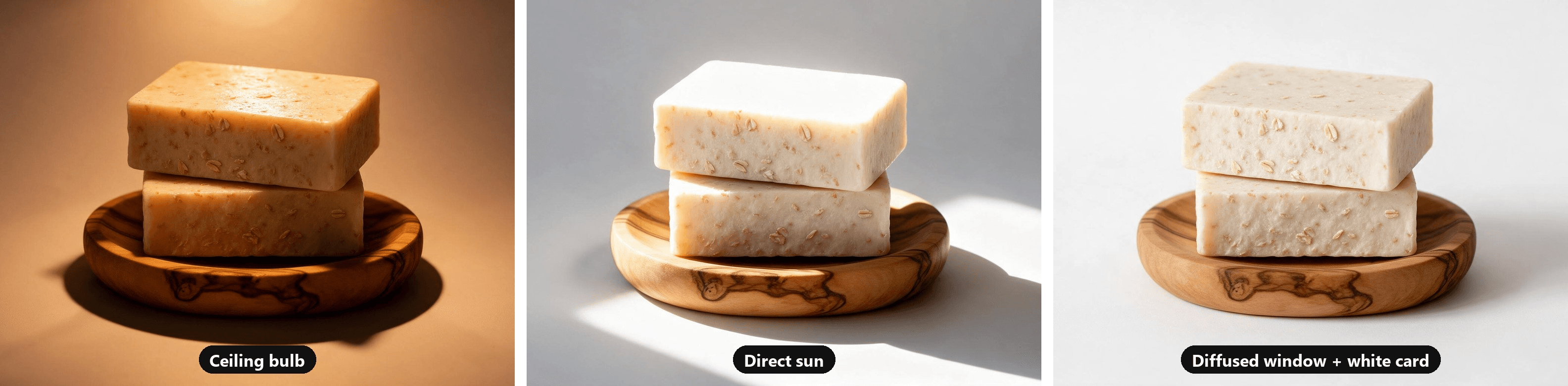
Ketiga frame dibuat dengan AI dari satu gambar dasar, jadi hanya cahayanya yang berubah di antara ketiganya.
Lampu, softbox, dan setup multi-cahaya adalah topik tersendiri. Semua hal dalam panduan ini berfungsi dengan satu jendela.
Cara Membuat Backdrop Fotografi Produk Dari Karton Poster
Backdrop fotografi produk punya satu tugas, yaitu menghilang. Papan yang disandarkan rata ke dinding tidak bisa melakukannya. Garis tempat papan bertemu meja membentang lurus melintasi frame seperti horizon, tepat di belakang produk Anda. Melengkungkan papan menghilangkan garis itu.
- Jepit tepi atas ke sandaran kursi, atau rekatkan ke dinding, agar papan berdiri jauh di atas tinggi produk.
- Biarkan papan jatuh ke depan dan tergeletak rata di meja. Jangan dilipat tajam. Lengkungan lembut di bagian tekukan itulah yang membuat latar terbaca sebagai satu permukaan.
- Letakkan produk di bagian yang rata, jauh di depan lengkungan. Jarak itu menjaga bayangan produk tidak mengenai lengkungan dan membuat latar memudar secara merata.
- Rekatkan tepi depan ke meja agar sweep tidak bergeser saat Anda memindahkan barang.
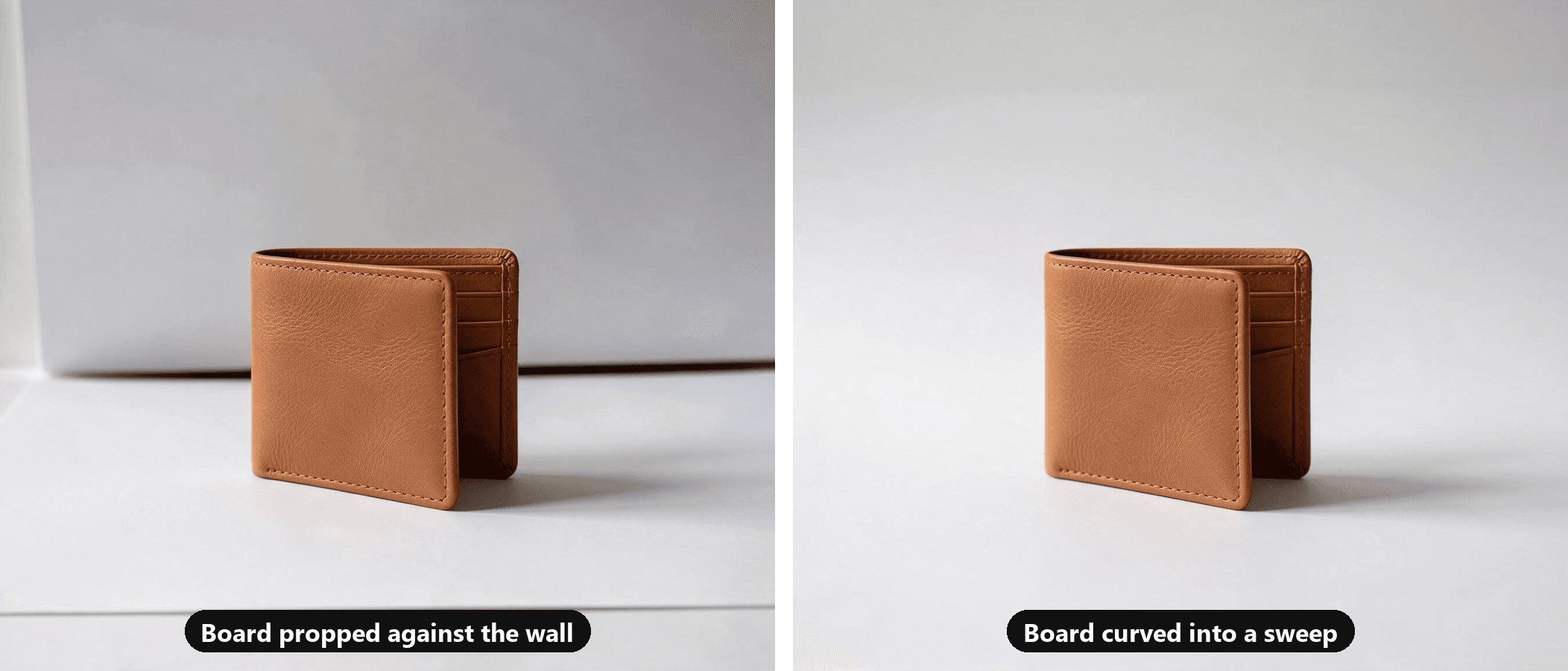
Satu lembar karton poster cukup untuk mug, lilin, botol skincare, dan apa pun yang lebih kecil. Untuk sepatu, tas, atau peralatan kecil, gantung gulungan kertas seamless atau sprei putih yang disetrika dengan cara yang sama.
Putih juga bukan satu-satunya pilihan. Kayu, linen, atau ubin batu menjadi permukaan yang bagus untuk frame lifestyle, sedangkan putih polos atau abu-abu terang menjaga foto pertama tetap bersih.
Cara Memotret Produk di Latar Putih
Auto exposure ponsel cenderung menarik seluruh frame ke arah abu-abu menengah. Arahkan ke backdrop putih dan putihnya keluar abu-abu, terkadang dengan cast kebiruan, sementara produknya ikut menggelap.
Perbaiki di kamera:
- Majukan produk agar berada jauh dari lengkungan.
- Ketuk produk, lalu geser exposure ke atas sampai latar terlihat putih di layar.
- Berhenti saat highlight paling terang pada produk hampir kehilangan detailnya.
- Kunci exposure itu agar pengambilan berikutnya tidak kembali bergeser.
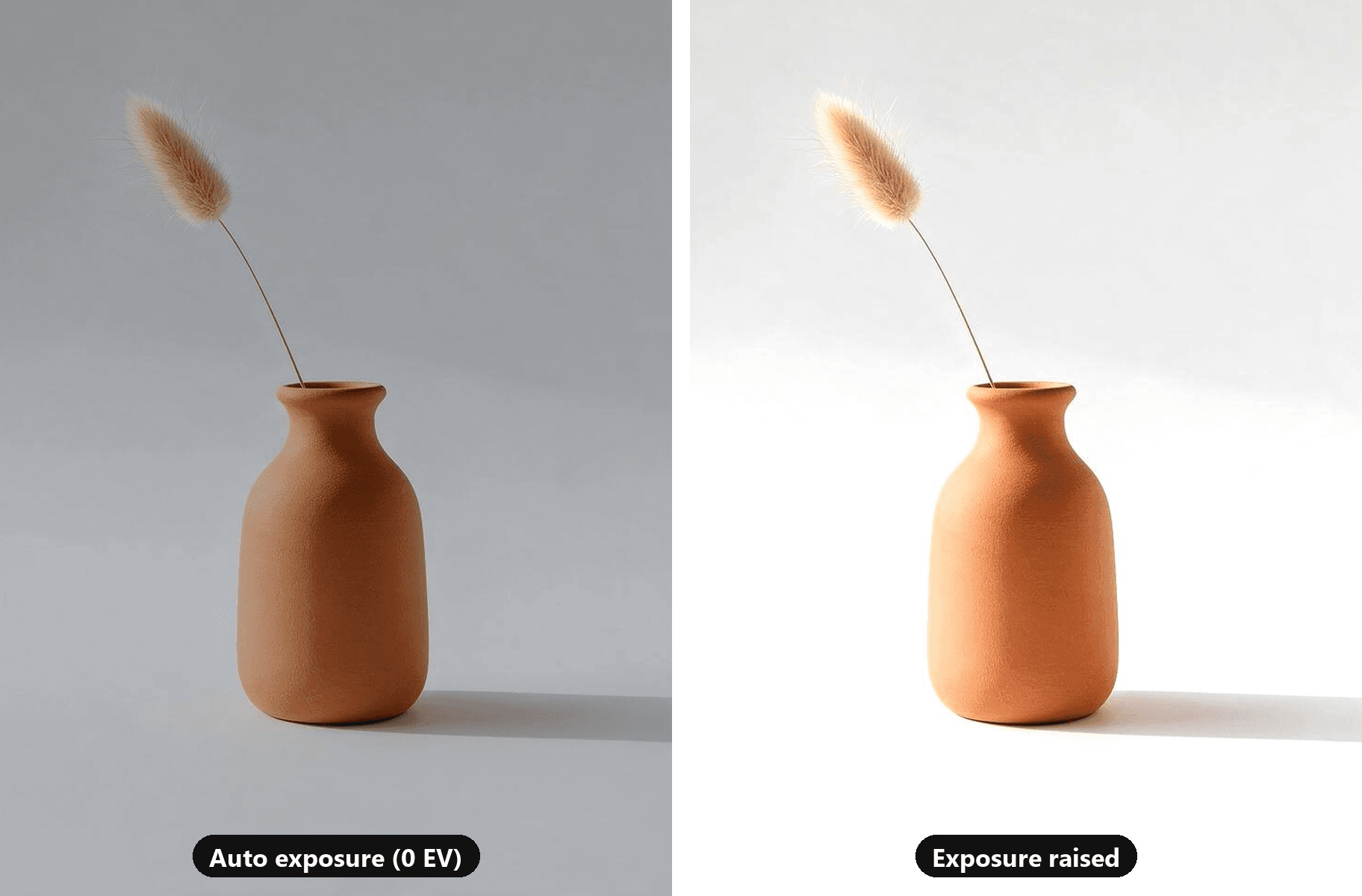
Kedua frame berasal dari satu foto hasil AI. Frame kiri diturunkan ke kisaran tempat auto exposure berhenti pada backdrop putih.
Jika marketplace meminta putih murni, mendekatlah di kamera dan selesaikan pekerjaannya di editor. Panduan kami untuk mengubah background menjadi putih membahas pembersihannya dan kasus-kasus ketika putih murni malah merugikan.
Cara Memotret Produk Dengan iPhone: Pengaturan yang Penting
Setiap pengaturan di bawah ini ada di app Kamera iPhone atau di Pengaturan > Kamera, dan masing-masing punya padanan di Pixel. Jalur iPhone berasal dari panduan kamera Apple dan jalur Pixel dari bantuan kamera Google Pixel.
| Pengaturan | iPhone | Pixel | Mengapa penting untuk foto produk |
|---|---|---|---|
| Lensa | Ketuk 1x, atau langkah zoom berikutnya yang ditawarkan model Anda; lewati 0.5x | Cubit untuk zoom; pada model yang didukung, Manual Lens Selection di tab pengaturan Pro mengganti kontrol zoom menjadi satu tombol per lensa (UW, W, T) | Dari dekat, lensa ultra wide meregangkan apa pun yang paling dekat dengan ponsel |
| Kunci fokus dan exposure | Sentuh dan tahan produk sampai AE/AF Lock muncul | Ketuk produk, lalu ketuk Lock | Memindahkan properti atau tangan Anda tidak lagi mengatur ulang fokus dan kecerahan |
| Exposure | Geser tombol Adjust Exposure di samping kotak fokus ke atas atau ke bawah | Pada Pixel 4a 5G dan setelahnya, ketuk Edit, lalu Adjust | Backdrop putih membutuhkan lebih banyak exposure daripada yang dipilih ponsel sendiri |
| Grid | Pengaturan > Kamera > Grid dan Level | Pengaturan kamera > More Settings > Grid type | Menjaga tepi produk tetap lurus dan setiap crop sejajar |
| Flash | Ketuk kontrol Flash dan pilih Off | Pengaturan kamera > Flash | Cahaya dari sumbu lensa membuat produk datar dan menciptakan bayangan keras di belakangnya |
| Mode Portrait | Tetap di mode Photo | Tetap di mode Photo | Blur latar dihitung, dan bisa juga mengaburkan garis luar produk |
| Format file | Pengaturan > Kamera > Formats > Most Compatible menyimpan JPEG | Menyimpan JPEG kecuali Anda mengaktifkan RAW + JPEG di pengaturan Kamera | Tidak semua marketplace menerima file HEIC |
Dua baris perlu penjelasan lebih. Untuk sesi panjang, kontrol Exposure di kontrol kamera iPhone lebih praktis daripada slider di samping kotak fokus: Apple mengatakan kontrol itu tetap terkunci sampai Anda membuka Kamera berikutnya, dan Pengaturan > Kamera > Preserve Settings > Exposure Adjustment membuatnya bertahan lebih lama.
Halaman HEIF Apple merekomendasikan format High Efficiency, yang menurutnya menawarkan "kompresi lebih baik daripada JPEG" pada kualitas visual yang sama. Jika Anda berjualan di tempat yang tidak menerima HEIC (tabel marketplace di bawah menunjukkan yang mana), beralihlah ke Most Compatible sebelum memotret.
Cara Memotret Produk Kecil Tanpa Distorsi
Benda kecil menggoda Anda untuk mendekatkan ponsel, dan justru di situlah mereka terdistorsi.
Beberapa sentimeter dari lensa, sudut kotak yang terdekat jauh lebih dekat daripada sudut belakang, sehingga menggembung dan tepinya miring ke luar. Ponsel juga bisa berakhir di antara jendela dan produk lalu menjatuhkan bayangannya sendiri ke atas produk.
Mundur dan zoom saja:
- Ambil foto pada 2x, atau langkah telefoto berikutnya di ponsel Anda, dari jarak sekitar 30 sampai 40 cm. Crop setelahnya jika Anda perlu frame yang lebih ketat.
- Naikkan produk di atas buku atau balok kayu di bawah sweep agar lensa sejajar dengannya, bukan melihat ke bawah ke arahnya.
- Bersihkan tepat sebelum memotret. Gulirkan roller pembersih bulu pada kain dan usap permukaan keras. Pada ukuran ini, satu serat terbaca seperti goresan.
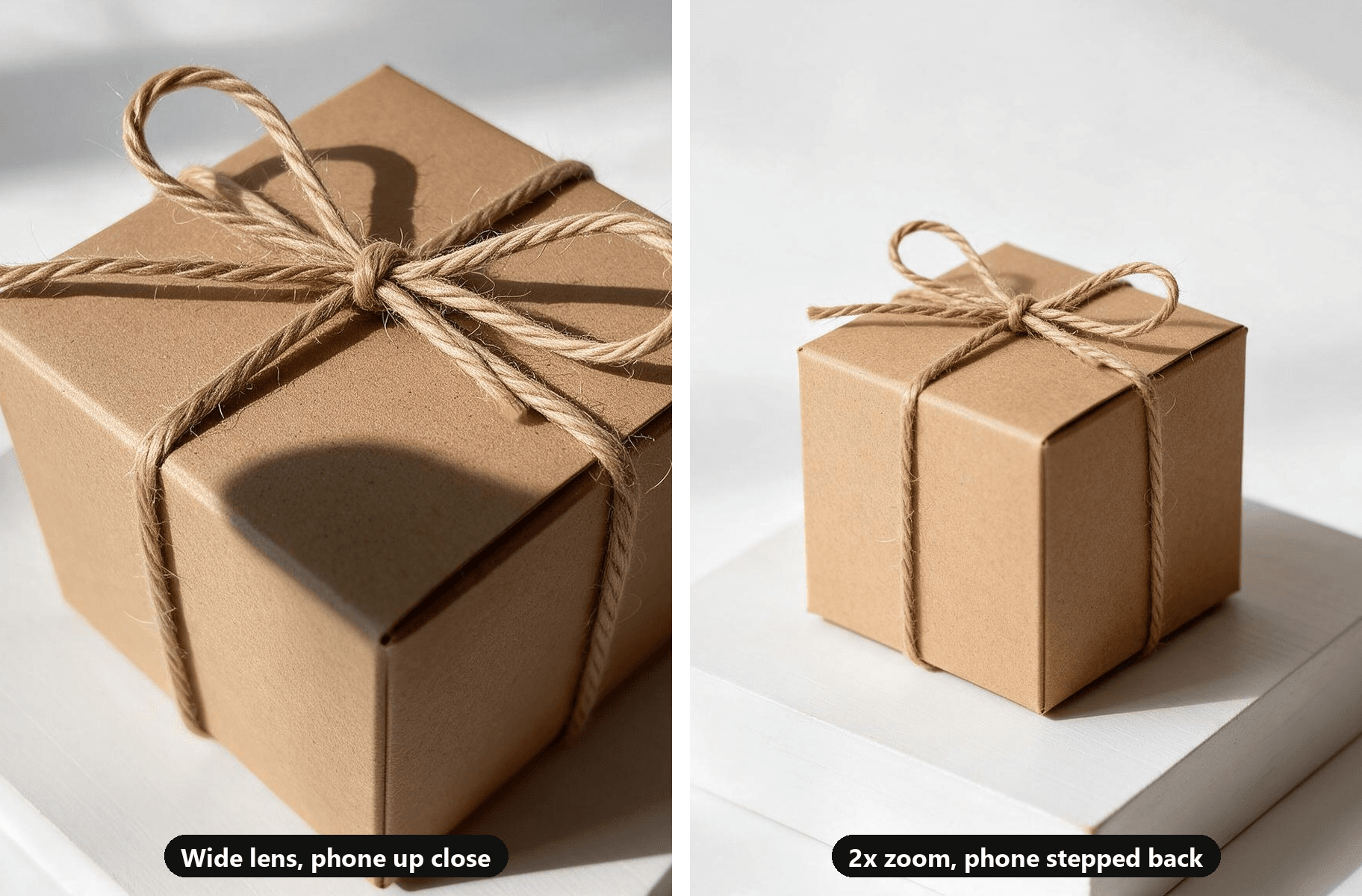
Untuk detail mungil seperti kancing, jahitan, atau ukiran, beralihlah ke mode makro pada ponsel yang memilikinya: Macro mode pada iPhone yang didukung, Macro Focus pada Pixel terbaru.
Tips Fotografi Produk untuk Memotret Seluruh Katalog Secara Konsisten
Satu foto bagus itu mudah. Empat puluh foto yang serasi adalah pekerjaan sebenarnya, dan pembeli menyadari saat grid toko melompat antara hangat dan sejuk, dekat dan jauh.
- Tandai titiknya dengan selotip. Beri selotip di tempat produk berada dan tempat kaki tripod berdiri, lalu letakkan setiap item di tanda yang sama.
- Motret dalam satu sesi pada satu waktu dalam sehari. Cahaya jendela berubah warna dan arahnya sepanjang hari, jadi batch pagi dan batch sore tidak akan serasi.
- Kunci exposure pada produk pertama dan pertahankan. Auto exposure cenderung mencerahkan item gelap dan menggelapkan item terang, dan backdrop berubah nuansa dari satu bidikan ke bidikan lain.
- Jaga zoom dan jarak tetap. Perbedaan ukuran apa pun di grid kemudian berasal dari produknya sendiri.
- Pilih crop sebelum memotret. Jika toko menggunakan gambar persegi, bingkai setiap produk dengan mempertimbangkan persegi itu.
- Beri nama file berdasarkan SKU sambil jalan. Menyortir empat puluh file bernama IMG_ nanti adalah cara foto yang salah berakhir di listing yang salah.
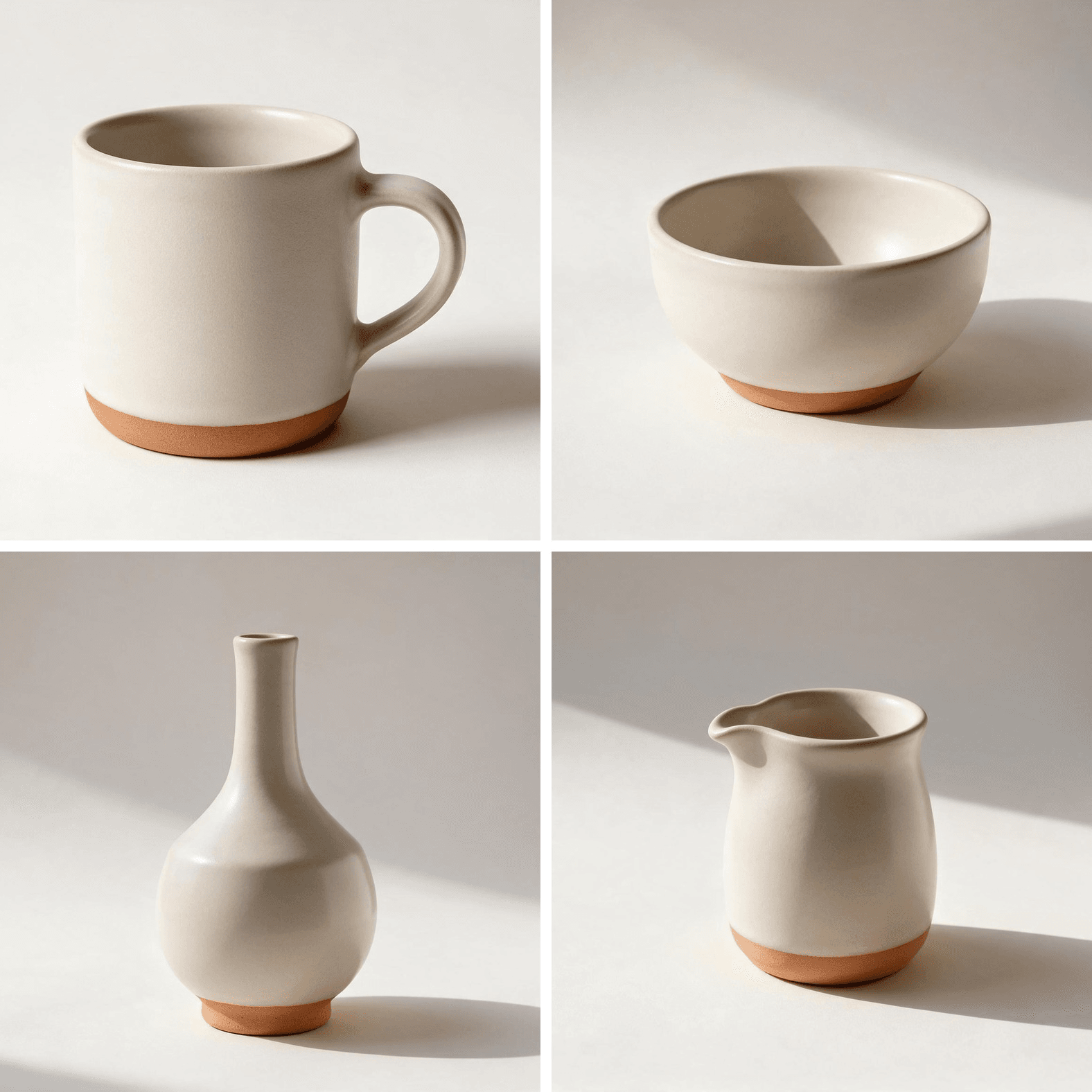
Contoh buatan AI: empat gambar dari deskripsi adegan yang sama, dengan cahaya, sudut, dan zoom yang dijaga konstan.
Edit dan Sesuaikan Ukuran Foto Produk Ponsel Anda untuk Setiap Marketplace
Mengedit foto produk sebagian besar adalah pekerjaan merapikan. Luruskan tepinya, sesuaikan exposure sedikit, atur white balance dari latar putih, dan crop. Jika debu atau benang nyasar masuk ke frame, panduan kami untuk menghapus objek di iPhone membahas alat Clean Up bawaan dan cara tanpa app.
Lalu sesuaikan ukuran file untuk tempat tujuan. Angka Shopify berasal dari halaman bantuan product medianya, Amazon dari panduan gambar produk Seller Central, Google dari spesifikasi image link Merchant Center, dan Etsy dari halaman bantuan gambar serta kebijakan gambar listingnya.
| Platform | Ukuran yang disarankan | Aturan background | Format |
|---|---|---|---|
| Shopify | 2048 x 2048 px untuk gambar persegi; hingga 5000 x 5000 px dan di bawah 20 MB | Tidak ditetapkan di halaman bantuan; pertahankan satu gaya di seluruh toko | PNG dulu, lalu JPEG; HEIC dan WebP juga diterima |
| Amazon | 1.000+ px pada sisi terpanjang untuk mengaktifkan zoom; minimum 500 px, maksimum 10.000 px | Gambar utama dengan putih murni (RGB 255, 255, 255), produk mengisi 85% frame | JPEG (disarankan), TIFF, PNG, GIF non-animasi |
| Google Merchant Center | 1500 x 1500 px atau lebih besar; minimal 500 x 500 px untuk semua produk mulai 31 Januari 2027 | Tidak ada teks promosi, watermark, atau logo tambahan di atas produk | JPEG, WebP, PNG, GIF, BMP, TIFF, hingga 16 MB |
| Etsy | Minimal 2.000 px lebar dan tinggi; foto pertama minimal 635 px | Foto asli dari item yang sebenarnya | JPG, GIF, PNG, SVG, HEIC; area PNG transparan muncul hitam |
Ekspor satu master resolusi penuh dan biarkan setiap platform mengecilkannya. Di Etsy, perhatikan ukuran file: halaman bantuannya memperingatkan bahwa gambar di atas 1 MB mungkin tidak selesai diunggah pada koneksi lambat.
FAQ
App apa yang terbaik untuk memotret produk?
App kamera yang sudah ada di ponsel Anda. Di iPhone dan Pixel app ini mengunci fokus dan exposure, menampilkan grid, dan memungkinkan Anda mengatur exposure secara manual, yang mencakup setiap langkah dalam panduan ini. App kamera manual berguna saat Anda ingin mengunci white balance di seluruh batch atau memotret RAW di ponsel yang tidak menyediakannya.
Bisakah Anda memotret produk di malam hari tanpa jendela?
Bisa, dengan satu lampu dan bohlam daylight. Matikan semua lampu lain, arahkan lampu ke langit-langit atau ke papan putih agar cahayanya memantul sebelum mencapai produk, dan letakkan kartu putih di sisi sebaliknya. Lampu yang dipantulkan berperilaku sangat mirip jendela mendung.
Bagaimana cara memotret produk pakaian dengan ponsel Anda?
Letakkan pakaian rata di atas sprei putih atau karton poster di lantai, kukus kerutannya, dan potret dari tepat di atas dengan ponsel sejajar lantai. Aktifkan grid untuk menjaga keliman tetap persegi terhadap frame. Untuk potongan panjang, berdiri di atas kursi dan zoom ke 2x daripada turun ke 0.5x, yang membengkokkan tepinya.
Bisakah Anda menggunakan gambar adegan AI di Amazon atau Etsy?
Tidak sebagai pengganti foto listing asli. Etsy meminta foto asli dari produk yang sebenarnya, dan panduan Amazon menyatakan gambar utama harus merepresentasikan skala, jumlah, dan warna produk yang sebenarnya secara akurat. Amazon juga meminta penjual memberi tag pada gambar yang menampilkan orang hasil AI fotorealistis dengan kata kunci contains-synthetic-performer.
Google Merchant Center mewajibkan gambar hasil AI membawa metadata yang menyatakan hal itu, seperti tag IPTC DigitalSourceType. Adegan AI paling cocok untuk toko Anda sendiri, iklan, dan media sosial.
Kesimpulan
Mug yang kuning, abu-abu, dan terlihat melar di awal punya tiga penyebab: bohlam langit-langit, lensa yang terlalu lebar dan terlalu dekat, serta ponsel yang mengukur putih menjadi abu-abu. Cahaya jendela dari samping dengan kartu putih, sweep karton poster, dan exposure terkunci pada 1x atau 2x memperbaiki ketiganya seharga satu kunjungan ke toko kerajinan.
Setelah Anda tahu cara memotret produk dengan ponsel, tandai setup dengan selotip dan setiap produk baru hanya butuh beberapa menit. Simpan foto asli itu untuk listing Anda, dan serahkan yang terbaik ke Image ads saat Anda memerlukan adegan, halaman detail, atau poster untuk toko dan iklan Anda sendiri.




