Foto itu sudah tepat kecuali siku orang asing. Atau tempat sampah. Atau kabel listrik yang membelah langit. Galeri foto Anda punya salah satunya, dan pertanyaan tentang cara menghapus objek dari foto di iPhone kini punya dua jawaban jujur, bukan satu.
Alat Clean Up Apple mendapatkan set model baru di iOS 27, yang dirilis pada 14 September 2026, dan kini bisa menghapus objek yang lebih besar daripada setahun lalu. Alat ini juga tetap tidak muncul di 19 model iPhone yang menjalankan iOS 27 tanpa masalah. Panduan ini membahas jalur bawaan, lalu jalur Safari tanpa aplikasi dan tanpa akun, dan ditutup dengan dua jenis objek yang menentukan jalur mana yang Anda inginkan.
Poin Penting
- Clean Up memerlukan iPhone 15 Pro atau lebih baru. 19 iPhone lain dalam daftar iOS 27, dari iPhone 11 hingga iPhone 15 Plus, tidak mendapatkan alat ini.
- Di iOS 27, Clean Up beralih antara Cepat di ponsel dan Kualitas Tinggi di server Apple, dan edit server dihitung terhadap batas harian yang belum diberi angka oleh Apple.
- Lingkari wajah dan Clean Up akan memikselkannya alih-alih menghapusnya. Laporan sejak iOS 18 menggambarkan ini sebagai perilaku bawaan tanpa tombol pengalih.
- Di iPhone apa pun yang menjalankan iOS 26 atau lebih baru, Safari dapat menjalankan a alat kuas-dan-hapus tanpa aplikasi, tanpa akun, dan foto tetap di ponsel.
- Kedua jalur membersihkan kekacauan latar belakang kecil. Untuk objek besar di samping subjek, Clean Up beralih ke Kualitas Tinggi, dan jalur browser mengandalkan lingkaran yang longgar plus proses kedua.
iPhone Mana yang Dapat Menghapus Objek dari Foto Tanpa Aplikasi?
Dua jalur tidak memerlukan apa pun dari App Store. Salah satunya adalah alat Clean Up di dalam Photos, yang termasuk Apple Intelligence. Yang lainnya adalah halaman web di Safari yang menjalankan model AI di dalam tab. Mana yang bisa Anda gunakan bergantung pada ponsel di tangan Anda.
Apple menerbitkan kedua daftar. Halaman kompatibilitas iOS 27 mencakup 33 iPhone, mulai dari iPhone 11 dan SE generasi kedua. Apple Intelligence, menurut catatan kaki pada pengumuman rilis iOS 27, berjalan di iPhone 15 Pro dan 15 Pro Max, model iPhone 16 atau lebih baru, iPhone Air, dan iPhone Duo. Kurangi satu daftar dari daftar lainnya dan tersisa 19 ponsel dengan pembaruan OS tetapi tanpa Clean Up.
| iPhone | Menjalankan iOS 27 | Memiliki Clean Up | Penghapus Safari |
|---|---|---|---|
| iPhone SE (generasi ke-2 dan ke-3) | Ya | Tidak | Ya |
| iPhone 11, 11 Pro, 11 Pro Max | Ya | Tidak | Ya |
| iPhone 12 mini, 12, 12 Pro, 12 Pro Max | Ya | Tidak | Ya |
| iPhone 13 mini, 13, 13 Pro, 13 Pro Max | Ya | Tidak | Ya |
| iPhone 14, 14 Plus, 14 Pro, 14 Pro Max | Ya | Tidak | Ya |
| iPhone 15, 15 Plus | Ya | Tidak | Ya |
| iPhone 15 Pro, 15 Pro Max | Ya | Ya | Ya |
| iPhone 16 series, 17 series, Air, 18 Pro | Ya | Ya | Ya |
Jika ponsel Anda berada di enam baris pertama, lompat ke bagian Safari. Jika berada di dua baris terakhir, bagian berikutnya untuk Anda, dan jalur Safari tetap layak menjadi cadangan untuk edit yang tidak dilakukan Clean Up.
Cara Menggunakan Clean Up di iPhone pada iOS 27
Clean Up berada di dalam editor foto, di bawah Alat. Langkah-langkah di bawah mengikuti panduan Apple sendiri untuk iOS 27, yang juga memperkenalkan alat Extend dan Reframe di sampingnya.
- Buka Photos, buka foto, dan ketuk tombol Edit.
- Ketuk Alat, lalu ketuk Clean Up.
- Ketuk, kuas, atau lingkari yang ingin Anda hilangkan. Photos menyorot beberapa item sendiri sehingga satu ketukan menghapusnya. Cubit dengan dua jari untuk memperbesar objek kecil.
- Jika Anda menggunakan pemrosesan Kualitas Tinggi, ketuk Clean Up untuk menjalankan edit.
- Ketuk Selesai, lalu Selesai lagi untuk menutup foto.
Berubah pikiran seminggu kemudian? Panduan Apple mengatakan untuk membuka Edit, Alat, Clean Up lagi dan ketuk Atur Ulang. Aslinya kembali tanpa Anda perlu menyimpan salinan.
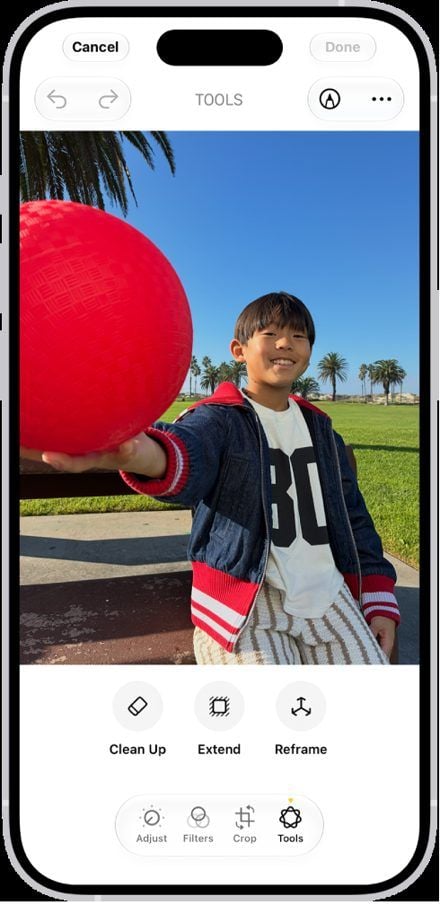
Gambar dari Panduan Pengguna iPhone Apple untuk iOS 27, September 2026.
Mode Alat Clean Up Apple: Cepat, Kualitas Tinggi, Otomatis
Tutorial iOS 18 mendahului bagian ini. Panduan Apple menyatakan bahwa Anda dapat memilih jenis pemrosesan yang digunakan Photos untuk Clean Up, Otomatis, Cepat, atau Kualitas Tinggi, dengan mengetuk Otomatis selama pengeditan. Di WWDC pada Juni 2026, Apple menggambarkan Cepat sebagai opsi kecepatan, Kualitas Tinggi sebagai mode untuk rekonstruksi yang lebih detail, dan Otomatis sebagai sistem yang memilih untuk Anda, seperti dilaporkan AppleInsider pada 9 Juni 2026.
Yang tidak dijelaskan panduan adalah di mana setiap mode berjalan. Axel Metz dari TechRadar menguji beta pengembang pada Juli 2026 dan menemukan bahwa Kualitas Tinggi "mengakses server Private Cloud Compute milik Apple", sedangkan Cepat menggunakan model di perangkat yang diandalkan iOS 26.
Itu penting karena satu baris dalam catatan kaki Apple sendiri: fitur yang mengandalkan model sisi server "tunduk pada batas penggunaan harian", dan Apple menyebut "Alat Pengeditan Foto Cerdas" di antaranya, menambahkan bahwa akses yang diperluas "akan tersedia dengan biaya di masa mendatang". Tidak ada angka yang dipublikasikan.
| Mode | Tempat berjalan | Kecepatan | Batas harian | Paling cocok untuk |
|---|---|---|---|---|
| Cepat | Di ponsel | Lebih cepat dari keduanya | Tidak | Kabel, kekacauan kecil, latar polos |
| Kualitas Tinggi | Server Apple, menurut uji beta TechRadar | Lebih lama, dengan penggunaan baterai lebih banyak | Ya, menurut catatan kaki Apple | Objek besar, tekstur padat |
| Otomatis | Salah satu, dipilih oleh Photos | Bervariasi | Hanya saat memilih Kualitas Tinggi | Edit sehari-hari |
Mahmoud Itani dari Macworld menjalankan enam adegan melalui kedua mode pada iPhone 17 Pro Max pada Agustus 2026. Cepat, dalam kata-katanya, "gagal total" saat menghapus bangunan dari pemandangan matahari terbenam, sedangkan Kualitas Tinggi "menghabiskan waktu dan daya jauh lebih banyak" dan menghasilkan hasil yang ia sebut jauh lebih andal. Pekerjaan besar adalah yang memiliki meteran.
Cara Menghapus Objek dari Foto di iPhone Tanpa Clean Up
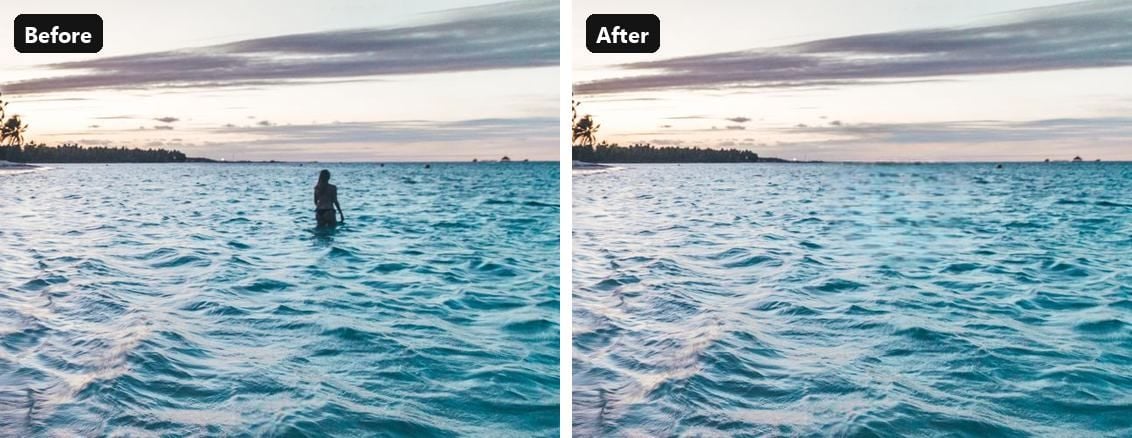
Untuk ponsel di enam baris teratas tabel, dan untuk siapa pun yang lebih memilih tidak menghabiskan jatah harian hanya untuk tempat sampah, jawabannya adalah tab browser. Atlas Cloud menjalankan halaman Object Eraser gratis yang memuat model AI ke Safari itu sendiri. Anda melingkari perenang yang masuk ke tengah foto matahari terbenam Anda, penghapus membangun ulang air dan garis cakrawala di belakangnya, dan PNG jadi kembali dengan lebar dan tinggi yang sama seperti yang Anda berikan.
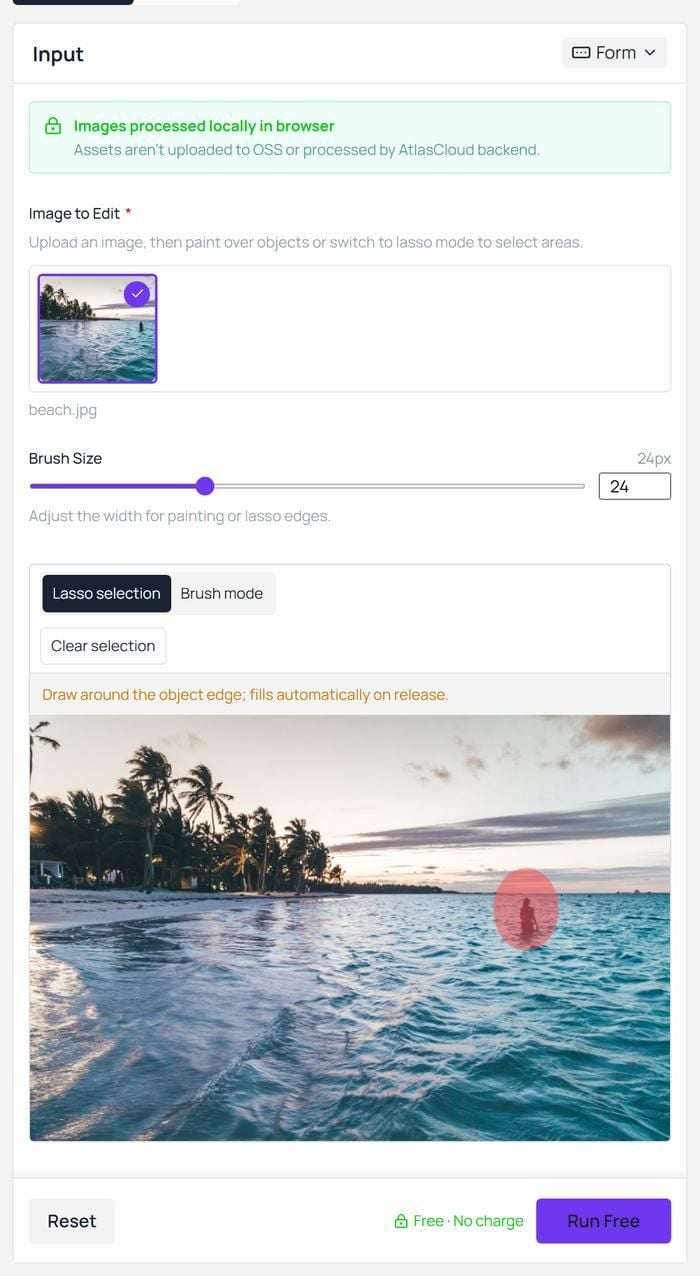
Tiga hal di halaman tersebut membentuk cara kerja alat ini. Panel input menyatakan bahwa gambar diproses secara lokal di browser dan aset tidak diunggah ke penyimpanan atau diproses oleh backend Atlas Cloud. FAQ menyatakan bahwa tidak diperlukan akun kapan pun dan tidak ada jatah harian atau saldo kredit.
Ini berada di antara alat AI gratis lainnya di situs, di samping penghapus latar belakang dan upscaler yang berjalan dengan cara yang sama.
Hapus Objek dari Foto di iPhone di Safari: 3 Langkah
- Buka penghapus gambar AI gratis di Safari. Ketuk area unggah, pilih Pustaka Foto, dan pilih foto. Lakukan proses pertama di Wi-Fi dan biarkan tab tetap di depan saat bobot model diunduh; setelah itu, bobot dimuat dari cache Safari.
- Pilih pilihan Lasso dan buat lingkaran longgar di sekitar objek. Lingkaran akan terisi sendiri saat Anda mengangkat jari, dan halaman mencatat bahwa ini menutup celah kecil pada goresan. Untuk kabel atau baris teks, beralih ke mode Kuas dan geser ukuran kuas turun dari bawaan 24 px. Sertakan bayangan objek di dalam pilihan. Ketuk Jalankan Gratis.
- Ketuk Unduh. PNG masuk ke unduhan Anda, siap dipindahkan ke Photos, dan asli Anda tidak tersentuh karena alat mengembalikan file baru.
Bayangan, Margin, Proses Kedua: Hasil Hapus Lebih Bersih di iPhone Apa Pun
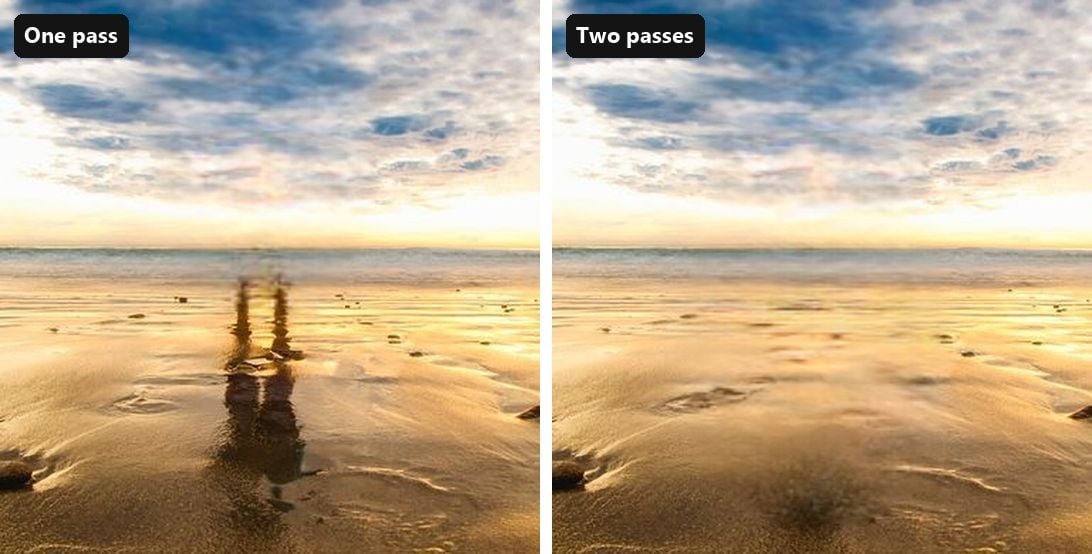
Saat hasil hapus mengecewakan, perhatikan pilihannya, dan bagian tips halaman itu sendiri mengatakan hal yang sama. Seseorang yang berdiri di bawah sinar matahari meninggalkan bayangan, dan siapa pun di tepi air meninggalkan pantulan di pasir basah. Lingkari hanya sosoknya dan pantulan itu tetap tertinggal tanpa apa pun yang menyebabkannya. Lingkari keduanya dan tanah akan terbaca sebagai tanah.
Beri lingkaran sedikit ruang. Goresan yang sedikit melewati tepi objek memberi ruang pada isian untuk berbaur, sedangkan jejak yang ketat dapat meninggalkan garis tipis dari aslinya. Bentuk besar lebih cocok memakai Lasso daripada mewarnai, dan beberapa item yang tidak diinginkan dapat menggunakan satu proses, karena penghapus membersihkan semua yang ditandai sekaligus.
Jika masih ada bercak samar, masukkan kembali hasil yang diunduh ke alat sebagai gambar baru dan hapus bercak itu sendiri. Dua proses singkat cenderung lebih baik daripada satu proses berlebihan, dan karena output mempertahankan lebar dan tinggi asli, putaran kedua tidak mengurangi detail.
Clean Up iPhone vs Penghapus Browser berdasarkan Ukuran Objek
Ukuran objek lebih menentukan daripada alatnya. Dua kasus menguji kedua jalur secara berbeda: objek kecil yang jauh di belakang subjek, dan objek besar tepat di sampingnya, jenis yang dulu dibuat buram oleh Clean Up.
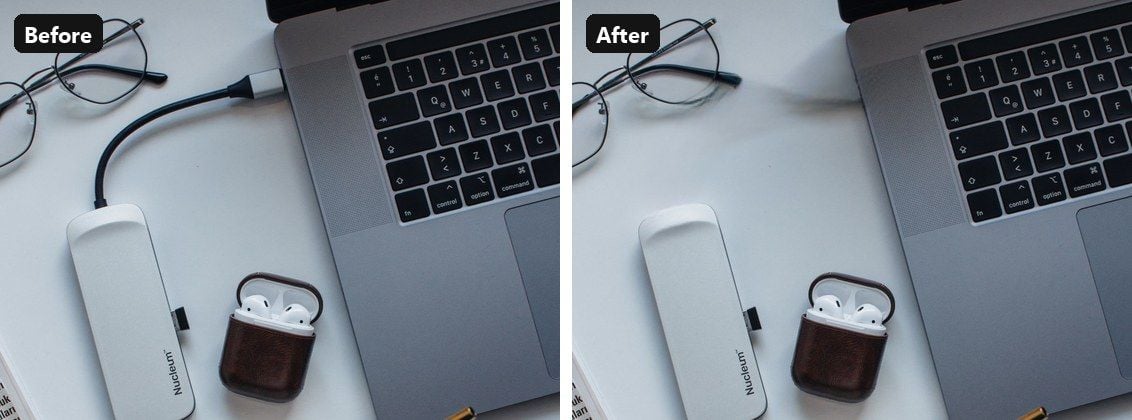
Hapusan kami sendiri di browser mencakup kedua ujung, kabel tipis dan sosok yang berdiri di air di bagian atas halaman ini. Untuk Clean Up, kami bersandar pada panduan Apple dan pengujian iOS 27 yang dipublikasikan, karena alat itu tetap nonaktif di iPhone 17 di kantor kami, unit yang dibeli di Tiongkok daratan, yang merupakan salah satu batasan yang didokumentasikan Apple.
Kecil dan jauh di belakang adalah kasus yang menjadi fokus Clean Up. Panduan MacRumors November 2024 menggambarkan alat ini paling baik untuk objek yang lebih kecil dengan latar belakang yang jelas dan tidak berantakan. Di iOS 27, pengujian TechRadar menunjukkan Otomatis menyerahkan edit semacam ini ke Cepat, sehingga berjalan di ponsel dan terhindar dari jatah harian.
Penghapus browser memperlakukan ini sebagai soal lebar kuas, bukan pilihan model. Kabel pengisi daya tipis di bagian atas halaman ini hilang dalam satu proses dengan penggeser diturunkan, dan proses yang sama membangun ulang meja di bawahnya.
Besar dan tepat di samping subjek adalah titik kedua jalur berbeda. Perbandingan berdampingan TechRadar antara iOS 26 dan beta iOS 27 menunjukkan model di perangkat yang lebih lama meninggalkan "noda tidak alami sebagai ganti anjing", sedangkan proses baru mengisi celah dengan sesuatu yang "lebih terlihat seperti semak daripada rumput" dan tetap terbaca sebagai hasil yang lebih baik. Macworld melihat pola yang sama pada foto anak kucing, di mana Kualitas Tinggi "menghasilkan tubuh anak kucing dengan benar, bersama cakar yang meyakinkan".
Kedua hasil berasal dari Kualitas Tinggi, mode yang dilacak TechRadar ke server Apple dan yang dihitung oleh catatan kaki Apple. Di penghapus browser, pekerjaan yang sama bergantung pada lingkarannya. Perenang di bagian atas halaman ini hilang dengan satu lingkaran longgar dan air menutup celahnya, sedangkan pada foto pantai lebih ke atas, lingkaran hanya di sekitar sosoknya meninggalkan pantulan yang tetap ada di pasir sampai proses kedua menghapusnya juga.
| Clean Up di iOS 27 | Penghapus browser | |
|---|---|---|
| Berfungsi pada | iPhone 15 Pro dan yang lebih baru dengan Apple Intelligence | iPhone apa pun di iOS 26 atau lebih baru, di Safari |
| Tempat edit berjalan | Di ponsel dalam mode Cepat, di server Apple dalam Kualitas Tinggi | Di dalam tab browser |
| Jatah harian | Edit server dihitung terhadap batas harian Apple | Tidak ada yang dinyatakan di halaman |
| Wajah dalam pilihan | Dipikselkan alih-alih dihapus, menurut laporan pengguna | Dihapus seperti apa pun yang Anda tandai |
| Yang Anda dapatkan kembali | Foto yang sama, diedit di tempat, dengan Atur Ulang tersedia | PNG terpisah pada lebar dan tinggi unggahan |
| Penggunaan pertama | Alat mungkin diunduh saat pertama kali diluncurkan | Bobot model diunduh ke browser |
Mengapa Clean Up Hilang, Memburamkan, atau Memikselkan di iPhone Anda
Utas Apple Community tentang Clean Up berpusat pada beberapa keluhan. Tabel ini mengumpulkannya, beserta perbaikannya masing-masing.
| Yang Anda lihat | Kemungkinan penyebab | Yang harus dilakukan |
|---|---|---|
| Tidak ada Clean Up di bawah Alat | Ponsel tidak memiliki Apple Intelligence, atau perangkat/wilayah dikecualikan | Periksa tabel perangkat di atas, lalu gunakan jalur Safari |
| Clean Up menampilkan langkah unduhan | Penggunaan pertama mengambil alat | Tetap di Wi-Fi dan biarkan selesai |
| Noda buram di tempat objek berada | Mode Cepat pada objek besar | Ketuk Otomatis dan pilih Kualitas Tinggi, atau lingkari objek beserta bayangannya di penghapus browser |
| Wajah yang dipikselkan | Photos memperlakukan wajah yang dipilih sebagai sesuatu untuk dikaburkan | Jauhkan wajah dari pilihan, atau gunakan penghapus browser |
| Edit macet di Kualitas Tinggi | Batas harian sisi server tercapai | Beralih ke Cepat, tunggu reset, atau gunakan penghapus browser |
| Live Photo kehilangan geraknya | Clean Up mengubah Live Photo menjadi foto diam, menurut laporan sejak iOS 18 | Duplikat foto sebelum mengedit |
Wilayah mudah terlewat. Halaman persyaratan Clean Up Apple menyatakan bahwa alat ini tidak akan bekerja pada perangkat yang dibeli di Tiongkok daratan, dan tetap tidak tersedia jika Anda berada di Tiongkok daratan dengan Apple Account yang disetel ke wilayah yang sama. Daftar bahasa juga penting: Apple Intelligence memerlukan Siri dan bahasa perangkat yang disetel ke salah satu bahasa yang didukung yang disebutkan dalam panduan.
Wajah yang dipikselkan adalah keluhan yang tidak dijelaskan dalam panduan Apple. Beberapa situs yang berfokus pada Apple telah menggambarkan perilaku ini sejak iOS 18: kuas atau lingkari wajah dan Photos menerapkan mosaik di atasnya alih-alih menghapus orangnya, tanpa pengaturan untuk mematikannya.
Solusi MacObserver pada Oktober 2025 adalah memangkas dan memperbesar hingga wajah keluar dari bingkai sebelum menjalankan Clean Up. Penghapus browser tidak memiliki aturan seperti itu; ia menghapus apa pun yang Anda lingkari, yang merupakan alat tepat ketika wajah orang yang lewat menjadi seluruh masalahnya.
Satu ketidakcocokan terakhir. Jika yang ingin Anda hilangkan adalah semuanya kecuali subjek, itu pekerjaan berbeda, dan kuas akan membuatnya berantakan. Panduan kami tentang penghapus latar belakang AI terbaik membahas alat yang dibuat untuk potongan itu.
Pertanyaan yang Sering Diajukan
Bisakah saya menghapus objek dari foto di iPhone 13 atau 14?
Ya, meski tidak dengan Clean Up. Model tersebut menjalankan iOS 27 tetapi berada di luar Apple Intelligence, jadi Alat tidak menampilkan opsi itu. Buka penghapus browser di Safari sebagai gantinya: tanpa login, tanpa pendaftaran, tanpa apa pun dari App Store, dan foto tetap di ponsel selama model bekerja. Lingkari objek dan unduh PNG-nya.
Apakah Clean Up mengirim foto saya ke Apple?
Dalam mode Cepat, edit berjalan di ponsel. Dalam mode Kualitas Tinggi, pengujian beta TechRadar menemukan permintaan menuju server Private Cloud Compute Apple. Otomatis dapat memilih salah satunya tanpa memberi tahu Anda sebelumnya, jadi jika Anda ingin foto tetap lokal, paksa Cepat sebelum memulai, atau gunakan penghapus browser, yang halamannya menyatakan gambar tidak diunggah.
Apakah ada batas harian untuk Clean Up di iOS 27?
Catatan kaki Apple menyatakan fitur yang mengandalkan model sisi server, termasuk alat pengeditan foto cerdas, tunduk pada batas penggunaan harian yang bervariasi menurut fitur, kompleksitas permintaan, dan permintaan sistem, dengan akses yang diperluas akan tersedia nanti dengan biaya. Tidak ada angka yang dipublikasikan. Mode Cepat tidak ada dalam daftar itu, jadi edit Kualitas Tinggi yang macet biasanya dapat diulang dalam mode Cepat, dan penghapus browser tidak memiliki batas yang bisa dicapai.
Apakah menghapus objek menurunkan resolusi foto?
Clean Up mengedit foto di tempat, dengan Atur Ulang tersedia setelahnya. Penghapus browser mengembalikan PNG dengan lebar dan tinggi yang sama seperti unggahan, hanya membangun ulang area yang Anda tandai. Simpan kedua file: PNG adalah yang untuk dibagikan, dan HEIC yang tidak disentuh adalah yang untuk dicetak ulang.
Apakah Google Photos Magic Eraser gratis di iPhone?
Ya. Google mengumumkan pada April 2024 bahwa Magic Eraser akan gratis untuk semua pengguna Google Photos mulai 15 Mei 2024, pada perangkat dengan setidaknya RAM 3 GB yang menjalankan iOS 15 atau lebih baru, sementara Magic Editor tetap dibatasi 10 penyimpanan per bulan tanpa Pixel atau paket Google One premium. Ini adalah aplikasi terpisah dengan proses masuk sendiri, jadi berada di luar dua jalur tanpa instalasi di sini, tetapi cocok untuk iPhone lama yang pustakanya sudah berada di sana.
Kesimpulan
Siku, tempat sampah, dan kabel listrik semuanya bisa hilang sekarang. Alat mana yang Anda gunakan bergantung pada ponsel. Clean Up di iOS 27 menangani jauh lebih banyak daripada sebelumnya, asalkan ponsel Anda mendukung Apple Intelligence, objeknya bukan wajah, dan Anda menerima bahwa edit yang lebih besar berjalan di server Apple dengan batas harian. Penghapus Safari melakukan pekerjaan kuas yang sama pada iPhone yang dilewati Apple Intelligence, menjaga foto tetap di perangkat, dan mengembalikan PNG ukuran penuh.
Pilih berdasarkan ponsel dulu, baru fotonya. Jika Alat menampilkan Clean Up, coba Otomatis dan biarkan ia memilih. Jika tidak, atau edit macet, buka penghapus di Safari, lingkari objek beserta bayangannya, dan unduh. Apa pun jalurnya, kunci menghapus objek dari foto di iPhone sama: pilih dengan longgar, jauhkan wajah dari lingkaran, dan jalankan proses kedua sebelum Anda menganggapnya selesai.





