


Gambar Anda terlihat meyakinkan di pratinjau. Lalu Anda memutarnya, dan gagangnya sudah menyatu dengan badan. Atau Anda mengunduh hasilnya dan mendapati itu adalah video, tanpa model untuk diedit.
AI 2D ke 3D dapat mengubah foto, ilustrasi, atau sketsa menjadi aset tiga dimensi dengan menghasilkan geometri dan, di banyak alat, tekstur permukaan. Untuk sesuatu yang dapat Anda edit, tempatkan dalam game, atau periksa untuk pencetakan, pilih konverter yang mengekspor mesh sungguhan. Lalu periksa sisi tersembunyi, geometri, material, dan skala sebelum Anda menyatakannya selesai.
Poin-poin penting
- Mulailah dari hasil akhirnya: mesh yang dapat diedit, efek kedalaman, dan video beranimasi melayani pekerjaan yang berbeda.
- Satu gambar membuat sisi dan bagian belakang tidak pasti. Tampilan asli tambahan dapat mengurangi ketidakpastian itu jika model mendukungnya.
- Periksa bentuk tanpa tekstur sebelum menghabiskan waktu menyempurnakan material atau meminta tekstur yang lebih besar.
- Generasi gratis tetap memerlukan ekspor yang dapat digunakan, hak yang sesuai, dan waktu untuk inspeksi serta pembersihan.
Apa yang sebenarnya diberikan AI 2D ke 3D kepada Anda?
Frasa ini mencakup beberapa keluaran berbeda. Generator gambar dapat melukiskan kedalaman yang meyakinkan ke dalam gambar datar. Alat foto berbasis kedalaman dapat menciptakan paralaks saat sudut pandang bergeser. Model gambar-ke-video dapat menganimasikan orbit kamera yang tampak. Model gambar-ke-3D dapat menghasilkan geometri yang dibuka dan dirender aplikasi 3D dari sudut baru.
Bagi pembaca yang mencari generator model 3D AI, perbedaan terakhir itu penting. Video orbit yang apik menunjukkan tampilan dari sudut yang dimuatnya. Mesh memberi Anda verteks, face, dan file yang dapat diperiksa secara independen. Tanyakan apa yang dapat Anda unduh sebelum menilai pratinjaunya.
| Yang Anda butuhkan | Keluaran yang dicari | Pemeriksaan pertama |
|---|---|---|
| Produk atau prop untuk adegan 3D | Mesh, dengan material bila diperlukan | Buka di aplikasi tujuan Anda |
| Foto yang bergerak | Efek berbasis kedalaman atau animasi yang dirender | Periksa peregangan tepi dan area yang baru terlihat |
| Klip sosial dengan tampilan 3D | File video | Periksa gerakan dan konsistensi antarframe |
| Cetakan fisik | Geometri dalam format yang didukung slicer Anda | Periksa dimensi, permukaan tertutup, dan ketebalan yang dapat dicetak |
Rekonstruksi satu gambar juga melibatkan inferensi. Foto depan tidak mengungkap dekorasi belakang mug atau bagian bawah kursi. Generator mengusulkan permukaan tersebut dari pola yang dipelajarinya. Itu bisa berguna untuk pekerjaan konsep, tetapi hasil yang masuk akal tidak dapat menetapkan dimensi persis atau konstruksi tersembunyi dari objek asli.
Perlakukan AI model 3D dari foto sebagai cara menghasilkan aset awal yang dapat diperiksa. Jika objek harus cocok dengan komponen hasil manufaktur, kumpulkan referensi terukur atau gunakan alur kerja pemindaian atau CAD yang sesuai. Detail permukaan yang menarik hanya memberikan sedikit bukti tentang mekanisme yang tidak terlihat.
Pilih jalur gambar-ke-3D yang sesuai dengan sumber Anda
Perbandingan yang berguna dimulai dari input yang benar-benar Anda miliki. Ilustrasi karakter, foto produk, dan gambar berdimensi meninggalkan pertanyaan berbeda yang belum terjawab. Memilih berdasarkan pertanyaan tersebut membantu Anda menghindari pembayaran untuk percobaan berulang yang tidak dapat memulihkan informasi yang hilang.
Untuk pekerjaan berbasis browser, Atlas Cloud mencantumkan model gambar-ke-3D bersama model kreatif lainnya. Katalognya saat ini mencakup jalur satu gambar dan banyak gambar. Periksa halaman model tertentu untuk input yang diterima dan format keluaran daripada menganggap setiap model 3D memiliki kontrol yang sama.
Halaman model Meshy v7 Image-to-3D mencantumkan ekspor GLB dan mesh lainnya, peta PBR opsional, dan kontrol remeshing. Pengaturan tersebut memenuhi kebutuhan berbeda: kontrol tekstur memengaruhi tampilan permukaan, sedangkan remeshing mengubah geometri. Ketersediaannya memberi Anda pilihan; itu tidak menjamin setiap aset yang dihasilkan akan memenuhi persyaratan proyek Anda.
| Bahan awal Anda | Jalur praktis | Detail yang perlu dijaga |
|---|---|---|
| Satu foto produk yang jelas | Rekonstruksi satu gambar | Siluet keseluruhan, gagang, bukaan, dan bagian terpisah |
| Beberapa foto dari satu objek | Model yang menerima beberapa tampilan | Bentuk dan detail yang konsisten di seluruh tampilan |
| Gambar karakter | Rekonstruksi diikuti inspeksi mesh | Anggota tubuh terpisah, bentuk kostum, dan aksesori tersembunyi |
| Sketsa kasar | Perjelas bentuk ambigu sebelum rekonstruksi | Ketebalan yang dimaksud dan bagian yang tumpang tindih |
| Logo atau gambar CAD berdimensi | Pertimbangkan ekstrusi terkendali atau pemodelan CAD | Garis luar, dimensi, dan maksud konstruksi yang persis |
Untuk banyak foto, Meshy v7 Multi-Image-to-3D menerima hingga empat tampilan objek yang sama dan mengidentifikasi yang pertama sebagai tampilan depan utama. Berikan gambar yang sesuai tentang objek tersebut. Mencampur desain yang tidak terkait memberi sistem bukti yang bertentangan.
Permintaan untuk AI model 3D dari gambar 2D memerlukan kehati-hatian ekstra karena line art dapat menggambarkan beberapa bentuk padat yang mungkin. Lingkaran bisa mewakili bola, cakram datar, atau bukaan tabung. Memperjelas bentuk yang dimaksud biasanya lebih membantu daripada menambahkan kata sifat deskriptif ke permintaan.
Untuk huruf yang persis atau logo datar sederhana, ekstrusi bisa lebih mudah dikendalikan. Anda menentukan garis luar dan ketebalan secara langsung. Gunakan rekonstruksi generatif saat Anda ingin sistem menyimpulkan volume dari objek yang digambarkan, dan simpan konstruksi terukur untuk pekerjaan yang bergantung pada geometri persis.
Cara mengubah gambar 2D menjadi model 3D yang dapat digunakan
Alur kerja AI model 3D dari gambar 2D dimulai dengan tujuan yang jelas, baik Anda memilih alat AI model 3D dari gambar online atau menjalankan model yang kompatibel secara lokal. Mulailah dengan satu aset yang representatif. Tentukan apa yang harus dipertahankannya dan ekspor mana yang diterima tujuan. Simpan referensi asli dan file pertama yang Anda hasilkan agar Anda dapat membandingkan perubahan berikutnya.
1. Buat objek mudah ditafsirkan
Gunakan subjek yang terlihat sepenuhnya dengan latar belakang sederhana. Beri ruang di sekitar bagian tipis, hindari memotong kaki atau gagang, dan pilih tampilan yang memperlihatkan sedikit kedalaman. Foto produk dari sudut miring sering kali menjelaskan lebih banyak tentang bentuk daripada gambar depan yang dipotong rapat.
Periksa apakah bayangan menyatu dengan objek. Bayangan jatuh yang gelap di samping kaki bisa tampak seperti geometri tambahan. Demikian pula, kaca transparan, permukaan cermin, dan motion blur membuat batas lebih sulit ditafsirkan. Mulailah dengan referensi yang lebih mudah saat tujuan Anda adalah mengevaluasi proses konversi itu sendiri.
Untuk AI model 3D dari sketsa 2D, selesaikan siluet dan bagian yang tumpang tindih terlebih dahulu. Referensi berwarna dapat mengomunikasikan area material dan komponen terpisah, tetapi detail yang diciptakan dalam referensi itu menjadi asumsi desain tambahan. Pertahankan gambar asli Anda di sampingnya agar Anda dapat menangkap perubahan proporsi.
2. Berikan bukti nyata untuk tampilan yang hilang
Jika Anda memotret objeknya sendiri, ambil tampilan tambahan tanpa mengubah konfigurasinya. Pertahankan bagian yang dapat dilepas tetap terpasang dengan cara yang sama, gunakan pencahayaan yang konsisten bila memungkinkan, dan tunjukkan detail yang disembunyikan tampilan depan. Unggah tampilan tersebut hanya ke jalur yang dirancang untuk menggabungkannya.
Gambar samping dan belakang yang dihasilkan AI dapat membantu mengeksplorasi desain fiktif. Gambar tersebut tetap merupakan interpretasi, jadi tinjau kesesuaiannya sebelum menggunakannya sebagai referensi tambahan. Gagang yang berpindah sisi antargambar atau kantong yang menghilang menciptakan masalah rekonstruksi yang lebih sulit.
Untuk AI model 3D dari karakter 2D, perhatikan dengan saksama ruang antara lengan, torso, dan kaki. Pose yang menyembunyikan batas tersebut meninggalkan lebih banyak pekerjaan bagi generator maupun orang yang memperbaiki mesh. Referensi yang jelas dan netral mempermudah pemeriksaan tersebut.
3. Periksa bentuk pertama sebelum menyempurnakan permukaan
Hasilkan draf dan putar melalui depan, samping, belakang, dan bagian bawah. Fokus pada garis luar dan sambungan antarbagian. Periksa apakah bukaan tetap terbuka dan apakah elemen tipis telah menjadi gumpalan padat atau fragmen yang terputus.
Saat alat menyediakan pratinjau tanpa tekstur, gunakanlah. Bayangan, jahitan, dan sorotan yang dilukis dapat membuat permukaan dangkal tampak lebih detail daripada sebenarnya. Material netral membantu Anda membedakan bentuk sebenarnya dari informasi yang dibawa tekstur.
Simpan daftar cacat yang singkat. Misalnya: bukaan gagang menutup di bagian belakang, alasnya miring, atau ransel menyatu dengan badan. Ubah referensi saat informasi yang hilang terlihat di sana. Edit mesh secara langsung saat desainnya jelas dan koreksi yang tersisa bersifat lokal.
4. Buka hasil ekspor dan periksa geometrinya
Unduh modelnya daripada mengandalkan pratinjau browser. Untuk alur kerja AI gambar ke 3D Blender, impor format mesh yang didukung dan periksa dalam solid shading, tampilan material, dan wireframe. Pastikan aset berisi objek yang Anda harapkan dan materialnya ikut terbawa.
Inspeksi di bawah merender sampel GLB aktual yang didistribusikan di repositori Tencent Hunyuan3D 2.0. Kedua panel menggunakan geometri yang sama dengan mode tampilan berbeda. Ini membuat permukaan dan struktur segitiganya terlihat secara terpisah.
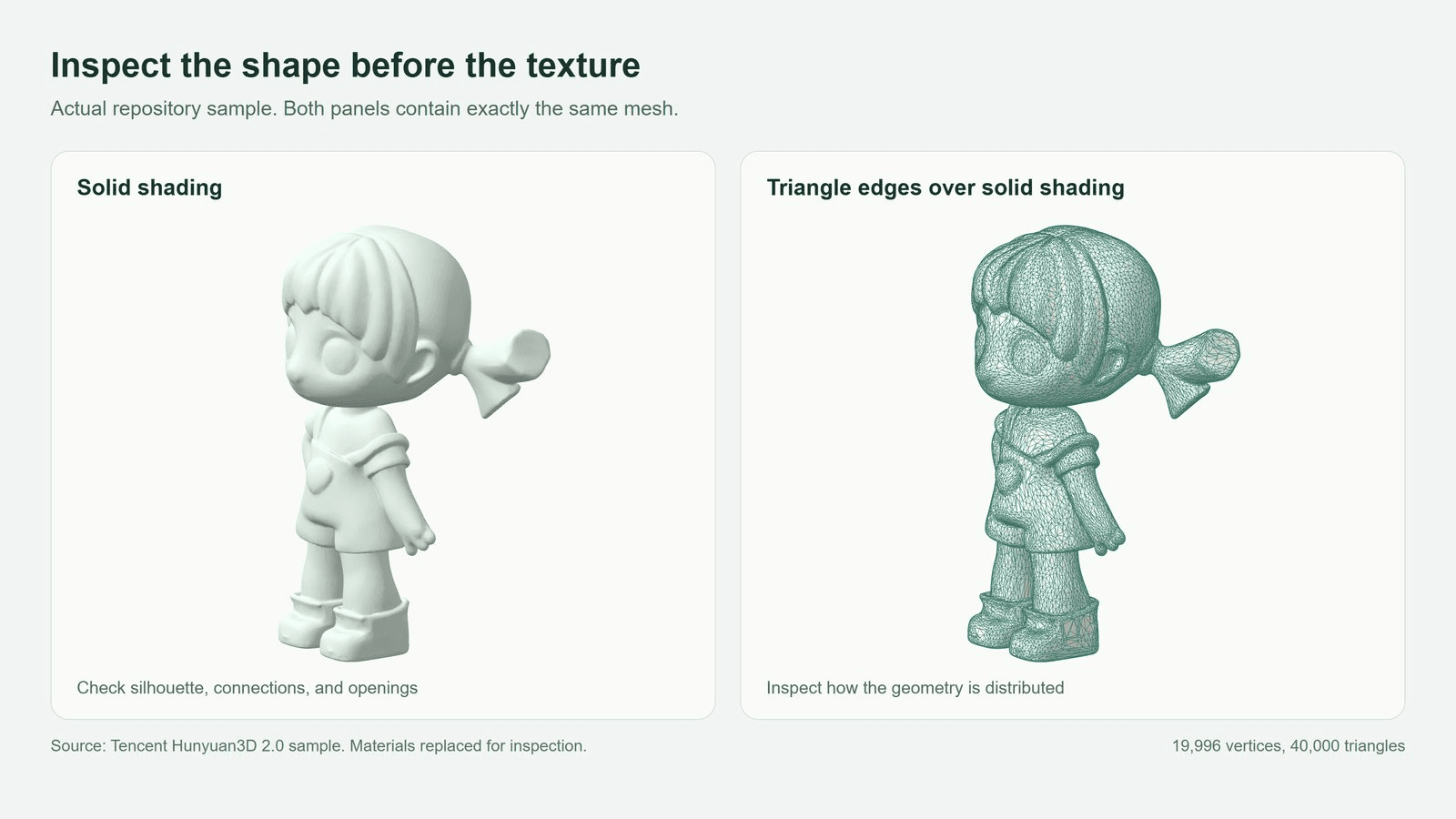
Render browser lokal dari mesh sampel repositori: 19.996 verteks dan 40.000 segitiga, dihitung dari file. Material diganti untuk memperlihatkan bentuk dan distribusi segitiga.
Geometri yang padat dapat mempertahankan bentuk sekaligus membuat pengeditan nanti menjadi rumit. Mengurangi jumlah face dapat membantu, tetapi periksa siluet, bukaan, dan tampilan material setelahnya. Simpan hasil ekspor asli agar Anda dapat membatalkan pengurangan yang menghilangkan fitur yang dibutuhkan aset.
5. Uji aset di tempat aset akan digunakan
Untuk prop game, impor ke adegan yang representatif. Periksa ukuran, orientasi, tampilan material, kebutuhan collision, dan performa pada perangkat yang dituju. Mesh bisa terlihat dapat diterima saat berdiri sendiri dan tetap janggal saat ditempatkan di samping aset lain.
Untuk penampil produk, uji beberapa sudut kamera dan kondisi pencahayaan. Jika bentuknya hanya terlihat wajar dari sudut pandang foto asli, Anda telah mengidentifikasi target revisi yang berguna sebelum membangun penampil di sekitarnya.
Untuk pencetakan, tetapkan dimensi yang dimaksud dan periksa lapisan yang telah di-slice. Perhatikan dinding, sambungan sempit, fitur tanpa dukungan, dan cangkang yang terputus. Ekspor yang berhasil hanyalah satu titik pemeriksaan; hasil yang memuaskan di tujuan adalah uji penerimaan.
Apa yang ditunjukkan contoh 2D-ke-3D nyata
Contoh yang dipublikasikan membantu Anda memahami keluarannya, asalkan Anda menjaga cakupannya tetap jelas. Aset berikut berasal dari materi proyek publik para pengembang. Aset ini mengilustrasikan rekonstruksi dan pemisahan geometri dari tekstur.
TripoSR oleh Tripo AI dan Stability AI: lihat melampaui sudut pandang referensi
TripoSR adalah model rekonstruksi satu gambar yang dikembangkan oleh Tripo AI dan Stability AI. Repositori resminya mencakup demonstrasi beranimasi ini. Perhatikan objek yang dihasilkan berputar dan bandingkan permukaan yang baru terlihat dengan apa yang sebenarnya diungkapkan oleh gambar referensi terkait. (Proyek TripoSR Tripo AI dan Stability AI, diakses November 2026.)
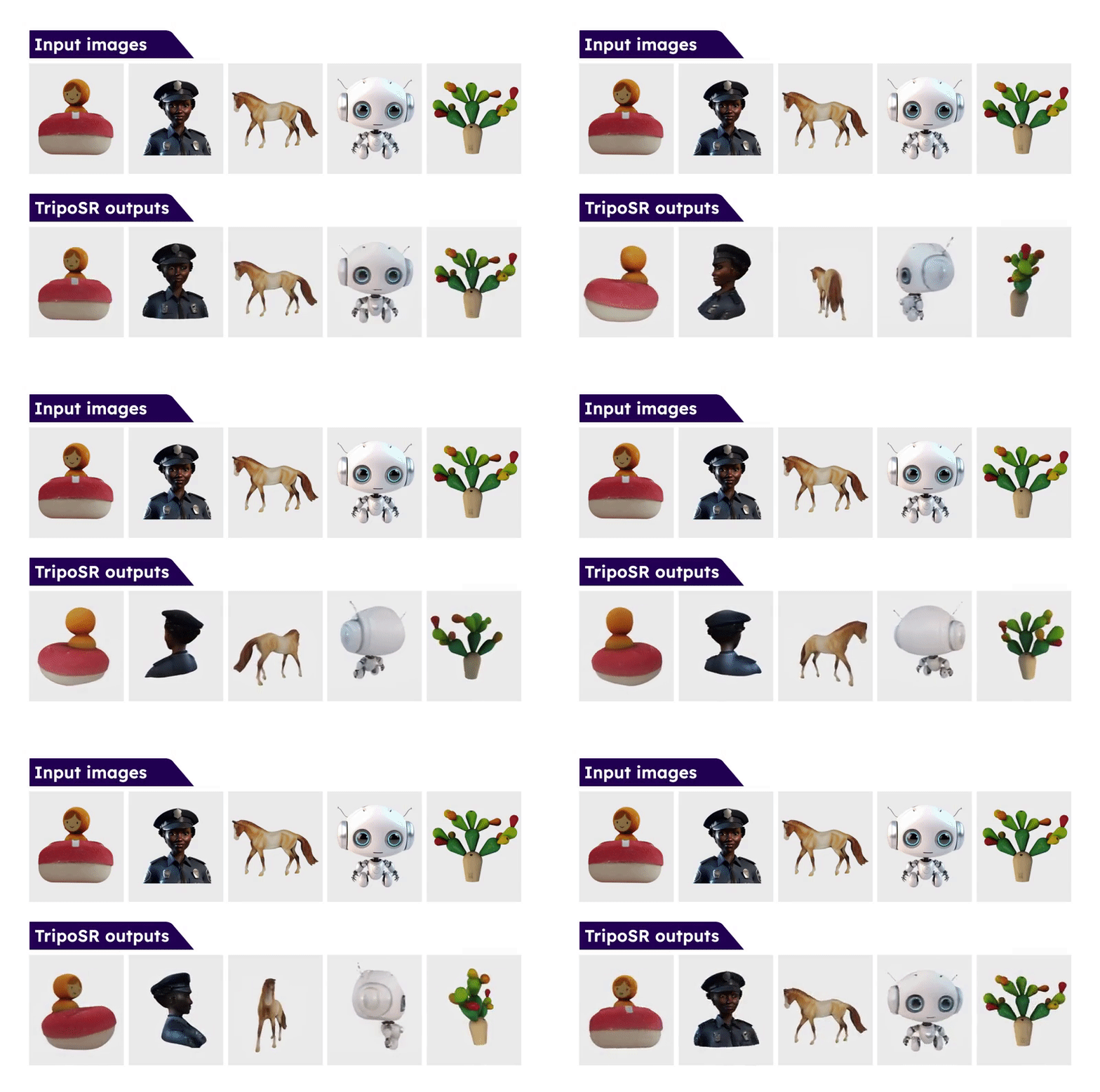
Demonstrasi resmi TripoSR. Sudut pandang yang berubah memperlihatkan sisi dan bagian belakang yang dihasilkan, memperluas inspeksi melampaui gambar input.
Untuk aset Anda sendiri, gunakan pola peninjauan itu secara sengaja: berhenti pada sisi yang paling tidak dikenal dan bandingkan dengan persyaratan desain. Kecocokan depan yang menyenangkan dapat berdampingan dengan permukaan belakang yang perlu dikoreksi. Sertakan tampilan tersembunyi tersebut dalam tinjauan sebelum menyetujui kumpulan model 3D yang dihasilkan AI dari gambar.
Tencent Hunyuan3D 2.0: evaluasi geometri dan tekstur secara terpisah
Tencent Hunyuan3D 2.0 menggunakan sistem dua tahap: model bentuk Tencent Hunyuan3D-DiT-v2-0 menghasilkan geometri, dan model tekstur Tencent Hunyuan3D-Paint-v2-0 menambahkan tampilan permukaan. Ikhtisar yang dipublikasikan proyek ini mengilustrasikan pemisahan tersebut. Ini menjelaskan mengapa peningkatan warna permukaan dapat membiarkan cacat struktural tidak terselesaikan. (Proyek Tencent Hunyuan3D 2.0, diakses November 2026.)
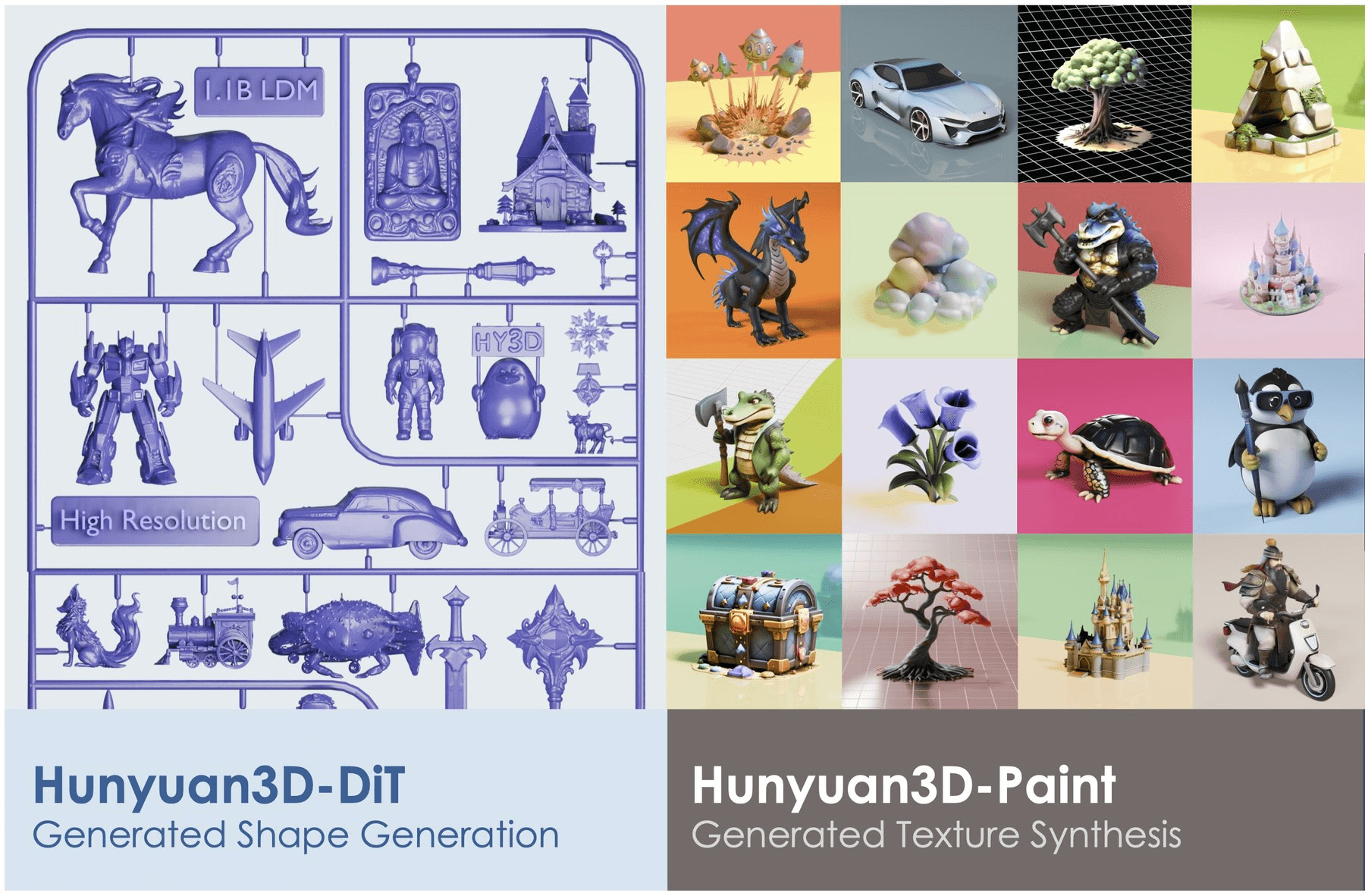
Panel bentuk dan tekstur dari ikhtisar Tencent Hunyuan3D 2.0 yang dipublikasikan. Tencent Hunyuan3D-DiT-v2-0 menghasilkan geometri; Tencent Hunyuan3D-Paint-v2-0 menangani sintesis tekstur.
Terapkan perbedaan itu pada prop bertekstur dengan tali, jahitan, atau alur. Tentukan fitur mana yang harus memengaruhi garis luar atau menimbulkan bayangan geometris dan mana yang dapat tetap menjadi detail permukaan. Itu memberi Anda alasan konkret untuk mengedit geometri, menyesuaikan material, atau kembali ke referensi.
Tencent Hunyuan3D 2.0: referensi robot menjadi mesh, lalu ke Blender
Video resmi Tencent Hunyuan3D 2.0 menunjukkan gambar referensi robot menjadi mesh tanpa tekstur, diikuti keluaran yang berputar dan alur kerja Blender. Tonton urutan robot sekitar 14-23 detik dan segmen Blender sekitar 43 detik untuk melihat bagaimana hasilnya dapat diperiksa melampaui pratinjau yang dirender.
Demonstrasi resmi Tencent Hunyuan3D 2.0, Tencent Hunyuan3D-DiT-v2-0-Turbo, dan Tencent Hunyuan3D-DiT-v2-mini-Turbo, 53,8 detik. Sumber: proyek Tencent Hunyuan3D 2.0. Label waktu adalah pengukuran penerbit.
Tencent Hunyuan3D 2.0: periksa gagang produk dan sisi tersembunyi
Hasil gambar-ke-3D yang dipublikasikan proyek Tencent Hunyuan3D 2.0 mencakup tas berhias dan sofa. Saat keduanya berputar, periksa bukaan gagang tas dan ketebalan sisinya, lalu lengan sofa dan profil belakangnya. Tampilan ini membantu mengungkap fitur yang dapat disembunyikan pratinjau depan.
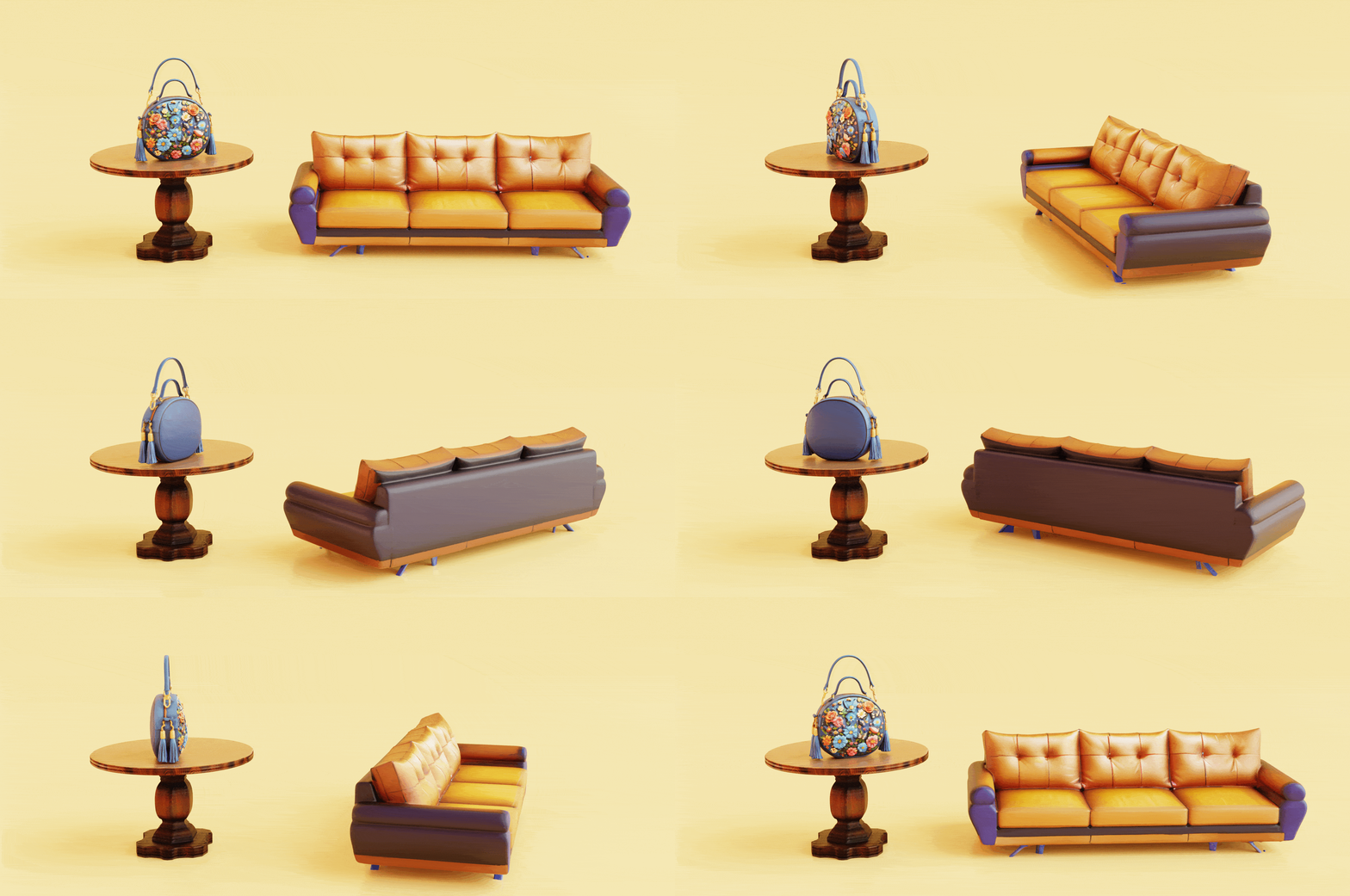
Contoh produk resmi Tencent Hunyuan3D 2.0, 5,53 detik, ditampilkan sebagai GIF tanpa suara. Sumber: proyek Tencent Hunyuan3D 2.0.
AI 2D ke 3D gratis: periksa apa yang dapat Anda pertahankan
Jika Anda mencari AI 2D ke 3D gratis, periksa seluruh jalur hingga file yang dapat digunakan. Pratinjau gratis mungkin memiliki ketentuan berbeda dari model yang dapat diunduh. Tinjau akses ekspor, penggunaan yang diizinkan, persyaratan atribusi, dan pembatasan apa pun pada input atau aset yang dihasilkan.
Untuk pekerjaan AI 2D ke 3D open source, TripoSR menyediakan contoh yang mapan. Repositorinya merilis model di bawah lisensi MIT dan mendokumentasikan perintah inferensi lokal. Setelah mengikuti petunjuk instalasinya, contoh kursi yang disertakan dapat dijalankan sebagai berikut:
plaintext1python run.py examples/chair.png --output-dir output/
Repositori menjelaskan sekitar 6 GB VRAM untuk konfigurasi satu gambar default-nya. Operasi lokal tetap melibatkan lingkungan perangkat lunak yang kompatibel, sumber daya perangkat keras, dan waktu untuk penyiapan serta pembersihan. Periksa persyaratan versi persis yang ingin Anda jalankan. Pertahankan pemberitahuan lisensi yang diwajibkan saat mendistribusikan ulang materi yang tercakup.
Alur kerja AI model 3D dari gambar online yang dihosting menukar sebagian pekerjaan penyiapan dengan biaya layanan dan ketentuan khusus layanan. Sebelum berkomitmen pada kumpulan, periksa biaya saat ini untuk pengaturan yang Anda butuhkan. Tekstur yang lebih besar, pemrosesan tambahan, atau pilihan ekspor yang berbeda dapat mengubah biaya praktis untuk mendapatkan aset yang Anda inginkan.
Lacak aset yang dapat digunakan, bukan pengiriman pekerjaan yang berhasil. Hasil yang memerlukan perbaikan ekstensif bisa menghabiskan lebih banyak waktu Anda daripada percobaan lain dengan referensi yang lebih jelas. Bandingkan satu aset melalui ekspor dan pengujian tujuan sebelum memilih alur kerja untuk puluhan gambar.
Cocokkan ekspor dengan pekerjaan
Ekstensi file menjawab pertanyaan penyerahan, bukan pertanyaan kualitas. Model dapat terbuka dengan sukses dan tetap berisi skala yang tidak sesuai, geometri padat, atau informasi permukaan yang hilang. Pilih format yang didukung tujuan, lalu buka kembali file yang diekspor untuk memverifikasi apa yang bertahan.
| Format | Titik awal yang berguna | Periksa setelah ekspor |
|---|---|---|
| GLB | Aset bertekstur portabel untuk penampil atau editor yang kompatibel | Geometri, gambar, dan tampilan material yang disertakan |
| glTF dengan file terpisah | Penyerahan di mana sumber daya terpisah berguna | Semua file biner dan tekstur yang direferensikan menyertainya |
| OBJ | Alur kerja pengeditan geometri dan material yang kompatibel | File material yang diperlukan dan tekstur eksternal |
| STL | Transfer geometri ke slicer yang kompatibel | Dimensi, permukaan tertutup, dan fitur yang dapat dicetak |
| FBX | Tujuan yang secara khusus memerlukannya | Material yang didukung, orientasi, skala, dan data rig apa pun |
Dokumentasi glTF Blender menjelaskan bahwa GLB biner dapat mengemas data mesh, gambar, dan informasi terkait dalam satu file. Ekspor glTF terpisah dapat sebagai gantinya mereferensikan sumber daya pendamping, jadi menyalin hanya file utama dapat membuat penyerahan tidak lengkap. (Blender Manual, diakses November 2026.)
Ekspor STL tidak menambahkan ketebalan dinding atau akurasi dimensi yang dibutuhkan cetakan. Demikian pula, memilih FBX tidak membuat rig animasi. Karakter yang dihasilkan tetap memerlukan topologi yang sesuai, kerangka, dan deformasi yang teruji jika Anda berencana menganimasikannya. Perlakukan AI animasi 2D ke 3D sebagai rantai produksi yang lebih panjang saat hasil akhirnya adalah karakter beranimasi yang dapat diedit.
Pilih uji AI 2D ke 3D pertama Anda pada satu objek dengan siluet yang jelas dan tujuan yang diketahui. Buka hasil ekspor, putar ke belakang, dan periksa tanpa teksturnya. Jika Anda dapat menjelaskan apa yang perlu diperbaiki dan memverifikasi file yang dikoreksi di tujuannya, Anda memiliki proses yang dapat diulang dan layak diskalakan.
Pertanyaan yang Sering Diajukan
Apa konverter AI 2D ke 3D terbaik?
Pilih berdasarkan input dan uji penerimaan. Periksa dukungan satu gambar atau banyak tampilan, format yang dapat diunduh, kontrol geometri, penggunaan yang diizinkan, dan jumlah perbaikan yang dibutuhkan aset representatif Anda. Peringkat universal akan memberi tahu Anda lebih sedikit daripada membuka objek uji yang sama di aplikasi tujuan Anda.
Bisakah saya mengonversi JPG atau PNG menjadi model 3D?
Ya, jika model gambar-ke-3D yang dipilih menerima format gambar tersebut. Hasilnya adalah rekonstruksi yang disimpulkan. Pilih objek yang terlihat sepenuhnya, pastikan ekspor mesh tersedia, dan periksa tampilan yang tidak ada di foto sumber.
Bisakah AI mengubah denah lantai 2D menjadi model 3D?
Ini dapat mendukung visualisasi, tetapi rekonstruksi objek generik kurang cocok untuk persyaratan bangunan yang persis. Alur kerja denah lantai memerlukan dimensi, tinggi dinding, bukaan, dan struktur yang dapat diedit. Verifikasi semua itu secara eksplisit sebelum memperlakukan bangunan yang dihasilkan sebagai model terukur.
Apakah video AI yang tampak 3D menyertakan mesh?
Video yang dirender saja tidak menyediakan geometri yang dapat diedit. Jika Anda perlu menata ulang pencahayaan objek, mengubah strukturnya, atau menempatkannya di adegan 3D lain, periksa apakah layanan tersebut juga mengirimkan file model yang kompatibel.
Apakah mesh yang dihasilkan AI siap untuk pencetakan 3D?
Kesiapan bergantung pada geometri yang diekspor pada ukuran yang dimaksud. Periksa cangkang yang terhubung, penutupan permukaan, ketebalan, dimensi, dan pratinjau lapisan slicer. Fitur kecil yang terlihat jelas di layar dapat menyatu atau menjadi rapuh saat dicetak.vv







