Anda menggeser mundur melalui klip dan di sanalah: satu momen yang layak disimpan, dan tampak seperti direkam melalui jendela basah. Sebelum Anda memasukkannya ke alat pertama yang menjanjikan untuk menajamkannya, berhenti sejenak pada pertanyaan lain. Jenis blur yang mana ini?
Pertanyaan itu menjawab sebagian besar cara membuat video buram menjadi jelas. Sebagian blur adalah piksel yang hilang, dan upscaler AI dapat mengembalikan piksel yang masuk akal. Sebagian blur adalah smear yang direkam sensor, dan penajaman hanya bisa memberi garis luarnya. Jadi kami mengambil satu upscaler AI gratis dan memberinya empat klip pendek, satu untuk tiap penyebab, untuk melihat perbedaannya di layar alih-alih mendeskripsikannya. Di bawah ini: cara membedakan keempatnya, perbaikan gratisnya, apa yang dilakukannya pada tiap klip, dan ke mana harus beralih saat rekamannya lebih panjang dari beberapa detik.
Poin-Poin Penting
- Blur memiliki empat penyebab umum: piksel terlalu sedikit, kompresi, guncangan kamera, dan fokus yang meleset. Upscaling AI dibuat untuk dua penyebab pertama.
- Upscaler video AI gratis dari Atlas Cloud menjalankan pemrosesan 2x pada klip pendek di dalam browser Anda, tanpa unggah dan tanpa watermark.
- Untuk file 1080p atau 2K dari rekaman yang lebih panjang, model upscaler video cloud menerima klip hingga 53 detik pada 1080p.
- Konverter resolusi menyebarkan piksel yang sudah Anda miliki ke bingkai yang lebih besar. Upscaler AI memprediksi piksel baru. Lewatkan satu frame ke keduanya dan selisihnya terlihat jelas.
- Motion blur dan rekaman yang tidak fokus memerlukan pengambilan gambar yang lebih stabil atau lebih fokus. Penajaman memberi garis luar pada smear, tidak menghilangkannya.
Mengapa Video Anda Buram? Empat Penyebab yang Bisa Anda Bedakan Sebelum Memperbaikinya
Jeda video pada frame yang memiliki detail, wajah, tanda, baris teks, dan perhatikan bagaimana keburamannya berperilaku. Tiap penyebab meninggalkan sidik jari yang berbeda, dan sidik jari itu memberi tahu Anda apakah pemrosesan AI layak dilakukan.
| Apa yang Anda lihat pada frame yang dijeda | Kemungkinan penyebab | Apakah upscaling AI membantu? |
|---|---|---|
| Semuanya tampak buram merata, tepi terlihat seperti tangga kecil, file tertulis 480p atau lebih rendah | Resolusi rendah | Ya, ini bidang utamanya |
| Tambalan blok di area gelap dan langit, halo berdengung di sekitar tepi, lebih buruk saat bergerak, lebih baik saat bidikan diam | Kompresi | Sebagian: ia menghaluskan blok, tidak dapat mengembalikan apa yang telah dibuang encoder |
| Tajam saat kamera diam, bergaris searah gerakan saat kamera bergerak, tepi ganda | Guncangan kamera, motion blur | Tidak, ia menajamkan tepi goresan |
| Satu bidang buram sementara bidang lain tajam, cahaya titik berubah menjadi cakram, keburaman tidak pernah berubah saat bergerak | Fokus meleset | Tidak, tidak ada detail pada sensor yang bisa dipulihkan |
Dua penyebab pertama adalah masalah piksel. Frame adalah kisi angka, dan entah kisinya terlalu kecil atau angkanya dibulatkan untuk menghemat ruang. Model super resolution biasanya dilatih tepat pada celah itu: ia telah melihat banyak frame tajam dan versi kecil atau terkompresinya, dan ia mempelajari seperti apa tepi dan tekstur biasanya terlihat saat dipulihkan.
Alat gratis yang kami uji di bawah ini mendeskripsikan pemrosesannya sendiri sebagai "menajamkan tepi dan mengeluarkan detail yang akan diburamkan oleh pengubahan ukuran sederhana", yang merupakan ringkasan satu baris yang adil untuk kategori ini.
Dua penyebab terakhir adalah masalah optik. Saat kamera bergetar atau lensa meleset, sensor merekam smear, dan smear itulah datanya sekarang. Filter penajaman menaikkan kontras di tempat nilai piksel sudah berubah, sehingga membuat batas smear lebih tajam. Ia tidak bisa berkata apa-apa tentang apa yang ada di dalamnya.
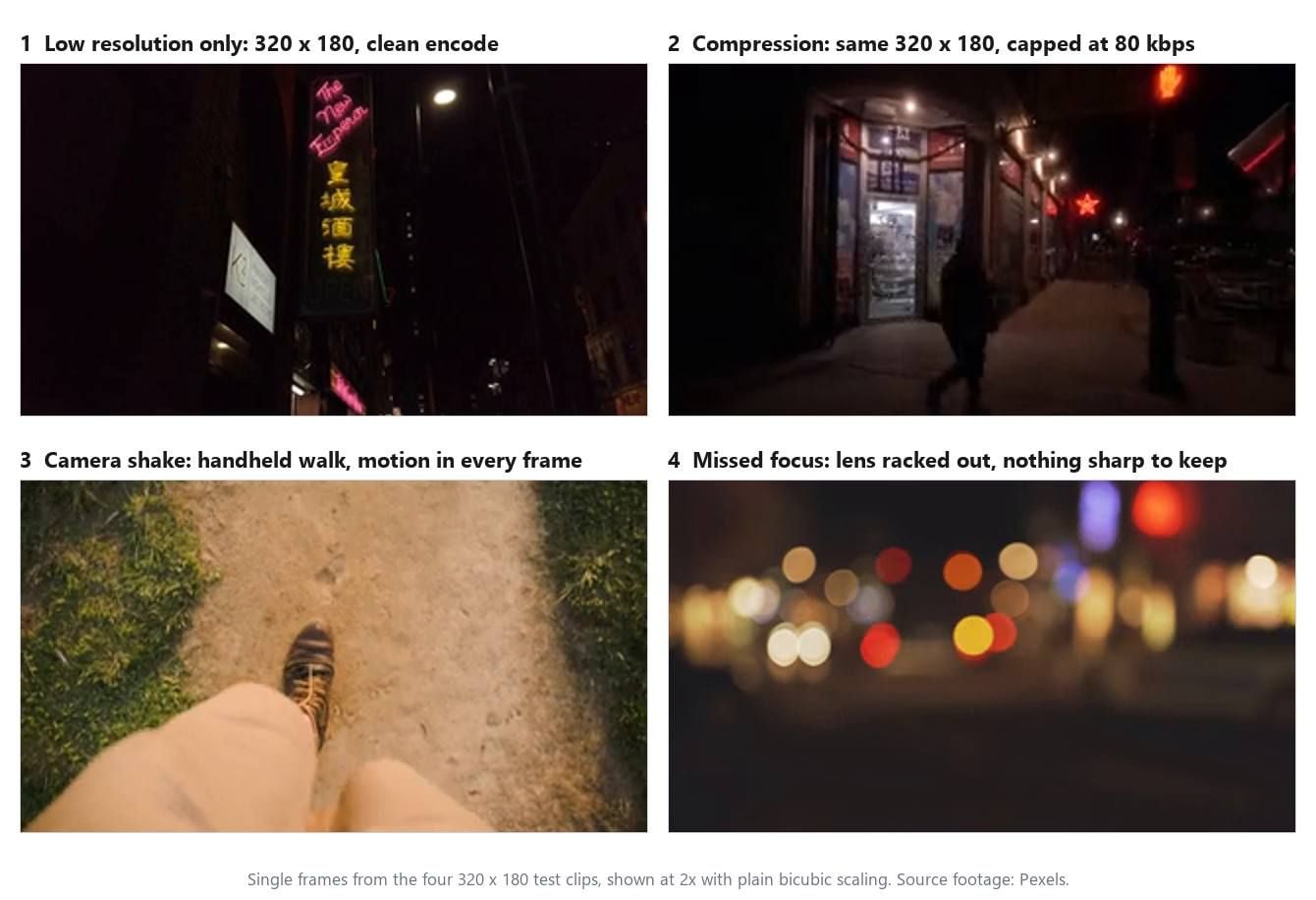
Untuk foto, kami menarik garis yang sama antara enhancer dan upscaler di photo enhancer vs upscaler. Video menambahkan sumbu waktu, itulah sebabnya guncangan kamera mendapat barisnya sendiri di sini: still dapat diburamkan oleh guncangan satu kali, tetapi klip diburamkan olehnya pada setiap frame saat kamera bergerak.
Perbaiki Video Buram di Browser Anda dengan Penajam Video AI Gratis
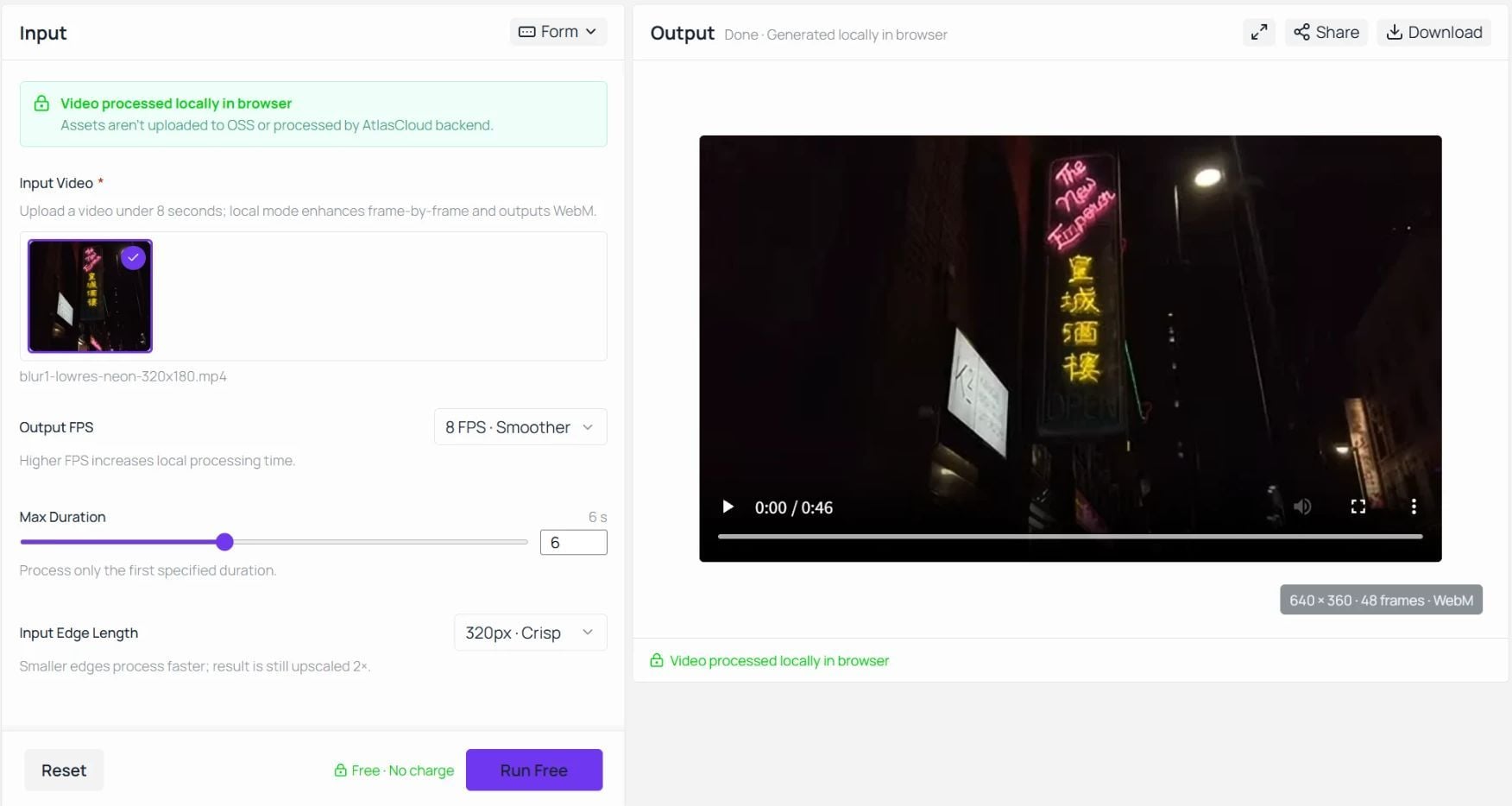
Jika klip Anda berada di dua baris teratas tabel itu, perbaikannya adalah satu unggahan singkat dan gratis. Jatuhkan klip pendek ke halaman, tekan tombol berlabel Run Free, dan WebM dengan ukuran kerja dua kali lipat kembali dari mesin Anda sendiri, tanpa tanda apa pun di dalamnya. Klip di bawah ini adalah salah satu uji kami dengan input dan output diputar berdampingan, dan tangkapan layar setelahnya menunjukkan kontrol yang menghasilkannya.
m3-sFKGYoXQ
Atlas Cloud menjalankan penajam video ini sebagai salah satu alat AI gratis miliknya, sekelompok kecil utilitas browser yang juga mencakup upscaling gambar dan penghapusan latar belakang.
Upscaler video AI gratis mengunduh model super resolution ke tab Anda pada pemrosesan pertama, menyimpannya dalam cache, lalu memproses setiap frame dengan WebGPU pada perangkat grafis Anda sendiri. Halaman tersebut menyatakan konsekuensinya dengan jelas: aset tidak diunggah ke penyimpanannya atau diproses oleh backend-nya. Video keluarga tidak pernah meninggalkan laptop.
Berikut seluruh prosedurnya:
- Unggah klip pendek. Formulir meminta video di bawah 8 detik. Format apa pun yang dapat diputar browser Anda bisa digunakan, jadi MP4 dari ponsel tidak masalah.
- Atur tiga kontrol. Output FPS menawarkan 4, 6, atau 8 frame per detik dan defaultnya 6. Input Edge Length menawarkan 192, 256, atau 320 piksel dan defaultnya 256, setelan berlabel Balanced. Max Duration adalah slider yang defaultnya 6 detik dan hanya memproses rentang awal itu. Untuk detail paling banyak, pilih 320 dan 8.
- Jalankan dan periksa output. Tekan Run Free. Pemrosesan pertama berhenti sementara model diunduh, pemrosesan berikutnya langsung mulai. Setelah selesai, panel Output memutar hasilnya dan menunjukkan ukuran serta jumlah frame di bawah pemutar: 640 x 360 dan 48 frame untuk klip 6 detik kami.
- Unduh. File-nya adalah WebM tanpa watermark, tanpa akun, dan tanpa batas berapa banyak klip yang Anda proses.
Output FPS mengatur berapa banyak frame per detik yang diproses model, 4, 6, atau 8, jadi panning lambat, talking head, atau klip yang ingin Anda ambil frame bersihnya adalah kecocokan alaminya. Untuk frame full HD atau klip yang lebih panjang, perusahaan yang sama menjalankan model hosted, dibahas dua bagian di bawah.
Apa yang Diperbaiki Penajam Video AI pada Empat Jenis Blur
Kami ingin pengujiannya mengisolasi penyebabnya, jadi setiap klip dimasukkan pada ukuran yang sama dan melalui setelan yang sama. Masing-masing adalah klip stok dari Pexels, dipotong hingga 6 detik atau kurang, audio dihilangkan, dan diperkecil ke 320 x 180, yang sesuai dengan tepi kerja terbesar alat itu sehingga pemrosesan 2x adalah pembesaran nyata alih-alih pengubahan ukuran kembali ke titik awalnya. Tiga setelan yang sama untuk keempatnya: 8 frame per detik, 6 detik, tepi 320 piksel.
Keempat input:
- Hanya resolusi rendah. Klip 1080p dari tanda restoran neon, diperkecil dengan encode bersih. Satu-satunya yang salah dengannya adalah jumlah piksel.
- Kompresi. Klip 4K dari jalan malam, diperkecil ke 320 x 180 yang sama lalu di-encode ulang dengan bitrate dibatasi 80 kilobit per detik. Itulah tampilan blok-dan-smear yang Anda dapatkan dari klip yang diteruskan melalui aplikasi chat tiga kali.
- Guncangan kamera. Jalan genggam point-of-view, kaki dan jalur dalam frame. Kamera bergerak di setiap frame, sehingga tekstur tanah terkena smear ke arah perjalanan.
- Fokus meleset. Jalan malam hari yang direkam dengan lensa dijauhkan dari fokus. Setiap cahaya menjadi cakram, tidak ada yang tajam dalam frame.
Klip kompresi dibuat dengan satu baris, dan baris yang sama akan membuat ulang tampilan itu pada rekaman apa pun yang ingin Anda latih:
plaintext1ffmpeg -i source.mp4 -an -vf "scale=320:180" -c:v libx264 -b:v 80k -maxrate 80k -bufsize 40k pixelated.mp4
Video Resolusi Rendah ke Resolusi Tinggi: Kasus Ketika 2x Terlihat
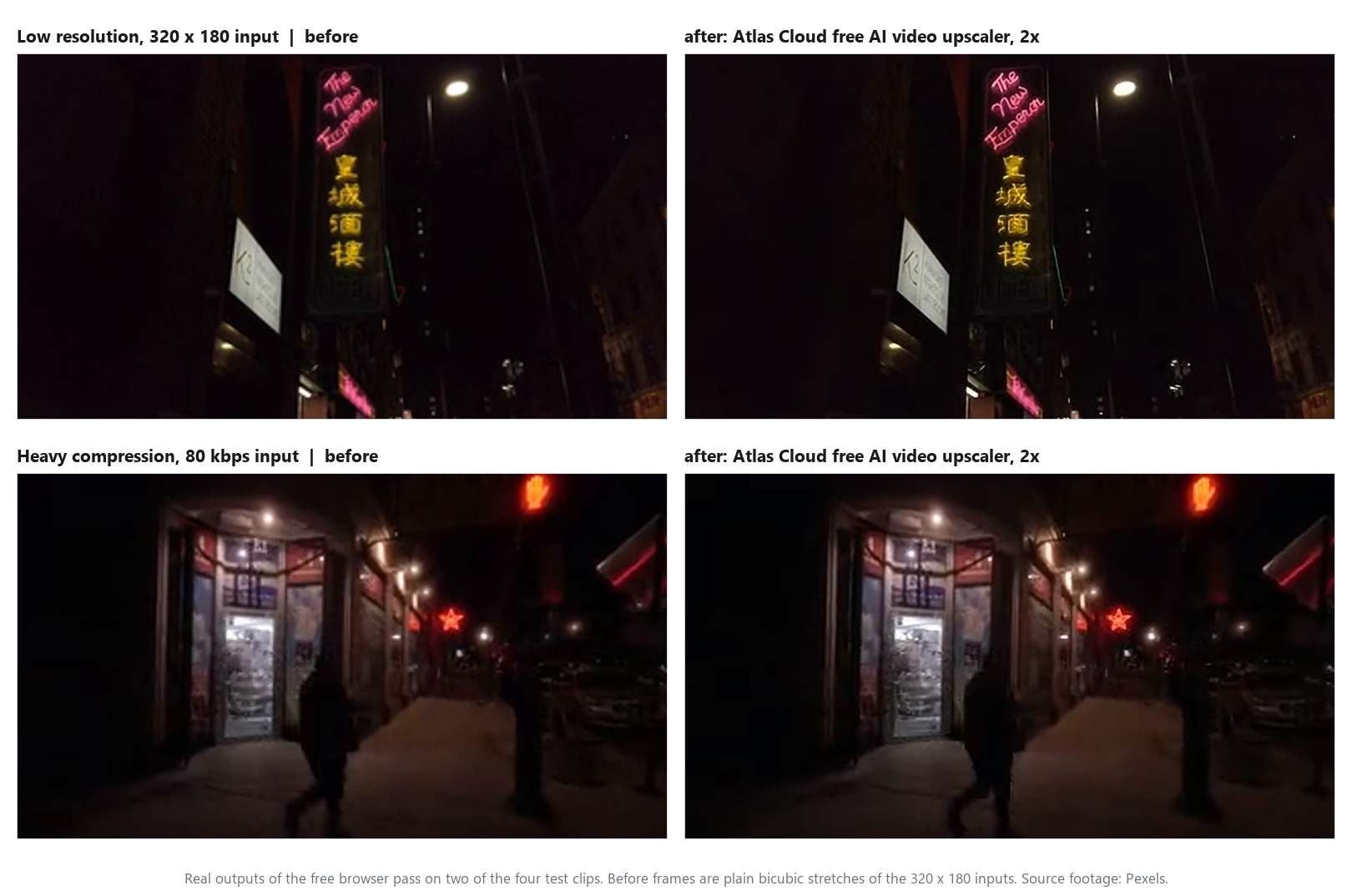
Inilah klip yang menjadi tujuan model ini dibuat, dan di sinilah sebelum dan sesudah seharusnya paling terlihat: tulisan neon dengan tepi keras, karakter Inggris dan Cina kecil, tanda karaoke putih di sampingnya. Frame 320 x 180 memberi model sangat sedikit, jadi perhatikan goresan tulisan merah muda dan tepi karakter Cina. Gambar di bawah ini menempatkan input, pengubahan ukuran biasa, dan output AI berdampingan, frame yang sama, satu detik setelah mulai.
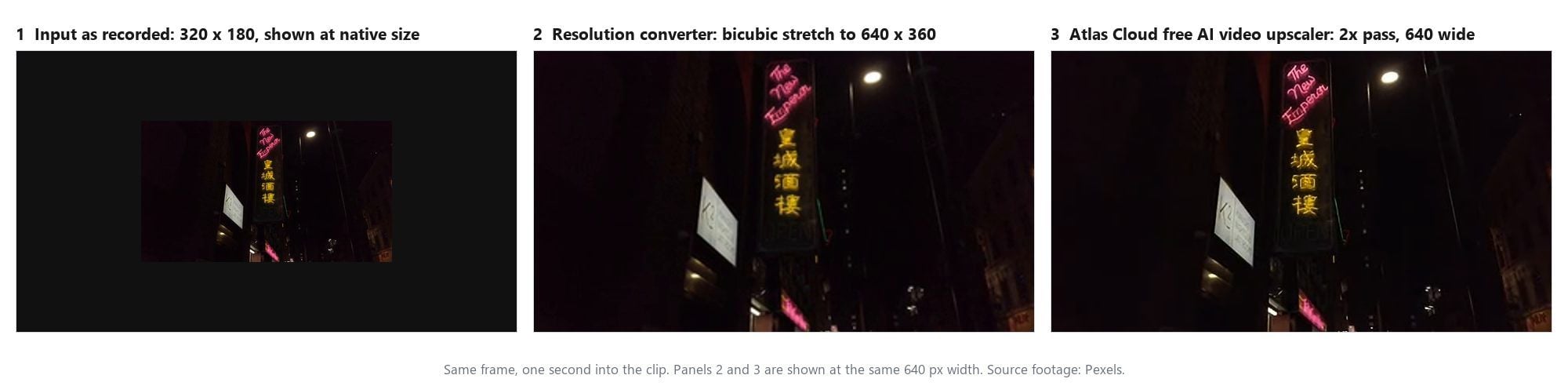
Panel tengah sama pentingnya dengan panel ketiga. Konverter resolusi, jenis situs yang memungkinkan Anda memilih 720p atau 1080p dari dropdown, melakukan apa yang ditunjukkan panel itu: ia menyebarkan piksel yang sudah Anda miliki ke kisi yang lebih besar dan memadukan celahnya. Frame menjadi lebih besar. Ia tidak menjadi lebih tajam, karena tidak ada yang baru ditambahkan. Panel ketiga adalah tebakan model tentang apa yang seharusnya ada di frame yang lebih besar, dan tebakan itulah inti dari latihan ini.
Pada frame ini tebakannya tepat. Tulisan merah muda kembali sebagai goresan tunggal yang bersih alih-alih pita lembut, tepi karakter kuning mengencang, dan lampu kecil di tiang terpisah menjadi titik-titik yang jelas. Model menajamkan apa yang diisyaratkan sumbernya dan tidak menciptakan tulisan sendiri, yang merupakan perilaku yang Anda inginkan dari pemrosesan seperti ini.
Perbaiki Video Pikselasi: Blok Kompresi Menghalus, Detail yang Hilang Tetap Hilang
Pikselasi adalah kompresi yang bisa Anda lihat. Pada 80 kilobit per detik, encoder mempertahankan etalase terang dan lampu lalu lintas serta membulatkan trotoar gelap menjadi kotak-kotak datar. Kotak-kotak itu memiliki tepi keras, dan model super resolution memperlakukan tepi sebagai tepi, jadi pemrosesan di sini punya dua tugas: menghaluskan batas blok dan mempertahankan tepi yang asli.
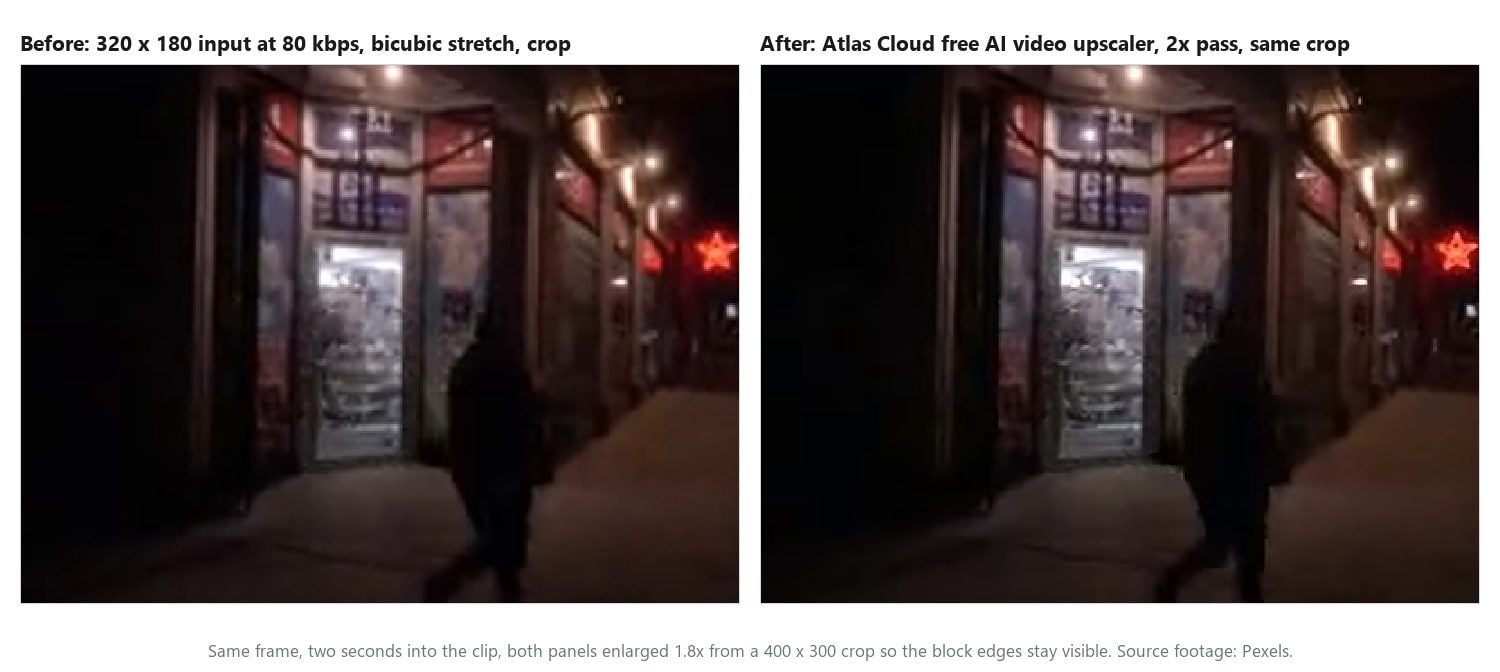
Dalam pemrosesan, ubin trotoar melebur menjadi permukaan yang rata, kusen pintu dan tanda bintang merah mendapat garis luar yang bersih, dan poster di jendela berubah dari kotak menjadi bidang halus. Apa yang dihapus encoder tidak ada di file untuk dibaca model mana pun, yang merupakan sifat dari salinan yang diteruskan, bukan dari pemrosesannya.
Ini menunjukkan perbaikan yang bekerja lebih baik daripada upscaling untuk penyebab ini: mintalah salinan yang lebih baik. Klip yang tiba melalui aplikasi pesan biasanya telah di-encode ulang di perjalanan. Asli di ponsel pengirim, atau file yang dikirim sebagai dokumen alih-alih sebagai video, membawa detail yang hilang dari salinan yang diteruskan. Upscale itu. Meng-upscale salinan yang diteruskan akan mengunci blok pada ukuran dua kali lipat.
Motion Blur atau Fokus Meleset: Mengapa Lebih Tajam Tetap Tidak Jelas
Dua klip terakhir menguji klaim di judul. Dalam jalan genggam, jalurnya terkena smear di setiap frame karena kamera bergerak saat shutter terbuka. Di jalan yang tidak fokus, setiap cahaya titik menyebar menjadi cakram. Tidak ada frame yang berisi versi tajam dari dirinya sendiri di mana pun, jadi model tidak punya detail untuk dikeluarkan. Yang bisa dilakukannya adalah mengencangkan tepi tiap smear dan tiap cakram, dan itulah yang ditunjukkan gambar: garis-garis pada sepatu dan ujung celana mendapat garis luar yang lebih tegas, tepi cakram cahaya menajam, dan blur di dalam keduanya tetap di tempat kamera menaruhnya.
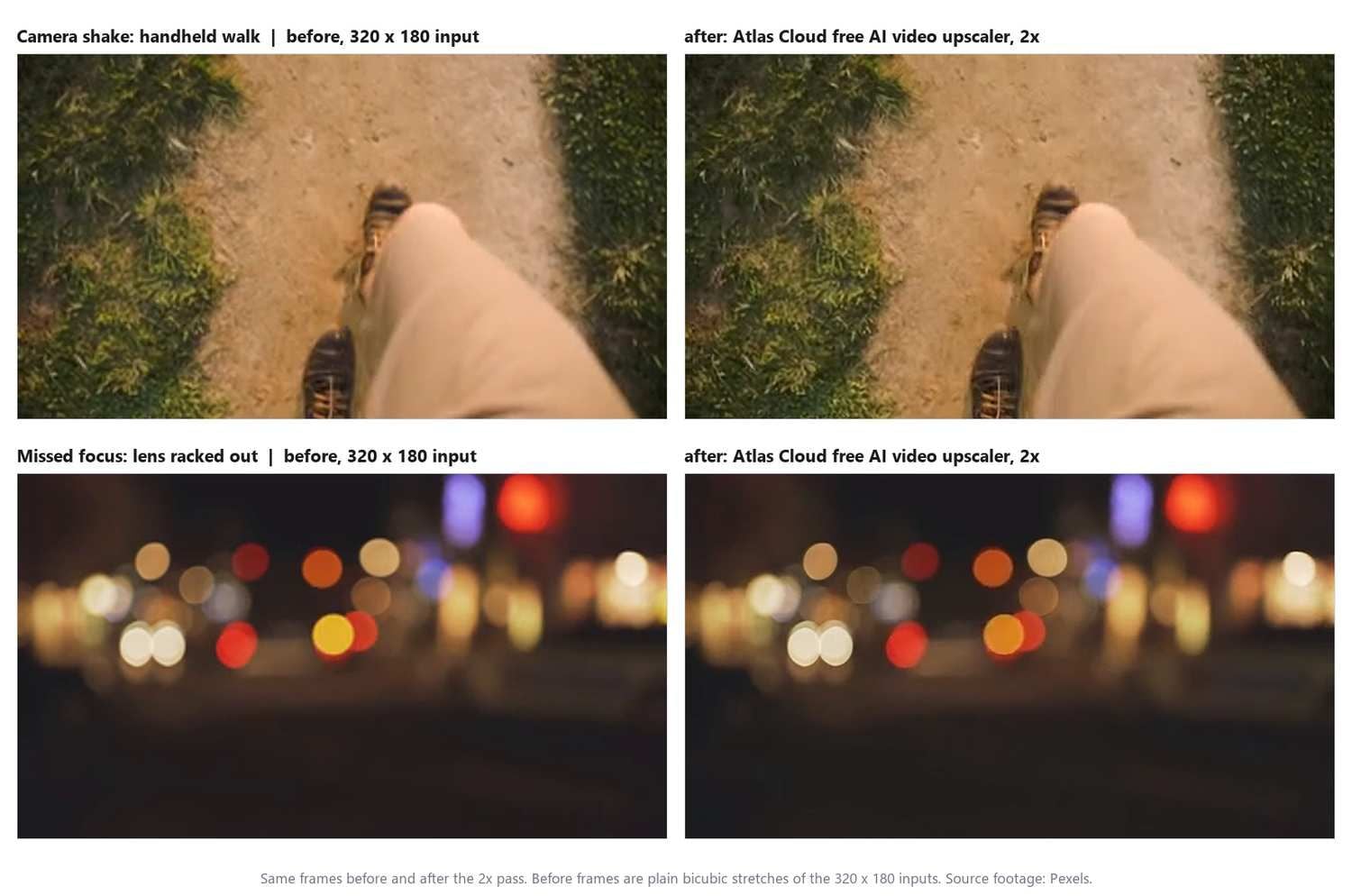
Pengalaman Adobe dengan still menjadi titik referensi yang berguna di sini. Photoshop merilis filter Shake Reduction yang, dalam dokumentasi Shake Reduction Adobe sendiri, "dapat mengurangi blur yang dihasilkan dari beberapa jenis gerakan kamera; termasuk gerakan linear, gerakan berbentuk busur, gerakan rotasi, dan gerakan zigzag", dan halaman yang sama menyatakan filter itu "bekerja paling baik dengan gambar still kamera yang pencahayaannya cukup dan noise-nya rendah".
Adobe mengumumkan penghapusan filter tersebut pada rilis April Photoshop 23.3, dengan alasan teknologi itu tidak kompatibel dengan platform pengembangan yang lebih baru. Bahkan pada performa terbaiknya, itu adalah alat gambar still dengan kondisi yang sempit. Untuk video, stabilizer menstabilkan frame dari satu momen ke momen berikutnya. Ia tidak menghilangkan blur pada frame itu sendiri.
Jadi perbaikan untuk dua baris ini ada di sisi pengambilan gambar. Kunci fokus sebelum merekam dan ketuk subjek jika ponsel memungkinkan. Untuk gerakan, pegang ponsel dengan kedua tangan, topang siku, atau nyalakan mode stabilisasi kamera, yang biasanya menukar sedikit bidang pandang dengan frame yang lebih stabil. Jika klip sudah ada dan penting, memotong ke bagian yang tetap paling tajam sering kali lebih baik daripada smear yang ditajamkan.
Empat klip, satu pemrosesan masing-masing, diringkas:
| Klip | Penyebab | Apa yang diubah pemrosesan 2x | Di mana sisa perbaikannya berada |
|---|---|---|---|
| Tanda neon, 320 x 180 | Resolusi rendah | Goresan tunggal yang bersih, tepi karakter lebih rapat, lampu terurai menjadi titik | Tidak ada lagi yang perlu dilakukan |
| Jalan malam, 80 kbps | Kompresi | Batas blok menghalus, tepi asli tetap tajam | Salinan sumber yang lebih bersih |
| Jalan genggam | Guncangan kamera | Garis luar lebih tegas pada sepatu dan jalur | Stabilizer, atau pengambilan berikutnya yang lebih stabil |
| Jalan tidak fokus | Fokus meleset | Tepi lebih tajam pada setiap cakram cahaya | Fokus ulang dan rekam ulang |
Cara Meningkatkan Resolusi Video ke 1080p atau 2K Tanpa Aplikasi Desktop
Alat browser menjawab pertanyaan untuk klip pendek dan kecil. Klip 40 detik yang perlu berakhir di 1080p adalah pekerjaan berbeda, dan Atlas Cloud menjalankan model hosted terpisah untuk itu.
Model upscaler video di playground Atlas Cloud menerima klip dan resolusi target lalu mengembalikan video yang dapat diputar pada ukuran itu. Dokumentasinya mendefinisikan dua tier output:
| Target | Tier piksel | Input terpanjang | Frame input maksimum | Frame rate input |
|---|---|---|---|---|
| 1080p | 1920 x 1080 | 53 detik | 1.590 | 30 fps atau lebih rendah |
| 2K | 2560 x 1440 | 23 detik | 690 | 30 fps atau lebih rendah |
Server membaca metadata klip sebelum melakukan apa pun, dan klip yang melebihi batas durasi, frame rate, atau jumlah frame untuk tier yang Anda pilih akan ditolak, bukan dipotong. Alur kerjanya mempertahankan frame rate sumber, jadi tidak ada interpolasi dan tidak ada perubahan kecepatan. Dokumentasi yang sama mencantumkan 4K sebagai direncanakan untuk rilis mendatang, jadi pada saat penulisan ini 2K adalah batas atasnya dan kami tidak menjanjikan apa pun di atasnya.
Upscale Video ke 1080p di Playground Atlas Cloud
Rute playground memerlukan akun dan saldo, lalu ada empat langkah:
- Buka halaman model yang ditautkan di atas dan masuk. Formulir playground memiliki dua field yang penting, input video dan pemilih resolusi target.
- Sediakan klip. Inputnya adalah tautan video, dan kontrol unggah playground mengubah file lokal menjadi tautan.
- Pilih 1080p atau 2K. Periksa klip terhadap tabel terlebih dahulu, karena klip 30 detik aman di 1080p dan melewati batas di 2K.
- Jalankan, lalu unduh hasilnya dari panel output setelah pemrosesan selesai.
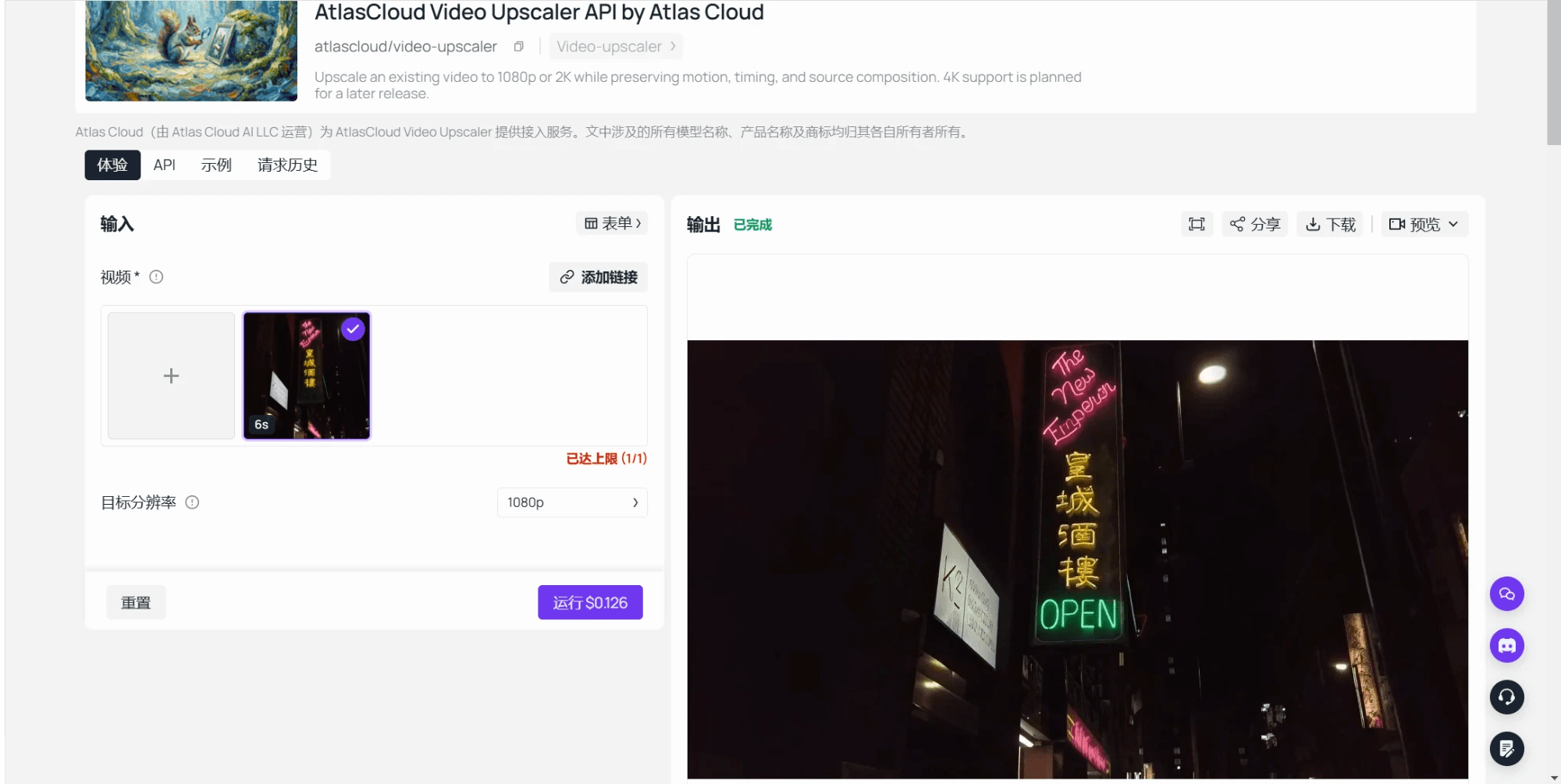
Karena model hosted adalah ide yang sama dengan alat browser pada ukuran lebih besar, pemrosesan browser adalah latihan gratis untuknya. Jika pemrosesan 2x pada sampel 6 detik dari rekaman Anda terlihat benar, rekaman yang sama akan berperilaku sama pada 1080p. Jika sampelnya kembali sebagai smear yang lebih tajam, pemrosesan hosted juga akan begitu, dan Anda telah menghemat biaya untuk mengetahuinya.
Jaga Video Jelas Tetap Jelas: Setelan Ekspor yang Bertahan Setelah Unggahan
Klip yang di-upscale bisa menjadi buram lagi dalam sepuluh detik terakhir pekerjaan, saat platform meng-encode ulang. Halaman kualitas pemutaran YouTube sendiri merangkum aturan pertama dalam satu kalimat: "Jika video direkam dalam definisi standar, video tidak akan tersedia dalam definisi tinggi." Sumber yang tiba di YouTube pada 480p akan disajikan pada 480p atau lebih rendah, apa pun yang dipilih penonton, dan itulah kasus yang ingin dicegah oleh upscale.
Aturan kedua adalah bitrate. Setelan unggahan yang direkomendasikan YouTube mencantumkan bitrate video yang diinginkan untuk setiap resolusi dalam rentang dinamis standar:
| Resolusi | Frame rate standar (24, 25, 30) | Frame rate tinggi (48, 50, 60) |
|---|---|---|
| 720p | 5 Mbps | 7,5 Mbps |
| 1080p | 8 Mbps | 12 Mbps |
| 1440p (2K) | 16 Mbps | 24 Mbps |
| 2160p (4K) | 35 hingga 45 Mbps | 53 hingga 68 Mbps |
Jebakannya adalah file yang di-upscale biasanya harus diekspor sekali lagi sebelum diunggah, dan ekspor mewarisi bitrate sumber kecuali Anda mengubahnya. Klip yang di-upscale ke 1080p dan diekspor pada, misalnya, 2 Mbps yang dibawa aslinya 480p akan dikompresi ulang menjadi blok yang sama seperti yang baru saja Anda bayar untuk dihilangkan. Atur ekspor ke baris untuk resolusi barunya, dan pertahankan frame rate sumbernya.
Alat browser memberi Anda WebM. Editor umumnya membukanya apa adanya, dan jika platform atau aplikasi memaksa MP4, ini mengonversinya pada bitrate 1080p dari tabel tanpa menyentuh frame:
plaintext1ffmpeg -i upscaled.webm -c:v libx264 -b:v 8M -maxrate 8M -bufsize 16M -pix_fmt yuv420p upscaled-1080p.mp4
Satu kebiasaan lagi yang melindungi hasilnya: kirim filenya, bukan pratinjaunya. Aplikasi pesan dan kotak masuk sosial sering meng-encode ulang video untuk menghemat bandwidth, itulah tampilan yang ditiru klip 80 kbps dalam pengujian kami. Saat klip harus dikirim, bagikan tautan ke file atau lampirkan sebagai dokumen, dan simpan master yang di-upscale di tempat yang mudah Anda temukan.
Pertanyaan yang Sering Diajukan
Apakah konverter resolusi video sama dengan upscaler video AI?
Tidak. Konverter meng-encode ulang klip pada ukuran frame baru dan mengisi piksel tambahan dengan memadukan tetangganya, sehingga frame menjadi lebih besar dan tetap selembut sebelumnya. Upscaler AI menjalankan setiap frame melalui model yang memprediksi detail yang hilang. Beberapa situs berlabel video clearer adalah hal ketiga lagi: slider kecerahan, kontras, dan ketajaman yang mengubah tampilan piksel tanpa menambahkan apa pun. Jika alat tidak pernah meminta resolusi target, ia hanya menyesuaikan, bukan meng-upscale.
Bisakah saya meng-upscale video ke 1080p secara gratis?
Tidak dengan alat browser. Cakupannya adalah klip hingga 320 piksel pada tepi panjang dan menggandakannya, jadi frame 1080p adalah tugas model hosted.
Model upscaler video hosted menghasilkan 1080p dan 2K dan menagih per detik input: $0.018 per detik untuk 1080p dan $0.024 per detik untuk 2K, dibulatkan ke atas ke detik penuh dengan minimum 5 detik, jadi klip 6 detik pada 1080p biayanya sekitar $0.11 dan klip 30 detik sekitar $0.54. Angka-angka itu berasal dari dokumentasi model itu sendiri per September 2026 tanpa diskon.
Apakah penajam video memperbaiki video buram akibat guncangan kamera?
Ia menajamkan garis luar blur, yang bisa membuat klip goyang tampak sedikit lebih tajam sekilas dan tidak lebih jelas saat Anda menjedanya. Guncangan adalah smear yang terekam saat kamera bergerak, jadi frame tidak memiliki versi tajam dari dirinya sendiri untuk dipulihkan. Stabilizer di editor Anda mengurangi pantulan antar frame, dan merekam dalam cahaya lebih terang atau dengan shutter lebih cepat memperpendek smear pada pengambilan berikutnya.
Bagaimana cara memperbaiki video pikselasi yang dikirim melalui aplikasi pesan?
Mintalah aslinya terlebih dahulu. Ciri cepat: klip satu menit yang tiba hanya beberapa megabyte telah di-encode ulang di perjalanan, dan salinan di ponsel pengirim tidak memiliki blok-blok itu. Beberapa aplikasi melewati encode ulang saat klip dikirim sebagai file atau dokumen alih-alih sebagai video inline. Jika salinan yang diteruskan adalah satu-satunya yang ada, pemrosesan 2x menghaluskan bloknya dan detail yang dihapus encoder tetap hilang.
Mengapa video saya menjadi buram setelah diunggah?
Platform besar meng-encode ulang unggahan, dan resolusi serta bitrate file Anda menentukan batas atas yang bisa didapat penonton. Unggahan 480p tetap 480p, dan unggahan 1080p yang diekspor pada bitrate rendah tiba dengan blok kompresi baru. Satu pemeriksaan setelah unggahan selesai diproses: buka menu kualitas di pemutar. Jika tier yang Anda upscale tidak ada, file yang tiba lebih kecil dari itu, dan setelan ekspor adalah tempat untuk melihatnya.
Bisakah AI membuat video 240p terlihat seperti 4K?
Tidak. Model hosted dalam panduan ini berhenti di 2K, dengan 4K dicantumkan oleh dokumentasinya sebagai direncanakan, bukan tersedia, dan aritmetikanya menjelaskan mengapa batas atas itu masuk akal. Frame 240p berisi kira-kira satu per delapan puluh piksel dari frame 4K, jadi hampir semua output 4K akan berupa ciptaan. Pemrosesan 2x ke 480p, atau pemrosesan 1080p untuk klip yang penting, adalah rentang di mana model mengisi celah alih-alih melukis gambar baru.
Kesimpulan
Alatnya kurang penting dibanding diagnosisnya. Jeda klip, perhatikan bagaimana blur berperilaku, dan dalam beberapa detik Anda tahu apakah pikselnya kurang, sedang melihat kompresi, atau melihat smear yang direkam kamera. Dua yang pertama merespons model super resolution, dan pemrosesan browser gratis pada klip pendek menunjukkan seberapa baik hasilnya sebelum Anda mengeluarkan biaya. Dua yang terakhir merespons tangan yang lebih stabil dan fokus yang terkunci, dan seberapa pun penajamannya tidak mengubah itu.
Itulah versi jujur dari cara membuat video buram menjadi jelas: cocokkan perbaikan dengan penyebabnya, jalankan pemrosesan gratis sebagai latihan, bawa rekaman yang lebih panjang ke model hosted saat latihannya terlihat benar, dan ekspor pada bitrate yang menjaga hasilnya tetap baik dalam perjalanan ke mana pun tujuannya.


