Anda mengunggah foto ponsel yang lembut dan agak buram ke peningkat foto, tunggu empat detik, dan mendapat hasil yang terlihat lebih bersih. Lalu Anda mengirimnya untuk dicetak ukuran poster dan hasilnya hancur menjadi bubur. Alat itu melakukan tugasnya. Anda mengajukan pertanyaan yang salah.
Ketidakcocokan itulah inti ceritanya. Peningkat mengubah tampilan piksel yang sudah Anda miliki. Upscaler mengubah jumlah piksel yang Anda miliki. Alat yang menduduki peringkat tinggi dalam pencarian AI photo enhancer cenderung menggabungkan keduanya secara diam-diam, dan penggabungan itulah tempat uang dan kualitas bocor.
Kami membaca halaman fitur Canva, Picsart, dan Airbrush baris demi baris, membandingkannya dengan batas yang dipublikasikan dari upscaler gratis Atlas Cloud, dan memetakan perbaikan mana yang cocok untuk masalah mana. Mulai dengan dua definisi, karena semua yang berikutnya bergantung pada keduanya.
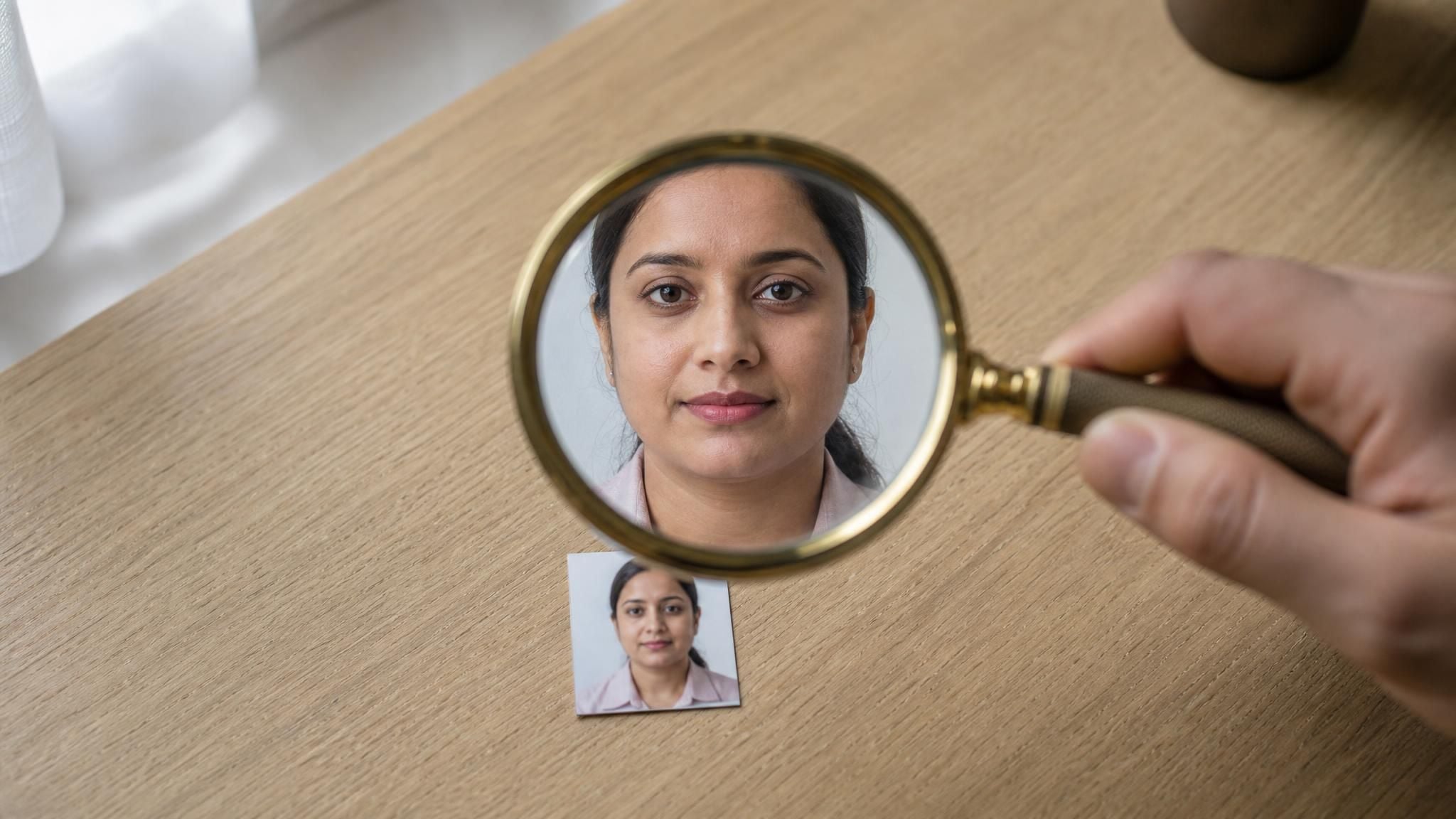
Poin Penting
- Peningkat foto mengubah tampilan piksel yang ada. Upscaler menambahkan piksel yang tidak pernah terekam.
- Di Canva, Picsart, dan Airbrush, label enhancer mencakup tiga kumpulan operasi berbeda, dan setiap halaman fitur menjelaskan detailnya sendiri.
- Tingkat gratis dapat menahan unduhan ukuran penuh. Halaman Picsart menyebutkan bahwa simpanan resolusi lebih rendah adalah bagian gratisnya.
- Upscaler gambar gratis milik Atlas Cloud hanya menambahkan piksel: tetap 2x, output maksimal 768px, tanpa pendaftaran, tanpa koreksi warna atau noise.
- Bersihkan kualitas sebelum menambah ukuran. Meng-upscale foto yang ber-noise memberi Anda noise yang lebih besar.
Yang Sebenarnya Diubah oleh Peningkat Foto
Cari peningkat foto dan alat yang Anda temukan menjanjikan gambar yang lebih jernih, lebih tajam, dan lebih baik. Baca apa yang mereka cantumkan di bawahnya dan operasinya selalu dari keluarga yang sama: mencerahkan bayangan, menurunkan sorotan yang terlalu terang, menaikkan kontras, mengurangi noise, menajamkan tepi, memperbaiki keseimbangan warna. Semuanya menyentuh nilai piksel yang sudah ada. Tidak ada satu pun yang menciptakan piksel.
Itulah ciri khasnya. Masukkan foto 1200 x 800 ke peningkat murni dan Anda mendapatkan kembali foto 1200 x 800. Kulit terlihat lebih halus karena noise dirata-ratakan. Tepi terlihat lebih tajam karena kontras didorong di sepanjang tepi tersebut. Gambar terlihat berkualitas lebih tinggi di layar ponsel dengan ukuran yang persis sama seperti sebelumnya.
Di mana peran AI? Fitur peningkatan otomatis sebelumnya menerapkan kurva penyesuaian tetap. Fitur saat ini biasanya menjalankan model yang dilatih pada pasangan gambar rusak dan bersih, yang dimaksudkan agar model dapat memperlakukan bayangan ber-noise secara berbeda dari kain bertekstur. Picsart menggambarkan versinya sebagai model yang dilatih untuk mengidentifikasi dan mengoreksi noise, keburaman, dan kontras rendah. Itu ringkasan yang adil untuk seluruh kategori. Perhatikan apa yang hilang dari daftar: ukuran.
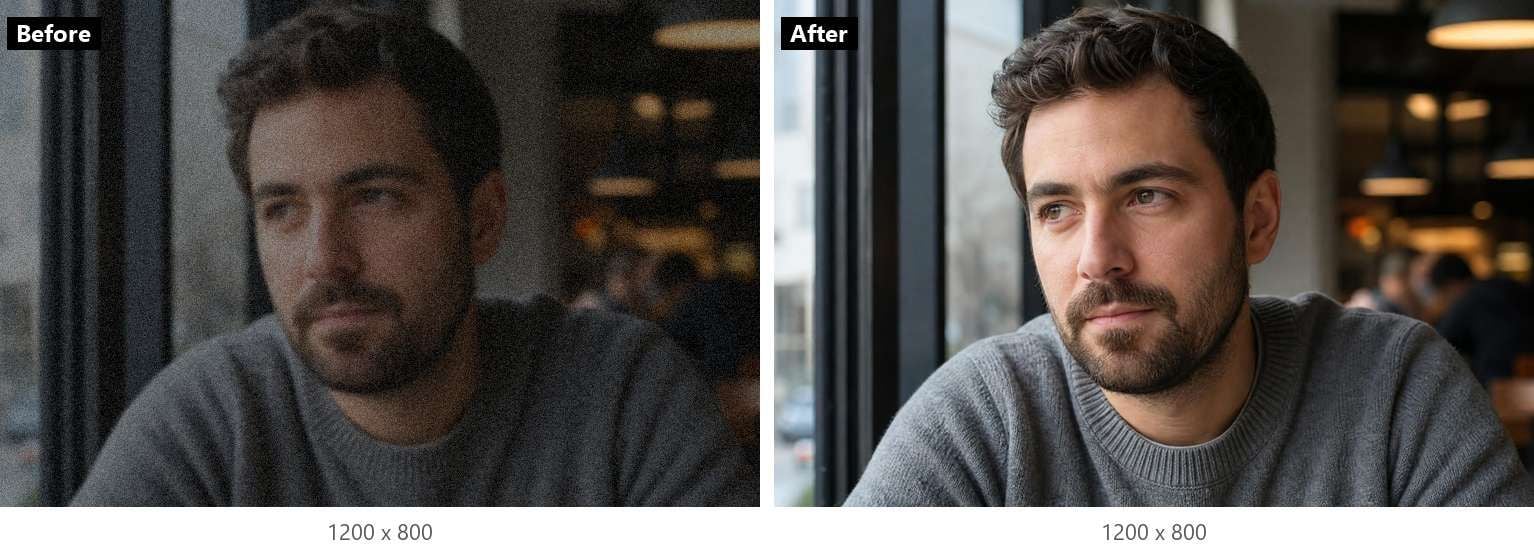
Yang Dilakukan Upscaler Gambar Sebagai Gantinya
Upscaler gambar dimulai dari tempat peningkat berhenti. Inputnya adalah foto yang sudah baik pada ukuran saat ini dan tidak berguna jika diperbesar: avatar 300 piksel yang Anda butuhkan pada 600, thumbnail web yang diinginkan seseorang untuk selebaran, wajah hasil potongan yang berubah menjadi blok saat diperbesar.
Peregangan tidak menyelesaikan masalah itu. Editor mana pun dapat mengubah ukuran gambar 300 piksel menjadi 600, tetapi ia melakukannya dengan menyebarkan informasi yang sama ke area empat kali lebih luas, dan hasilnya lembut.
Model super resolution justru memprediksi apa yang akan dikandung piksel tambahan tersebut. Halaman alat Atlas Cloud menyatakannya dengan jelas: model "merekonstruksi tepi dan tekstur, bukan menyebarkan piksel yang ada menjadi lebih tipis, itulah sebabnya avatar 300 piksel keluar pada 600 terlihat dirender pada ukuran itu, bukan sekadar diperbesar."
Warna, eksposur, dan white balance melewati upscaler tanpa berubah. Jika foto kecil terlalu gelap, foto besar juga terlalu gelap. Itu memang dirancang demikian: upscaler hanya menangani ukuran, dan bagian berikutnya menunjukkan apa yang terjadi ketika alat mengaburkan batas.
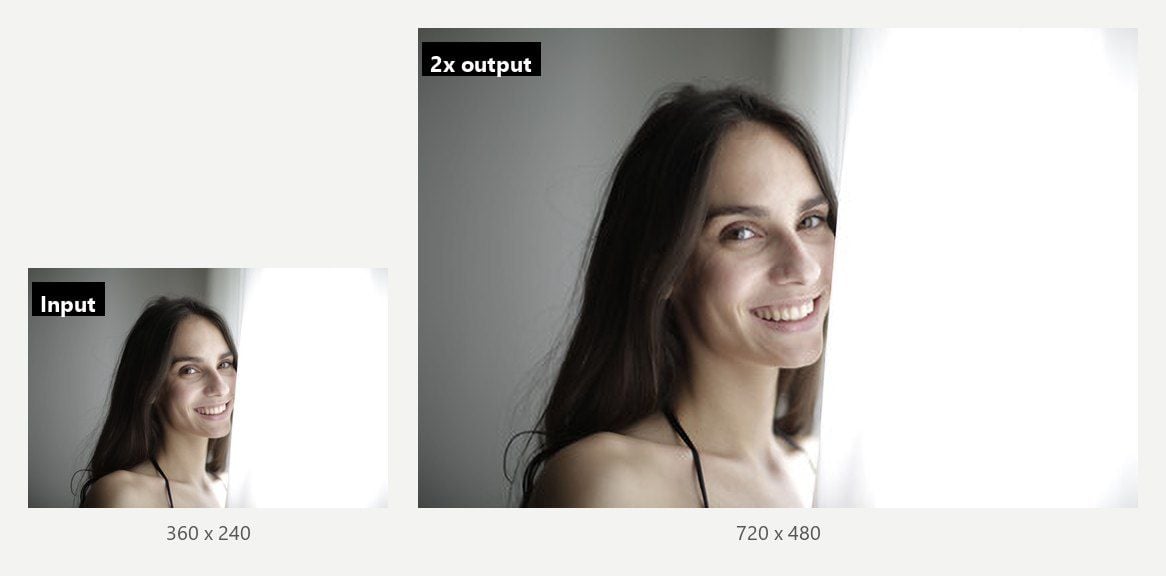
Atlas Cloud: Peningkat Kualitas Gambar yang Hanya Menambahkan Piksel
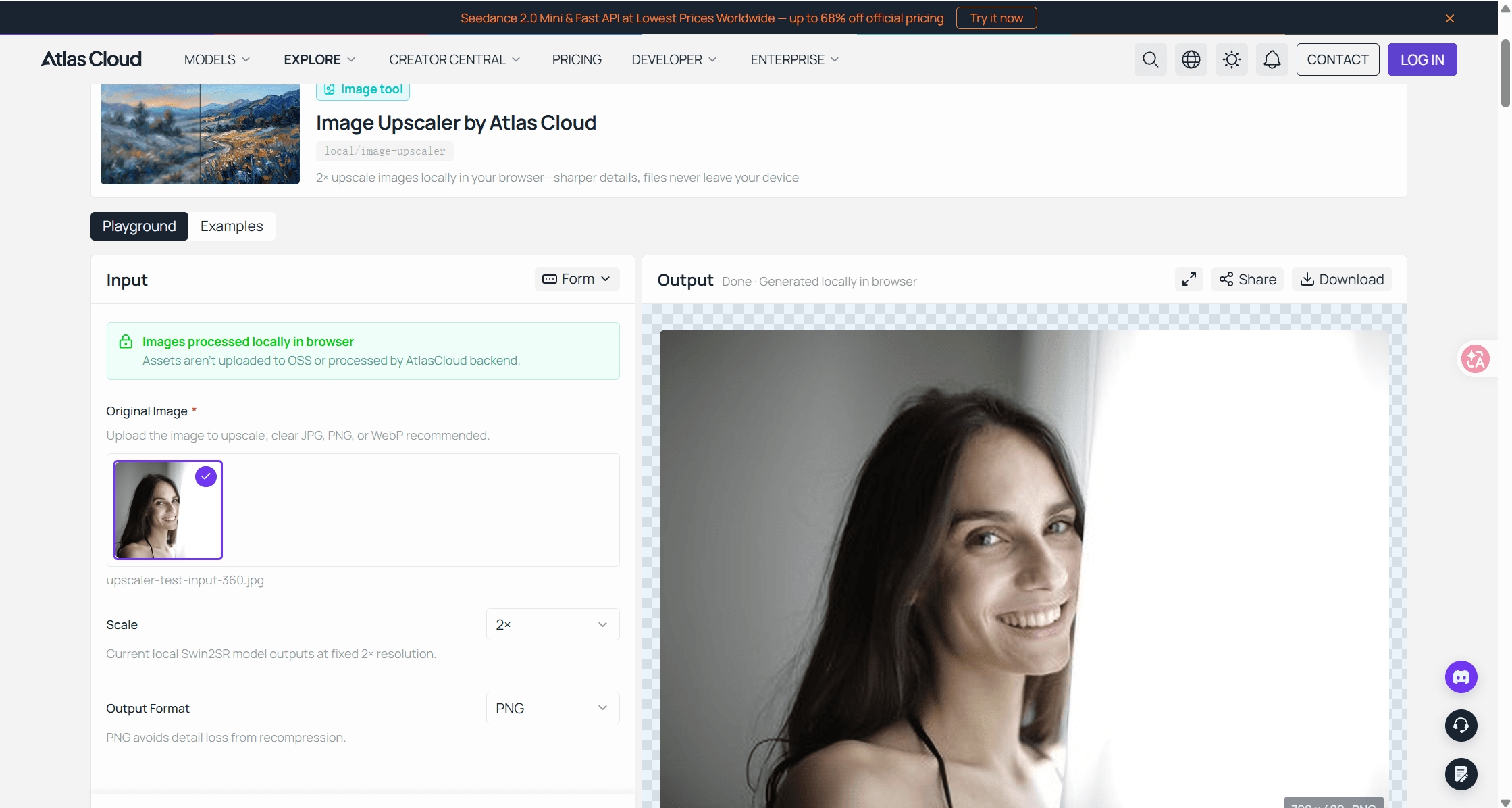
Ketik image quality enhancer di kotak pencarian dan Anda tidak akan menemukan Atlas Cloud yang berpura-pura menjadi salah satunya. Deretan alat AI gratisnya memiliki penghapus latar belakang, penghapus objek, dan upscaler, dan upscaler tersebut jujur bahwa dirinya adalah upscaler. Ia tidak menajamkan apa pun, tidak mencerahkan apa pun, dan tidak menyentuh warna apa pun. Ia menjalankan model super resolution Swin2SR di peramban Anda dan mengembalikan gambar dengan piksel dua kali lipat di setiap sisi.
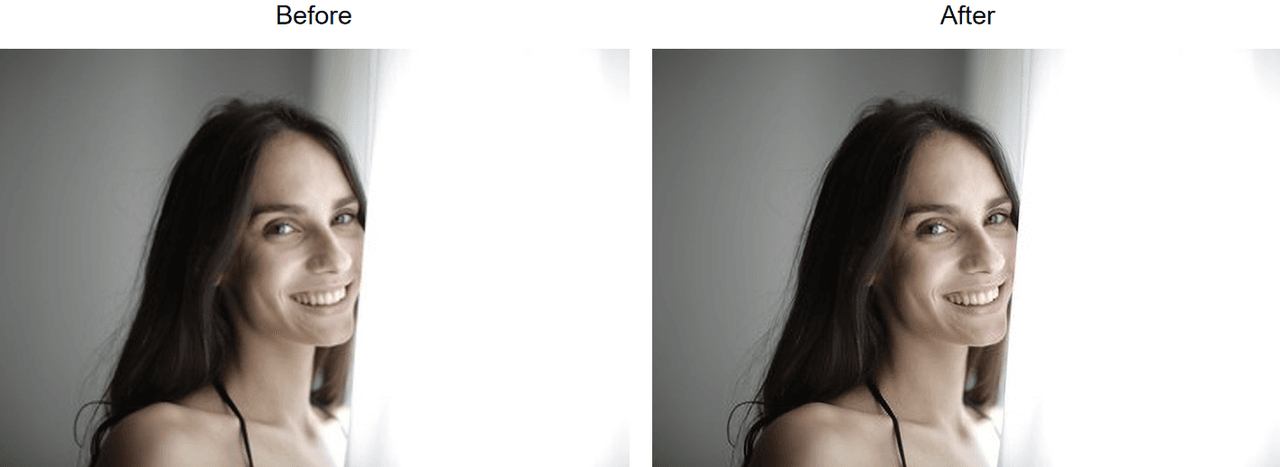
Batasnya tertulis di halaman. Alat ini "memberi model tepi panjang maksimal 384 piksel, yang membatasi output pada 768." Gambar yang lebih besar akan diskalakan turun terlebih dahulu, jadi foto 2000 piksel tidak akan kembali pada 4000. Itu menjadikannya alat yang salah untuk bingkai kamera resolusi penuh dan alat yang tepat untuk kasus yang sebenarnya banyak dimiliki orang: avatar mungil, wajah terpotong, thumbnail yang diambil dari obrolan.
Outputnya adalah PNG ukuran penuh, dan halaman tersebut menyatakan "tanpa logo pojok, tanpa ekspor kualitas rendah yang ditahan untuk pengguna berbayar." Juga tidak perlu membuat akun. Upscaler ini berada dalam kelompok kecil alat AI Atlas yang sepenuhnya gratis dan terbuka tanpa pendaftaran, yang merupakan pintu masuk yang lebih bersih daripada enhancer yang mengarahkan Anda melalui editor desain atau menahan file ukuran penuh di balik paket berbayar.
Untuk menjalankannya, buka upscaler gambar AI gratis, letakkan atau tempel gambar, tunggu unduhan model 54MB satu kali pada penggunaan pertama, lalu simpan hasil 2x. Pekerjaan yang lebih besar menggunakan model upscaler yang dihosting Atlas Cloud, yang menerima nilai outscale hingga 4.0 per gambar. Untuk alat peramban, penawarannya memang sengaja sempit: ia melakukan satu pekerjaan, menambahkan piksel, dan memberi tahu batasnya sebelum Anda mulai.
Canva, Picsart, Airbrush: Apa yang Sebenarnya Dikirim oleh Tiga Enhancer
Ketiganya berada di dekat puncak hasil pencarian photo enhancer, dan ketiganya menyebut fitur tersebut sebagai enhancer. Halaman mereka masing-masing menggambarkan tiga produk yang berbeda. Perbedaannya lebih penting daripada label yang sama, jadi berikut ini yang dikatakan masing-masing tentang dirinya.
Canva Image Enhancer Sebenarnya adalah Tombol Upscale
Halaman image enhancer Canva diberi judul sebagai AI photo enhancer, tetapi instruksi langkah demi langkah di halaman yang sama mengarahkan Anda ke alat bernama Upscale: "Klik gambar Anda, lalu pilih Edit di panel horizontal atas. Di bawah Tools, cari fitur Upscale." Itulah bagian AI, dan itu adalah upscaler.
Semua yang biasanya dimaksud orang dengan enhancing dilakukan sesudahnya, secara manual. Halaman itu mengatakannya secara langsung: "Setelah meng-upscale gambar Anda, tingkatkan lebih lanjut dengan memperbaiki pencahayaan rendah, menyesuaikan kontras, atau meningkatkan saturasi." Foto buram? FAQ mengarahkan Anda ke tab Adjust, lalu Texture, lalu penggeser Sharpness. Perlu lebih banyak piksel daripada yang diberikan Upscale? FAQ mengarahkannya ke Magic Resize, yang dalam kalimat yang sama disebutkan tersedia untuk pengguna Pro.
Jadi Canva image enhancer adalah dua produk yang ditumpuk: upscaler yang bekerja sekali, dan editor penggeser konvensional yang Anda operasikan sendiri. Tidak ada yang buruk. Label hanya menyembunyikan sambungannya. Semuanya juga terjadi di dalam editor Canva, yang nyaman jika Anda sudah membuat konten di sana, tetapi menjadi memutar jika Anda hanya menginginkan file kembali.
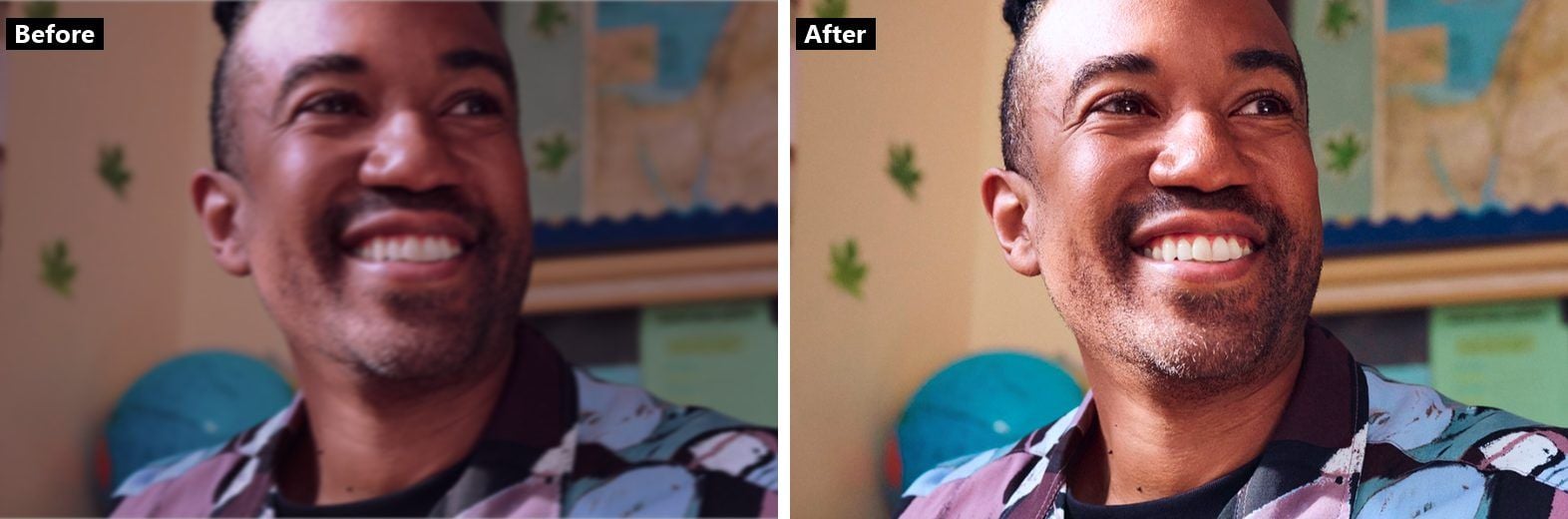
Sumber: contoh gambar yang dipublikasikan di halaman fitur image enhancer Canva.
Picsart AI Image Enhancer: Tempat Berhentinya Tingkat Gratis
Halaman Picsart eksplisit tentang apa yang dilakukan model. Picsart AI image enhancer "dilatih untuk mengidentifikasi dan mengoreksi masalah seperti noise, keburaman, dan kontras rendah," dan ia juga meningkatkan jumlah piksel, yang oleh halaman itu dimasukkan ke bawah judul Momentary resolution increase. Satu klik, dua pekerjaan. Jika Anda menginginkan enhancer satu tombol yang sesungguhnya, inilah bentuknya.
Jebakannya ada di bahasa harga, dan halaman tersebut berkontradiksi tentang hal itu. Judul utamanya menyebut alat itu sebagai Free Photo Enhancer. Jawaban FAQ di bagian bawah halaman yang sama berbunyi: "AI Image Enhancer adalah alat pengeditan online premium." Kalimat yang mendamaikan keduanya ada di paragraf pembuka: "Plus, Anda dapat menyimpan gambar resolusi lebih rendah secara gratis!"
Bacalah itu dengan saksama. Anda dapat melakukan enhance secara gratis dan menyimpan versi kecil secara gratis. Hasil resolusi penuh, hal yang keberadaan upscaler untuk menghasilkannya, adalah bagian berbayar. Bentuk yang sama muncul di gerbang Pro Canva pada Magic Resize. Picsart layak mendapat pujian karena menuliskannya di tempat yang bisa Anda temukan. Itu juga berarti menjalankan Picsart gratis adalah pratinjau, dan Anda harus merencanakan sekitar unduhan, bukan tombol.
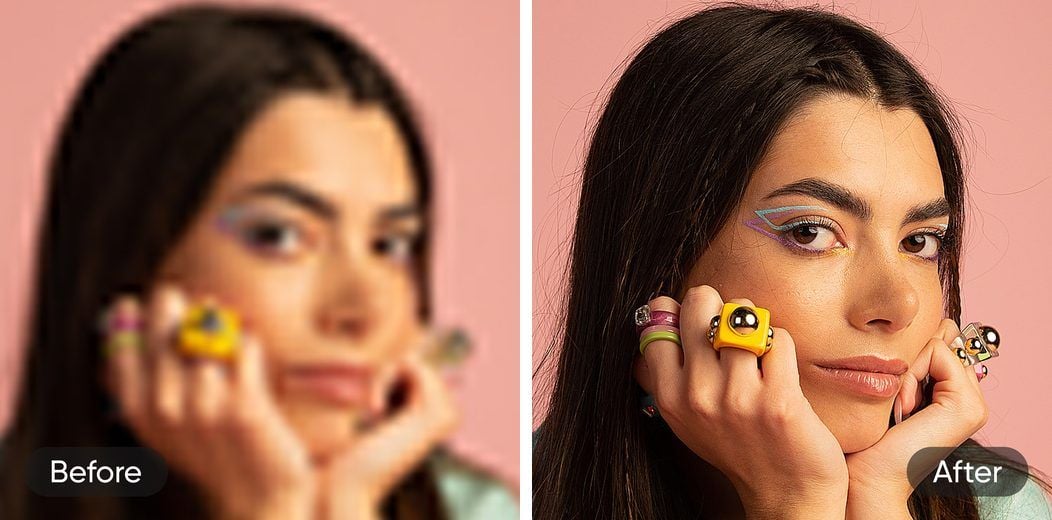
Sumber: contoh gambar yang dipublikasikan di halaman AI image enhancer Picsart.
Airbrush Image Enhancer Membagi Pekerjaan ke Enam Alat
Airbrush mengambil pendekatan yang berlawanan dari Picsart, dan itu instruktif. Halaman Airbrush image enhancer menggambarkan satu alat yang "meningkatkan warna, menajamkan detail, mengurangi noise, dan meng-upscale resolusi dengan usaha minimal." Kemudian navigasinya sendiri mencantumkan beberapa kata kerja tersebut sebagai produk terpisah dengan halamannya masing-masing.
| Halaman alat Airbrush terpisah | Tumpang tindih dengan deskripsi halaman enhancer |
|---|---|
| Image Upscaler | "meng-upscale resolusi" |
| Sharpen Images | "menajamkan detail" |
| Unblur Image | Bukan salah satu dari empat kata kerja yang tercantum di enhancer |
| Unpixelate Image | Bukan salah satu dari empat kata kerja yang tercantum di enhancer |
| Photo Restoration | Bukan salah satu dari empat kata kerja yang tercantum di enhancer |
| Bulk Image Enhancer | Versi batch, sesuai namanya |
Apa artinya: bahkan vendor yang menjual tombol serba bisa memperlakukan upscaling, sharpening, dan deblurring sebagai hal yang cukup berbeda untuk memiliki pintu depan sendiri. Saat Anda memutuskan apa yang dibutuhkan foto Anda, pinjam peta itu. Soal biaya, halaman Airbrush mengiklankan uji coba gratis 7 hari di samping tautan unduhan aplikasinya dan tidak ada yang lebih spesifik; jatah gratis alat web, batas output, dan kebijakan tanda air tidak dinyatakan di halaman tersebut, jadi kami tidak akan menebaknya.
Perbaikan Mana yang Dibutuhkan Foto Anda?
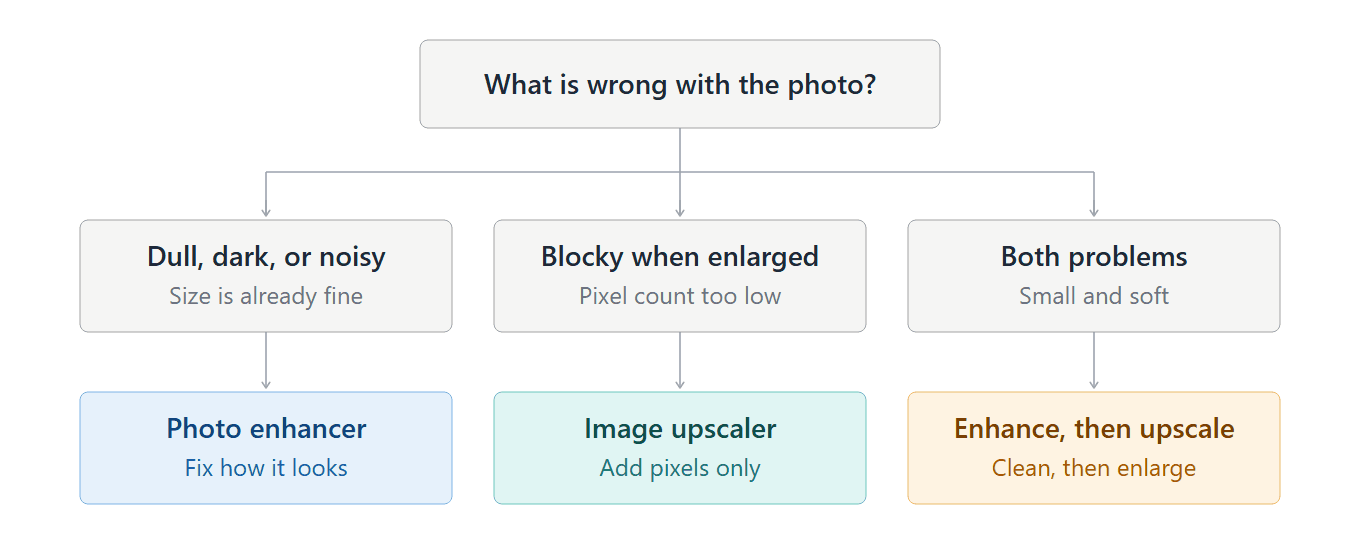
Singkirkan mereknya dan keputusannya singkat. Tanyakan apa yang salah dengan foto, bukan alat mana yang terbaik.
Jika foto berukuran tepat dan terlihat salah (kusam, gelap, ber-noise, datar), Anda ingin enhancement: eksposur, kontras, denoise, sharpen. Salah satu dari tiga alat di atas dapat melakukan ini, begitu juga panel Adjust di editor apa pun yang sudah Anda miliki.
Jika foto terlihat baik dan terlalu kecil, Anda ingin upscaler. Tidak ada apa pun di toolkit enhancement yang menambahkan piksel, dan mendorong ketajaman pada gambar kecil hanya membuat bloknya lebih jelas.
Jika keduanya benar, yang merupakan kasus umum untuk foto ponsel lama dan tangkapan layar, Anda memerlukan kedua operasi, dan urutannya penting. Itu bagian berikutnya.
Mengapa Enhancing Dilakukan Sebelum Upscaling
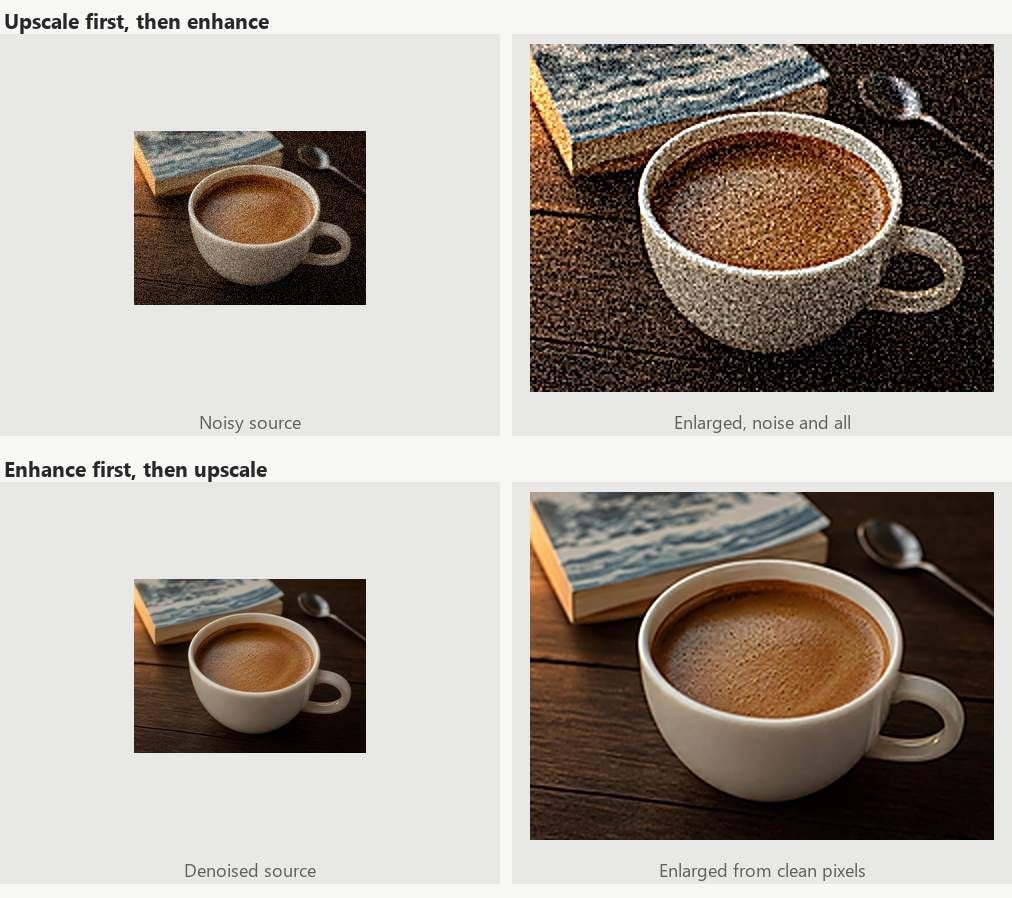
Jalankan upscaler pada foto ber-noise dan model harus memperlakukan setiap butir grain sebagai noise atau tekstur. Sebagian bisa dibangun ulang menjadi detail. Anda berakhir dengan pola noise yang sama pada ukuran dua kali lipat, kini digambar dengan tepi yang tegas, dan enhancer yang Anda jalankan setelahnya memiliki pekerjaan lebih sulit untuk menghilangkannya.
Balik urutannya dan upscaler mendapatkan sumber yang bersih. Denoise, perbaiki eksposur, lalu tambahkan piksel. Sharpening adalah satu-satunya langkah yang ditahan hingga terakhir, dan bahkan saat itu dilakukan secara ringan, karena upscaler sudah merekonstruksi tepi dan sharpening kedua yang ditumpuk di atasnya cenderung meninggalkan halo.
Satu kasus layak diuji dengan cara sebaliknya. Jika sumbernya sangat kecil, di bawah beberapa ratus piksel, hanya ada sedikit yang bisa dibaca denoiser pada ukuran itu, dan upscaling terlebih dahulu dapat memberi enhancer lebih banyak bahan untuk dikerjakan. Coba kedua urutan pada salinan dan simpan yang terbaik. Cabang ketiga diagram alir mengasumsikan foto ponsel normal; untuk avatar seukuran perangko, periksa.
Apa yang Diciptakan AI Enhancement yang Tidak Pernah Ada
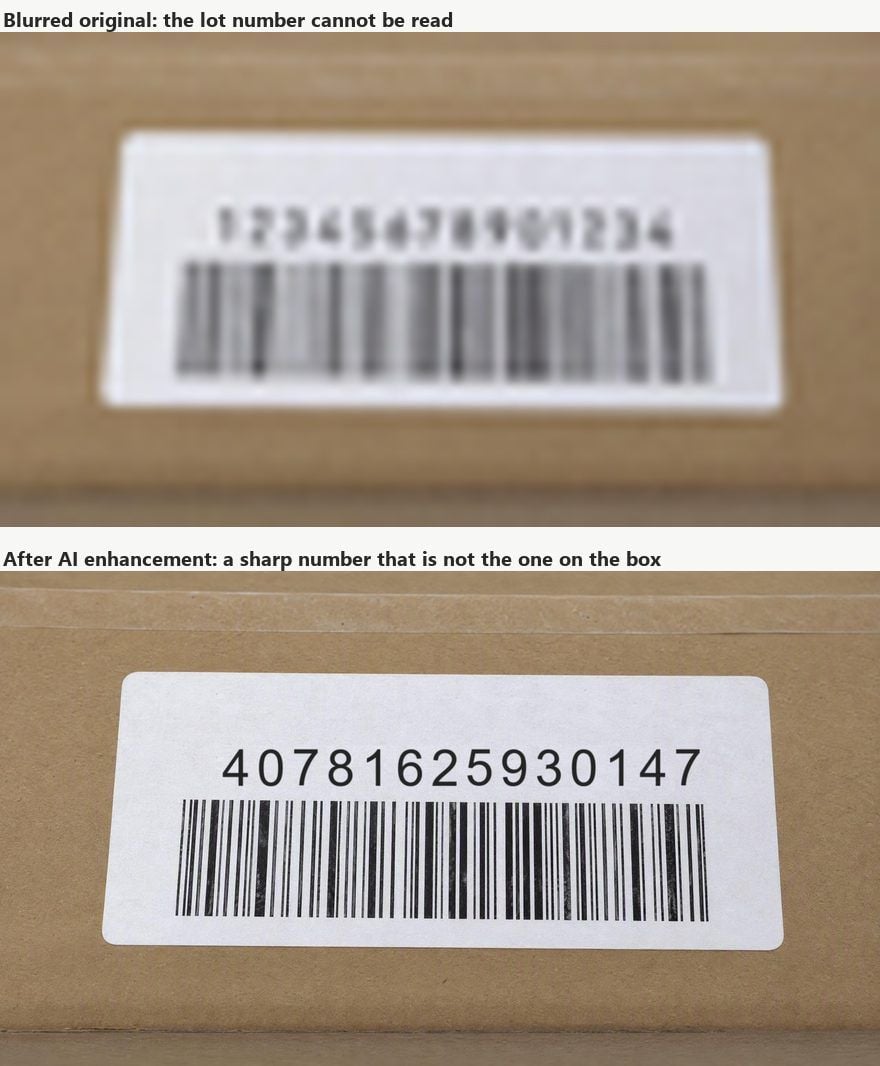
Dalam bentuk AI-nya, kedua jenis alat menghasilkan konten. Enhancer yang menghilangkan keburaman menebak seperti apa versi tajamnya. Upscaler yang menambahkan piksel menebak apa yang ada di antara piksel yang dimilikinya. Tebakannya biasanya bagus, dan justru itulah risikonya: ia terlihat benar baik memang benar maupun tidak.
Tidak ada pembaruan yang memperbaiki ini. Makalah tahun 2018 oleh Yochai Blau dan Tomer Michaeli, The Perception-Distortion Tradeoff, menunjukkan bahwa mendorong algoritme restorasi gambar menuju output yang terlihat alami pasti menjauhkannya dari output yang setia mencocokkan aslinya, dan hasilnya "berlaku untuk semua ukuran distorsi." Semakin cantik outputnya, semakin sedikit Anda dapat mempercayainya sebagai catatan.
Wajah adalah tempat yang paling terasa dampaknya. PULSE, sebuah upsampler wajah riset, memuat peringatan di README-nya sendiri: ia "membuat wajah imajiner dari orang-orang yang tidak ada, yang tidak boleh disamakan dengan orang sungguhan," dan "tidak akan membantu mengidentifikasi atau merekonstruksi gambar asli." Enhancer komersial menggunakan model yang berbeda, tetapi trade-off yang mereka lakukan adalah yang dijelaskan oleh makalah tersebut.
Jadi untuk apa pun yang pikselnya menjadi bukti (foto produk yang akan dipertanggungjawabkan kepada pembeli, pindaian KTP dan dokumen, teks yang perlu Anda baca, gambar medis atau hukum) gunakan enhancement untuk melihat dan simpan yang asli sebagai catatan.
Teks adalah kasus khusus: label buram yang diproses enhancer dapat kembali tajam dan salah, dengan huruf yang terbaca jelas tetapi tidak cocok dengan apa pun pada objek. Upscaler mengubah lebih sedikit hal, karena ia membiarkan warna dan nada, tetapi model 2x tetap mengisi tepi yang tidak pernah dilihatnya. Periksa output terhadap sumber pada 100 persen sebelum Anda mengirimnya ke mana pun yang penting.
Pertanyaan yang Sering Diajukan
Apakah peningkat foto sama dengan upscaler gambar?
Tidak. Peningkat foto menyesuaikan piksel yang sudah ada: eksposur, kontras, warna, noise, ketajaman. Upscaler gambar menciptakan piksel baru sehingga foto dapat ditampilkan atau dicetak lebih besar. Banyak produk menggabungkan keduanya di bawah label enhancer, itulah sebabnya istilah-istilah ini sering tertukar.
Apakah AI photo enhancer gratis benar-benar gratis?
Pemrosesannya biasanya gratis. Unduhan ukuran penuh seringnya tidak: di halaman yang kami baca, tingkat gratis hanya menyimpan file yang lebih kecil atau menahan resize dimensi piksel di balik paket berbayar. Upscaler peramban Atlas Cloud gratis tanpa akun, tetapi hanya melakukan upscale; bawa enhancer untuk warna dan noise. Baca langkah unduhan sebelum mengandalkan tingkat gratis mana pun untuk pekerjaan cetak.
Bisakah saya melakukan enhance dan upscale pada foto yang sama?
Ya, dan untuk banyak foto ponsel lama Anda sebaiknya melakukannya. Enhance dulu untuk menghilangkan noise dan memperbaiki eksposur, lalu upscale, kemudian terapkan sharpening akhir secara ringan. Menjalankan upscaler lebih dulu cenderung memperbesar noise dan membuatnya lebih sulit dihilangkan.
Apakah upscaling meningkatkan kualitas foto?
Ia meningkatkan resolusi, yang merupakan salah satu komponen kualitas. Ia tidak memperbaiki gambar yang gelap, datar, atau bergeser warna; gambar-gambar itu kembali gelap, datar, atau bergeser warna pada ukuran yang lebih besar. Mengubah ukuran di editor biasa adalah hal yang berbeda lagi: resize biasa meregangkan piksel yang sudah ada, sementara upscaler AI memprediksi piksel baru.
Kesimpulan
Foto yang hancur di bagian pembuka tidak pernah menjadi satu masalah. Separuhnya membutuhkan piksel yang lebih baik, separuhnya membutuhkan lebih banyak piksel, dan alat yang menduduki peringkat untuk kedua pekerjaan itu kebanyakan menonjolkan yang satu dan sekadar menyinggung yang lain. Enhancer Canva adalah tombol upscale di samping panel penggeser. Picsart melakukan keduanya dalam satu klik dan mengenakan biaya untuk file ukuran penuh. Airbrush menjual kata kerja yang sama sebagai enam pintu. Alat gratis Atlas Cloud melewati label enhancer dan mencetak batas 768 pikselnya di depan.
Jadi diagnosis sebelum Anda mengunggah. Jika gambar terlihat salah pada ukuran saat ini, perbaiki eksposur dan noise dengan enhancer. Jika terlihat baik dan perlu lebih besar, tambahkan piksel dengan upscaler, lalu periksa hasilnya pada 100 persen untuk detail yang tidak pernah ada. Lakukan keduanya dengan urutan itu saat Anda membutuhkan keduanya, dan peningkat foto menjadi alat yang Anda pilih dengan sengaja, bukan label yang Anda harap mencakup segalanya.





