Grok으로 만든 이미지를 저장하고 싶으신가요? Grok xAI 채팅에서 이미지를 다운로드하는 빠른 방법은 다음과 같습니다. xAI 채팅에서 이미지를 클릭하거나 탭하여 전체 화면으로 엽니다. 그다음 화면에 있는 아래 화살표 모양의 다운로드 버튼을 찾아 클릭하세요. 이미지가 즉시 최대 해상도로 기기에 저장됩니다.
복잡한 메뉴도, 추가 단계도 없습니다. 끝입니다.
브라우저를 사용 중이든 X(구 트위터) 모바일 앱을 사용 중이든, 과정은 거의 동일합니다. 사용하는 플랫폼에 따라 아이콘 위치만 조금씩 다를 뿐입니다.
플랫폼별 요약
| 플랫폼 | 다운로드 위치 | 파일 형식 |
| 데스크톱(웹) | 뷰어 상단/하단 모서리 | PNG / JPEG |
| 모바일(X / Grok 앱) | 우측 하단 화살표 아이콘 | 카메라 롤 / 사진 |
시작 전 알아두어야 할 몇 가지 사항:
- 이미지는 원본 생성 해상도 그대로 다운로드되며 품질 저하가 없습니다.
- 컴퓨터에서는 보통 브라우저의 기본 '다운로드' 폴더로 바로 저장됩니다.
- 휴대폰에서는 사진 앱이나 카메라 롤로 바로 저장됩니다.
- Grok이 생성한 스타일에 따라 PNG 또는 JPEG 형식으로 저장될 수 있습니다.
아래 단계에서는 모든 기기에서 이 기능이 어떻게 작동하는지, 그리고 다운로드 버튼이 보이지 않을 때 어떻게 해결하는지 설명합니다.
데스크톱에서 Grok xAI 채팅 이미지 다운로드 방법
데스크톱에서의 Grok xAI 채팅 다운로드 과정은 간단하지만, 다운로드 버튼은 이미지와 상호작용한 후에만 나타나며 기본적으로는 표시되지 않습니다. 다음 단계에 따라 진행하세요.
웹 브라우저에서 AI 이미지 저장 단계
-
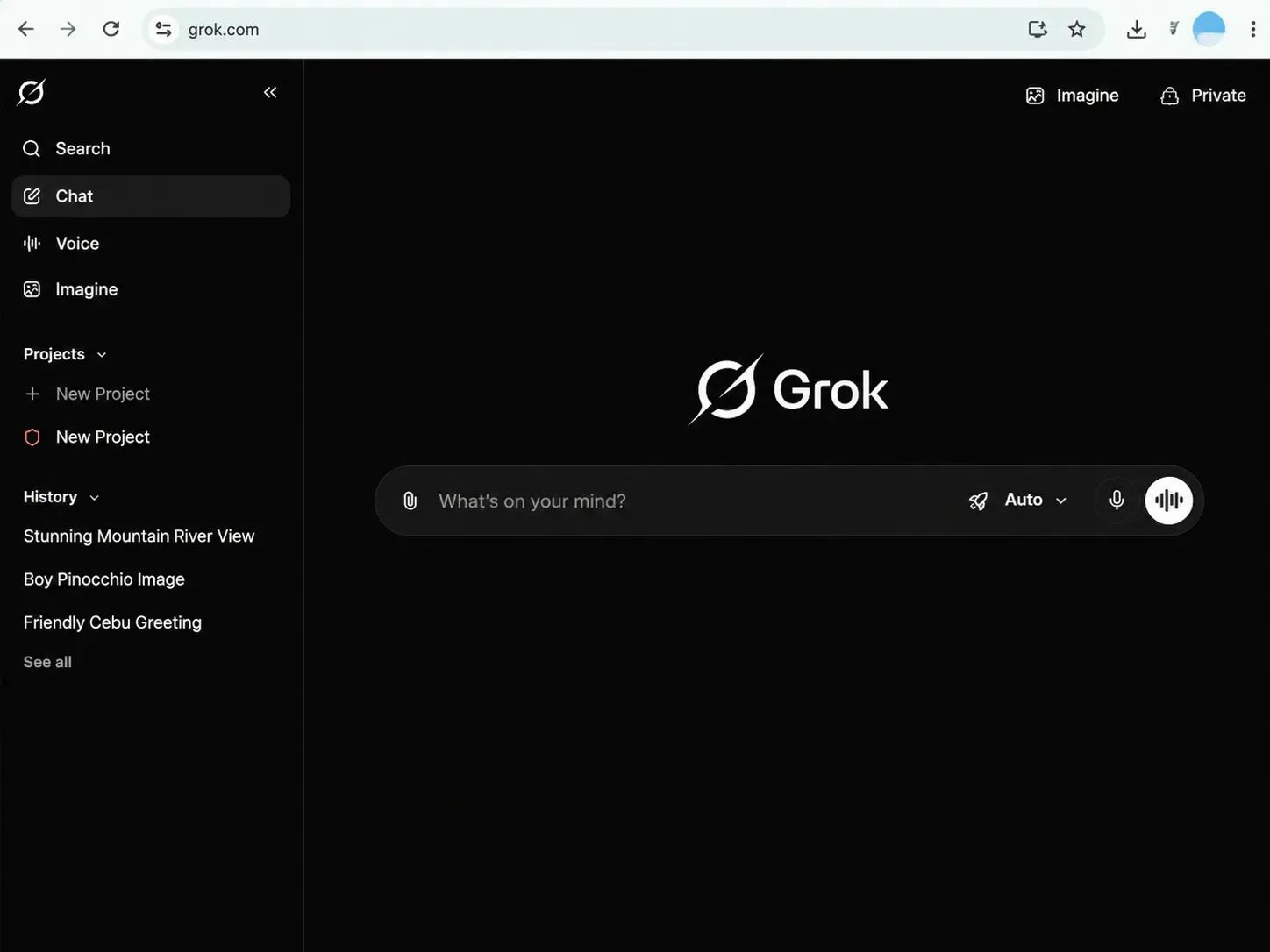
Grok 열기 — grok.com에 접속하거나 x.com을 통해 Grok에 액세스하여 채팅 세션을 엽니다.
-
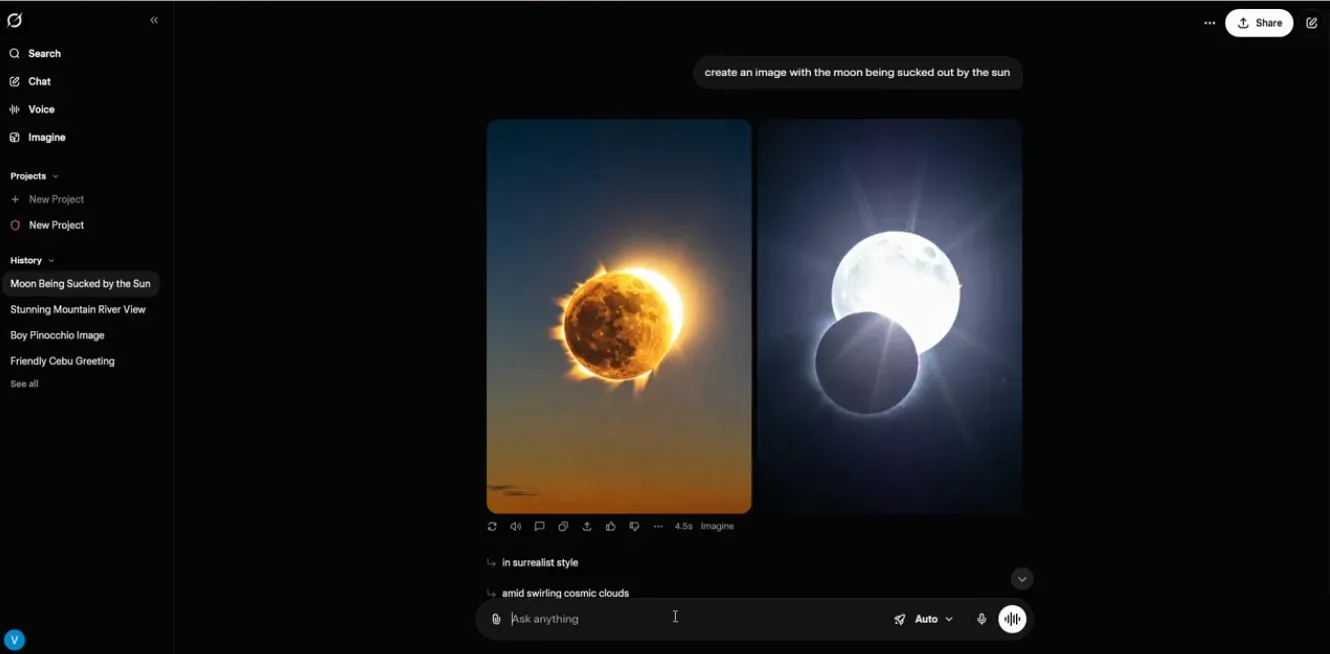
이미지 생성 — 이미지 생성 기능이 켜진 상태에서 Grok Imagine 데스크톱 인터페이스에 프롬프트를 입력합니다. 예: "태양에 빨려 들어가는 달의 이미지를 만들어줘"
-
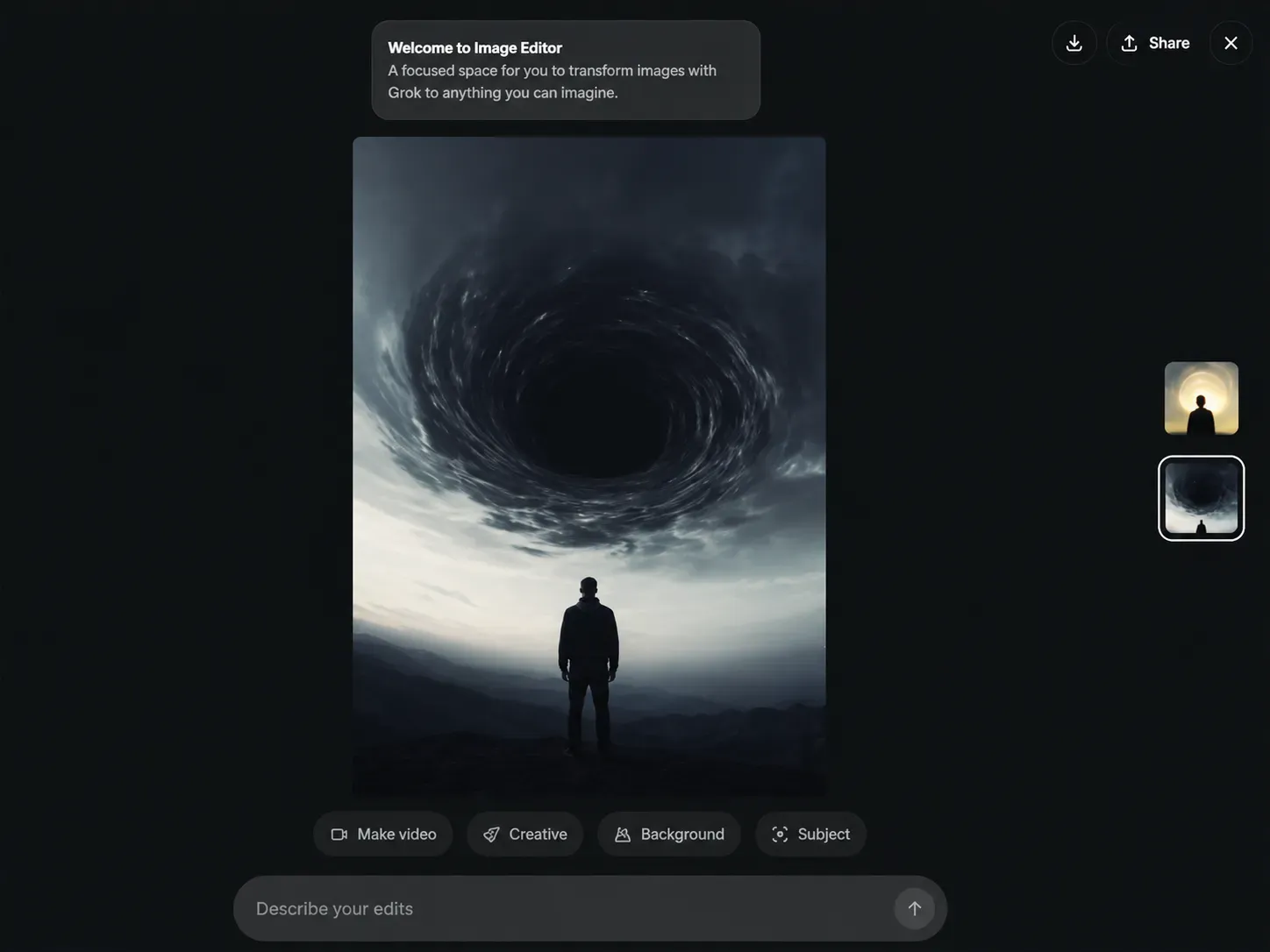
이미지 클릭 — 채팅창에서 생성된 이미지를 클릭하여 전체 화면 뷰어로 엽니다.
-
마우스 오버로 컨트롤 표시 — 이미지 위로 마우스를 올립니다. 보통 우측 상단이나 우측 하단 모서리에 툴바 오버레이가 나타납니다.
-
다운로드 아이콘 클릭 — 아래 방향 화살표 아이콘을 클릭합니다. 파일이 즉시 기본 브라우저 다운로드 폴더로 저장됩니다.
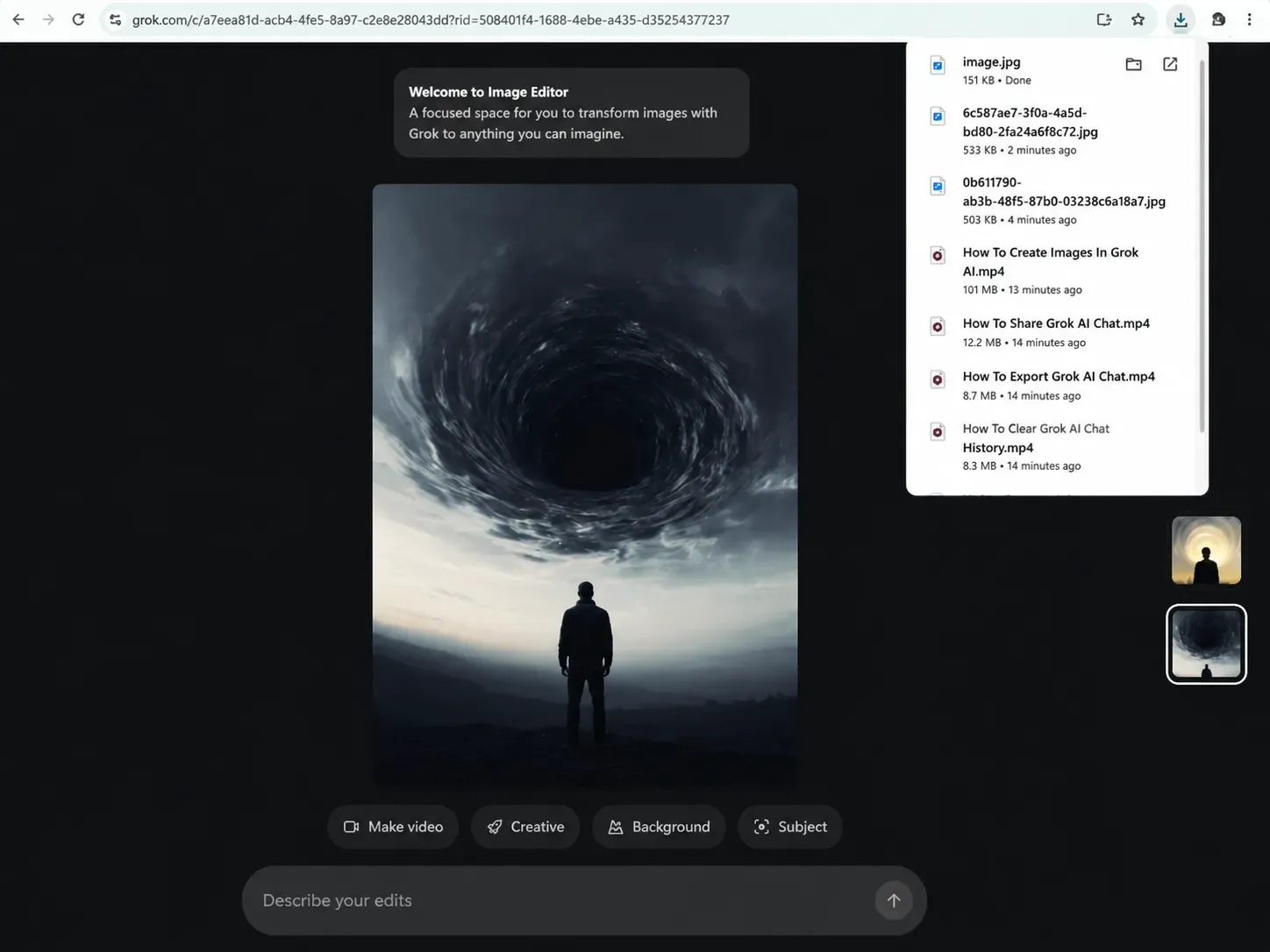
Grok은 다운로드에 어떤 파일 형식을 사용하나요?
데스크톱 인터페이스에서 고품질 AI 시각 자료를 다운로드할 때, Grok은 표준 PNG 또는 JPEG 파일로 내보냅니다. 형식은 기본 생성 파이프라인에 따라 결정됩니다. Grok의 이미지 모델(Flux 기반 아키텍처 활용)은 세밀한 디테일과 색 정확도를 유지하기 위해 무손실 또는 거의 무손실에 가까운 형식을 출력합니다.
| 내보내기 형식 | 적용 시점 |
| PNG | 대부분의 생성된 일러스트레이션 및 상세 장면 |
| JPEG | 일부 렌더링 컨텍스트에서의 사실적인 출력물 |
전문가 팁: 오버레이 컨트롤이 나타나지 않는 경우, 이미지를 마우스 오른쪽 버튼으로 클릭하고 "이미지를 다른 이름으로 저장..."을 선택하는 것도 유효한 방법입니다. 다만 전용 다운로드 버튼을 사용하는 것이 최고 해상도를 보장합니다.
모바일에서 이미지 저장: Grok 앱 및 X(트위터)에서 다운로드하기
모바일 경험은 데스크톱과 거의 같지만, 한 가지 추가적인 관문이 있습니다. 바로 처음 시도할 때 많은 사용자가 당황하는 저장 권한 팝업입니다. 두 플랫폼 모두에서 이를 처리하는 방법은 다음과 같습니다.
iPhone(iOS)에서 Grok xAI 채팅 이미지 다운로드 방법
1. Grok 앱을 열거나 iPhone의 X 프리미엄 앱 내에서 Grok으로 이동합니다.
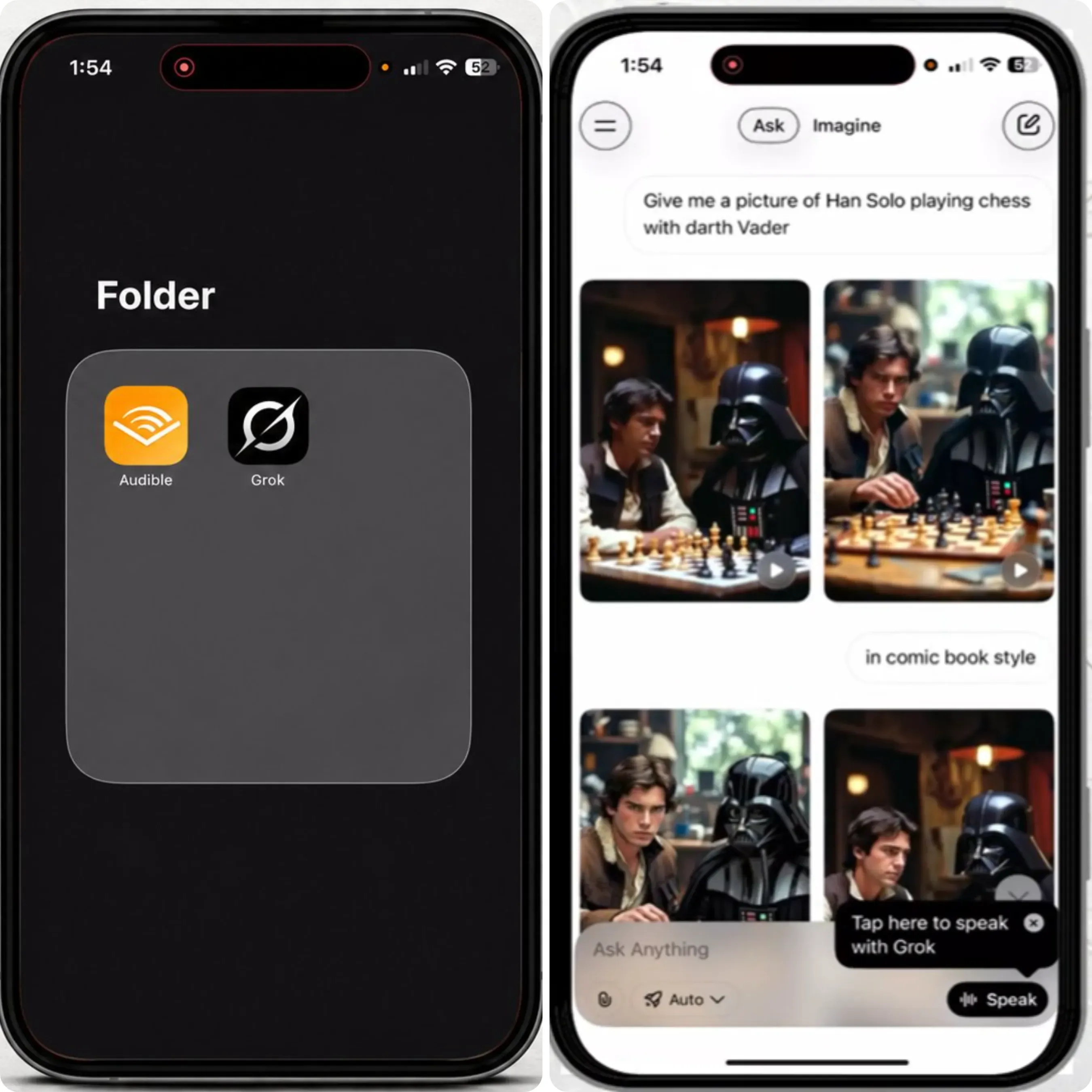
2. 생성하거나 찾으려는 AI 이미지를 채팅 세션 안에서 확인합니다.
3. 이미지를 탭하여 전체 화면으로 확장합니다.
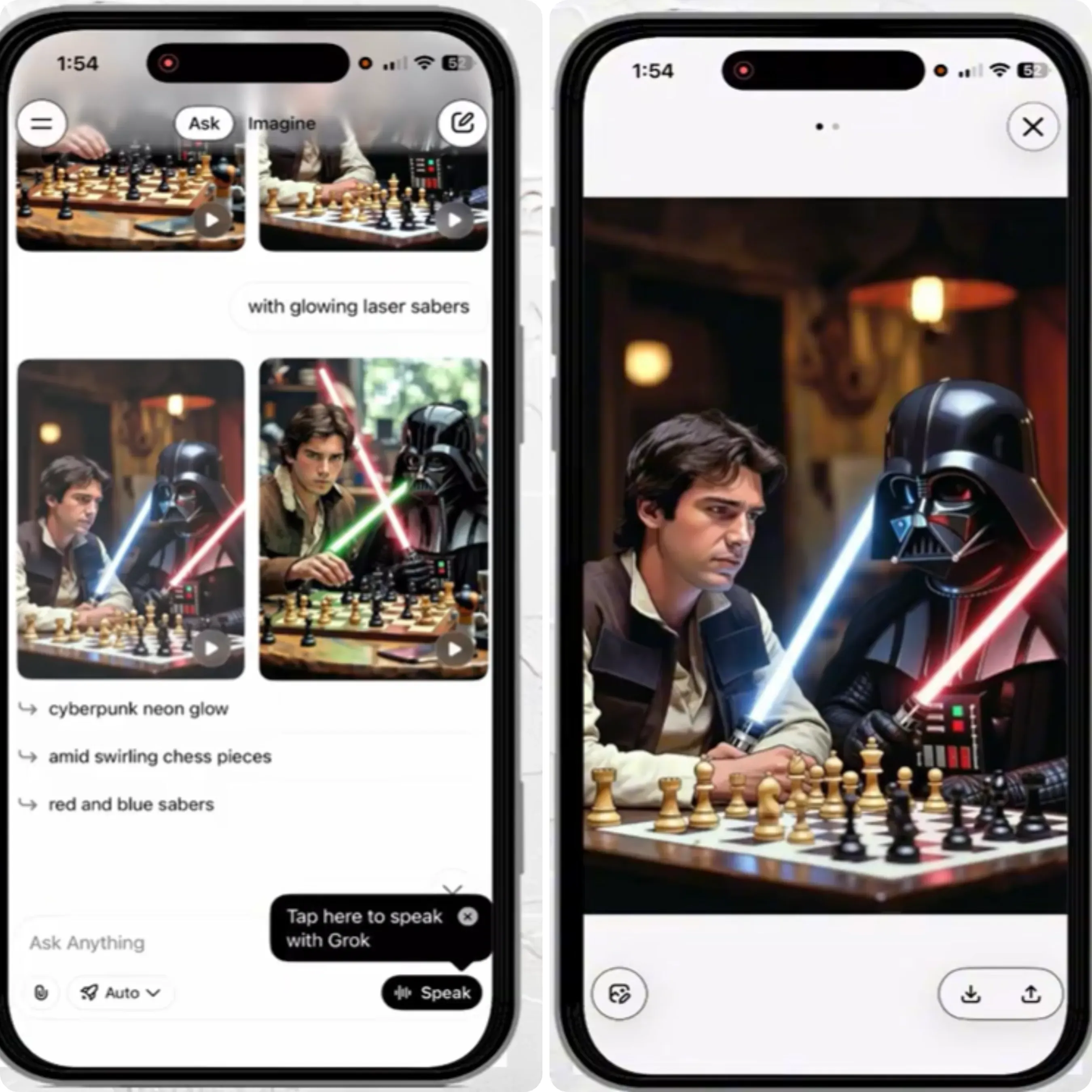
4. 뷰어 우측 하단의 다운로드 화살표를 탭합니다.
5. 시스템 권한 팝업이 나타나면 사진 접근 권한을 허용합니다. "허용"을 탭하여 Grok이 iOS 사진 보관함에 파일을 쓸 수 있도록 합니다.
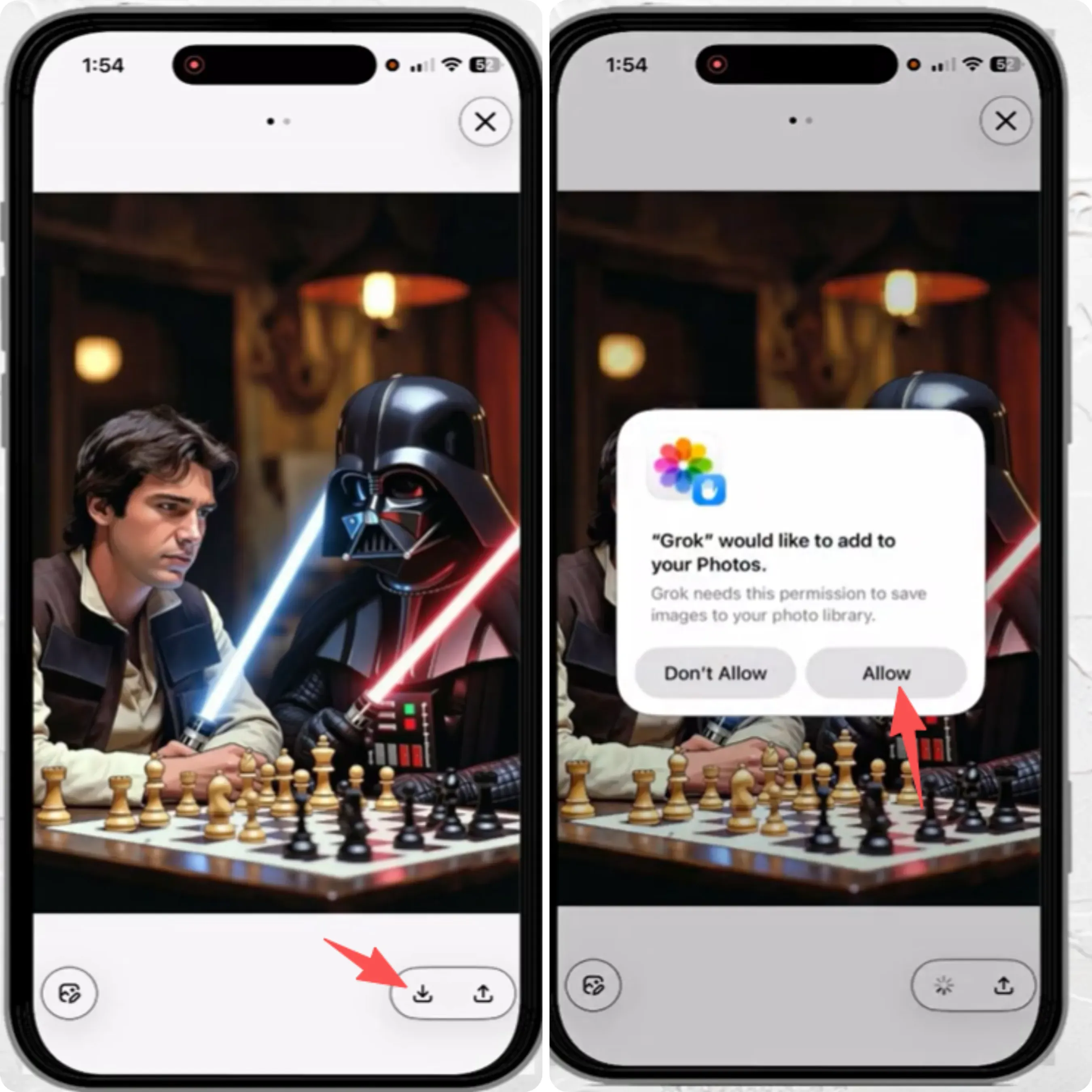
이미지는 카메라 롤의 '최근 항목'으로 바로 저장됩니다.
안드로이드 카메라 롤에 Grok 이미지 저장 방법
- 안드로이드에서 Grok 앱을 열거나 X 앱을 통해 이미지에 액세스합니다.
- 생성된 이미지를 탭하여 전체 화면 모드로 들어갑니다.
- 화면 우측 하단의 다운로드 아이콘을 탭합니다.
- 저장 권한 프롬프트가 나타나면 승인합니다. 안드로이드 12 이하에서는 필요하며, 안드로이드 13 이상에서는 미디어 권한이 자동으로 사용됩니다.
파일은 기기 제조사에 따라 갤러리 또는 다운로드 폴더에 저장됩니다.
Grok이 왜 사진 접근 권한을 요청하나요?
iOS와 안드로이드 모두 앱이 로컬 미디어 저장소에 파일을 쓰기 전에 명시적인 저장 권한을 요청하도록 되어 있습니다. 이는 시스템 수준의 보안 요구사항이며 Grok만의 특징이 아닙니다. 앱이 기존 파일을 덮어쓰거나 노출하지 않고 생성된 이미지를 iOS 사진 보관함이나 안드로이드 미디어 저장소 폴더에 안전하게 저장하려면 쓰기 권한이 필요합니다.
| 플랫폼 | 권한 유형 | 저장 위치 |
| iOS | 사진 보관함 (쓰기) | 카메라 롤 / 최근 항목 |
| 안드로이드 13+ | 스코프 미디어 액세스 | 갤러리 / 다운로드 |
| 안드로이드 12 이하 | 저장소 쓰기 권한 | 다운로드 폴더 |
이전에 권한을 거부했다면, 기기 설정 → 앱 → Grok → 권한으로 이동하여 사진 또는 저장소 액세스를 수동으로 다시 활성화하세요.
xAI 채팅의 저해상도 미리보기 및 품질 설정 문제 해결
다운로드한 이미지가 흐릿하거나 픽셀이 깨져 보인다면, 잘못된 파일을 다운로드하는 것이 아니라 잘못된 시점에 다운로드하고 있을 가능성이 큽니다. 실제로 무슨 일이 일어나고 있는지, 흐릿한 Grok 이미지 문제를 해결하는 방법을 알려드립니다.
다운로드한 이미지가 픽셀이 깨지거나 흐릿하다면 파일 자체의 문제는 아닙니다. 너무 일찍 저장하고 있을 가능성이 높습니다. 다음은 무엇이 문제이며 흐릿한 Grok 이미지를 완전히 해결하는 방법입니다.
다운로드한 이미지가 압축되어 보이는 이유
채팅 인터페이스는 페이지 반응성을 유지하기 위해 웹 최적화된 썸네일을 먼저 불러옵니다. 이 압축된 미리보기는 즉시 렌더링되지만 최종 에셋은 아닙니다. 배경에서 계속 렌더링되는 전체 원본 해상도 내보내기(실제 grok-imagine-image-quality 에셋)가 완료되어야 합니다. 로딩 창이 뜨는 동안 다운로드를 클릭하면 소스 파일 대신 저해상도 미리보기 이미지를 캡처하게 됩니다.
다운로드 시 이미지 품질 저하의 일반적인 원인:
| 원인 | 상황 | 해결 방법 |
| 너무 빠른 다운로드 | 소스 대신 미리보기 썸네일 저장됨 | 뷰어 로딩 스피너가 끝날 때까지 대기 |
| 느린 네트워크 연결 | 전체 에셋이 전송되지 않음 | 이미지를 새로고침 후 재다운로드 |
| 채팅창 썸네일 탭 | 압축된 인라인 미리보기 저장됨 | 전체 화면 뷰어를 먼저 연 후 다운로드 |
| 모바일 데이터 제한 | 렌더링 도중 에셋 로드 중단 | 생성 전 Wi-Fi로 전환 |
프런트엔드 채팅 인터페이스에서 경험하는 썸네일 압축은 순전히 사용자 인터페이스 최적화입니다. xAI의 Aurora 엔진으로 구동되는 기본 모델 아키텍처는 실제로 완벽한 고충실도 출력물을 생성합니다.
사실, Atlas Cloud와 같은 플랫폼을 통해 원시 Grok Imagine API를 테스트하는 개발자는 이러한 프런트엔드 렌더링 지연을 완전히 우회할 수 있습니다. API는 Grok Imagine 텍스트 투 이미지 품질 파이프라인에 직접 액세스하여 생성 즉시 무손실 또는 거의 무손실인 1k/2K 파일(사진당 ~$0.055)을 내보냅니다. 일반 사용자의 경우, 브라우저의 프런트엔드 로딩 스피너가 사라질 때까지 기다리기만 하면 시스템이 API 계층에서 해당 고품질 에셋을 로컬 캐시로 가져올 시간을 벌 수 있습니다.
Grok 이미지를 Ultra-HD 해상도로 다운로드하는 방법
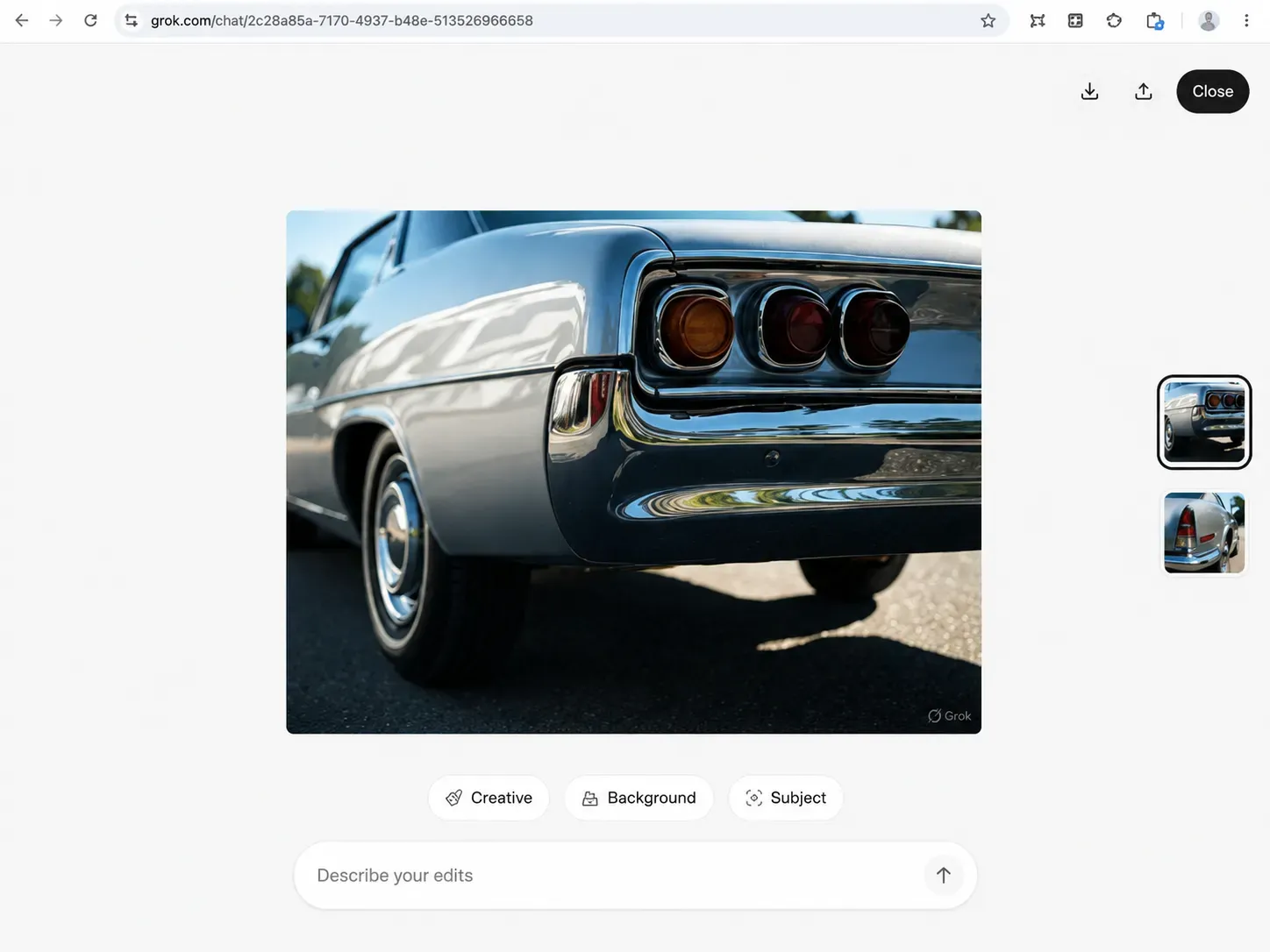
매번 신뢰할 수 있는 Grok HD 이미지 다운로드 품질을 얻으려면 다음 순서를 따르세요:
- 이미지를 생성하고 채팅창에 작은 썸네일이 나타날 때까지 기다립니다.
- 이미지를 클릭하거나 탭하여 전체 화면으로 엽니다.
- 로딩 휠을 주시하세요. 로딩이 완전히 끝날 때까지 다른 작업을 하지 말고 전체 크기 이미지가 준비될 때까지 기다립니다.
- 그다음 다운로드 아이콘을 클릭합니다. 이렇게 하면 미리보기 레이어가 아닌 압축되지 않은 소스 파일이 저장됩니다.
더 높은 출력 충실도를 위해 프롬프트 작성 시 품질을 명시적으로 요청하세요. 예를 들어 "high detail(고밀도)", "4K", 또는 _"ultra-realistic(초사실적)"_을 추가하면 현재 모델 기능에 따라 Grok이 생성하는 원본 해상도에 영향을 줄 수 있습니다.
참고: Grok의 최대 출력 해상도는 사용 중인 기본 이미지 모델에 의해 결정됩니다. Grok은 현재 사용자가 직접 해상도를 조절할 수 있는 기능을 제공하지 않으므로, Grok 프롬프트 엔지니어링이 품질 관리를 위한 주요 수단으로 남아 있습니다.
고급 방법: Grok에서 생성된 모든 이미지를 일괄 다운로드하는 방법
Grok의 이미지 생성 기능을 활발히 사용하여 수백 개의 시각 자료를 수동으로 저장해야 한다면 하나씩 처리하는 것은 비효율적입니다. 대부분의 사용자가 너무 늦게 발견하는 사실은 xAI의 기본 데이터 내보내기 기능은 업로드된 이미지만 패키징할 뿐, AI가 생성한 이미지는 포함하지 않는다는 것입니다. 즉, 생성 기록이 표준 계정 내보내기에 나타나지 않으므로 Grok 이미지를 효율적으로 일괄 내보내기하려면 다른 방법이 필요합니다.
방법 1: 브라우저 개발자 콘솔 스크립트
고급 사용자를 위한 가장 접근하기 쉬운 방법은 Chrome이나 Firefox 개발자 도구에서 직접 실행하는 JavaScript 스니펫입니다. 설치가 필요 없습니다.
전체 Grok 생성 기록을 한 번에 일괄 다운로드하려면:
- 데스크톱 브라우저에서 생성된 이미지가 포함된 Grok 대화창을 엽니다.
- 채팅을 끝까지 스크롤하여 모든 이미지가 DOM에 로드되도록 합니다.
- F12를 누르거나 마우스 오른쪽 버튼 → _검사_를 눌러 개발자 도구를 연 다음, 콘솔(Console) 탭으로 이동합니다.
실제로 적용해 보겠습니다:
채팅에서 특정 이미지만 추출하려면(예: 1번째, 3번째, 5번째 렌더링 결과물) 아래 스크립트에서 실행하기 전에 targetIndexes 배열을 수정하면 됩니다.
plaintext1(async () => { 2 const images = document.querySelectorAll('img'); 3 4 // 🎯 여기에 다운로드할 이미지 번호를 입력하세요 (1은 상단에서 첫 번째 큰 이미지를 의미) 5 const targetIndexes = [1, 3, 5]; 6 7 let matchCount = 0; 8 9 for (let i = 0; i < images.length; i++) { 10 const src = images[i].src; 11 if (images[i].naturalWidth < 100 || src.startsWith('data:')) continue; 12 13 matchCount++; // 아바타를 제외하고 실제 생성된 이미지만 카운트 14 15 // 현재 이미지 번호가 대상 배열에 없으면 건너뜀 16 if (!targetIndexes.includes(matchCount)) continue; 17 18 console.log(`Downloading target image #${matchCount}...`); 19 try { 20 const response = await fetch(src); 21 const blob = await response.blob(); 22 const url = URL.createObjectURL(blob); 23 24 const a = document.createElement('a'); 25 a.href = url; 26 a.download = `grok-target-${matchCount}.png`; 27 document.body.appendChild(a); 28 a.click(); 29 document.body.removeChild(a); 30 URL.revokeObjectURL(url); 31 32 await new Promise(resolve => setTimeout(resolve, 200)); 33 } catch (error) { 34 console.error(`Failed to download image #${matchCount}:`, src); 35 } 36 } 37 console.log('Specified index download completed!'); 38})();
실행 결과는 다음과 같습니다:
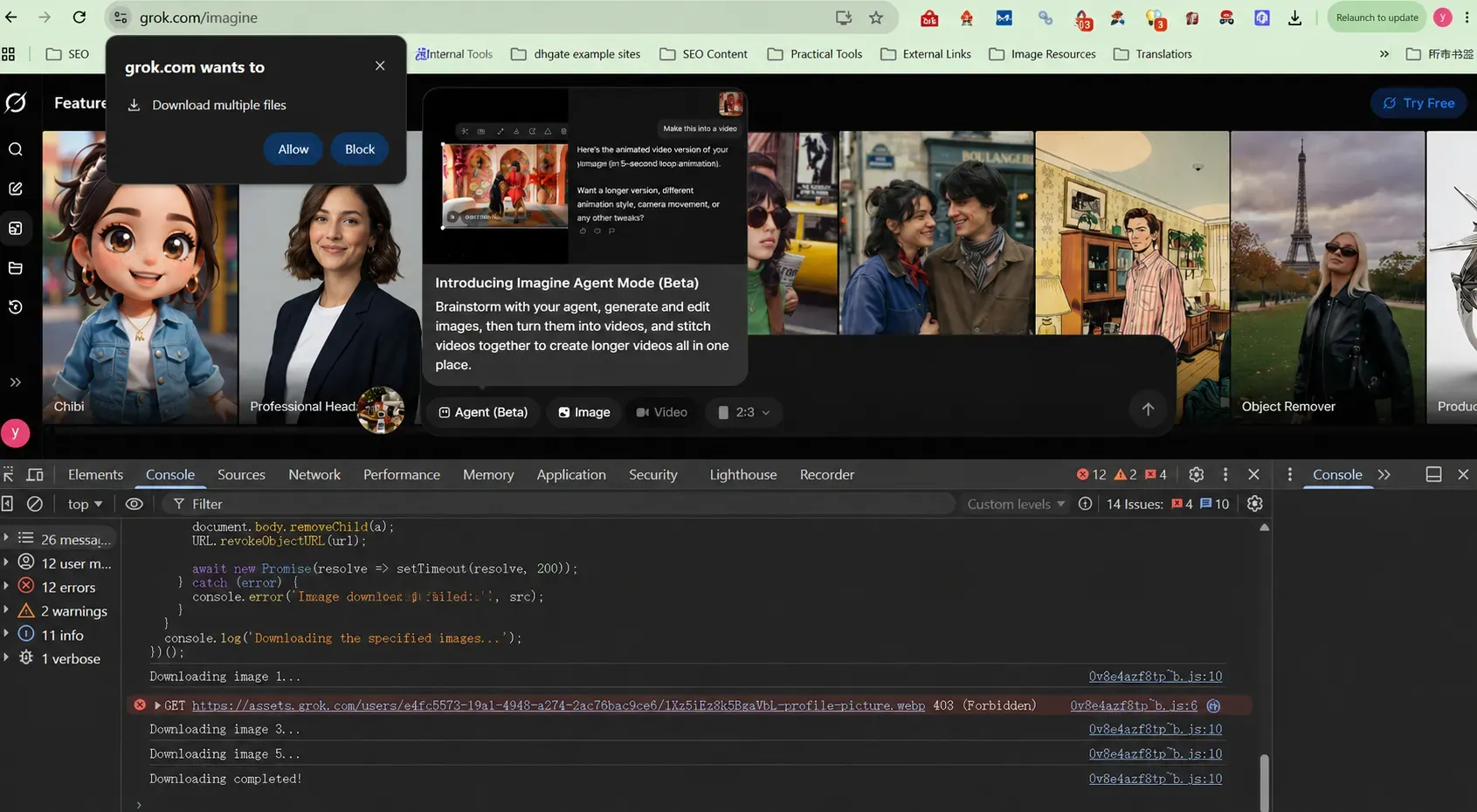
전문가 팁:
- 권한 부여: 브라우저가 여러 파일 다운로드를 요청할 때 바로 "허용"을 클릭하세요. 그렇지 않으면 차단됩니다.
- 403 오류 무시: 이 오류는 스크립트가 잠긴 프로필 사진을 만났다는 뜻입니다. 자동으로 건너뛰고 선택한 이미지(1, 3, 5)를 정상적으로 가져옵니다.
이 스크립트는 현재 대화창에 렌더링된 모든 이미지 요소를 반복하며 에셋당 개별 다운로드를 트리거합니다. 대부분의 브라우저는 이를 자동으로 '다운로드' 폴더로 일괄 처리합니다.
중요: 브라우저 팝업 차단기가 일괄 다운로드를 방해할 수 있습니다. 실행 전에 설정 → 사이트 설정 → 팝업으로 이동하여
grok.com이 차단기를 우회하도록 허용하세요. 이 스크립트는 UI 아이콘을 포함하여 페이지의 모든<img>요소를 캡처하므로, 결과물 중에 수동으로 필터링해야 할 생성되지 않은 파일들이 포함될 수 있습니다.
방법 2: 브라우저 확장 도구
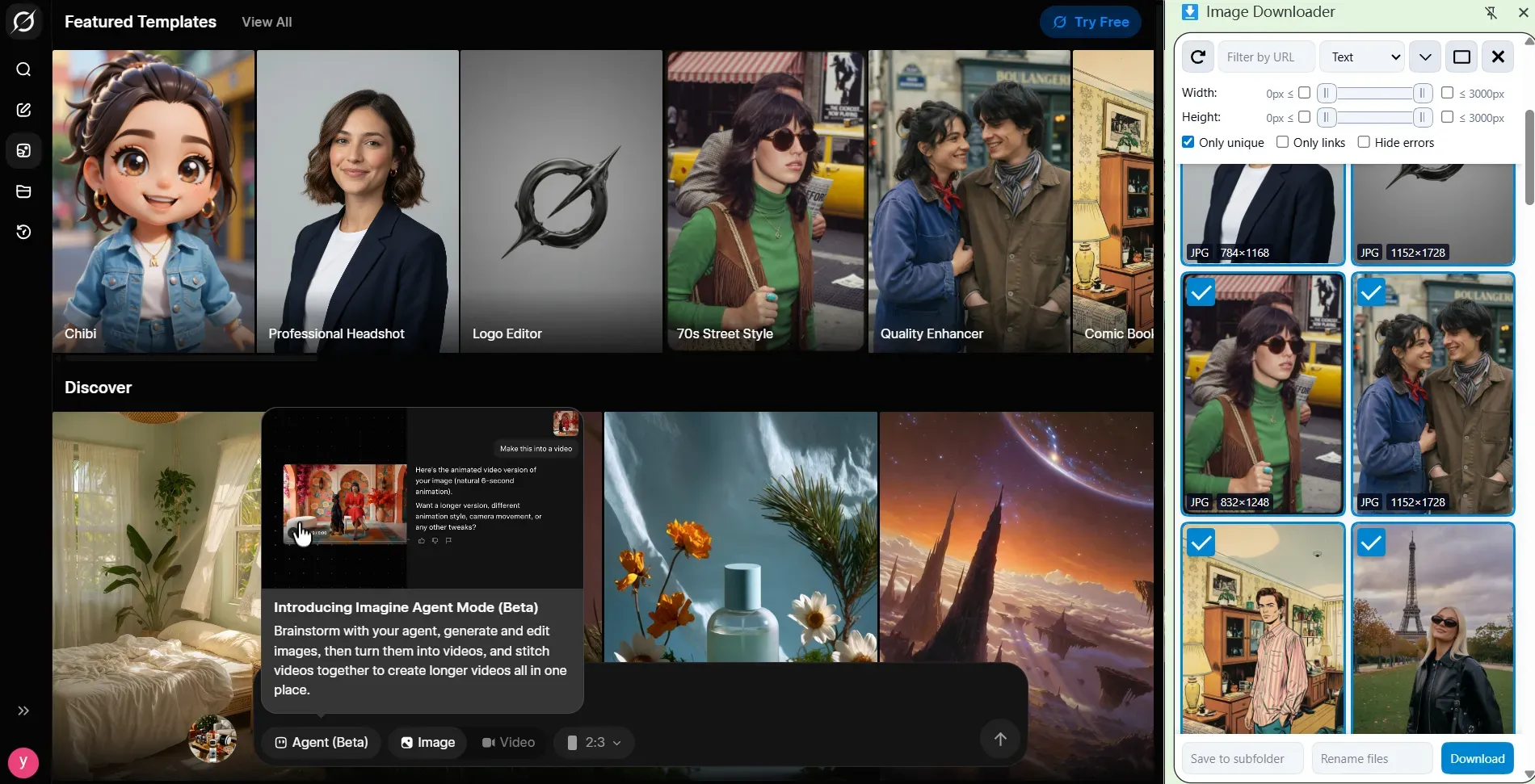
여러 이미지 스크래핑 브라우저 확장 프로그램을 사용하면 콘솔을 건드리지 않고도 xAI 채팅 이미지를 동시에 모두 다운로드할 수 있습니다. Chrome 웹 스토어에서 제공되는 Image Downloader와 같은 확장 프로그램을 사용하면 보이는 이미지를 크기별로 필터링할 수 있어, 전체 크기의 생성된 시각 자료를 격리하고 작은 UI 썸네일을 제외한 채 일괄 저장할 수 있습니다.
| 방법 | 필요한 기술 수준 | 속도 | UI 아이콘 필터링 |
| 개발자 콘솔 스크립트 | 중간 (복사-붙여넣기) | 빠름 | 아님 — 수동 정리 필요 |
| 브라우저 확장 프로그램 | 낮음 | 중간 | 예 — 크기별 필터링 가능 |
| 수동 1개씩 | 없음 | 느림 | 예 |
Grok 생성 기록 전체를 한 번에 일괄 다운로드할 수 있나요?
Grok의 기본 인터페이스를 통해서는 불가능합니다. 플랫폼에는 현재 생성된 콘텐츠에 대한 Grok 채팅 기록 이미지 다운로드 기능이 내장되어 있지 않습니다. 위에서 언급한 콘솔 스크립트는 세션당 전체 표시되는 대화창까지 처리합니다. 아주 긴 대화 기록의 경우 스크립트를 실행하기 전에 스크롤하여 모든 이미지를 로드하거나, 불완전한 캡처를 방지하기 위해 프로세스를 여러 세션 세그먼트로 나누어 진행하세요.
Grok xAI 채팅에서 다운로드한 이미지의 저작권 및 사용 권한
이미지를 저장하는 것은 쉬운 부분입니다. 이후 법적으로 무엇을 할 수 있는지 아는 것이 대부분의 사용자에게 모호한 부분입니다. xAI의 현재 Grok 생성물 이용 약관은 무엇을 말하며, 이것이 귀하의 프로젝트에 어떤 의미인지 알아보겠습니다.
Grok이 생성한 이미지는 누가 소유하나요?
xAI의 현재 서비스 약관에 따르면 AI 생성 이미지 소유권은 사용자에게 있습니다: "적용 가능한 법률이 허용하는 범위 내에서, 귀하와 xAI 사이의 관계에서 귀하는 사용자 콘텐츠에 대한 소유권을 보유합니다."
이는 귀하의 입력 프롬프트와 Grok이 생성하는 출력물 모두에 적용되며, 기기에 저장된 모든 이미지가 포함됩니다.
Grok에서 다운로드한 이미지를 상업용 프로젝트에 사용할 수 있나요?
네, 현재 정책상 xAI 이미지의 상업적 이용이 허용됩니다. xAI 약관의 소유권 부여는 상업적 응용까지 확장되므로 Grok AI 이미지 저작권은 마케팅 에셋, 웹 디자인 및 콘텐츠 제작에 완전히 유효합니다. 다만 몇 가지 중요한 주의 사항이 있습니다:
| 사용 유형 | 허용 여부 | 핵심 주의 사항 |
| 개인 / 편집용 | ✅ 예 | 제한 없음 |
| 상업용 마케팅 | ✅ 예 | xAI의 IP 면책 없음 |
| 실존 인물 묘사 | ⚠️ 제한적 | 오해의 소지가 있거나 해로워서는 안 됨 |
| 상표권이 있는 캐릭터 / 로고 | ❌ 아니오 | 제3자 IP가 여전히 적용됨 |
| 원본 출력을 스톡으로 재판매 | ⚠️ 회색 지대 | xAI의 명확한 가이드 없음 |
면책 조항의 공백
중요한 제한 사항 중 하나는 Adobe Firefly와 달리 xAI는 IP 면책을 제공하지 않는다는 점입니다. Grok으로 생성된 이미지가 의도치 않게 저작권이 있는 학습 자료와 유사할 경우, 그 책임은 xAI가 아닌 사용자에게 있습니다. 상업적으로 중요한 프로젝트의 경우 법적 검토를 권장합니다.
참고: AI 저작권법은 매우 빠르게 변합니다. 생성된 이미지를 업무나 비즈니스 프로젝트에 사용하기 전에 최신 xAI 서비스 약관을 반드시 다시 확인하세요.
마무리: Grok 이미지 라이브러리 마스터하기
xAI의 어시스턴트에서 AI 아트를 저장하는 것이 여러 단계를 거쳐야 하는 골치 아픈 일일 필요는 없습니다. X 모바일 앱을 통해 영감을 주는 사진을 빠르게 저장하든, 데스크톱 브라우저에서 무손실 PNG를 가져오든, 아니면 당사가 제공하는 JavaScript 스니펫으로 전체 기록을 일괄 내보내기 하든, 이제 생성된 에셋을 완전히 제어할 수 있습니다.
고품질 Grok 다운로드를 위한 황금률을 기억하세요:
- ⏳ 다운로드하기 전에 전체 화면 보기에서 로딩 휠이 돌아가는 것이 끝날 때까지 항상 기다리세요. 그렇지 않으면 흐릿한 미리보기 이미지만 얻게 됩니다.
- 🛡️ 이 사진들을 대규모 상업 광고에 사용할 계획이라면 저작권 규칙에 주의하세요.
이제 여러분의 차례입니다. Grok으로 이동하여 멋진 것을 만들고 이 저장 팁들을 시도해 보세요. 이상한 버그를 발견하거나 이미지를 일괄 저장하는 더 빠른 방법을 알고 있다면 아래에 댓글을 남겨주세요!





