


주방 선반 위에 놓인 머그컵은 참 예쁩니다. 그런데 휴대폰으로 찍으면 노랗고 약간 회색으로 나오고, 테두리는 늘어나 보이며, 천장 조명이 유약에 그대로 비칩니다. 빛과 렌즈, 배경이 문제인데 이 셋 모두 고치는 데 거의 돈이 들지 않습니다.
이 가이드는 집에서 휴대폰으로 제품 사진 찍는 법을 보여줍니다. 테이블을 어디에 두어야 하는지, 포스터 보드를 어떻게 휘어서 이음새 없는 배경으로 만드는지, 아이폰이나 픽셀에서 어떤 설정을 고정해야 하는지, 그리고 각 마켓플레이스가 요구하는 크기는 얼마인지까지 다룹니다.
흔한 실수마다 잘못된 버전과 올바른 버전을 나란히 비교해 보여드립니다. 또한 깔끔하게 찍은 휴대폰 사진 한 장을 Atlas Cloud에 넣어 라이프스타일 장면으로 바꾸는 과정도 함께 살펴보며, 좋은 입력값이 얼마나 좋은 결과를 만들어내는지 확인해 보겠습니다.
핵심 요점
- 최신 휴대폰이면 충분합니다. 카메라 자체보다 창문에서 들어오는 측광이 결과를 더 크게 좌우하기 때문입니다.
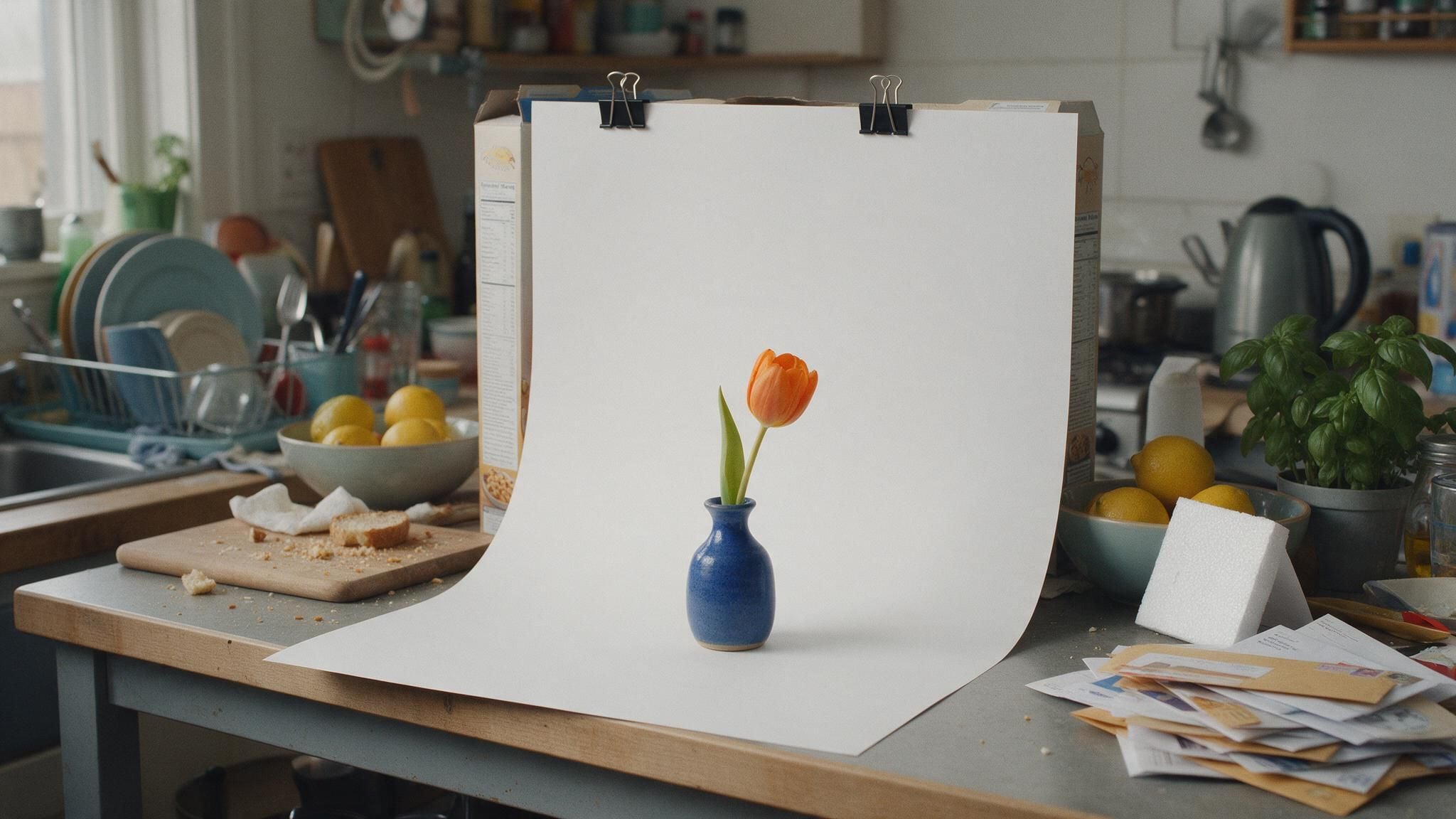
- 흰색 포스터 보드를 의자 등받이에서 탁자 위까지 곡선으로 이어서 제품이 이음새 없는 곡면 위에 놓이도록 하세요.
- 0.5x 대신 1x나 2x로 촬영하고, 제품 위에 손가락을 대고 있다가 AE/AF Lock이 나타날 때까지 기다리세요.
- 흰색 배경에서는 배경이 회색이 아니라 흰색으로 보일 때까지 노출을 끌어올리세요.
- 깔끔하게 찍은 휴대폰 사진 한 장이면Image ads 워크플로가 라이프스타일 장면과 상세 페이지 이미지를 만드는 데 충분합니다.
DIY 제품 사진 촬영: 휴대폰 세팅에 실제로 필요한 것
결론부터 말하면, 이미 가지고 있는 휴대폰이면 됩니다. 1,200만 화소 사진은 4032 x 3024 픽셀로, 이 가이드에 나오는 어떤 마켓플레이스가 요구하는 크기보다도 이미 큽니다. 쓸 만한 사진과 그렇지 않은 사진을 가르는 것은 휴대폰 주변의 모든 요소입니다. 빛이 어디서 들어오는지, 제품 뒤에 무엇이 있는지, 그리고 어떤 렌즈를 고르는지입니다.
집에서 제품 사진 세팅을 위한 전체 준비물은 다음과 같습니다.
- 흰색 포스터 보드 한 장. 이것이 배경입니다. 광택이 있는 것보다 무광을 고르세요. 그래야 렌즈로 빛이 반사되지 않습니다.
- 흰색 폼보드 한 장. 창문 빛을 그림자 진 쪽으로 반사시켜 줍니다. 포스터 보드를 한 장 더 써도 됩니다.
- 바인더 클립 두 개 또는 마스킹 테이프 한 롤. 보드를 의자 등받이나 벽에 고정합니다.
- 흰색 홑이불. 햇빛 확산판 역할을 하고, 큰 물건에는 배경으로도 쓸 수 있습니다.
- 휴대폰을 안정적으로 받쳐줄 것. 휴대폰 클램프가 달린 작은 삼각대, 또는 책 더미. 어느 쪽이든 사진마다 같은 각도를 유지해 줍니다.
- 극세사 천과 테이프 클리너. 먼지와 섬유는 손에 들고 볼 때보다 카메라에 훨씬 더 잘 보입니다.
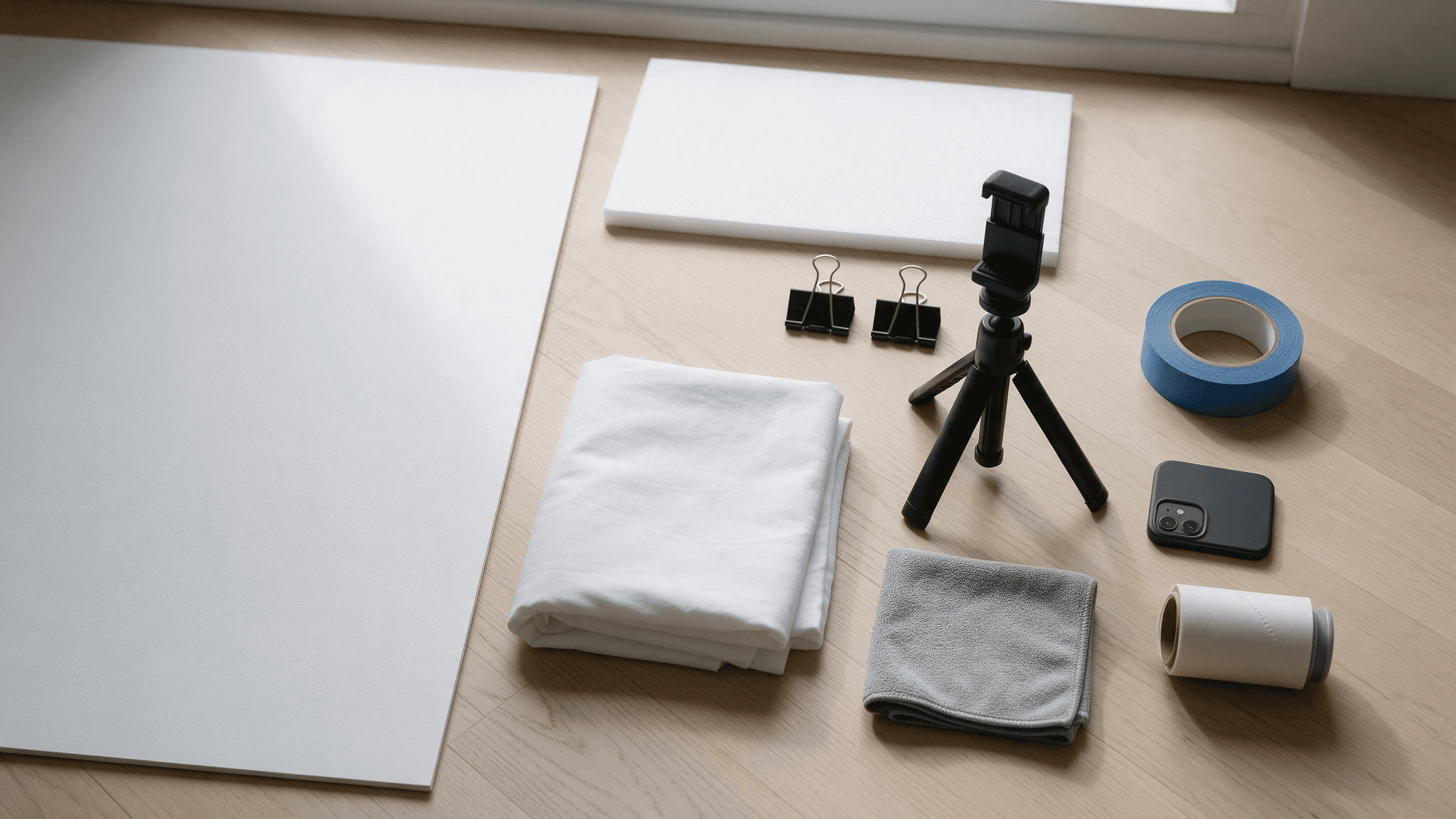
Image ads로 휴대폰 제품 사진을 라이프스타일 장면으로 바꾸기
흰색 배경에 깔끔하게 찍은 사진 하나면 상품 등록은 해결됩니다. 라이프스타일 장면은 비용이 많이 드는 부분입니다. 소품, 연출된 테이블, 두 번째 장소, 그리고 계절마다 새로 촬영해야 하니까요.
Atlas Cloud의 Marketing Studio 워크플로가 이 단계를 대신 처리합니다. Image ads는 제품 사진 한 장과 짧은 브리프를 받아, 그것을 중심으로 제품 히어로 이미지, 제품 상세 페이지, 또는 프로모션 포스터를 렌더링합니다.
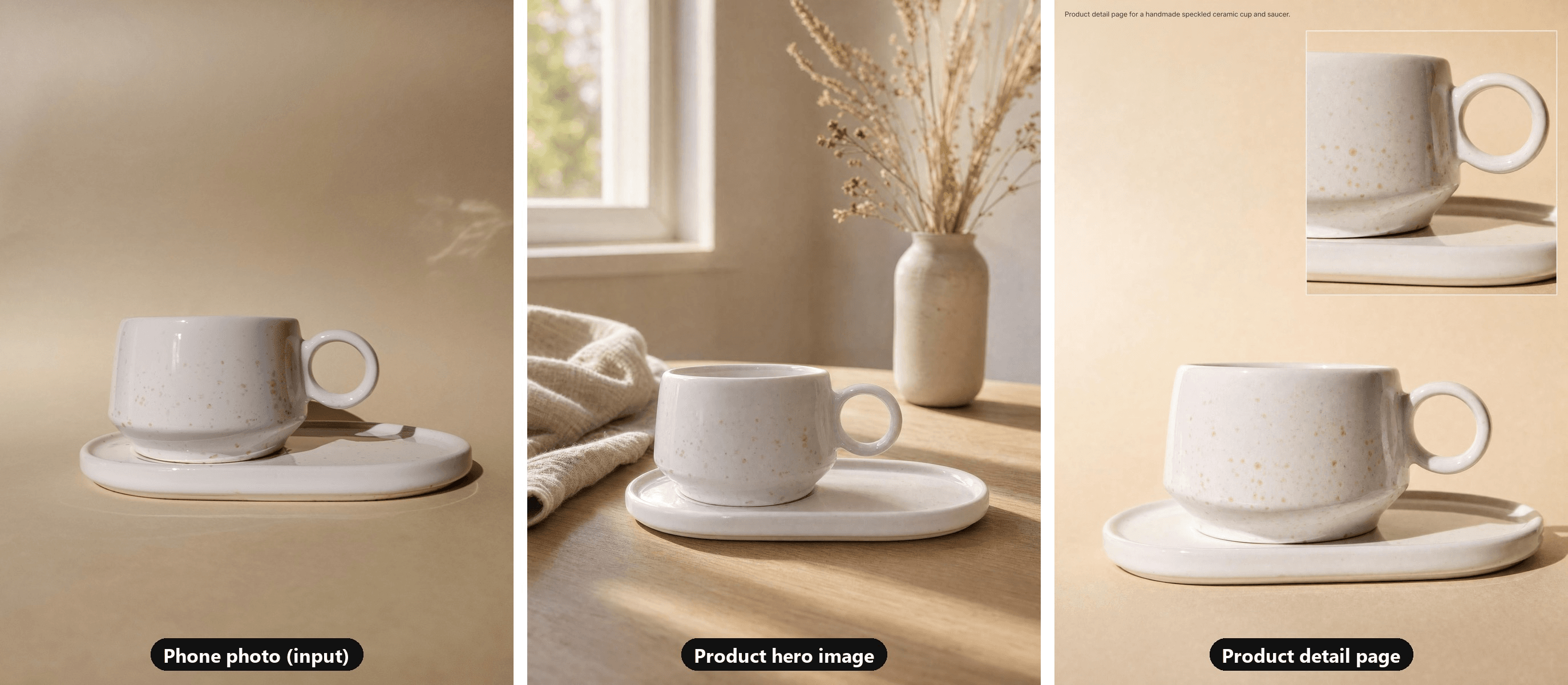
입력 사진 제공 hosseinqs on Unsplash, 샤오미 휴대폰으로 촬영. 두 결과물 모두 Image ads에서 3:4, 2K로 생성.
이 가이드를 이미 따르고 있는 입력 사진을 골랐습니다. 부드러운 자연광 아래 베이지색 종이 곡면 위에 놓인 반점 무늬 도자기 컵입니다.
히어로 이미지는 반점 유약, 고리 손잡이, 타원형 받침 접시를 그대로 유지하면서 컵을 아침 햇살이 비치는 오크 아침 식탁 위에 놓았습니다. 상세 페이지 생성은 같은 사진을 사용해 컵 전체와 유약 및 손잡이를 타이트하게 자른 이미지를 나란히 배치했습니다.
단계별 실행 과정은 다음과 같습니다.
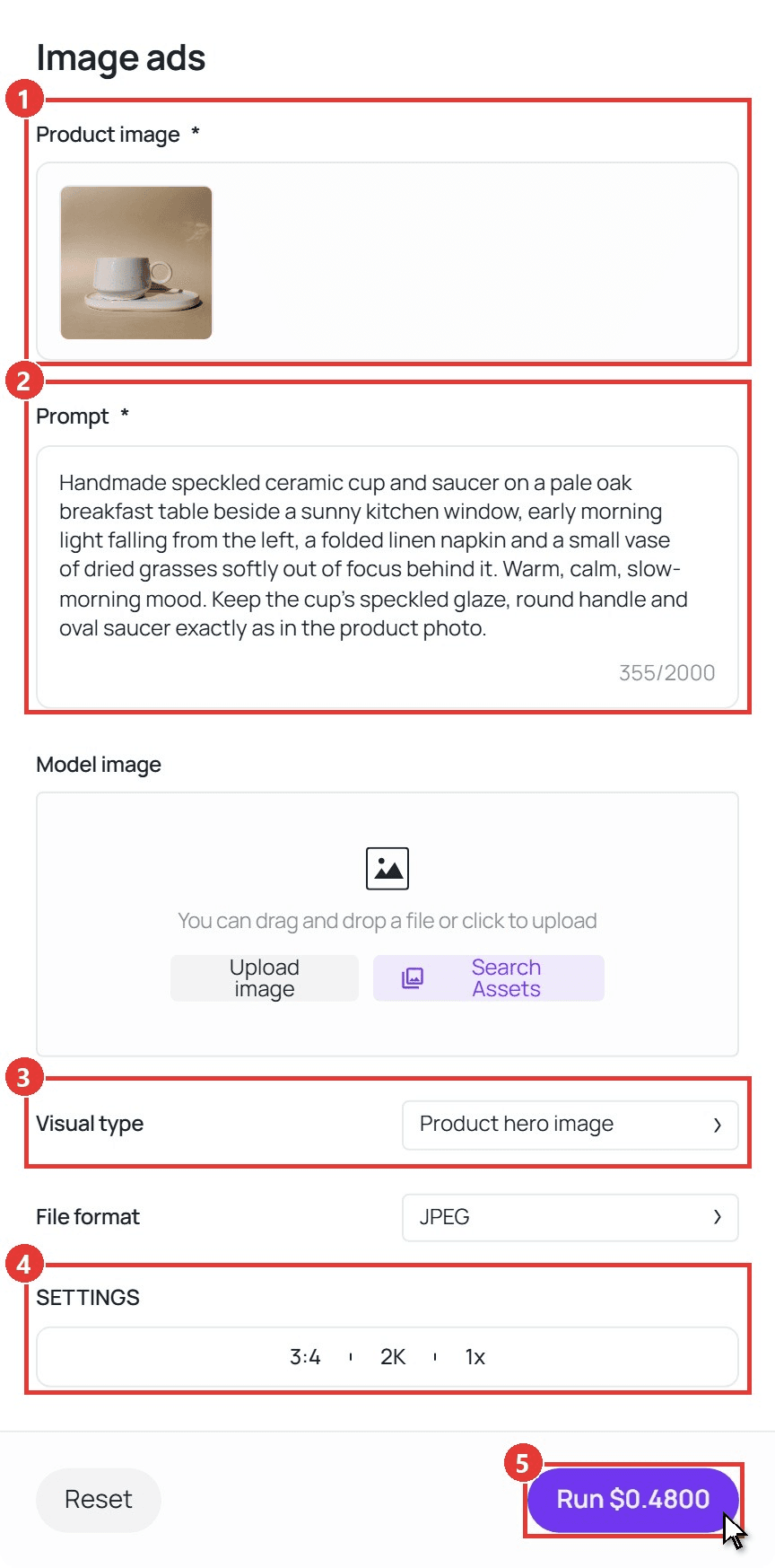
- Product image에 사진을 업로드하세요. 모든 장면이 이 사진을 중심으로 만들어지므로, 가장 선명하고 조명이 잘 맞은 프레임을 사용하세요.
- Prompt에 장면을 설명하세요. 표면, 빛, 분위기를 명시하고 제품의 세부 사항이 그대로 유지되도록 요청하세요. 다음은 히어로 이미지의 브리프입니다.
plaintext1Handmade speckled ceramic cup and saucer on a pale oak breakfast table beside a sunny kitchen window, early morning light falling from the left, a folded linen napkin and a small vase of dried grasses softly out of focus behind it. Warm, calm, slow-morning mood. Keep the cup's speckled glaze, round handle and oval saucer exactly as in the product photo.
- Visual type을 선택하세요. Product hero image는 연출된 장면을 만들고, Product detail page는 제품을 클로즈업 뷰와 함께 배치하며, Promotional poster는 캠페인 레이아웃을 추가합니다. 저희는 같은 사진으로 처음 두 개를 실행했습니다.
- SETTINGS에서 출력을 설정하세요. 비율(1:1, 3:4, 4:3, 16:9 또는 9:16), 해상도(1K, 2K 또는 4K), 그리고 한 번에 최대 네 장의 이미지를 선택하세요. 저희는 3:4, 2K를 사용했습니다.
- Run을 클릭하세요. 결과는 Output 아래에 나타나며, 옆에 Download 버튼이 있습니다.
Prompt와 Visual type 사이에 있는 Model image 필드는 선택 사항입니다. 컵에는 사람이 필요 없으므로 비워 두었습니다.
이 장면들을 여러분의 자체 스토어, 광고, 소셜에 활용해 보세요. 마켓플레이스 상품 등록은 각자의 사진 규정을 따르며, 이는 FAQ에서 다룹니다.
자연광 제품 사진 촬영: 테이블을 어디에 둘까
창문 빛은 비용이 들지 않고, 그 방향은 여러분이 통제할 수 있는 유일한 요소입니다. 빛이 측면에서 제품에 닿도록 테이블을 창문 옆에 두세요. 제품 뒤에서 들어오는 빛은 제품을 실루엣으로 만들고, 여러분 뒤에서 들어오는 빛은 제품을 평면적으로 만들고 여러분의 그림자를 프레임 안에 넣습니다.
그 빛이 효과를 발휘하는지를 결정하는 세 가지 습관이 있습니다.
- 천장 조명을 끄세요. 따뜻한 전구와 차가운 창문 빛이 동시에 제품을 두 가지 색으로 비추면, 단일 화이트 밸런스 설정으로는 둘 다 중화할 수 없습니다.
- 직사광선을 부드럽게 만드세요. 강한 햇빛은 제품 윗부분을 하얗게 날려버리고 옆에 검은 그림자를 만들 수 있습니다. 창문에 흰색 홑이불을 걸거나, 밝게 흐린 날을 기다리세요.
- 흰색 카드로 그림자 진 쪽을 채우세요. 창문 반대편에 폼보드를 세우고, 제품에서 한 뼘 정도 떨어뜨리세요. 어두운 쪽이 부드러운 회색으로 밝아집니다.
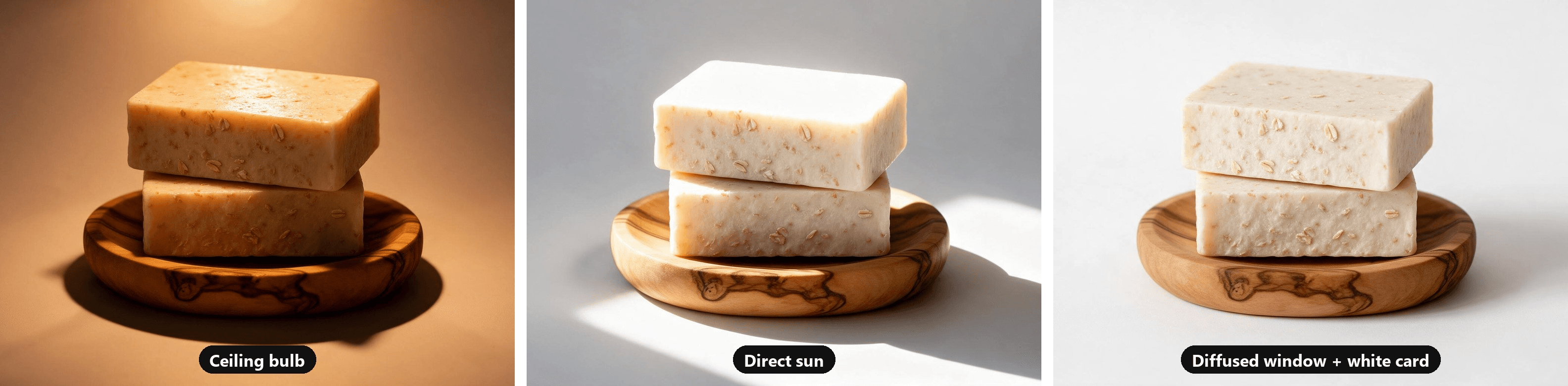
세 프레임 모두 하나의 기본 이미지에서 AI로 만들어졌으므로, 프레임 간에 달라지는 것은 빛뿐입니다.
램프, 소프트박스, 다중 조명 세팅은 그 자체로 별도의 주제입니다. 이 가이드의 모든 내용은 창문 하나로 작동합니다.
포스터 보드로 제품 사진 배경 만드는 법
제품 사진 배경은 한 가지 역할을 합니다. 바로 사라지는 것입니다. 보드를 벽에 평평하게 기대어 세우면 그 역할을 못 합니다. 보드가 테이블에 닿는 선이 제품 바로 뒤에서 지평선처럼 프레임을 가로질러 곧게 지나갑니다. 보드를 휘면 그 선이 사라집니다.
- 윗부분을 의자 등받이에 클립으로 고정하세요. 또는 벽에 테이프로 붙이세요. 그래야 보드가 제품 높이보다 훨씬 위로 서 있습니다.
- 보드가 앞으로 흘러내려 테이블 위에 평평하게 놓이도록 하세요. 접지 마세요. 굽은 부분의 부드러운 곡선이 배경을 하나의 표면처럼 보이게 만듭니다.
- 제품을 평평한 부분, 곡선에서 충분히 앞쪽에 놓으세요. 이 간격이 제품의 그림자가 곡선에 닿지 않게 하고 배경이 고르게 어두워지도록 합니다.
- 앞쪽 가장자리를 테이블에 테이프로 붙이세요. 그래야 주변을 옮길 때 곡면이 미끄러지지 않습니다.
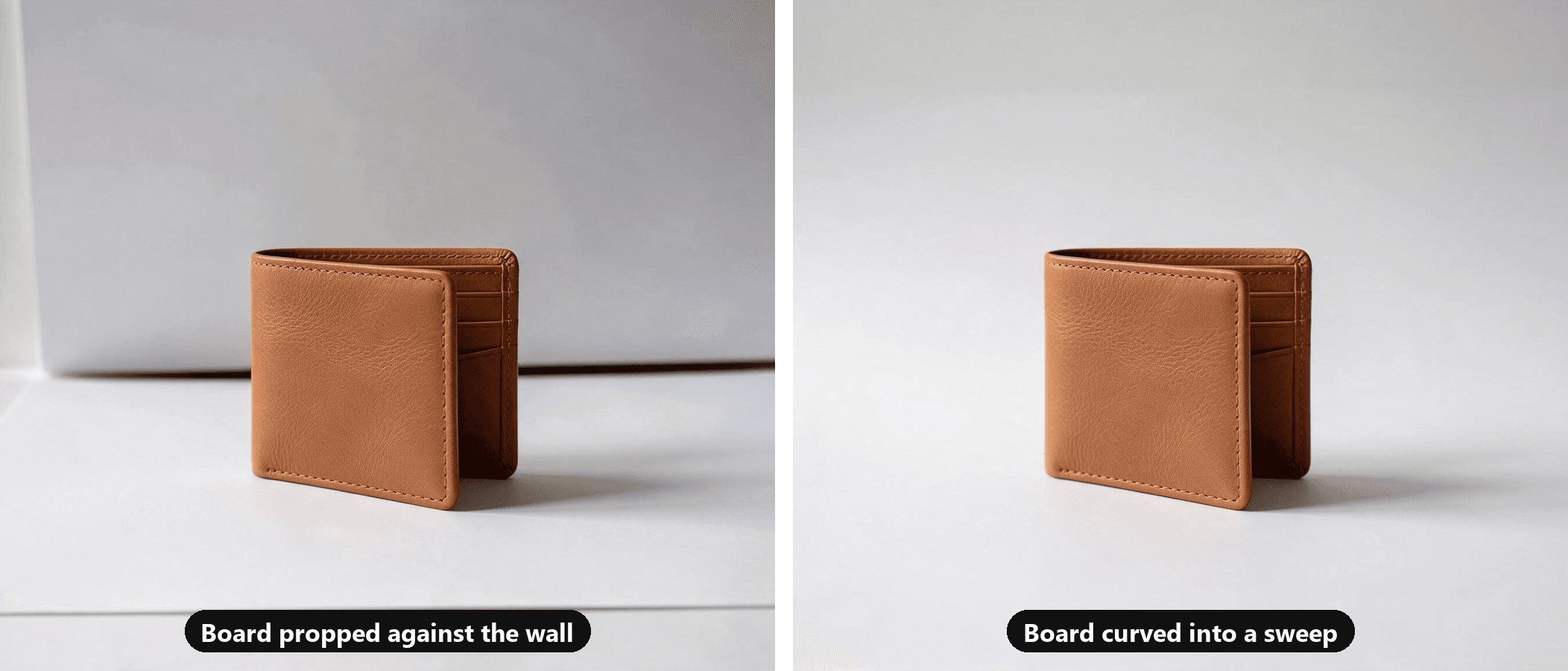
포스터 보드 한 장이면 머그컵, 캔들, 스킨케어 병, 그리고 그보다 작은 모든 것을 처리할 수 있습니다. 신발, 가방, 소형 가전의 경우에는 롤 이음새 없는 종이나 다림질한 흰색 홑이불을 같은 방식으로 걸어 사용하세요.
흰색만 선택할 수 있는 것도 아닙니다. 나무, 린넨, 석재 타일은 라이프스타일 프레임에 좋은 표면이 되고, 순수한 흰색이나 밝은 회색은 첫 번째 사진을 깔끔하게 유지해 줍니다.
흰색 배경에서 제품을 촬영하는 법
휴대폰의 자동 노출은 전체 프레임을 중간 회색 쪽으로 끌어당기는 경향이 있습니다. 흰색 배경을 향하게 하면 흰색이 회색으로 나오고, 때로는 차가운 색조가 섞이며, 제품도 함께 어두워집니다.
카메라에서 고치세요.
- 제품을 앞으로 옮겨 곡선에서 떨어지게 하세요.
- 제품을 탭한 다음, 화면에서 배경이 흰색으로 보일 때까지 노출을 끌어올리세요.
- 제품의 가장 밝은 하이라이트가 디테일을 잃기 직전에 멈추세요.
- 그 노출을 고정해서 다음 사진이 다시 원래대로 돌아가지 않게 하세요.
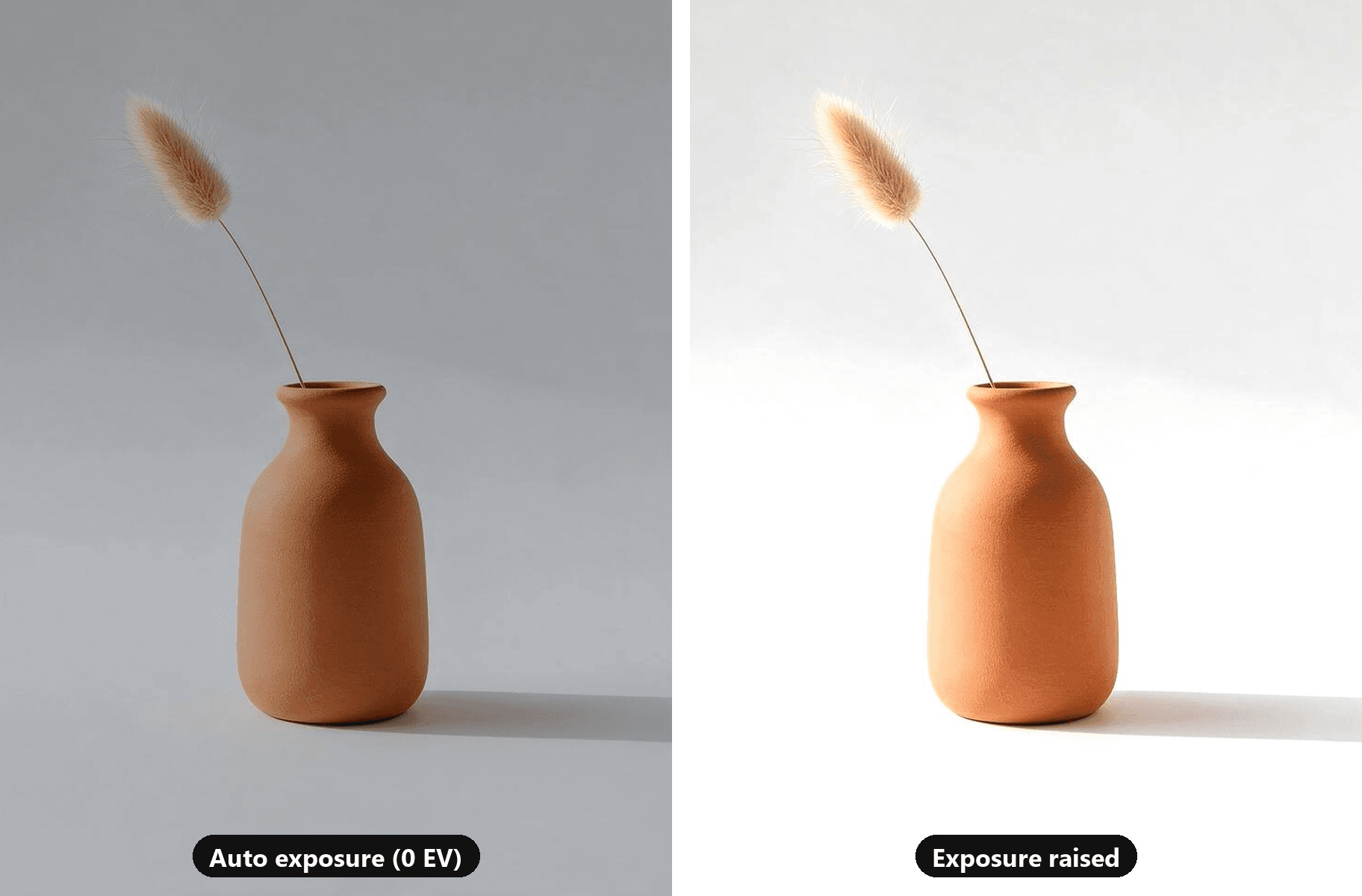
두 프레임 모두 하나의 AI 생성 사진에서 나왔습니다. 왼쪽 프레임은 흰색 배경에서 자동 노출이 도달하는 대략적인 지점까지 낮춘 것입니다.
마켓플레이스가 순수한 흰색을 요구한다면, 카메라에서 최대한 가깝게 맞추고 편집기에서 마무리하세요. 배경을 흰색으로 바꾸는 법 가이드에서 정리 작업과 순수한 흰색이 오히려 역효과를 내는 경우를 다룹니다.
아이폰으로 제품 사진 찍는 법: 중요한 설정
아래 각 설정은 아이폰 카메라 앱 또는 설정 > 카메라에 있으며, 각각 픽셀에도 대응하는 항목이 있습니다. 아이폰 경로는 Apple의 카메라 가이드에서, 픽셀 경로는 Google의 픽셀 카메라 도움말에서 가져왔습니다.
| 설정 | 아이폰 | 픽셀 | 제품 사진에서 중요한 이유 |
|---|---|---|---|
| 렌즈 | 1x를 탭하거나 해당 모델이 제공하는 다음 줌 단계를 사용하세요. 0.5x는 건너뛰세요 | 핀치로 줌하세요. 지원 모델에서는 프로 설정 탭의 Manual Lens Selection이 줌 컨트롤을 렌즈별 버튼(UW, W, T) 하나씩으로 바꿔 줍니다 | 가까이서 초광각 렌즈는 휴대폰에 가장 가까운 것을 늘려버립니다 |
| 초점 및 노출 고정 | AE/AF Lock이 나타날 때까지 제품을 길게 터치하세요 | 제품을 탭한 다음 Lock을 탭하세요 | 소품이나 손을 움직여도 더 이상 초점과 밝기가 재설정되지 않습니다 |
| 노출 | 초점 상자 옆의 Adjust Exposure 버튼을 위아래로 드래그하세요 | Pixel 4a 5G 이후 모델에서는 Edit을 탭한 다음 Adjust를 탭하세요 | 흰색 배경은 휴대폰이 스스로 선택하는 것보다 더 많은 노출이 필요합니다 |
| 그리드 | 설정 > 카메라 > 그리드 및 수평계 | 카메라 설정 > 추가 설정 > 그리드 유형 | 제품 모서리를 반듯하게 유지하고 모든 크롭을 정렬해 줍니다 |
| 플래시 | Flash 컨트롤을 탭하고 Off를 선택하세요 | 카메라 설정 > 플래시 | 렌즈 축에서 나오는 빛은 제품을 평면적으로 만들고 뒤에 강한 그림자를 만듭니다 |
| 인물 사진 모드 | Photo 모드에 그대로 있으세요 | Photo 모드에 그대로 있으세요 | 배경 흐림은 계산된 것이며, 제품의 윤곽까지 흐릴 수 있습니다 |
| 파일 형식 | 설정 > 카메라 > 포맷 > Most Compatible이 JPEG를 저장합니다 | 카메라 설정에서 RAW + JPEG을 켜지 않으면 JPEG로 저장됩니다 | 모든 마켓플레이스가 HEIC 파일을 허용하는 것은 아닙니다 |
두 행은 한 문장 더 설명할 가치가 있습니다. 긴 촬영 세션에서는 아이폰 카메라 컨트롤의 Exposure 컨트롤이 초점 상자 옆의 슬라이더보다 편리합니다. Apple에 따르면 다음에 카메라를 열 때까지 고정 상태로 유지되며, 설정 > 카메라 > 설정 유지 > 노출 조정이 그 이후에도 유지해 줍니다.
Apple의 HEIF 페이지는 High Efficiency 포맷을 권장하며, 같은 시각적 품질에서 "JPEG보다 더 나은 압축"을 제공한다고 말합니다. HEIC를 받지 않는 곳에서 판매한다면(아래 마켓플레이스 표에서 어디인지 보여줍니다), 촬영 전에 Most Compatible로 전환하세요.
왜곡 없이 작은 제품 촬영하는 법
작은 물건은 휴대폰을 가까이 대고 싶게 만들고, 바로 그 지점에서 왜곡이 생깁니다.
렌즈에서 몇 센티미터 거리에서는 상자의 가장 가까운 모서리가 뒤쪽 모서리보다 훨씬 가까워서 부풀어 보이고 가장자리가 바깥으로 기울어집니다. 또한 휴대폰이 창문과 제품 사이에 들어가 제 그림자를 위에 떨어뜨릴 수도 있습니다.
뒤로 물러서서 줌하세요.
- 약 30~40cm 거리에서 2x 또는 휴대폰의 다음 망원 단계로 촬영하세요. 더 타이트한 프레임이 필요하면 나중에 크롭하세요.
- 곡면 아래에 책이나 나무 블록을 받쳐 제품을 올리세요. 그래야 렌즈가 제품과 같은 높이에 있고, 내려다보지 않습니다.
- 촬영 직전에 청소하세요. 천에는 테이프 클리너를 굴리고 단단한 표면은 닦으세요. 이 크기에서는 섬유 하나도 흠집처럼 보입니다.
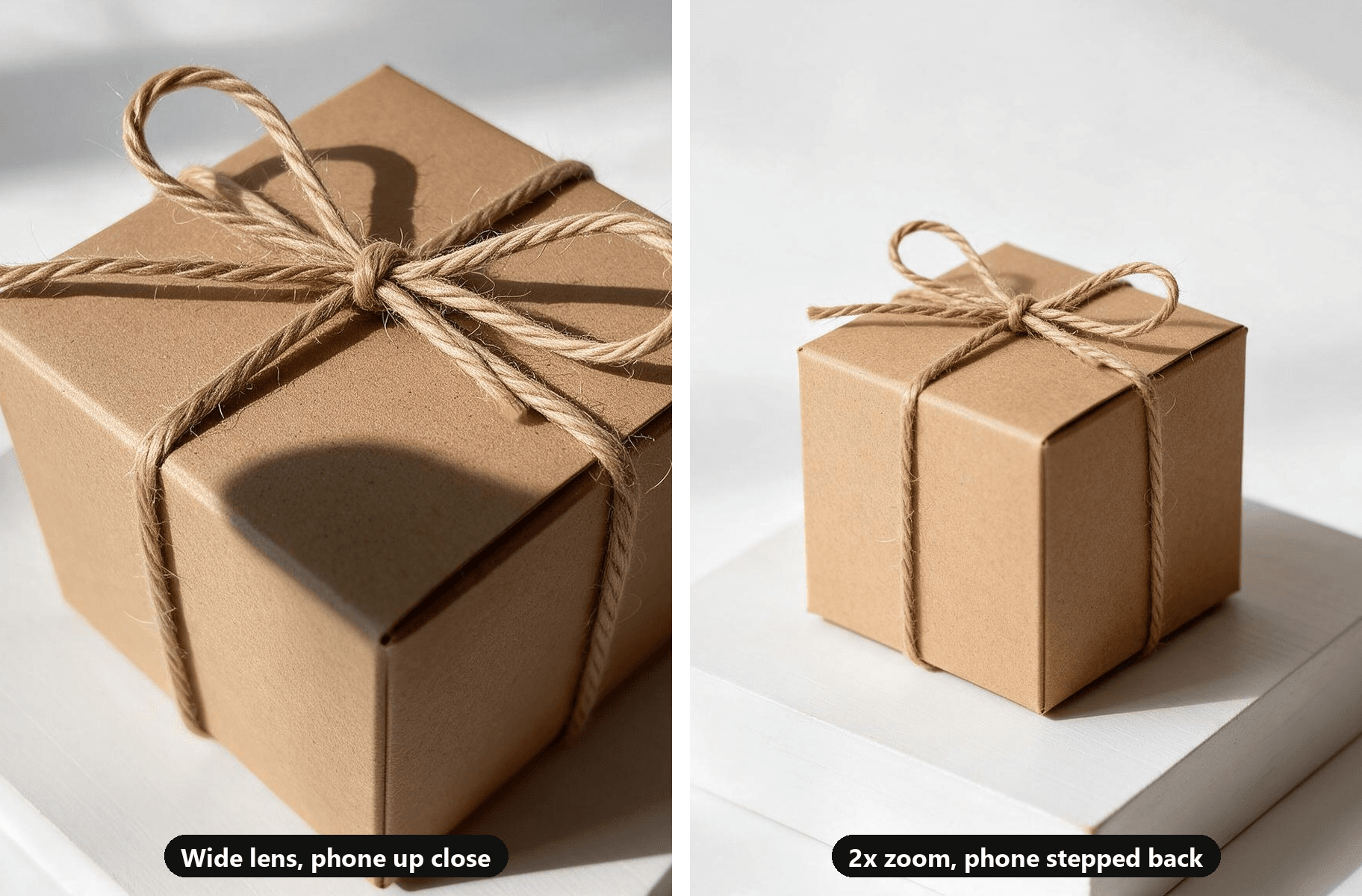
걸쇠, 바느질, 각인 같은 아주 작은 디테일에는 해당 기능이 있는 휴대폰에서 매크로 모드로 전환하세요. 지원되는 아이폰에서는 Macro mode, 최신 픽셀에서는 Macro Focus입니다.
전체 카탈로그를 일관성 있게 촬영하기 위한 제품 사진 팁
멋진 사진 한 장은 쉽습니다. 일관성 있게 맞는 마흔 장이 진짜 일이고, 쇼핑객들은 상점 그리드가 따뜻한 색과 차가운 색, 가까운 것과 먼 것 사이를 오갈 때 바로 알아차립니다.
- 테이프로 위치를 표시하세요. 제품이 놓이는 자리와 삼각대 다리가 서는 자리에 테이프를 붙이고, 모든 물건을 같은 자리에 올리세요.
- 하루 중 같은 시간대에 한 세션으로 촬영하세요. 창문 빛은 하루 동안 색과 방향이 변하므로, 아침에 찍은 묶음과 저녁에 찍은 묶음은 맞지 않습니다.
- 첫 제품에서 노출을 고정하고 그대로 유지하세요. 자동 노출은 어두운 물건은 밝게, 밝은 물건은 어둡게 만드는 경향이 있고, 배경 색조도 사진마다 달라집니다.
- 줌과 거리를 고정하세요. 그러면 그리드에서 크기 차이는 제품 자체에서 비롯됩니다.
- 촬영 전에 크롭을 정하세요. 스토어가 정사각형 이미지를 사용한다면, 모든 제품을 그 정사각형을 염두에 두고 프레이밍하세요.
- 촬영하면서 파일 이름을 SKU로 지정하세요. IMG_로 이름 붙은 마흔 개 파일을 나중에 정리하다가 잘못된 사진이 잘못된 상품 등록에 올라가게 됩니다.
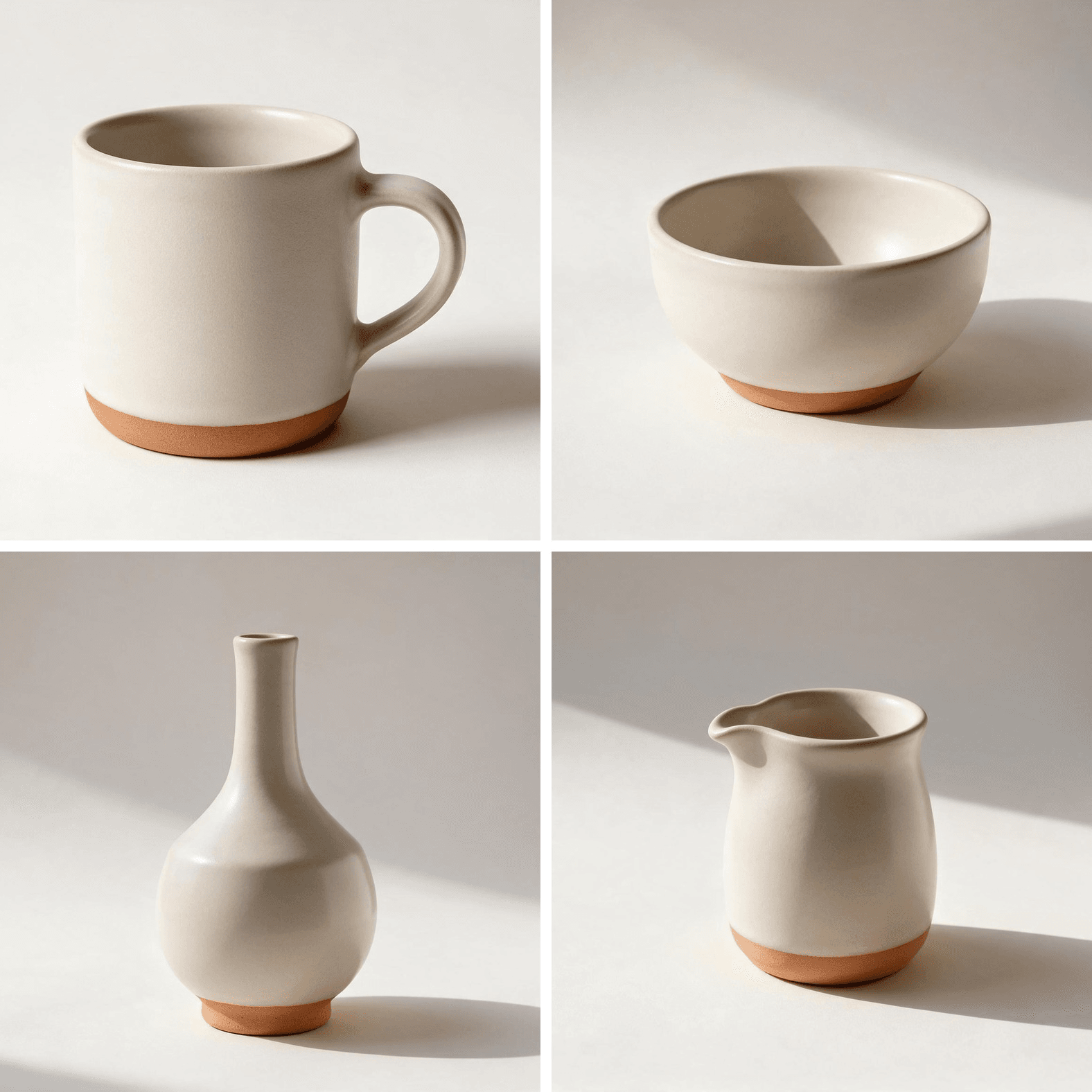
AI 생성 예시: 같은 장면 설명에서 나온 네 이미지로, 빛, 각도, 줌을 일정하게 유지함.
마켓플레이스별로 휴대폰 제품 사진 편집 및 크기 조정
제품 사진 편집은 대부분 정리 작업입니다. 가장자리를 반듯하게 하고, 노출을 살짝 조정하고, 흰색 배경에서 화이트 밸런스를 설정하고, 크롭하세요. 먼지나 삐져나온 실이 프레임에 들어갔다면, 아이폰에서 물체 제거하기 가이드에서 내장 Clean Up 도구와 앱 없이 하는 방법을 다룹니다.
그다음 파일을 어디로 보낼지에 맞춰 크기를 조정하세요. Shopify 수치는 제품 미디어 도움말 페이지에서, Amazon 수치는 Seller Central 제품 이미지 가이드에서, Google 수치는 Merchant Center 이미지 링크 사양에서, Etsy 수치는 이미지 도움말 페이지와 상품 등록 이미지 정책에서 가져왔습니다.
| 플랫폼 | 권장 크기 | 배경 규칙 | 형식 |
|---|---|---|---|
| Shopify | 정사각형 이미지는 2048 x 2048 px, 최대 5000 x 5000 px, 20 MB 미만 | 도움말 페이지에 정해진 규정은 없음. 스토어 전체에 하나의 스타일 유지 | PNG 우선, 그다음 JPEG. HEIC와 WebP도 허용 |
| Amazon | 줌 기능을 활성화하려면 가장 긴 변이 1,000+ px, 최소 500 px, 최대 10,000 px | 메인 이미지는 순수한 흰색(RGB 255, 255, 255)에 제품이 프레임의 85%를 채움 | JPEG(권장), TIFF, PNG, 애니메이션 없는 GIF |
| Google Merchant Center | 1500 x 1500 px 이상, 2027년 1월 31일부터 모든 제품에 최소 500 x 500 px | 제품 위에 프로모션 텍스트, 워터마크, 추가 로고 없음 | JPEG, WebP, PNG, GIF, BMP, TIFF, 최대 16 MB |
| Etsy | 가로와 세로 모두 최소 2,000 px, 첫 번째 사진은 최소 635 px | 실제 상품의 원본 사진 | JPG, GIF, PNG, SVG, HEIC. 투명 PNG 영역은 검은색으로 표시됨 |
전체 해상도 마스터 하나를 내보내고 각 플랫폼이 그것을 축소하게 하세요. Etsy에서는 파일 크기를 주의하세요. 도움말 페이지에서 1 MB가 넘는 이미지는 느린 연결에서 업로드가 완료되지 않을 수 있다고 경고합니다.
FAQ
제품 사진 촬영에 가장 좋은 앱은 무엇인가요?
휴대폰에 이미 있는 카메라 앱입니다. 아이폰과 픽셀에서는 초점과 노출을 고정하고, 그리드를 보여주며, 노출을 수동으로 설정할 수 있어 이 가이드의 모든 단계를 커버합니다. 수동 카메라 앱은 한 묶음 전체에 화이트 밸런스를 고정하고 싶거나, 지원하지 않는 휴대폰에서 RAW로 촬영하고 싶을 때 쓸모가 있습니다.
창문 없이 밤에 제품 사진을 찍을 수 있나요?
네, 램프 하나와 주광색 전구로 가능합니다. 다른 모든 조명을 끄고, 램프를 천장이나 흰색 보드를 향하게 해서 빛이 제품에 닿기 전에 반사되게 하고, 반대편에 흰색 카드를 유지하세요. 반사된 램프는 흐린 날의 창문과 꽤 비슷하게 작동합니다.
휴대폰으로 옷 제품 사진은 어떻게 찍나요?
옷을 바닥에 깐 흰색 시트나 포스터 보드 위에 평평하게 놓고, 주름을 스팀으로 펴고, 휴대폰을 바닥과 평행하게 두고 바로 위에서 촬영하세요. 그리드를 켜면 밑단이 프레임에 반듯하게 맞습니다. 긴 옷은 의자 위에 올라가서 0.5x로 낮추는 대신 2x로 줌하세요. 0.5x는 가장자리를 휘게 만듭니다.
Amazon이나 Etsy에서 AI 장면 이미지를 사용할 수 있나요?
실제 상품 등록 사진을 대체하는 용도로는 안 됩니다. Etsy는 실제 제품의 원본 사진을 요구하고, Amazon 가이드는 메인 이미지가 제품의 실제 크기, 수량, 색상을 정확히 나타내야 한다고 말합니다. 또한 Amazon은 사실적인 AI 생성 인물을 보여주는 이미지에는 contains-synthetic-performer 키워드로 태그할 것을 판매자에게 요청합니다.
Google Merchant Center는 AI 생성 이미지에 IPTC DigitalSourceType 태그 같은 출처 정보 메타데이터를 포함할 것을 요구합니다. AI 장면은 자체 스토어, 광고, 소셜에 가장 잘 맞습니다.
결론
처음의 노랗고 회색이며 늘어난 머그컵에는 세 가지 원인이 있었습니다. 천장 전구, 너무 광각이고 너무 가까운 렌즈, 그리고 흰색을 회색으로 측광하는 휴대폰입니다. 흰색 카드와 함께하는 측면 창문 빛, 포스터 보드 곡면, 1x나 2x에서 고정한 노출이 세 가지 모두를 문구점에 한 번 다녀오는 비용으로 해결해 줍니다.
휴대폰으로 제품 사진 찍는 법을 익히면, 테이프로 세팅을 표시해 두고 새 제품마다 몇 분이면 됩니다. 그 실제 사진들은 상품 등록에 사용하고, 자체 스토어와 광고를 위한 장면, 상세 페이지, 포스터가 필요할 때 가장 좋은 한 장을 Image ads에 넘기세요.




