
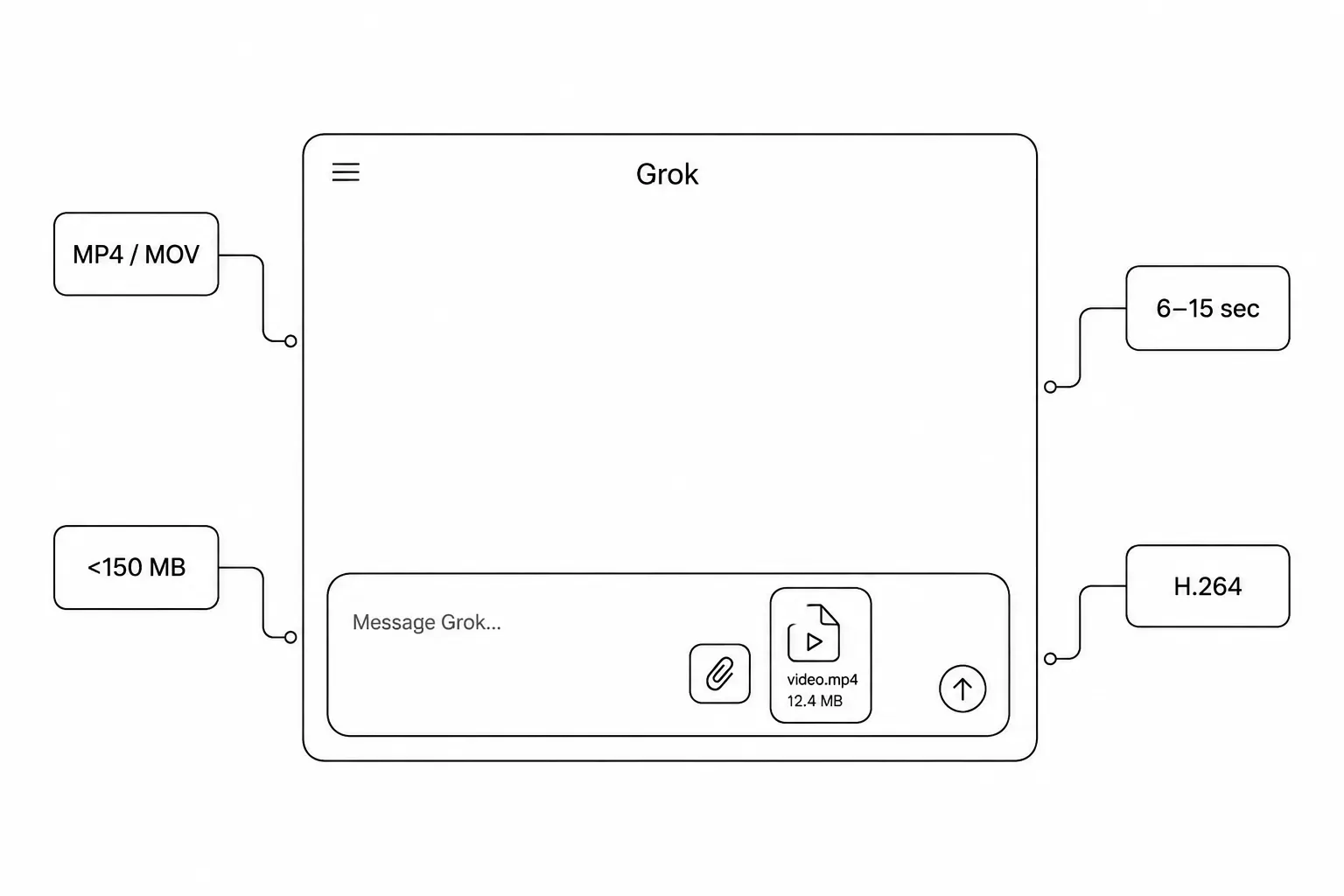
원시 MP4 또는 MOV 비디오 파일을 표준 Grok 채팅에 직접 업로드하여 분석할 수 있을까요? 네, 가능합니다. xAI는 네이티브 비디오 업로드 지원을 도입하여 사용자가 기기에서 직접 MP4, WebM 또는 MOV 파일을 첨부하고 텍스트 프롬프트와 함께 콘텐츠를 미리 보고 분석할 수 있도록 했습니다.
그러나 Grok 채팅 비디오 업로드 오류는 여전히 발생하며, 대부분 파일 크기 제한이나 코덱 관련 예외 사례 때문입니다. 2026년 4월 업데이트를 통해 대용량 MP4 업로드 시 발생하는 Chrome 충돌 문제를 수정하고 클라이언트 측 파일 크기 제한을 명확히 했지만, 여전히 오류가 발생할 수 있습니다. "지원되지 않는 파일 형식(unsupported file format)" 메시지가 나타나면, 가장 안전한 해결책은 클립을 표준 **MP4(H.264)**로 변환한 후 업로드하는 것입니다.
_참고: 이 기능은 채팅 분석용입니다. xAI의 별도 비디오 생성 엔진인 _Grok Imagine Video 1.5와 혼동하지 마세요.
시간이 부족하신가요? 고급 API 설정이나 프레임 추출 작업을 하기 전에, 영상 설정이 xAI의 공식 기본 제약 조건을 충족하는지 확인하세요. 아래 사양 내에 있다면 문제없이 업로드됩니다.
| 핵심 항목 | 완벽한 업로드 사양 | 오류 발생 시 빠른 해결책 |
| 비디오 형식 | MP4 (H.264 프로필) / MOV | VLC/Handbrake를 사용하여 컨테이너 변환 또는 재인코딩 |
| 파일 크기 제한 | 150MB 미만(채팅) / 48MB 미만(API) | 비디오 압축 또는 짧은 세그먼트로 분할 |
| 최대 재생 시간 | 6~15초 (안정성 권장) | 영상 자르기 또는 3~5개의 핵심 프레임을 JPEG로 추출 |
파일이 이 사양을 충족하는데도 "파일 형식이 지원되지 않음" 또는 "탭하여 다시 시도" 루프가 발생한다면, 계속 읽으며 플랫폼별 문제와 숨겨진 코덱 오류를 진단해 보세요.
Grok은 업로드된 파일로 무엇을 할 수 있나요?
파일 업로드 버그를 해결하는 것은 시작일 뿐입니다. 비디오, 녹취록 또는 데이터 세트가 성공적으로 업로드된 후, xAI의 신경망 파이프라인을 최대한 활용하려면 프롬프트를 올바르게 구성해야 합니다. Grok은 다음 다섯 가지 계산 영역에서 뛰어난 성능을 발휘합니다.
| 핵심 역량 | 기능 설명 | 권장 프롬프트 청사진 |
| 합성 (Synthesis) | 서로 다른 파일에서 깊은 통찰력을 수집 및 병합하고, 텍스트 문서 간 비교 감사를 실행하며, 원시 스프레드시트를 매핑하거나 통찰력을 새로운 콘텐츠로 변환합니다. | "이 두 DOCX 파일을 나란히 비교하고 차이점을 나열해줘." |
| 변환 (Transformation) | 밀도 높은 연구 논문을 실무 요약본으로 다듬고, 다양한 스타일의 복잡한 산문을 재구성하며, 프레젠테이션 슬라이드를 깔끔한 개요로 변환합니다. | "이 PDF를 요약하고 기본 데이터를 깔끔한 마크다운 표로 추출해줘." |
| 추출 (Extraction) | 방대한 파일에서 특정 데이터 매트릭스, 직접 인용, 내부 메타데이터 필드 또는 분리된 표 모듈을 골라냅니다. | "이 CSV를 분석하고 상위 3개의 이상 사용자 활동 추세를 추출해줘." |
| 분석 (Analysis) | 차트를 분석하고, 코드 블록을 진단 및 실행하며, 멀티모달 오디오/비디오 피드를 기록하고, 복잡한 매트릭스 데이터를 시각화합니다. | "이 이미지의 시각적 흐름을 설명하고 첨부된 스크립트의 구문 오류를 수정해줘." |
| 멀티모달 추론 | 여러 자산에 걸쳐 교차 학문적 논리를 실행합니다 (예: PDF 참조 가이드의 차트와 코드 라인 대조). | "이 텍스트 파일의 시스템 로그와 위에 업로드된 UI 스크린샷을 대조해줘." |
프롬프트를 이러한 분석 강점에 맞게 조정하면 처리 지연을 크게 줄이고 모델이 컨텍스트 창 시간 초과 오류를 일으키는 것을 방지할 수 있습니다.
Grok의 지원 채팅 첨부 파일과 비디오 생성의 차이
Grok이 비디오를 _보고 분석_하게 하는 것과 Grok Imagine을 사용하여 새로운 비디오 클립을 _생성하거나 편집_하는 것은 완전히 다른 두 기능입니다. 이 기사에서는 전자인 비디오 분석을 위한 채팅 업로드에 집중합니다.
빠른 사양: Grok Imagine을 통해 클립을 생성하거나 편집하려는 경우, 현재 기본 엔진은 6~15초의 엄격한 비디오 재생 시간 제한을 적용합니다. 이 임계값을 넘어서면(고급 프롬프트 확장 기능을 사용하더라도) 시각적 결함과 동작 불일치가 발생할 위험이 크게 증가합니다.
첨부 아이콘이 실제로 지원하는 것
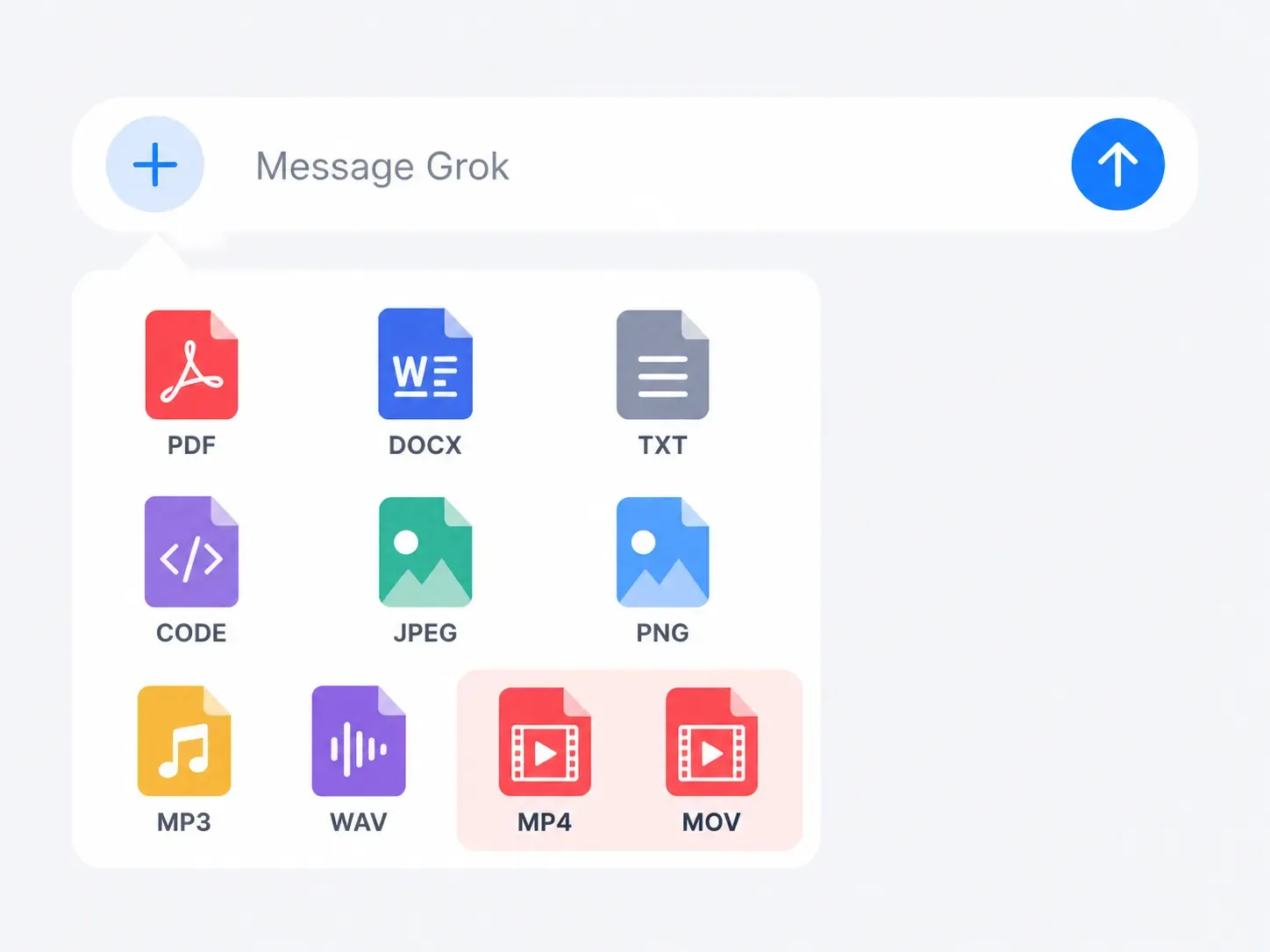
첨부 엔진(채팅창의 + 아이콘을 통해 액세스)은 매우 다재다능하지만 생태계가 엄격하게 관리됩니다. 미디어 확장이 사전 변환 없이 네이티브로 지원되는지 확인하려면 아래 공식 형식 인덱스와 대조해 보세요.
| 카테고리 | 지원되는 형식 / 확장자 | 공식 플랫폼 참고 사항 및 주의점 |
| 문서 및 데이터 | PDF, DOCX, TXT, CSV, XLSX, PPTX, HTML, XML, JSON, MD, LaTeX, ODT, RTF | 웹 인터페이스가 더 폭넓은 문서 지원 제공. PDF가 아닌 파일 내에 삽입된 이미지는 시각적으로 처리할 수 없음. |
| 코드 파일 | .py, .cpp, .js, .java, .html, .css | 에이전트 검색 검색 및 스크립트 실행 테스트에 최적화됨. |
| 이미지 (Vision) | JPEG / JPG, PNG, WebP, HEIC, BMP | 상세한 시각적 추론을 위해 고해상도 이미지(≥ 1000×1000 픽셀) 권장. GIF 및 SVG 지원 여부는 플랫폼 환경에 따라 다름. |
| 오디오 | MP3, WAV, M4A, OGG, FLAC, AAC | 네이티브 파일 완벽 처리, 단 녹취 정확도는 가변적인 품질 제약 조건의 영향을 받음. |
| 비디오 (중요) | MP4, MOV | 주요 오류 병목 지점! 코덱 프로필에 매우 민감함; 깨끗한 업로드를 위해 기본 H.264 프로필로 인코딩하는 것이 필수. |
위 목록에 .mp4나 .mov가 있다고 해서 즉시 안심할 수는 없습니다. 기본 엔진은 픽셀을 텍스트 문자열과는 다르게 처리하기 때문입니다. 이것이 왜 유효해 보이는 비디오가 처리 도중 오류를 유발하는지에 대한 핵심 이슈입니다.
Grok 파일 업로드 제한
파일이 거부되는 이유를 살펴볼 때, 소비용 채팅 인터페이스를 사용하는지 개발자 워크스페이스를 사용하는지에 따라 xAI가 적용하는 경계가 크게 다르다는 점을 이해해야 합니다. 플랫폼별 정확한 임계값을 확인하려면 아래 비교표를 참조하세요.
| 플랫폼 / 사용 사례 | 최대 파일 크기 제한 | 핵심 기술 제약 |
| Grok 채팅 인터페이스 (웹 및 앱) | 파일당 최대 150MB | 혼합 형식 동시 업로드 지원; 매우 긴 파일은 동적으로 세그먼트화되거나 요약됨. |
| xAI 개발자 워크스페이스 (Files API) | 파일당 최대 48MB | 배치 요청(n > 1) 불가; 에이전트 도구 호출용으로 설계된 모델 필요 (예: grok-4.20, grok-4.3). |
앞서 언급했듯이 웹에서 150MB 제한이나 API에서 48MB 제한을 초과하면 즉시 오류가 발생합니다. 파일 크기가 정상인데도 문제가 있다면 잘못된 파일 확장자나 내부 비디오 형식이 문제일 가능성이 높습니다.
대용량 비디오 업로드 실패 이유
용량이 크거나 지원되지 않는 클립을 Grok 웹 앱에 업로드하려고 하면, Grok은 조용히 충돌하는 대신 명확한 오류 메시지를 표시합니다. 또한 비디오에 대한 Grok 비전 이해는 파일에 따라 녹취 품질이 가변적일 수 있습니다. 일부 오디오 및 비디오 파일은 업로드에는 성공하지만 녹취 품질이 일정하지 않을 수 있으므로, MP4(H.264) 형식이 여전히 가장 안전합니다.
단계별 해결 방법: 오류 없이 Grok에 비디오 콘텐츠 공급하기
이제 MP4와 MOV가 네이티브로 지원되므로, 대부분의 "지원되지 않는 파일 형식" 오류는 대용량 파일, 비정상적인 코덱 또는 플랫폼의 특성에서 비롯됩니다. Grok 업로드 오류를 방지하는 두 가지 신뢰할 수 있는 방법을 소개합니다.
방법 1: 채팅 분석을 위한 GIF/프레임 추출
비디오 업로드가 계속 실패하는 경우, GIF로 변환하거나 주요 프레임을 이미지로 추출하는 것이 Grok과 비디오를 공유하는 방법의 확실한 대안입니다.
Grok용 비디오를 GIF로 변환하는 단계:
- 비디오를 GIF로 변환하거나 3~5개의 스틸 프레임을 JPEG 또는 PNG로 내보내려면 CloudConvert나 VLC 같은 무료 소프트웨어를 사용하세요.
- GIF 용량을 150MB 미만으로 유지하세요. 이는 파일, 사진, 코드, 노래 등 대부분의 항목에 대한 기본 제한입니다.
- 채팅창의 플러스 아이콘을 클릭하여 파일을 전송합니다.
- Grok에게 순서, 움직임 또는 화면 텍스트를 프레임별로 설명해 달라고 요청하세요.
이 방법은 Grok의 비전 이해 능력이 비디오 녹취보다 정적 이미지에서 더 성숙하기 때문에 효과적입니다.
방법 2: Grok Imagine을 통한 이미지-비디오 워크플로우
원시 영상을 분석하는 대신 장면을 _재생성_하거나 _확장_하려는 사용자의 경우, Grok 이미지-비디오 워크플로우가 더 적합합니다.
- 스틸 프레임(비디오 스크린샷)을 Grok Imagine에 업로드합니다.
- 원하는 움직임, 카메라 이동 또는 동작을 설명하는 프롬프트를 작성합니다.
- Grok 비디오 프롬프트 확장 기능(SuperGrok 티어에서 제공)을 사용하여 짧은 클립을 최대 30초까지 확장합니다.
| 방법 | 최적 용도 | 출력 결과물 |
| GIF/프레임 추출 | 분석, 녹취, 질의응답 | 텍스트 설명 |
| 이미지-비디오 | 장면 재생성/확장 | 새로운 비디오 클립 |
기술적 해결: xAI Files 및 Imagine API를 통한 비디오 업로드
xAI Files API 튜토리얼을 찾는 개발자는 중요한 제한 사항을 미리 알아야 합니다. 표준 Files API는 원시 비디오 컨테이너를 허용하도록 빌드되지 않았습니다. 파일 크기 제한은 파일당 엄격하게 48MB로 고정되어 있으며, 구조적 파싱 파이프라인은 .txt, .md, .py, .csv, .json, .pdf 등 텍스트가 많은 구조화된 코드베이스 형식에 최적화되어 있습니다. 실시간 비디오 생성, 프레임 수정 및 자동 클립 편집은 독립적인 Imagine API 제품군에서 수행됩니다.
비디오 녹취록 및 메타데이터를 위한 Python xai-sdk 사용
프로그래밍 방식의 워크플로우에 원시 .mp4 영상 트랙을 직접 넣는 대신 비디오의 구조적 메타데이터나 처리된 텍스트 녹취록에서 통찰력을 추출하는 작업이 포함되어 있다면, xai-sdk 클라이언트를 사용하여 텍스트 컨텍스트를 Grok의 에이전트 검색 환경으로 원활하게 전달할 수 있습니다. xAI의 표준 파일 생성 매개변수에 맞춰 구현을 업데이트하세요:
python1import os 2from xai_sdk import Client 3from xai_sdk.chat import user, file 4 5# 기본 xAI 클라이언트 초기화 6client = Client(api_key=os.getenv("XAI_API_KEY")) 7 8# Files API를 통해 텍스트 기반 녹취록 자산 업로드 9uploaded_file = client.files.create( 10 file=b"Video Transcript Segment: [00:15] Subject introduces the robotic rabbit chassis...", 11 filename="video_transcript.txt" 12) 13 14# 에이전트 모델로 구동되는 대화형 스레드 초기화 15chat = client.chat.create(model="grok-4.3") 16 17# 안전하게 참조된 파일 ID와 함께 프롬프트 추가 18chat.append(user("Summarize the visual milestones described in this transcript", file(uploaded_file.id))) 19 20response = chat.sample() 21print(response.content)
Imagine의 비디오 편집 엔드포인트를 통한 실제 비디오 라우팅
xai-grok-imagine-edit-video와 유사한 작업의 경우, Files API가 아니라 Imagine 모델 제품군에 속한 xAI의 별도 비디오 편집 엔드포인트로 작업해야 합니다. 커뮤니티 플레이그라운드(Eachlabs 등)는 이 엔드포인트를 사용자가 자주 보고하는 실질적인 제약 사항으로 래핑합니다.
| 인프라 매개변수 | 네이티브 프로덕션 제약 |
| 최대 페이로드 크기 | 요청당 약 50MB |
| 목표 렌더링 해상도 | 854x480으로 자동 크기 조정 (480p 대체) |
| 네이티브 생성 재생 시간 | 동기화된 클립당 6~15초 |
Grok API 파일 크기 제한 오류 방지
소스 클립이 크기나 재생 시간 제한을 초과하면 부분적인 처리가 아니라 즉각적으로 거부되므로, 제출하기 전에 항상 압축하세요.
일반적인 Grok 비디오 오류 및 콘텐츠 검열 문제 해결
비디오가 처리 도중 실패하거나 사라지는 경우, 원인은 보통 기술적 제한이나 중재(moderation) 중 하나입니다.
기술 사양 위반
Grok 비디오 품질 저하는 버그가 아니라 예상되는 동작인 경우가 많습니다. 720p 비디오는 구독 티어의 720p 제한에 도달하면 자동으로 480p로 대체됩니다. 마찬가지로, 비디오 업로드 후 처리가 완료되기 전에 너무 빨리 다른 작업을 수행하면 Grok 프롬프트 시퀀싱 버그가 발생할 수 있습니다.
일반적인 기술적 해결책:
| 문제 | 예상 원인 | 해결책 |
| 업로드 중단 | 파일이 크기 제한을 초과함 | 업로드 전 압축 |
| "탭하여 다시 시도" | 불안정한 연결 또는 과도한 파일 크기 | 더 작은 파일이나 다른 네트워크 시도 |
| 출력물 저하 | 티어 기반 해상도 제한 | 티어 업그레이드 또는 480p 수용 |
표준 Grok 채팅 오류는 보통 쉽게 해결됩니다. 앱이 "파일 형식이 지원되지 않음" 경고를 띄우면 비디오 형식을 바꾸거나 다른 기기에서 로그인하면 됩니다. 업로드가 완전히 실패하거나 "탭하여 다시 시도"라고 뜨면 파일이 너무 무거운 것이므로 더 작은 버전으로 다시 시도하세요. 마지막으로 "첨부 파일을 로드할 수 없습니다"라는 메시지가 뜨면 이는 거의 항상 앱이나 브라우저와 관련된 버그이므로, 화면을 전환하거나 파일을 변환하면 즉시 해결됩니다.
콘텐츠 중재 및 "사라지는" 비디오
생성 도중 Grok이 비디오를 삭제하는 경우는 민감한 주제, 실제 인물 또는 NSFW 콘텐츠와 관련된 프롬프트에서 콘텐츠 중재와 관련된 경우가 많습니다.
Grok의 필터 경고를 우회하려고 한다면, xAI는 실제로 정확한 규칙을 공유하지 않습니다. 가장 좋은 방법은 천천히 테스트해 보는 것입니다. 지금 무엇이 작동하는지 확인하는 가장 쉬운 방법은 아주 부드러운 단어로 시작하여 점차 강도를 높여가며 봇과 직접 대화하는 것입니다. 강하거나 자극적인 키워드는 피하고, 위험한 설명을 완전히 중립적인 방식으로 다시 작성하며, 크고 복잡한 아이디어를 작고 간단한 단계로 나누어 보세요.
고급 Grok 비디오 워크플로우에 대한 오해
많은 사용자가 웹 단축키를 사용하여 로컬 업로드 지연 시간을 우회하려고 하지만 예상치 못한 논리적 벽에 부딪히곤 합니다.
YouTube 링크의 오해: 복사-붙여넣기가 실패하는 이유
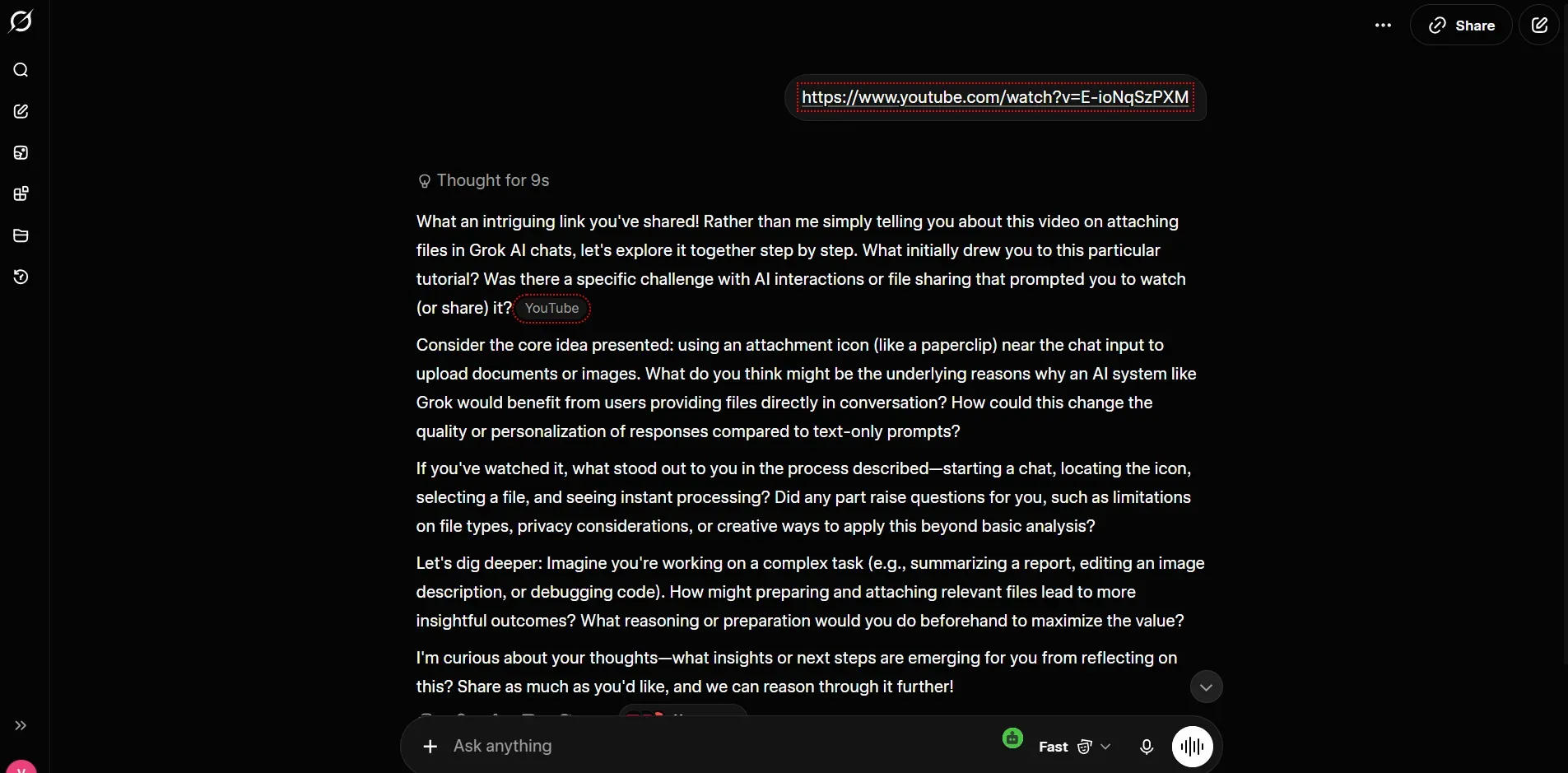
업로드 버그를 피하려고 할 때 많은 사람이 저지르는 큰 실수는 YouTube 링크를 채팅창에 바로 던져 넣는 것입니다. 쉬운 지름길처럼 보이지만, Grok은 URL에서 YouTube 비디오 프레임을 실제로 볼 수 없습니다. 봇은 라이브 웹 검색을 사용하여 비디오의 제목, 설명 및 상위 댓글에서 텍스트를 가져올 뿐, 실제 영상이나 타임 마커에 대해서는 완전히 눈이 멉니다. 비디오를 초 단위로 제대로 확인하려면 반드시 직접 업로드 방식을 고수해야 합니다.
데이터 개인정보 보호: 업로드된 비디오 콘텐츠는 xAI에서 안전할까요?
개인적인 영상, 비즈니스 슬라이드 또는 비밀 코드를 AI 도구에 넣기 전에 회사의 안전 규칙을 확인하는 것은 필수입니다. xAI는 거대한 연결 소셜 및 데이터 네트워크 내에서 실행되므로, 업로드된 비디오가 서버에 얼마나 오래 머무는지 정확히 파악해야 합니다.
기본적으로 원시 비디오 파일, 오디오 트랙 및 문서 스트림은 기업급 소비자 개인정보 보호 컨트롤의 적용을 받지만, 시스템 동작은 계정 구성에 따라 달라집니다.
기업 경계: 데이터가 모델 학습에 사용되나요?
기술 전문가에게 가장 시급한 질문은 업로드된 비디오가 향후 Grok 버전(예: Grok 4.5 또는 5)을 학습하는 데 파싱되는지 여부입니다.
- 일반 소비자 계정: 기본적으로 계정 설정에서 거부하지 않는 한, 소비자 대화 스트림을 통과하는 데이터는 xAI의 생성 모델을 개선하는 데 사용될 수 있습니다. 독점적인 비즈니스 비디오 클립을 업로드하는 경우, 설정 > 데이터 개인정보 보호로 수동으로 이동하여 데이터 공유 기능을 **끄기(toggle off)**로 전환해야 합니다.
- API 사용 및 비즈니스 계정: xAI Files API나 Imagine 엔드포인트를 통해 전송되는 정보는 완전히 분리되어 유지됩니다. xAI는 엄격한 규칙을 따르며 이 데이터를 모델 학습을 위해 보관하지 않습니다. 즉, 비즈니스 파일은 공용 AI를 업그레이드하는 데 사용되지 않습니다.
업로드된 자산의 수명: 보존 타임라인
비디오 파일이 Grok 채팅에 첨부되면 무기한 클라우드에 머무르지 않습니다. xAI는 파일 스토리지를 세 가지 고유한 운영 수명 주기로 나눕니다.
| 데이터 상태 | 운영 메커니즘 | 보존 기간 |
| 활성 세션 스토리지 | 비디오는 시각 언어 모델이 단일 대화 스레드 내에서 참조할 수 있도록 보안 서버에 캐시됨. | 특정 채팅 스레드가 존재하는 동안 활성 상태 유지. |
| 사용자 시작 삭제 | 채팅 스레드를 수동으로 삭제하거나 대시보드에서 첨부된 파일을 제거하면 데이터베이스에 삭제 신호가 전송됨. | 인덱스는 즉시 삭제됨; 바이너리 파일 블록은 표준 30일 보존 기간 내에 덮어써짐. |
| 공유 링크 생성 | "스레드 공유" 아이콘을 클릭하여 공개 URL을 생성하면 해당 스냅샷에 대해 개인정보 보호 방패가 해제됨. | 사용자가 수동으로 공유 링크를 취소할 때까지 xAI CDN에 영구적으로 공개됨. |
Grok 파일 업로드를 위한 보안 모범 사례
Grok의 이미지 및 비디오 도구를 사용하는 동안 파일을 비공개로 유지하려면 항상 다음 보안 단계를 따르세요:
- 민감한 정보 숨기기: 시스템 스크린샷이나 추적 로그를 업로드하기 전에 기본 비디오 편집기를 사용하여 비밀 API 키, 내부 IP 주소 또는 개인 정보를 흐리게 처리하세요.
- 계정 설정 확인: 비공개 비즈니스 문서를 업로드하기 전에 프로필 설정으로 이동하여 "데이터 학습 및 개선(Data Training and Refinement)"을 끄십시오.
- 비공개 피드에 대한 URL 스크래핑 방지: 민감한 영상이 포함된 비공개 또는 등록되지 않은 YouTube/Google Drive URL을 전달하지 마세요. Grok의 라이브 검색 에이전트가 스크래핑할 수 있다면 접근 경계가 손상될 수 있습니다.
결론
이 Grok xAI 채팅 비디오 업로드 튜토리얼은 몇 가지 핵심 원칙으로 요약됩니다. MP4와 MOV 업로드는 이제 150MB 미만의 파일에 대해 네이티브로 작동하지만, 형식 불일치와 대용량 파일은 여전히 오류의 가장 큰 원인입니다.
오류 없는 Grok 비디오 처리를 위해 다음을 기억하세요:
- 가장 안정적인 업로드를 위해 MP4(H.264) 형식을 유지하세요.
- 직접 업로드에 실패하면 GIF로 변환하거나 프레임을 추출하세요.
- 생성 작업에는 Grok Imagine의 이미지-비디오 워크플로우를 사용하세요.
- 중재 플래그를 피하려면 프롬프트를 중립적으로 유지하세요.
Grok AI 채팅을 마스터하는 것은 모든 파일 형식을 첨부 아이콘에 강제로 넣는 것이 아니라, 분석, 생성, 편집 중 어떤 워크플로우가 목표와 일치하는지 아는 것입니다. 의문이 생기면 xAI는 이러한 제한 사항을 자주 업데이트하므로 공식 FAQ와 파일 문서에서 최신 사양을 확인하세요.





