사진은 한 낯선 사람의 팔꿈치만 빼면 완벽하다. 아니면 쓰레기통. 또는 하늘을 가로지르는 전선. 카메라 롤에 이런 것들이 하나쯤은 있을 텐데, 이제 remove an object from a photo on iPhone에 대한 질문에는 하나가 아닌 두 가지 정직한 답이 있다.
Apple의 Clean Up 도구는 2026년 9월 14일에 출시된 iOS 27에서 새로운 모델 세트를 갖추게 되었으며, 1년 전보다 더 큰 개체를 제거할 수 있다. 또한 iOS 27을 문제없이 실행하는 19개의 iPhone 모델에는 여전히 나타나지 않는다. 이 가이드에서는 내장 경로를 다룬 다음, 앱도 계정도 필요 없는 Safari 경로를 설명하고, 마지막으로 어떤 경로를 선택할지 결정하는 두 가지 개체 유형으로 마무리한다.
주요 내용
- Clean Up은 iPhone 15 Pro 이상이 필요하다. iOS 27 목록에 있는 다른 19개 iPhone(iPhone 11부터 iPhone 15 Plus까지)에는 이 도구가 제공되지 않는다.
- iOS 27에서 Clean Up은 휴대폰의 Fast와 Apple 서버의 High Quality 사이를 전환하며, 서버 편집은 Apple이 숫자를 밝히지 않은 일일 한도에 포함된다.
- 얼굴을 원으로 그리면 Clean Up은 제거하는 대신 픽셀화한다. iOS 18 이후 보고서에서는 이것이 끌 수 없는 내장 동작이라고 설명한다.
- iOS 26 이상을 실행하는 모든 iPhone에서 Safari는 앱도 계정도 없이 브러시 및 지우개 도구 를 실행할 수 있으며 사진은 휴대폰에 남아 있다.
- 두 경로 모두 작은 배경 잡동사니를 제거한다. 피사체 옆의 큰 개체의 경우 Clean Up은 High Quality에 의존하고, 브라우저 경로는 넉넉한 루프와 두 번째 패스에 의존한다.
어떤 iPhone에서 앱 없이 사진에서 개체를 제거할 수 있나?
두 가지 경로는 App Store에서 아무것도 필요로 하지 않는다. 하나는 Apple Intelligence에 속한 Photos 내부의 Clean Up 도구이다. 다른 하나는 탭 내에서 AI 모델을 실행하는 Safari의 웹 페이지이다. 어느 것을 사용할 수 있는지는 손에 들고 있는 휴대폰에 달려 있다.
Apple은 두 목록을 모두 공개한다. iOS 27 호환성 페이지는 iPhone 11과 2세대 SE를 시작으로 33개의 iPhone을 다룬다. iOS 27 출시 발표의 각주에 따르면 Apple Intelligence는 iPhone 15 Pro 및 15 Pro Max, iPhone 16 모델 이상, iPhone Air, iPhone Duo에서 실행된다. 한 목록에서 다른 목록을 빼면 19개의 휴대폰이 OS 업데이트는 받지만 Clean Up은 없는 상태로 남는다.
| iPhone | iOS 27 실행 | Clean Up 있음 | Safari 지우개 |
|---|---|---|---|
| iPhone SE (2세대 및 3세대) | 예 | 아니요 | 예 |
| iPhone 11, 11 Pro, 11 Pro Max | 예 | 아니요 | 예 |
| iPhone 12 mini, 12, 12 Pro, 12 Pro Max | 예 | 아니요 | 예 |
| iPhone 13 mini, 13, 13 Pro, 13 Pro Max | 예 | 아니요 | 예 |
| iPhone 14, 14 Plus, 14 Pro, 14 Pro Max | 예 | 아니요 | 예 |
| iPhone 15, 15 Plus | 예 | 아니요 | 예 |
| iPhone 15 Pro, 15 Pro Max | 예 | 예 | 예 |
| iPhone 16 시리즈, 17 시리즈, Air, 18 Pro | 예 | 예 | 예 |
휴대폰이 처음 여섯 행에 해당하면 Safari 섹션으로 건너뛰세요. 마지막 두 행에 해당하면 다음 섹션이 당신을 위한 것이며, Safari 경로는 Clean Up이 하지 않는 편집을 위한 대체 수단으로 여전히 자리를 차지한다.
iOS 27에서 iPhone에서 Clean Up 사용하는 방법
Clean Up은 사진 편집기의 도구 아래에 있다. 아래 단계는 iOS 27용 Apple의 자체 가이드를 따르며, 이 가이드에서는 옆에 Extend 및 Reframe 도구도 소개했다.
- Photos를 열고 사진을 연 다음 편집 버튼을 탭한다.
- 도구를 탭한 다음 Clean Up을 탭한다.
- 없애고 싶은 것을 탭하거나 브러시로 칠하거나 원으로 그린다. Photos는 일부 항목을 자체적으로 강조 표시하므로 한 번 탭하면 제거된다. 작은 물건을 확대하려면 두 손가락으로 핀치한다.
- High Quality 처리 중이라면 Clean Up을 탭하여 편집을 실행한다.
- 완료를 탭한 다음 다시 완료를 탭하여 사진을 닫는다.
일주일 후 마음이 바뀌었나요? Apple의 가이드에 따르면 편집, 도구, Clean Up을 다시 열고 재설정을 탭하면 된다. 복사본을 보관하지 않아도 원본이 돌아온다.
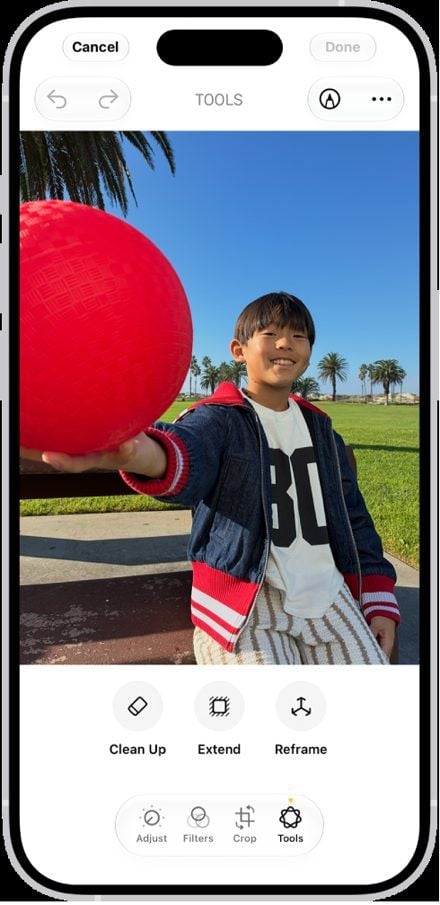
Apple의 iPhone 사용 설명서 에서 발췌, iOS 27, 2026년 9월.
Apple Clean Up 도구 모드: Fast, High Quality, Auto
iOS 18 튜토리얼은 이 부분보다 이전 것이다. Apple의 가이드에 따르면 편집 중 Auto를 탭하여 Photos가 Clean Up에 사용하는 처리 유형(Auto, Fast, High Quality)을 선택할 수 있다. 2026년 6월 WWDC에서 Apple은 Fast를 속도 옵션, High Quality를 더 세밀한 재구성 모드, Auto를 시스템이 대신 선택하는 것으로 설명했으며, AppleInsider가 2026년 6월 9일에 보도했다.
가이드에서 명시하지 않은 것은 각 모드가 어디에서 실행되는지이다. TechRadar의 Axel Metz는 2026년 7월 개발자 베타를 테스트하고 High Quality가 "Apple 자체의 Private Cloud Compute 서버를 활용한다"는 사실을 발견했으며, Fast는 iOS 26이 의존했던 온디바이스 모델을 사용한다.
이는 Apple 자체 각주의 한 줄 때문에 중요하다: 서버 측 모델에 의존하는 기능은 "일일 사용 한도가 적용된다"고 되어 있으며, Apple은 그중 "지능형 사진 편집 도구"를 언급하며 확장된 액세스가 "향후 유료로 제공될 것"이라고 덧붙였다. 숫자는 공개되지 않았다.
| 모드 | 실행 위치 | 속도 | 일일 한도 | 최적 용도 |
|---|---|---|---|---|
| Fast | 휴대폰에서 | 둘 중 더 빠름 | 없음 | 전선, 작은 잡동사니, 단순한 배경 |
| High Quality | TechRadar 베타 테스트에 따르면 Apple 서버에서 | 더 오래 걸리고 배터리 더 사용 | Apple 각주에 따르면 있음 | 큰 개체, 복잡한 텍스처 |
| Auto | Photos가 선택한 대로 둘 중 하나 | 다양함 | High Quality를 선택할 때만 | 일상적인 편집 |
Macworld의 Mahmoud Itani는 2026년 8월 iPhone 17 Pro Max에서 두 모드로 여섯 장면을 테스트했다. 그의 말에 따르면 Fast는 일몰 풍경에서 건물을 제거하는 데 "비참하게 실패"한 반면, High Quality는 "훨씬 더 많은 시간과 전력을 소모"하고 훨씬 더 신뢰할 수 있는 결과를 생성했다. 큰 작업은 한도가 적용되는 작업이다.
Clean Up 없이 iPhone에서 사진에서 개체를 제거하는 방법
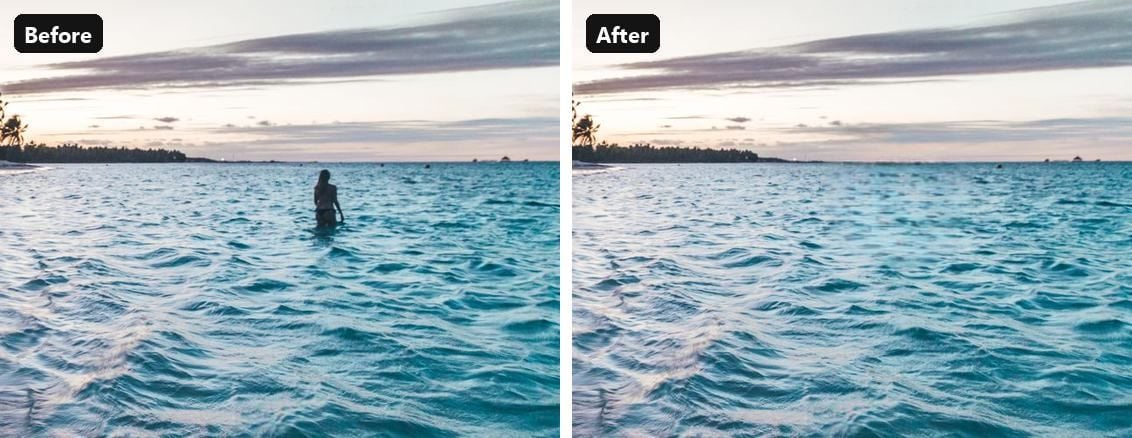
표의 상위 여섯 행에 있는 휴대폰과 쓰레기통에 일일 할당량을 쓰고 싶지 않은 사람에게 답은 브라우저 탭이다. Atlas Cloud는 AI 모델을 Safari 자체에 로드하는 무료 Object Eraser 페이지를 운영한다. 일몰 사진 중앙에 들어온 수영자를 루프로 지정하면 지우개가 그 뒤의 물과 지평선을 재구성하고, 완성된 PNG는 입력한 것과 동일한 너비와 높이로 반환된다.
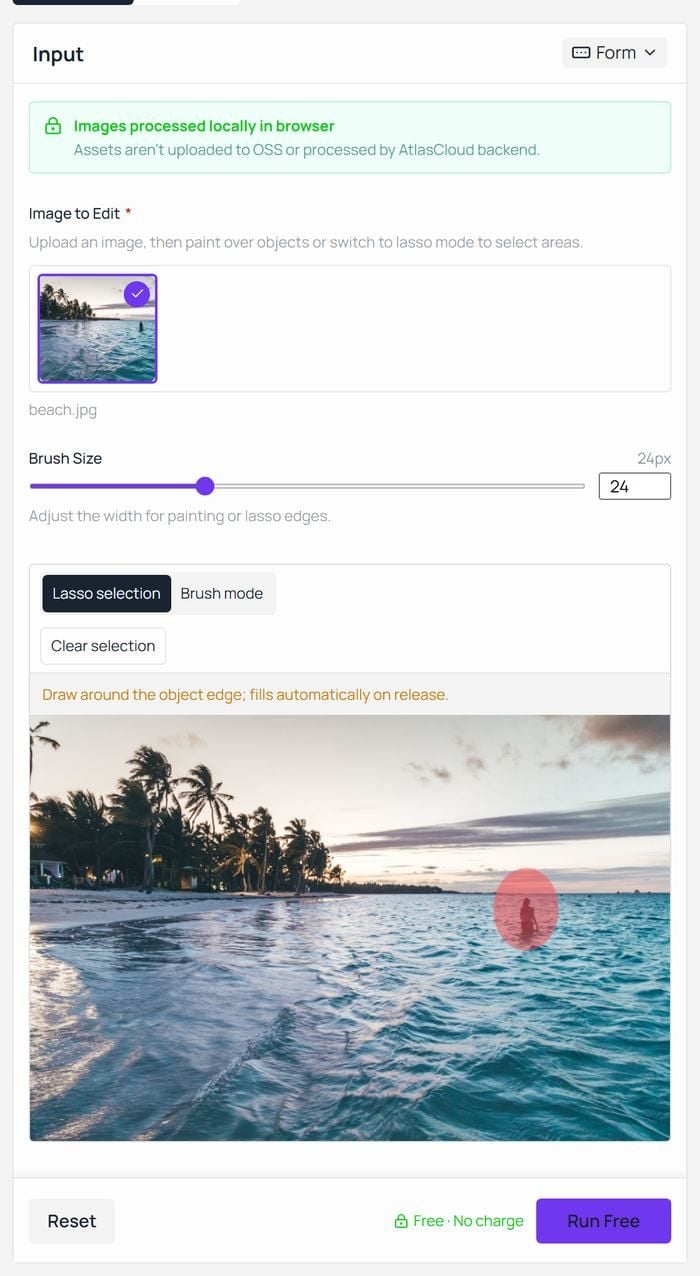
페이지에서 세 가지가 도구의 동작을 결정한다. 입력 패널에는 이미지가 브라우저에서 로컬로 처리되며 자산이 스토리지에 업로드되거나 Atlas Cloud 백엔드에서 처리되지 않는다고 명시되어 있다. FAQ에는 어느 시점에도 계정이 필요하지 않으며 일일 할당량이나 크레딧 잔액이 없다고 나와 있다.
이는 사이트의 다른 무료 AI 도구들 사이에 있으며, 같은 방식으로 실행되는 배경 제거기와 업스케일러 옆에 있다.
Safari에서 iPhone의 사진에서 개체 제거하기: 3단계
- Safari에서 무료 AI 이미지 지우개를 연다. 업로드 영역을 탭하고 사진 보관함을 선택한 다음 사진을 고른다. 첫 실행은 Wi-Fi에서 하고 가중치가 도착하는 동안 탭을 앞에 유지한다. 그 후에는 Safari 캐시에서 로드된다.
- 올가미 선택을 선택하고 개체 주위에 느슨한 루프를 그린다. 손가락을 떼면 루프가 스스로 채워지며, 페이지에서는 스트로크의 작은 틈을 닫는다고 설명한다. 전선이나 텍스트 줄의 경우 브러시 모드로 전환하고 브러시 크기를 기본값 24px에서 줄인다. 개체의 그림자를 선택 항목에 포함한다. Run Free를 탭한다.
- 다운로드를 탭한다. PNG가 다운로드 폴더에 저장되어 Photos로 이동할 준비가 되며, 도구가 새 파일을 반환하므로 원본은 그대로 유지된다.
그림자, 여백, 두 번째 패스: 모든 iPhone에서 더 깔끔한 지우기
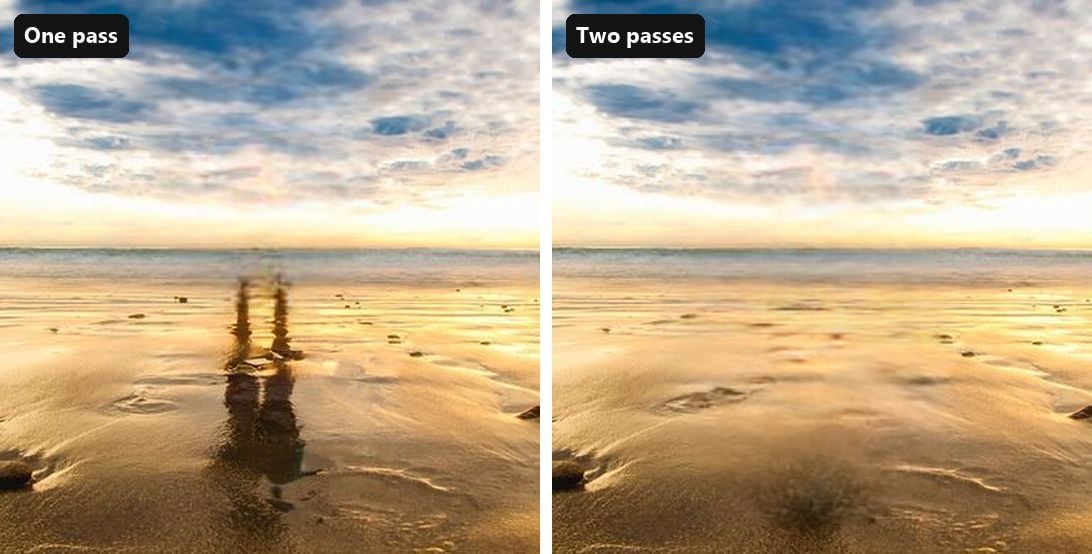
지우기가 실망스러울 때는 선택 영역을 살펴보라, 페이지의 팁 섹션에서도 그렇게 말한다. 햇빛 아래 서 있는 사람은 그림자를 남기고, 물가에 있는 사람은 젖은 모래에 반사를 남긴다. 인물만 루프로 지정하면 반사가 아무것도 비추지 않은 채 남는다. 둘 다 루프로 지정하면 땅이 땅으로 보인다.
루프에 약간의 여유를 주라. 개체의 가장자리를 약간 넘어가는 스트로크는 채우기가 섞일 공간을 주는 반면, 꽉 조인 추적은 원본의 얇은 윤곽을 남길 수 있다. 부피가 큰 모양은 색칠하는 것보다 올가미가 적합하며, 여러 원치 않는 항목을 한 번에 처리할 수 있는데, 지우개가 표시된 모든 것을 한 번에 지우기 때문이다.
희미한 패치가 남으면 다운로드한 결과를 새 이미지로 도구에 다시 넣고 패치만 따로 지운다. 두 번의 짧은 패스가 한 번의 과감한 패스보다 나은 경우가 많으며, 출력이 원래 너비와 높이를 유지하므로 두 번째 라운드에서 세부 사항이 손실되지 않는다.
개체 크기에 따른 iPhone Clean Up vs 브라우저 지우개
개체 크기가 도구보다 더 많은 것을 결정한다. 두 가지 경우가 경로에 다르게 부담을 준다: 피사체 뒤 멀리 있는 작은 개체, 그리고 바로 옆에 있는 큰 개체, Clean Up이 예전에 번지게 만들던 종류이다.
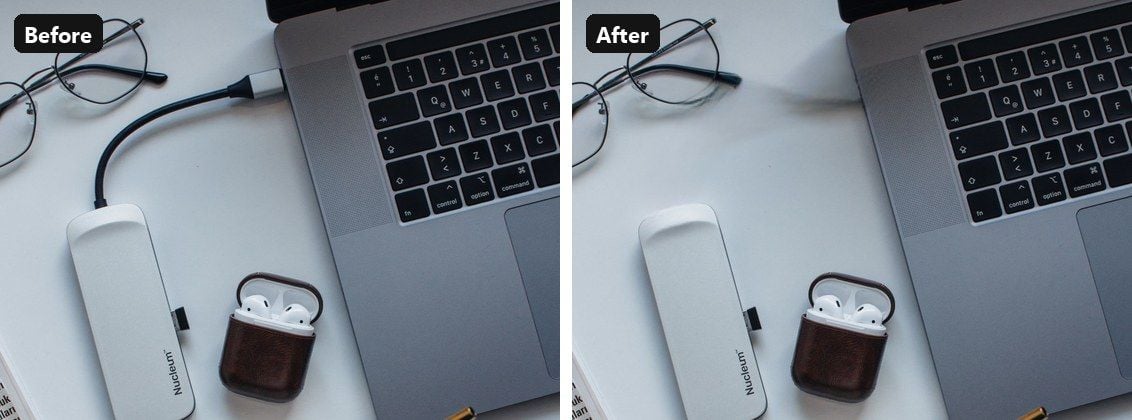
브라우저에서 직접 지운 작업은 이 페이지 상단의 얇은 케이블과 물에 서 있는 인물 등 양쪽 끝을 모두 커버한다. Clean Up의 경우 Apple의 가이드와 공개된 iOS 27 테스트에 의존하는데, 사무실에 있는 iPhone 17에서는 이 도구가 꺼져 있기 때문이다. 이 기기는 중국 본토에서 구입한 것으로, Apple이 문서화한 제한 중 하나이다.
작고 멀리 있는 것이 Clean Up이 설계된 사례이다. MacRumors의 2024년 11월 가이드에서는 이 도구가 깨끗하고 복잡하지 않은 배경을 배경으로 한 작은 개체에 가장 적합하다고 설명했다. iOS 27에서 TechRadar의 테스트에 따르면 Auto는 이런 종류의 편집을 Fast에 맡기므로 휴대폰에서 실행되고 일일 할당량을 피할 수 있다.
브라우저 지우개는 이를 모델 선택이 아닌 브러시 너비의 문제로 취급한다. 이 페이지 위쪽의 얇은 충전 케이블은 슬라이더를 낮추고 한 번에 처리되었으며, 같은 패스에서 그 아래의 책상을 재구성했다.
크고 피사체 바로 옆에 있는 것이 경로가 갈리는 지점이다. TechRadar의 iOS 26 대 iOS 27 베타 비교에서는 이전 온디바이스 모델이 "개 대신 부자연스러운 번짐"을 남긴 반면, 새로운 패스는 "풀보다 덤불처럼 보이는" 것으로 빈틈을 채웠지만 여전히 더 나은 결과로 평가되었다. Macworld는 새끼 고양이 사진에서도 같은 패턴을 보았는데, High Quality가 "새끼 고양이의 몸과 설득력 있는 발을 올바르게 생성"했다.
두 결과 모두 High Quality에서 나왔으며, 이는 TechRadar가 Apple 서버로 추적한 모드이자 Apple의 각주에서 한도를 적용하는 모드이다. 브라우저 지우개에서는 같은 작업이 루프에 달려 있다. 이 페이지 상단의 수영자는 느슨한 루프 하나로 해결되었고 물이 빈틈을 덮었다. 반면 위쪽의 해변 사진에서는 인물만 둘러싼 루프가 모래 위에 반사를 남겼고 두 번째 패스에서 그것도 제거되었다.
| iOS 27의 Clean Up | 브라우저 지우개 | |
|---|---|---|
| 작동 대상 | Apple Intelligence가 있는 iPhone 15 Pro 이상 | iOS 26 이상의 모든 iPhone, Safari에서 |
| 편집 실행 위치 | Fast에서는 휴대폰, High Quality에서는 Apple 서버 | 브라우저 탭 내부 |
| 일일 허용량 | 서버 편집은 Apple의 일일 한도에 포함됨 | 페이지에 명시된 바 없음 |
| 선택 항목의 얼굴 | 사용자 보고에 따르면 제거되지 않고 픽셀화됨 | 표시한 다른 것과 마찬가지로 지워짐 |
| 반환되는 것 | 재설정이 가능한 상태로 제자리에서 편집된 동일한 사진 | 업로드한 너비와 높이의 별도 PNG |
| 첫 사용 | 도구가 첫 실행 시 다운로드될 수 있음 | 모델 가중치가 브라우저로 다운로드됨 |
iPhone에서 Clean Up이 없거나 흐리게 하거나 픽셀화하는 이유
Clean Up에 관한 Apple Community 스레드는 몇 가지 불만에 집중되어 있다. 표에는 각각의 해결 방법과 함께 모아 두었다.
| 보이는 증상 | 가능한 원인 | 해결 방법 |
|---|---|---|
| 도구 아래에 Clean Up 없음 | 휴대폰에 Apple Intelligence가 없거나 기기 또는 지역이 제외됨 | 위의 기기 표를 확인한 다음 Safari 경로 사용 |
| Clean Up에 다운로드 단계 표시 | 첫 사용 시 도구를 가져옴 | Wi-Fi에 연결하고 완료될 때까지 기다림 |
| 개체가 있던 자리에 번짐 | 큰 개체에 Fast 모드 사용 | Auto를 탭하고 High Quality를 선택하거나 브라우저 지우개에서 개체와 그림자를 루프로 지정 |
| 픽셀화된 얼굴 | Photos가 선택한 얼굴을 가릴 대상으로 처리 | 선택 항목에서 얼굴을 제외하거나 브라우저 지우개 사용 |
| High Quality에서 편집 중단 | 서버 측 일일 한도 도달 | Fast로 전환하거나 재설정을 기다리거나 브라우저 지우개 사용 |
| Live Photo의 모션 손실 | iOS 18 이후 보고서에 따르면 Clean Up이 Live Photo를 정지 이미지로 바꿈 | 편집 전에 사진 복제 |
지역은 간과하기 쉽다. Apple의 Clean Up 요구 사항 페이지에는 중국 본토에서 구입한 기기에서는 이 도구가 작동하지 않으며, 중국 본토에 있고 Apple 계정이 같은 지역으로 설정된 경우에도 사용할 수 없다고 명시되어 있다. 언어 목록도 중요하다: Apple Intelligence는 Siri와 기기 언어가 가이드에 열거된 지원 언어 중 하나로 설정되어야 한다.
픽셀화된 얼굴은 Apple의 가이드에서 설명하지 않는 불만이다. 여러 Apple 관련 사이트에서 iOS 18 이후 이 동작을 설명했다: 얼굴을 브러시로 칠하거나 원으로 그리면 Photos가 사람을 제거하는 대신 모자이크를 적용하며, 이를 끄는 설정은 없다.
MacObserver의 2025년 10월 해결 방법은 Clean Up을 실행하기 전에 얼굴이 프레임 밖으로 나갈 때까지 자르고 확대하는 것이다. 브라우저 지우개에는 그런 규칙이 없다. 루프로 지정한 것은 무엇이든 제거하며, 지나가는 사람의 얼굴이 문제의 전부일 때 적합한 도구이다.
마지막 불일치. 피사체를 제외한 모든 것을 없애고 싶다면 그것은 다른 작업이며, 브러시로는 엉망이 될 것이다. 최고의 AI 배경 제거기에 대한 가이드에서 그런 작업을 위해 만들어진 도구를 다룬다.
자주 묻는 질문
iPhone 13 또는 14에서 사진에서 개체를 제거할 수 있나요?
예, 하지만 Clean Up으로는 안 된다. 그 모델들은 iOS 27을 실행하지만 Apple Intelligence 범위 밖에 있으므로 도구에 해당 옵션이 표시되지 않는다. 대신 Safari에서 브라우저 지우개를 여세요: 로그인, 가입, App Store에서 받은 것이 전혀 필요 없으며 모델이 작동하는 동안 사진은 휴대폰에 남아 있다. 개체를 루프로 지정하고 PNG를 다운로드한다.
Clean Up이 내 사진을 Apple로 전송하나요?
Fast 모드에서는 편집이 휴대폰에서 실행된다. High Quality 모드에서는 TechRadar의 베타 테스트에서 요청이 Apple의 Private Cloud Compute 서버로 가는 것을 발견했다. Auto는 미리 알려주지 않고 둘 중 하나를 선택할 수 있으므로 사진을 로컬에 유지하려면 시작하기 전에 Fast를 강제하거나, 이미지가 업로드되지 않는다고 페이지에 명시된 브라우저 지우개를 사용한다.
iOS 27의 Clean Up에 일일 한도가 있나요?
Apple의 각주에 따르면 지능형 사진 편집 도구를 포함해 서버 측 모델에 의존하는 기능은 기능, 요청 복잡성, 시스템 수요에 따라 달라지는 일일 사용 한도가 적용되며, 확장된 액세스는 나중에 유료로 제공될 예정이다. 숫자는 공개되지 않았다. Fast 모드는 그 목록에 없으므로 중단된 High Quality 편집은 보통 Fast로 다시 할 수 있으며, 브라우저 지우개는 도달할 상한이 없다.
개체를 제거하면 사진 해상도가 낮아지나요?
Clean Up은 사진을 제자리에서 편집하며 이후 재설정이 가능하다. 브라우저 지우개는 업로드한 것과 동일한 너비와 높이의 PNG를 반환하며, 표시한 영역만 재구성한다. 두 파일을 모두 보관하라: PNG는 공유용이고, 손대지 않은 HEIC는 재인쇄용이다.
iPhone에서 Google Photos Magic Eraser가 무료인가요?
예. Google은 2024년 4월에 Magic Eraser가 2024년 5월 15일부터 iOS 15 이상을 실행하고 RAM이 3GB 이상인 기기에서 모든 Google Photos 사용자에게 무료로 제공될 것이라고 발표했으며, Magic Editor는 Pixel 또는 프리미엄 Google One 플랜 없이는 월 10회 저장으로 제한된다. 별도의 앱이며 자체 로그인이 필요하므로 여기의 두 가지 설치 없는 경로에는 해당하지 않지만, 라이브러리가 이미 그곳에 있는 구형 iPhone에 적합하다.
결론
팔꿈치, 쓰레기통, 전선 모두 이제 제거된다. 어떤 도구를 사용할지는 휴대폰에 달려 있다. iOS 27의 Clean Up은 휴대폰에 Apple Intelligence가 있고, 개체가 얼굴이 아니며, 더 큰 편집이 일일 할당량 아래 Apple 서버에서 실행된다는 점을 받아들인다면 예전보다 훨씬 더 많은 것을 처리한다. Safari 지우개는 Apple Intelligence가 건너뛰는 iPhone에서 동일한 브러시 작업을 수행하고, 사진을 기기에 유지하며, 전체 크기의 PNG를 반환한다.
휴대폰을 먼저 기준으로 선택하고 사진은 그다음이다. 도구에 Clean Up이 표시되면 Auto를 시도하고 선택하게 하라. 그렇지 않거나 편집이 중단되면 Safari에서 지우개를 열고 개체와 그림자를 루프로 지정한 다음 다운로드하라. 어느 쪽이든 iPhone에서 사진에서 개체를 제거하는 요령은 같다: 넉넉하게 선택하고, 얼굴을 루프에 넣지 말고, 완료라고 부르기 전에 두 번째 패스를 실행하라.


