대부분의 정리 기사에서 벤치마크로 취급하는 도구의 자체 가격 페이지에 종료 날짜가 있습니다. remove.bg는 배경 제거 기능이 Canva로 이전하며 "독립 웹사이트는 2026년 12월 1일 오전 9시(CET)부터 더 이상 제공되지 않습니다"라고 밝혔습니다.
이 글을 위해 자세히 읽은 두 개의 정리 기사 모두 여전히 remove.bg를 최고의 종합 추천으로 꼽고 있으며, 이에 대한 언급은 전혀 없습니다. 그래서 우리는 공개된 수치를 바탕으로 목록을 다시 만들었습니다: 각 무료 요금제가 제공하는 것, 첫 유료 요금제의 비용, 그리고 자르기가 이루어지는 동안 사진이 어디로 가는지. 실제로 사용할 수 있는 파일을 돌려주는 최고의 AI 배경 제거기를 원하는 사람들을 위해 순위를 매긴 10가지 도구입니다.
아래의 모든 가격과 제한은 2026년 9월 16일에 확인한 각 회사의 자체 가격 또는 도움말 페이지에서 가져왔습니다.
주요 내용
- 우리가 1위로 꼽은 무료 AI 배경 제거기 는 계정이 필요 없고 워터마크도 추가하지 않으며, 8192 x 4608 크기의 컷아웃을 원본 크기로 돌려주었습니다.
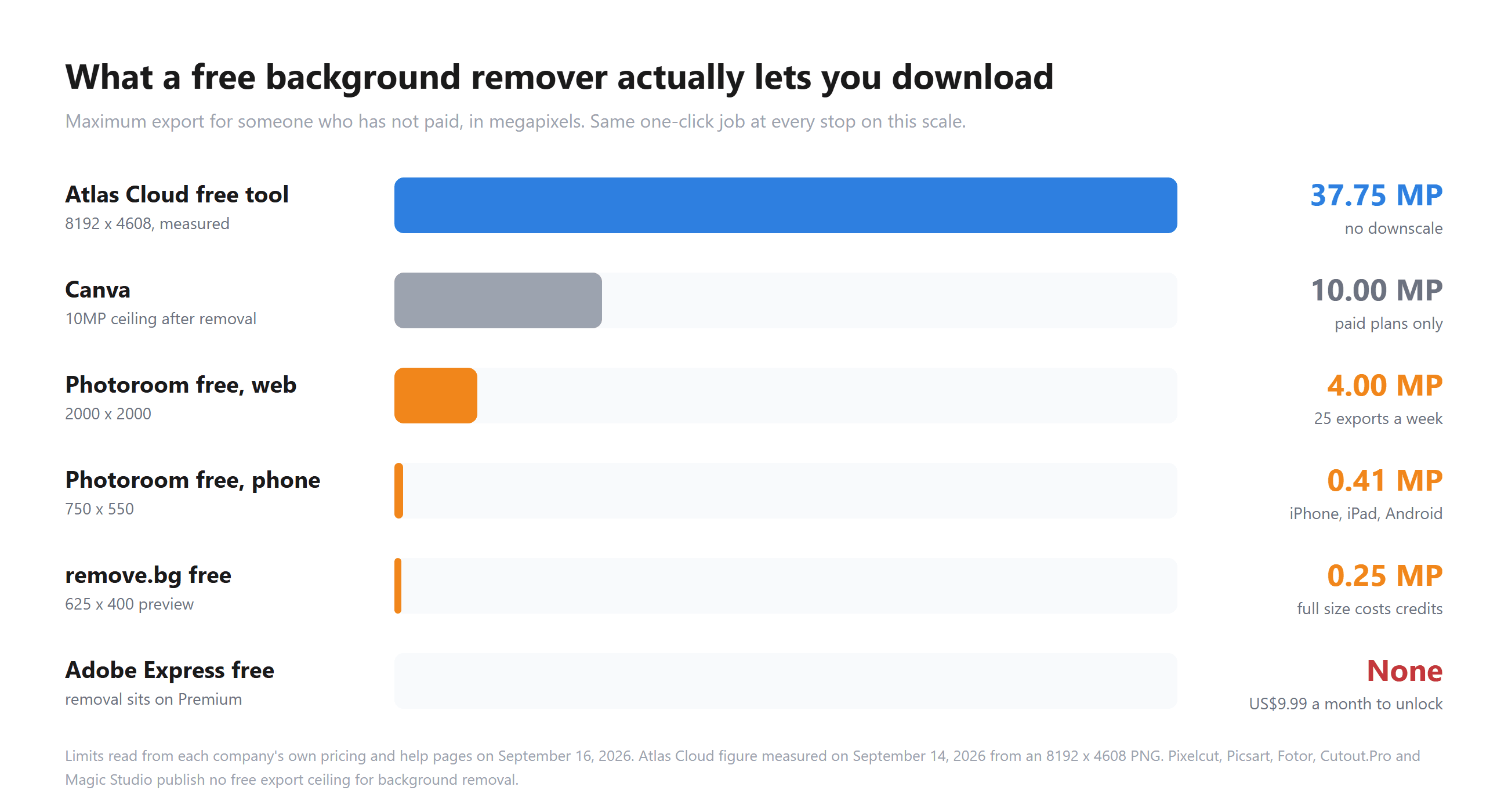
- 무료 요금제는 각기 다른 지점에서 멈춥니다. 일부는 다운로드 크기를 줄이고(무료 remove.bg 결과물은 0.25메가픽셀 미리보기, 휴대폰에서의 무료 Photoroom 내보내기는 750 x 550), 일부는 기능 자체를 없앱니다(Canva와 Adobe Express는 배경 제거를 유료 요금제 뒤에 둡니다).
- remove.bg의 독립 웹사이트는 2026년 12월 1일에 문을 닫으며, 크레딧도 같은 날 오전에 만료됩니다.
- Photoroom의 무료 요금제는 개인 사용으로 라이선스되며, 이는 자사 앱의 기반이 되는 마켓플레이스 판매자들을 제외합니다.
- 컷아웃 가장자리에는 촬영 당시 배경의 일부가 약간 남아 있습니다.
최고의 무료 배경 제거기 비교표
공개된 상한선은 크게 차이가 납니다. remove.bg는 무료 결과물을 0.25메가픽셀로 제한하고, Photoroom의 휴대폰 앱은 750 x 550, Photoroom의 웹 앱은 가장 긴 변 기준 2000픽셀로 제한하며, Canva는 배경이 제거된 후 10MP를 초과하는 모든 이미지를 축소합니다. 이 표의 맨 위에 있는 도구는 측정 결과 8192 x 4608 파일을 반환했습니다.
최저 유료 요금제는 Fotor의 월 US$3.99부터 Photoroom의 US$12.99까지이며, Canva Pro는 연 US$144에 판매됩니다. 동일한 원클릭 작업에 대해 대략 3배의 차이입니다. 이 10개 중 9개는 이미지를 업로드한 후 자체 서버에서 작업을 실행합니다. 하나는 브라우저 탭에서 실행합니다.
| 도구 | 최적 용도 | 무료 요금제 | 최저 유료 요금제 | 무료로 내보낼 수 있는 것 | 사진이 가는 곳 |
|---|---|---|---|---|---|
| Atlas Cloud | 단일 이미지의 모든 픽셀 유지 | 계정 불필요, 워터마크 없음, 페이지에 Free, No charge 표시 | 이 도구에 대해 공개된 요금 없음 | 측정된 8192 x 4608, 축소 없음 | 브라우저, 페이지에 로컬 처리라고 표시 |
| remove.bg | 12월까지 Photoshop 및 데스크톱 사용자 | 웹사이트에서 최대 0.25 MP까지 100% 무료 | 40크레딧에 월 US$9 | 0.25 MP 미리보기, 625 x 400 | 자체 서버, 업로드 후 약 1시간 뒤 삭제 |
| Photoroom | 마켓플레이스 제품 사진 | 무료 계정, 주당 25회 내보내기 | 연간 결제 시 월 US$7.50 | 휴대폰에서 750 x 550, 웹에서 2000 px | 자체 서버 |
| Canva | 디자인에 바로 들어가는 컷아웃 | 배경 제거기는 유료 요금제에 포함 | Canva Pro 연 US$144 | 없음, 도구가 유료 | 자체 서버 |
| Adobe Express | 이미 Adobe에 비용을 지불하는 팀 | 무료 요금제, 배경 제거 제외 | Premium 월 US$9.99 | 없음, 제거는 Premium 기능 | 자체 서버 |
| Pixelcut | 휴대폰에서 빠른 소셜 자르기 | 제한적 배경 제거, 워터마크 없음 | 연간 결제 시 월 US$8 | 미공개, 무료 제거 제한적 | 자체 서버 |
| Picsart | 더 큰 크리에이티브 앱 안에서 편집 | 제한적 무료 체험 크레딧 | Pro 월 US$10.50 | 미공개, 무료 크레딧은 체험용 | 자체 서버 |
| Fotor | 큰 파일에서 일회성 컷아웃 | 페이지에 가입 없이 무료라고 표시 | 연간 결제 시 월 US$3.99 | Basic 요금제 내보내기는 워터마크 포함 | 자체 서버 |
| Cutout.Pro | 월 구독 대신 이미지당 결제 | 영구 무료 미리보기, 무료 크레딧 5개 | 80크레딧에 월 US$5 | 미리보기만, 전체 이미지당 1크레딧 | 자체 서버 |
| Magic Studio | 가입 없이 한 번에 50개 이미지 자르기 | 페이지에 무료 사용, 가입 불필요라고 표시 | 도구 페이지에 미공개 | 공개된 해상도 제한 없음 | 자체 서버 |
이 목록의 모든 AI 배경 제거기를 테스트한 방법
우리는 2026년 9월 16일에 여기 있는 모든 도구의 가격 페이지, 제한에 관한 도움말 센터 문서, 앱 스토어 등록 정보를 읽었습니다. 회사가 픽셀 수를 공개한 경우 그 숫자를 표에 넣었습니다. 아무것도 공개하지 않은 경우에는 추측하지 않고 표에 그렇게 표시했습니다.
우리가 1위로 꼽은 도구는 우리가 운영하는 도구이므로 반대의 처우를 받았습니다: 읽는 대신 측정했습니다. 2026년 9월 10일과 9월 14일에 Windows의 Chrome에서 테스트 파일을 통과시킨 후, 모든 출력을 Python에서 열어 알파 채널의 픽셀 수를 세었습니다.
네 가지 기준으로 순위를 결정했습니다:
- 무료로 내보낼 수 있는 것. 해상도, 워터마크, 그리고 비용을 지불하지 않고 보관할 수 있는 파일 수.
- 까다로운 소재의 가장자리 품질. 머리카락, 털, 얇은 선화, 얇은 직물, 유리. 우리가 운영하는 도구에서는 직접 측정하고, 나머지는 앱 스토어 평점과 비교해 평가했습니다.
- 가격 투명성. 사용 가능한 컷아웃 하나의 비용을 공개된 숫자로 계산할 수 있는지 여부.
- 이미지가 처리되는 위치. 서버로 업로드되는지, 브라우저에서 처리되는지.
첫 번째 기준에 가장 큰 비중을 두었습니다. 우리가 운영하는 도구에만 전체 가장자리 품질 테스트를 실행했기 때문에, 이 목록은 나머지 9개를 나란히 마스크 비교한 것이 아니라 공개된 정보를 기준으로 순위를 매깁니다. 직접 비교할 수 있었던 것은 다운로드가 허용된 파일이며, 바로 여기서 공개된 제한이 가장 크게 벌어집니다: 한쪽 끝은 0.25메가픽셀, 다른 쪽 끝은 측정된 37.75메가픽셀입니다.
공개: Atlas Cloud는 이 글을 게시하고 1위로 선정된 도구를 운영합니다. 이 목록의 어떤 도구도 게재 대가를 지불하지 않았으며, 나머지 9개 중 어느 곳도 연락하지 않았습니다. 각 도구는 자체 공개 페이지를 바탕으로 설명했습니다.
1. Atlas Cloud: 최고의 AI 배경 제거기 종합
8192 x 4608 제품 사진, 40.44 MB의 PNG를 넣으면 돌아오는 파일은 18.56 MB의 8192 x 4608입니다. 미리보기가 아니고, 로그인 뒤에 숨겨진 2000픽셀 버전도 아닙니다. 바로 이 단일 측정값이 이 도구가 이 목록의 맨 위에 있는 이유입니다.
브라우저 기반 도구에서 이미지를 잘라낸 후 PNG를 보관하세요.
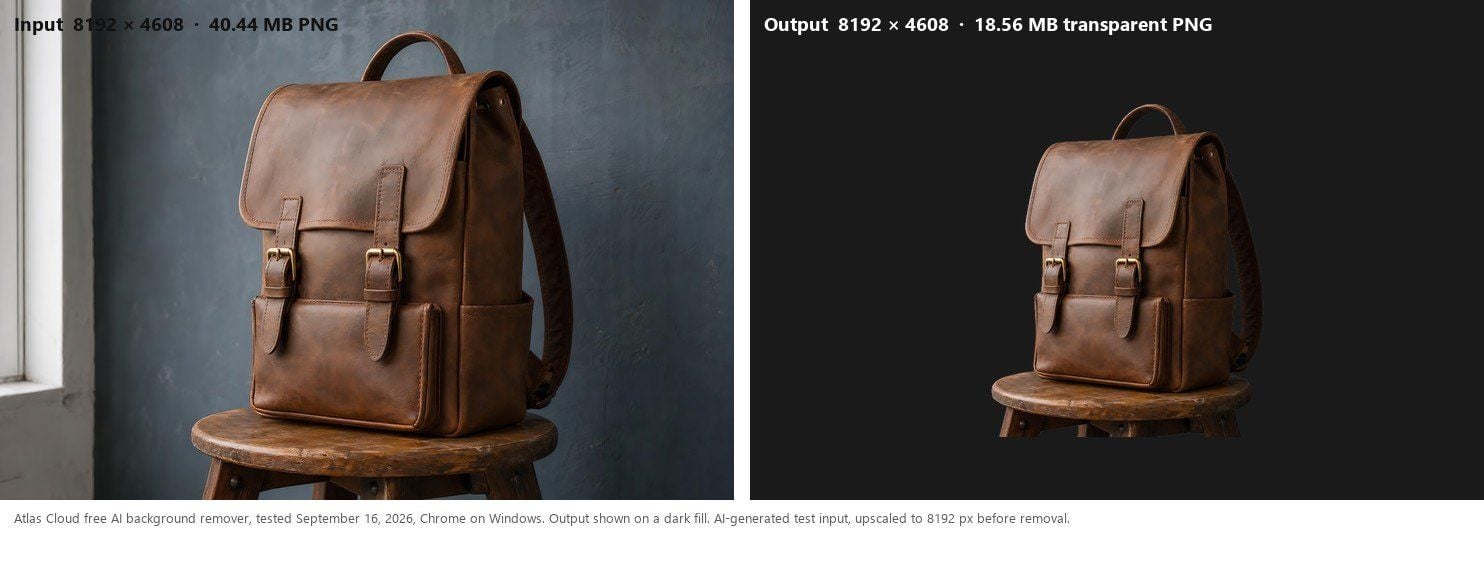
돋보이는 이유: 엔진이 브라우저 탭에서 실행됩니다. 페이지에는 이미지가 브라우저에서 로컬로 처리된다고 나와 있으며, 우리는 어려운 방식으로 확인했습니다. 네트워크를 끄고 VPN 터널도 내린 상태에서도 두 번째 컷아웃이 완료되었습니다. 출력은 RGBA PNG로 저장되며, 형식 컨트롤은 PNG(투명 배경)로 설정됩니다.
또한 색상 기반 도구가 건드릴 수 없는 소재도 처리합니다. 흰 벽을 배경으로 한 흰 셔츠가 깔끔하게 나왔는데, 모델이 픽셀 유사성이 아니라 인식하는 것을 기반으로 작동하기 때문입니다. 선화는 구멍을 유지합니다: 로고 테스트에서 출력 픽셀의 98.19%가 완전히 투명했으며, 링 안쪽의 네거티브 공간도 포함되었습니다.
최적 용도: 원본 픽셀을 그대로 유지하면서 소수의 이미지를 자르려는 사람. 테이블 위의 제품을 따내는 사진작가, 목록용 투명 PNG가 필요한 판매자, 그리고 파일이 너무 커서 다른 곳의 무료 요금제로는 감당이 안 되는 사람.
가격: 계정과 워터마크 없이 무료. 페이지에는 Free, No charge라고 명시되어 있으며, 실행 횟수를 세는 항목은 없습니다.
작동 방식: 한 번에 이미지 하나. 모델이 브라우저 탭에 로드되어 앞에 있는 파일을 작업하며, 파일 크기가 어떻든 그대로 처리합니다.
같은 페이지에는 이러한 방식으로 실행되는 다른 무료 AI 도구가 나열되어 있으며, 업스케일러와 객체 지우개가 포함됩니다.
2. remove.bg: Photoshop 및 데스크톱 사용자를 위한 최고의 배경 제거기
수년 동안 이 도구는 기본 답변이었으며, 그 이유는 플러그인 생태계에 있습니다: Photoshop 확장 프로그램, Windows, Mac, Linux용 데스크톱 앱, 그리고 이 카테고리의 절반이 벤치마크로 삼는 API. 이제 푸터에는 "a Canva Austria GmbH brand"라고 적혀 있으며, 가격 페이지 상단의 배너가 나머지를 설명합니다.
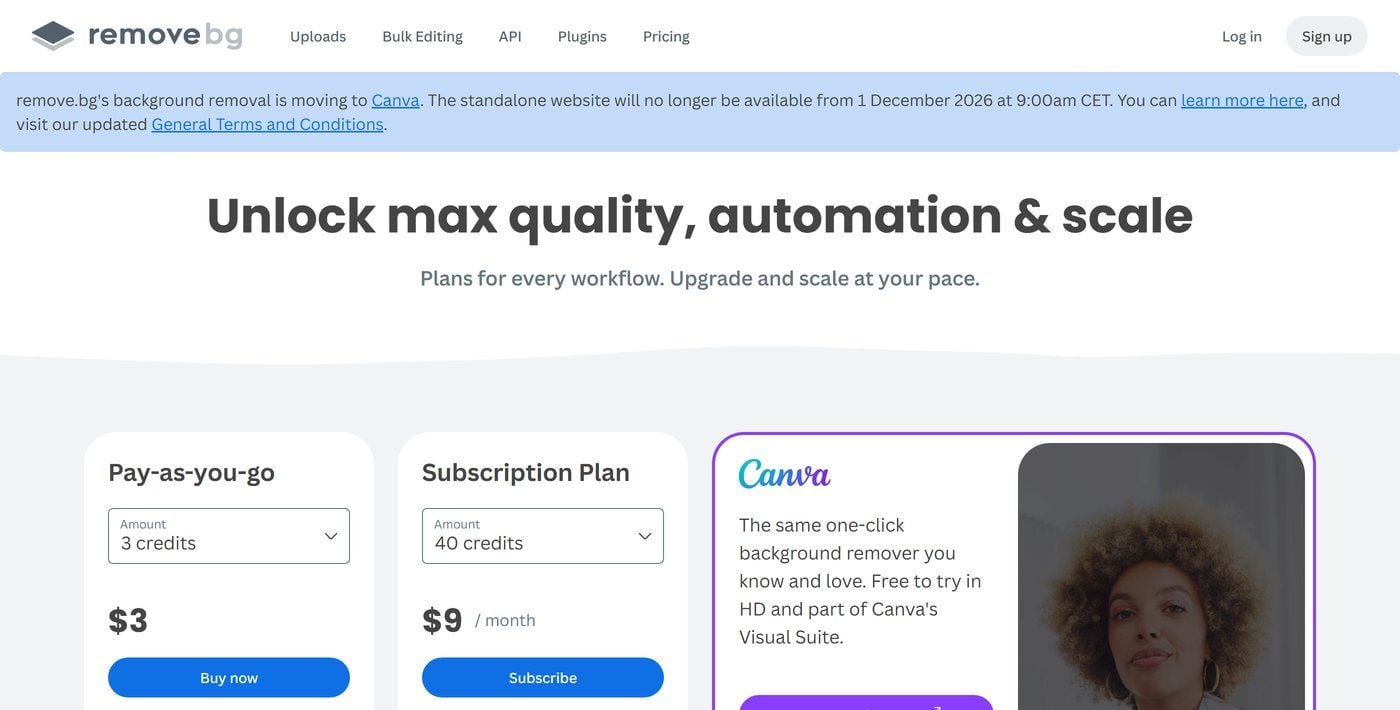
무료 요금제가 멈추는 지점: 도움말 센터는 이를 직설적으로 설명합니다. remove.bg는 "웹사이트에서 처리되는 저해상도 이미지(최대 0.25메가픽셀)에 대해 개인 사용 목적으로 100% 무료"이며, 데스크톱 앱이나 API를 통해 월 50회의 무료 미리보기를 제공합니다. 미리보기는 최대 625 x 400입니다. 유료 계정은 50메가픽셀까지 가능합니다.
사용 가능한 컷아웃 하나의 실제 비용: 3크레딧에 US$3이므로 전체 해상도 파일 하나는 US$1입니다. 월 US$9의 40크레딧 구독은 전체 허용량을 모두 사용할 경우 이미지당 약 23센트로 낮아집니다.
사용자 평가: Google Play에서 56.7K 리뷰로 별점 3.5점, 여기 있는 앱 중 가장 낮은 평균입니다.
배경 제거 측면에서 부족한 점: 종료 날짜입니다. 크레딧은 2026년 12월 1일 오전 9시 CET에 만료되며, 사이트가 서비스를 중단하는 바로 그 시각이므로 새 연간 약정을 정당화하기 어렵습니다.
적합: 플러그인을 원하고 도구를 따라 Canva로 이동해도 괜찮은 Photoshop 사용자. 다음에게는 맞지 않음: 크레딧을 천천히 쓰려고 구매하거나, 썸네일보다 큰 무료 결과물이 필요한 경우.
3. Photoroom: 제품 사진을 위한 최고의 AI 배경 제거기
Photoroom은 마켓플레이스 목록을 중심으로 앱을 만들었으며, 이는 부가 기능에서 드러납니다: 그림자, 일괄 모드, 상위 요금제의 Shopify 통합. 또한 여기 있는 다른 어떤 도구보다 자체 제한에 대해 더 자세히 공개하는데, 이는 이례적이며 인정할 만합니다.
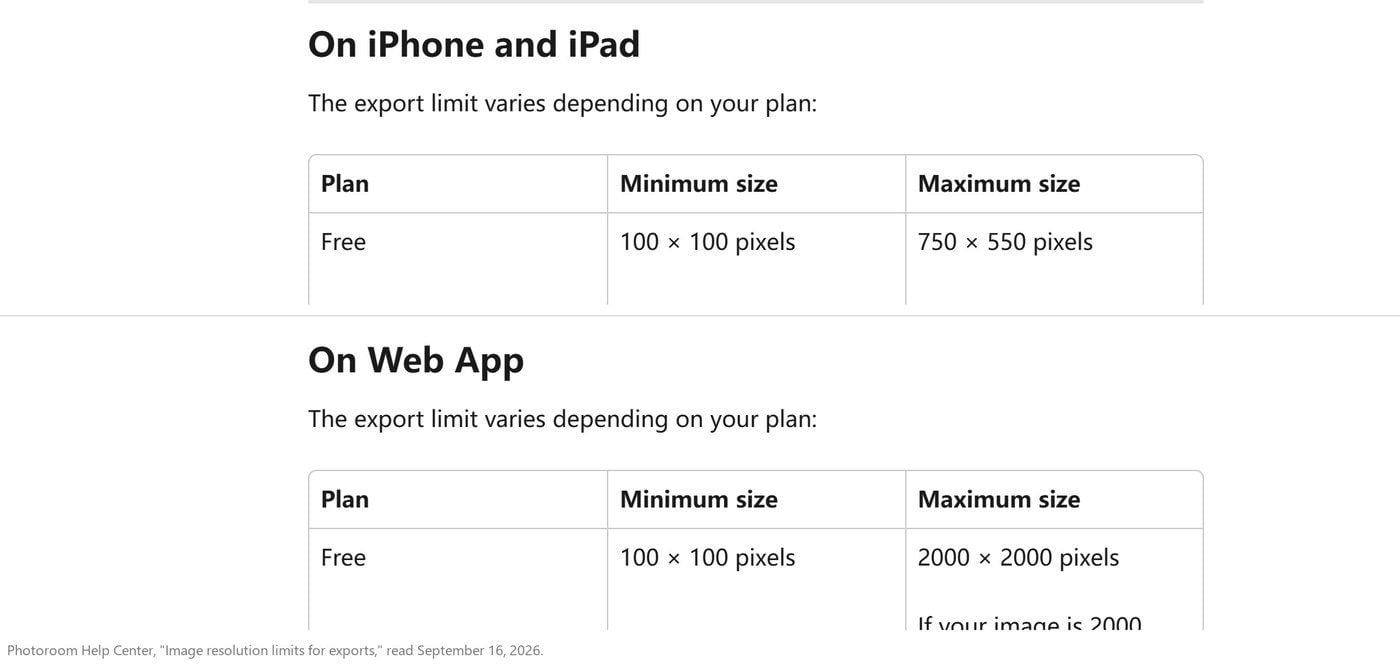
무료 요금제가 멈추는 지점: 한 번에 세 가지 상한선. 무료 내보내기는 iPhone, iPad, Android에서 최대 750 x 550이며, 웹 앱에서는 최대 2000 x 2000이고, 도움말 센터에서는 "가장 긴 변이 2000픽셀"이라고 명시합니다. 무료 계정은 주당 25회, 월 100회 내보내기를 제공합니다. 라이선스는 개인용이며, Photoroom의 도움말 센터는 무료 계정을 상업적 목적으로 사용할 수 없다고 명시합니다.
사용 가능한 컷아웃 하나의 실제 비용: Pro는 연간 결제 시 월 US$7.50이며, 월 US$12.99와 비교되어 표시되고, 1,000회 내보내기를 제공합니다. 한 달 내내 목록에 사용하면 이미지당 1센트 미만이 되며, 대량 작업하는 사람에게는 여기서 가장 저렴한 파일당 요금입니다.
사용자 평가: Google Play에서 4.01M 리뷰로 별점 4.7점, 이 목록의 전용 컷아웃 앱 중 가장 큰 리뷰 기반입니다.
배경 제거 측면에서 부족한 점: 상업용 라이선스 조항이 아픈 부분입니다. 첫 페이지가 판매를 중심으로 구성된 도구가 무료 요금제에서 판매자를 제외합니다.
적합: 카탈로그, 구독, 그림자와 일괄 처리가 필요한 사람. 다음에게는 맞지 않음: 오늘 계정 없이 전체 크기 컷아웃 하나를 원하는 경우. 우리는 Photoroom 배경 제거기 비교에서 동일한 8192픽셀 파일을 두 도구 모두에 실행했습니다.
4. Canva: 디자인 도구 내 최고의 배경 제거기
Canva의 컷아웃은 편집기 안의 버튼이며, 그것이 핵심입니다. 배경을 제거하면 피사체가 이미 만들고 있던 포스터 위에 놓여 있습니다. 12월부터는 remove.bg의 사용자도 물려받습니다.
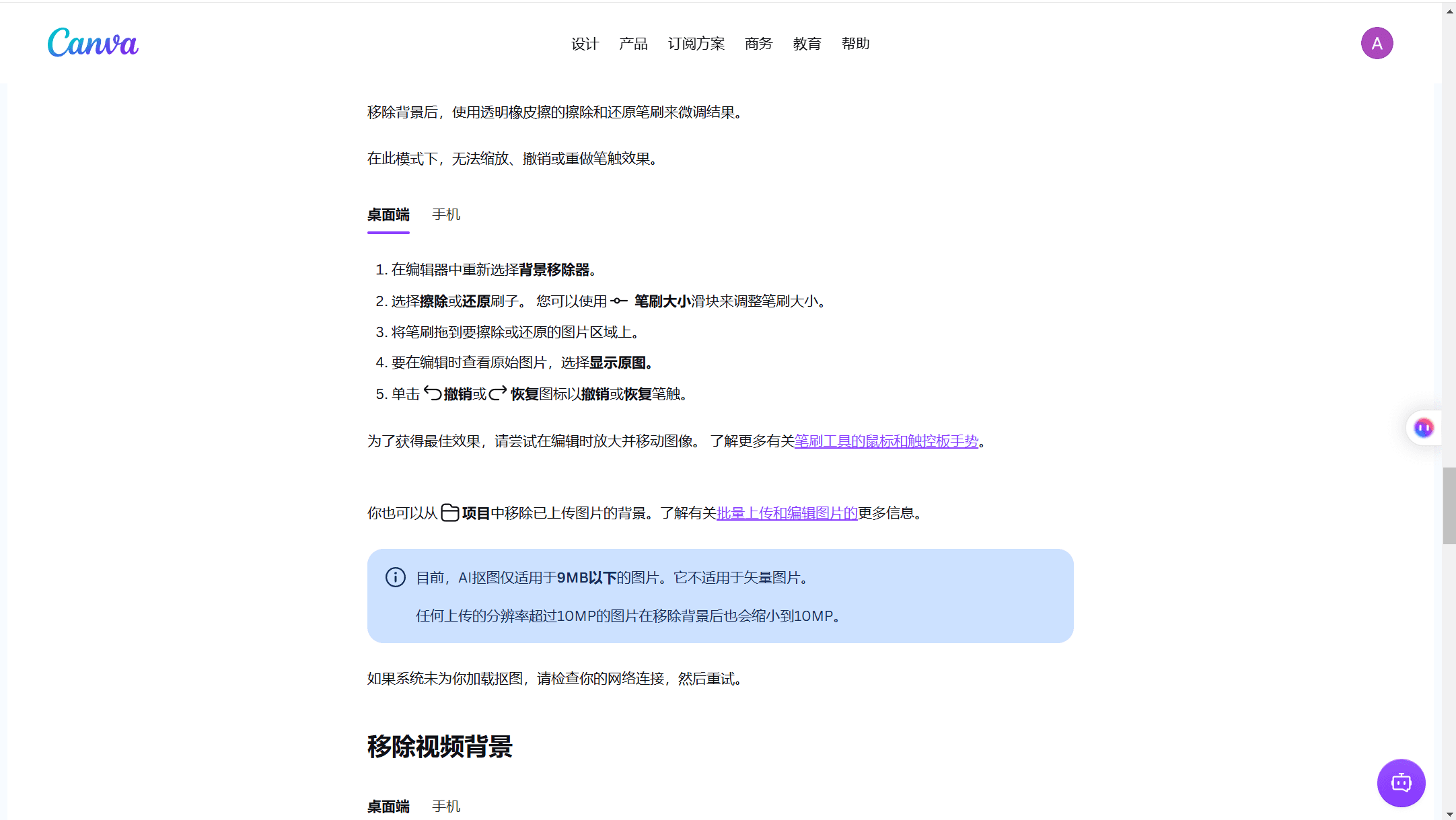
무료 요금제가 멈추는 지점: 이 도구에는 무료 요금제가 없습니다. Canva 도움말 센터는 "배경 제거기는 유료 요금제에 포함됩니다", "9MB 미만 사진에만 작동합니다", 그리고 더 큰 이미지는 "배경 제거 후 10MP로 축소됩니다"라고 말합니다. 우리는 2026년 9월 10일에 이 세 줄을 읽었습니다.
사용 가능한 컷아웃 하나의 실제 비용: Canva Pro는 1인당 연 US$144이며, 이는 다른 수백 가지 기능이 당신에게 얼마만큼 가치가 있는지에 따라 컷아웃 하나의 가격을 매깁니다. 아무도 이 버튼 하나 때문에 Canva를 사지는 않습니다.
사용자 평가: Google Play에서 27M 리뷰로 별점 4.8점, 이 비교에서 가장 높은 점수이자 단연 가장 큰 표본입니다.
배경 제거 측면에서 부족한 점: 9MB 제한은 사람들이 가장 자르고 싶어 하는 파일, 즉 카메라 원본에 가장 크게 영향을 미칩니다. 우리의 18.64 MB와 33.58 MB 테스트 파일은 둘 다 거부될 것입니다.
적합: 이미 유료 요금제로 Canva에서 디자인하는 사람. 다음에게는 맞지 않음: 컷아웃이 전부인 작업이거나 원본 파일이 카메라에서 나온 경우. 우리의 Canva 배경 제거기 대안 글에서 하나의 파일을 두 경로로 실행했습니다.
5. Adobe Express: Adobe 구독자를 위한 최고의 AI 배경 제거기
Express는 회사에서 이미 Adobe에 비용을 지불하는 사람에게 컷아웃으로 가는 가장 빠른 경로이며, 결과물은 우회 없이 Photoshop이나 InDesign으로 들어갑니다. Adobe는 또한 생성 기능을 상업적으로 안전하다고 마케팅하는데, 이는 브랜드 팀에게 픽셀 수보다 더 중요합니다.
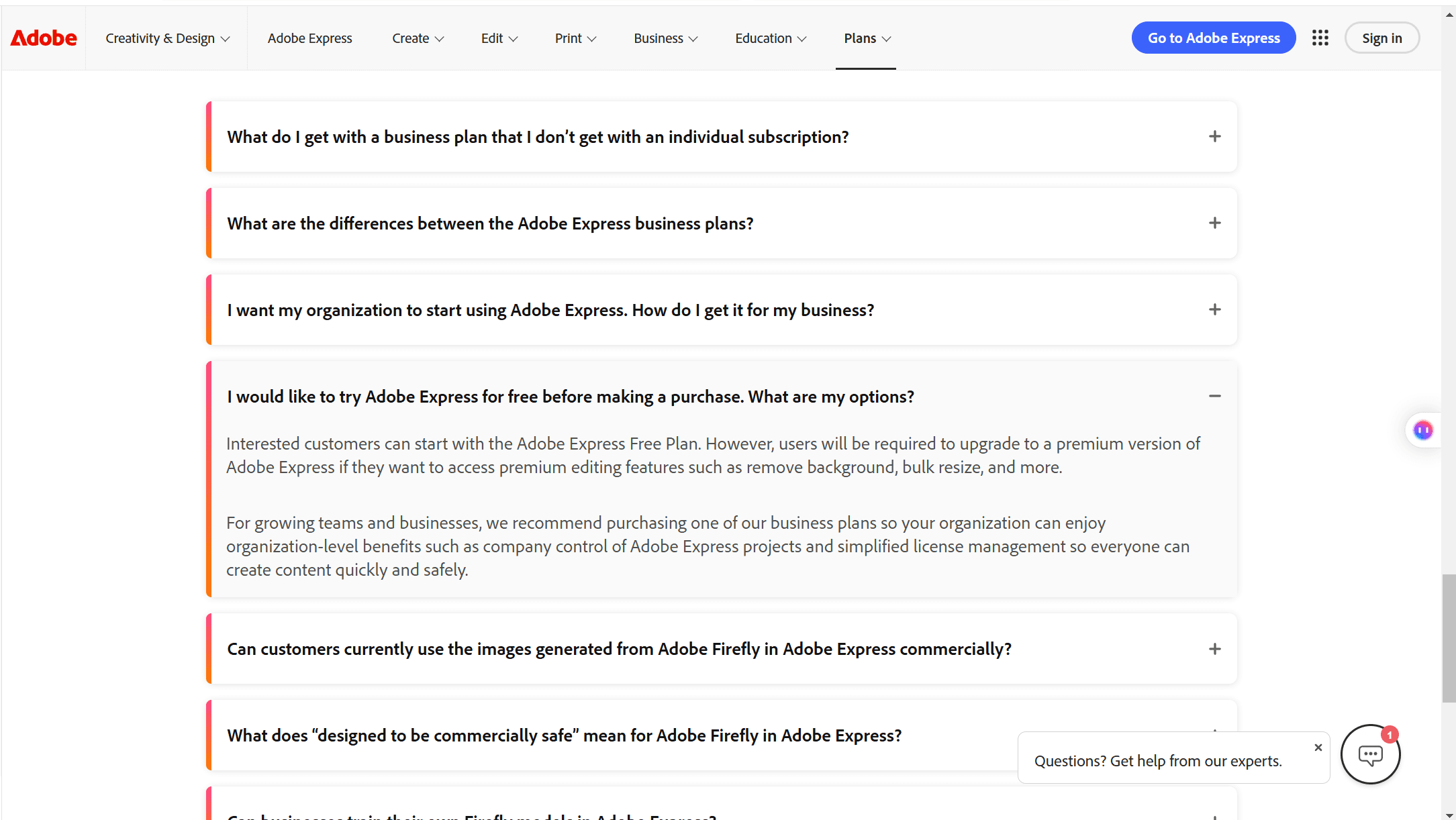
무료 요금제가 멈추는 지점: 무료 요금제는 존재하지만 컷아웃은 포함되지 않습니다. Adobe의 자체 가격 FAQ에 따르면 사용자는 "배경 제거, 일괄 크기 조정 등과 같은 프리미엄 편집 기능에 액세스하려면 Adobe Express의 프리미엄 버전으로 업그레이드해야 합니다." Adobe의 별도 Firefly 도구는 배경 제거에 무료 경로를 제공하지만, 구독 대신 Adobe ID와 일일 생성 횟수로 시작합니다.
사용 가능한 컷아웃 하나의 실제 비용: Premium은 월 US$9.99이며, 월 250개의 생성 크레딧도 제공합니다.
사용자 평가: Google Play에서 851K 리뷰로 별점 4.6점.
배경 제거 측면에서 부족한 점: 세 가지 다른 Adobe 제품이 같은 검색어에 응답하며 각각 자체 게이트가 있고, 사진 빠른 작업 경로는 가져오기 시 4k x 4k에서 멈춥니다. 우리는 Adobe Express 배경 제거 비교에서 어떤 것이 어떤 것인지 풀어냈습니다.
적합: Adobe 계약 안에 있는 브랜드 팀. 다음에게는 맞지 않음: 로그인 없이 이미지 하나를 자르고 싶은 경우.
알아둘 만한 나머지 다섯 가지 AI 배경 제거기
이 다섯 가지는 모두 작동합니다. 각각 나름의 이유로 기준선 아래에 있습니다: 회사가 공개하지 않은 상한선, 사용량 기반 크레딧 시스템, 또는 Fotor의 경우 같은 사이트의 두 페이지가 서로 모순됩니다.
| 도구 | 자체 표현으로 본 무료 요금제 | 중요한 숫자 |
|---|---|---|
| Pixelcut | 제한적 배경 제거, 워터마크 없는 무료 내보내기 | 연간 결제 시 월 US$8 Pro |
| Picsart | 제한적 무료 체험 크레딧 | Pro 월 US$10.50 |
| Fotor | 가입 없이 무료 사용 | Basic 요금제는 워터마크 내보내기 명시 |
| Cutout.Pro | 영구 무료 미리보기, 무료 크레딧 5개 | 전체 해상도 이미지당 1크레딧 |
| Magic Studio | 무료 사용. 가입 불필요 | 배치당 50개 이미지 |
6. Pixelcut
휴대폰 우선 판매자를 위해 만들어졌으며, 컷아웃이 제품 템플릿으로 바로 들어갑니다. 무료 요금제는 워터마크 없는 내보내기를 약속하지만, 무료 배경 제거 자체에 붙은 단어는 "제한적"이며 그 뒤에 숫자가 없습니다. Pro는 월 US$10 또는 연간 결제 시 US$8입니다. 작업이 어차피 휴대폰 화면에서 끝난다면 살펴볼 만합니다.
7. Picsart
컷아웃은 매우 큰 크리에이티브 앱 안의 한 도구이며, 그 앱은 Google Play 리뷰 12.1M개에서 별점 4.0을 받았습니다. 무료 액세스는 체험 크레딧으로 운영되며, 가격 페이지에서는 요금제가 시작될 때까지 제한적이라고 설명합니다. Pro는 월 US$10.50입니다. 콜라주, 텍스트, 비디오 도구도 함께 원할 때는 합리적이지만, 컷아웃만을 위해서는 정당화하기 어렵습니다.
8. Fotor
Fotor의 배경 제거기 페이지는 이 비교에서 가장 큰 무료 주장을 합니다: "예, Fotor 이미지 배경 제거기는 가입 없이 무료로 사용할 수 있습니다"라고 하며, 최대 60 MB 및 8192 x 8192 픽셀 파일을 50개 배치로 처리합니다. 가격 페이지는 동일한 무료 Basic 요금제를 다르게 설명하며, "워터마크가 있는 JPG, PNG 및 PDF 내보내기"를 나열하고 유료 등급은 워터마크 없는 출력을 제공합니다. 우리가 읽었을 때 두 페이지 모두 같은 사이트에 게시되어 있었습니다. Fotor Pro는 연간 결제 시 월 US$3.99로, 여기서 가장 저렴한 구독입니다.
9. Cutout.Pro
가격 모델은 상쾌할 정도로 문자 그대로입니다. 배경 제거의 경우 이미지 하나가 크레딧 하나이며, 무료 계정은 5크레딧과 "영구 무료 미리보기"를 받고, 전체 해상도 파일에는 크레딧이 필요합니다. 구독은 80크레딧에 월 US$5부터 시작하며, 종량제는 만료되지 않는 30크레딧에 US$4.99부터 시작합니다. 마지막 옵션은 연간 12개 정도의 이미지를 자르는 사람에게 이 목록의 어떤 구독보다 더 적합합니다.
10. Magic Studio
여기의 무료 주장은 이례적으로 깔끔합니다: "무료 사용. 가입 불필요!" 그리고 "업로드된 이미지에 해상도 제한이 없습니다"가 모두 도구 페이지에 있습니다. 한 번에 50개 이미지를 편집하고, 유지할 점을 클릭하는 AI 지원 다듬기 단계를 제공합니다. 공개하지 않은 것은 배경 제거기의 가격이나 내보내기 상한선이므로, 유료 경계의 모양은 직접 마주할 때까지 미스터리로 남습니다.
컷아웃이 유색 배경에서 견딜까요?
이 글을 위해 읽은 두 개의 정리 기사는 가장자리 정확도를 평가하고 거기서 멈춥니다. 컷아웃이 사용 가능한지 결정하는 테스트는 나중에, 촬영 당시 배경이 아닌 다른 배경에 놓을 때 일어납니다.
두 번째 배경이 중요한 이유는 다음과 같습니다. 피사체의 경계에 있는 픽셀은 결코 순전히 피사체이거나 순전히 배경이 아니었습니다. 그것은 둘의 혼합이며, 자르기는 그 혼합을 유지합니다. 20년 동안 사진작가들에게 마스킹을 가르쳐 온 PhotoshopCAFE는 프린지 튜토리얼을 같은 불평으로 시작합니다: "Photoshop에서 이미지를 자르거나 마스킹한 후에는 가장자리 주위에 검은색 또는 흰색 프린지가 생기거나 들쭉날쭉한 경우가 흔합니다." 컷아웃 가장자리의 후광은 항상 두 가지의 혼합이었던 픽셀에 갇힌 오래된 배경 색상입니다.
피사체와 함께 이동하는 색상의 양은 무엇을 배경으로 촬영했는지에 따라 다릅니다. 잔디 위에서 촬영한 골든 리트리버는 우리 테스트에서 전체 가장자리 밴드에 걸쳐 0.09%의 녹색 편향을 측정했으며, 이는 누구도 볼 수 없는 수준입니다. 채도가 높은 평평한 벽은 그 범위의 반대쪽 끝에 있습니다.
투명도는 아무도 테스트하지 않는 두 번째 요소이며, 색상과는 다른 문제입니다. 세그멘테이션 모델은 픽셀당 한 가지 질문에 답합니다: 여기에 피사체가 있는가? 빛이 얼마나 통과하는지는 별개의 질문이며, 모델이 훈련된 질문이 아닙니다. 그래서 베일, 레이스 밑단, 유리병 또는 연기 한 줌은 이전 배경이 그대로 baked된 단색 실루엣으로 돌아오는 경향이 있습니다. 메커니즘을 원하면 알파 채널이란 무엇인가를 형식별로 작성했습니다.
| 소재 | 원클릭 자르기가 주는 것 | 출시 전 확인 방법 |
| 머리카락, 털, 섬세한 선화 | 단일 가닥까지 모양과 가장자리 | 대상 색상 위에서 400%로 확대 |
| 잔디, 중간 회색 또는 오프 화이트를 배경으로 촬영한 피사체 | 깔끔한 가장자리, 거의 아무것도 넘어오지 않음 | 흰색 위에 놓은 다음 검은색 위에 놓기 |
| 채도가 높은 평평한 벽을 배경으로 촬영한 피사체 | 모양, 그리고 가장자리 밴드에 그 벽의 일부 | 먼저 옅은 레이어에서 테두리 확인 |
| 베일, 레이스, 유리, 연기 | 투명도가 별개 질문이므로 윤곽선 | 반투명 영역을 손으로 칠할 시간을 확보 |
대신 이렇게 하세요:
- 배경이 채도 높은 단색이 아닌 원본을 선택하세요. 그 한 가지 결정이 이후 어떤 슬라이더보다 가장자리에 더 많은 도움을 줍니다.
- 승인하기 전에 체커보드가 아니라 실제로 놓일 색상 위에서 컷아웃을 여세요.
- 테두리가 보이면 마스크를 1픽셀 안으로 당기세요. 혼합된 밴드가 제거되고 눈에 띄는 비용이 없습니다.
- 반투명 소재는 최종 배경과 가까운 것 위에서 촬영하여, 마스크에 baked되는 것이 어차피 원하는 색상이 되도록 하세요.
Reddit은 최고의 배경 제거기에 대해 뭐라고 할까?
"remove.bg가 종료된다는 사실에 화난 사람이 나뿐인가요?"라는 제목의 r/canva 스레드는 이 글이 시작한 동일한 종료에 대한 커뮤니티의 반응입니다. 한 답글은 Canva로의 합병이 "전환하기 힘들 것"이라고 했고, 다른 답글은 흡수된다는 것은 "그저 유료 장벽 뒤에 있는 또 하나의 것이 될 뿐"이라고 말하며 Canva 자체 컷아웃 도구가 디자인 내에서 "현재 pro 전용으로 잠겨 있다"고 지적했습니다. 세 번째 답글은 사람들이 실제로 가치 있게 여긴 것을 요약했습니다: "이미지 일일 제한 없음"이 있는 무료 도구, 이는 구독 등급이 구조적으로 제공할 수 없는 것입니다.
같은 스레드는 즉석 대안 목록이 되었고, 추천은 우리가 가격 페이지를 읽으며 찾은 것과 일치합니다. 한 댓글러는 Photoroom을 가리키며 "품질이 더 높고 무료이기도 하다"라고 했습니다. 또 다른 사람은 Adobe Express를 밀며 "결과물을 전체 해상도로 무료로 다운로드할 수 있다"고 주장했습니다. 두 번째 주장은 배경 제거에 Premium이 필요하다는 Adobe 자체 가격 FAQ와 일치하지 않으며, 그 자체로 유용한 알림입니다: 무료 도구의 제한에 대한 입소문은 빠르게 구식이 되며, 오늘 무엇을 얻을 수 있는지 아는 유일한 방법은 회사의 현재 페이지를 읽거나 파일을 직접 실행하는 것입니다.
| 스레드가 걱정한 것 | 이 글이 찾은 것 |
|---|---|
| 일일 이미지 제한이 없는 무료 도구 상실 | 이 목록의 무료 요금제는 다운로드를 계량하거나(remove.bg, Photoroom) 전체 기능을 유료 요금제 뒤에 둡니다(Canva, Adobe Express) |
| Canva 합병이 "유료 장벽 뒤의 또 하나"가 되는 것 | Canva 자체 배경 제거기는 이미 유료 요금제에만 있으며 무료 액세스가 전혀 없습니다 |
| Adobe Express가 전체 해상도를 무료로 내보낸다는 입소문 | Adobe의 가격 FAQ는 배경 제거를 무료가 아닌 Premium 요금제에 연결합니다 |
자주 묻는 질문
가입 없이 작동하는 AI 배경 제거기는?
여기 세 가지 도구가 그런 주장을 게시합니다. Atlas Cloud의 도구는 계정 없이 실행되며 이미지가 브라우저에서 로컬로 처리된다고 명시합니다. Magic Studio의 페이지는 "무료 사용. 가입 불필요!"라고 말합니다. Fotor의 배경 제거기 페이지는 "가입 없이 무료로 사용할 수 있습니다"라고 하지만, 가격 페이지에는 무료 Basic 요금제의 내보내기가 워터마크가 있다고 나열되어 있습니다. 이 목록의 다른 모든 도구는 계정으로 시작하며, Adobe Express는 Adobe ID로 시작합니다.
무료 요금제에서 워터마크 없는 배경 제거기가 있나요?
예, 정직하게 확인하는 방법은 배지를 믿는 대신 파일을 다운로드하는 것입니다. Pixelcut은 워터마크 없는 무료 내보내기를 광고합니다. Atlas Cloud의 출력은 우리가 시도한 모든 크기에서 워터마크가 없었습니다. 무료 remove.bg 파일은 깨끗하지만 0.25메가픽셀로 작으며, 이는 다른 종류의 제한입니다. Fotor는 자체 두 페이지가 답에 대해 서로 다르므로 주의해야 할 도구입니다.
고해상도 다운로드를 위한 최고의 무료 배경 제거기는?
공개 및 측정된 수치에 따르면, 우리가 테스트한 무료 도구가 가장 큰 파일을 반환했습니다: 8192 x 4608, 즉 37.75메가픽셀이며 축소가 없습니다. 무료 remove.bg 결과물은 0.25메가픽셀입니다. 무료 Photoroom 내보내기는 휴대폰에서 750 x 550입니다. Canva의 도구는 전혀 무료가 아닙니다. 작은 컷아웃 100개가 아니라 큰 컷아웃 하나가 필요하다면, 그 차이가 결정합니다.
AI 배경 제거기가 머리카락, 털, 유리를 처리할 수 있나요?
머리카락과 털은 예. 우리가 테스트한 도구에서는 가느다란 머리카락과 복슬복슬한 꼬리가 온전하게 나왔습니다. 유리와 얇은 직물은 위에서 설명한 이유로 손으로 칠한 마스크가 필요합니다: 마스크는 피사체가 어디에 있는지를 기록하지, 무엇을 통해 볼 수 있는지를 기록하지 않습니다.
결론
이 카테고리는 조용히 둘로 나뉘었습니다. 한쪽에는 구독형 편집기가 있으며, 컷아웃은 디자인 앱 내의 기능이고 무료 버전은 유료 장벽을 보여주기 위해 존재합니다. 다른 쪽에는 단일 목적 도구가 있으며, 유일한 질문은 몇 픽셀을 유지하는지와 사진이 얼마나 많이 당신의 기기를 떠나는지입니다.
필요한 파일에 따라 선택하세요. 하루 종일 목록을 만들고 그림자와 일괄 처리를 원한다면 Photoroom의 경제성이 이깁니다. 이미 Canva나 Adobe에 비용을 지불한다면 버튼이 편집기에 바로 있습니다. 오늘 오후에 계정, 워터마크, 업로드 없이 전체 크기 투명 PNG 하나를 원한다면, 그 작업에 가장 좋은 AI 배경 제거기는 전체 파일을 돌려주고 나서 물러나는 도구입니다.


