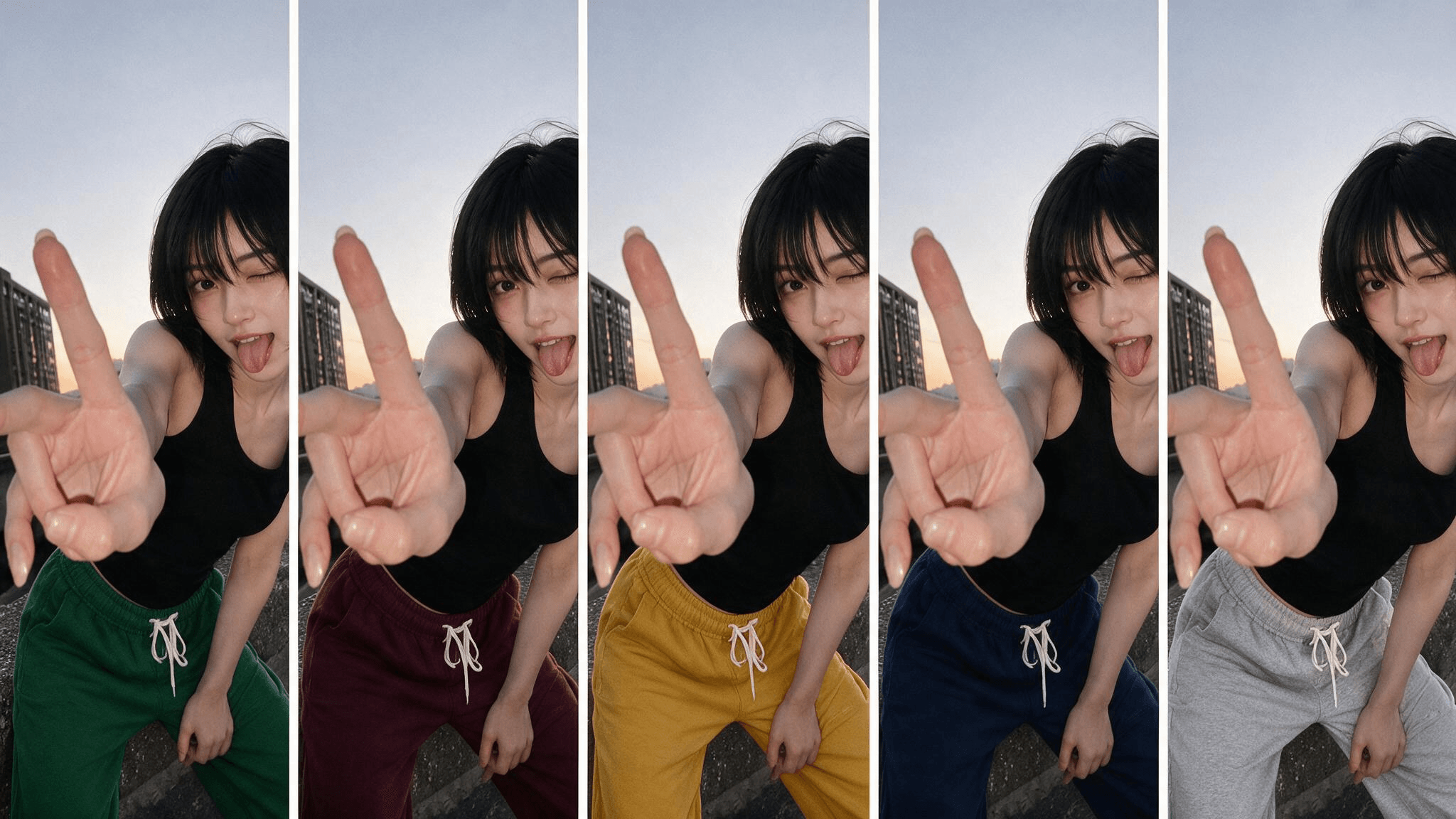
사진은 좋은데 옷차림이 잘못되었습니다. 고객이 녹색 대신 네이비 드레스를 원할 수도 있고, 매장에서 같은 셔츠를 8가지 색상으로 판매하는데 하나만 촬영했을 수도 있으며, 피팅룸에서 멋졌던 빨간 상의가 카메라에서는 주황색으로 보일 수도 있습니다. 이미 가지고 있는 사진에서 옷 색상을 변경해야 하는데, colour를 color로 철자를 바꿔도 문제가 해결되지 않으므로, 이 가이드에서는 두 표기를 모두 사용하고 넘어가겠습니다.
이제 수정 작업은 약 1분이면 됩니다. AI 편집기가 새로운 색상으로 의류만 재생성하며, 원단의 주름, 솔기, 그림자는 카메라가 포착한 그대로 유지됩니다. 아래: 실제 사진으로 테스트한 무료 브라우저 도구, 질감을 유지하는 프롬프트 패턴, 모든 SKU 색상 변형이 필요한 판매자를 위한 API 경로, 그리고 색상 변경이 여전히 실패하는 경우입니다.
핵심 요점
- AI 색상 변경은 새 색상으로 의류만 재구성하면서 주름, 그림자, 원단 질감을 유지하므로 결과물이 여전히 카메라로 촬영한 것처럼 보입니다.
- Atlas Cloud에서 무료로 온라인에서 옷 색상 변경을 할 수 있습니다: 사진을 업로드하고 새로운 색상의 옷차림을 입력한 후 결과를 다운로드하세요.
- 프롬프트에 정확한 색상과 의류를 명시하세요. "더 어둡게" 또는 "더 예쁘게" 같은 모호한 단어는 일관되지 않은 결과를 초래합니다.
- 판매자는 Atlas Cloud API를 통해 하나의 제품 사진을 전체 색상 변형 세트로 전환할 수 있으며, 각 SKU를 다시 촬영할 필요가 없습니다.
- 전통적인 사진 편집기는 여전히 단순한 단색 의류에는 잘 작동하지만, 패턴, 질감, 대량 작업에서는 AI가 더 뛰어납니다.
옷 색상 변경기는 색조 슬라이더가 아닙니다
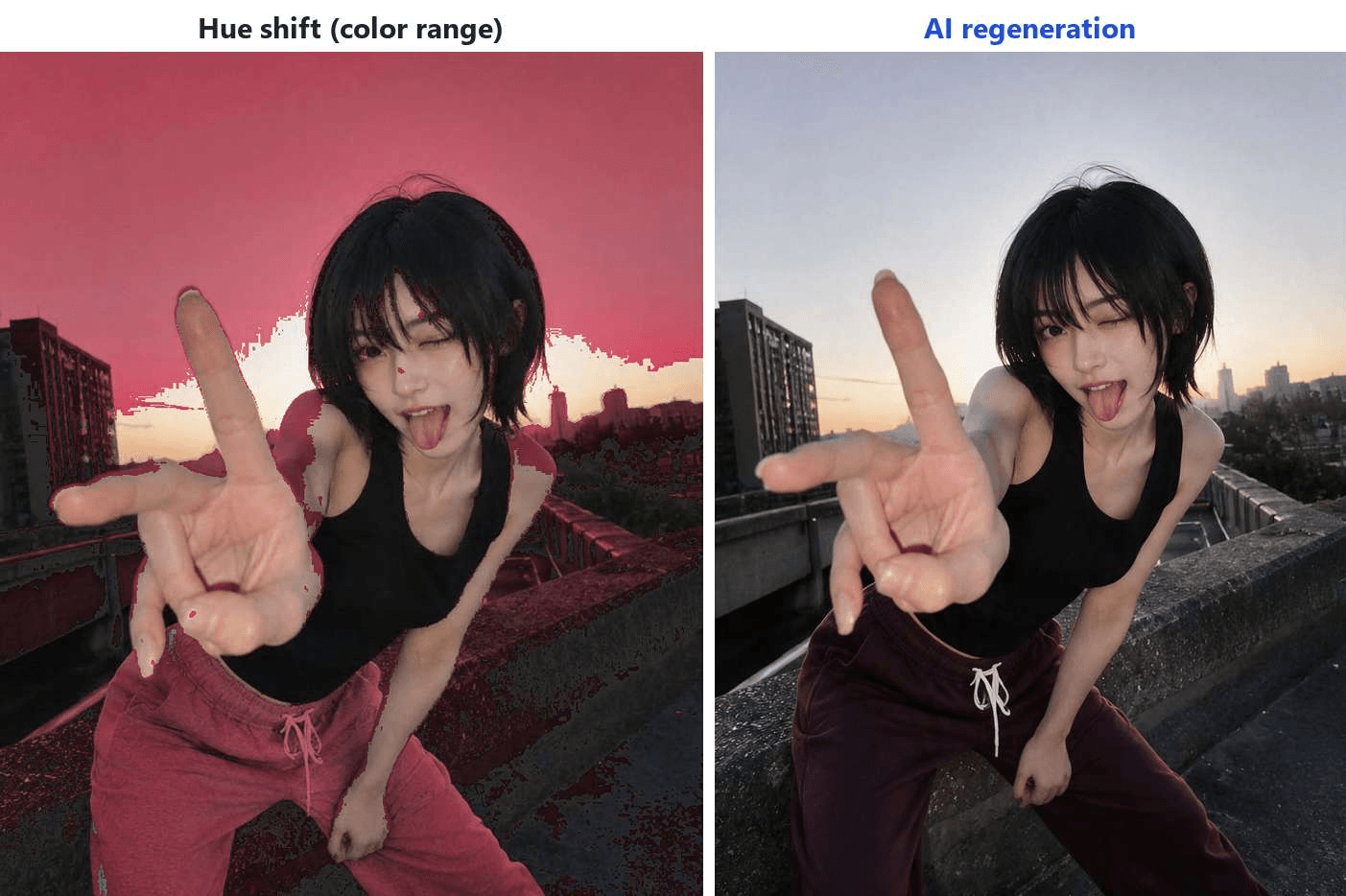
사진 편집기는 수십 년 동안 셔츠를 선택하고 색조를 드래그하는 방식을 제공해 왔습니다. 이 접근 방식은 기존 픽셀 값을 다시 매핑하므로 평평한 면 티셔츠에는 잘 작동하지만, 광택, 깊은 그림자, 흰색 또는 검은색 베이스가 있는 옷에는 적용되지 않습니다. 흰색 셔츠에는 다시 매핑할 색조 값이 없습니다.
최신 옷 색상 변경기는 다르게 작동합니다. 모델이 사진을 읽고 의류를 식별한 후, 해당 영역을 요청한 색상으로 처음부터 재생성합니다. 다시 매핑하는 대신 다시 그리기 때문에 흰색 블라우스를 버건디로 변경할 수 있으며, 이는 색조 슬라이더로는 시작조차 할 수 없는 작업입니다. 또한 새틴 소매의 하이라이트가 그대로 유지됩니다. 의류 영역만 재구성되므로 사람, 포즈, 조명 방향, 배경은 일반적으로 변경되지 않습니다.
이 차이가 어떤 도구가 어떤 작업에 적합한지를 결정하며, 아래 비교가 사례별로 매핑합니다.
Atlas Cloud로 무료로 온라인에서 옷 색상 변경하기
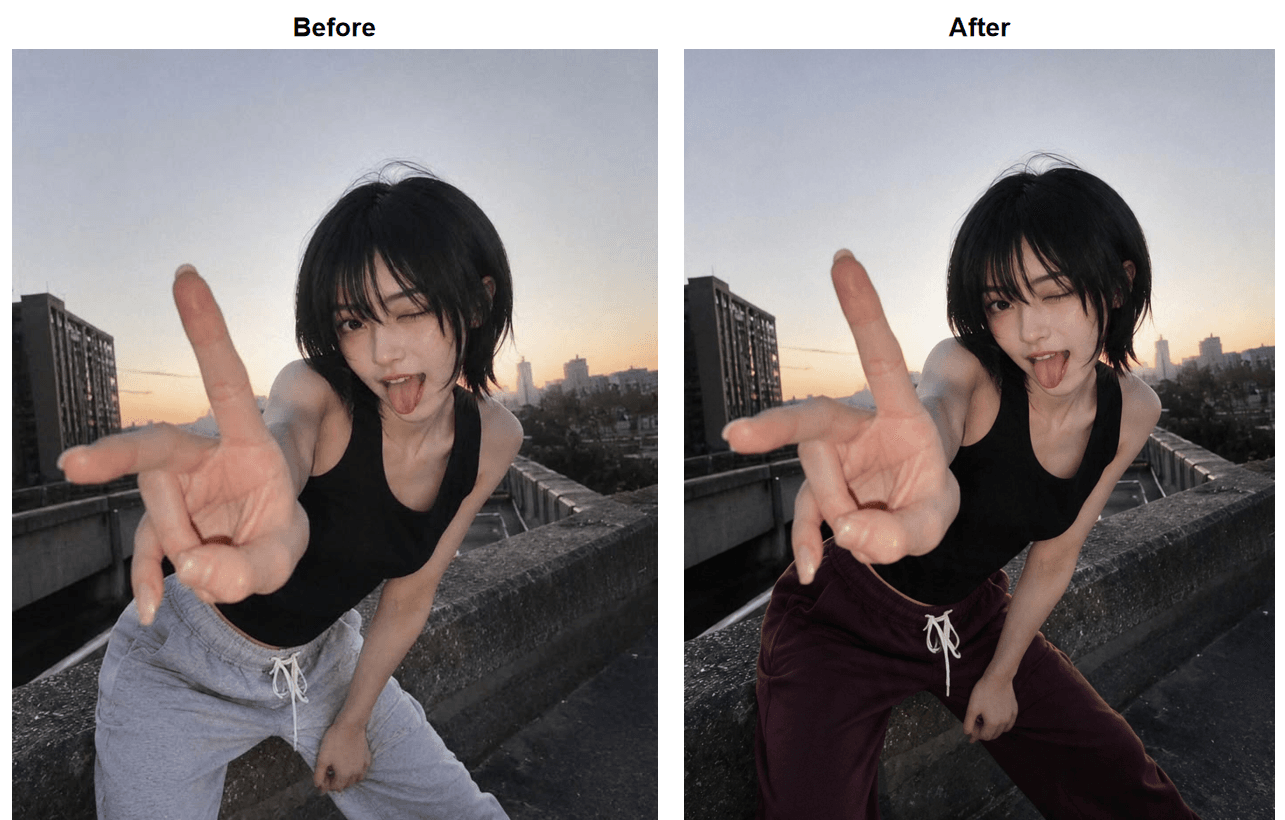
다음은 실제 사진에서 AI 색상 변경이 어떻게 보이는지 보여줍니다.
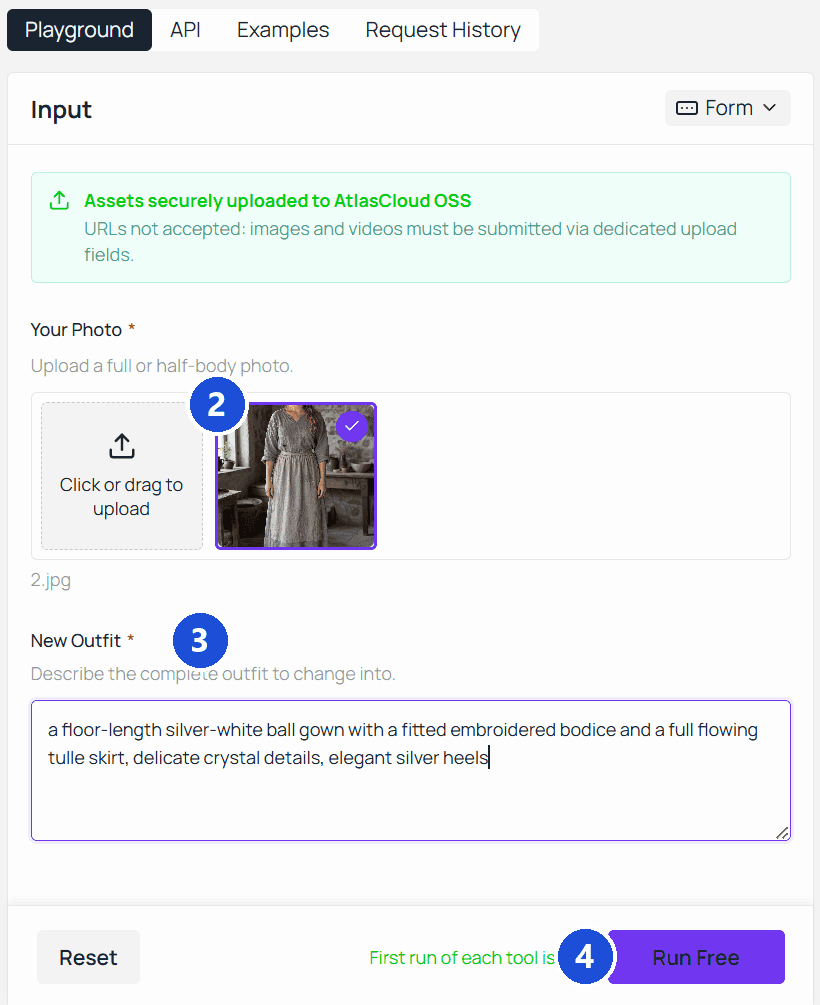
이 도구는 Free Change Clothes AI로, Atlas Cloud가 호스팅하는 모델 카탈로그와 함께 제공되는 단일 페이지 AI 도구 중 하나입니다. 옷차림을 한 문장으로 설명하고 모델이 그에 맞게 사진을 재스타일링하도록 설계되었으며, 색상 변경은 그 작업의 가장 간단한 버전입니다. 페이지 자체 설명에 따르면 "첫 번째 생성은 무료이며, 유료 실행과 동일한 전체 해상도로 제공됩니다." Google, GitHub 또는 이메일로 빠르게 로그인하면 활성화됩니다. 한 가지 주목할 점: 테스트 사진은 황혼 역광이며, 아래 단계에서 권장하는 균일한 전면 조명이 아니었지만 색상 변경은 여전히 유지되었습니다.
사진에서 온라인으로 무료로 옷 색상 변경하기: 4단계
- 사진 업로드. 사진 필드는 전신 또는 반신 샷을 요구하며, JPG, PNG, WebP 형식, 최대 10MB입니다. 균일한 전면 조명이 모델에 가장 많은 원단 디테일을 제공합니다.
- 완성된 룩을 옷차림 필드에 설명. 이 필드는 변경하려는 옷차림을 입력하도록 요구하므로, 색상 변경은 동일한 의류를 새로운 색상으로 다시 진술하는 것입니다. 테스트 입력: "동일한 검은색 민소매 탑, 동일한 회색 스웨트팬츠지만 딥 버건디, 동일한 끈, 동일한 루즈핏."
- Run Free 실행. 페이지는 렌더링당 약 40초가 소요된다고 합니다.
- 비교 및 다운로드. 결과는 1328x1776 해상도로 워터마크 없이 반환됩니다. 저장하기 전에 원단이 피부와 배경에 닿는 가장자리를 확인하세요.
옷 색상 변경 시 원단 질감을 유지하는 프롬프트
입력 위치에 따라 표현 방식이 달라집니다. 무료 도구의 옷차림 필드는 완성된 룩에 대한 설명을 기대하므로, 2단계에서 의류를 새로운 색상으로 다시 진술한 이유입니다. 프롬프트 상자나 API를 통해 구동되는 편집 모델은 지시문을 받으며, 여기에는 고정된 구성이 있습니다: 현재 보이는 의류 이름 지정, 대상 색상 정확하게 지정, 변경되지 않아야 할 것들 명시. 현재 의류 이름을 지정하면 모델이 그대로 두고 싶은 재킷을 다시 칠하는 것을 방지합니다. 정확한 색상 이름은 모호한 것보다 낫습니다. "더 어둡게"나 "더 따뜻하게"는 실행마다 다르게 해석되지만, "차콜 그레이"는 동일하게 적용됩니다. 유지 목록이 질감을 보호하는 요소입니다.
대부분의 작업을 처리하는 세 가지 지침 패턴:
- 단색에서 단색: "회색 스웨트팬츠를 머스타드 옐로우로 변경하세요. 검은색 민소매 탑, 끈, 포즈, 조명, 배경은 변경하지 마세요."
- 패턴 보호: "줄무늬 셔츠의 배경색만 흰색에서 라이트 블루로 변경하세요. 네이비 줄무늬, 너비, 간격은 그대로 유지하세요."
- 여러 의류, 하나의 대상: "블레이저를 카멜 브라운으로 변경하세요. 바지, 안에 입은 셔츠, 신발은 변경하지 마세요."
한 가지 경고: 모델은 사용자가 쓴 문장을 따르며, 의도한 문장을 따르지 않습니다. 따라서 바지를 언급하지 않은 프롬프트는 모델이 바지를 자유롭게 재해석하게 만듭니다. 무엇이 유지되는지 말하세요.
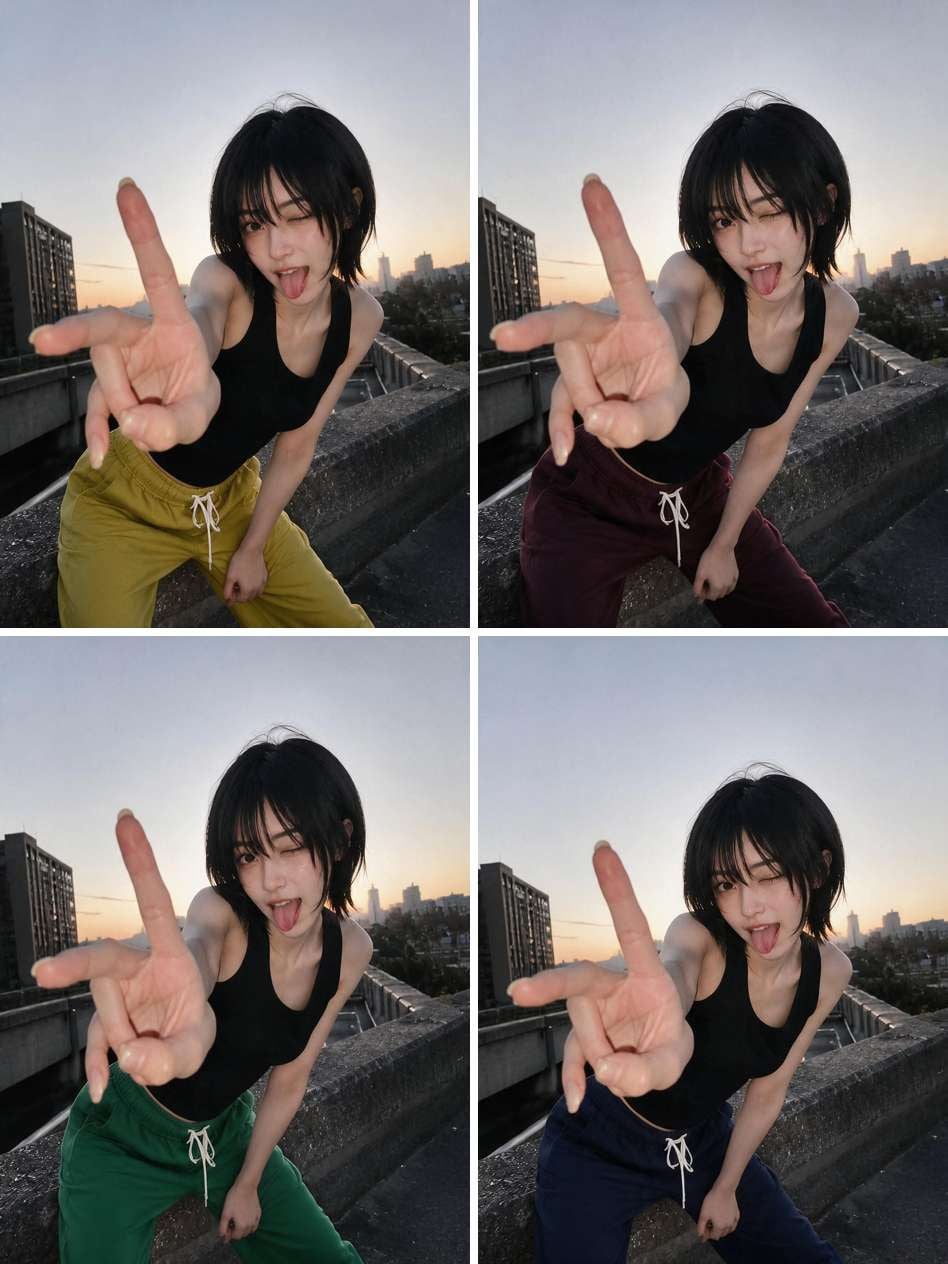
아래 그리드는 옥상 테스트 사진에 대해 첫 번째 패턴을 4번 실행한 결과로, Seedream v5.0 Pro Edit 모델 페이지의 브라우저 플레이그라운드에서 직접 실행했으며, 색상 단어만 머스타드 옐로우, 딥 버건디, 포레스트 그린, 딥 네이비 블루로 교체했습니다. 이 단계에서는 코드가 필요 없습니다: 사진 업로드, 지침 입력, 실행.
API를 통한 판매자용 배치 색상 변형
위의 단일 사진 워크플로는 대규모에서는 의미가 없습니다. 하나의 셔츠를 8가지 색상으로 판매하는 매장은 8개의 일관된 제품 사진이 필요하며, 동일한 색상 변경 작업이 Seedream v5.0 Pro Edit에 대해 프로그래밍 방식으로 실행됩니다. 이는 Atlas Cloud 카탈로그의 이미지 편집 모델로, 소스 사진에 대한 일반 언어 지침을 받습니다.
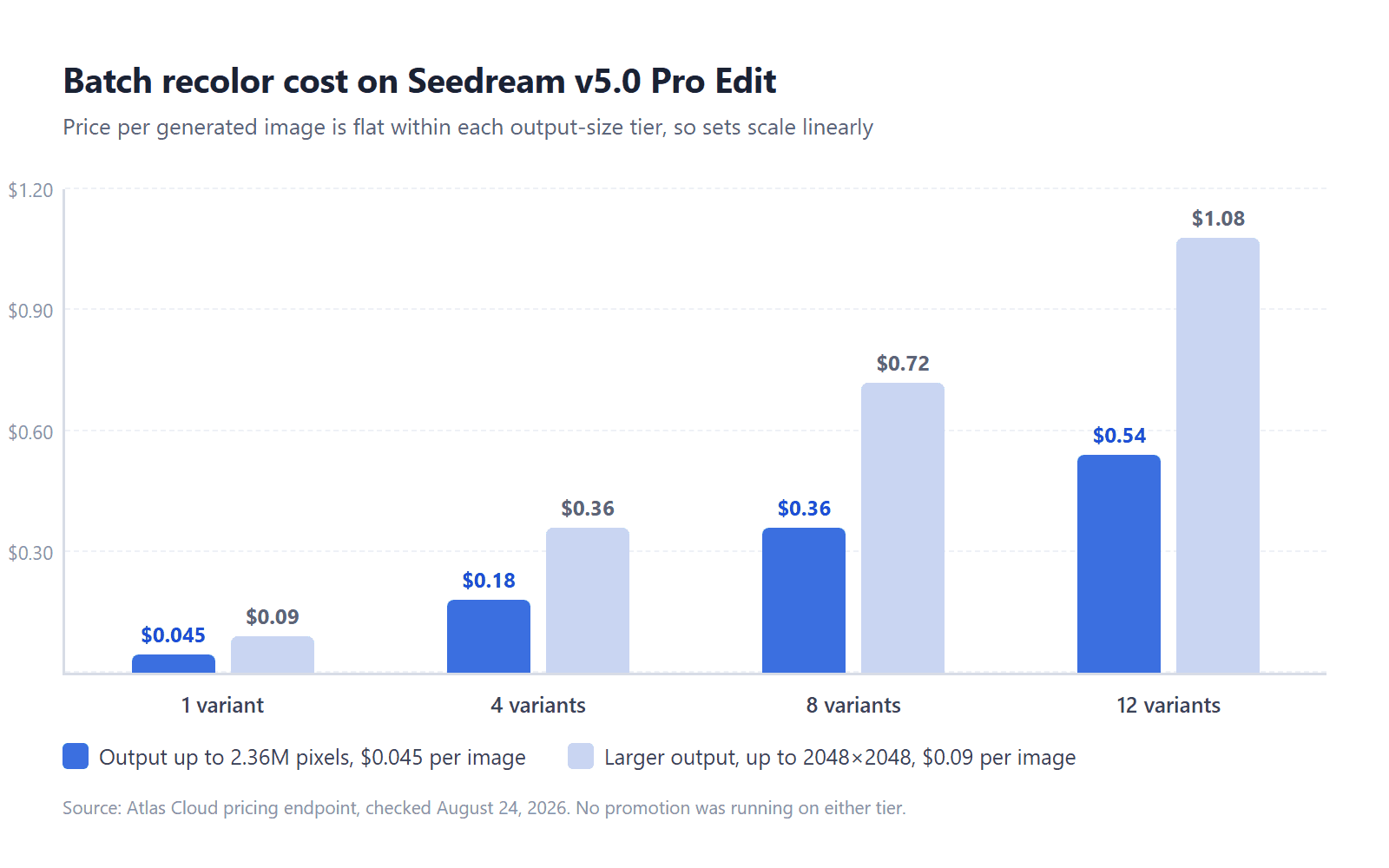
세 단계. 첫째, Atlas Cloud 콘솔에서 API 키를 생성합니다. 둘째, 요청 형식을 확인합니다: 모델은 프롬프트, 소스 사진 URL이 포함된 이미지 배열, 고정 목록의 크기를 사용합니다. 스키마에 따라 236만 픽셀 이하의 출력은 이미지당 $0.045, 더 큰 크기는 $0.09이며, 2026년 8월 기준으로 두 등급 모두 프로모션이 진행 중이지 않습니다. 셋째, 색상당 하나의 요청을 보내고 결과를 폴링합니다:
plaintext1for COLOR in "deep navy blue" "burgundy" "forest green" "charcoal grey"; do 2curl -X POST https://api.atlascloud.ai/api/v1/model/generateImage \ 3 -H "Content-Type: application/json" \ 4 -H "Authorization: Bearer $ATLASCLOUD_API_KEY" \ 5 -d '{ 6 "model": "bytedance/seedream-v5.0-pro/edit", 7 "prompt": "Change the shirt to '"$COLOR"'. Keep the fit, folds, stitching, lighting, and background exactly as in the original product photo.", 8 "images": ["https://your-cdn.com/product-shot.jpg"], 9 "size": "1328*1776" 10 }' 11done
각 호출은 예측 ID를 반환합니다. 동일한 호스트와 키로 /api/v1/model/prediction/<PREDICTION_ID>를 상태가 completed로 표시될 때까지 폴링한 후, outputs에서 호스팅된 이미지 URL을 수집합니다. 예제의 1328x1776 크기에서 전체 8색상 세트 비용은 $0.36이며, 모든 호출에 동일한 프롬프트 구조를 사용하는 것이 세트가 8개의 개별 촬영처럼 보이지 않고 하나의 사진 촬영처럼 보이게 합니다.
색상 이상의 의류 교체가 필요한 경우, 동일한 엔드포인트가 두 번째 참조 이미지를 사용합니다. AI 옷 교체 가이드가 테스트 증거와 함께 해당 워크플로를 문서화합니다.
사진 편집기 vs AI 옷 색상 변경기: 어떤 작업에 어떤 도구를 사용할까
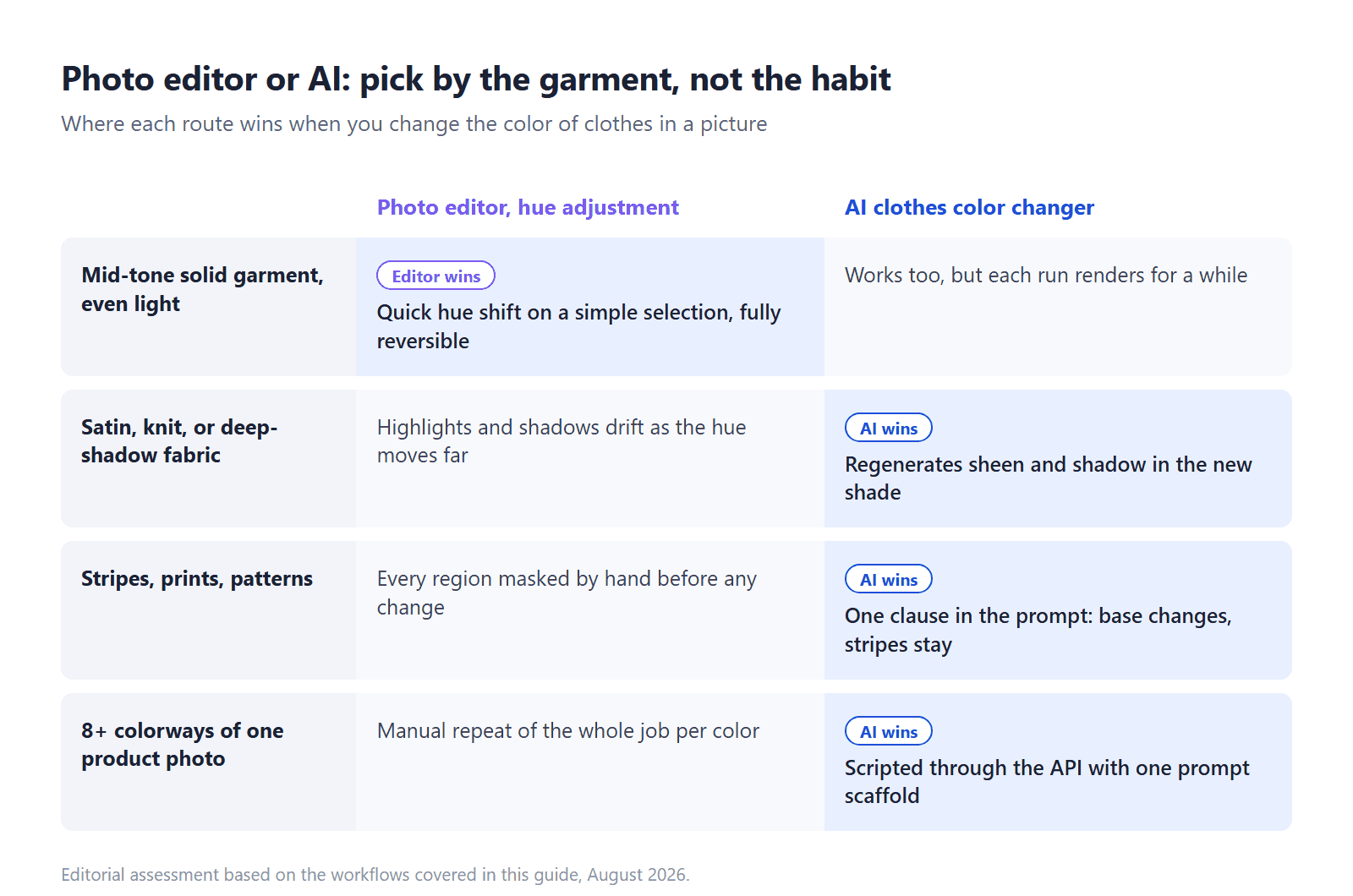
문제는 언제 여전히 일반 사진 편집기를 열어야 하는가입니다. 실제 사례가 있습니다. 데스크톱 편집기는 되돌릴 수 있는 조정 레이어, 정밀한 선택, 그리고 제로 생성 큐를 제공하며, 중간 톤의 단색 의류에 균일한 조명이 있을 때 색조 조정은 빠르고 예측 가능합니다. 휴대폰 편집 앱은 덜 정밀하지만 동일한 범위를 다룹니다.
의류가 더 까다로워질수록 균형이 바뀝니다. 머리카락, 손가락, 원단 가장자리 주변의 수동 선택은 시간이 많이 소요되며, AI 옷 색상 변경기가 생략하는 부분이 바로 이것입니다. 모델이 의류 자체를 찾기 때문입니다. 패턴은 또 다른 분기점입니다: 색조 이동은 선택 영역의 모든 색상을 한 번에 변경하므로, 줄무늬만 또는 베이스 원단만 다시 색칠하려면 각 영역을 수동으로 마스킹해야 합니다. 프롬프트는 절 하나로 처리합니다. 그리고 옷 색상을 변경하는 앱을 찾고 있었다면, 앱이 필요하지 않을 수도 있습니다: AI 도구는 브라우저 페이지이며, 휴대폰에서도 사용 가능합니다.
색상 변경보다 더 큰 프로젝트, 예를 들어 아직 존재하지 않는 의류 디자인이 있다면, 이는 다른 모델 카테고리입니다. AI 의류 생성기 가이드에서 이를 다루며, 가상 피팅과 어떻게 다른지도 설명합니다.
색상 변경이 실패하는 경우와 해결 방법
옷 색상 변경은 AI 사진 편집에서 비교적 쉬운 작업 중 하나이지만, 완벽한 것은 아닙니다. 세 가지 문제 지점이 대부분의 나쁜 결과를 설명하며, 미리 말씀드리자면: 세 가지 모두 실제 테스트 실행에서는 나타나지 않았습니다. 이는 보장된 실패가 아니라 프롬프트로 회피할 위험으로 간주하세요.
색상 번짐. 새 색상이 칼라 부분의 피부나 느슨한 원단 근처의 배경으로 스며듭니다. 프롬프트로 해결: "피부, 머리카락, 배경을 변경하지 마세요"는 장식이 아니라 유지 목록 항목입니다. 지속적인 번짐은 일반적으로 사진에서 의류 경계가 실제로 모호함을 의미하므로, 더 좁게 자르거나 가장자리가 깨끗한 프레임을 선택하세요.
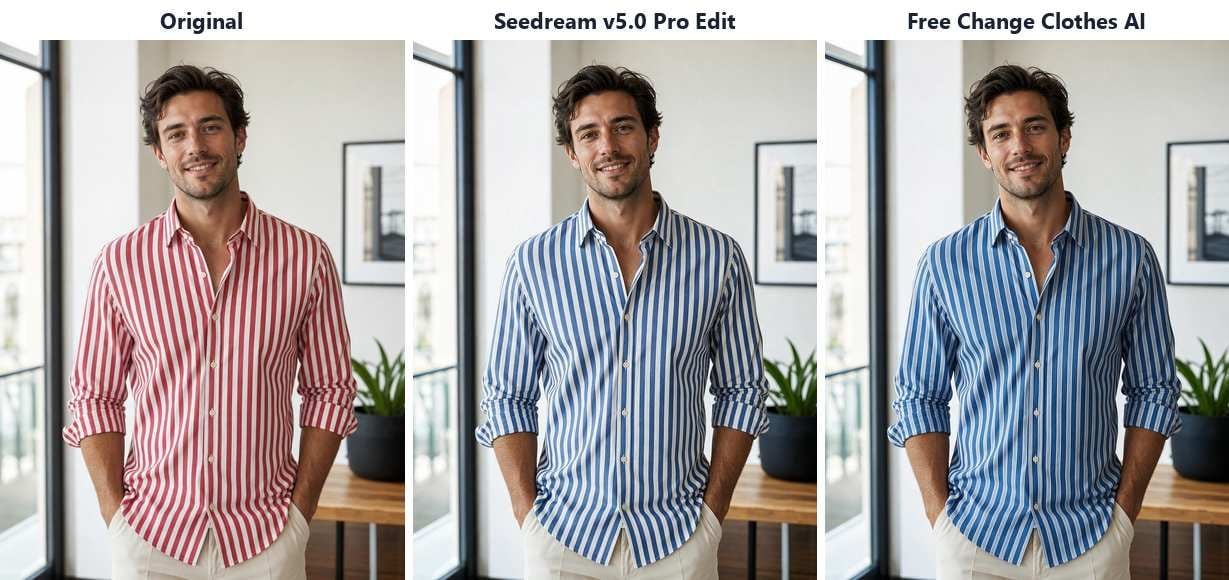
평평해진 패턴. "파란 셔츠"는 평범한 셔츠와 줄무늬 셔츠를 동등하게 설명하므로, 패턴을 생략한 지침은 모델의 기본값을 신뢰하는 것입니다. 우리는 정확히 그 게으른 지침을 빨간 줄무늬 셔츠에 대해 무료 도구와 Seedream v5.0 Pro Edit에 제공했으며, 두 출력 모두에서 줄무늬가 살아남았지만 한 출력에서 간격이 약간 어긋났습니다. 그 어긋남이 핵심입니다: 패턴과 그 역할을 명명하고, "베이스 색상 변경, 줄무늬는 그대로 유지"라고 하면 운 좋게 얻은 기본값을 모델이 따라야 할 지침으로 바꿉니다.
흰색에서 어두운색, 어두운색에서 흰색. 이론상 이들은 가장 까다로운 옷 색상 변경입니다. 흰색 원단에는 그림자 정보가 거의 없고 검은색 원단에는 하이라이트 정보가 거의 없기 때문입니다. 우리의 시도는 첫 번째 시도에 성공했습니다: 검은색 민소매 탑은 주름과 황혼 그림자가 그대로 유지된 상태로 크림색 흰색으로 돌아왔으며, 지침에는 "자연스러운 원단 그림자와 하이라이트 유지"가 포함되어 있었습니다. 지침에 그 줄을 포함하세요. 실행이 여전히 회색이나 플라스틱처럼 나온다면, 가장 균일하게 조명된 사진부터 다시 시작하세요.
자주 묻는 질문
사진에서 옷 색상을 무료로 변경할 수 있는 방법이 있나요?
네. Atlas Cloud의 Free Change Clothes AI는 브라우저에서 실행되며, 첫 번째 생성은 워터마크 없이 전체 해상도로 무료입니다.
로그인 없이 옷 색상을 변경할 수 있나요?
아니요. 무료 생성은 Google, GitHub 또는 이메일로 로그인하면 활성화되며, 페이지에 따르면 몇 초가 걸립니다. 익명 모드는 없으며, 로그인이 무료 실행을 잠금 해제합니다.
패턴이나 줄무늬 의류에도 작동하나요?
테스트에서 줄무늬는 두 도구 모두에서 줄무늬를 언급하지 않은 지침에서도 살아남았지만, 두 번의 실행이 규칙은 아닙니다.
휴대폰에서 사진 속 옷 색상을 변경할 수 있나요?
네. 도구는 웹 페이지이므로 설치 없이 휴대폰 브라우저에서 실행됩니다. 카메라 롤에서 업로드하고 단계는 동일합니다. 휴대폰 사진 편집기도 간단한 단색 의류의 색조를 변경할 수 있지만, 작은 화면에서의 선택 작업은 그 경로가 느려지는 부분입니다.
결론
의류 색상을 변경하는 것은 한때 재촬영이나 저녁 내내의 정밀 선택 작업을 의미했지만, 이제 정직한 답은 한 문장과 약 40초면 충분하다는 것입니다. 작업의 기술은 프롬프트로 옮겨졌습니다: 의류 이름 지정, 정확한 색상 지정, 그리고 그대로 유지할 모든 것 나열. 이 세 가지를 올바르게 하면 사진의 주름, 스티칭, 조명이 교체 후에도 살아남습니다.
한 장의 사진에서 옷 색상을 변경해야 하든 전체 제품 라인에 걸쳐 변경해야 하든, Free Change Clothes AI에서 무료 실행으로 시작하고, 가장 까다로운 의류를 먼저 테스트한 후, 볼륨이 요구될 때만 API로 이동하세요. 브라우저 탭에서 줄무늬 셔츠에 효과가 입증된 도구는 8가지 색상에서도 동일하게 작동합니다.





