클립을 되감다 보면 거기 있습니다. 간직할 가치가 있는 단 한 순간, 그런데 젖은 창문 너머로 찍은 것처럼 보입니다. 선명하게 만들어 주겠다는 첫 번째 도구에 넣기 전에, 다른 질문에서 잠시 멈추세요. 이건 어떤 종류의 흐림일까요?
그 질문이 흐릿한 동영상을 선명하게 만드는 방법의 대부분을 정리해 줍니다. 어떤 흐림은 픽셀이 빠진 것이고, AI 업스케일러는 그럴듯한 픽셀을 되살릴 수 있습니다. 어떤 흐림은 센서가 기록한 번짐이며, 샤프닝은 그 윤곽만 세울 수 있습니다. 그래서 무료 AI 업스케일러 하나를 골라 원인별로 짧은 클립 네 개를 넣어, 말로 설명하는 대신 화면에서 차이를 확인했습니다. 아래에서는 네 가지를 구분하는 법, 무료 해결책, 각 클립에 어떤 변화가 있었는지, 그리고 영상이 몇 초보다 길 때 어디로 가야 하는지 다룹니다.
핵심 요약
- 흐림에는 네 가지 흔한 원인이 있습니다: 픽셀 부족, 압축, 카메라 흔들림, 초점 실패. AI 업스케일링은 처음 두 가지를 위해 만들어졌습니다.
- Atlas Cloud의 무료 AI 동영상 업스케일러는 브라우저에서 짧은 클립에 2배 패스를 실행하며, 업로드도 워터마크도 없습니다.
- 더 긴 영상에서 나온 1080p 또는 2K 파일이라면, 클라우드 동영상 업스케일러 모델은 1080p에서 최대 53초 클립을 처리합니다.
- 해상도 변환기는 이미 가진 픽셀을 더 큰 프레임에 펼칩니다. AI 업스케일러는 새 픽셀을 예측합니다. 한 프레임을 둘 다에 통과시켜 보면 차이가 분명합니다.
- 모션 블러와 초점이 나간 영상에는 더 안정적이거나 더 잘 맞춘 촬영이 필요합니다. 샤프닝은 번짐의 윤곽을 세울 뿐, 번짐을 제거하지 않습니다.
동영상이 흐릿한 이유는? 고치기 전에 구분할 수 있는 네 가지 원인
얼굴, 표지판, 텍스트 한 줄처럼 디테일이 있는 프레임에서 동영상을 멈추고, 흐림이 어떻게 나타나는지 보세요. 원인마다 다른 지문을 남기며, 그 지문이 AI 패스에 시간을 쓸 가치가 있는지 알려줍니다.
| 일시정지한 프레임에서 보이는 것 | 유력한 원인 | AI 업스케일링이 도움이 되나? |
|---|---|---|
| 모든 것이 고르게 부드럽고, 가장자리가 작은 계단처럼 보이며, 파일이 480p 이하라고 표시됨 | 낮은 해상도 | 예, 바로 이 영역을 위한 기능입니다 |
| 어두운 영역과 하늘에 블록 모양 패치, 가장자리 주변의 지글거리는 후광, 움직일 때 더 심하고 정지 샷에서는 나음 | 압축 | 부분적으로: 블록을 매끄럽게 하지만, 인코더가 버린 정보는 복원할 수 없습니다 |
| 카메라가 멈춰 있을 때는 선명하지만, 움직일 때 이동 방향으로 번지고 가장자리가 이중으로 보임 | 카메라 흔들림, 모션 블러 | 아니요, 번짐의 가장자리를 선명하게 할 뿐입니다 |
| 한 면은 부드러운데 다른 면은 또렷하고, 점광원이 원반처럼 변하며, 움직여도 흐림이 변하지 않음 | 초점 실패 | 아니요, 센서에 복원할 디테일이 없습니다 |
처음 두 가지는 픽셀 문제입니다. 프레임은 숫자 격자이며, 격자가 너무 작거나 공간을 절약하려고 숫자가 반올림된 것입니다. 초해상도 모델은 보통 바로 그 간극을 학습합니다: 많은 선명한 프레임과 그 작거나 압축된 버전을 보았고, 복원될 때 가장자리와 텍스처가 보통 어떻게 보이는지 배웠습니다.
아래에서 테스트하는 무료 도구는 자체 패스를 "가장자리를 선명하게 하고 단순 크기 조정이 흐리게 만들 디테일을 끌어냅니다"라고 설명하는데, 이는 이 범주를 한 줄로 잘 요약한 것입니다.
마지막 두 가지는 광학 문제입니다. 카메라가 흔들리거나 렌즈 초점이 빗나가면 센서가 번짐을 기록했고, 이제 그 번짐이 데이터입니다. 샤프닝 필터는 픽셀 값이 이미 변하는 곳에서 대비를 높이므로 번짐의 경계를 더 또렷하게 만듭니다. 번짐 안에 무엇이 있었는지는 알 수 없습니다.
사진에서는 사진 인핸서 vs 업스케일러에서 인핸서와 업스케일러 사이에 같은 선을 그었습니다. 동영상은 시간 축을 더하므로 여기서 카메라 흔들림이 별도 행을 차지합니다: 정지 사진은 흔들림으로 한 번 흐려질 수 있지만, 클립은 카메라가 움직인 모든 프레임에서 흔들림으로 흐려집니다.
무료 AI 동영상 샤프너로 브라우저에서 흐릿한 동영상 고치기
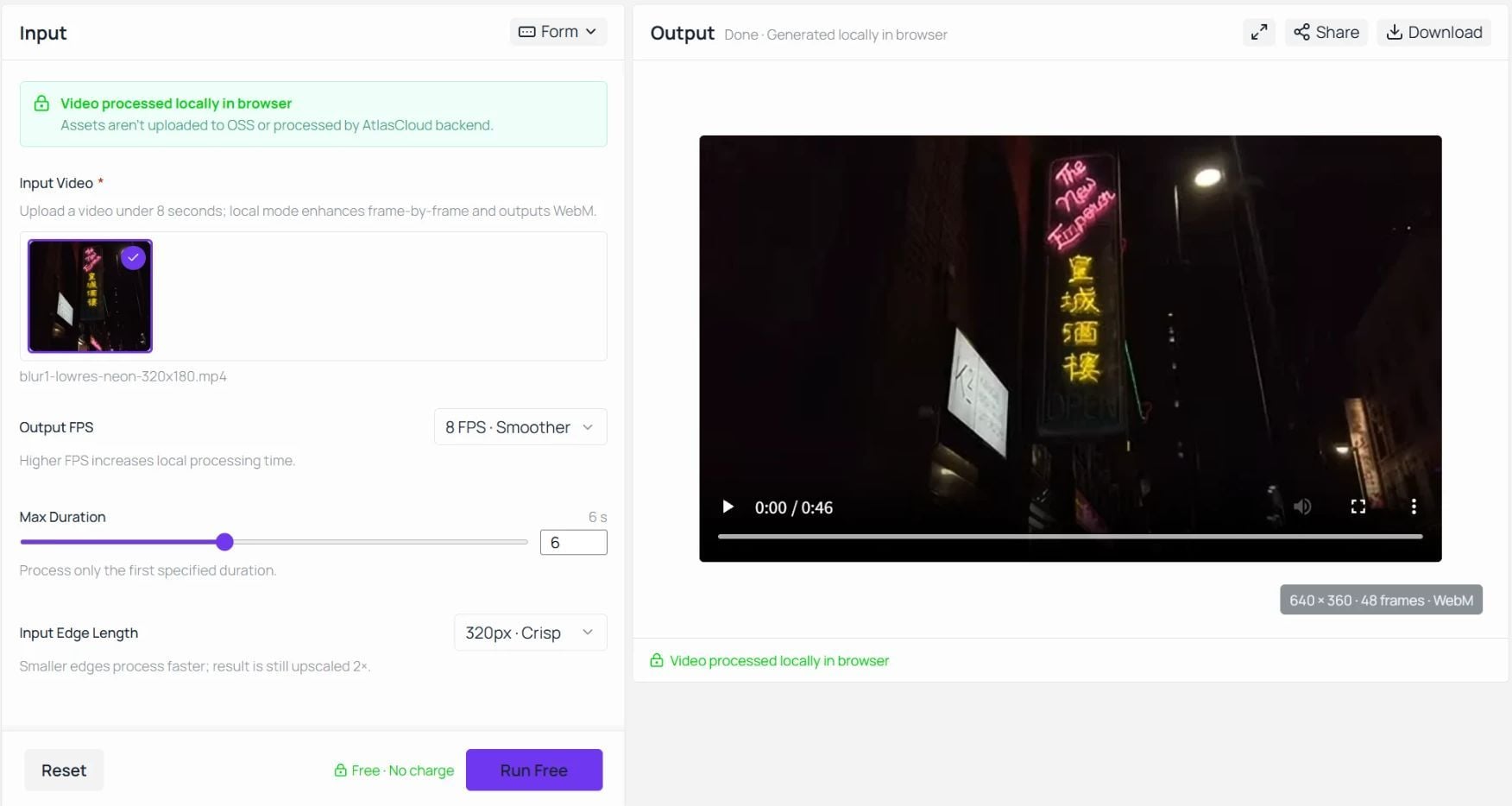
클립이 그 표의 위 두 행에 해당한다면, 해결책은 짧은 업로드 하나이고 비용은 들지 않습니다. 짧은 클립을 페이지에 끌어다 놓고 Run Free라고 표시된 버튼을 누르면, 작업 크기의 두 배가 된 WebM이 사용자 컴퓨터에서 반환되며 아무것도 찍히지 않습니다. 아래 클립은 입력과 출력을 나란히 재생한 테스트 실행 중 하나이고, 그 뒤 스크린샷은 이를 만든 컨트롤을 보여줍니다.
m3-sFKGYoXQ
Atlas Cloud는 이 동영상 샤프너를 무료 AI 도구 중 하나로 제공합니다. 이는 이미지 업스케일링과 배경 제거도 포함하는 브라우저 유틸리티의 작은 모음입니다.
무료 AI 동영상 업스케일러는 첫 실행 때 초해상도 모델을 브라우저 탭으로 다운로드하고 캐시한 다음, 사용자의 그래픽 하드웨어에서 WebGPU로 모든 프레임을 처리합니다. 페이지는 그 결과를 분명히 밝힙니다: 자산은 자사 스토리지에 업로드되거나 백엔드에서 처리되지 않습니다. 가족 동영상은 노트북을 떠나지 않습니다.
전체 절차는 다음과 같습니다:
- 짧은 클립을 업로드하세요. 양식은 8초 미만의 동영상을 요구합니다. 브라우저에서 재생할 수 있는 형식이면 무엇이든 되므로, 휴대폰에서 가져온 MP4도 괜찮습니다.
- 세 가지 컨트롤을 설정하세요. Output FPS는 초당 4, 6, 8프레임을 제공하고 기본값은 6입니다. Input Edge Length는 192, 256, 320픽셀을 제공하고 기본값은 256이며 Balanced로 표시된 설정입니다. Max Duration은 기본값이 6초인 슬라이더로, 그 첫 구간만 처리합니다. 가장 많은 디테일을 원하면 320과 8을 선택하세요.
- 실행하고 출력을 확인하세요. Run Free를 누르세요. 첫 실행은 모델 다운로드 동안 잠시 멈추고, 이후 실행은 즉시 시작됩니다. 완료되면 Output 패널이 결과를 재생하고 플레이어 아래에 크기와 프레임 수를 표시합니다: 6초 클립의 경우 640x360, 48프레임입니다.
- 다운로드하세요. 파일은 워터마크가 없는 WebM이며, 계정도 필요 없고 실행할 수 있는 클립 수에 제한도 없습니다.
Output FPS는 모델이 처리하는 초당 프레임 수를 4, 6, 8 중에서 설정하므로, 느린 팬, 토킹 헤드, 깨끗한 프레임 캡처를 원하는 클립에 자연스럽게 맞습니다. 풀 HD 프레임이나 더 긴 클립에는 같은 회사가 호스팅 모델을 운영하며, 두 섹션 아래에서 다룹니다.
AI 동영상 샤프너가 네 가지 흐림에서 고친 것
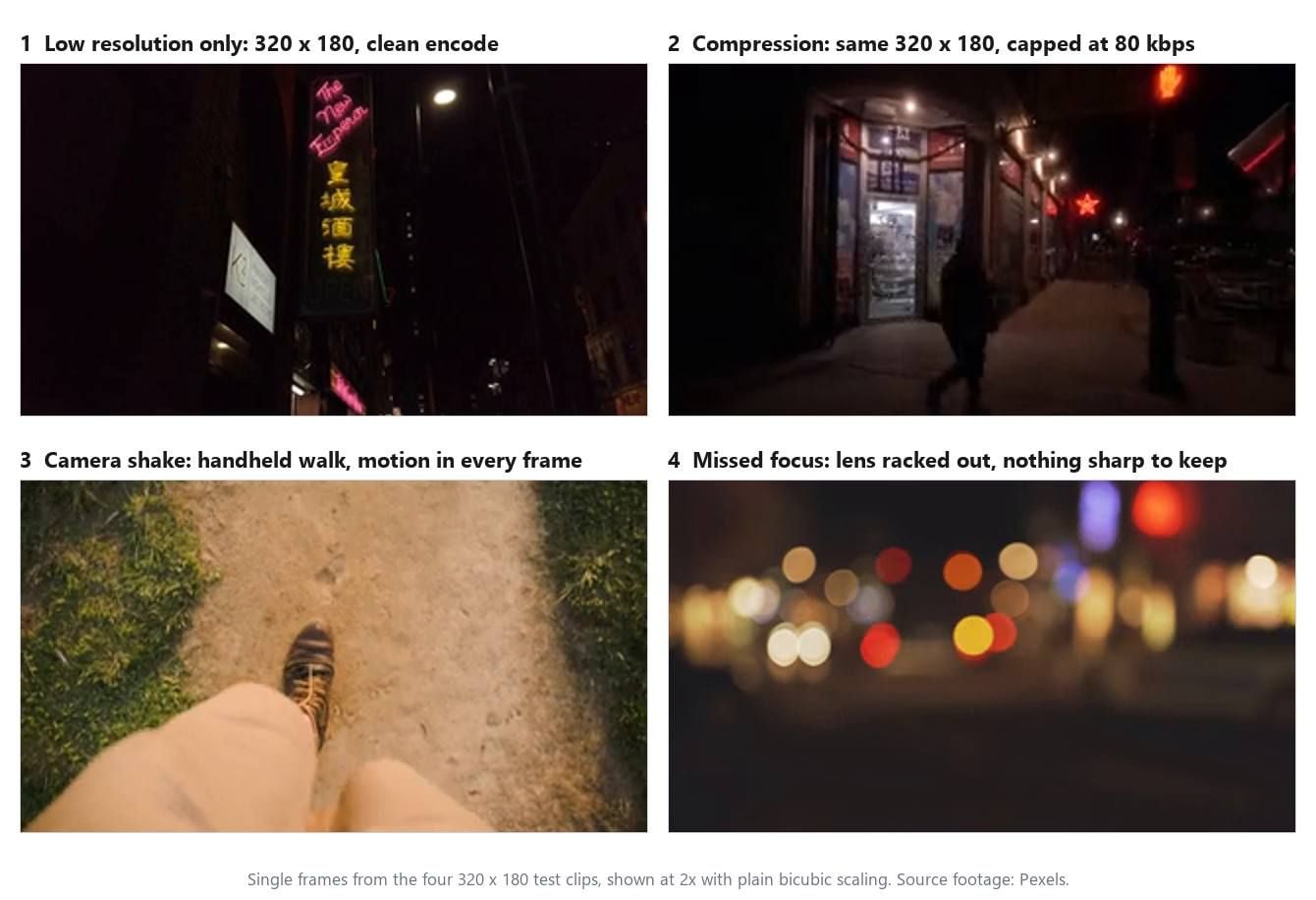
테스트가 원인을 분리하도록 모든 클립을 같은 크기와 같은 설정으로 넣었습니다. 각각은 Pexels의 스톡 클립으로, 6초 이하로 자르고 오디오를 제거한 뒤 320x180으로 축소했으며, 이는 도구의 가장 큰 작업 가장자리와 맞으므로 2배 패스가 원래 크기로 되돌리는 리사이즈가 아니라 실제 확대가 됩니다. 네 클립 모두 같은 세 설정을 사용했습니다: 초당 8프레임, 6초, 320픽셀 가장자리.
네 가지 입력:
- 저해상도만 해당. 네온 식당 사인의 1080p 클립을 깨끗한 인코딩으로 축소했습니다. 문제는 픽셀 수뿐입니다.
- 압축. 밤거리의 4K 클립을 같은 320x180으로 축소한 뒤 비트레이트를 초당 80킬로비트로 제한해 다시 인코딩했습니다. 채팅 앱을 세 번 거쳐 전달된 클립에서 보이는 블록과 번짐 모양입니다.
- 카메라 흔들림. 발과 길이 프레임에 담긴 핸드헬드 1인칭 걷기 영상입니다. 카메라가 모든 프레임에서 움직이므로 지면 텍스처가 이동 방향으로 번집니다.
- 초점 실패. 렌즈 초점을 완전히 빼놓고 촬영한 밤거리입니다. 모든 빛이 원반이고, 프레임 안에 선명한 것은 없습니다.
압축 클립은 한 줄로 만들었으며, 같은 줄로 연습하고 싶은 어떤 영상에서도 그 모양을 재현할 수 있습니다:
plaintext1ffmpeg -i source.mp4 -an -vf "scale=320:180" -c:v libx264 -b:v 80k -maxrate 80k -bufsize 40k pixelated.mp4
저해상도 동영상을 고해상도로: 2배가 효과를 보이는 경우
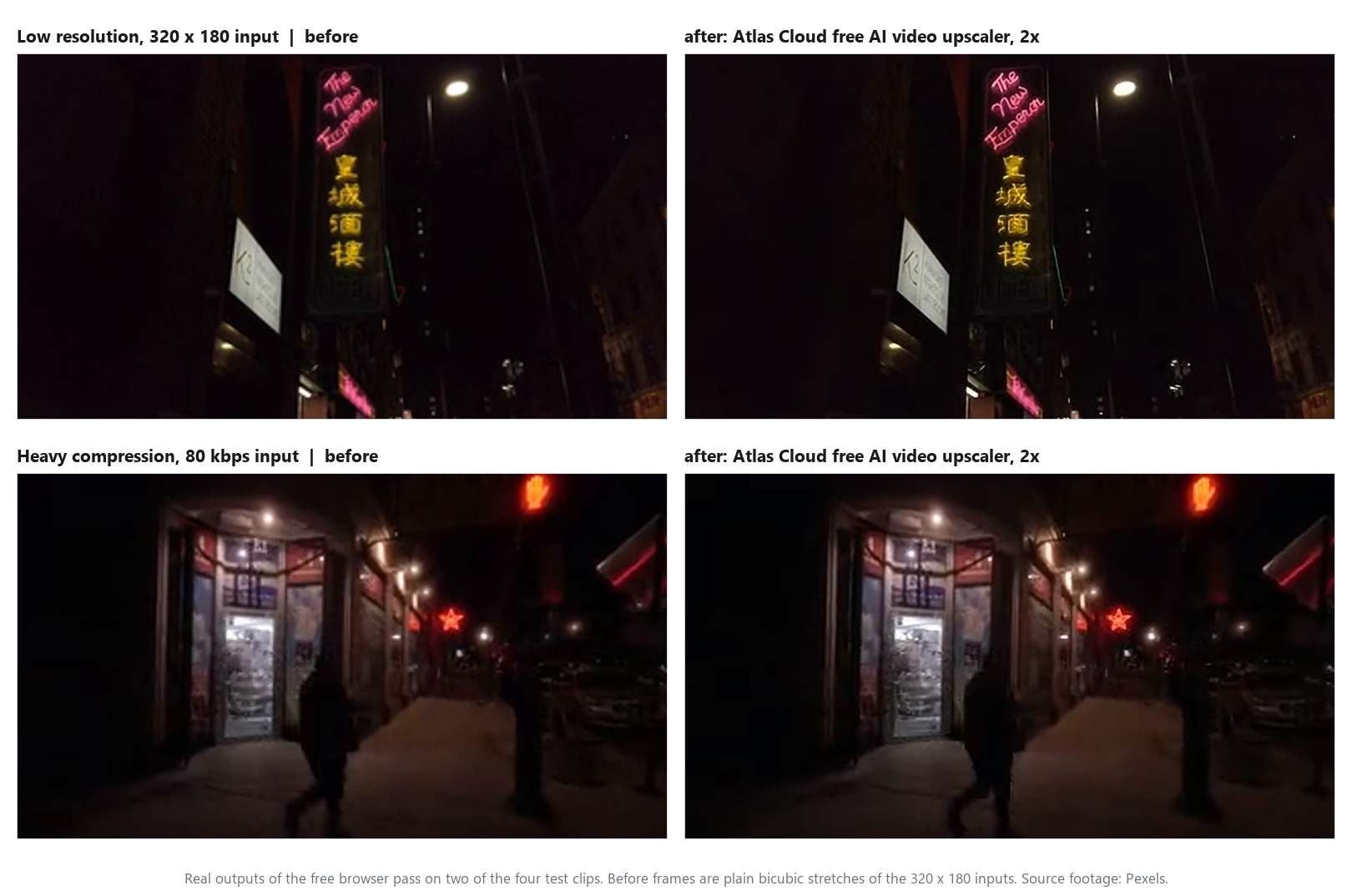
이 클립은 이 모델이 만들어진 대상이며, 전후 차이가 가장 잘 보여야 하는 사례입니다: 딱딱한 가장자리의 네온 글자, 작은 영문과 중국어 문자, 옆의 흰색 노래방 사인. 320x180 프레임은 모델에 매우 적은 정보를 주므로 분홍색 필기체의 획과 중국어 문자의 가장자리를 보세요. 아래 그림은 같은 프레임, 1초 지점에서 입력, 단순 리사이즈, AI 출력을 나란히 놓았습니다.
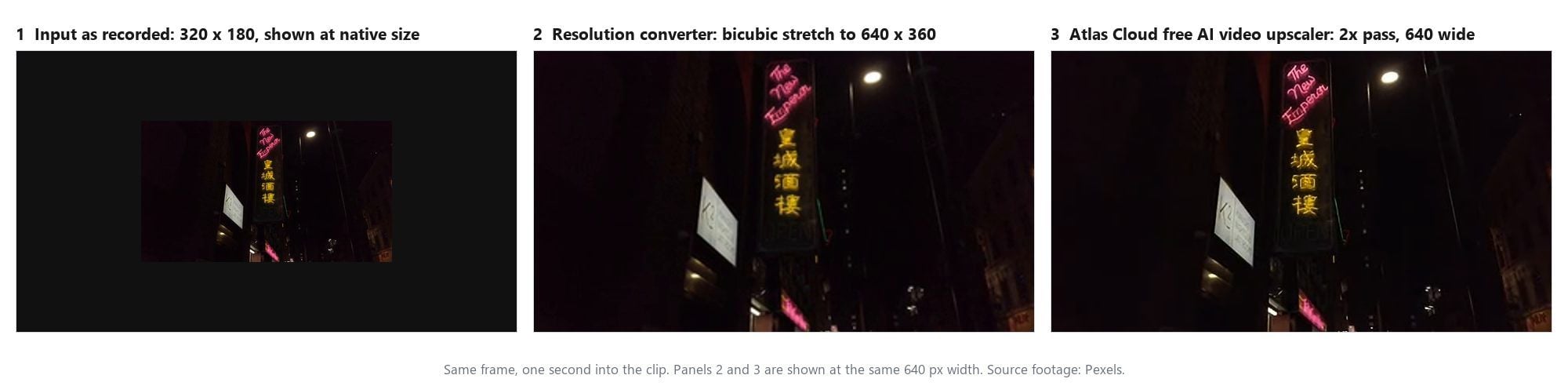
가운데 패널은 세 번째 패널만큼 중요합니다. 드롭다운에서 720p나 1080p를 고르게 해주는 종류의 사이트인 해상도 변환기는 그 패널이 보여주는 일을 합니다: 이미 가진 픽셀을 더 큰 격자에 펼치고 빈틈을 블렌딩합니다. 프레임은 커지지만, 새로 추가된 것이 없으므로 더 선명해지지는 않습니다. 세 번째 패널은 더 큰 프레임에 무엇이 들어 있어야 하는지에 대한 모델의 추측이며, 그 추측이 이 작업의 핵심입니다.
이 프레임에서는 추측이 제자리에 들어갑니다. 분홍색 필기체는 부드러운 띠 대신 깨끗한 단일 획으로 돌아오고, 노란 문자의 가장자리는 더 단단해지며, 기둥의 작은 램프는 뚜렷한 점으로 분리됩니다. 모델은 원본이 암시한 것을 선명하게 했고 자체적으로 글자를 만들어내지 않았는데, 이는 이런 패스에서 원하는 동작입니다.
픽셀화된 동영상 고치기: 압축 블록은 부드러워지고, 잃은 디테일은 잃은 채로 남습니다
픽셀화는 눈에 보이는 압축입니다. 초당 80킬로비트에서 인코더는 밝은 상점 정면과 신호등은 유지하고 어두운 보도를 평평한 사각형으로 뭉갰습니다. 그 사각형은 딱딱한 가장자리를 가지며, 초해상도 모델은 가장자리를 가장자리로 취급하므로 여기서 패스에는 두 가지 일이 있습니다: 블록 경계를 부드럽게 하고 실제 가장자리는 유지하는 것입니다.
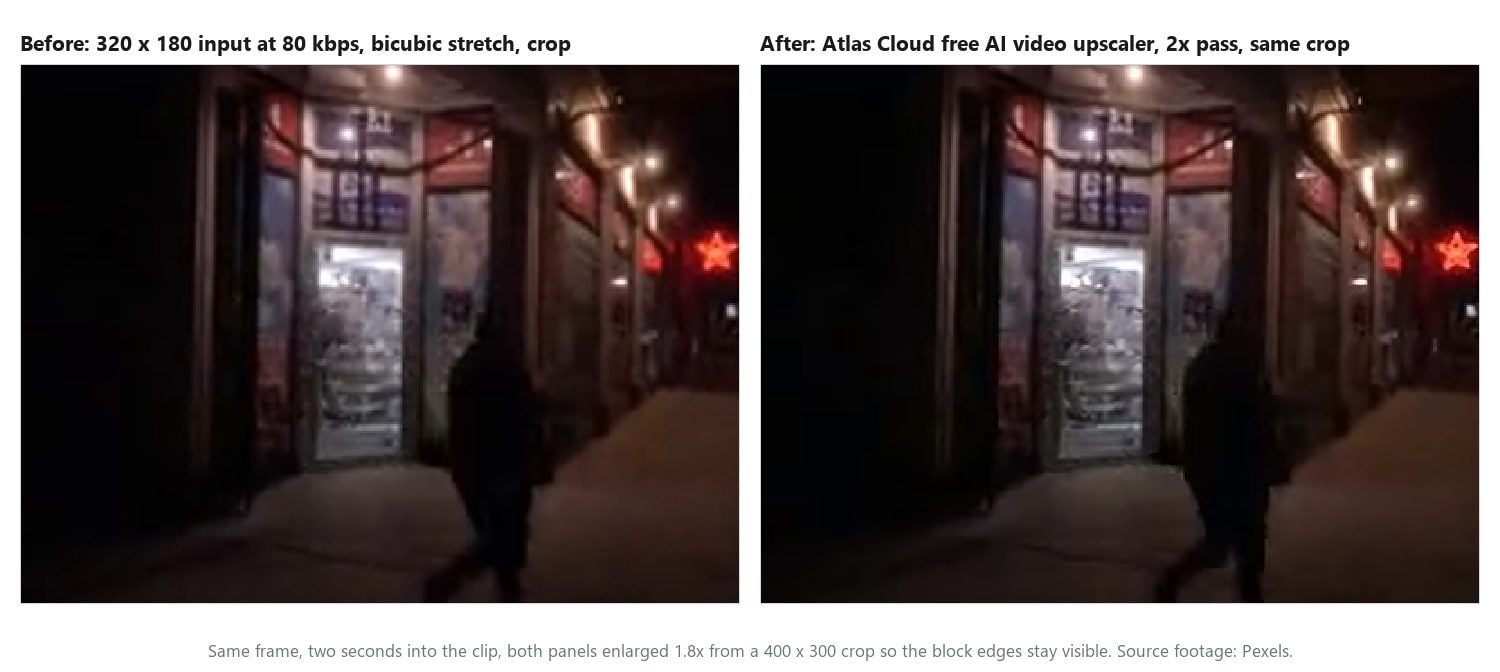
실행 결과, 보도의 타일은 고른 표면으로 녹아들고, 문틀과 빨간 별 사인은 깨끗한 윤곽을 얻으며, 창문의 포스터는 사각형에서 매끄러운 패치로 바뀝니다. 인코더가 삭제한 것은 어떤 모델도 읽을 수 있게 파일에 남아 있지 않으며, 이는 패스가 아니라 전달된 사본의 속성입니다.
이는 이 원인에 대해 업스케일링보다 더 잘 듣는 해결책을 가리킵니다: 더 나은 사본을 다시 구하세요. 메시징 앱으로 도착한 클립은 보통 오는 길에 다시 인코딩되었습니다. 발신자 휴대폰의 원본이나 동영상이 아니라 문서로 보낸 파일에는 전달된 사본이 잃은 디테일이 담겨 있습니다. 그것을 업스케일하세요. 전달된 사본을 업스케일하면 블록이 두 배 크기로 고정됩니다.
모션 블러 또는 초점 실패: 더 선명해도 여전히 또렷하지 않은 이유
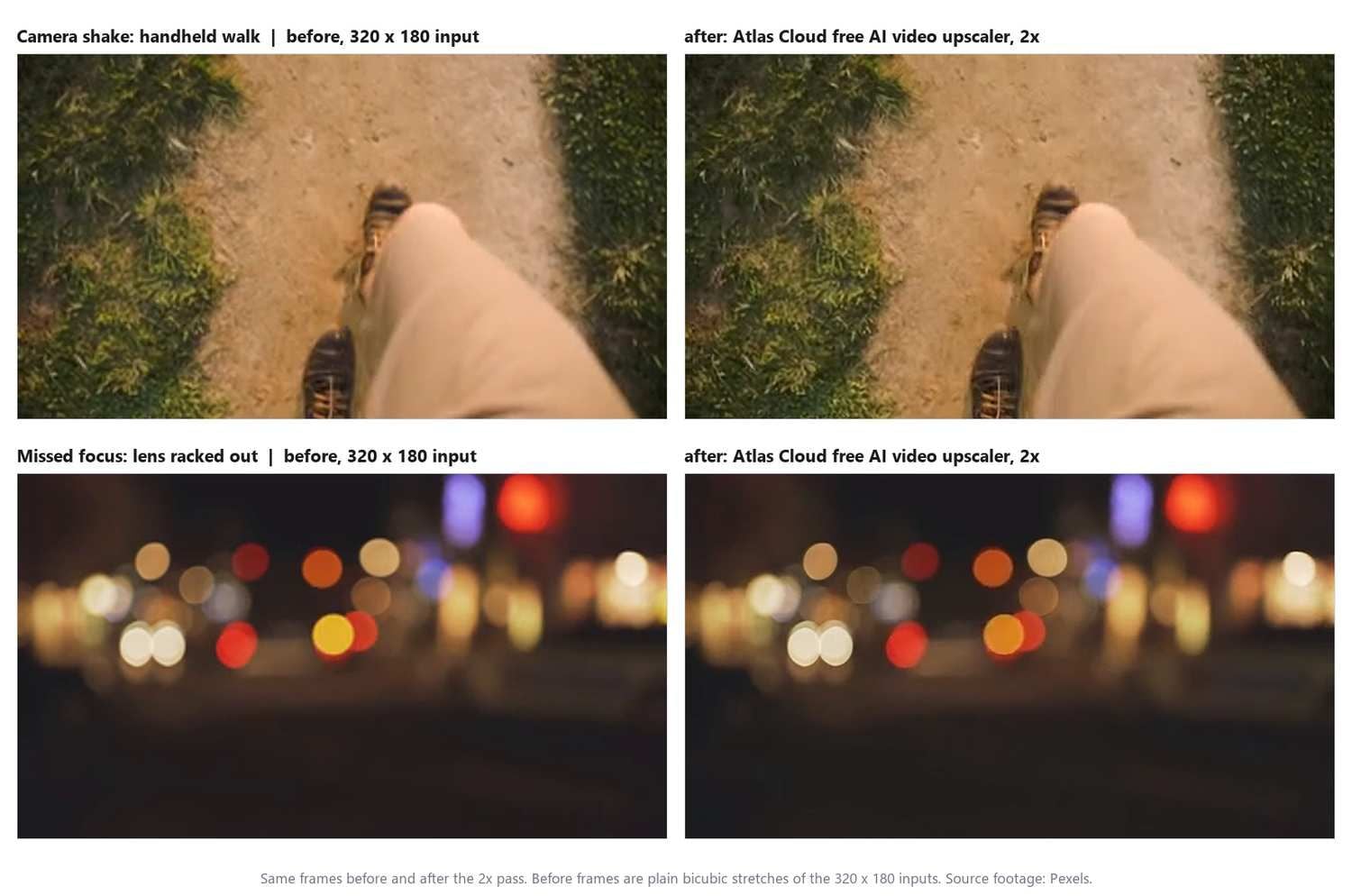
마지막 두 클립은 제목의 주장을 시험합니다. 핸드헬드 걷기 영상에서는 셔터가 열려 있는 동안 카메라가 움직였기 때문에 매 프레임에서 길이 번집니다. 초점이 나간 거리에서는 모든 점광원이 원반으로 퍼졌습니다. 어느 프레임에도 자기 자신의 선명한 버전이 어디에도 없으므로 모델이 끌어낼 디테일이 없습니다. 모델이 할 수 있는 일은 각 번짐과 각 원반의 가장자리를 조이는 것이며, 그림은 그것을 보여줍니다: 신발의 줄무늬와 바지 밑단 윤곽이 더 단단해지고, 빛 원반의 테두리가 선명해지며, 둘 안쪽의 흐림은 카메라가 남긴 자리에 그대로 남습니다.
Adobe의 스틸 이미지 경험은 여기서 유용한 참고점입니다. Photoshop은 Shake Reduction 필터를 출시했는데, Adobe 자체 Shake Reduction 문서에 따르면 "선형 운동, 호 모양 운동, 회전 운동, 지그재그 운동을 포함한 여러 유형의 카메라 움직임으로 인한 블러링을 줄일 수 있습니다"라고 하며, 같은 페이지는 "노이즈가 적고 조명이 충분한 스틸 카메라 이미지에서 가장 잘 작동합니다"라고 말합니다.
Adobe는 Photoshop 23.3의 4월 릴리스와 함께 이 필터의 제거를 발표하며, 이 기술이 최신 개발 플랫폼과 호환되지 않는다고 밝혔습니다. 최상의 경우에도 조건이 좁은 스틸 이미지 도구였습니다. 동영상의 경우, 손떨림 보정기는 한 순간에서 다음 순간으로 프레임을 안정시킵니다. 프레임 자체의 흐림을 풀어주지는 않습니다.
따라서 이 두 행의 해결책은 촬영 쪽에 있습니다. 녹화 전에 초점을 고정하고, 휴대폰이 허락한다면 피사체를 탭하세요. 움직임이 있다면 휴대폰을 양손으로 들고, 팔꿈치를 고정하거나 카메라의 손떨림 보정 모드를 켜세요. 보통 약간의 화각을 포기하고 더 안정적인 프레임을 얻습니다. 클립이 이미 있고 중요하다면, 가장 선명하게 남은 부분을 크롭해서 보는 편이 선명하게 만든 번짐보다 더 나게 보이는 경우가 많습니다.
네 클립, 각각 한 번의 패스, 요약:
| 클립 | 원인 | 2배 패스가 바꾼 것 | 나머지 해결책이 있는 곳 |
|---|---|---|---|
| 네온 사인, 320x180 | 낮은 해상도 | 깨끗한 단일 획, 더 단단한 문자 가장자리, 램프가 점으로 분해됨 | 남은 할 일 없음 |
| 밤거리, 80kbps | 압축 | 블록 경계가 매끄러워지고 실제 가장자리는 선명하게 유지됨 | 더 깨끗한 원본 사본 |
| 핸드헬드 걷기 | 카메라 흔들림 | 신발과 길의 더 단단한 윤곽 | 손떨림 보정기 또는 더 안정적인 다음 촬영 |
| 초점 나간 거리 | 초점 실패 | 모든 빛 원반의 더 선명한 테두리 | 다시 초점 맞추고 재촬영 |
데스크톱 앱 없이 동영상 해상도를 1080p 또는 2K로 높이는 방법
브라우저 도구는 짧고 작은 클립에 대한 답을 줍니다. 1080p로 결과를 내야 하는 40초 클립은 다른 작업이며, Atlas Cloud는 이를 위한 별도의 호스팅 모델을 운영합니다.
Atlas Cloud 플레이그라운드의 동영상 업스케일러 모델은 클립과 목표 해상도를 받아 그 크기의 재생 가능한 동영상을 반환합니다. 문서에서는 두 가지 출력 등급을 정의합니다:
| 목표 | 픽셀 등급 | 최장 입력 | 최대 입력 프레임 | 입력 프레임 레이트 |
|---|---|---|---|---|
| 1080p | 1920x1080 | 53초 | 1,590 | 30fps 이하 |
| 2K | 2560x1440 | 23초 | 690 | 30fps 이하 |
서버는 다른 무엇보다 먼저 클립의 메타데이터를 읽고, 선택한 등급의 길이, 프레임 레이트, 프레임 수 제한을 초과한 클립은 잘라내지 않고 거부됩니다. 워크플로는 원본 프레임 레이트를 유지하므로 보간도 속도 변경도 없습니다. 같은 문서는 4K를 이후 릴리스 계획으로 나열하므로, 이 글을 쓰는 시점에서 2K가 상한이며 그 이상은 약속하지 않습니다.
Atlas Cloud 플레이그라운드에서 동영상을 1080p로 업스케일하기
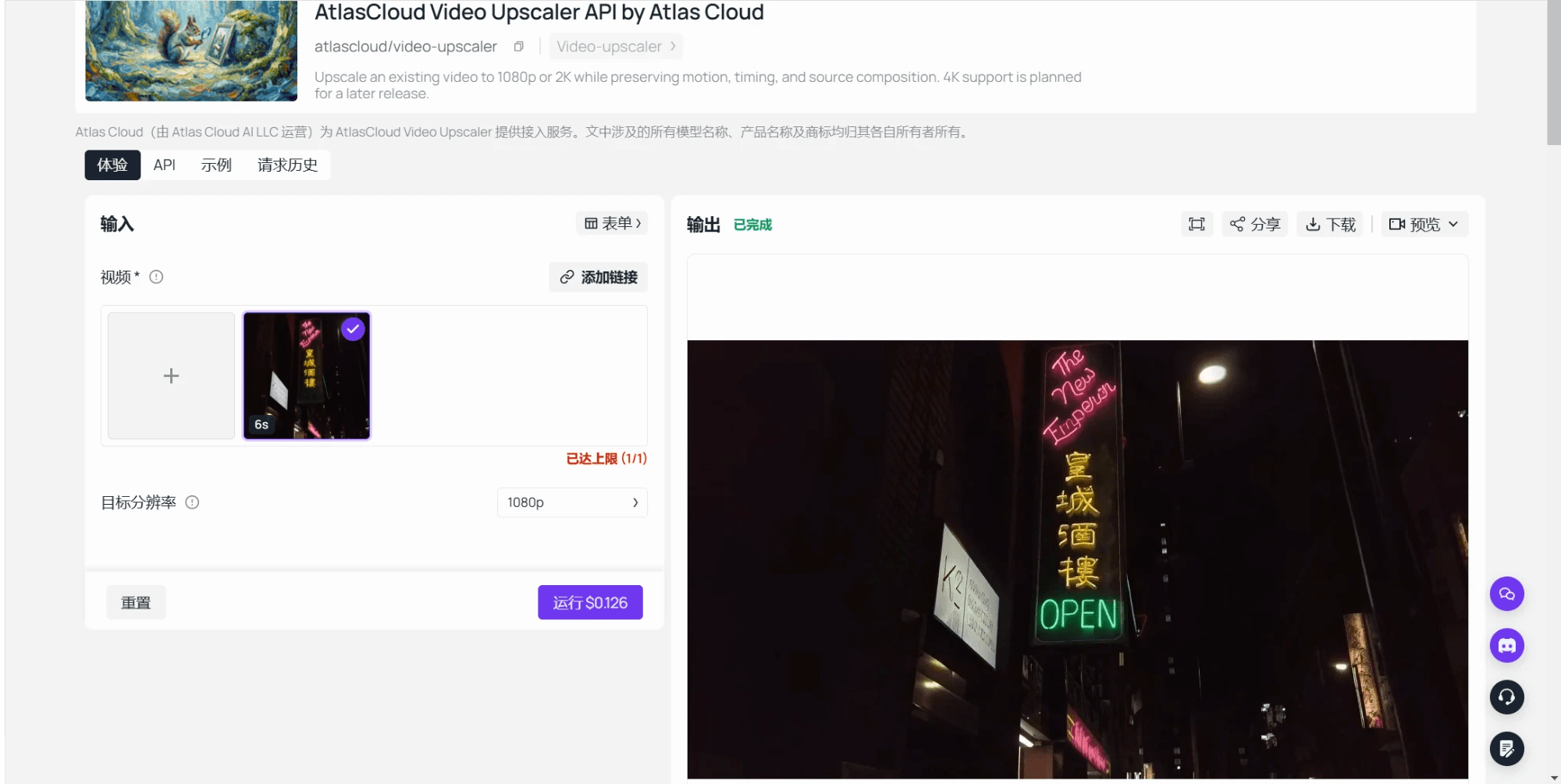
플레이그라운드 경로에는 계정과 잔액이 필요하며, 그다음은 네 단계입니다:
- 위에 링크된 모델 페이지를 열고 로그인하세요. 플레이그라운드 양식에는 중요한 필드 두 개가 있습니다. 동영상 입력과 목표 해상도 선택기입니다.
- 클립을 제공하세요. 입력은 동영상 링크이며, 플레이그라운드의 업로드 컨트롤이 로컬 파일을 링크로 바꿔줍니다.
- 1080p 또는 2K를 선택하세요. 먼저 표와 클립을 대조하세요. 30초 클립은 1080p에서는 괜찮지만 2K에서는 제한을 넘습니다.
- 실행한 다음, 실행이 끝나면 출력 패널에서 결과를 다운로드하세요.
호스팅 모델은 브라우저 도구를 더 큰 크기로 확장한 같은 아이디어이므로, 브라우저 실행은 그를 위한 무료 리허설입니다. 영상의 6초 샘플에 2배 패스를 적용한 결과가 괜찮다면, 같은 영상은 1080p에서도 같은 방식으로 동작합니다. 샘플이 더 선명해진 번짐으로 돌아왔다면 호스팅 실행도 그럴 것이며, 확인하는 비용을 아낀 셈입니다.
선명한 동영상을 선명하게 유지하기: 업로드를 견디는 내보내기 설정
업스케일한 클립은 작업의 마지막 10초, 즉 플랫폼이 다시 인코딩할 때 다시 흐려질 수 있습니다. YouTube 자체 재생 품질 페이지는 첫 번째 규칙을 한 문장으로 정리합니다: "동영상이 표준 화질로 녹화되었다면 고화질로 제공되지 않습니다." YouTube에 480p로 도착한 원본은 시청자가 무엇을 선택하든 480p 이하로 제공되며, 바로 그 경우를 막기 위해 업스케일이 존재합니다.
두 번째 규칙은 비트레이트입니다. YouTube의 권장 업로드 설정은 표준 동적 범위에서 각 해상도에 원하는 동영상 비트레이트를 나열합니다:
| 해상도 | 표준 프레임 레이트(24, 25, 30) | 높은 프레임 레이트(48, 50, 60) |
|---|---|---|
| 720p | 5 Mbps | 7.5 Mbps |
| 1080p | 8 Mbps | 12 Mbps |
| 1440p (2K) | 16 Mbps | 24 Mbps |
| 2160p (4K) | 35 to 45 Mbps | 53 to 68 Mbps |
문제는 업스케일한 파일을 보통 업로드 전에 한 번 더 내보내야 하고, 내보내기가 설정을 바꾸지 않으면 원본의 비트레이트를 물려받는다는 점입니다. 1080p로 업스케일한 클립을, 예를 들어 480p 원본이 가졌던 2Mbps로 내보내면 방금 제거한 비용을 치른 바로 그 블록으로 다시 압축됩니다. 내보내기를 새 해상도에 해당하는 행으로 설정하고, 원본의 프레임 레이트는 유지하세요.
브라우저 도구는 WebM을 건네줍니다. 편집기는 일반적으로 그대로 열며, 플랫폼이나 앱이 MP4를 고집한다면 다음 명령이 프레임을 건드리지 않고 표의 1080p 비트레이트로 변환합니다:
plaintext1ffmpeg -i upscaled.webm -c:v libx264 -b:v 8M -maxrate 8M -bufsize 16M -pix_fmt yuv420p upscaled-1080p.mp4
결과를 보호하는 습관이 하나 더 있습니다: 미리보기가 아니라 파일을 보내세요. 메시징 앱과 소셜 받은편지함은 대역폭을 아끼려고 동영상을 자주 다시 인코딩하는데, 테스트의 80kbps 클립이 흉내 낸 모양이 바로 그것입니다. 클립을 전송해야 한다면 파일 링크를 공유하거나 문서로 첨부하고, 업스케일한 마스터를 찾을 수 있는 곳에 보관하세요.
자주 묻는 질문
동영상 해상도 변환기는 AI 동영상 업스케일러와 같은가요?
아니요. 변환기는 클립을 새 프레임 크기로 다시 인코딩하고 추가 픽셀을 이웃 픽셀과 블렌딩해 채우므로, 프레임은 커지지만 원래만큼 부드러운 상태로 남습니다. AI 업스케일러는 각 프레임을 모델에 통과시켜 빠진 디테일을 예측합니다. video clearer라고 표시된 여러 사이트는 또 다른 세 번째입니다: 밝기, 대비, 선명도 슬라이더로 픽셀의 겉모습을 바꾸지만 픽셀을 추가하지는 않습니다. 도구가 목표 해상도를 전혀 묻지 않는다면, 그것은 업스케일링이 아니라 조정입니다.
동영상을 무료로 1080p로 업스케일할 수 있나요?
브라우저 도구로는 안 됩니다. 긴 가장자리 320픽셀까지의 클립을 두 배로 늘리는 범위이며, 1080p 프레임은 호스팅 모델의 일입니다.
호스팅 동영상 업스케일러 모델은 1080p와 2K를 생성하고 입력 초당 과금합니다: 1080p는 초당 $0.018, 2K는 초당 $0.024이며, 5초 최소로 올림하여 정수 초 단위로 계산합니다. 따라서 1080p의 6초 클립은 약 $0.11, 30초 클립은 약 $0.54입니다. 이 수치는 할인이 적용되지 않은 2026년 9월 기준 모델 자체 문서에서 가져왔습니다.
동영상 샤프너가 카메라 흔들림으로 인한 흐릿한 동영상을 고치나요?
흐림의 윤곽을 선명하게 만들어 흔들린 클립이 언뜻 보기에는 약간 더 또렷해 보일 수 있지만, 일시정지하면 전혀 더 선명하지 않습니다. 흔들림은 카메라가 움직이는 동안 기록된 번짐이므로 프레임에 복원할 선명한 자기 자신이 없습니다. 편집기의 손떨림 보정기는 프레임 간 흔들림을 줄이고, 더 밝은 빛이나 더 빠른 셔터로 촬영하면 다음 테이크에서 번짐이 짧아집니다.
메시징 앱으로 보낸 픽셀화된 동영상은 어떻게 고치나요?
먼저 원본을 요청하세요. 빠른 판별법: 몇 메가바이트로 도착한 1분 클립은 오는 길에 다시 인코딩된 것이며, 발신자 휴대폰의 사본에는 그 블록이 없습니다. 일부 앱은 클립을 인라인 동영상 대신 파일이나 문서로 보내면 다시 인코딩을 건너뜁니다. 전달된 사본만 존재한다면 2배 패스가 블록을 부드럽게 하지만 인코더가 제거한 디테일은 제거된 채로 남습니다.
업로드 후 동영상이 왜 흐려지나요?
주요 플랫폼은 업로드를 다시 인코딩하며, 파일의 해상도와 비트레이트가 시청자가 얻을 수 있는 최대치를 정합니다. 480p 업로드는 480p로 남고, 낮은 비트레이트로 내보낸 1080p 업로드는 새 압축 블록과 함께 도착합니다. 업로드 처리가 끝난 뒤 확인할 한 가지: 플레이어의 품질 메뉴를 여세요. 업스케일한 등급이 없다면 도착한 파일이 그보다 작았던 것이며, 내보내기 설정을 살펴봐야 합니다.
AI가 240p 동영상을 4K처럼 보이게 할 수 있나요?
아니요. 이 가이드의 호스팅 모델은 2K에서 멈추며, 4K는 문서에서 사용 가능이 아니라 계획으로 나열되어 있습니다. 그 상한이 합리적인 이유는 산술로 설명됩니다. 240p 프레임은 4K 프레임 픽셀의 약 80분의 1을 담으므로, 4K 출력의 거의 전부가 발명이 될 것입니다. 480p로의 2배 패스, 또는 중요한 클립을 위한 1080p 실행이 모델이 새 그림을 그리는 대신 빈틈을 채우는 범위입니다.
결론
도구는 진단보다 덜 중요합니다. 클립을 멈추고 흐림이 어떻게 나타나는지 보면, 픽셀이 부족한 것인지, 압축을 보는 것인지, 카메라가 기록한 번짐을 보는 것인지 몇 초 안에 알 수 있습니다. 처음 두 가지는 초해상도 모델이 해결하며, 짧은 클립에 대한 무료 브라우저 패스가 비용을 쓰기 전에 얼마나 잘 되는지 보여줍니다. 마지막 두 가지는 더 안정적인 손과 고정된 초점이 해결하며, 아무리 샤프닝해도 바뀌지 않습니다.
이것이 흐릿한 동영상을 선명하게 만드는 방법의 정직한 버전입니다: 원인에 해결책을 맞추고, 무료 패스를 리허설로 실행하고, 리허설이 괜찮아 보이면 더 긴 영상을 호스팅 모델로 가져가고, 결과가 가는 곳까지 가는 동안 유지되도록 비트레이트로 내보내세요.


