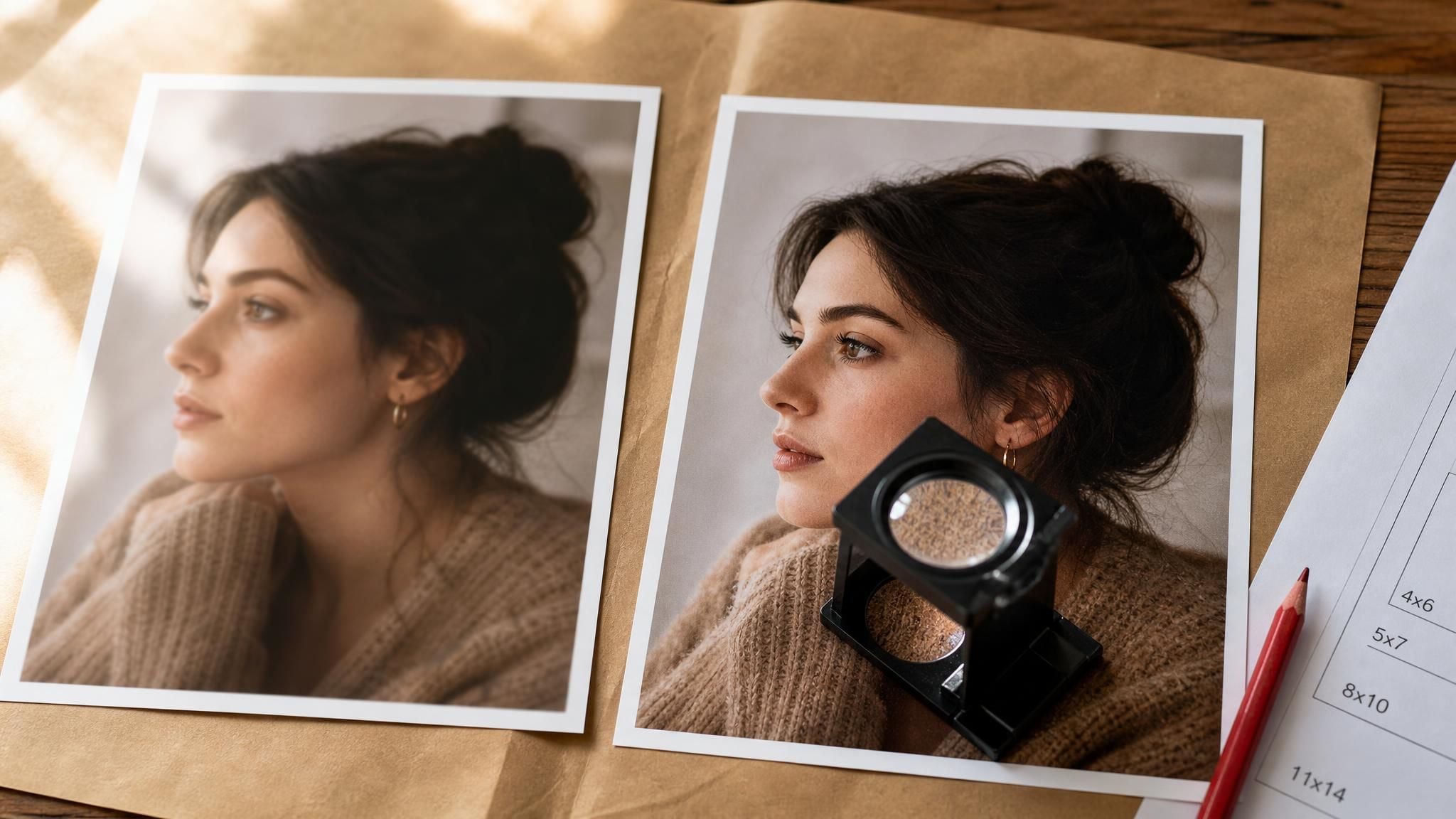
인쇄소에서 사진이 흐릿하게 나왔다고 돌려받았다. 누군가 300 DPI가 필요하다고 알려줘서, 파일을 열고 해상도 입력란에 300을 입력하고 저장한 뒤 다시 인쇄했다. 결과는 처음과 똑같이 흐릿하다.
아무것도 변하지 않았다. 추가된 것이 없었기 때문이다. 프린터가 실제로 사용할 수 있는 방식으로 이미지의 DPI를 높이려면 파일에 원래보다 더 많은 픽셀이 필요하다. 그 해상도 입력란은 픽셀을 하나도 추가해 본 적이 없다. Adobe의 Photoshop 문서도 이 점을 분명히 밝히고 있다. 이미지를 리샘플링하지 않는 한 픽셀 수는 그대로 유지된다.
그래서 이 가이드는 많은 사람들이 하나로 뭉뚱그리는 작업을 두 부분으로 나눈다. 먼저 픽셀을 확보하고, 그다음에 숫자를 설정한다.
핵심 요약
- 이미지 편집기에서 DPI 필드를 수정해도 디테일이 추가되지 않는다. 같은 픽셀을 새 밀도로 다시 라벨링하고 인쇄 크기를 그에 맞게 줄일 뿐이다.
- 진정한 DPI 증가는 더 많은 픽셀을 필요로 하며, 이는 AI 업스케일러가 만들어 내는 것이지 크기 조정 대화상자가 해 주는 것이 아니다.
- Adobe는 300 PPI를 인쇄 표준으로 간주하지만, 잉크젯 사진 출력에는 보통 220 PPI로 충분하다. 따라서 픽셀 목표는 인쇄 크기와 프린터에 따라 달라진다.
- 무료 브라우저 업스케일러는 작은 원본을 2배로 재구성하므로, 입력 이미지의 긴 변이 이 도구가 도움이 될지 여부를 결정한다.
- 픽셀 수가 올바르게 되었다면 인쇄 소프트웨어가 올바르게 읽을 수 있도록 DPI 값을 파일에 기록해야 한다.
DPI 숫자만 올린다고 해결되지 않는 이유
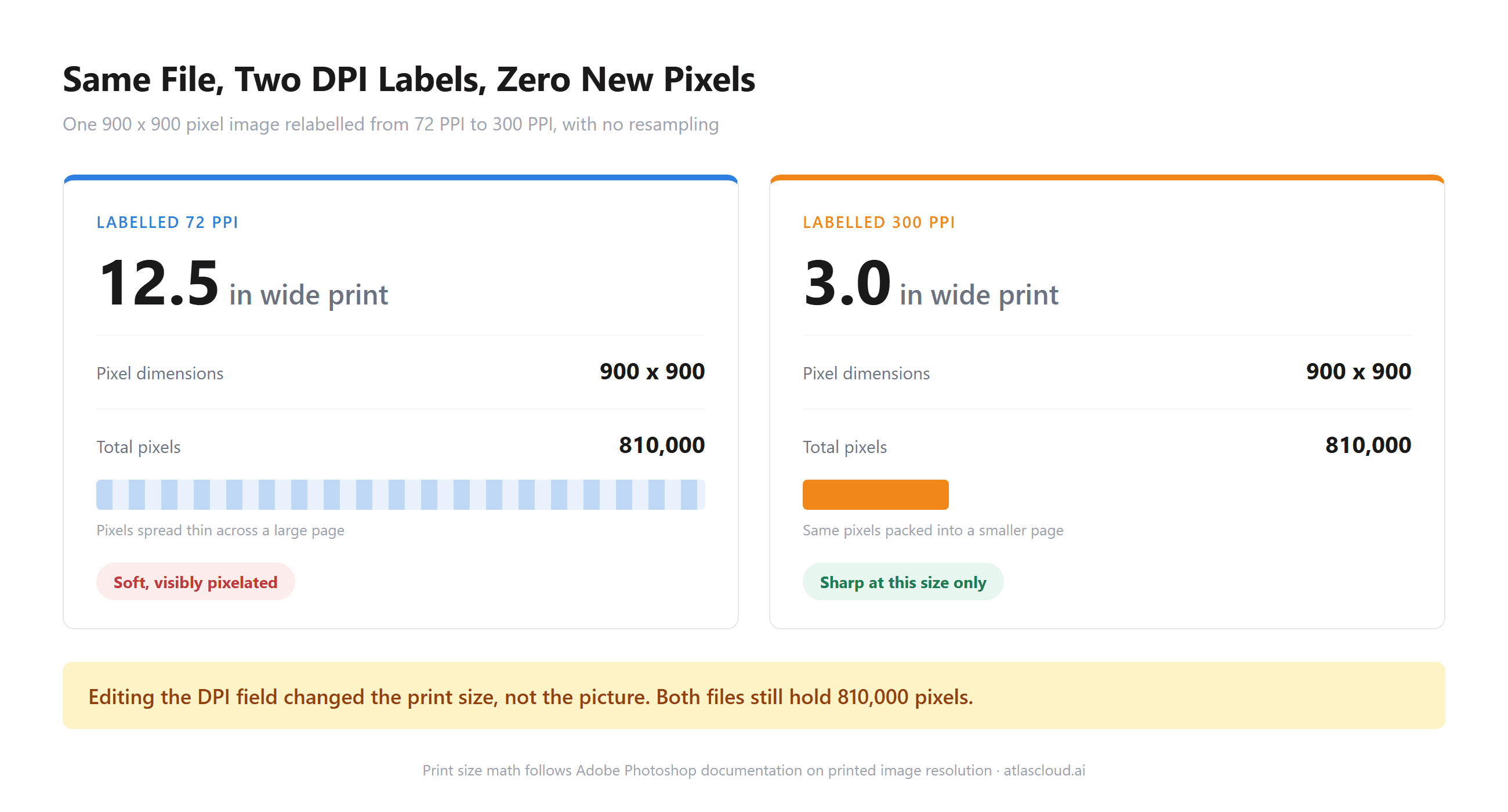
그 해상도 필드는 레버가 아니라 라벨이다. 이미 가지고 있는 픽셀을 얼마나 촘촘하게 배치할지를 인쇄 소프트웨어에 알려줄 뿐이다. 리샘플링 없이 값을 변경하면 산술적으로 균형만 다시 맞춰질 뿐이다. Adobe 문서에 따르면 "이미지를 리샘플링하지 않는 한 전체 이미지 데이터는 일정하게 유지"되며, 해상도를 높이면 너비와 높이가 "동일한 데이터 양을 유지하기 위해 비례적으로 감소"한다.
900x900 픽셀 아바타를 떠올려 보자. 72 PPI로 지정하면 12.5인치 크기로 인쇄되는데 품질이 나쁘다. 같은 파일을 300 PPI로 지정하면 3인치 크기로 선명하게 인쇄된다. 두 파일 모두 810,000픽셀을 담고 있다. 디테일이 늘어난 것이 아니다. 프린터가 더 좁은 면적에 그 픽셀을 사용하도록 한 것뿐이다.
그래서 인쇄소의 조언은 절반만 맞았다. 그들은 의도한 인쇄 크기에서 300 DPI를 원했고, 이 두 숫자를 곱하면 픽셀 수가 나온다. 픽셀을 늘리거나 인쇄 크기를 줄여야 한다.
DPI와 PPI: 인쇄 소프트웨어가 실제로 읽는 숫자
두 가지 서로 다른 측정 단위가 DPI라는 약칭을 공유하며, 이 둘을 혼동하는 것이 사람들을 해상도 입력란으로 보내는 첫 번째 이유다. Pixels per inch(인치당 픽셀)는 이미지 파일을 나타낸다. Dots per inch(인치당 도트)는 프린터의 잉크를 나타낸다.
Adobe의 공식 수치도 이 둘을 명확히 구분한다. 잉크젯 프린터는 "720~2880 dpi 범위"로 작동하며, 이 수치는 "이미지 해상도와 같지 않다"고 설명한다. 같은 페이지는 이미지 측면에 유용한 최소 기준을 제시하는데, 최소 220 PPI면 "잉크젯 프린터에서 고품질 사진 인쇄를 달성하기에 보통 충분하다"고 말한다.
따라서 인박스에 DPI를 높여 달라는 요청이 들어오면, 보통은 PPI를 의미하며 그 기준은 기본적으로 인용되는 300보다 낮을 수 있다. 업스케일링 전에 먼저 확인해 볼 가치가 있다.
진짜 해결책: 무료 AI 업스케일러로 픽셀 추가하기
이 문제는 작은 원본에서 가장 크게 드러난다. 오래된 상품 목록에서 가져온 400픽셀 제품 사진, 단체 사진에서 잘라낸 인물 사진, 수년 전에 화면 크기로 저장된 로고. 이런 이미지들은 라벨만 바꿔서 인쇄 품질이 될 수 없으며, 편집기에서 늘리면 기존 픽셀이 더 얇게 퍼지면서 가장자리가 흐물흐물해진다.
업스케일러는 반대 방식으로 작동한다. 더 큰 버전의 이미지에 무엇이 포함될지 예측하여 그려 내며, 주변 픽셀 사이를 보간하는 대신 새 크기에서 가장자리와 질감을 재구성한다.
Atlas Cloud의 무료 AI 이미지 업스케일러는 바로 이 용도로 Swin2SR 초해상도 모델을 실행하며, 다운로드되는 결과물은 모서리 로고도 없고 내보내기 품질이 제한되지 않은 풀 해상도 PNG다. 이 도구는 플랫폼의 다른 AI 도구들과 함께 제공된다.
이미지의 DPI를 높이는 세 단계
- 무료 AI 이미지 업스케일러를 열고 원본을 업로드한다. 페이지와 첫 실행 사이에 아무런 장벽이 없으므로 인쇄 마감일이 가입 양식 때문에 기다릴 필요가 없다. 선명한 JPG, PNG 또는 WebP 파일이 모델이 작업할 수 있는 최상의 재료다.
- 로컬 Swin2SR 모델이 출력하는 2배 배율을 그대로 유지하고, 결과물에 두 번째 압축 아티팩트가 생기지 않도록 PNG를 선택한다.
- 실행하고 PNG를 다운로드한다. 첫 실행 시 브라우저 캐시에 일회성으로 54MB 모델을 다운로드하므로 잠시 기다려야 한다. 이후 실행에서는 이 과정이 완전히 생략된다.
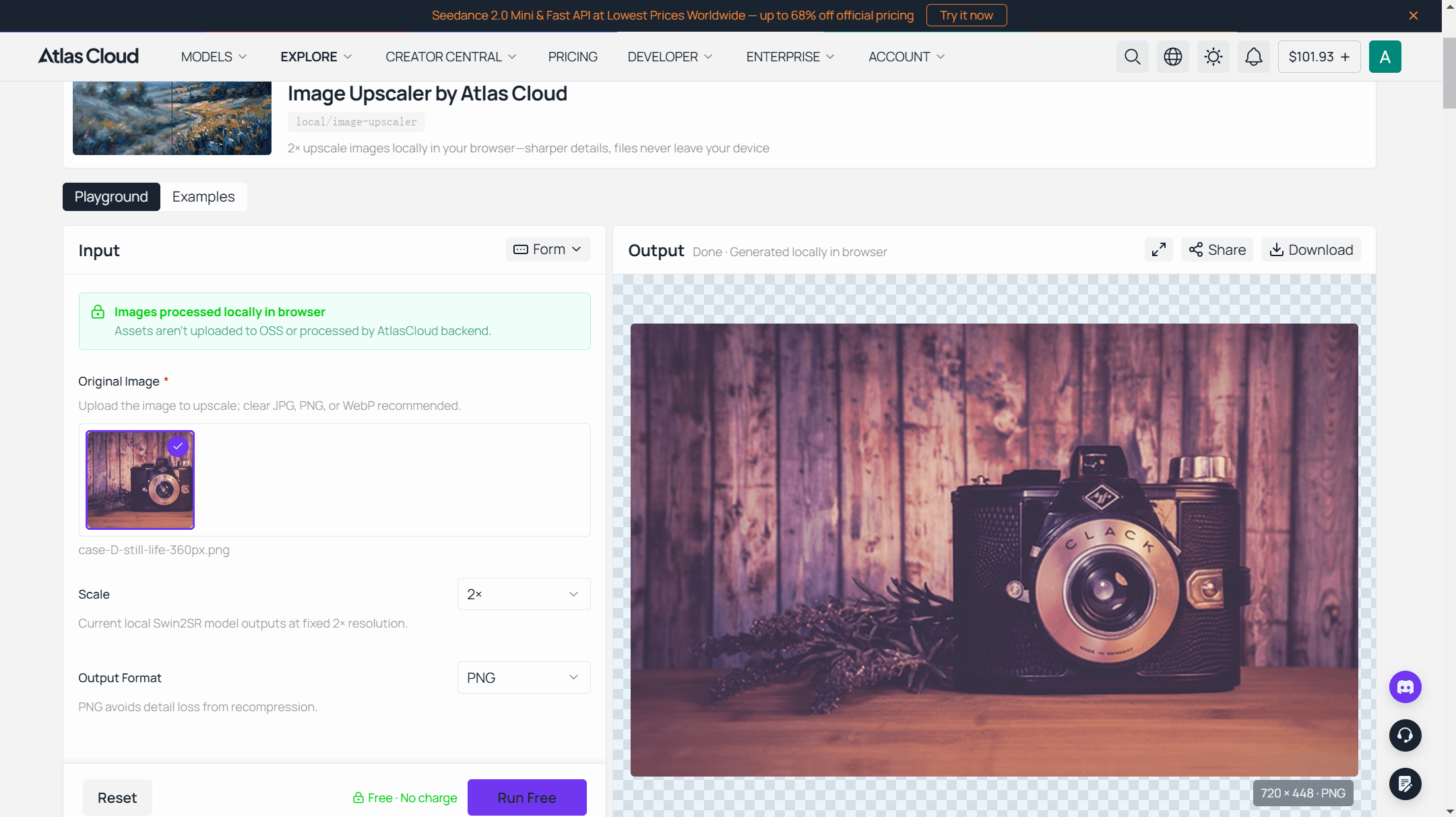
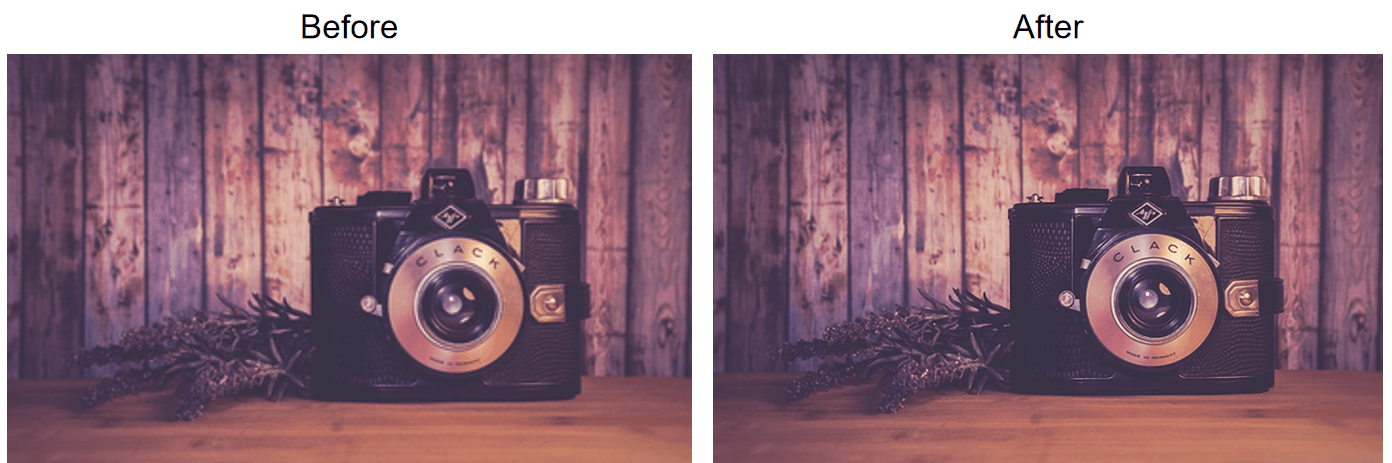
출력 결과물은 이제 픽셀 단위로 진정한 의미에서 더 커졌다. DPI 숫자는 여전히 이전 값을 표시하며, 이 가이드의 마지막 섹션에서 약 10초 만에 수정할 수 있다.
300 DPI 인쇄에 실제로 필요한 픽셀 수
인쇄물에서 거꾸로 계산해야지, 파일에서 정방향으로 계산하면 안 된다. 완성된 인쇄물의 각 치수(인치)에 목표 밀도를 곱하면 그 결과가 픽셀 요구량이다. 300 PPI의 8x10 인쇄물에는 2400x3000픽셀이 필요하다. 그보다 더 신비로운 것은 없다.
Adobe는 300 PPI를 "고품질 인쇄물 제작을 위한 업계 표준"이라고 부르면서도, 낮은 밀도는 "멀리서 보도록 의도된 대형 인쇄물에는 여전히 잘 작동할 수 있다"고 언급한다. 옥외 광고판은 훨씬 낮은 밀도로도 충분한데, 그 거리에서는 미세한 디테일이 더 이상 인식되지 않기 때문이다.
| 인쇄 크기 | 300 PPI 기준 픽셀 | 220 PPI 기준 픽셀 |
|---|---|---|
| 4 x 6 in | 1200 x 1800 | 880 x 1320 |
| 5 x 7 in | 1500 x 2100 | 1100 x 1540 |
| 8 x 10 in | 2400 x 3000 | 1760 x 2200 |
| 11 x 14 in | 3300 x 4200 | 2420 x 3080 |
| 16 x 20 in | 4800 x 6000 | 3520 x 4400 |
이 표를 반대로 읽으면 무료 도구의 범위가 분명해진다. 768픽셀의 긴 변은 300 PPI에서 약 2.5인치, 220 PPI 잉크젯 최소 기준에서는 3.5인치를 커버한다. 지갑용 사진, 카탈로그 썸네일, 명찰에는 충분하다. 포스터에는 부족하다.
이 무료 업스케일러의 384픽셀 상한선
브라우저 도구는 자신의 한계를 정직하게 공개하며, 이 한계는 2배 배율보다 더 중요하다. 이 모델은 긴 변이 최대 384픽셀인 이미지만 받아들이므로 출력 상한선은 768이 된다. 더 큰 이미지는 모델이 처리하기 전에 그 한도로 축소된다.
2000픽셀 사진을 입력하면 약 768픽셀로 돌아오는데, 이는 원본보다 작은 크기다. 이 상한선은 모델이 로컬에서 실행되는 동안 브라우저의 메모리 부족을 방지하며, 이 도구가 진정으로 작은 원본에서 제 역할을 한다는 것을 의미한다. 업로드 전에 긴 변을 확인하라.
| 무료 브라우저 업스케일러 | 클라우드 업스케일러 엔드포인트 | |
|---|---|---|
| 배율 | 고정 2x | 1.0~4.0 사이 outscale |
| 최대 입력 긴 변 | 384px | 공개된 픽셀 상한 없음, 매우 큰 입력은 거부될 수 있음 |
| 출력 상한 | 768px | 입력에 비례하여 확장 |
| 실행 단위 | 이미지 1개 | 호출당 이미지 1개, 루프로 스크립트 가능 |
| 유료 전환 전 실행 횟수 | 무제한, 가입 불필요 | 이미지당 과금, 계정 필요 |
| 워터마크 | 없음 | 없음 |
| 모델 | Swin2SR, 로컬 | RealESRGAN 백엔드 |
클라우드 업스케일러가 작업을 처리해야 하는 경우
실제 인쇄 크기를 목표로 하는 모든 작업은 즉시 그 상한선에 부딪힌다. 호스팅된 atlascloud/image-upscaler 엔드포인트는 이미지 URL과 최대 4.0의 outscale 값을 받아 JPEG, PNG 또는 WebP로 반환하며, 브라우저 도구가 축소해 버릴 입력에 적합한 경로다. 호출당 이미지 하나를 처리하므로, 파일이 여러 개라면 한 번에 업로드하는 대신 호출을 반복해야 한다. 플레이그라운드에서 실행 비용을 미리 확인할 수 있으므로, 먼저 작업 규모를 파악할 수 있다.
무료 도구로 테스트하여 초해상도가 여러분의 유형의 이미지를 어떻게 처리하는지 파악한 다음, 4000픽셀이 필요한 작업은 그에 맞게 만들어진 엔드포인트로 옮기라.
업스케일링 후 새 DPI 값 설정하기
픽셀 문제는 해결됐지만 라벨은 여전히 틀렸다. Adobe는 해상도 필드를 인쇄 품질의 인치당 픽셀 수를 지정하는 값으로 설명하므로, 인쇄 소프트웨어가 픽셀을 얼마나 촘촘하게 배치할지 결정할 때 읽는 값이다. 파일을 내보내기 전에 설정할 가치가 있다.
Photoshop에서는 Image > Image Size로 이동하여 아무것도 건드리기 전에 Resample(리샘플) 체크를 해제한다. 리샘플링을 끄면 Resolution에 300을 입력해도 옆에 표시되는 인쇄 치수만 변경된다. 픽셀 수는 업스케일러가 남긴 그대로 유지된다.
macOS에서는 미리보기(Preview) 앱의 Tools > Adjust Size에서 Resample image 체크를 해제하면 동일한 작업을 수행할 수 있다.
숫자를 입력한 후 표시되는 인쇄 너비와 높이를 확인하라. 인쇄하려는 크기와 일치하면 파일이 준비된 것이다. 필요한 크기보다 작게 나왔다면 픽셀이 부족한 것이며, 어떤 메타데이터 편집으로도 그 격차를 메울 수 없다.
네 가지 필드가 제대로 작동했는지 알려준다. 다음 숫자는 작은 원본이 2배 재구성을 거쳐 돌아오는 크기인 720x448픽셀 파일을 기준으로 한다.
| 확인 항목 | 300 입력 전 | 제대로 완료된 후 | 경고 신호 |
|---|---|---|---|
| Resample(리샘플) 체크박스 | 기본적으로 체크됨 | 체크 해제됨 | 체크된 채로 남아 있으면, 라벨을 바꾸는 대신 소프트웨어가 픽셀을 재구성한 것 |
| 픽셀 크기 | 720 x 448 | 720 x 448, 그대로 | 값이 조금이라도 변했다면 리샘플링된 것 |
| 해상도 | 72 | 300 | 저장 후에도 72로 표시되면 값이 적용되지 않은 것 |
| 인쇄 너비 | 10인치 | 2.4인치 | 그대로라면 새 밀도가 적용되지 않은 것 |
마지막 행이 잠시 주목할 가치가 있는 부분이다. 인쇄 너비가 10인치에서 2.4인치로 줄어든 것은 손실이 아니라, 파일이 사진 밀도에서 얼마나 크게 인쇄될 수 있는지 마침내 진실을 말해 주는 것이다.
자주 묻는 질문
Photoshop에서 DPI를 변경하면 이미지 품질이 향상되나요?
단독으로는 그렇지 않다. Resample(리샘플)를 끄면 픽셀 데이터는 그대로이고 인쇄 치수만 변경된다. Resample를 켜면 Photoshop이 보간법으로 픽셀을 만들어 내는데, 파일은 커지지만 가장자리를 재구성하는 대신 흐릿하게 만드는 경향이 있다. AI 업스케일러는 디테일을 평균화하는 대신 재구성하는 방식의 이 단계 버전이다.
DPI와 PPI의 차이점은 무엇인가요?
PPI는 인쇄 1인치당 이미지 파일의 픽셀 수를 나타낸다. DPI는 프린터가 1인치당 배치하는 잉크 도트 수를 나타내며, 이는 파일이 아니라 하드웨어가 설정하는 값이다. 클라이언트나 인쇄소에서 "더 높은 DPI"를 요청하는 것은 거의 항상 PPI를 의미한다. 프린터 자체의 숫자는 이미지 편집기에서 제어할 수 있는 것이 아니기 때문이다.
JPEG의 DPI를 높일 수 있나요?
숫자를 변경할 수 있으며, 다른 형식과 동일하게 작동한다. 해상도 태그는 메타데이터이므로, 이를 편집하면 파일에 이미 있는 픽셀의 라벨이 바뀌고 인쇄 치수도 그에 맞게 조정된다. 픽셀 수는 먼저 리샘플링하거나 업스케일링해야만 늘어난다. JPEG에는 자체적인 비용이 하나 더 있다. 저장할 때마다 새로운 손실 압축이 기록되기 때문에, 먼저 업스케일링하고, DPI 값을 한 번만 기록하고, 인쇄소로 가는 동안 반복 저장을 피해야 한다.
이미지를 4K로 업스케일링하는 무료 방법이 있나요?
무료 브라우저 도구로는 불가능하다. 이 도구는 768픽셀 출력 상한선으로 한 번에 한 이미지를 고정 2배 배율로 처리한다. 시도하는 데 비용이 들지 않으며, 초해상도가 여러분의 소스 자료에 적합한지 빠르게 알 수 있다. 4K 출력, 더 높은 배율 또는 일괄 작업이 필요하다면 배율을 직접 선택할 수 있는 호스팅 엔드포인트가 적합하다.
결론
이 가이드의 서두에 나온 흐릿한 재인쇄는 대화상자의 잘못된 숫자와 아무 관련이 없다. 수백만 픽셀이 필요한 페이지를 810,000픽셀로 덮으라는 요구였으며, 라벨을 다시 쓰는 것으로는 결코 해결되지 않는 문제다. 픽셀은 이를 재구성할 수 있는 모델에서 나온다. 그런 다음 DPI 태그가 프린터에 픽셀을 얼마나 촘촘히 배치할지 알려준다.
그러니 두 단계를 그 순서대로 실행하라. 원본의 긴 변을 확인하고, 인쇄 계산상 픽셀이 부족하다면 업스케일러로 재구성한 다음, 리샘플링을 끈 상태로 해상도 필드를 설정하고 인쇄 치수가 원하는 위치에 맞는지 확인하라. 이렇게 하면 같은 흐릿한 사진에 라벨만 바꾸고 인쇄기가 다르게 판단해 주기를 바라는 대신, 이미지의 DPI를 진짜로 높일 수 있다.





