


De mok staat prachtig op je keukenplank. Op je telefoon oogt hij geel en een beetje grijs, de rand lijkt uitgerekt en het plafondlicht schijnt direct in het glazuur. Het licht, de lens en de achtergrond veroorzaken de schade, en alle drie zijn ze bijna gratis te verhelpen.
Deze gids laat zien hoe je productfoto's met je telefoon maakt thuis: waar je de tafel neerzet, hoe je een kartonnen plaat tot een naadloze achtergrond buigt, welke instellingen je vastzet op een iPhone of Pixel, en welk formaat elke marktplaats wil.
Elke veelgemaakte fout krijgt een naast-elkaar-weergave van de foute en de goede versie. We nemen ook één schone telefoonfoto mee in Atlas Cloud en maken er lifestyle-scènes van, zodat je ziet wat een goede input oplevert.
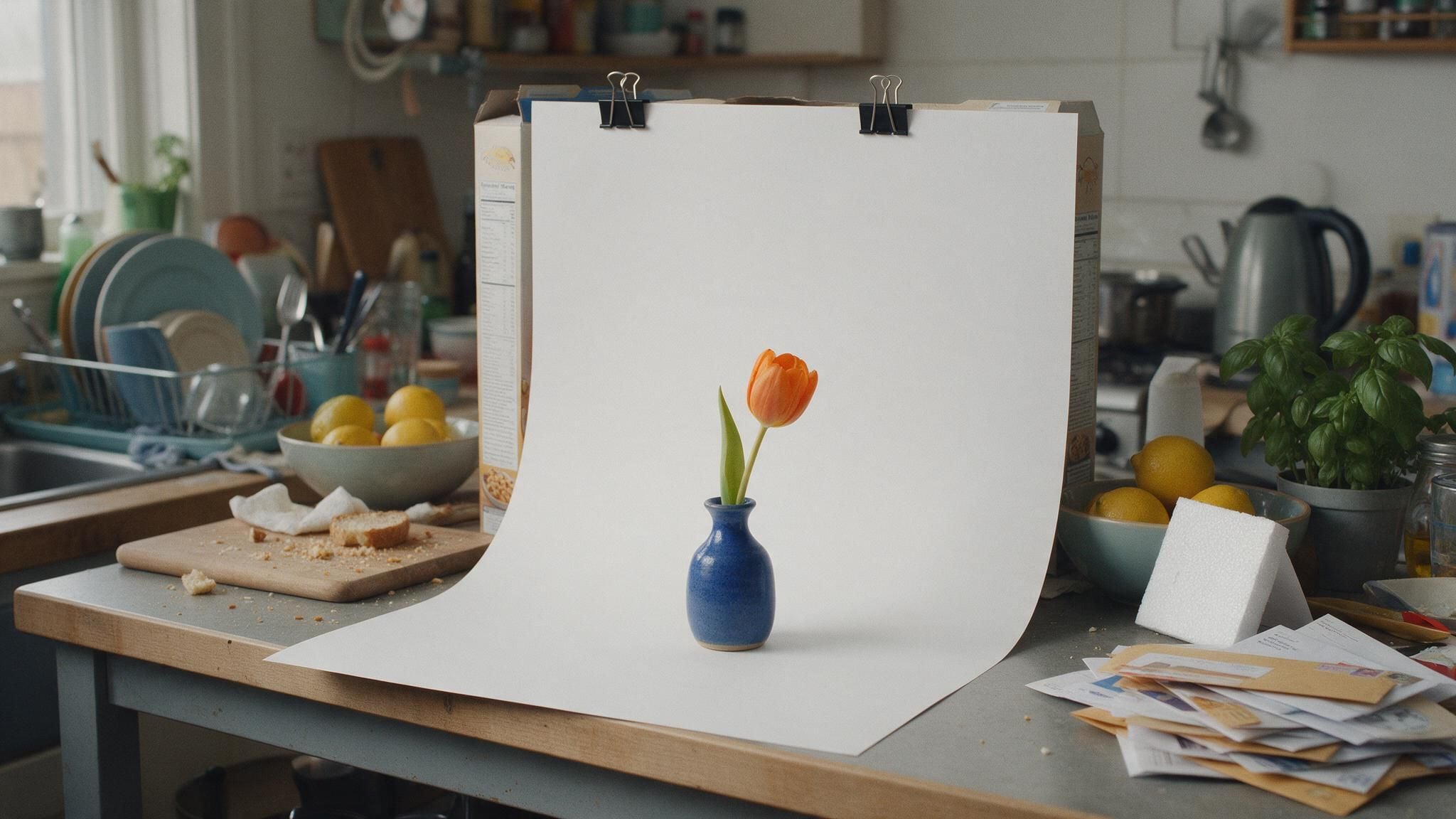
Belangrijkste punten
- Elke recente telefoon is genoeg, want zijlicht uit een raam bepaalt meer dan de camera.
- Buig wit karton van een stoelleuning naar het tafelblad, zodat het product op een naadloze sweep staat.
- Fotografeer op 1x of 2x in plaats van 0.5x, houd dan een vinger op het product tot AE/AF Lock verschijnt.
- Sleep op een witte achtergrond de belichting omhoog tot de achtergrond wit leest in plaats van grijs.
- Eén schone telefoonfoto geeft de Image ads workflow genoeg om lifestyle-scènes en detailpagina-afbeeldingen te maken.
DIY-productfotografie: wat je telefoonopstelling echt nodig heeft
Kort antwoord: de telefoon die je al hebt. Een foto van 12 megapixel is 4032 x 3024 pixels, wat al groter is dan welke marktplaats in deze gids ook vraagt. Wat een bruikbare foto van een slechte onderscheidt, is alles rond de telefoon: waar het licht vandaan komt, wat achter het product staat en welke lens je kiest.
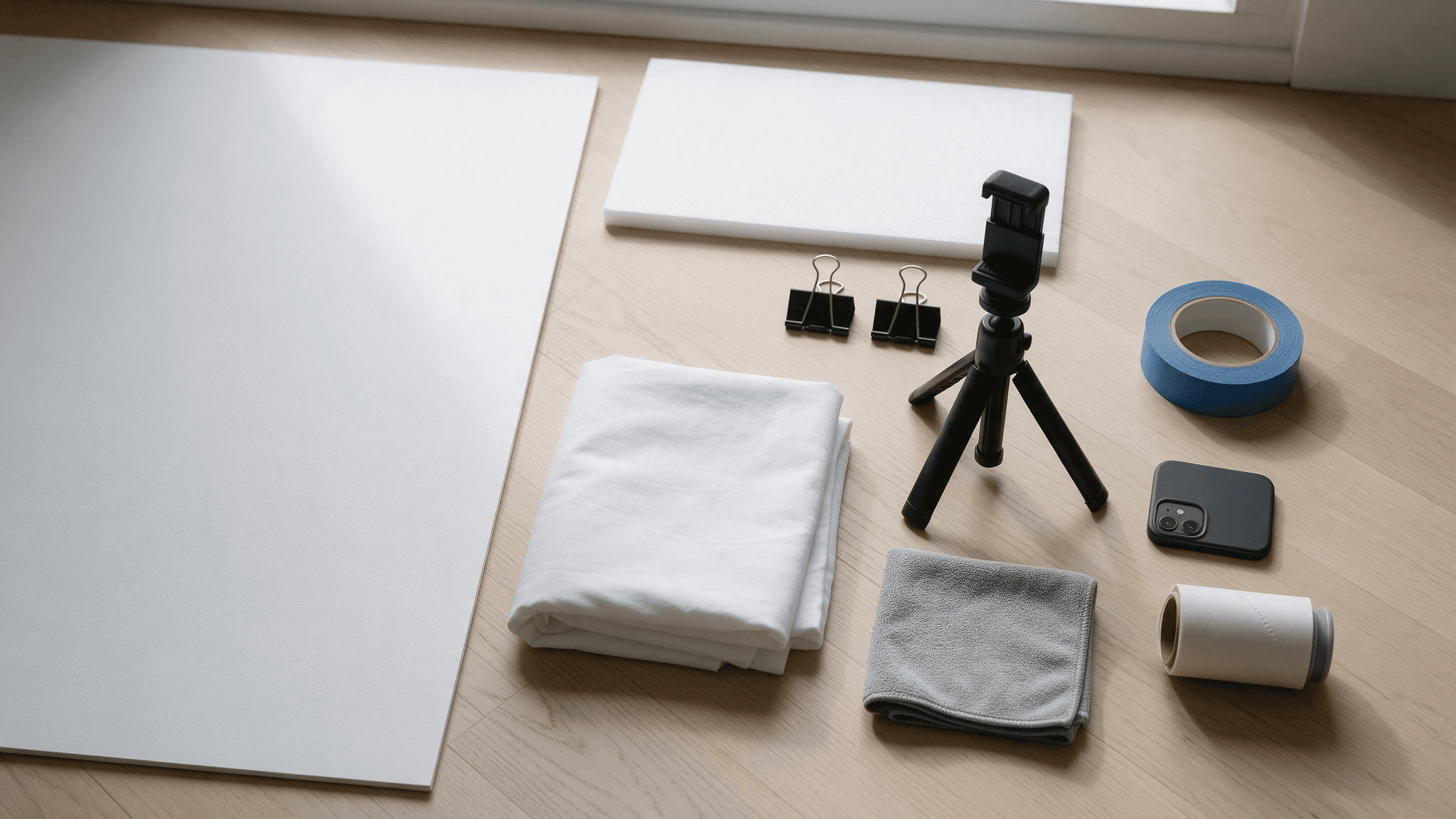
Dit is de hele kit voor een productfoto-opstelling thuis:
- Een vel wit karton. Dit is de achtergrond. Kies mat in plaats van glanzend, zodat het geen glans naar de lens terugkaatst.
- Een wit foamboard. Het kaatst raamlicht terug naar de schaduwzijde. Een tweede vel karton werkt ook.
- Twee binderclips of een rol schilderstape. Daarmee zet je de plaat vast aan een stoelleuning of een muur.
- Een wit laken. Het doet dienst als zonnediffuser en, voor grotere items, als achtergrond.
- Iets stabiels voor de telefoon. Een klein statief met telefoonklem, of een stapel boeken. Allebei houden ze de hoek identiek van foto tot foto.
- Een microvezeldoek en een pluisroller. Stof en vezels zijn veel zichtbaarder op camera dan in je hand.
Verander telefoonproductfoto's in lifestyle-scènes met Image ads
Een schone foto op wit regelt de listing. Lifestyle-scènes zijn het dure deel: rekwisieten, een gestylede tafel, een tweede locatie en elk seizoen een nieuwe shoot.
De Marketing Studio workflows op Atlas Cloud nemen die stap over. Image ads neemt één productfoto en een korte briefing, en rendert daarrond een Product hero image, een Product detail page of een Promotional poster.
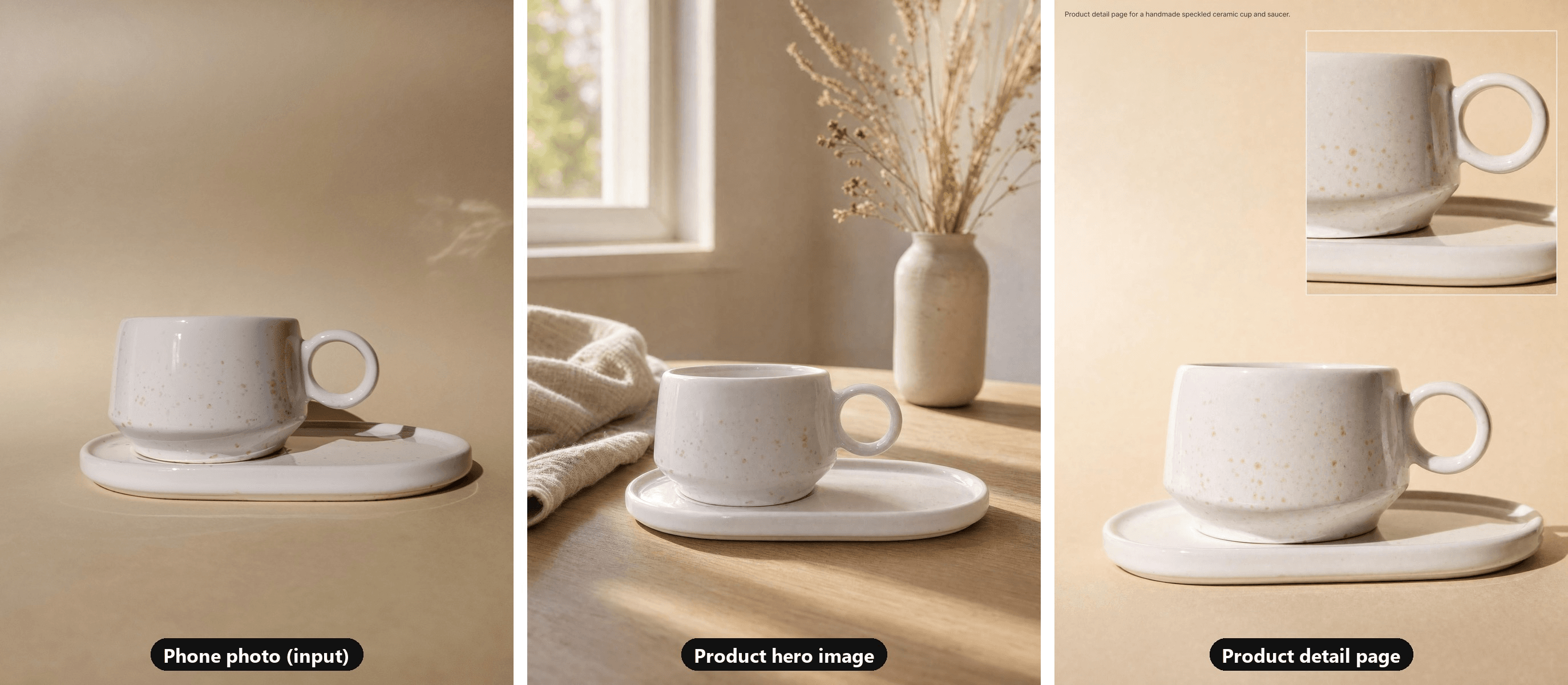
Inputfoto door hosseinqs op Unsplash, gemaakt met een Xiaomi-telefoon. Beide outputs komen van Image ads op 3:4 en 2K.
We kozen een input die deze gids al volgt: een gespikkelde keramische beker op een beige papieren sweep in zacht daglicht.
De hero image behield het gespikkelde glazuur, het ringvormige handvat en de ovale schotel, en zette de beker vervolgens op een eiken ontbijttafel in de ochtendzon. De detail page-run gebruikte dezelfde foto en plaatste de volledige beker naast een strakke uitsnede van het glazuur en het handvat.
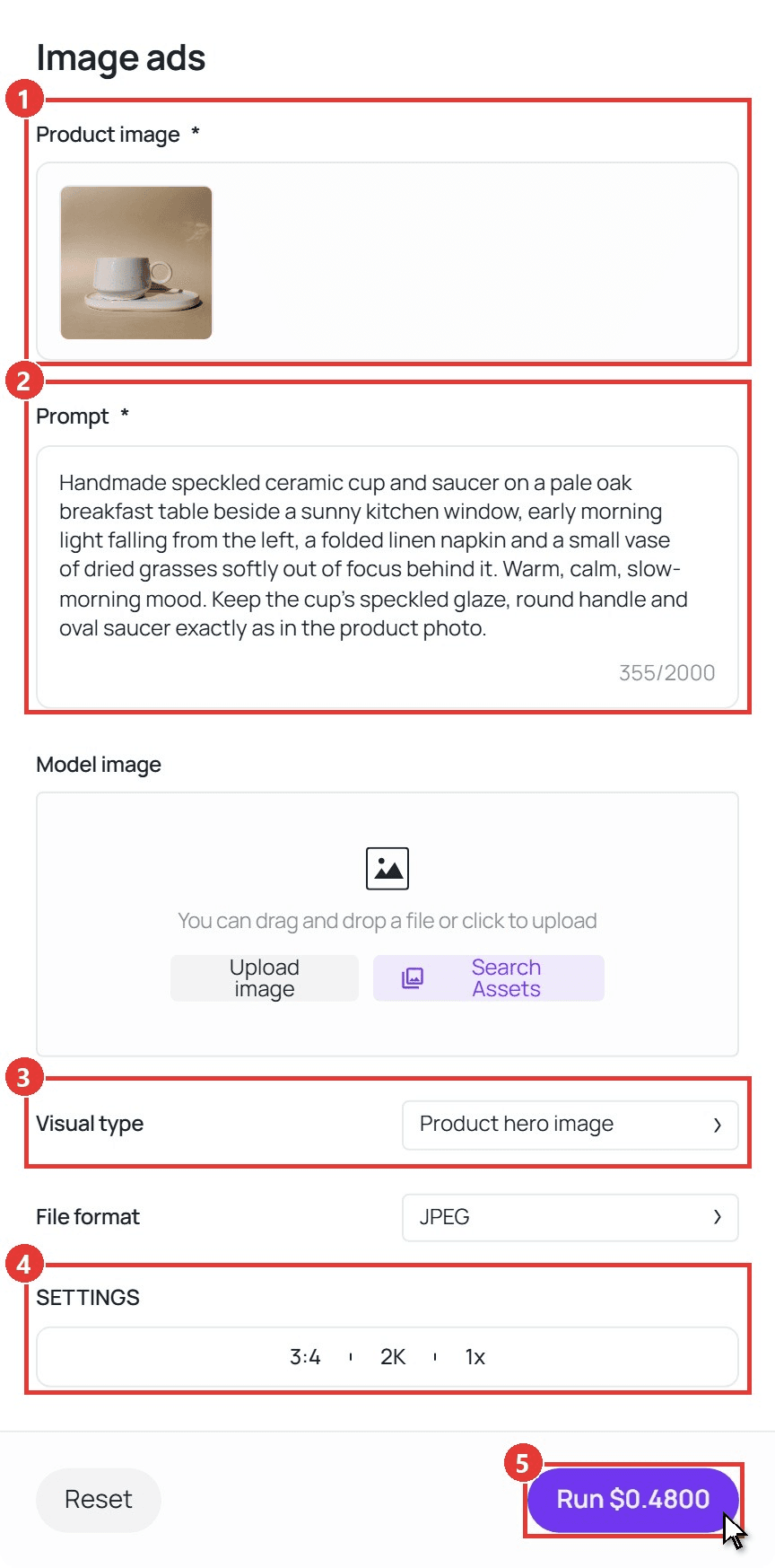
Dit is de run, stap voor stap:
- Upload je foto onder Product image. Gebruik het scherpste, best belichte frame dat je hebt, want elke scène wordt eromheen gebouwd.
- Beschrijf de scène in Prompt. Noem het oppervlak, het licht en de sfeer, en vraag om de details van het product intact te houden. Dit is de briefing achter de hero image:
plaintext1Handmade speckled ceramic cup and saucer on a pale oak breakfast table beside a sunny kitchen window, early morning light falling from the left, a folded linen napkin and a small vase of dried grasses softly out of focus behind it. Warm, calm, slow-morning mood. Keep the cup's speckled glaze, round handle and oval saucer exactly as in the product photo.
- Kies het Visual type. Product hero image bouwt een gestylede scène, Product detail page legt het product uit met close-upweergaven, en Promotional poster voegt een campagnelayout toe. We hebben de eerste twee op dezelfde foto gedraaid.
- Stel de output in onder SETTINGS. Kies de verhouding (1:1, 3:4, 4:3, 16:9 of 9:16), de resolutie (1K, 2K of 4K) en maximaal vier afbeeldingen per run. We gebruikten 3:4 op 2K.
- Klik op Run. Het resultaat verschijnt onder Output, met een Download-knop ernaast.
Het veld Model image tussen Prompt en Visual type is optioneel. We hebben het leeg gelaten, omdat een beker geen persoon nodig heeft.
Gebruik deze scènes in je eigen webshop, in advertenties en op social. Marktplaatslistings volgen hun eigen fotoregels, die in de FAQ aan bod komen.
Productfotografie met natuurlijk licht: waar je de tafel neerzet
Raamlicht kost niets, en de richting ervan is het enige dat je controleert. Zet de tafel naast het raam, zodat het licht het product van opzij bereikt. Licht achter het product verandert het in een silhouet, en licht achter jou vlakt het af en zet je eigen schaduw in het frame.
Drie gewoonten bepalen of dat licht werkt:
- Zet de plafondlampen uit. Een warme lamp en koel raamlicht belichten het product in twee verschillende kleuren tegelijk, en één witbalansinstelling kan beide niet neutraliseren.
- Verzacht directe zon. Harde zon kan de bovenkant van het product uitblazen en een zwarte schaduw ernaast trekken. Hang een wit laken voor het raam, of wacht op een heldere, bewolkte dag.
- Vul de schaduwzijde met een witte kaart. Zet het foamboard tegenover het raam, ongeveer een handbreedte van het product. De donkere kant licht op tot zachtgrijs.
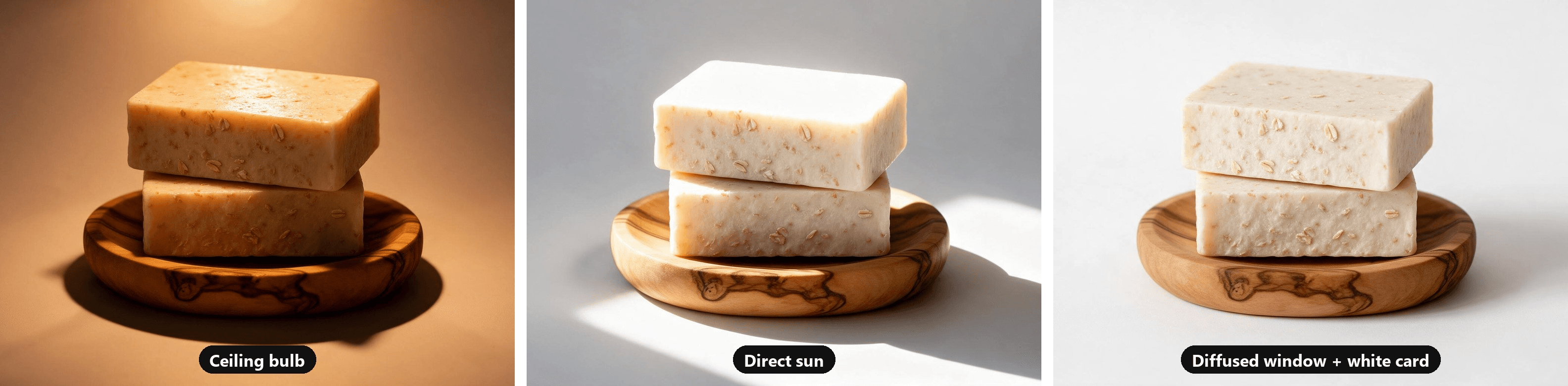
Alle drie frames zijn met AI gemaakt op basis van één basisafbeelding, dus alleen het licht verandert tussen de beelden.
Lampen, softboxen en opstellingen met meerdere lichtbronnen zijn een onderwerp op zich. Alles in deze gids werkt met één raam.
Hoe je een productfoto-achtergrond van karton maakt
Een productfoto-achtergrond heeft één taak: verdwijnen. Een plaat die plat tegen de muur staat, kan dat niet. De lijn waar de plaat de tafel raakt, loopt recht door het frame als een horizon, precies achter je product. Door de plaat te buigen verdwijnt die lijn.
- Klem de bovenrand aan een stoelleuning, of tape hem aan de muur, zodat de plaat ruim boven de hoogte van het product uitkomt.
- Laat de plaat naar voren vallen en plat op de tafel liggen. Maak geen vouw. Een zachte curve bij de bocht zorgt ervoor dat de achtergrond als één oppervlak leest.
- Plaats het product op het platte deel, ruim vóór de curve. De ruimte houdt de schaduw van het product van de curve af en laat de achtergrond gelijkmatig wegvallen.
- Tape de voorrand aan de tafel zodat de sweep niet verschuift wanneer je dingen verplaatst.
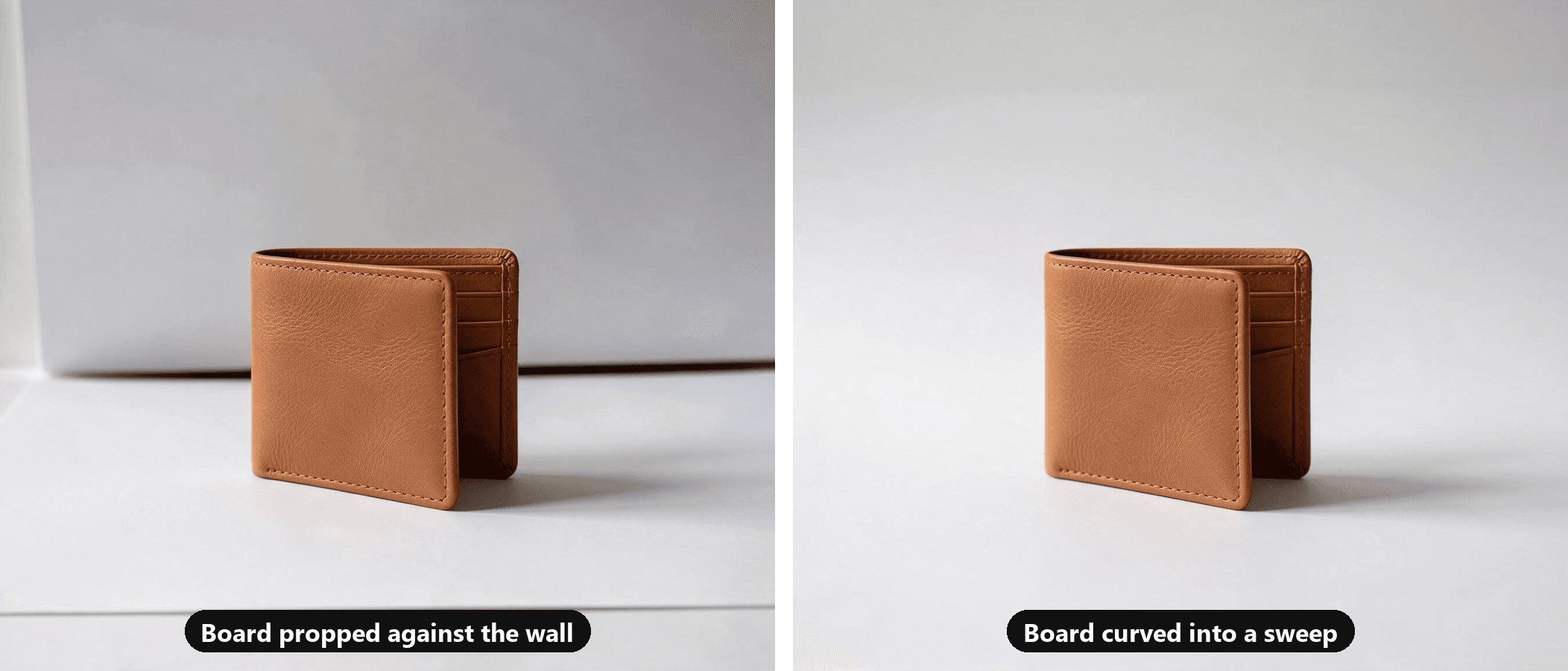
Een vel karton is genoeg voor mokken, kaarsen, huidverzorgingsflessen en alles wat kleiner is. Voor schoenen, tassen of kleine apparaten hang je op dezelfde manier een rol naadloos papier of een gestreken wit laken op.
Wit is ook niet de enige keuze. Hout, linnen of een stenen tegel is een goede ondergrond voor lifestyleframes, terwijl effen wit of lichtgrijs de eerste foto schoon houdt.
Hoe je producten op een witte achtergrond fotografeert
De auto-belichting van een telefoon trekt het hele frame vaak naar middengrijs. Richt je hem op een witte achtergrond, dan komt het wit er grijs uit, soms met een koele zweem, terwijl het product tegelijk donkerder wordt.
Los het in de camera op:
- Zet het product naar voren zodat het weg van de curve staat.
- Tik op het product en sleep de belichting omhoog tot de achtergrond op het scherm wit lijkt.
- Stop wanneer het helderste hoogtepunt op het product op het punt staat zijn detail te verliezen.
- Vergrendel die belichting zodat de volgende foto niet terugzakt.
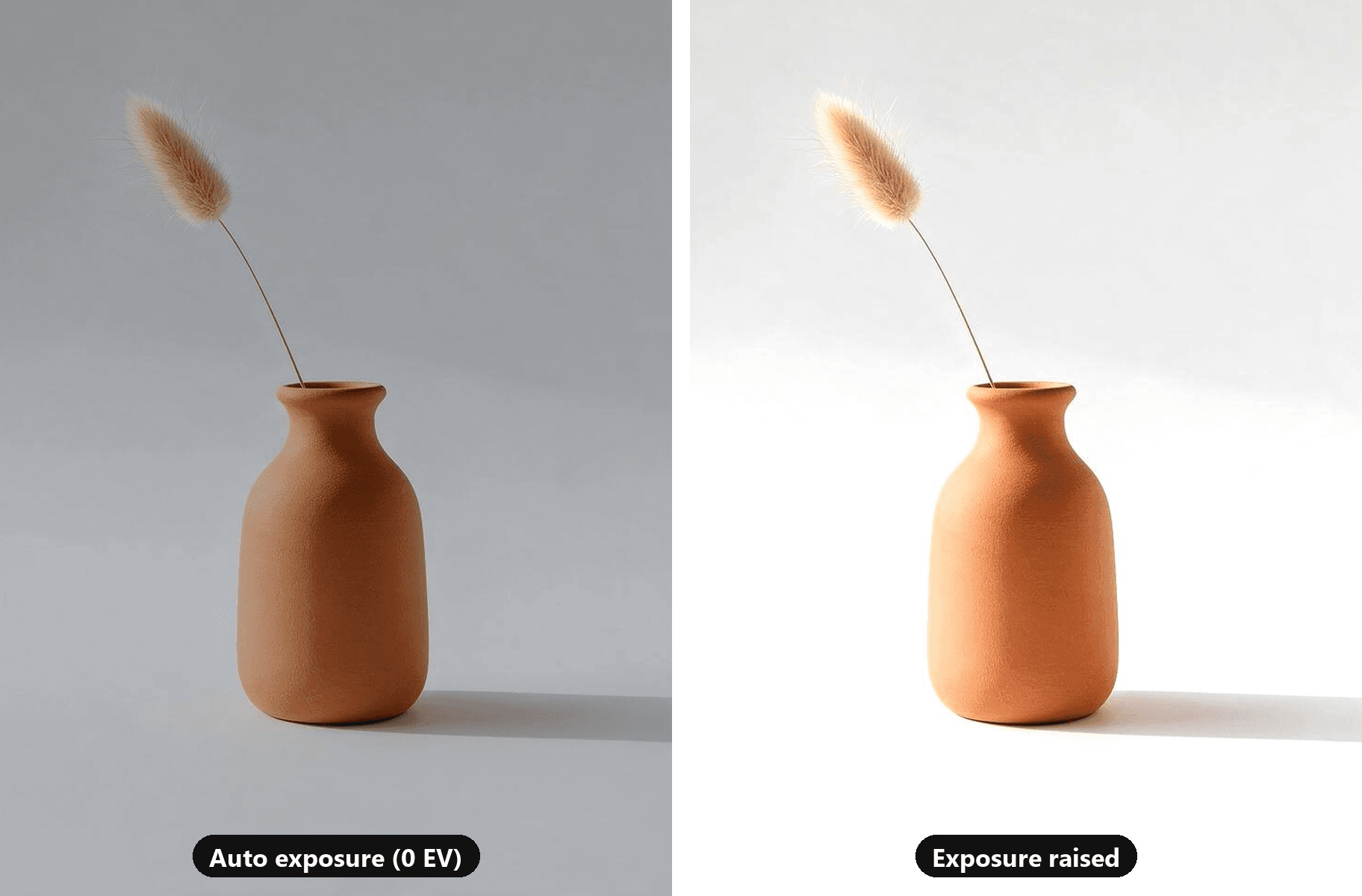
Beide frames komen uit één AI-gegenereerde foto. Het linkerframe is teruggeschroefd tot ongeveer waar auto-belichting op een witte achtergrond uitkomt.
Als een marktplaats puur wit vraagt, kom dan dicht bij in de camera en maak het af in een editor. Onze gids over een achtergrond wit maken loopt door de opschoning en de gevallen waarin puur wit juist tegenwerkt.
Hoe je productfoto's met iPhone maakt: de instellingen die ertoe doen
Elke instelling hieronder zit in de iPhone Camera-app of onder Settings > Camera, en elke heeft een Pixel-tegenhanger. De iPhone-paden komen uit Apple's cameragids en de Pixel-paden uit Google's Pixel camera help.
| Instelling | iPhone | Pixel | Waarom het belangrijk is voor productfoto's |
|---|---|---|---|
| Lens | Tik op 1x, of de volgende zoomstap die je model biedt; sla 0.5x over | Knijp om te zoomen; op ondersteunde modellen vervangt Manual Lens Selection op het tabblad Pro settings de zoomregeling door één knop per lens (UW, W, T) | Van dichtbij rekt de ultragroothoeklens alles uit wat het dichtst bij de telefoon zit |
| Scherpstelling en belichting vergrendelen | Raak het product aan en houd vast tot AE/AF Lock verschijnt | Tik op het product en tik dan op Lock | Een prop of je hand verplaatsen reset de scherpstelling en helderheid niet meer |
| Belichting | Sleep de knop Adjust Exposure naast het scherpstelkader omhoog of omlaag | Tik op Pixel 4a 5G en later op Edit en dan op Adjust | Een witte achtergrond heeft meer belichting nodig dan de telefoon zelf kiest |
| Raster | Settings > Camera > Grid and Level | Camera settings > More Settings > Grid type | Houdt productranden recht en elke uitsnede op één lijn |
| Flits | Tik op de Flitsregeling en kies Off | Camera settings > Flash | Licht vanaf de lensas vlakt het product af en werpt een harde schaduw achter het product |
| Portretmodus | Blijf in de Photo-modus | Blijf in de Photo-modus | De achtergrondvervaging wordt berekend en kan ook de omtrek van het product vervagen |
| Bestandsformaat | Settings > Camera > Formats > Most Compatible slaat JPEG op | Slaat JPEG op tenzij je RAW + JPEG inschakelt in Camera settings | Niet elke marktplaats accepteert HEIC-bestanden |
Twee rijen verdienen een extra zin. Voor een lange sessie is de Exposure-regeling in de iPhone-camera handiger dan de slider naast het scherpstelkader: volgens Apple blijft die vergrendeld tot je Camera de volgende keer opent, en Settings > Camera > Preserve Settings > Exposure Adjustment behoudt die daarna.
Apple's HEIF-pagina raadt het High Efficiency-formaat aan, dat volgens Apple "betere compressie dan JPEG" biedt bij dezelfde visuele kwaliteit. Als je verkoopt op een plek die geen HEIC accepteert (de marktplaatstabel hieronder laat zien welke), schakel dan vóór de shoot over op Most Compatible.
Hoe je kleine producten zonder vervorming fotografeert
Kleine dingen verleiden je om de telefoon dichtbij te halen, en precies daar raken ze vervormd.
Een paar centimeter van de lens is de dichtstbijzijnde hoek van een doos veel dichterbij dan de achterste hoek, dus die zwelt op en de randen hellen naar buiten. De telefoon kan ook tussen het raam en het product terechtkomen en zijn eigen schaduw erop laten vallen.
Doe een stap terug en zoom in plaats daarvan:
- Fotografeer op 2x, of de volgende tele-stap van je telefoon, vanaf ongeveer 30 tot 40 cm afstand. Snijd daarna bij als je een strakker frame nodig hebt.
- Zet het product op een boek of een houten blok onder de sweep zodat de lens op gelijke hoogte staat, niet van bovenaf erin kijkt.
- Maak het vlak voor de foto schoon. Rol een pluisroller over stof en veeg harde oppervlakken af. Op dit formaat leest één vezel als een kras.
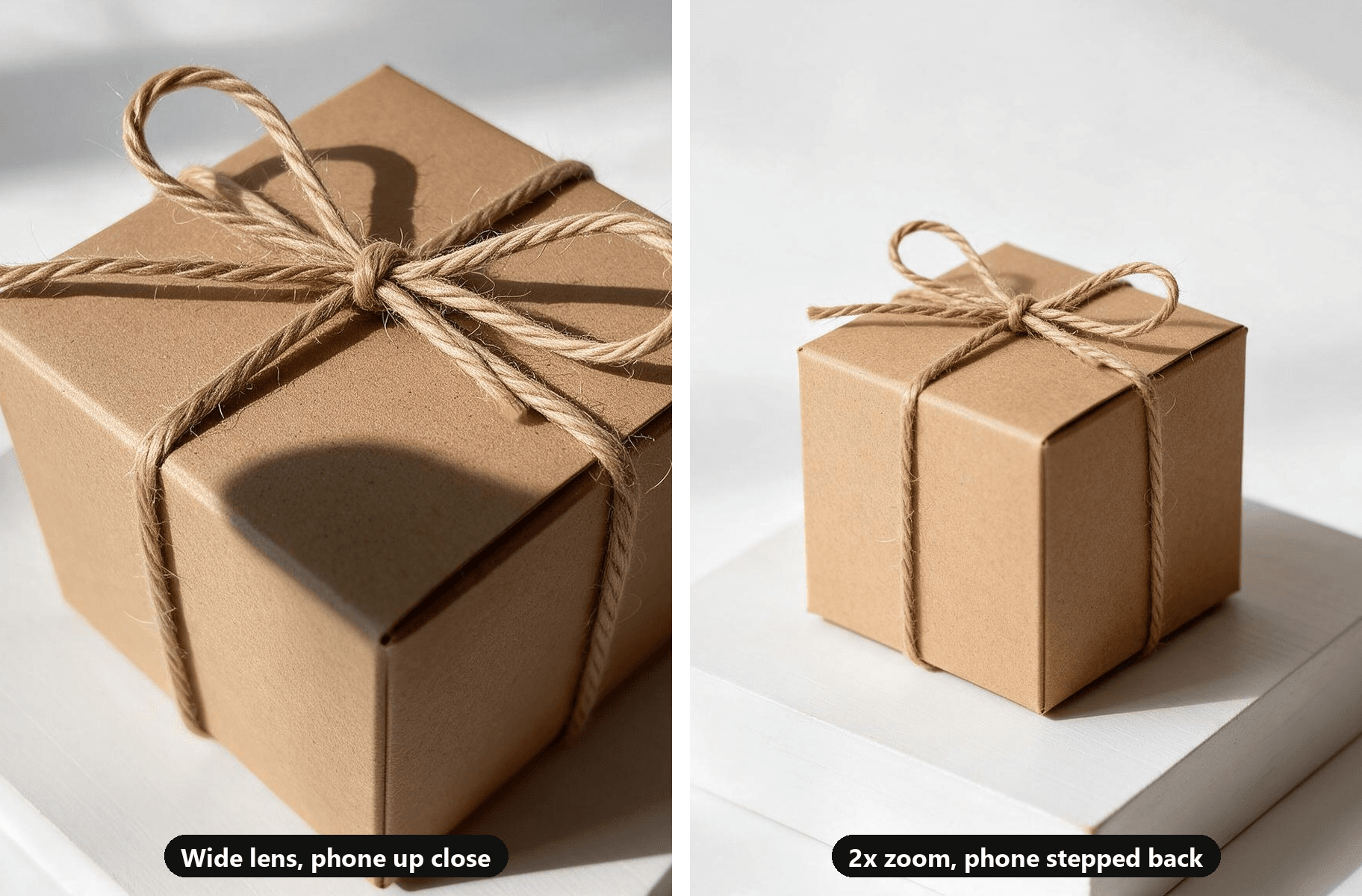
Voor kleine details zoals een sluiting, een steek of een graveerwerk schakel je over op macro-modus op telefoons die dat hebben: Macro mode op ondersteunde iPhones, Macro Focus op recente Pixels.
Productfotografietips om een hele catalogus consistent te fotograferen
Eén geweldige foto is makkelijk. Veertig die matchen is het echte werk, en shoppers merken het wanneer een winkelraster springt tussen warm en koel, dichtbij en ver weg.
- Markeer de plekken met tape. Tape waar het product staat en waar de poten van het statief staan, en zet elk item op dezelfde markering.
- Fotografeer in één sessie op één tijdstip van de dag. Raamlicht verandert qua kleur en richting gedurende de dag, dus een ochtendbatch en een avondbatch matchen niet.
- Vergrendel de belichting op het eerste product en houd die vast. Auto-belichting heeft de neiging een donker item lichter te maken en een licht item donkerder, en de achtergrond verandert van tint van foto tot foto.
- Houd zoom en afstand vast. Elk formaatverschil in het raster komt dan door de producten zelf.
- Kies de uitsnede voordat je fotografeert. Als de winkel vierkante afbeeldingen gebruikt, kadreer elk product met dat vierkant in gedachten.
- Noem bestanden gaandeweg naar SKU. Veertig bestanden met de naam IMG_ later sorteren is hoe de verkeerde foto op de verkeerde listing belandt.
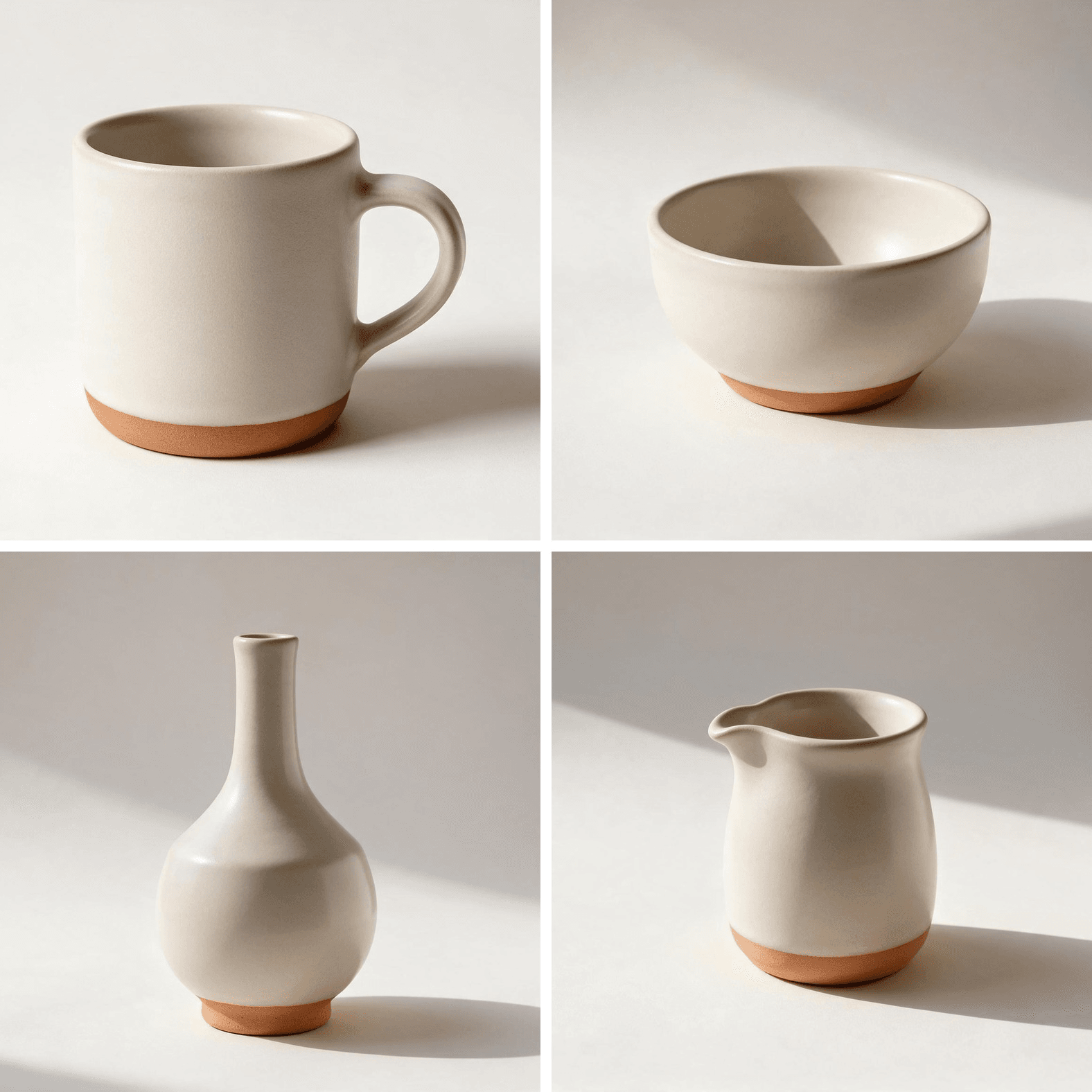
AI-gegenereerd voorbeeld: vier afbeeldingen uit dezelfde scènebeschrijving, met het licht, de hoek en de zoom constant gehouden.
Je telefoonproductfoto's bewerken en formaat aanpassen per marktplaats
Een productfoto bewerken is vooral huishoudelijk werk. Zet de randen recht, stel de belichting bij, zet de witbalans op basis van de witte achtergrond en snijd bij. Als er stof of een losse draad in het frame is geslopen, loopt onze gids over objecten op iPhone verwijderen door de ingebouwde Clean Up-tool en een route zonder app.
Maak het bestand daarna op maat voor waar het naartoe gaat. Shopifys cijfers komen van de product media help-pagina, die van Amazon uit de Seller Central product image guide, die van Google uit de Merchant Center image link-spec, en die van Etsy uit de image help-pagina en het listing image-beleid.
| Platform | Aanbevolen formaat | Achtergrondregel | Formaten |
|---|---|---|---|
| Shopify | 2048 x 2048 px voor vierkante afbeeldingen; tot 5000 x 5000 px en onder 20 MB | Niet ingesteld op de help-pagina; houd één stijl aan in de hele winkel | Eerst PNG, dan JPEG; HEIC en WebP worden ook geaccepteerd |
| Amazon | 1.000+ px aan de langste zijde om zoom in te schakelen; minimaal 500 px, maximaal 10.000 px | Hoofdafbeelding op zuiver wit (RGB 255, 255, 255), product vult 85% van het frame | JPEG (aanbevolen), TIFF, PNG, niet-geanimeerde GIF |
| Google Merchant Center | 1500 x 1500 px of groter; vanaf 31 januari 2027 minimaal 500 x 500 px voor alle producten | Geen promotionele tekst, watermerken of toegevoegde logo's over het product | JPEG, WebP, PNG, GIF, BMP, TIFF, tot 16 MB |
| Etsy | Minimaal 2.000 px breed en hoog; eerste foto minimaal 635 px | Originele foto's van het daadwerkelijke item | JPG, GIF, PNG, SVG, HEIC; transparante PNG-gebieden worden zwart weergegeven |
Exporteer één masterbestand op volledige resolutie en laat elk platform dat verkleinen. Houd op Etsy de bestandsgrootte in de gaten: de help-pagina waarschuwt dat afbeeldingen van meer dan 1 MB bij een langzame verbinding mogelijk niet volledig uploaden.
FAQ
Wat is de beste app om productfoto's te maken?
De camera-app die al op je telefoon staat. Op iPhone en Pixel vergrendelt die scherpstelling en belichting, toont een raster en laat je de belichting handmatig instellen, wat elke stap in deze gids dekt. Een handmatige camera-app verdient zijn plek wanneer je witbalans over een reeks wilt vergrendelen of RAW wilt schieten op een telefoon die dat niet biedt.
Kun je 's nachts productfoto's maken zonder raam?
Ja, met één lamp en een daglichtlamp. Zet elk ander licht uit, richt de lamp op het plafond of op een witte plaat zodat het licht weerkaatst voordat het het product bereikt, en houd de witte kaart aan de andere kant. Een weerkaatste lamp gedraagt zich ongeveer als een bewolkt raam.
Hoe maak je productfoto's van kleding met je telefoon?
Leg het kledingstuk plat op een wit laken of karton op de vloer, stroom de kreukels eruit en fotografeer van direct boven met de telefoon parallel aan de vloer. Zet het raster aan om de onderrand recht ten opzichte van het frame te houden. Ga voor lange stukken op een stoel staan en zoom naar 2x in plaats van naar 0.5x te gaan, wat de randen vervormt.
Kun je AI-scèneafbeeldingen gebruiken op Amazon of Etsy?
Niet in plaats van echte listingfoto's. Etsy vraagt om originele foto's van het daadwerkelijke product, en volgens de gids van Amazon moet de hoofdafbeelding de echte schaal, hoeveelheid en kleur van het product accuraat weergeven. Amazon vraagt verkopers ook om afbeeldingen met fotorealistische AI-gegenereerde personen te taggen met het trefwoord contains-synthetic-performer.
Google Merchant Center vereist dat AI-gegenereerde afbeeldingen metadata bevatten die dat aangeeft, zoals de IPTC DigitalSourceType-tag. AI-scènes passen het best in je eigen winkel, in advertenties en op social.
Conclusie
De gele, grijze, uitgerekte mok van het begin had drie oorzaken: een plafondlamp, een lens die te wijd en te dichtbij was, en een telefoon die wit naar grijs meet. Zijraamlicht met een witte kaart, een kartonnen sweep en een vergrendelde belichting op 1x of 2x verhelpen alle drie voor de prijs van een bezoekje aan de hobbywinkel.
Zodra je weet hoe je productfoto's met je telefoon maakt, markeer je de opstelling met tape en kost elk nieuw product maar een paar minuten. Bewaar die echte foto's voor je listings, en geef de beste aan Image ads wanneer je scènes, detailpagina's of posters nodig hebt voor je eigen winkel en advertenties.




