De opname is goed, op één elleboog van een vreemde na. Of een prullenbak. Of een hoogspanningskabel die dwars door de lucht snijdt. Je camerarol bevat er wel een, en de vraag hoe je een object uit een foto verwijdert op iPhone heeft nu twee eerlijke antwoorden in plaats van één.
De Clean Up-tool van Apple kreeg in iOS 27, dat op 14 september 2026 verscheen, een nieuwe set modellen, en kan grotere dingen verwijderen dan een jaar geleden. Ook weigert hij nog steeds te verschijnen op 19 iPhone-modellen die iOS 27 zonder klagen draaien. Deze gids behandelt de ingebouwde route, dan een Safari-route zonder app en zonder account, en sluit af met de twee soorten objecten die bepalen welke route je wilt.
Belangrijkste punten
- Clean Up vereist een iPhone 15 Pro of nieuwer. De 19 andere iPhones op de iOS 27-lijst, van de iPhone 11 tot de iPhone 15 Plus, krijgen de tool niet.
- In iOS 27 schakelt Clean Up tussen Fast op de telefoon en High Quality op de servers van Apple, en serverbewerkingen tellen mee voor een daglimiet waarvoor Apple geen getal noemt.
- Omcirkel een gezicht en Clean Up pixelt het in plaats van het te verwijderen. Berichten vanaf iOS 18 beschrijven dit als ingebouwd gedrag zonder schakelaar.
- Op elke iPhone met iOS 26 of nieuwer kan Safari een penseel-en-uitgumhulpmiddel uitvoeren zonder app, zonder account, en de foto blijft op de telefoon.
- Beide routes verwijderen kleine achtergrondrommel. Voor een groot object naast het onderwerp grijpt Clean Up naar High Quality, en de browserroute rekent op een royale lus plus een tweede ronde.
Welke iPhones kunnen objecten uit foto's verwijderen zonder app?
Twee routes hebben niets uit de App Store nodig. De ene is de Clean Up-tool in Foto's, die bij Apple Intelligence hoort. De andere is een webpagina in Safari die het AI-model in het tabblad uitvoert. Welke je kunt gebruiken, hangt af van de telefoon in je hand.
Apple publiceert beide lijsten. De iOS 27-compatibiliteitspagina behandelt 33 iPhones, vanaf de iPhone 11 en de SE van de tweede generatie. Apple Intelligence werkt volgens de voetnoot bij de aankondiging van iOS 27 op de iPhone 15 Pro en 15 Pro Max, iPhone 16-modellen of nieuwer, iPhone Air en iPhone Duo. Trek de ene lijst van de andere af en 19 telefoons houden de OS-update over zonder Clean Up.
| iPhone | Draait iOS 27 | Heeft Clean Up | Safari-eraser |
|---|---|---|---|
| iPhone SE (2e en 3e generatie) | Ja | Nee | Ja |
| iPhone 11, 11 Pro, 11 Pro Max | Ja | Nee | Ja |
| iPhone 12 mini, 12, 12 Pro, 12 Pro Max | Ja | Nee | Ja |
| iPhone 13 mini, 13, 13 Pro, 13 Pro Max | Ja | Nee | Ja |
| iPhone 14, 14 Plus, 14 Pro, 14 Pro Max | Ja | Nee | Ja |
| iPhone 15, 15 Plus | Ja | Nee | Ja |
| iPhone 15 Pro, 15 Pro Max | Ja | Ja | Ja |
| iPhone 16-serie, 17-serie, Air, 18 Pro | Ja | Ja | Ja |
Staat je telefoon in de eerste zes rijen, sla dan door naar de Safari-sectie. Staat hij in de laatste twee, dan is de volgende sectie voor jou, en de Safari-route verdient nog steeds een plek als terugvaloptie voor bewerkingen die Clean Up niet doet.
Clean Up gebruiken op iPhone in iOS 27
Clean Up zit in de foto-editor, onder Hulpmiddelen. De onderstaande stappen volgen de eigen gids van Apple voor iOS 27, die ook de tools Extend en Reframe ernaast introduceerde.
- Open Foto's, open de foto en tik op de knop Wijzig.
- Tik op Hulpmiddelen en tik vervolgens op Clean Up.
- Tik, veeg of omcirkel wat je weg wilt hebben. Foto's markeert sommige items zelf, zodat één tik ze verwijdert. Knijp met twee vingers om in te zoomen op kleine dingen.
- Als je High Quality-verwerking gebruikt, tik je op Clean Up om de bewerking uit te voeren.
- Tik op Gereed en nogmaals op Gereed om de foto te sluiten.
Bedacht je je een week later? De gids van Apple zegt dat je weer Wijzig, Hulpmiddelen, Clean Up moet openen en op Reset moet tikken. Het origineel komt terug zonder dat je een kopie hebt bewaard.
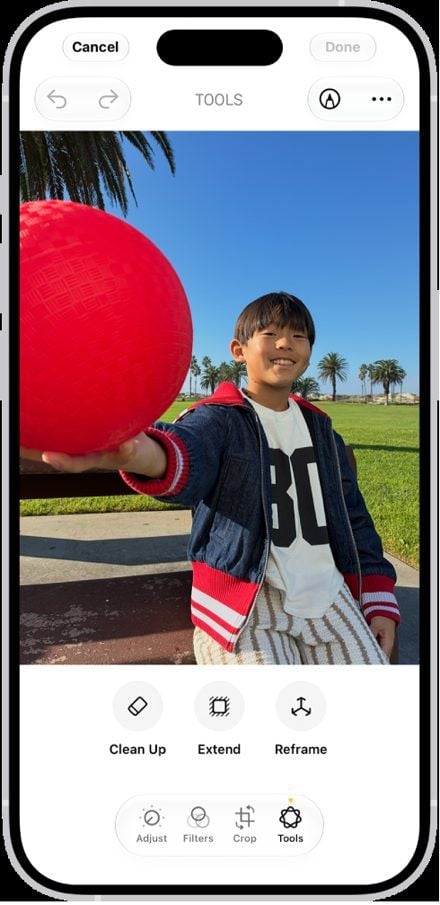
Afbeelding uit Apple's iPhone-gebruikershandleiding voor iOS 27, september 2026.
Modi van Apple Clean Up: Fast, High Quality, Auto
De iOS 18-tutorials dateren van vóór dit deel. De gids van Apple zegt dat je het verwerkingstype dat Foto's voor Clean Up gebruikt, Auto, Fast of High Quality, kunt kiezen door tijdens de bewerking op Auto te tikken. Op WWDC in juni 2026 beschreef Apple Fast als de snelheidsoptie, High Quality als de modus voor gedetailleerdere reconstructie, en Auto als het systeem dat voor jou kiest, zoals AppleInsider op 9 juni 2026 meldde.
Wat de gids niet uitlegt, is waar elke modus draait. Axel Metz van TechRadar testte in juli 2026 de developerbèta en ontdekte dat High Quality "een beroep doet op de eigen Private Cloud Compute-servers van Apple", terwijl Fast de on-device modellen gebruikt waarop iOS 26 vertrouwde.
Dat is belangrijk vanwege een regel in de eigen voetnoot van Apple: functies die op server-side modellen vertrouwen, zijn "onderhevig aan dagelijkse gebruikslimieten", en Apple noemt "Intelligent Photo Editing Tools" daarbij, met de toevoeging dat uitgebreidere toegang "in de toekomst tegen betaling beschikbaar zal zijn". Er wordt geen getal gepubliceerd.
| Modus | Waar het draait | Snelheid | Daglimiet | Het beste voor |
|---|---|---|---|---|
| Fast | Op de telefoon | Snelste van de twee | Nee | Draden, kleine rommel, effen achtergronden |
| High Quality | Servers van Apple, volgens TechRadar's bètatest | Langzamer, met meer batterijgebruik | Ja, volgens Apple's voetnoot | Grote objecten, drukke texturen |
| Auto | Een van beide, gekozen door Foto's | Varieert | Alleen wanneer het High Quality kiest | Alledaagse bewerkingen |
Mahmoud Itani van Macworld liet in augustus 2026 zes scènes door beide modi gaan op een iPhone 17 Pro Max. Fast, in zijn woorden, "faalde jammerlijk" bij het verwijderen van gebouwen uit een zonsondergang, terwijl High Quality "aanzienlijk meer tijd en energie verbruikt" en resultaten opleverde die hij veel betrouwbaarder noemde. De grote klussen zijn degene met een meter erop.
Objecten uit foto's verwijderen op iPhone zonder Clean Up
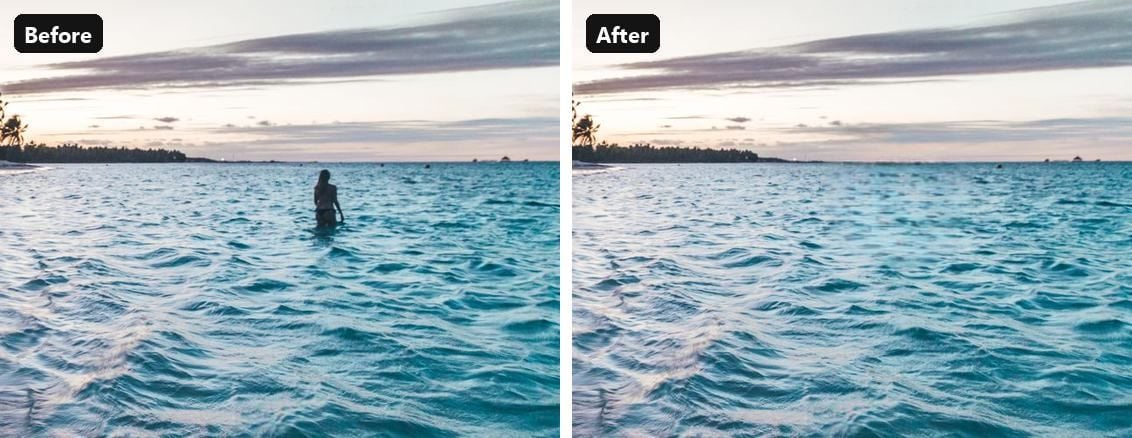
Voor de telefoons in de bovenste zes rijen van de tabel, en voor iedereen die geen daglimiet wil besteden aan een prullenbak, is het antwoord een browsertabblad. Atlas Cloud heeft een gratis Object Eraser-pagina die het AI-model in Safari zelf laadt. Je trekt een lus rond de zwemmer die midden in je zonsondergangopname is beland, de eraser herbouwt het water en de horizonlijn erachter, en de voltooide PNG komt terug op dezelfde breedte en hoogte als je hebt opgegeven.
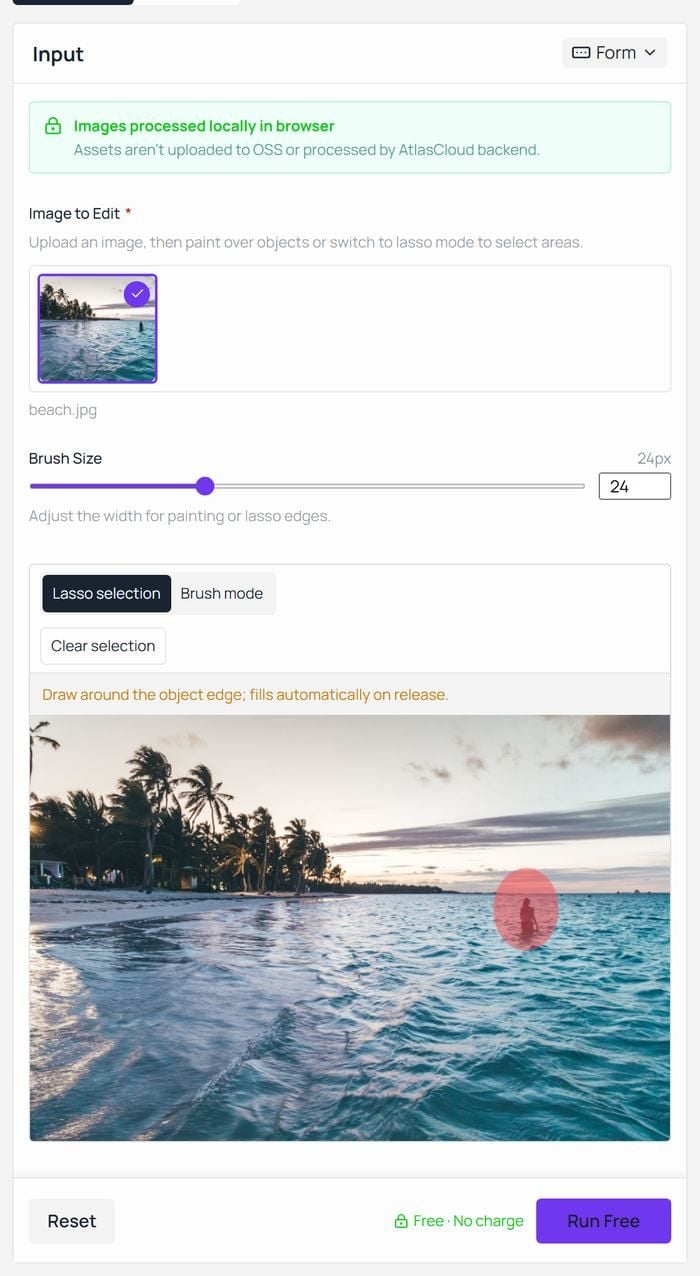
Drie dingen op de pagina bepalen hoe de tool zich gedraagt. Het invoerpaneel vermeldt dat afbeeldingen lokaal in de browser worden verwerkt en dat bestanden niet naar opslag worden geüpload of door de Atlas Cloud-backend worden verwerkt. De FAQ vermeldt dat op geen enkel moment een account nodig is en dat er geen daglimiet of creditsaldo is.
Het staat tussen de andere gratis AI-tools op de site, naast een achtergrondverwijderaar en een upscaler die op dezelfde manier werken.
Object uit foto verwijderen op iPhone in Safari: 3 stappen
- Open de gratis AI-afbeelding-eraser in Safari. Tik op het uploadgebied, kies Fotobibliotheek en kies de foto. Doe de eerste keer op Wi-Fi en houd het tabblad op de voorgrond terwijl de modelgewichten binnenkomen; daarna laden ze uit Safari's cache.
- Kies Lasso-selectie en teken een losse lus rond het object. De lus vult zichzelf wanneer je je vinger optilt, en de pagina vermeldt dat hij kleine gaten in de streek sluit. Schakel voor een draad of een tekstregel over naar Penseelmodus en zet de penseelgrootte omlaag vanaf de standaardwaarde van 24 px. Neem de schaduw van het object op in de selectie. Tik op Run Free.
- Tik op Download. De PNG komt in je downloads terecht, klaar om naar Foto's te verplaatsen, en je origineel blijft onaangeroerd omdat de tool een nieuw bestand teruggeeft.
Schaduw, marge, tweede ronde: schonere uitgummingen op elke iPhone
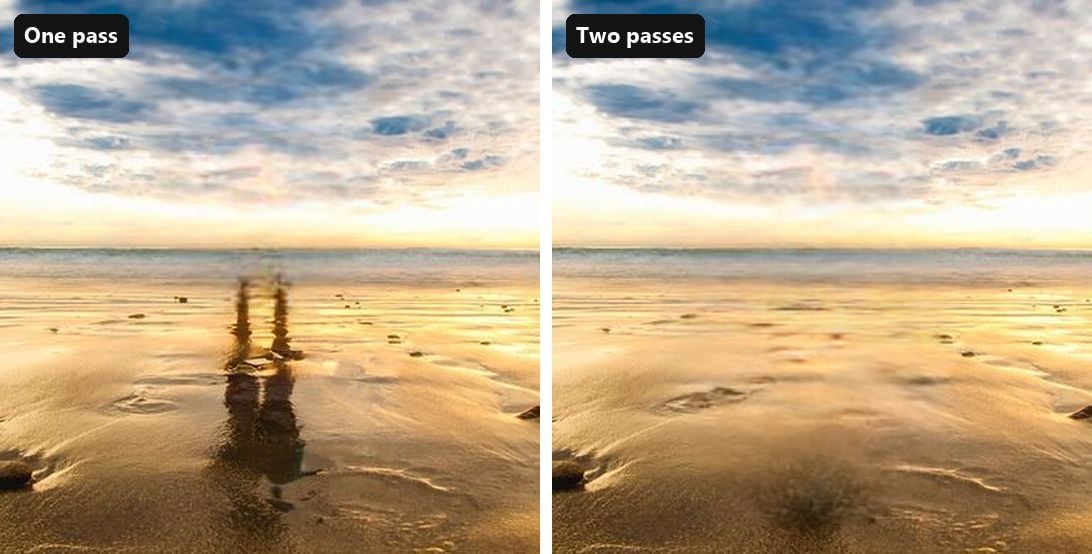
Wanneer een uitgumming tegenvalt, kijk dan naar de selectie, en dat zegt de tipsectie van de pagina zelf ook. Iemand die in het zonlicht staat, laat een schaduw achter, en iemand aan de waterrand laat een weerspiegeling achter op het natte zand. Trek alleen een lus rond de figuur en die weerspiegeling blijft achter zonder dat er iets is dat hem werpt. Trek een lus rond beide en de grond leest als grond.
Geef de lus wat lucht. Een streek die iets voorbij de rand van het object loopt, geeft de vulling ruimte om te mengen, terwijl een strakke lijn een dunne omtrek van het origineel kan achterlaten. Omvangrijke vormen vragen om de lasso in plaats van inkleuren, en verschillende ongewenste items kunnen één ronde delen, omdat de eraser alles wat gemarkeerd is in één keer wist.
Als er een vaag plekje overblijft, laad je het gedownloade resultaat als een nieuwe afbeelding terug in de tool en gum je het plekje apart weg. Twee korte rondes verslaan meestal één zware ronde, en omdat de uitvoer de oorspronkelijke breedte en hoogte behoudt, kost de tweede ronde geen detail.
iPhone Clean Up vs. browser-eraser op basis van objectgrootte
De objectgrootte bepaalt meer dan de tool. Twee gevallen belasten de routes verschillend: een klein object ver achter het onderwerp, en een groot object vlak ernaast, het soort dat Clean Up vroeger uitveegde.
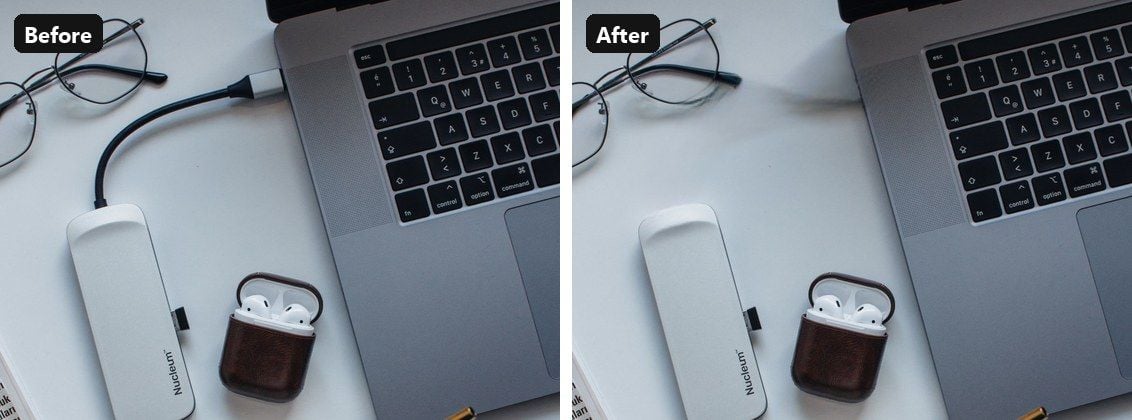
Onze eigen uitgummingen in de browser dekken beide uitersten, de dunne kabel en de figuur die in het water staat bovenaan deze pagina. Voor Clean Up baseren we ons op de gids van Apple en de gepubliceerde iOS 27-tests, omdat de tool uitgeschakeld blijft op de iPhone 17 in ons kantoor, een exemplaar dat in het vasteland van China is gekocht, wat een van de beperkingen is die Apple documenteert.
Klein en ver naar achteren is het geval waar Clean Up omheen is gebouwd. De gids van MacRumors uit november 2024 beschreef de tool als op zijn best met kleinere objecten tegen heldere, rustige achtergronden. In iOS 27 suggereert TechRadar's tests dat Auto dit soort bewerking aan Fast overlaat, zodat die op de telefoon draait en buiten de daglimiet blijft.
De browser-eraser ziet dit als een kwestie van penseelbreedte in plaats van modelkeuze. De dunne oplaadkabel hoger op deze pagina ging in één ronde weg met de slider omlaag, en dezelfde ronde herbouwde het bureau eronder.
Groot en vlak naast het onderwerp is waar de routes uiteengaan. TechRadar's vergelijking van iOS 26 met de iOS 27-bèta laat zien dat het oudere on-device model "een onnatuurlijke veeg achterlaat op de plek van de hond", terwijl de nieuwe ronde de leemte vulde met iets dat "meer op een struik dan op gras lijkt" en nog steeds als het betere resultaat werd gezien. Macworld zag hetzelfde patroon bij een foto van een kitten, waar High Quality "de lichamen van de kittens correct genereerde, samen met overtuigende pootjes".
Beide resultaten kwamen uit High Quality, de modus die TechRadar aan Apple's servers toeschrijft en die Apple's voetnoot aan een limiet onderwerpt. In de browser-eraser komt dezelfde klus neer op de lus. De zwemmer bovenaan deze pagina verdween met één losse lus en het water sloot zich over de opening, terwijl bij de strandopname verder naar boven een lus rond alleen de figuur de weerspiegeling op het zand liet staan tot een tweede ronde die ook weghaalde.
| Clean Up in iOS 27 | Browser-eraser | |
|---|---|---|
| Werkt op | iPhone 15 Pro en later met Apple Intelligence | Elke iPhone met iOS 26 of later, in Safari |
| Waar de bewerking draait | Op de telefoon in Fast, op de servers van Apple in High Quality | In het browsertabblad |
| Daglimiet | Serverbewerkingen tellen mee voor de daglimiet van Apple | Geen, volgens de pagina |
| Gezichten in de selectie | Gepixeld in plaats van verwijderd, volgens gebruikersmeldingen | Uitgegumd zoals alles wat je markeert |
| Wat je terugkrijgt | Dezelfde foto, ter plaatse bewerkt, met Reset beschikbaar | Een aparte PNG op de breedte en hoogte van de upload |
| Eerste gebruik | Tool kan bij eerste start downloaden | Modelgewichten downloaden in de browser |
Waarom Clean Up ontbreekt, vervaagt of pixelt op je iPhone
Apple Community-threads over Clean Up draaien rond een handvol klachten. De tabel verzamelt ze, met de oplossing voor elk.
| Wat je ziet | Waarschijnlijke oorzaak | Wat je kunt doen |
|---|---|---|
| Geen Clean Up onder Hulpmiddelen | Telefoon mist Apple Intelligence, of het apparaat of de regio is uitgesloten | Controleer de apparaattabel hierboven en gebruik dan de Safari-route |
| Clean Up toont een downloadstap | Eerste gebruik haalt de tool op | Blijf op Wi-Fi en laat het afronden |
| Een veeg waar het object was | Fast-modus op een groot object | Tik op Auto en kies High Quality, of trek een lus rond het object met zijn schaduw in de browser-eraser |
| Een gepixeld gezicht | Foto's behandelt een geselecteerd gezicht als iets om te verbergen | Houd gezichten buiten de selectie, of gebruik de browser-eraser |
| Bewerking stokt in High Quality | Daglimiet aan serverzijde bereikt | Schakel over naar Fast, wacht op de reset, of gebruik de browser-eraser |
| Live Photo verloor zijn beweging | Clean Up maakt van een Live Photo een stilstaand beeld, volgens meldingen sinds iOS 18 | Dupliceer de foto voordat je bewerkt |
Regio is makkelijk te vergeten. De pagina Vereisten voor Clean Up van Apple vermeldt dat de tool niet werkt op apparaten die in het vasteland van China zijn gekocht, en dat hij niet beschikbaar blijft als je je in het vasteland van China bevindt met een Apple Account dat op dezelfde regio is ingesteld. De talenlijst is ook belangrijk: Apple Intelligence vereist dat Siri en de apparaattaal op een van de ondersteunde talen staan die de gids opsomt.
Gepixelde gezichten zijn de klacht die de gids van Apple onverklaard laat. Verschillende Apple-gerichte sites beschrijven het gedrag sinds iOS 18: penseel of omcirkel een gezicht en Foto's legt er een mozaïek over in plaats van de persoon te verwijderen, zonder instelling om dat uit te zetten.
De workaround van MacObserver uit oktober 2025 is bijsnijden en zoomen tot het gezicht buiten beeld valt voordat je Clean Up uitvoert. De browser-eraser heeft die regel niet; hij verwijdert alles wat je omlijnt, wat de juiste tool is wanneer het gezicht van de voorbijganger het hele probleem is.
Een laatste mismatch. Als je alles behalve het onderwerp weg wilt hebben, is dat een andere klus, en een penseel maakt er een rommel van. Onze gids over de beste AI-achtergrondverwijderaars behandelt de tools die voor die knip zijn gebouwd.
Veelgestelde vragen
Kan ik een object uit een foto verwijderen op iPhone 13 of 14?
Ja, maar niet met Clean Up. Die modellen draaien iOS 27 maar vallen buiten Apple Intelligence, dus Hulpmiddelen tonen de optie niet. Open in plaats daarvan de browser-eraser in Safari: geen login, geen aanmelding, niets uit de App Store, en de foto blijft op de telefoon terwijl het model werkt. Trek een lus rond het object en download de PNG.
Stuurt Clean Up mijn foto naar Apple?
In Fast-modus draait de bewerking op de telefoon. In High Quality-modus vond TechRadar's bètatest dat het verzoek naar de Private Cloud Compute-servers van Apple ging. Auto kan een van beide kiezen zonder je vooraf te waarschuwen, dus als je wilt dat de foto lokaal blijft, forceer je Fast voordat je begint, of gebruik je de browser-eraser, waarvan de pagina vermeldt dat afbeeldingen niet worden geüpload.
Is er een daglimiet voor Clean Up in iOS 27?
De voetnoot van Apple zegt dat functies die op server-side modellen vertrouwen, waaronder de intelligente fotobewerkingstools, onderhevig zijn aan dagelijkse gebruikslimieten die variëren per functie, complexiteit van het verzoek en systeemvraag, en dat uitgebreidere toegang later tegen betaling komt. Er is geen cijfer gepubliceerd. Fast-modus staat niet op die lijst, dus een vastgelopen High Quality-bewerking kan meestal opnieuw in Fast worden gedaan, en de browser-eraser heeft geen limiet om te bereiken.
Verlaagt het verwijderen van een object de resolutie van de foto?
Clean Up bewerkt de foto ter plaatse, met daarna Reset beschikbaar. De browser-eraser geeft een PNG terug op dezelfde breedte en hoogte als de upload, en herbouwt alleen het gebied dat je hebt gemarkeerd. Bewaar beide bestanden: de PNG is de versie om te delen, en de onaangeroerde HEIC is de versie om van af te drukken.
Is Google Photos Magic Eraser gratis op iPhone?
Ja. Google kondigde in april 2024 aan dat Magic Eraser vanaf 15 mei 2024 gratis zou zijn voor alle Google Photos-gebruikers, op apparaten met minstens 3 GB RAM en iOS 15 of nieuwer, terwijl Magic Editor beperkt blijft tot 10 opslaanacties per maand zonder Pixel of een premium Google One-abonnement. Het is een aparte app met een eigen aanmelding, dus valt buiten de twee installatievrije routes hier, maar het past bij een oudere iPhone waarvan de bibliotheek daar al staat.
Conclusie
De elleboog, de prullenbak en de hoogspanningskabel gaan er nu allemaal uit. Naar welke tool je grijpt, hangt af van de telefoon. Clean Up in iOS 27 doet veel meer dan vroeger, mits je telefoon Apple Intelligence heeft, het object geen gezicht is, en je accepteert dat de grotere bewerkingen op Apple's servers draaien onder een daglimiet. De Safari-eraser doet hetzelfde penseelwerk op de iPhones die Apple Intelligence overslaat, houdt de foto op het apparaat en geeft een PNG op volledige grootte terug.
Kies eerst op basis van de telefoon en daarna op basis van de foto. Als Hulpmiddelen Clean Up tonen, probeer Auto en laat het kiezen. Zo niet, of stokt de bewerking, open dan de eraser in Safari, trek een lus rond het object met zijn schaduw, en download. Hoe dan ook, de kneep om een object uit een foto op iPhone te verwijderen is hetzelfde: selecteer royaal, houd gezichten buiten de lus, en voer een tweede ronde uit voordat je het klaar noemt.


