


Je tekening ziet er overtuigend uit in de preview. Dan roteer je hem, en de handgreep is versmolten met het lichaam. Of je downloadt het resultaat en ontdekt dat het een video is, zonder model om te bewerken.
2D naar 3D AI kan een foto, illustratie of schets omzetten in een driedimensionaal asset door geometrie en, in veel tools, oppervlaktetexturen te genereren. Kies voor iets dat je kunt bewerken, in een game kunt plaatsen of voor printen wilt inspecteren een converter die een echte mesh exporteert. Controleer daarna de verborgen zijden, geometrie, materialen en schaal voordat je het af noemt.
Belangrijkste punten
- Begin bij het eindproduct: een bewerkbare mesh, een diepte-effect en een geanimeerde video dienen verschillende doelen.
- Eén afbeelding laat de zijkanten en achterkant onzeker. Extra echte aanzichten kunnen die onzekerheid verminderen wanneer het model ze ondersteunt.
- Controleer de ongetextureerde vorm voordat je tijd besteedt aan het verfijnen van materialen of het aanvragen van grotere texturen.
- Gratis generatie vereist nog steeds een bruikbare export, passende rechten en tijd voor inspectie en opschoning.
Wat levert 2D naar 3D AI je eigenlijk op?
De term dekt verschillende uitvoervormen. Een beeldgenerator kan overtuigende diepte in een platte afbeelding schilderen. Een op diepte gebaseerde fototool kan parallax creëren wanneer het gezichtspunt verschuift. Een image-to-video-model kan een ogenschijnlijke camera-orbit animeren. Een image-to-3D-model kan geometrie genereren die een 3D-applicatie opent en vanuit nieuwe hoeken rendert.
Voor lezers die zoeken naar een AI 3D-modelgenerator, is het laatste onderscheid belangrijk. Een gepolijste orbitvideo toont het uiterlijk vanuit de aanzichten die erin zitten. Een mesh geeft je vertices, faces en een bestand dat je onafhankelijk kunt inspecteren. Vraag wat je kunt downloaden voordat je de preview beoordeelt.
| Wat je nodig hebt | Uitvoer waarnaar je moet zoeken | Eerste controle |
|---|---|---|
| Een product of prop voor een 3D-scène | Een mesh, met materialen indien nodig | Open het in je doelapplicatie |
| Een bewegende foto | Een op diepte gebaseerd effect of gerenderde animatie | Controleer uitrekking van randen en nieuw zichtbare gebieden |
| Een socialclip met een 3D-uiterlijk | Een videobestand | Controleer beweging en consistentie tussen frames |
| Een fysieke print | Geometrie in een formaat dat je slicer ondersteunt | Controleer afmetingen, gesloten oppervlakken en printbare dikte |
Reconstructie uit één afbeelding omvat ook inferentie. Een foto van voren onthult niet de decoratie achterop een mok of de onderkant van een stoel. De generator stelt die oppervlakken voor op basis van zijn geleerde patronen. Dat kan nuttig zijn voor conceptwerk, maar een plausibel resultaat kan de exacte afmetingen of verborgen constructie van het originele object niet vaststellen.
Beschouw AI voor foto naar 3D-model als een manier om een inspecteerbaar startasset te produceren. Als het object moet overeenkomen met een gefabriceerd onderdeel, verzamel dan gemeten referenties of gebruik een geschikte scan- of CAD-workflow. Aantrekkelijk oppervlaktedetail levert weinig bewijs over een ongezien mechanisme.
Kies een image-to-3D-route die bij je bron past
Een nuttige vergelijking begint met de input die je daadwerkelijk hebt. Een karakterillustratie, een productfoto en een maattekening laten verschillende vragen onbeantwoord. Door rond die vragen te kiezen, voorkom je dat je betaalt voor herhaalde pogingen die ontbrekende informatie niet kunnen herstellen.
Voor werk in de browser vermeldt Atlas Cloud image-to-3D-modellen naast zijn andere creatieve modellen. De huidige catalogus bevat routes voor één afbeelding en meerdere afbeeldingen. Controleer de specifieke modelpagina voor geaccepteerde inputs en uitvoerformaten in plaats van aan te nemen dat elk 3D-model dezelfde opties heeft.
De modelpagina van Meshy v7 Image-to-3D vermeldt GLB en andere mesh-exports, optionele PBR-maps en remeshing-opties. Die instellingen voorzien in verschillende behoeften: textuurinstellingen beïnvloeden het oppervlakte-uiterlijk, terwijl remeshing de geometrie wijzigt. Hun beschikbaarheid geeft je keuzes; het garandeert niet dat elk gegenereerd asset aan de eisen van je project voldoet.
| Je startmateriaal | Praktische route | Detail om te beschermen |
|---|---|---|
| Eén duidelijke productfoto | Reconstructie uit één afbeelding | Algehele silhouet, handgrepen, openingen en afzonderlijke onderdelen |
| Meerdere foto's van één object | Een model dat meerdere aanzichten accepteert | Consistente vorm en details in de aanzichten |
| Een karaktertekening | Reconstructie gevolgd door mesh-inspectie | Gescheiden ledematen, kostuumvormen en verborgen accessoires |
| Een ruwe schets | Verhelder dubbelzinnige vormen vóór reconstructie | Beoogde dikte en overlappende onderdelen |
| Een logo of maatvaste CAD-tekening | Overweeg gecontroleerde extrusie of CAD-modellering | Exacte contouren, afmetingen en constructie-intentie |
Voor meerdere foto's accepteert Meshy v7 Multi-Image-to-3D tot vier aanzichten van hetzelfde object en markeert het eerste als het primaire vooraanzicht. Lever afbeeldingen die met elkaar overeenstemmen over het object. Het mengen van niet-gerelateerde ontwerpen geeft het systeem tegenstrijdig bewijs.
Een verzoek voor AI voor 2D-tekening naar 3D-model vraagt extra zorg, omdat lijnkunst meerdere mogelijke vaste vormen kan beschrijven. Een cirkel kan een bol, een platte schijf of de opening van een buis voorstellen. Het verduidelijken van de beoogde vorm helpt meestal meer dan beschrijvende bijvoeglijke naamwoorden aan het verzoek toe te voegen.
Voor exacte belettering of een eenvoudig plat logo kan extrusie gemakkelijker te beheersen zijn. Je definieert de omtrek en dikte rechtstreeks. Gebruik generatieve reconstructie wanneer je wilt dat het systeem volume afleidt uit een afgebeeld object, en bewaar gemeten constructie voor werk dat afhankelijk is van exacte geometrie.
Hoe je een 2D-afbeelding omzet in een bruikbaar 3D-model
Een AI-workflow voor 2D-afbeelding naar 3D-model begint met een duidelijk doel, of je nu online een AI-tool voor afbeelding naar 3D-model kiest of een compatibel model lokaal uitvoert. Begin met één representatief asset. Bepaal wat het moet behouden en welke export de bestemming accepteert. Bewaar de originele referentie en je eerste gegenereerde bestand, zodat je latere wijzigingen kunt vergelijken.
1. Maak het object gemakkelijk te interpreteren
Gebruik een volledig zichtbaar onderwerp tegen een eenvoudige achtergrond. Laat ruimte rond dunne onderdelen, vermijd het bijsnijden van voeten of handgrepen, en kies een aanzicht dat wat diepte onthult. Een productfoto onder een hoek verklaart vaak meer van de vorm dan een strak bijgesneden frontaal beeld.
Controleer of schaduwen samensmelten met het object. Een donkere slagschaduw naast een voet kan op extra geometrie lijken. Evenzo maken transparant glas, spiegelende oppervlakken en bewegingsonscherpte de grens moeilijker te interpreteren. Begin met een gemakkelijkere referentie wanneer je doel is het conversieproces zelf te evalueren.
Voor AI voor 2D-schets naar 3D-model los je eerst het silhouet en overlappende onderdelen op. Een gekleurde referentie kan materiaalgebieden en afzonderlijke componenten communiceren, maar elk verzonnen detail in die referentie wordt een nieuwe ontwerpaanname. Bewaar je originele tekening ernaast, zodat je veranderingen in verhoudingen kunt opmerken.
2. Lever echt bewijs voor de ontbrekende aanzichten
Als je het object zelf hebt gefotografeerd, maak dan extra aanzichten zonder de configuratie te wijzigen. Houd afneembare onderdelen op dezelfde manier bevestigd, gebruik waar praktisch consistente belichting en toon details die het vooraanzicht verbergt. Upload die aanzichten alleen naar een route die is ontworpen om ze te combineren.
AI-gegenereerde zij- en achteraanzichten kunnen helpen een fictief ontwerp te verkennen. Het blijven interpretaties, dus controleer of ze overeenkomen voordat je ze als extra referenties gebruikt. Een handgreep die tussen afbeeldingen van kant wisselt of een zak die verdwijnt, maakt het reconstructieprobleem moeilijker.
Voor AI voor 2D-personage naar 3D-model kijk je goed naar de ruimtes tussen armen, romp en benen. Een pose die die grenzen verbergt, laat meer werk over voor zowel de generator als de persoon die de mesh repareert. Een duidelijke, neutrale referentie maakt die controles gemakkelijker.
3. Inspecteer de eerste vorm voordat je het oppervlak verfijnt
Genereer een concept en roteer het langs de voorkant, zijkanten, achterkant en onderkant. Concentreer je op de omtrek en de verbindingen tussen onderdelen. Controleer of openingen open blijven en of dunne elementen massieve klonten of losgekoppelde fragmenten zijn geworden.
Gebruik een ongetextureerde preview wanneer de tool die biedt. Geschilderde schaduwen, naden en highlights kunnen een ondiep oppervlak gedetailleerder laten lijken dan het is. Een neutraal materiaal helpt je de werkelijke vorm te onderscheiden van informatie die door de textuur wordt gedragen.
Houd een korte lijst met defecten bij. Bijvoorbeeld: de handgreepopening sluit aan de achterkant, de basis helt, of de rugzak smelt samen met het lichaam. Wijzig de referentie wanneer de ontbrekende informatie daar zichtbaar is. Bewerk de mesh rechtstreeks wanneer het ontwerp duidelijk is en de resterende correctie lokaal is.
4. Open de export en onderzoek de geometrie
Download het model in plaats van te vertrouwen op de browserpreview. Importeer voor een AI-workflow voor afbeelding naar 3D in Blender een ondersteund mesh-formaat en inspecteer het in solid shading, materiaalweergave en wireframe. Controleer of het asset het verwachte object bevat en of de materialen meereizen.
De onderstaande inspectie rendert een daadwerkelijk voorbeeld-GLB dat in de Tencent Hunyuan3D 2.0-repository is gedistribueerd. De twee panelen gebruiken dezelfde geometrie met verschillende weergavemodi. Hierdoor zijn het oppervlak en de driehoeksstructuur afzonderlijk zichtbaar.
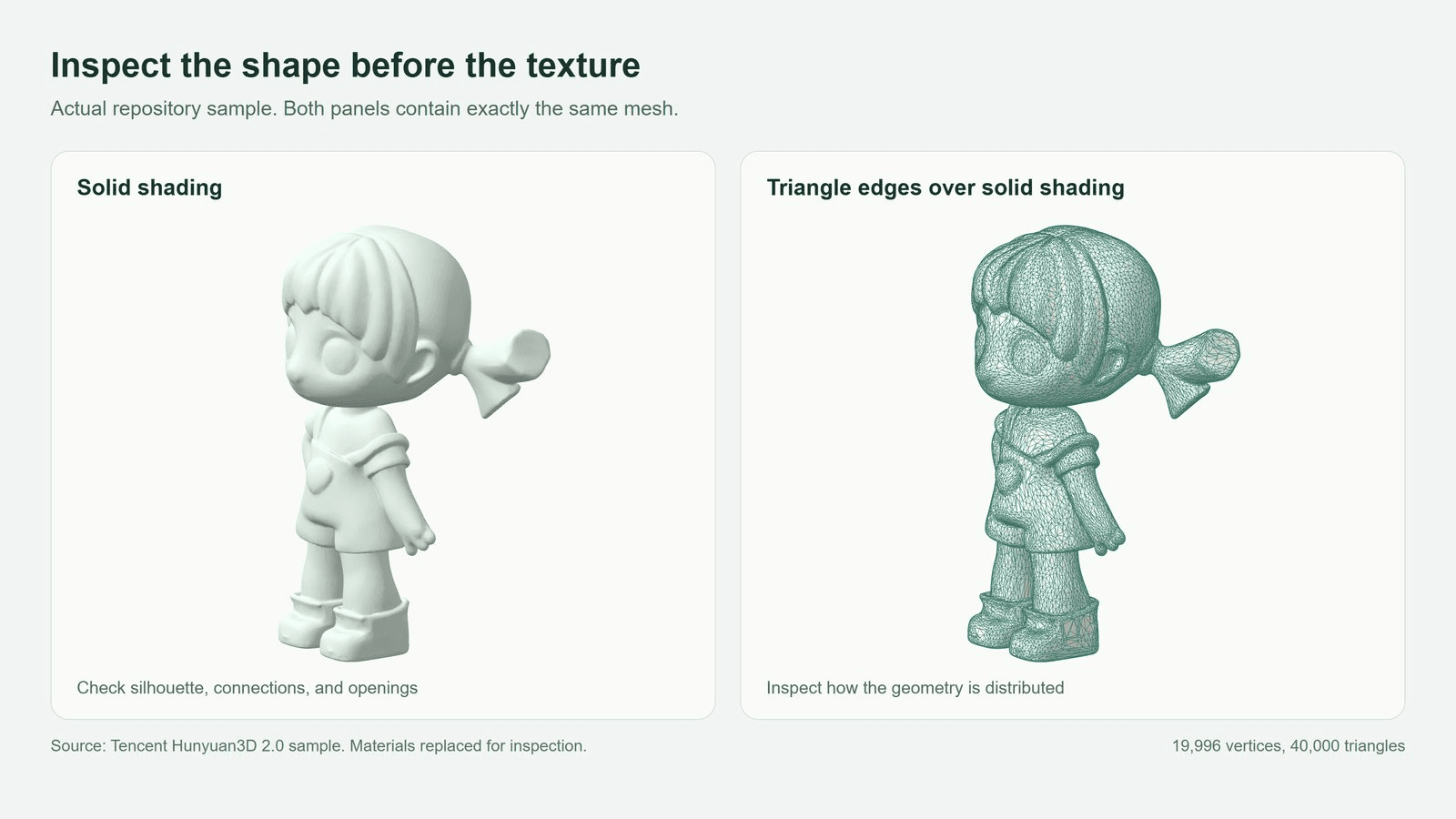
Lokale browser-render van de voorbeeldmesh uit de repository: 19.996 vertices en 40.000 driehoeken, geteld uit het bestand. Materialen zijn vervangen om de vorm en driehoeksverdeling zichtbaar te maken.
Dichte geometrie kan de vorm behouden, maar maakt later bewerken omslachtig. Het verlagen van het aantal faces kan helpen, maar inspecteer daarna het silhouet, de openingen en het materiaaluiterlijk. Bewaar de originele export, zodat je een reductie kunt terugdraaien die een functie verwijdert die het asset nodig heeft.
5. Test het asset op de plek waar het wordt gebruikt
Importeer het voor een game-prop in een representatieve scène. Controleer grootte, oriëntatie, materiaaluiterlijk, collision-behoeften en prestaties op het beoogde apparaat. Een mesh kan er op zichzelf acceptabel uitzien en toch lastig zijn naast andere assets.
Test voor een productviewer verschillende camerahoeken en lichtomstandigheden. Als de vorm er alleen vanaf het gezichtspunt van de originele foto redelijk uitziet, heb je een nuttig revisiedoel geïdentificeerd voordat je de viewer eromheen bouwt.
Stel voor printen de beoogde afmetingen in en inspecteer de geslicede lagen. Let op wanden, smalle verbindingen, niet-ondersteunde functies en losgekoppelde shells. Een geslaagde export is één controlepunt; een bevredigend resultaat op de bestemming is de acceptatietest.
Wat echte 2D-naar-3D-voorbeelden laten zien
Gepubliceerde voorbeelden helpen je de uitvoer te begrijpen, mits je hun reikwijdte duidelijk houdt. De volgende assets komen uit de openbare projectmaterialen van de ontwikkelaars. Ze illustreren reconstructie en de scheiding van geometrie en textuur.
TripoSR van Tripo AI en Stability AI: kijk verder dan het referentiegezichtspunt
TripoSR is een reconstructiemodel voor één afbeelding, ontwikkeld door Tripo AI en Stability AI. De officiële repository bevat deze geanimeerde demonstratie. Kijk hoe de gegenereerde objecten roteren en vergelijk de nieuw zichtbare oppervlakken met wat de bijbehorende referentieafbeelding daadwerkelijk onthult. (Tripo AI en Stability AI TripoSR-project, geraadpleegd november 2026.)
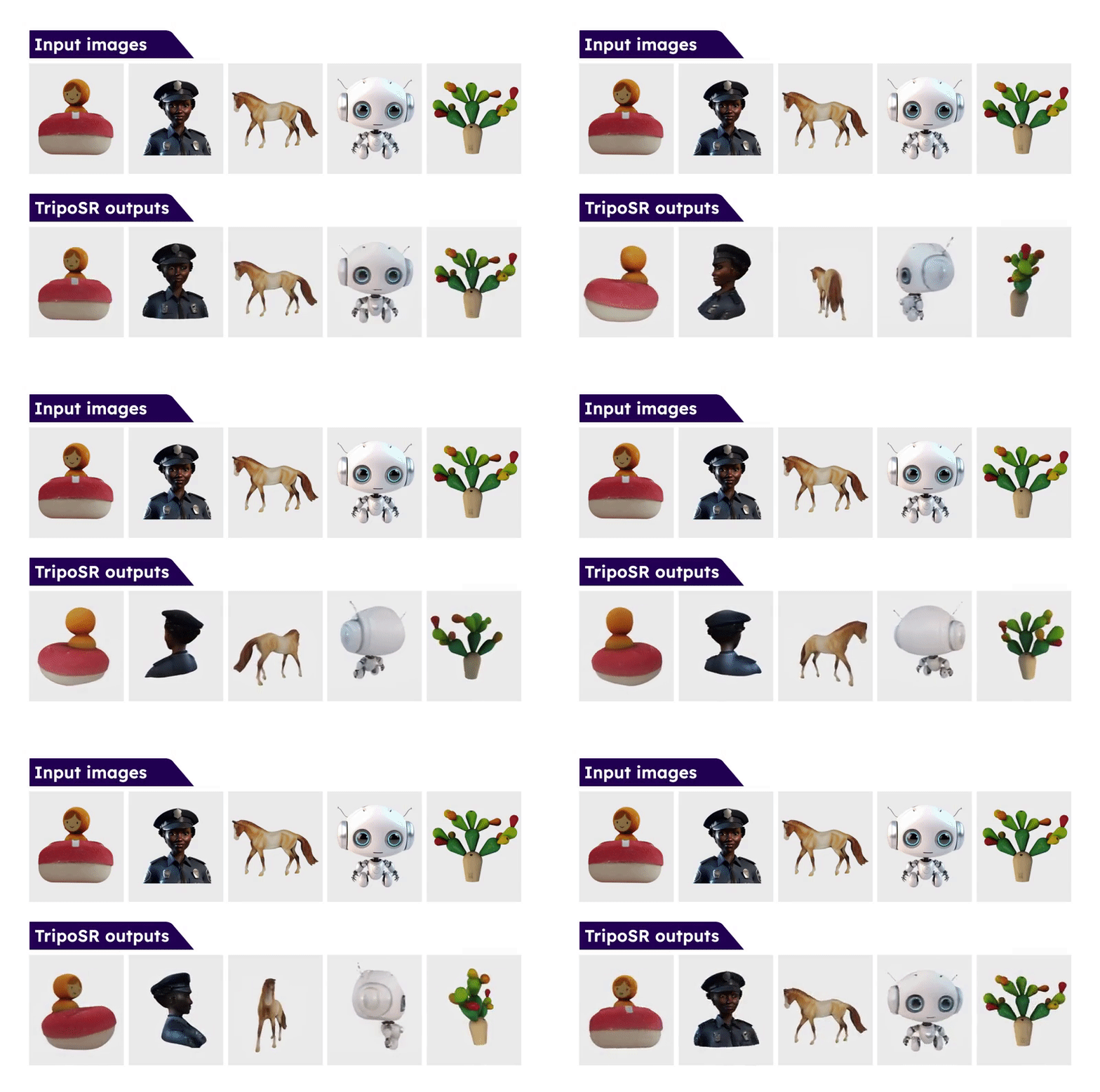
Officiële TripoSR-demonstratie. Het veranderende gezichtspunt toont de gegenereerde zijkanten en achterkant, waardoor de inspectie verder reikt dan de invoerafbeelding.
Gebruik dat kijkpatroon bewust voor je eigen asset: pauzeer op de minst bekende kant en vergelijk die met de ontwerpeisen. Een mooie frontale match kan samengaan met een achteroppervlak dat correctie nodig heeft. Neem die verborgen aanzichten op in een review voordat je een batch AI-gegenereerde 3D-modellen uit afbeeldingen goedkeurt.
Tencent Hunyuan3D 2.0: beoordeel geometrie en textuur afzonderlijk
Tencent Hunyuan3D 2.0 gebruikt een tweefasensysteem: het vormmodel Tencent Hunyuan3D-DiT-v2-0 genereert geometrie en het textuurmodel Tencent Hunyuan3D-Paint-v2-0 voegt oppervlakte-uiterlijk toe. Het gepubliceerde overzicht van het project illustreert die scheiding. Het verklaart waarom een verbetering van oppervlaktekleur een structureel defect onopgelost kan laten. (Tencent Hunyuan3D 2.0-project, geraadpleegd november 2026.)
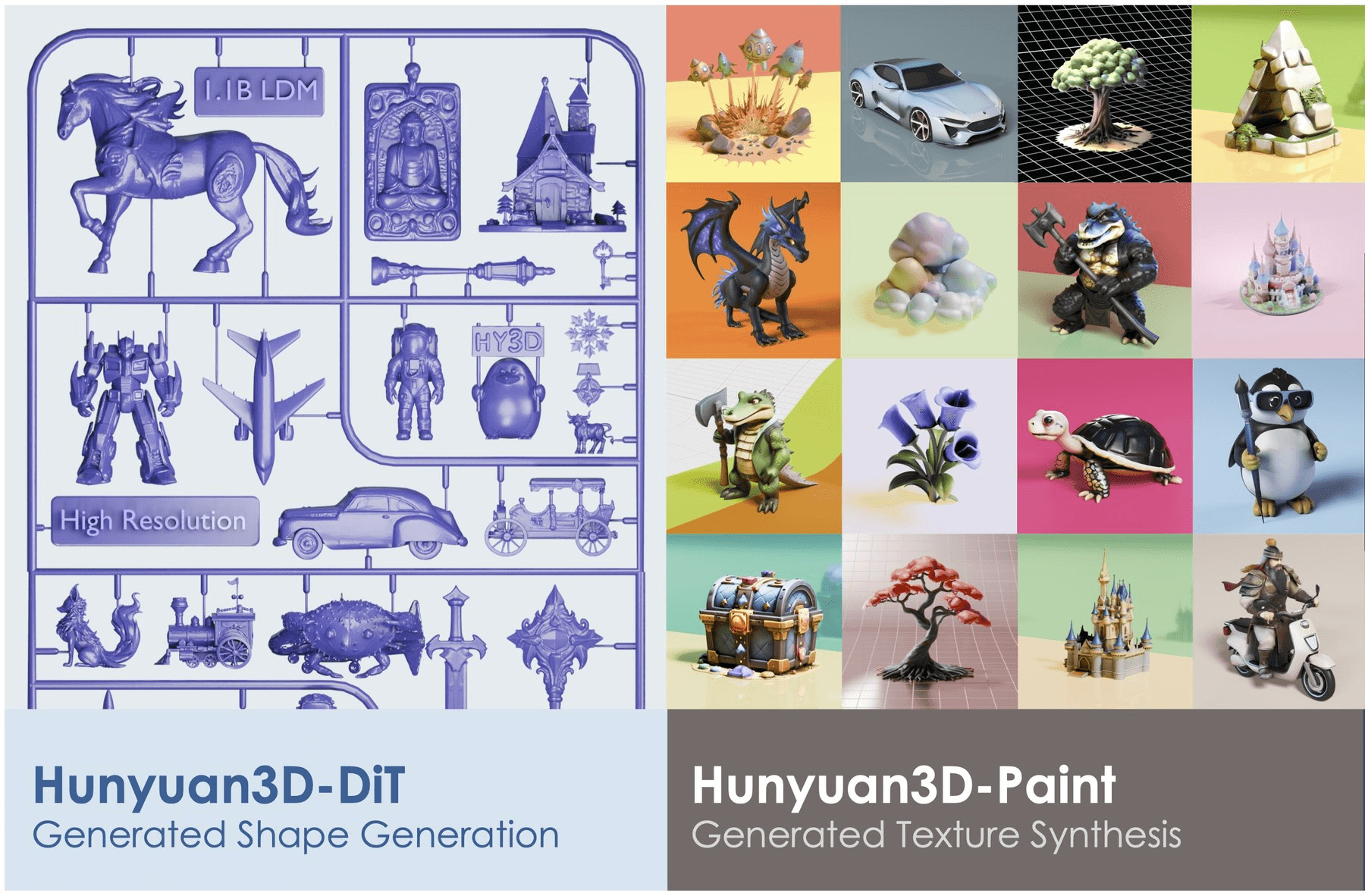
Vorm- en textuurpanelen uit het gepubliceerde Tencent Hunyuan3D 2.0-overzicht. Tencent Hunyuan3D-DiT-v2-0 genereert geometrie; Tencent Hunyuan3D-Paint-v2-0 verzorgt textuursynthese.
Pas dat onderscheid toe op een getextureerde prop met banden, naden of groeven. Bepaal welke kenmerken de omtrek moeten beïnvloeden of een geometrische schaduw moeten werpen, en welke oppervlaktedetail kunnen blijven. Dat geeft je een concrete reden om geometrie te bewerken, materialen aan te passen of terug te keren naar de referentie.
Tencent Hunyuan3D 2.0: robotreferentie naar mesh en vervolgens naar Blender
De officiële Tencent Hunyuan3D 2.0-video toont een robotreferentieafbeelding die een ongetextureerde mesh wordt, gevolgd door roterende uitvoer en een Blender-workflow. Bekijk de robotreeks rond 14-23 seconden en het Blender-segment rond 43 seconden om te zien hoe het resultaat verder kan worden geïnspecteerd dan een gerenderde preview.
vjlr-4xKwMA
Officiële demonstratie van Tencent Hunyuan3D 2.0, Tencent Hunyuan3D-DiT-v2-0-Turbo en Tencent Hunyuan3D-DiT-v2-mini-Turbo, 53,8 seconden. Bron: het Tencent Hunyuan3D 2.0-project. Tijdlabels zijn de metingen van de uitgever.
Tencent Hunyuan3D 2.0: inspecteer producthandgrepen en verborgen zijden
De gepubliceerde image-to-3D-resultaten van het Tencent Hunyuan3D 2.0-project bevatten een versierde tas en een sofa. Inspecteer terwijl ze roteren de handgreepopening en zijdikte van de tas, en daarna de armleuningen en het achterprofiel van de sofa. Deze aanzichten helpen kenmerken onthullen die een frontale preview kan verbergen.
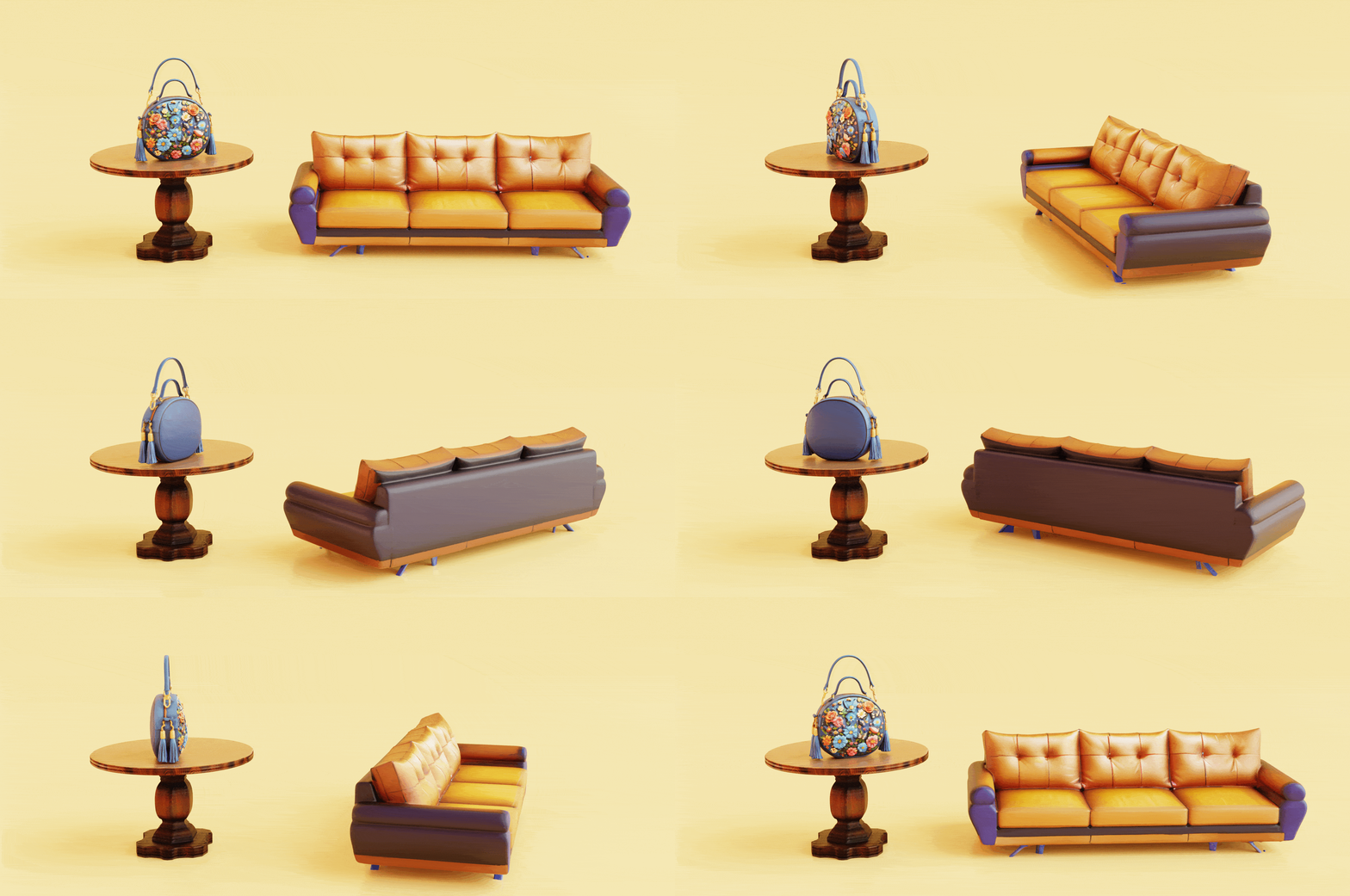
Officiële productvoorbeelden van Tencent Hunyuan3D 2.0, 5,53 seconden, weergegeven als een stille GIF. Bron: het Tencent Hunyuan3D 2.0-project.
Gratis 2D naar 3D AI: controleer wat je mag behouden
Als je zoekt naar gratis 2D naar 3D AI, controleer dan de hele route naar een bruikbaar bestand. Een gratis preview kan andere voorwaarden hebben dan een downloadbaar model. Controleer exporttoegang, toegestaan gebruik, naamsvermeldingsvereisten en eventuele beperkingen op de input of het gegenereerde asset.
Voor open source-werk met 2D naar 3D AI biedt TripoSR een gevestigd voorbeeld. De repository brengt het model uit onder de MIT-licentie en documenteert een lokale inferentieopdracht. Nadat je de installatie-instructies hebt gevolgd, kan het meegeleverde stoelvoorbeeld als volgt worden uitgevoerd:
plaintext1python run.py examples/chair.png --output-dir output/
De repository beschrijft ongeveer 6 GB VRAM voor de standaardconfiguratie met één afbeelding. Lokale uitvoering vereist nog steeds een compatibele softwareomgeving, hardwarebronnen en tijd voor installatie en opschoning. Controleer de vereisten van de exacte versie die je van plan bent te gebruiken. Bewaar vereiste licentiemeldingen bij het herdistribueren van materiaal dat onder de licentie valt.
Een gehoste online AI-workflow voor afbeelding naar 3D-model ruilt wat installatiewerk in voor servicekosten en servicespecifieke voorwaarden. Controleer de huidige kosten voor de instellingen die je nodig hebt voordat je je aan een batch waagt. Grotere texturen, extra verwerking of andere exportkeuzes kunnen de praktische kosten veranderen om het gewenste asset te verkrijgen.
Volg bruikbare assets in plaats van succesvol ingediende jobs. Een resultaat dat uitgebreide reparatie vereist, kan meer van je tijd kosten dan een nieuwe poging met een duidelijkere referentie. Vergelijk één asset via export en bestemmingstests voordat je een workflow voor tientallen afbeeldingen kiest.
Stem de export af op de taak
Bestandsextensies beantwoorden de overdrachtsvraag, niet de kwaliteitsvraag. Een model kan succesvol openen en toch een ongeschikte schaal, dichte geometrie of ontbrekende oppervlakte-informatie bevatten. Kies een formaat dat de bestemming ondersteunt en open het geëxporteerde bestand opnieuw om te controleren wat behouden is gebleven.
| Formaat | Nuttig startpunt | Inspecteer na export |
|---|---|---|
| GLB | Een draagbaar getextureerd asset voor een compatibele viewer of editor | Inbegrepen geometrie, afbeeldingen en materiaaluiterlijk |
| glTF met afzonderlijke bestanden | Een overdracht waarbij afzonderlijke resources nuttig zijn | Alle gerefereerde binaire en textuurbestanden worden meegeleverd |
| OBJ | Een compatibele workflow voor het bewerken van geometrie en materialen | Vereiste materiaalbestanden en externe texturen |
| STL | Geometrieoverdracht naar een compatibele slicer | Afmetingen, gesloten oppervlakken en printbare kenmerken |
| FBX | Een bestemming die het specifiek vereist | Ondersteunde materialen, oriëntatie, schaal en eventuele riggegevens |
De glTF-documentatie van Blender legt uit dat een binaire GLB meshgegevens, afbeeldingen en gerelateerde informatie in één bestand kan verpakken. Een afzonderlijke glTF-export kan in plaats daarvan verwijzen naar bijbehorende resources, dus alleen het hoofdbestand kopiëren kan de overdracht onvolledig maken. (Blender Manual, geraadpleegd november 2026.)
Een STL-export voegt niet de wanddikte of dimensionale nauwkeurigheid toe die een print vereist. Evenzo creëert het selecteren van FBX geen animatierig. Een gegenereerd personage heeft nog steeds geschikte topologie, een skelet en geteste deformatie nodig als je het wilt animeren. Beschouw 2D naar 3D-animatie-AI als een langere productieketen wanneer het eindproduct een bewerkbaar, geanimeerd personage is.
Kies je eerste 2D naar 3D AI-test rond één object met een duidelijk silhouet en een bekende bestemming. Open de export, roteer naar de achterkant en inspecteer het zonder textuur. Als je kunt uitleggen wat er moet worden gerepareerd en het gecorrigeerde bestand op zijn bestemming kunt verifiëren, heb je een herhaalbaar proces dat het opschalen waard is.
Veelgestelde vragen
Wat is de beste 2D naar 3D AI-converter?
Kies op basis van de input en de acceptatietest. Controleer ondersteuning voor één afbeelding of meerdere aanzichten, downloadbare formaten, geometrieopties, toegestaan gebruik en de hoeveelheid reparatie die je representatieve asset nodig heeft. Een universele ranglijst zegt je minder dan hetzelfde testobject openen in je doelapplicatie.
Kan ik een JPG of PNG omzetten naar een 3D-model?
Ja, wanneer het gekozen image-to-3D-model dat afbeeldingsformaat accepteert. Het resultaat is een geïnfereerde reconstructie. Selecteer een volledig zichtbaar object, controleer of een mesh-export beschikbaar is en inspecteer aanzichten die niet in de bronfoto voorkomen.
Kan AI een 2D-plattegrond omzetten naar een 3D-model?
Het kan visualisatie ondersteunen, maar generieke objectreconstructie sluit slecht aan bij exacte bouwvereisten. Een workflow voor plattegronden heeft afmetingen, muurhoogtes, openingen en een bewerkbare structuur nodig. Verifieer die expliciet voordat je een gegenereerd gebouw als een gemeten model behandelt.
Bevat een AI-video die er 3D uitziet een mesh?
Een gerenderde video alleen biedt geen bewerkbare geometrie. Als je het object opnieuw wilt belichten, de structuur wilt wijzigen of het in een andere 3D-scène wilt plaatsen, controleer dan of de service ook een compatibel modelbestand levert.
Zijn AI-gegenereerde meshes klaar voor 3D-printen?
Gereedheid hangt af van de geëxporteerde geometrie op de beoogde grootte. Controleer verbonden shells, oppervlaktesluiting, dikte, afmetingen en de laagpreview van de slicer. Kleine kenmerken die op het scherm duidelijk lijken, kunnen samensmelten of kwetsbaar worden wanneer ze worden geprint.vv







