De foto is goed. De outfit is verkeerd. Misschien wil de klant de jurk in marineblauw in plaats van groen, misschien verkoopt jouw winkel hetzelfde shirt in 8 kleuren en heb je er één gefotografeerd, of misschien leest de rode top die er in het pashokje geweldig uitzag op de camera als oranje. Je moet de kleur van kleding veranderen in een foto die je al hebt, en het spellen van "colour" of "color" verandert niets aan het probleem, dus deze gids gebruikt beide en gaat verder.
De reparatie duurt nu ongeveer een minuut. Een AI-editor regenereert alleen het kledingstuk in een nieuwe tint, terwijl de plooien, naden en schaduwen van de stof blijven waar de camera ze heeft geplaatst. Hieronder: een gratis browsertool getest op een echte foto, de promptpatronen die textuur intact houden, een API-route voor verkopers die elke kleurvariant van een SKU nodig hebben, en de gevallen waarin herkleuren nog steeds mislukt.
Belangrijkste punten
- AI-herkleuring herbouwt alleen het kledingstuk in de nieuwe kleur, terwijl plooien, schaduwen en stoftextuur behouden blijven, zodat het resultaat eruitziet alsof het met de camera is geschoten.
- Je kunt gratis online de kleur van kleding veranderen op Atlas Cloud: upload een foto, herformuleer de outfit in de nieuwe tint, download het resultaat.
- Noem de exacte kleur en het kledingstuk in je prompt; vage woorden zoals "donkerder" of "mooier" geven inconsistente resultaten.
- Verkopers kunnen één productfoto omzetten in een volledige set kleurvarianten via de Atlas Cloud API in plaats van elke SKU opnieuw te fotograferen.
- Traditionele fotobewerkers kunnen nog steeds prima overweg met effen, effen gekleurde kleding; AI wint op het gebied van patronen, textuur en batchvolume.
Een Kledingkleurveranderaar is Geen Tint-schuifregelaar
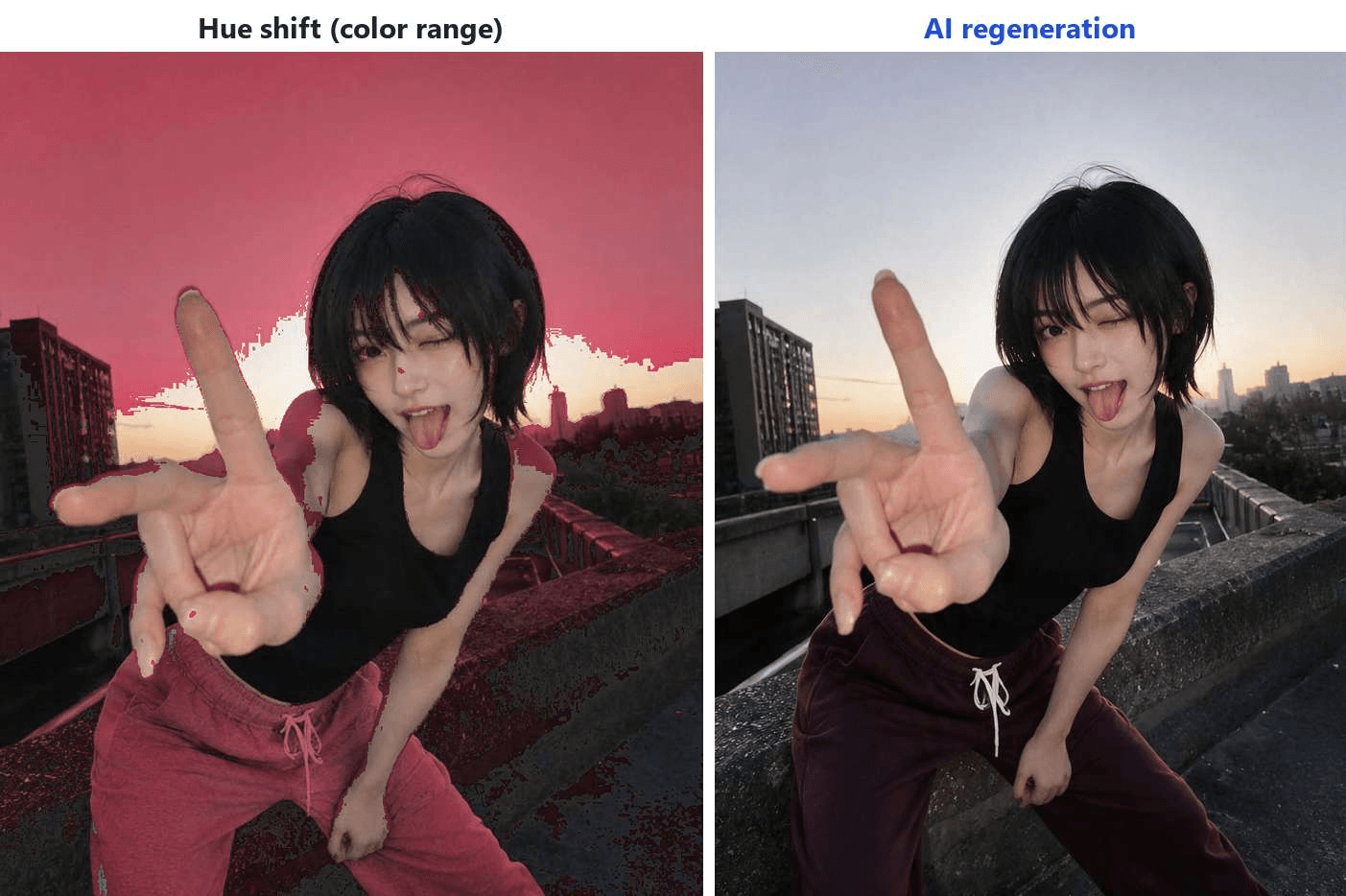
Fotobewerkers bieden al tientallen jaren een soort van selecteer-het-shirt, sleep-de-tint aan. Die benadering wijst bestaande pixelwaarden opnieuw toe, wat verklaart waarom het werkt op een plat katoenen T-shirt en mislukt op alles met glans, diepe schaduw of een witte of zwarte basis. Er zijn geen tintwaarden in een wit shirt om opnieuw toe te wijzen.
Een moderne kledingkleurveranderaar werkt anders. Het model leest de foto, identificeert het kledingstuk en regenereert die regio vanaf nul in de door jou gevraagde kleur. Omdat het opnieuw tekent in plaats van opnieuw toewijst, kan het een witte blouse naar bordeauxrood veranderen – een verandering die een tint-schuifregelaar niet eens kan beginnen – en tegelijkertijd de highlight over een satijnen mouw laten rollen. Omdat alleen de kledingregio wordt herbouwd, blijven de persoon, pose, lichtrichting en achtergrond normaal gesproken onaangetast.
Dat verschil bepaalt welke tool bij welke klus past, en een vergelijking verderop brengt het per geval in kaart.
Verander Gratis Online de Kleur van Kleding met Atlas Cloud
Hier is hoe AI-herkleuring eruitziet op een echte foto.
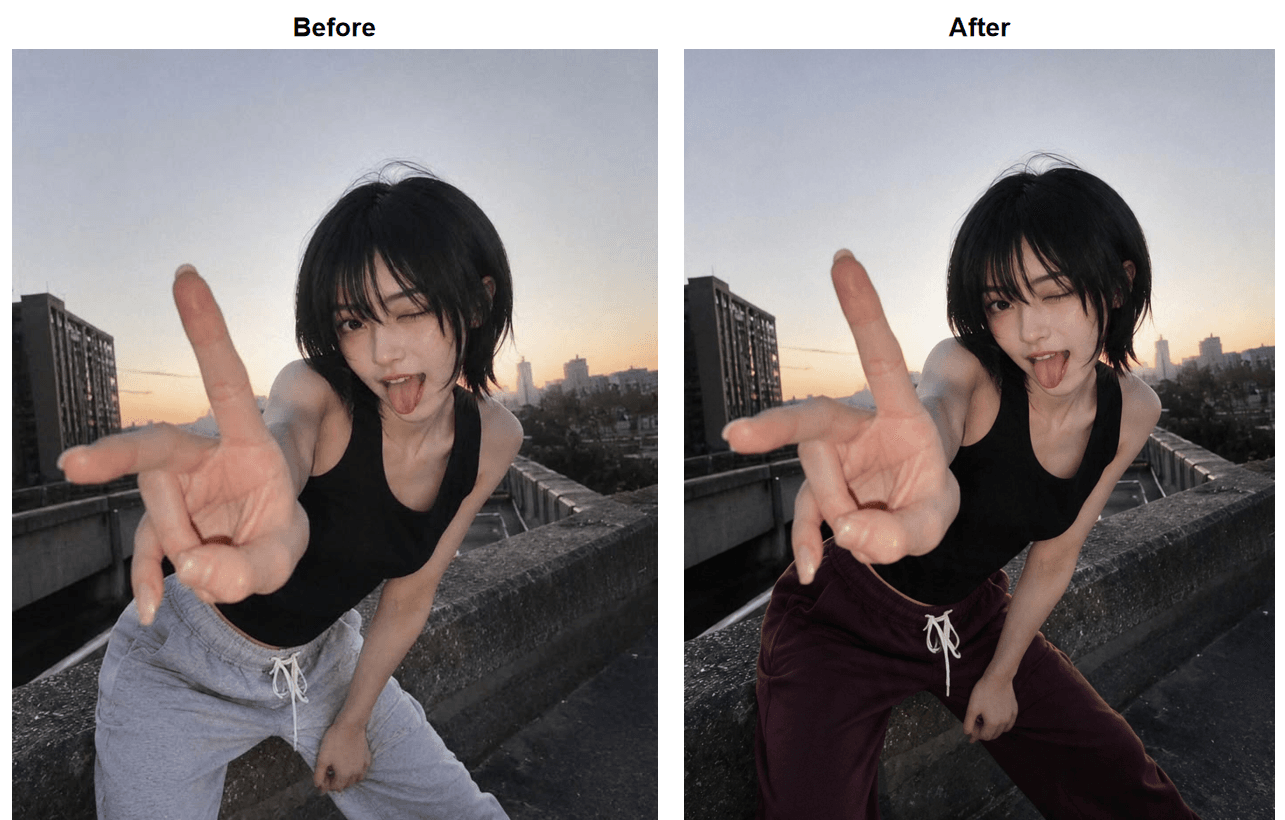
De tool erachter is Free Change Clothes AI, een van de AI-tools op één pagina die Atlas Cloud naast zijn gehoste modelcatalogus aanbiedt. Het is gebouwd om een outfit in een zin te beschrijven en het model de foto eromheen te laten herstellen, en herkleuren is de eenvoudigste versie van die taak. Volgens de eigen bewoording van de pagina: "Je eerste generatie is gratis, met dezelfde volledige resolutie als elke betaalde run", geactiveerd door een snelle aanmelding met Google, GitHub of e-mail. Een detail dat het vermelden waard is: de testfoto is tegenlicht tijdens de schemering, niet het gelijkmatige frontlicht dat de onderstaande stappen aanbevelen, en de herkleuring hield nog steeds stand.
Verander in 4 Stappen Gratis Online de Kleur van Kleding in een Foto
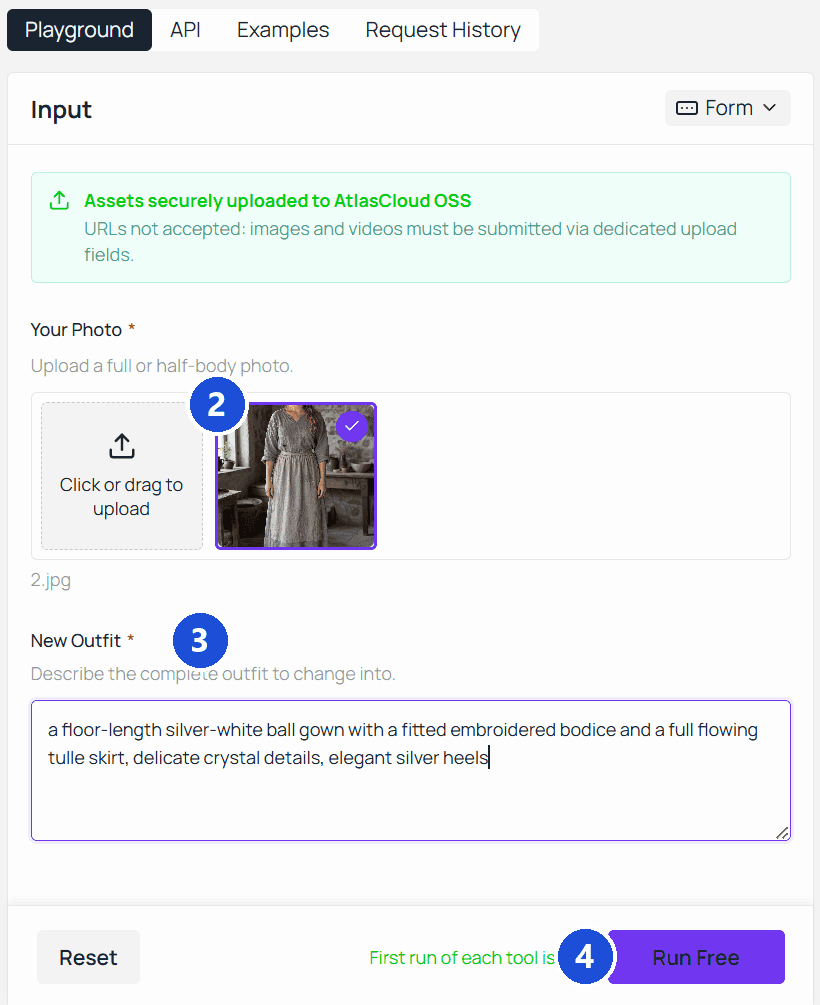
- Upload de foto. Het fotoveld vraagt om een volledige of halflichaamsopname, als JPG, PNG of WebP tot 10 MB. Gelijkmatig, frontaal licht geeft het model de meeste stofdetails om mee te werken.
- Beschrijf de gewenste look in het outfitveld. Het veld verwacht de outfit waarin je verandert, dus een herkleuring is hetzelfde kledingstuk, herformuleerd in de nieuwe tint. De testinvoer: "dezelfde zwarte tanktop, en dezelfde grijze sweatpants maar in diep bordeauxrood,zelfde trekkoord, zelfde losse pasvorm."
- Druk op Run Free. De pagina geeft ongeveer 40 seconden per render aan.
- Vergelijk en download. Resultaten komen terug op 1328 bij 1776 zonder watermerk. Controleer de randen waar stof de huid en achtergrond raakt voordat je opslaat.
Prompts die Stoftextuur Behouden tijdens een Kledingkleurverandering
Waar je typt, bepaalt hoe je het formuleert. Het outfitveld van de gratis tool verwacht een beschrijving van de gewenste look, daarom herformuleert stap 2 het kledingstuk in de nieuwe tint. Bewerkingsmodellen die via een promptvenster of de API worden aangestuurd, nemen instructies aan, en die hebben een vaste anatomie: noem het kledingstuk zoals het nu verschijnt, noem de doelkleur precies en zeg wat niet mag bewegen. Het benoemen van het huidige kledingstuk voorkomt dat het model een jasje overschildert dat je met rust wilde laten. Een precieze kleurnaam is beter dan een vage, omdat "donkerder" of "warmer" bij elke run opnieuw wordt geïnterpreteerd, terwijl "antracietgrijs" twee keer hetzelfde oplevert. De lijst van wat blijft, is wat textuur beschermt.
Drie instructiepatronen die de meeste klussen dekken:
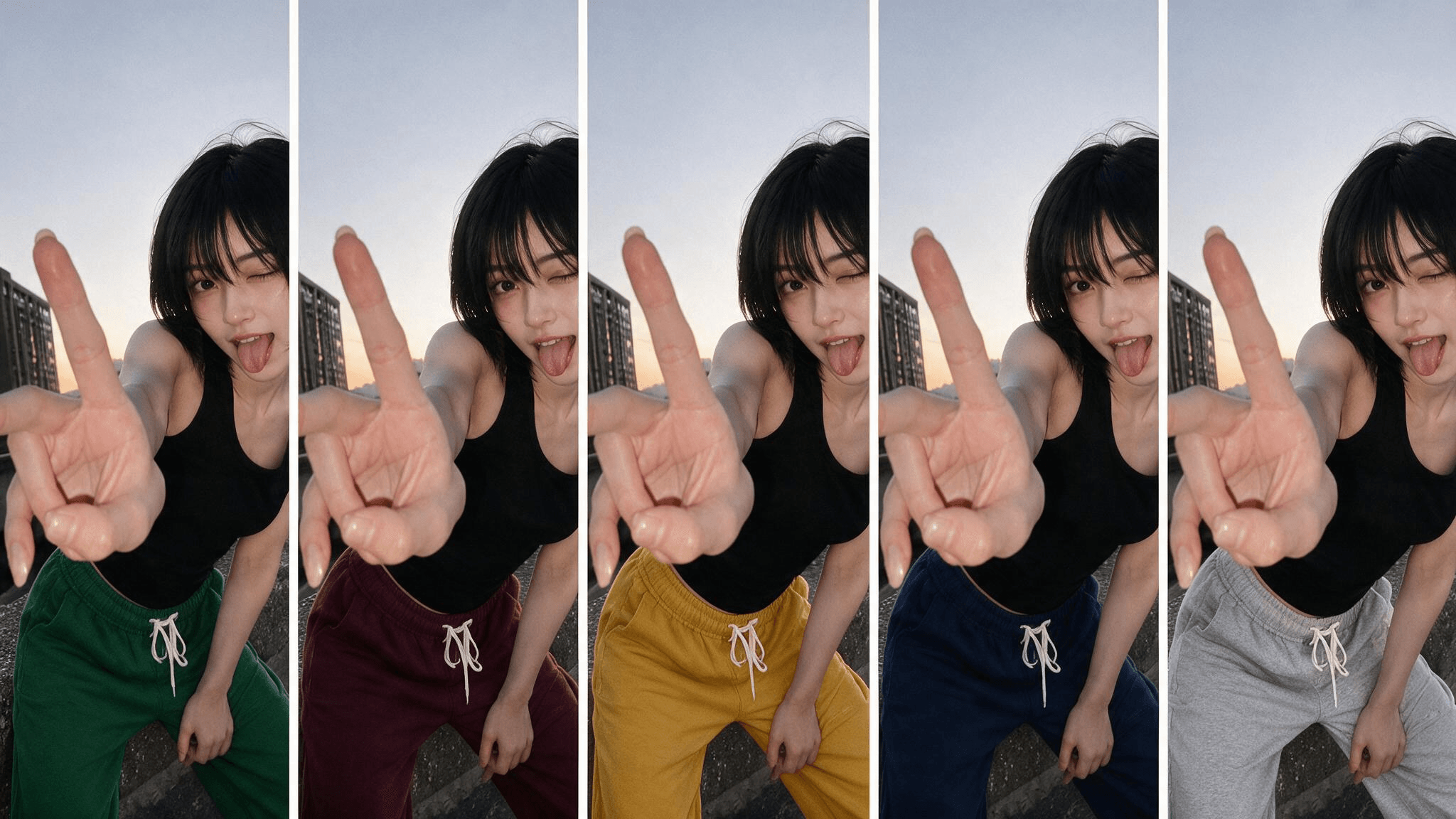
- Effen naar effen: "Verander de grijze sweatpants in mosterdgeel. Houd de zwarte tanktop, het trekkoord, de pose, de belichting en de achtergrond ongewijzigd."
- Een patroon beschermen: "Verander alleen de achtergrondkleur van het gestreepte shirt van wit naar lichtblauw. Houd de marineblauwe strepen, hun breedte en hun tussenruimte exact zoals ze zijn."
- Meerdere kledingstukken, één doel: "Verander het colbert naar kameelbruin. Verander de broek, het shirt eronder of de schoenen niet."
Eén waarschuwing. Het model volgt de zin die je schreef, niet de zin die je bedoelde, dus een prompt die de broek nooit noemt, laat het model vrij om die te herinterpreteren. Zeg wat blijft.
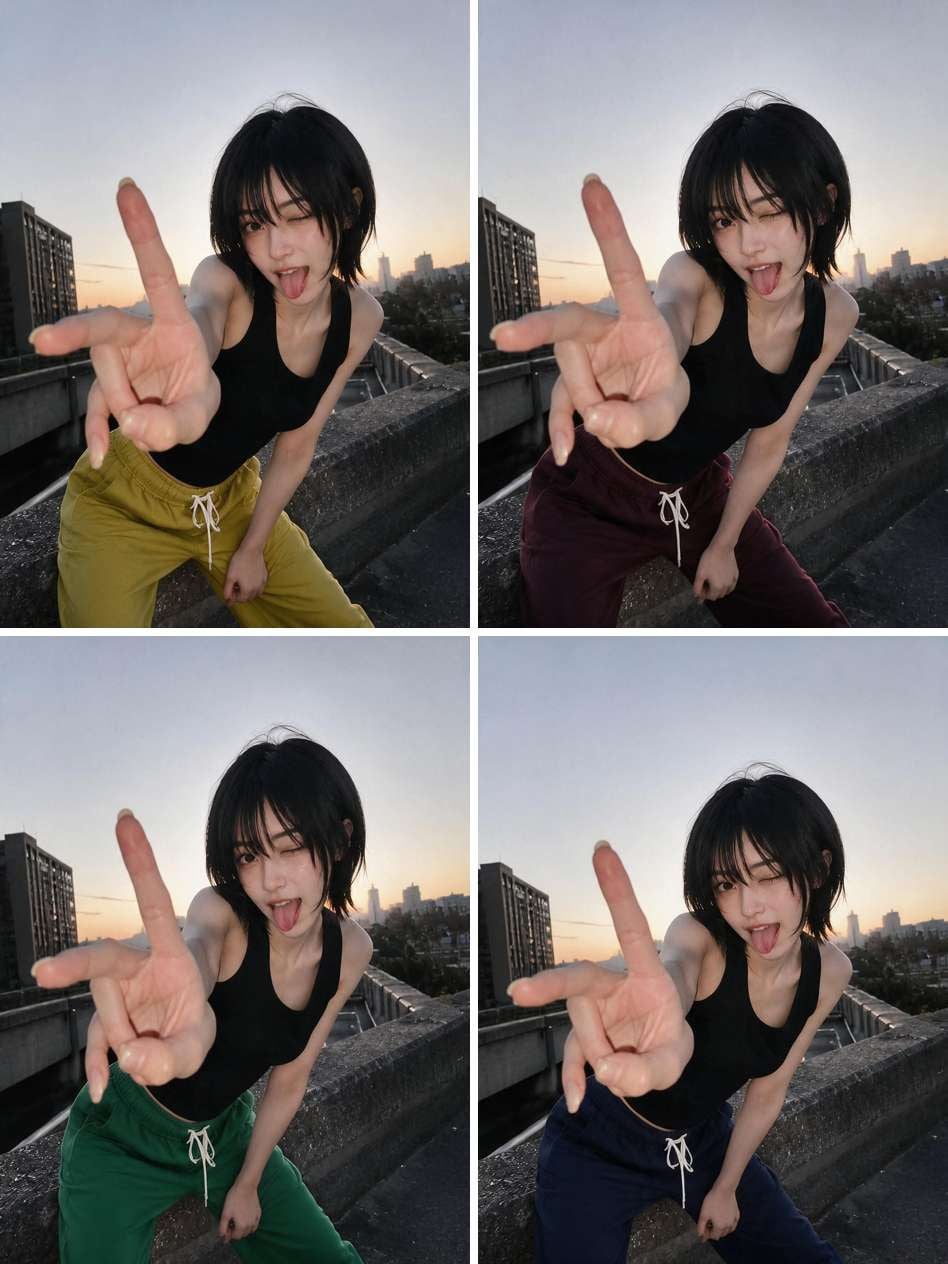
De onderstaande raster is het eerste patroon, 4 keer uitgevoerd op de daktesterfoto, rechtstreeks vanuit de browser-speeltuin op de Seedream v5.0 Pro Edit modelpagina, waarbij alleen de kleurwoorden werden verwisseld: mosterdgeel, diep bordeauxrood, bosgroen, diep marineblauw. Geen code in dit stadium: upload de foto, typ de instructie, voer uit.
Batch Kleurvarianten voor Verkopers via de API
De hierboven beschreven enkele-foto-workflow heeft geen zin op schaal. Een winkel die één shirt in 8 kleuren aanbiedt, heeft 8 consistente productfoto's nodig, en dezelfde herkleurtaak wordt programmatisch uitgevoerd tegen Seedream v5.0 Pro Edit, een beeldbewerkingsmodel op de catalogus van Atlas Cloud dat een instructie in gewone taal tegen een bronfoto accepteert.
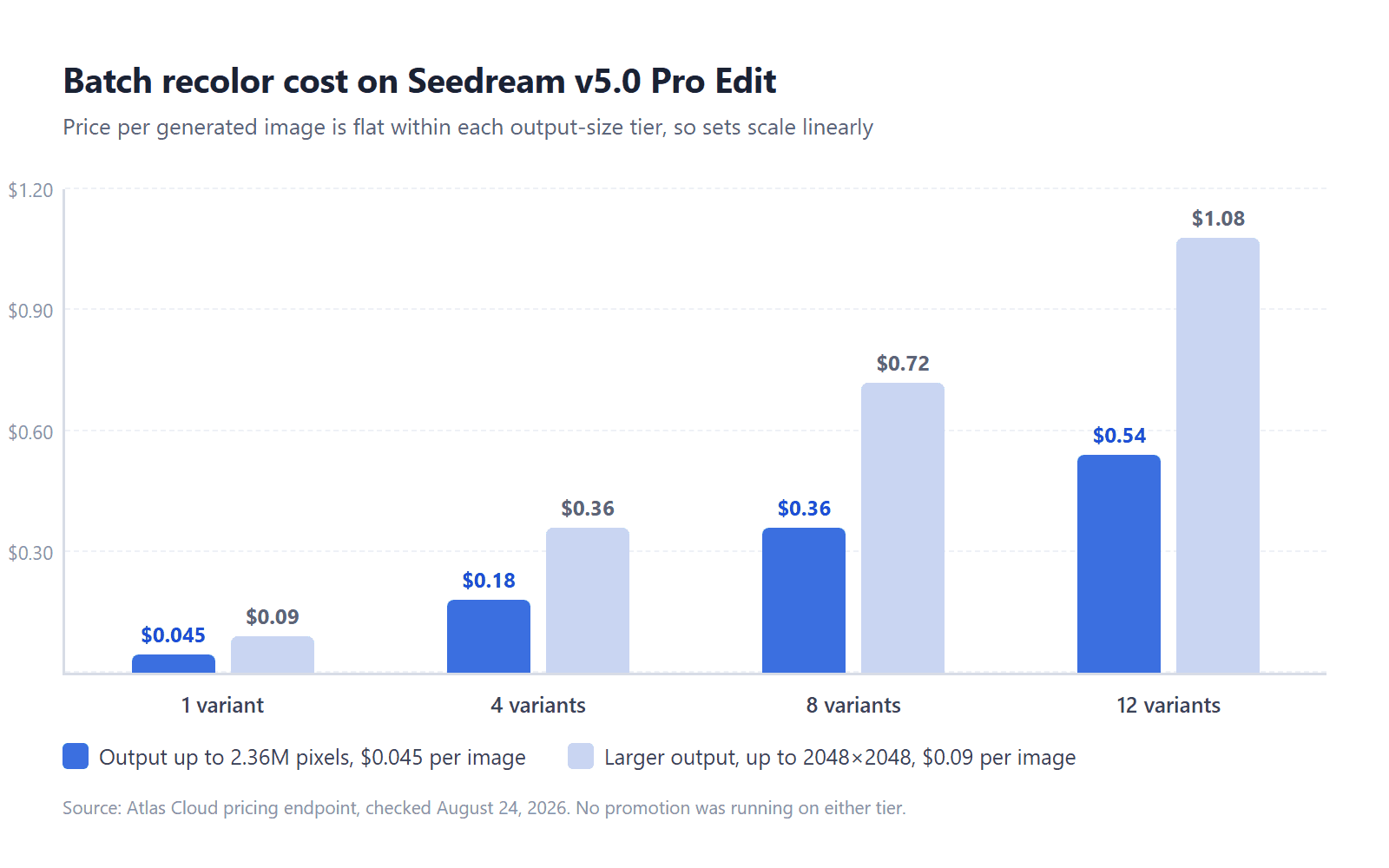
Drie stappen. Maak eerst een API-sleutel aan in de Atlas Cloud-console. Controleer ten tweede het aanvraagformaat: het model neemt een prompt, een afbeeldingenarray met de URL van je bronfoto en een maat uit een vaste lijst; volgens het schema kost uitvoer op of onder 2,36 miljoen pixels $0,045 per afbeelding, grotere maten $0,09, zonder dat er een promotie loopt op een van beide niveaus vanaf augustus 2026. Stuur ten derde één verzoek per kleurvariant en pols naar resultaten:
plaintext1for COLOR in "diep marineblauw" "bordeauxrood" "bosgroen" "antracietgrijs"; do 2curl -X POST https://api.atlascloud.ai/api/v1/model/generateImage \ 3 -H "Content-Type: application/json" \ 4 -H "Authorization: Bearer $ATLASCLOUD_API_KEY" \ 5 -d '{ 6 "model": "bytedance/seedream-v5.0-pro/edit", 7 "prompt": "Verander het shirt naar '"$COLOR"'. Houd de pasvorm, plooien, stiksels, belichting en achtergrond exact zoals in de originele productfoto.", 8 "images": ["https://your-cdn.com/product-shot.jpg"], 9 "size": "1328*1776" 10 }' 11done
Elke aanroep retourneert een voorspellings-ID. Pols /api/v1/model/prediction/<PREDICTION_ID> op dezelfde host met dezelfde sleutel totdat de status "completed" aangeeft, verzamel dan de gehoste afbeeldings-URL uit outputs. Bij het formaat 1328 bij 1776 in het voorbeeld kost een volledige set van 8 kleurvarianten $0,36, en de identieke promptstructuur bij elke aanroep zorgt ervoor dat de set eruitziet als één fotoshoot in plaats van 8.
Voor kledingwisselingen die verder gaan dan kleur, accepteert hetzelfde eindpunt een tweede referentieafbeelding; onze AI outfit swap gids documenteert die werkstroom met testbewijs.
Fotobewerker of AI-kledingkleurveranderaar: Welke voor Welke Klus
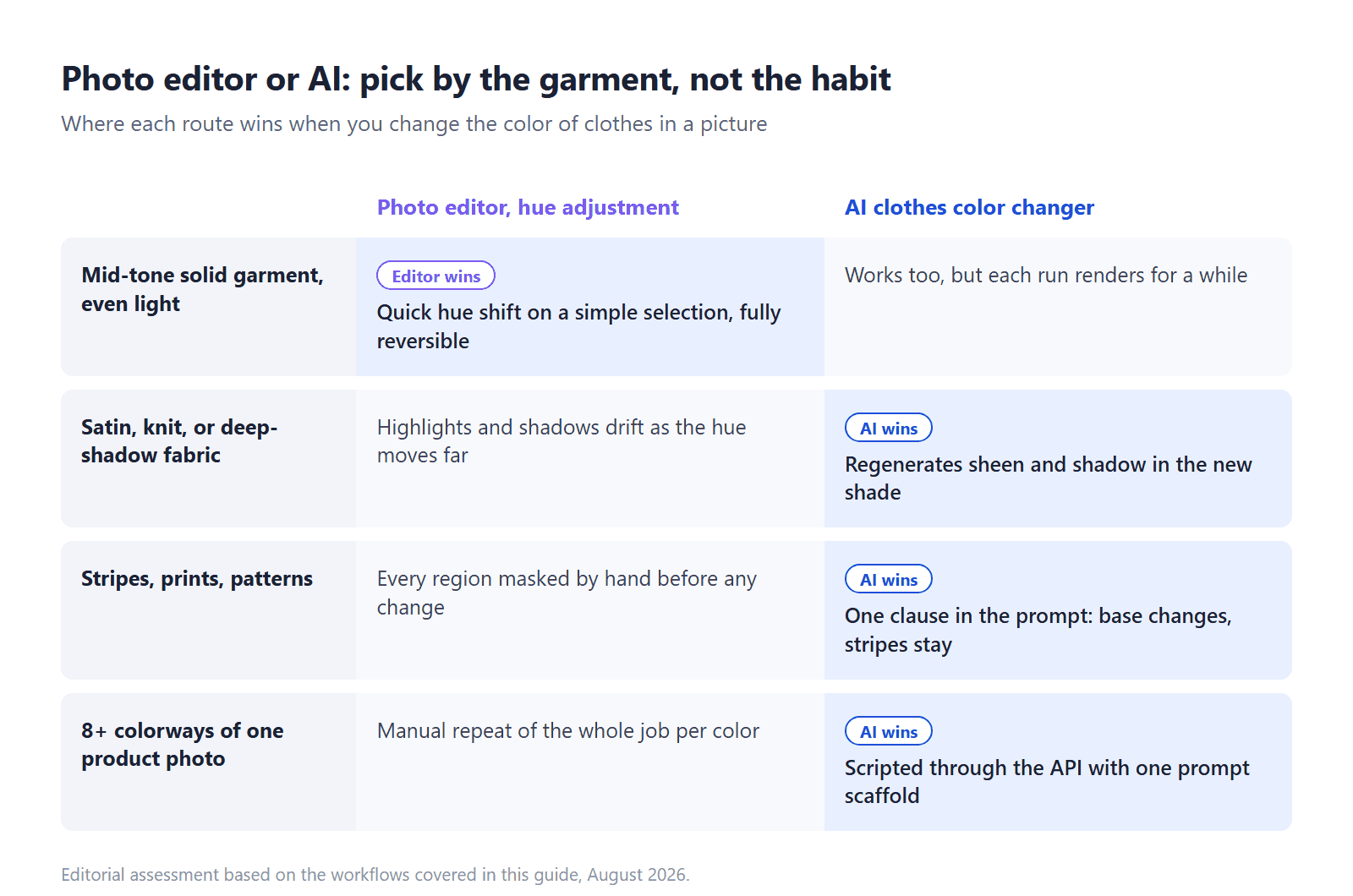
Vraag is: wanneer moet je nog steeds een gewone fotobewerker openen? Er zijn echte gevallen. Desktopbewerkers geven je een omkeerbare aanpassingslaag, nauwkeurige selecties en geen generatiewachtrij, en op een midden-toon, effen kledingstuk in gelijkmatig licht is een tintaanpassing snel en voorspelbaar. Telefoonbewerkingsapps bestrijken hetzelfde terrein met minder precisie.
De ruil keert om naarmate het kledingstuk moeilijker wordt. Handmatige selectie rond haar, vingers en stofranden is waar de tijd in gaat zitten, en het is precies het deel dat een AI-kledingkleurveranderaar overslaat, omdat het model het kledingstuk zelf vindt. Patronen zijn de andere scheidslijn: een tintverschuiving verplaatst alle kleuren in de selectie tegelijk, dus het herkleuren van alleen de strepen, of alleen de basisstof, betekent dat elke regio met de hand moet worden gemaskeerd. Een prompt doet het in een bijzin. En als je zocht naar een app om de kleur van kleding te veranderen, heb je er misschien geen nodig: de AI-tool is een browserpagina, ook op telefoons.
Als je project groter is dan herkleuren, bijvoorbeeld het ontwerpen van kleding die nog niet bestaat, dan is dat een andere modelcategorie; onze AI kledinggenerator gids behandelt dat, samen met hoe het verschilt van virtueel passen.
Waar Herkleuren Mislukt en Hoe Het te Oplossen
Kledingkleur veranderen is een van de eenvoudigere taken in AI-fotobewerking, wat niet hetzelfde is als onfeilbaar. Drie probleemgebieden zijn verantwoordelijk voor de meeste slechte resultaten, en het is de moeite waard om vooraf te zeggen: geen van de drie verscheen daadwerkelijk in onze testruns. Behandel ze als risico's om in prompts te omzeilen, niet als gegarandeerde mislukkingen.
Kleurbloeding. De nieuwe tint kruipt in de huid bij de kraag of in de achtergrond bij losse stof. Los het op in de prompt: "verander de huid, het haar of de achtergrond niet" is een onderdeel van de lijst van wat blijft, geen versiering. Aanhoudende bloeding betekent meestal dat de kledinggrens echt dubbelzinnig is in de foto, dus knip dichterbij of kies een frame waar de rand schoon is.
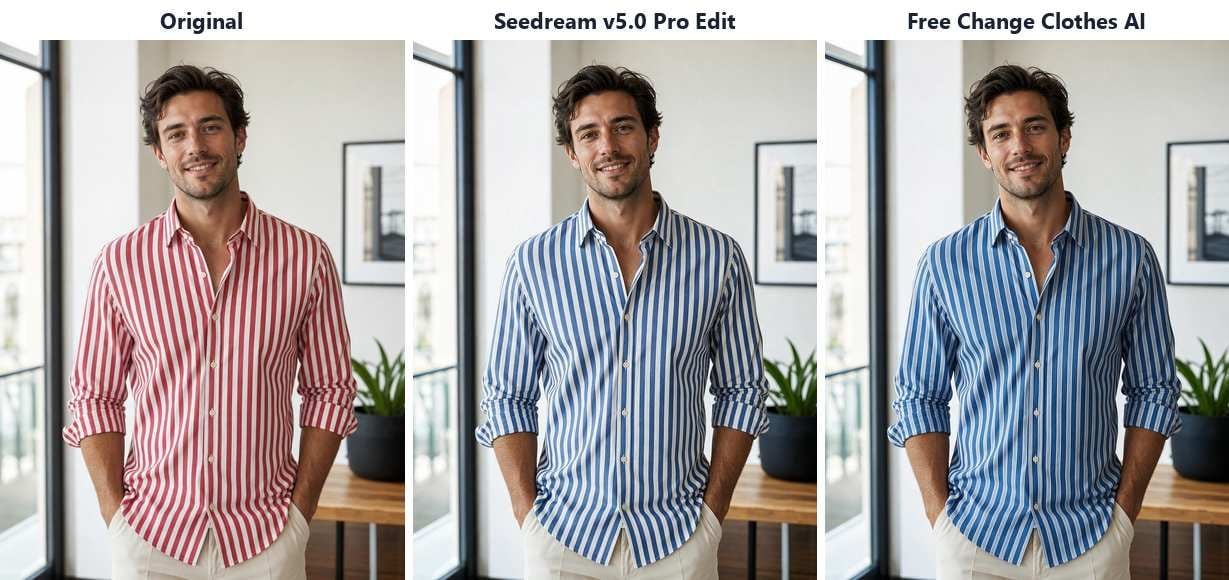
Afgeplatte patronen. "Een blauw shirt" beschrijft een effen shirt net zo gemakkelijk als een gestreept, dus een instructie die het patroon overslaat, vertrouwt op de standaardinstelling van het model. We hebben precies die luie instructie gevoerd aan zowel de gratis tool als Seedream v5.0 Pro Edit tegen een rood gestreept shirt, en de strepen overleefden in beide uitvoer, hoewel hun tussenruimte in één iets verschoof. Die verschuiving is het punt: het benoemen van het patroon en zijn rol, "basis kleur verandert en strepen blijven exact zoals ze zijn", verandert een standaardinstelling waar je geluk mee had in een instructie die het model moet volgen.
Wit naar donker, donker naar wit. Op papier zijn dit de lastigste kledingkleurveranderingen, omdat schaduw informatie nauwelijks bestaat op witte stof en highlight informatie nauwelijks op zwart. Onze eigen poging slaagde in één keer: de zwarte tanktop kwam crèmewit terug met zijn plooien en schemer-schaduw intact, en de instructie had "behoud natuurlijke stofschaduwen en highlights" erin geschreven. Houd die regel in de jouwe; als een run nog steeds grijs of plasticachtig wordt, begin dan opnieuw met de meest gelijkmatig verlichte foto die je hebt.
Veelgestelde Vragen
Is er een gratis manier om de kleur van kleding in een foto te veranderen?
Ja. Atlas Cloud's Free Change Clothes AI draait in de browser en je eerste generatie is gratis op volledige resolutie zonder watermerk.
Kan ik de kleur van kleding veranderen zonder in te loggen?
Nee. De gratis generatie wordt geactiveerd door in te loggen met Google, GitHub of e-mail, wat de pagina zegt dat een paar seconden duurt. Er is geen anonieme modus; de inlog is wat de gratis run ontgrendelt.
Werkt het op kleding met patronen of strepen?
In onze tests overleefden de strepen een instructie die ze nooit noemde, op beide tools die we probeerden, hoewel twee runs geen regel zijn.
Kan ik de kleur van kleding in een foto op mijn telefoon veranderen?
Ja. De tool is een webpagina, dus draait in een telefoonbrowser zonder installatie; upload vanuit je camerarol en de stappen zijn hetzelfde. Telefoon fotobewerkers kunnen ook tint verschuiven op eenvoudige effen kledingstukken, maar selectiewerk op een klein scherm is waar die route traag wordt.
Conclusie
Het herkleuren van een kledingstuk betekende vroeger ofwel een nieuwe fotoshoot of een avond nauwkeurig selectiewerk, en nu is het eerlijke antwoord dat het één zin en ongeveer 40 seconden kost. Het vakmanschap is verplaatst naar de prompt: noem het kledingstuk, noem de exacte tint, en noem alles wat blijft staan. Als je die drie delen goed hebt, overleven de plooien, stiksels en het licht in je foto de ruil.
Of je nu de kleur van kleding op één foto moet veranderen of over een hele productlijn, begin met de gratis run op Free Change Clothes AI, test je moeilijkste kledingstuk eerst, en ga pas naar de API wanneer het volume erom vraagt. De tool die zichzelf bewijst op je gestreepte shirt in een browsertabblad, is dezelfde die standhoudt over 8 kleurvarianten.





