De ChatGPT Image 2.5-schetsfunctie verhelpt deze ruimtelijke vertaalkloof door je rechtstreeks op afbeeldingen in ChatGPT te laten tekenen met een ingebouwde visuele annotatietool.
In plaats van uitsluitend op tekstbeschrijvingen te vertrouwen, kun je het bewerkingscanvas rechtstreeks activeren via de 'at sketch'-snelkoppeling of het visuele toolmenu. Deze interface combineert vectorpenseelstreken met tekstinstructies om lokale bewerkingen te isoleren zonder onaangeraakte achtergrondpixels te wijzigen.
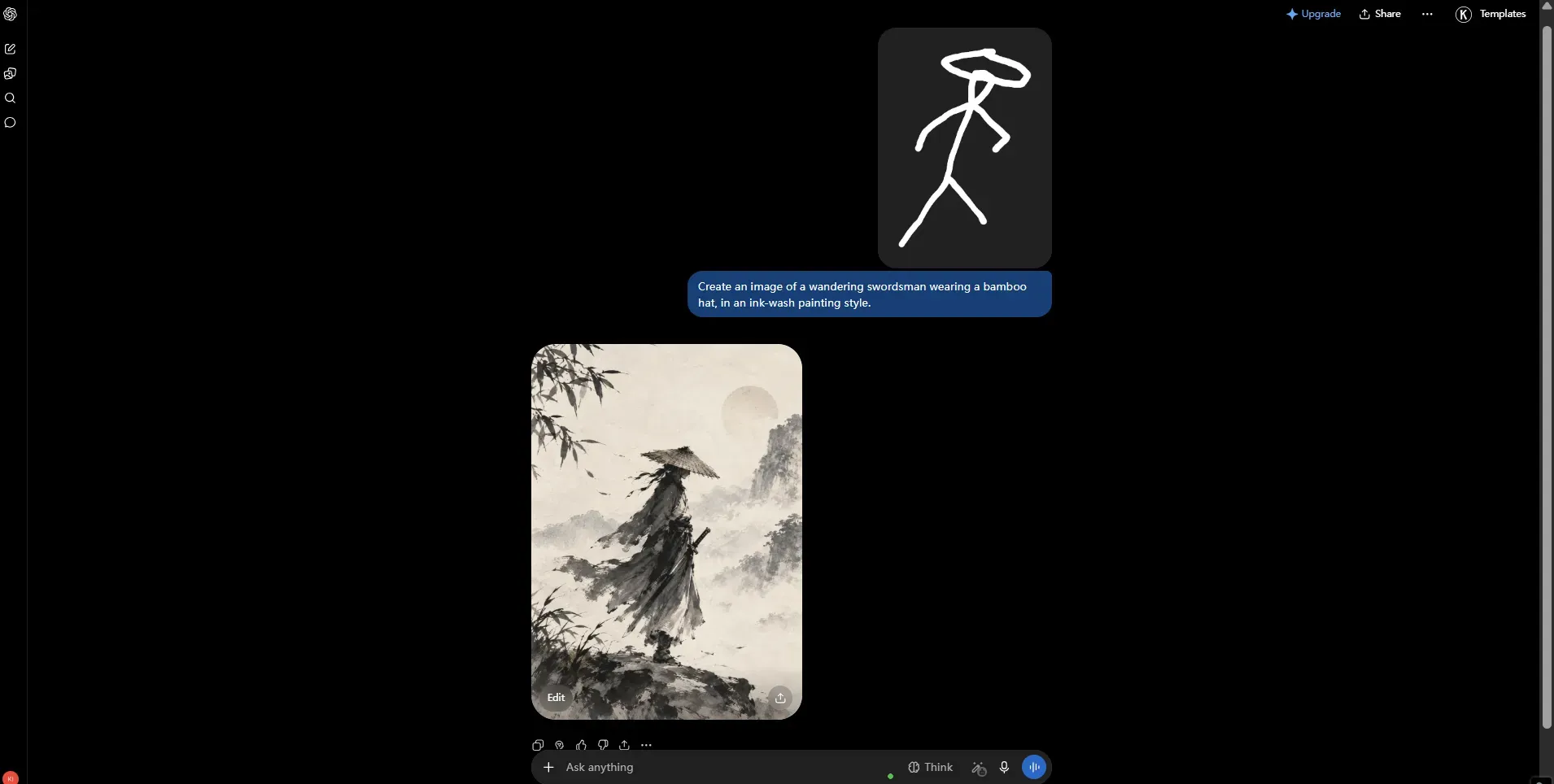
Belangrijkste conclusie
- Activeer het canvas Gebruik de 'at sketch'-snelkoppeling of selecteer het potloodpictogram op een gegenereerd asset.
- Baken het bereik af Teken directe vectorlijnen of begrenzingskaders rond je beoogde bewerkingszone.
- Geef gerichte bewerkingsprompts Beschrijf exacte visuele vervangingen terwijl je beschermde elementen expliciet benoemt.
- Controleer en draai terug Controleer randovergangen op doorgelopen strepen en draai onmiddellijk terug naar de masterkopie als details afwijken.
Recente upgrades in de ChatGPT Image 2.5-architectuur elimineren ruimtelijk giswerk door vormgeometrie rechtstreeks te koppelen aan regionale prompts. Deze herbruikbare canvasworkflow verbetert de consistentie bij meerdere bewerkingen, vermindert weggegooide generaties en geeft makers exacte visuele lay-outcontrole.
ChatGPT Image 2.5: schets- versus opmerkingbewerkingsfuncties begrijpen
Een veelvoorkomend probleem bij het bewerken van generatieve AI-afbeeldingen doet zich voor wanneer je vraagt om een object naar links te verplaatsen, maar het model in plaats daarvan de hele scène opnieuw ontwerpt. De bewerkingsmechanismen van OpenAI ChatGPT Images 2.5 zijn bijgewerkt met specifieke gelokaliseerde tools om visuele afwijkingen op te lossen. Door deze tools door elkaar te halen, ontstaan echter onverwachte promptfouten.
Vectorstreken versus coördinatenpinnen
Het begrijpen van de werking van een schets- versus opmerkingbewerking komt neer op de ruimtelijke precisie van de invoer.
Een nauwkeurige opmerkingbewerking plaatst een enkele coördinatenpin op een bestaande afbeelding. Dit werkt het beste wanneer je een geschreven tekstnotitie op een gelokaliseerde zone plaatst, zoals het vervangen van tekst op een verpakkingslabel of het veranderen van de kleur van een shirt. Het fungeert als een semantische markering die het model vertelt om eigenschappen binnen die exacte zone aan te passen.
Een ChatGPT Image 2.5-schetsbewerking gebruikt daarentegen vrije vectorstreken, kleurmaskers en vormcontouren om de geometrie te beheren. Door rechtstreeks op het canvas te tekenen, geef je expliciete ruimtelijke lay-outcontrole. In plaats van complexe relatieve posities in woorden te beschrijven, toont je tekening het model exacte grenzen, richtingspaden en objectvormen voordat pixels worden gegenereerd.
Functievergelijking tussen canvas-tools
| Functiekenmerk | Schets-tool | Opmerkingtool | Selectietool |
| Invoertype | Vrije vectorstreken en lijnvormen | Coördinatenpin op één punt met tekstnotitie | Gemarkeerd gebiedsmasker via penseelschuifregelaar |
| Primaire use case | Ruimtelijke lay-outcontrole, nieuwe vormen, wireframes | Tekstupdates, labelwisselingen, lokale kleurwijzigingen | Begrensd object verwijderen of item vervangen |
| Ruimtelijke sturing | Expliciete visuele geometrie en richtingsgrenzen | Puntlocatie met reikwijdte via natuurlijke taal | Begrensd regionaal masker zonder vormen te tekenen |
| Modelbeperkingen | Streekkleur kan doorlopen als de prompt grenzen mist | Pinlocatie creëert geen harde pixellock | Bewerkingen kunnen soms buiten maskerranden vallen |
Het kiezen van de juiste visuele annotatietool zorgt ervoor dat je ChatGPT-afbeeldingsschetsbewerking omringende elementen behoudt zonder ongewenste stijlherstarten.
Zo open en gebruik je de ChatGPT-schetsinterface op verschillende apparaten
Het zoeken in geneste menu's terwijl een beeldidee in je hoofd zit, verspilt tijd. Veel gebruikers typen lange beschrijvingen om een asset te wijzigen, simpelweg omdat ze niet weten hoe ze de ChatGPT-schetsfuncties rechtstreeks op hun scherm kunnen openen. Het openen van het interactieve canvas vereist slechts een paar tikken of een enkele toetsenbordactie.
| Platform | Primaire toegangsweg | Snelkoppelingsactie | Invoerhardware |
| Webbrowser | Voorbeeld op volledig scherm naar Markup-werkbalkmenu | Typ @sketch in het promptvenster | Muis, trackpad, stylustablet |
| Desktop-app | Markup-pictogram in bovenste werkbalk | Directe knop of @sketch-commando | Muis, trackpad, tekentablet |
| Mobiele app | Afbeeldingsweergave naar werkbalk met potloodpictogrammen | Tik op menu-optie | Vinger, capacitieve stylus |
Toegangsmethoden op web, desktop en mobiele app
Het openen van het canvas van de schets-tool verschilt enigszins per besturingssysteem en platform.
In webbrowsers en de desktopapplicatie:
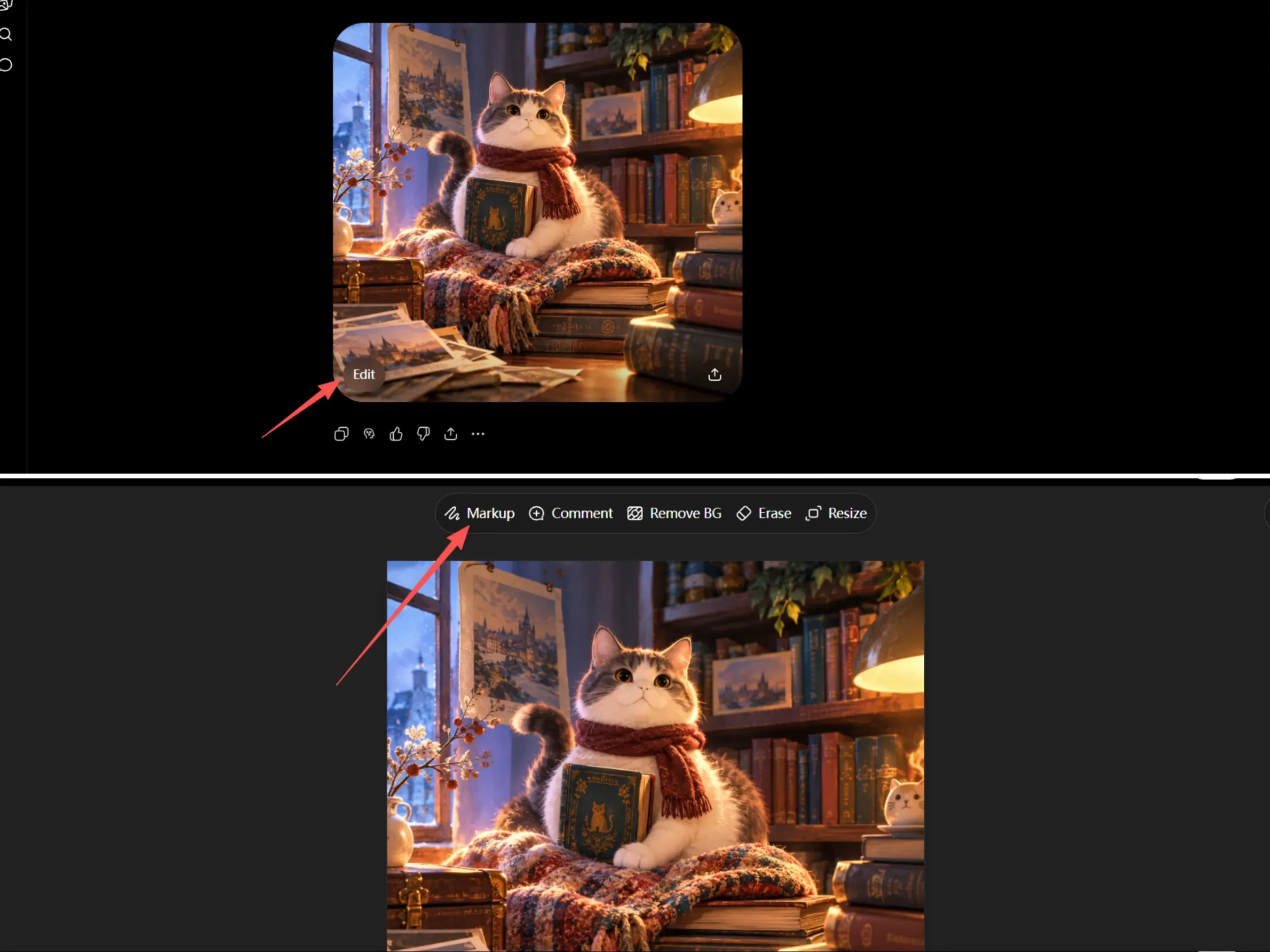
- Klik op een gegenereerde of geüploade afbeelding om de weergave op volledig scherm te openen.
- Selecteer de bewerkingsknop in de bovenste besturingsbalk.
- Kies Markup in de werkbalkopties om de tekeninterface te laden.
Typ alternatief de 'at sketch'-snelkoppeling rechtstreeks in je prompttekstvak terwijl je verwijst naar een actieve beeldgeneratie om het bewerkingscanvas onmiddellijk te openen.
In iOS- en Android-mobiele apps:
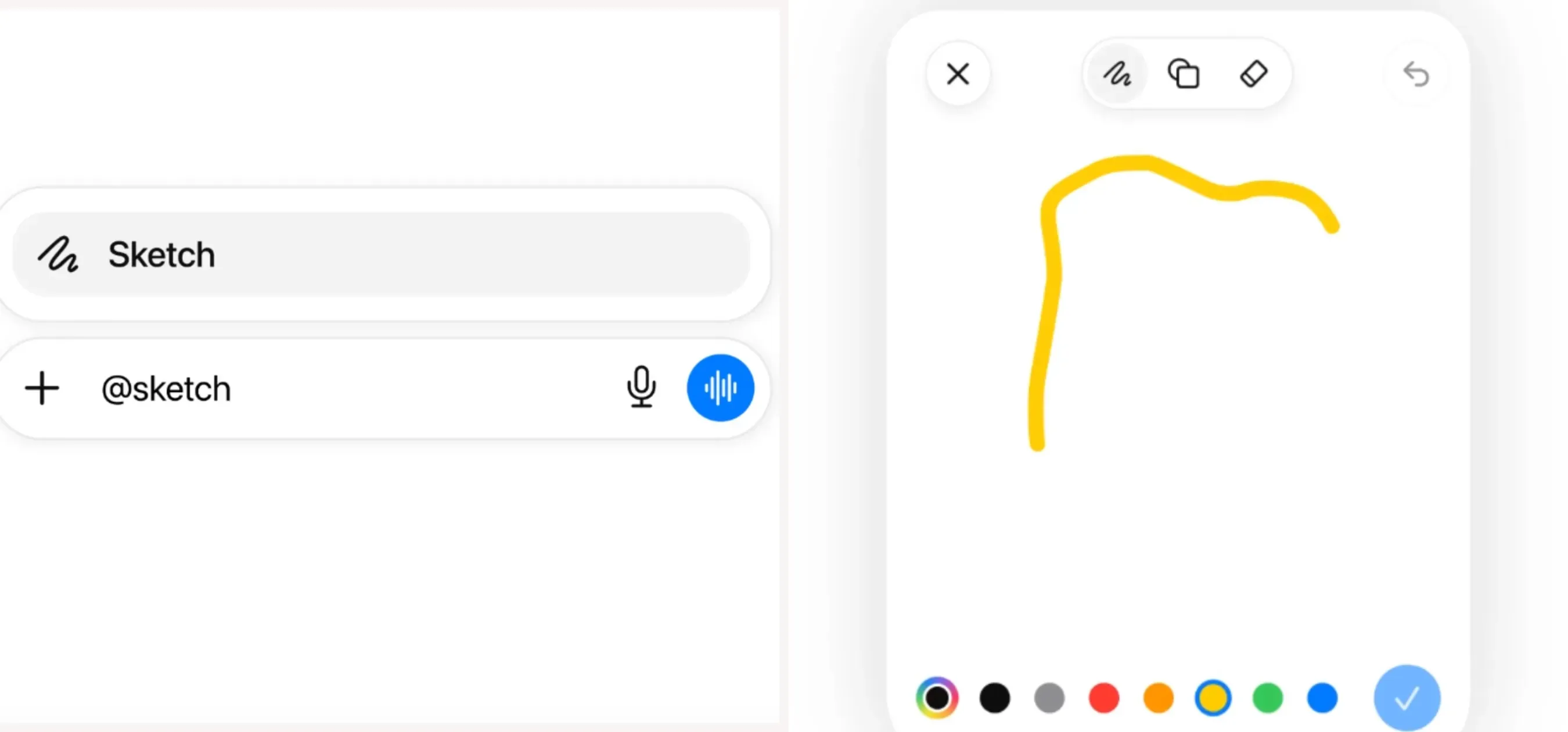
Een nieuw schetstekencanvas openen:
- Typ
@in het chatberichtvenster en selecteer Sketch in de menu-opties. - Teken je vectorcompositie met je vinger of een mobiele stylus.
- Tik op het vinkje (✓) om je tekening te bevestigen en voeg vervolgens je gerichte prompttekst toe voordat je verzendt.
Een bestaande gegenereerde afbeelding bewerken:
- Tik op de miniatuur van de afbeelding om de weergave op volledig scherm te openen.
- Selecteer 'Select' in de onderste bedieningselementen van de afbeelding om doelgebieden te markeren met de penseelschuifregelaar, of tik op 'Comment' om een nauwkeurige coördinatenpin te plaatsen.
Kerntekenhulpmiddelen en canvasbesturingsmechanismen
De canvaswerkruimte biedt essentiële penseelgereedschappen die zijn ontworpen om AI-ruimtelijke generatie te sturen zonder externe afbeeldingseditors.
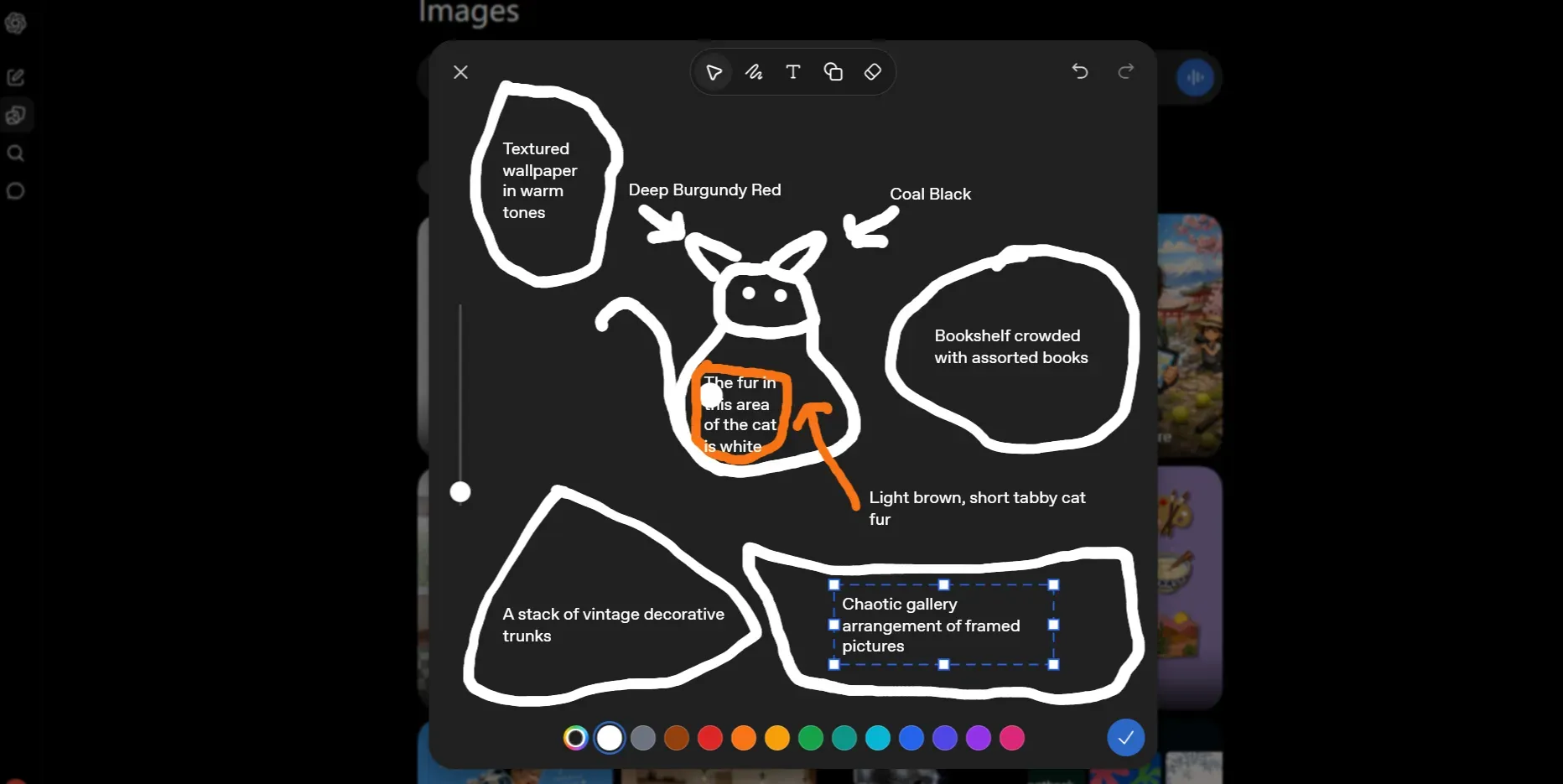
- Lijndikteschuifregelaar: Past de lijndikte aan van fijne lijnen van 1px tot 3px voor nauwkeurige randen tot dikke markeringen van 10px+ voor opvulgebieden.
- Dekkingsregelaar: Beheert de transparantie van streken. Harde randen worden gedefinieerd met een vaste dekkingsgraad van 100% en semi-transparante overlays worden aangegeven met 50% dekking.
- Kleurenpaletkiezer: Biedt primaire vooraf ingestelde kleuren en aangepaste hex-selectie. Het kiezen van contrasterende streekkleuren zoals neongroen of fel magenta helpt de visuele parser om getekende lijnen te onderscheiden van onderliggende beelddetails.
- Gumtool: Verwijdert specifieke vectorstreken zonder het hele tekencanvas te resetten.
- Vormsjablonen: Voegen nauwkeurige geometrische begrenzingskaders, cirkels en richtingspijlen in om netjes op afbeeldingen in ChatGPT te tekenen.
Door deze bedieningselementen onder de knie te krijgen op zowel de desktop- als mobiele schetsinterface van ChatGPT, blijven je bewerkingen snel en structureel nauwkeurig.
De herbruikbare 4-stappenworkflow voor schetsgestuurde beeldbewerking
Het stapelen van vijf opeenvolgende beeldbewerkingen verandert een scherpe productfoto vaak in een wazige, vervormde puinhoop. Wanneer elke kleine promptaanpassing lichtinvalshoeken verschuift, handposities verandert of achtergrondtexturen muteert, komen lokale reparaties volledig tot stilstand. Een schone schets-naar-afbeeldingworkflow vereist een gedisciplineerde operationele volgorde die basispixels vastzet voordat visuele penseelmarkeringen worden aangebracht.
Stap 1: Mastergeneratie of upload
Stel één goedgekeurde basisafbeelding vast voordat je een enkele vectorlijn tekent. Het genereren of uploaden van een hoge-resolutie master-asset van 16:9 of 1:1 geeft de visuele parser een stabiele structurele basis. Sla dit bronbestand op onder een duidelijke versietitel zoals master-v1.png in plaats van te vertrouwen op tijdelijke sessiegeschiedenis.
Stap 2: Strategische plaatsing van streken
Open de canvaswerkruimte en plaats contrasterende streekmarkeringen over je beoogde bewerkingszone. Kies penseelkleuren zoals neongroen, cyaan of fel magenta die duidelijk afsteken tegen de omringende pixels. Gebruik dikkere 10px-streken om opvulgebieden te omlijnen of kleine 2px-streken voor nauwkeurige randpaden, afhankelijk van je bedoeling. Teken duidelijke begrenzingskaders voor objecttoevoegingen of richtingspijlen voor positiewijzigingen, en houd markeringen strikt binnen open gebieden.
Stap 3: Gerichte promptuitvoering
Combineer je visuele tekening met een gestructureerde tekstinstructie. Om onbedoelde afwijkingen tijdens een ChatGPT-afbeeldingsschetsbewerking te voorkomen, gebruik je een gericht promptsjabloon dat doellocaties, gevraagde wijzigingen en beschermde elementen expliciet scheidt.
plaintext1Only modify the marked area indicated by the drawn sketch lines. 2[Action]: Add a sleek black coffee grinder inside the drawn bounding box. 3[Style]: Match the soft morning window lighting, shallow depth of field, and photorealistic texture of the main scene. 4[Preserve]: Keep the ceramic mug, wooden countertop, background kitchen tile, shadows, camera angle, and unmarked details untouched. Make no other changes.
Stap 4: Kwaliteitsinspectie en terugdraaien
Lokale selectiegrenzen zijn geen harde pixelmaskers, wat betekent dat bewerkingen soms in aangrenzende gebieden kunnen overlopen. Voer een grondige vijfpunts-QA-controle uit voordat je een gegenereerd resultaat accepteert.
| Inspectiegebied | Controlefocus | Terugdraaicriterium |
| Objectidentiteit | Gezicht, productvorm, logogeometrie | Gezichtsafwijking of gewijzigde merkvormen |
| Randovergangen | Doorgelopen streken, contactschaduwen | Zwevende objecten of verkleurde streeplijnen |
| Achtergrondlijnen | Horizonlijnen, tegelrasteruitlijning | Vervormd perspectief of gebroken naden |
| Lichtrichting | Schaduwzachtheid, reflectiehooglichten | Tegenstrijdige lichtinvalshoeken of ontbrekende schaduwen |
| Tekstbehoud | Typografie-uitlijning, spelling | Verhaspelde letters of verschoven marges |
Als een inspectiepunt faalt, stapel dan geen secundair schetscommando bovenop het beschadigde resultaat. Door onmiddellijk terug te keren naar je goedgekeurde masterafbeelding voorkom je waterval-effecten van visuele fouten en blijft je stapsgewijze ChatGPT-afbeeldingsschetsproces voorspelbaar bij complexe creatieve projecten. Het toepassen van deze herbruikbare canvasworkflow biedt een betrouwbaar raamwerk voor het uitvoeren van lokale visuele bewerkingen zonder de oorspronkelijke beeldkwaliteit op te offeren.
Praktische casestudy's voor productontwerp, architectuur en kunst
Designers verspillen vaak uren aan het schrijven van prompts van een alinea lang om de exacte plaatsing onder een hoek van een bank te beschrijven, om vervolgens een AI-generatie te ontvangen waarbij het meubilair door een muur steekt. Door alleen op tekst te vertrouwen, wordt het model gedwongen om ruimtelijke relaties te raden, wat leidt tot hoge revisiepercentages.
Architectonisch wireframe naar fotorealistische interieurweergave
Het omzetten van een ruwe 2D-plattegrond naar een realistische ruimtevisualisatie vereist nauwkeurige ruimtelijke grenzen. Bij het uitvoeren van wireframe-naar-afbeelding-rendering upload je je tweedimensionale blauwdrukschets naar de canvaswerkruimte. Gebruik contrasterende lijnen om structurele muren, deurkozijnen en raamplaatsingen te omlijnen.
- Teken primaire ruimtegrenzen: Markeer buitenmuurgrenzen met vaste contrasterende penseellijnen.
- Annoreer meubelplaatsingen: Teken rechthoekige begrenzingskaders over banken, tafels en tv-meubels.
- Definieer ruimtelijke vectoren: Teken richtingspijlen om invalshoeken van zonlicht en ruimte-ingangen aan te geven.
Door je getekende lay-out te combineren met specifieke materiaal- en lichtprompts, worden 2D-plattegronden omgezet in nauwkeurige 3D-renders terwijl de exacte ruimteverhoudingen behouden blijven.
Praktische toepassing:
Promptvoorbeeld:
Wijzig alleen de gemarkeerde blauwdruk in een fotorealistische 3D-interieurdesignweergave op basis van de getekende lay-outpaden.
[Architectuur] Zet de overgetrokken 2D-muren om in 3D-binnenmuren en verander het bovenste raam in een glazen schuifdeur van vloer tot plafond.
[Meubilair] Plaats een crèmewitte moderne stoffen bank in het rechter bankkader, een natuurlijke eikenhouten rechthoekige salontafel in het middelste kader en een strak zwevend tv-meubel van donker hout met een wandgemonteerde tv in het linker kader.
[Verlichting] Zacht ochtendzonlicht dat door het bovenste raam naar binnen valt volgens de getekende pijlhoek en zachte schaduwen over de houten vloer werpt.
[Stijl] Minimalistisch Scandinavisch interieurdesign, licht eikenhouten visgraatvloer, neutrale pleistermuren, heldere textuur, fotorealistische architectuurweergave. Behoud exacte ruimtelijke verhoudingen van de 2D-lay-out.
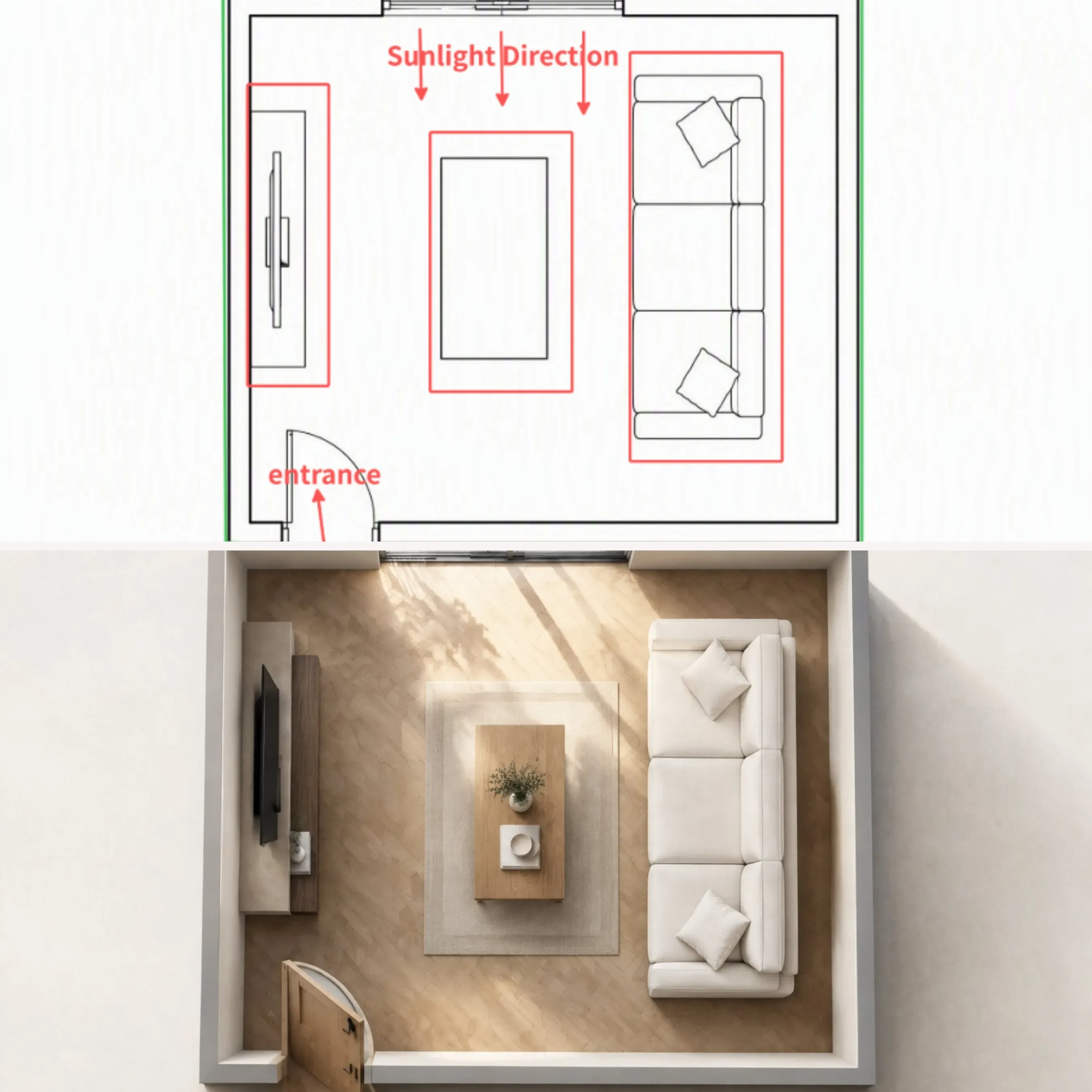
Een 2D-blauwdrukwireframe omgezet in een fotorealistische 3D-interieurweergave met de ChatGPT Image 2.5 schetsfuncties
Deze gestructureerde aanpak zet een eenvoudige productschets om in AI-renderoutput terwijl de exacte architectonische verhoudingen behouden blijven.
Workflow voor ruimtelijke toevoeging bij productfotografie
Het plaatsen van een nieuw product in een bestaande commerciële foto zonder goedgekeurde belichting of onderwerpkadrering te verpesten, vereist een exacte workflow voor ruimtelijke toevoeging. Open een goedgekeurde lifestylefoto in de visuele annotatietool van ChatGPT en teken een gericht begrenzingskader over een leeg oppervlak.
- Visuele invoer: Contrasterende neonomtrek die de exacte plaatsingszone bedekt.
- Promptinstructie: Plaats een geborstelde roestvrijstalen espressomachine in het getekende kader.
- Behoudsbeperkingen: Bescherm achtergrondwandtexturen, omgevingslicht van het raam, handposities en gezichtsdetails van nabijgelegen modellen.
Door rechtstreeks op het canvas te tekenen, wordt het model gedwongen om scèneperspectief en -schaal te respecteren, waardoor wereldwijde herstarts of gewijzigde achtergronddetails worden voorkomen.
Praktische toepassing:
Promptvoorbeeld:
Wijzig alleen het gemarkeerde gebied binnen het getekende begrenzingskader.
[Actie] Plaats een compacte geborstelde roestvrijstalen espressomachine in het getekende kader.
[Stijl] Stem af op het omgevingslicht van het ochtendraam, de geringe scherptediepte en de fotorealistische aanrechtreflecties van de originele scène.
[Behoud] Laat achtergrondwandtegels, de keramische mok, lichtinvalshoeken en het ongemarkeerde aanrecht volledig onaangeraakt. Breng geen wereldwijde scènewijzigingen aan.
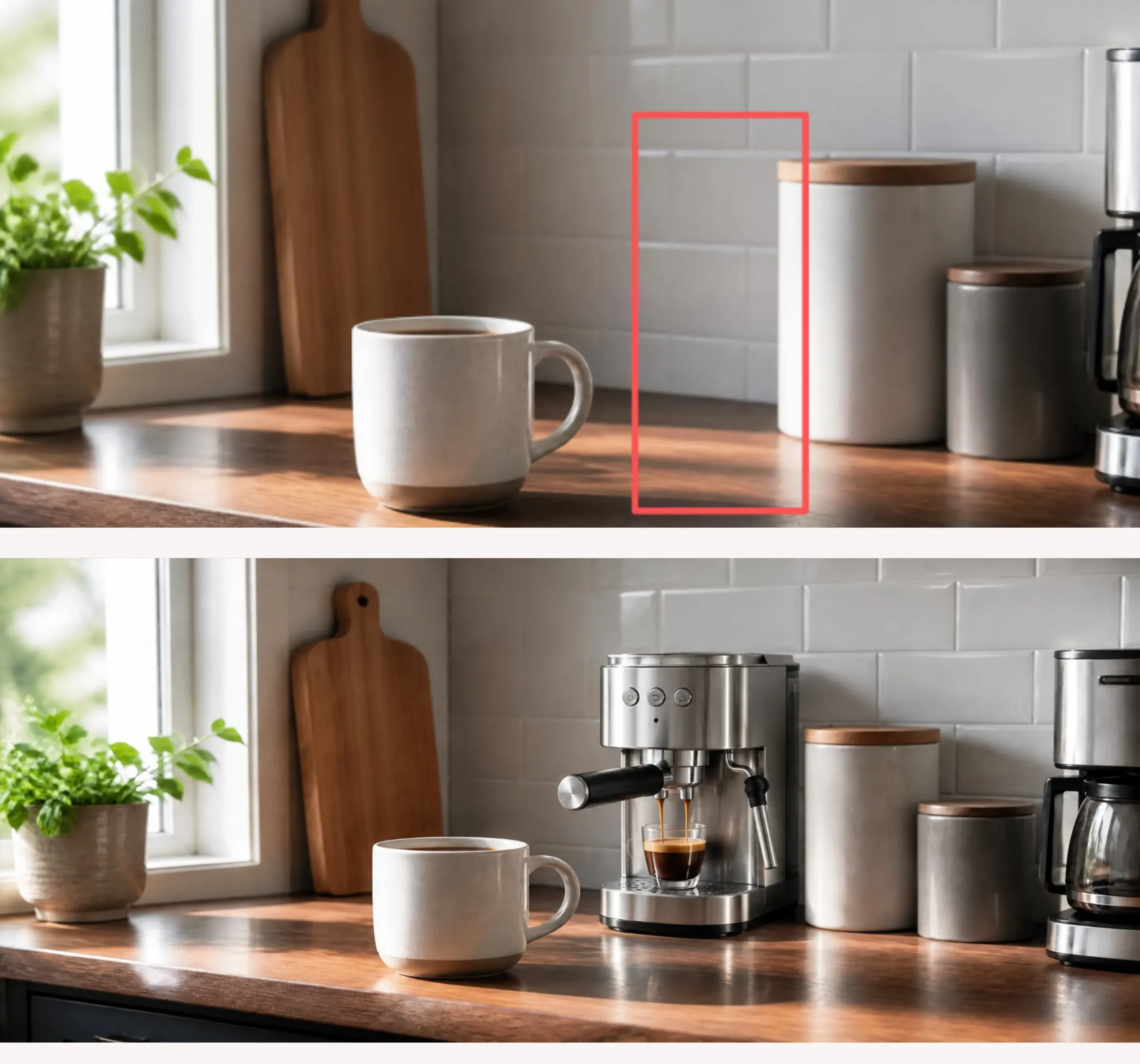
Demonstratie van het gebruik van een Markup-begrenzingskader om een nieuw product naadloos in een bestaande commerciële foto te plaatsen zonder omringende elementen te wijzigen.
Aanpassingen aan modesilhouetten en poses
Het aanpassen van kledingcoupes of modelposes in modelfotografie tast meestal de stoftextuur aan. Door ervoor te kiezen om op afbeeldingen in ChatGPT te tekenen, kunnen kledingontwerpers aangepaste mouwlengtes, zoomlijnen of armposities rechtstreeks over modelfoto's schetsen.
| Casestudy-toepassing | Canvas-invoermethode | Primaire workflowdoelstelling | Behouden beeldelementen |
| Architectonische visualisatie | Overtreklijnen van blauwdruk | 2D-lay-out omzetten in 3D-ruimteweergave | Schaal, muurplaatsing, ruimtelijke verhoudingen |
| E-commerceplaatsing | Begrenzingskaderomtrek | Nieuw item toevoegen via workflow voor ruimtelijke toevoeging | Achtergrondverlichting, gezichtskenmerken, handen |
| Kledinglijnbewerking | Contourlijntekening | Mouwlengte en kledingsilhouet wijzigen | Stofnerf, lichtinvalshoeken, achtergrond |
Door streekpaden langs lichaamscontouren te schetsen, wordt het model gedwongen nieuwe kledingrenders te koppelen aan de bestaande lichaamsgeometrie, waardoor studiolicht en stofweefsel intact blijven.
Praktische toepassing:
Promptvoorbeeld:
Wijzig alleen de kledingcoupe volgens de getekende contourlijnen.
[Kledingbewerking] Verleng de witte korte mouwen tot lange getailleerde mouwen volgens de getekende vectorpaden. Stem de weeftextuur en het stofgewicht van het originele t-shirt af.
[Behoud] Laat gezichtskenmerken van het model, pose, broek, studioachtergrond en zachte lichtaccenten volledig onaangeraakt. Breng nul wereldwijde wijzigingen aan.
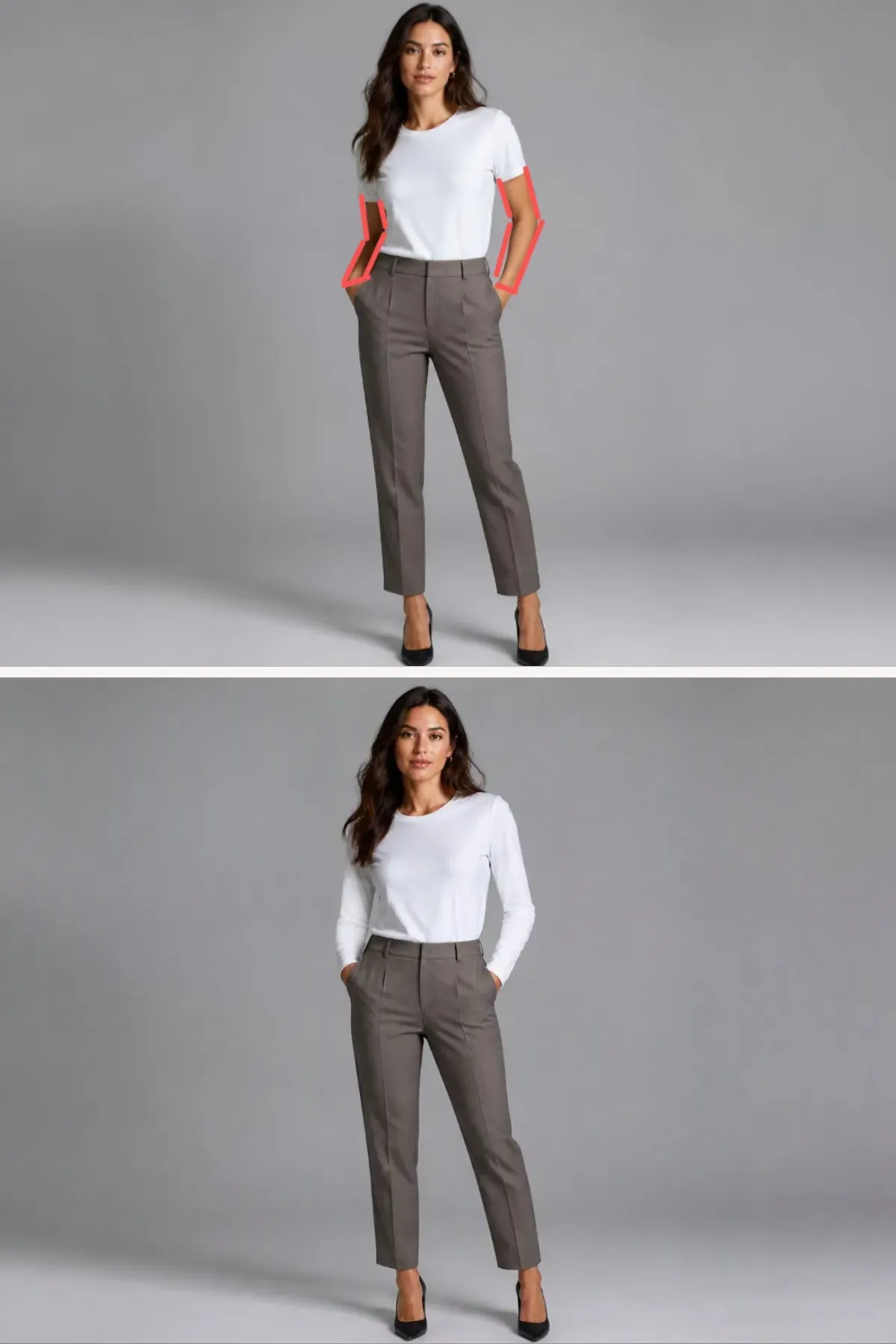
Demonstratie van het overtrekken van kledinggrenzen met Markup-contourlijnen om mouwlengtes en silhouetten te wijzigen terwijl stoftextuur en studiolicht worden vastgezet.
Randgevallen, foutherstel en technieken voor nauwkeurige fijnafstemming
Het is frustrerend als je een fel neongroene lijn tekent om een itemplaatsing te markeren en vervolgens eindigt met een groen getinte bank en zichtbare penseelartefacten die in je uiteindelijke render zijn ingebakken. Deze visuele glitches ontstaan wanneer het model je structurele annotatiestreken aanziet voor daadwerkelijke scène-elementen in plaats van tijdelijke ruimtelijke hulplijnen.
Primaire oorzaken van visuele artefacten en ruimtelijke afwijkingen
Bij nauwkeurige beeldbewerking verpesten drie technische randgevallen lokale visuele bewerkingen:
- Doorgelopen streken: Treedt op wanneer dikke of hoogverzadigde penseelmarkeringen streekpigment direct in de nieuw gegenereerde oppervlaktetextuur laten lekken.
- Dubbelzinnigheid door overmatig tekenen: Ontstaat door te veel overlappende schetslijnen te tekenen, waardoor de visuele parser ongewenste rommel hallucineert in plaats van schone grenzen.
- Letterlijke streekweergave: Gebeurt wanneer richtingspijlen of begrenzingskaders als fysieke rekwisieten worden weergegeven, zoals zwevende neonbuizen of plastic draden.
Effectief foutherstel bij ChatGPT-schetsen hangt af van het aanpassen van penseelparameters voordat je je run verzendt. Het toepassen van strikte lijnopaciteit door de transparantie van streken naar 40% te verlagen of een dunne 1px-randstreek te gebruiken, voorkomt ongewenste pigmentoverdracht terwijl duidelijke ruimtelijke grenzen voor de ChatGPT Image 2.5-schetsengine behouden blijven.
Diagnostische probleemoplossingsmatrix voor canvasbewerkingen
| Foutmodus | Visueel symptoom | Technische oplossing | Ideale tool-fallback |
| Doorgelopen streken | Lijnkleur lekt in nieuwe objecttexturen | Verlaag de streekdikte naar 1px en stel de lijnopaciteit in op 40% | Opnieuw tekenen met neutrale grijze streek |
| Ruimtelijke hallucinatie | Getekende pijlen worden weergegeven als fysieke scèneprops | Verwijder richtingspijlen en gebruik eenvoudige rechthoekige begrenzingskaders | Overschakelen naar een opmerkingpin met coördinaten |
| Grensoverschrijding | Bewerkingen veranderen aangrenzende achtergrondpixels | Voeg expliciete clausules voor detailbehoud toe in de prompttekst | Gebied markeren met een Select-masker |
| Geometrievervorming | Scheef perspectief of vervormde objecthoeken | Lijn penseelstreken direct uit met primaire perspectiefrasterlijnen van de achtergrond | Schone masterbasisafbeelding opnieuw uploaden |
Weten wanneer je moet overschakelen naar alternatieve canvasfuncties
Wanneer een complexe schetspoging twee keer faalt, voegt het stapelen van extra penseelstreken alleen maar canvasruis toe. Tekeninvoer stuurt ruimtelijke waarschijnlijkheid in plaats van harde pixellocks. Als je revisie het vervangen van microtekst op een label of het wijzigen van een kleine kleurtint vereist zonder de objectgeometrie te veranderen, wis dan de volledige tekenlaag. De overstap van visuele penseellijnen naar een enkele coördinatenpin biedt een schoner pad voor het verwijderen van schetsartefacten, waardoor je generatieruns gericht en nauwkeurig blijven.





