Je spoelt terug door de clip en daar is hij: het ene moment dat het bewaren waard is, en het ziet eruit alsof het door een nat raam is gefilmd. Voordat je het in de eerste tool stopt die belooft het scherper te maken, sta even stil bij een andere vraag. Wat voor soort onscherpte is dit?
Die vraag bepaalt het grootste deel van hoe je een wazige video scherp maakt. Sommige onscherpte komt door ontbrekende pixels, en een AI-upscaler kan er aannemelijke pixels terugplaatsen. Sommige onscherpte is een uitsmering die de sensor heeft vastgelegd, en verscherping kan er alleen de omtrek van accentueren. Dus namen we één gratis AI-upscaler en voerden er vier korte clips aan, één per oorzaak, om het verschil op het scherm te zien in plaats van het te beschrijven. Hieronder: hoe je de vier uit elkaar houdt, de gratis oplossing, wat die met elke clip deed, en waar je terechtkunt als de beelden langer zijn dan een paar seconden.
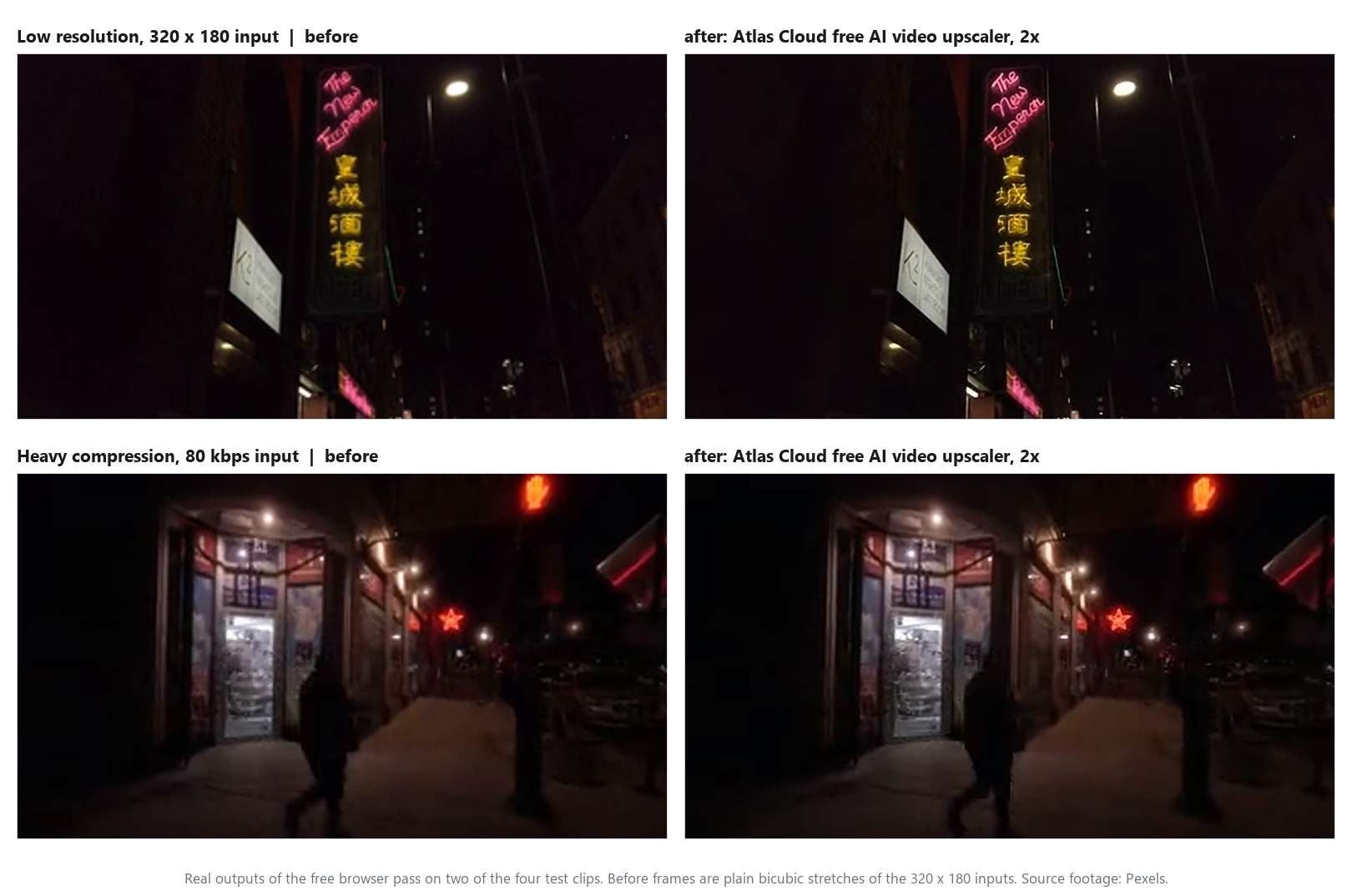
Belangrijkste punten
- Onscherpte heeft vier veelvoorkomende oorzaken: te weinig pixels, compressie, camerabeweging en gemiste scherpstelling. AI-upscaling is gemaakt voor de eerste twee.
- De gratis AI-video-upscaler van Atlas Cloud voert een 2x-pass uit op een korte clip in je browser, zonder upload en zonder watermerk.
- Voor een 1080p- of 2K-bestand van langer beeldmateriaal verwerkt het cloud-video-upscalermodel clips tot 53 seconden bij 1080p.
- Een resolutieconverter spreidt de pixels die je al hebt over een groter frame. Een AI-upscaler voorspelt nieuwe. Haal één frame door beide en het verschil is duidelijk.
- Bewegingsonscherpte en onscherp beeldmateriaal vragen om een stabieler of beter scherpgesteld shot. Verscherping accentueert de uitsmering, maar haalt hem niet weg.
Waarom is je video wazig? Vier oorzaken die je kunt onderscheiden voordat je iets oplost
Pauzeer de video op een frame met wat detail erin, een gezicht, een bord, een regel tekst, en kijk hoe de zachtheid zich gedraagt. Elke oorzaak laat een andere vingerafdruk achter, en die vingerafdruk vertelt je of een AI-pass je tijd waard is.
| Wat je ziet op een gepauzeerd frame | Waarschijnlijke oorzaak | Helpt AI-upscaling? |
|---|---|---|
| Alles is gelijkmatig zacht, randen zien eruit als kleine trapjes, het bestand zegt 480p of lager | Lage resolutie | Ja, dit is zijn thuisbasis |
| Blokkerige vlekken in donkere gebieden en luchten, zoemende halo's rond randen, erger tijdens beweging, beter als het shot stil staat | Compressie | Gedeeltelijk: het vlakt de blokken af, maar het kan niet herstellen wat de encoder heeft weggegooid |
| Scherp als de camera stil staat, uitgesmeerd in de bewegingsrichting als hij beweegt, randen verdubbeld | Camerabeweging, bewegingsonscherpte | Nee, het verscherpt de randen van de streep |
| Het ene vlak is zacht terwijl het andere scherp is, puntlichten veranderen in schijven, de zachtheid verandert nooit met beweging | Gemiste scherpstelling | Nee, er is geen detail op de sensor om te herstellen |
De eerste twee zijn pixelproblemen. Het frame is een raster van getallen, en ofwel is het raster te klein, ofwel zijn de getallen afgerond om ruimte te besparen. Een superresolutiemodel wordt doorgaans precies op dat gat getraind: het heeft veel scherpe frames en hun kleine of gecomprimeerde versies gezien, en het heeft geleerd hoe randen en texturen er meestal uitzien wanneer ze worden hersteld.
De gratis tool die we hieronder testen beschrijft zijn eigen pass als "randen verscherpen en detail naar boven halen dat een simpele resize zou vervagen", wat een eerlijke samenvatting in één zin is van de categorie.
De laatste twee zijn optische problemen. Toen de camera trilde of de lens ernaast zat, legde de sensor een uitsmering vast, en die uitsmering is nu de data. Een verscherpingsfilter verhoogt het contrast waar de pixelwaarden al veranderen, dus het maakt de grens van de uitsmering scherper. Het heeft niets te zeggen over wat er binnenin zat.
Voor foto's trokken we dezelfde grens tussen een enhancer en een upscaler in foto-enhancer vs upscaler. Video voegt een tijdas toe, en daarom krijgt camerabeweging hier een eigen rij: een stilstaand beeld kan één keer door trillingen wazig worden, maar een clip wordt erop wazig op elk frame waarin de camera bewoog.
Los een wazige video op in je browser met een gratis AI-videoscherper
Als je clip in de bovenste twee rijen van die tabel staat, is de oplossing één korte upload en kost het niets. Sleep een korte clip naar de pagina, druk op de knop met het label Run Free, en een WebM op het dubbele van de werkende grootte komt terug van je eigen machine, zonder dat er iets op is gestempeld. De clip hieronder is een van onze testruns waarbij invoer en uitvoer naast elkaar worden afgespeeld, en de schermafbeelding erna toont de bedieningselementen die dit hebben geproduceerd.
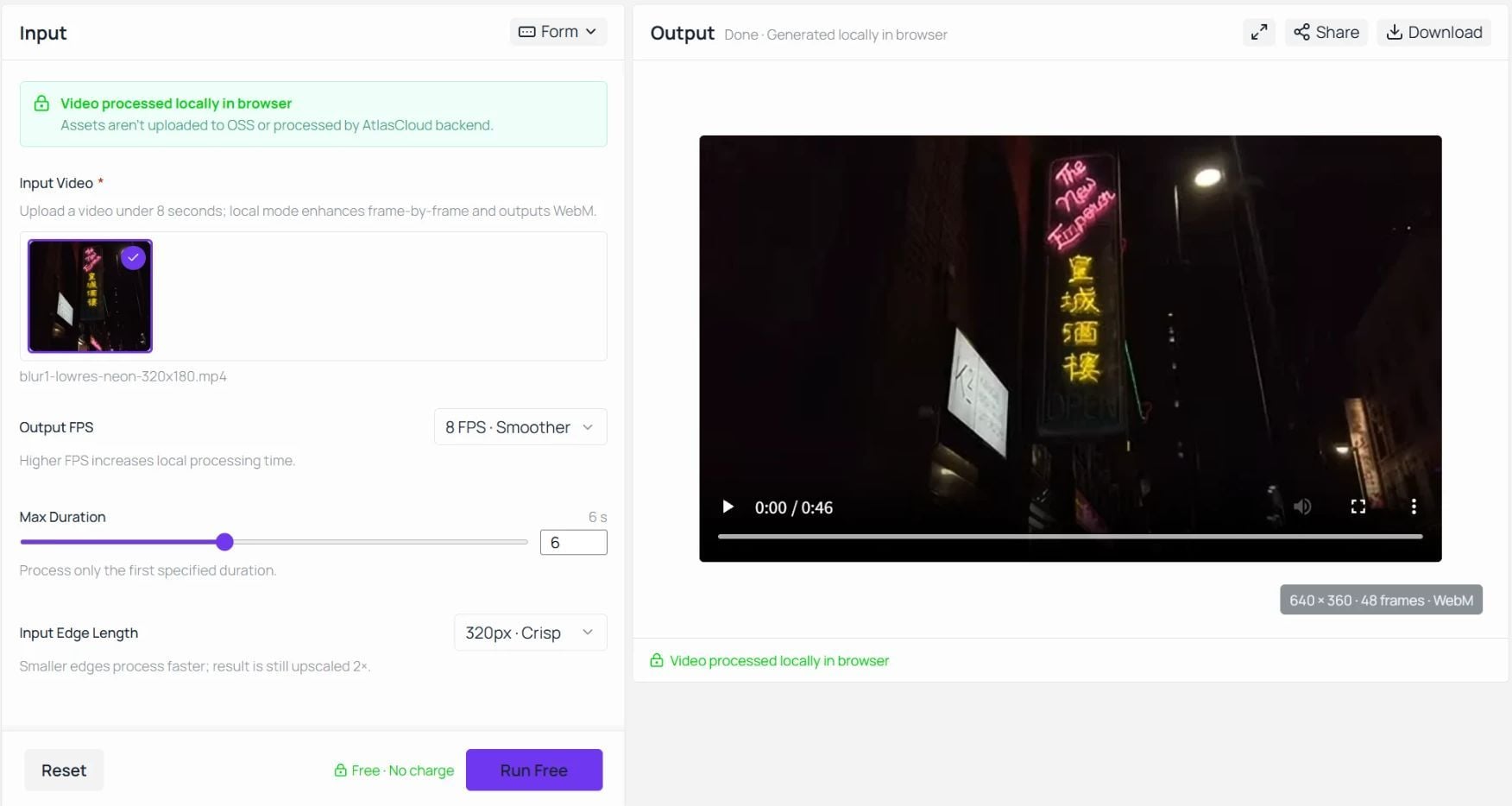
Atlas Cloud draait deze videoscherper als een van zijn gratis AI-tools, een kleine groep browserhulpprogramma's die ook beeldopschaling en achtergrondverwijdering omvat.
De gratis AI-video-upscaler downloadt bij de eerste run een superresolutiemodel naar je tabblad, cachet het en verwerkt vervolgens elk frame met WebGPU op je eigen grafische hardware. De pagina zegt de consequentie duidelijk: assets worden niet naar zijn opslag geüpload of door zijn backend verwerkt. Een familievideo verlaat de laptop nooit.
Hier is de hele procedure:
- Upload een korte clip. Het formulier vraagt om een video van minder dan 8 seconden. Elk formaat dat je browser kan afspelen werkt, dus een MP4 van een telefoon is prima.
- Stel de drie instellingen in. Output FPS biedt 4, 6 of 8 frames per seconde en staat standaard op 6. Input Edge Length biedt 192, 256 of 320 pixels en staat standaard op 256, de instelling met het label Balanced. Max Duration is een schuifregelaar die standaard op 6 seconden staat en alleen dat eerste stuk verwerkt. Kies voor het meeste detail 320 en 8.
- Voer uit en controleer de uitvoer. Druk op Run Free. De eerste run pauzeert terwijl het model downloadt, latere runs starten meteen. Als het klaar is, speelt het Output-paneel het resultaat af en toont het de grootte en het aantal frames onder de speler: 640 bij 360 en 48 frames voor onze clips van 6 seconden.
- Download. Het bestand is een WebM zonder watermerk, zonder account en zonder limiet op hoeveel clips je verwerkt.
Output FPS bepaalt hoeveel frames per seconde het model verwerkt, 4, 6 of 8, dus een langzame pan, een talking head of een clip waaruit je een schoon frame wilt halen is de natuurlijke match. Voor een full-hd-frame of een langere clip draait hetzelfde bedrijf een gehost model, dat twee secties verder wordt behandeld.
Wat de AI-videoscherper oploste bij vier soorten onscherpte
We wilden dat de test de oorzaak zou isoleren, dus elke clip ging erin op dezelfde grootte en met dezelfde instellingen. Elk is een stockclip van Pexels, teruggebracht tot 6 seconden of minder, ontdaan van audio en verkleind naar 320 bij 180, wat overeenkomt met de grootste werkende rand van de tool, zodat de 2x-pass een echte vergroting is in plaats van een resize terug naar waar het begon. Dezelfde drie instellingen voor alle vier: 8 frames per seconde, 6 seconden, rand van 320 pixels.
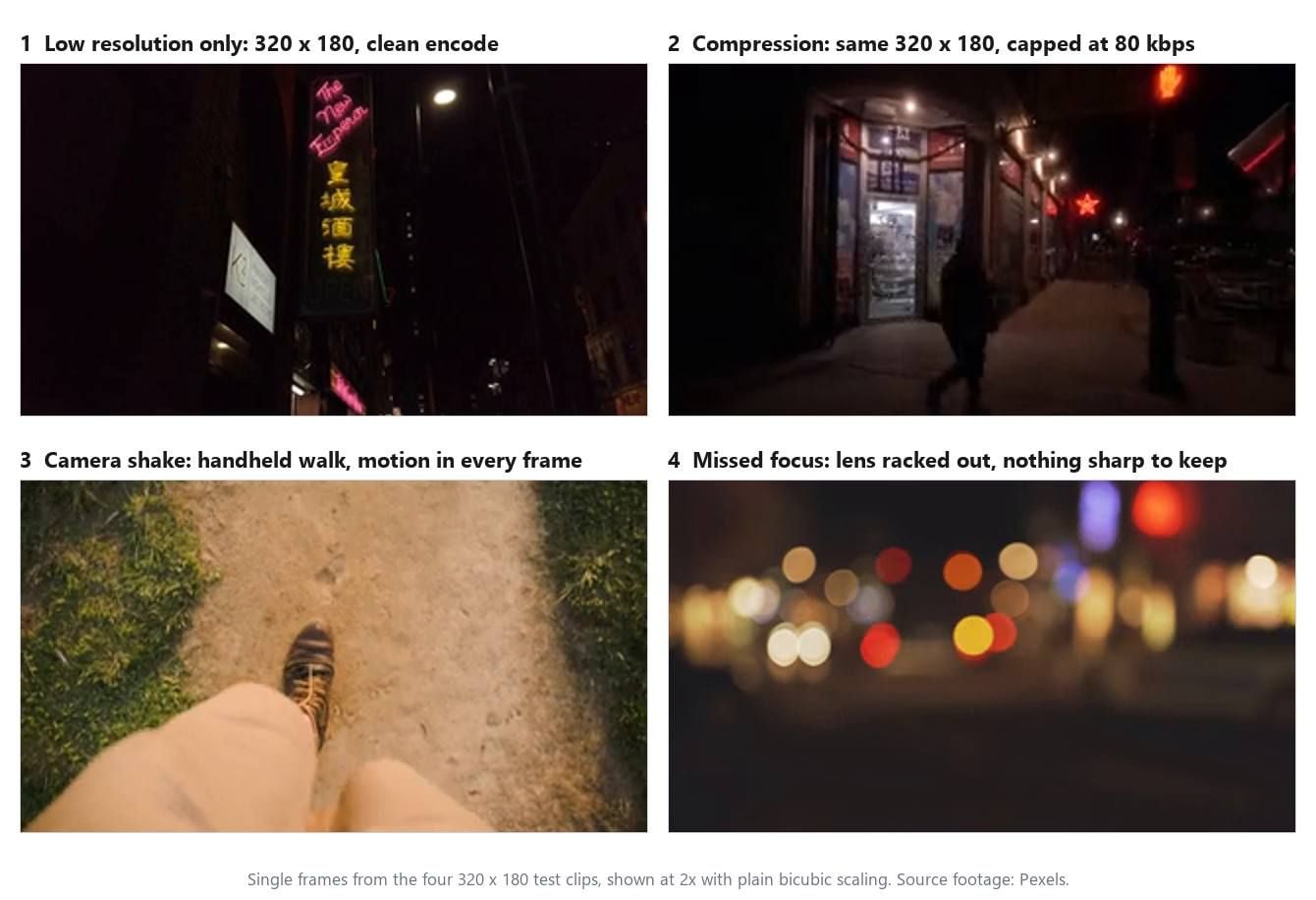
De vier invoeren:
- Alleen lage resolutie. Een 1080p-clip van een neonrestaurantbord, verkleind met een schone encode. Het enige dat er mis mee is, is het aantal pixels.
- Compressie. Een 4K-clip van een nachtelijke straat, verkleind naar dezelfde 320 bij 180 en vervolgens opnieuw gecodeerd met de bitrate beperkt tot 80 kilobits per seconde. Dat is de blokkerige uitgesmeerde look die je krijgt van een clip die drie keer via een chat-app is doorgestuurd.
- Camerabeweging. Een handheld point-of-view-wandeling, voeten en pad in beeld. De camera beweegt op elk frame, dus de grondtextuur is uitgesmeerd in de richting van de beweging.
- Gemiste scherpstelling. Een straat bij nacht, gefilmd met de lens uit focus gedraaid. Elk licht is een schijf, niets in het frame is scherp.
De compressieclip is gemaakt met één regel, en dezelfde regel zal de look opnieuw creëren op elk beeldmateriaal waarop je wilt oefenen:
plaintext1ffmpeg -i source.mp4 -an -vf "scale=320:180" -c:v libx264 -b:v 80k -maxrate 80k -bufsize 40k pixelated.mp4
Van video met lage resolutie naar hoge resolutie: het geval waarin 2x zichtbaar wordt
Dit is de clip waarvoor het model is gebouwd, en hier zou het voor en na het meest zichtbaar moeten zijn: neonletters met harde randen, kleine Engelse en Chinese tekens, een wit karaokebord ernaast. Een frame van 320 bij 180 geeft het model heel weinig, dus let op de streken van het roze schrift en de randen van de Chinese tekens. De afbeelding hieronder zet de invoer, een gewone resize en de AI-uitvoer naast elkaar, hetzelfde frame, één seconde in.
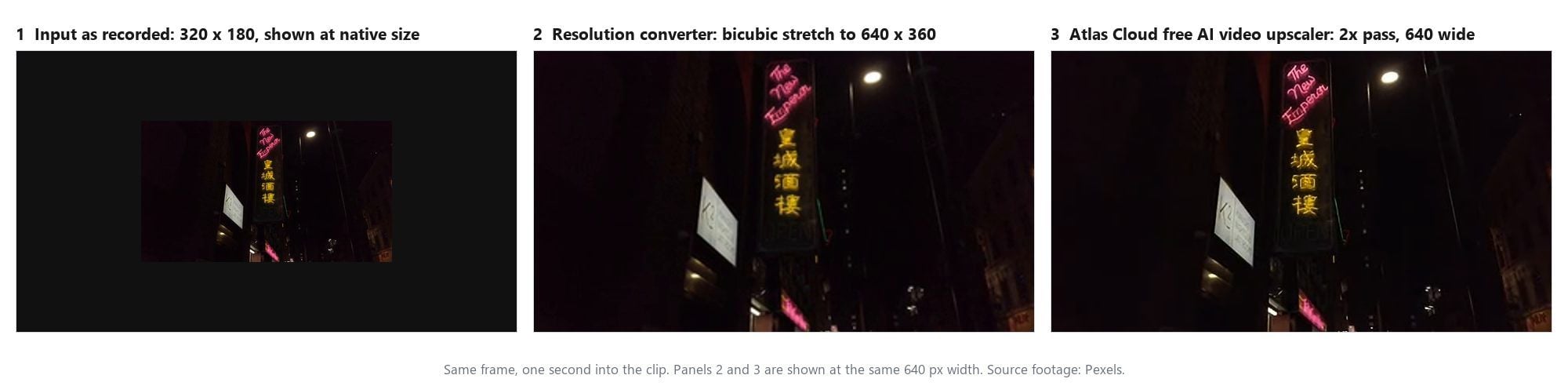
Het middelste paneel is even belangrijk als het derde. Een resolutieconverter, het soort site waar je 720p of 1080p uit een dropdownmenu kiest, doet wat dat paneel toont: het spreidt de pixels die je al hebt over een groter raster en mengt de gaten. Het frame wordt groter. Het wordt niet scherper, omdat er niets nieuws is toegevoegd. Het derde paneel is de gok van het model naar wat het grotere frame zou moeten bevatten, en die gok is het hele punt van de oefening.
Op dit frame landt de gok waar hij moet landen. Het roze schrift komt terug als enkele schone streken in plaats van een zachte band, de randen van de gele tekens worden strakker, en de kleine lampen op de paal scheiden zich in afzonderlijke punten. Het model verscherpte wat de bron suggereerde en verzon geen eigen letters, wat het gedrag is dat je van een dergelijke pass wilt.
Pixelige video oplossen: compressieblokken verzachten, verloren detail blijft verloren
Pixeling is compressie die je kunt zien. Bij 80 kilobits per seconde behield de encoder de heldere winkelgevel en het verkeerslicht en rondde het donkere trottoir af tot platte vierkanten. Die vierkanten hebben harde randen, en een superresolutiemodel behandelt een rand als een rand, dus de pass heeft hier twee taken: de blokgrenzen verzachten en de randen die echt zijn behouden.
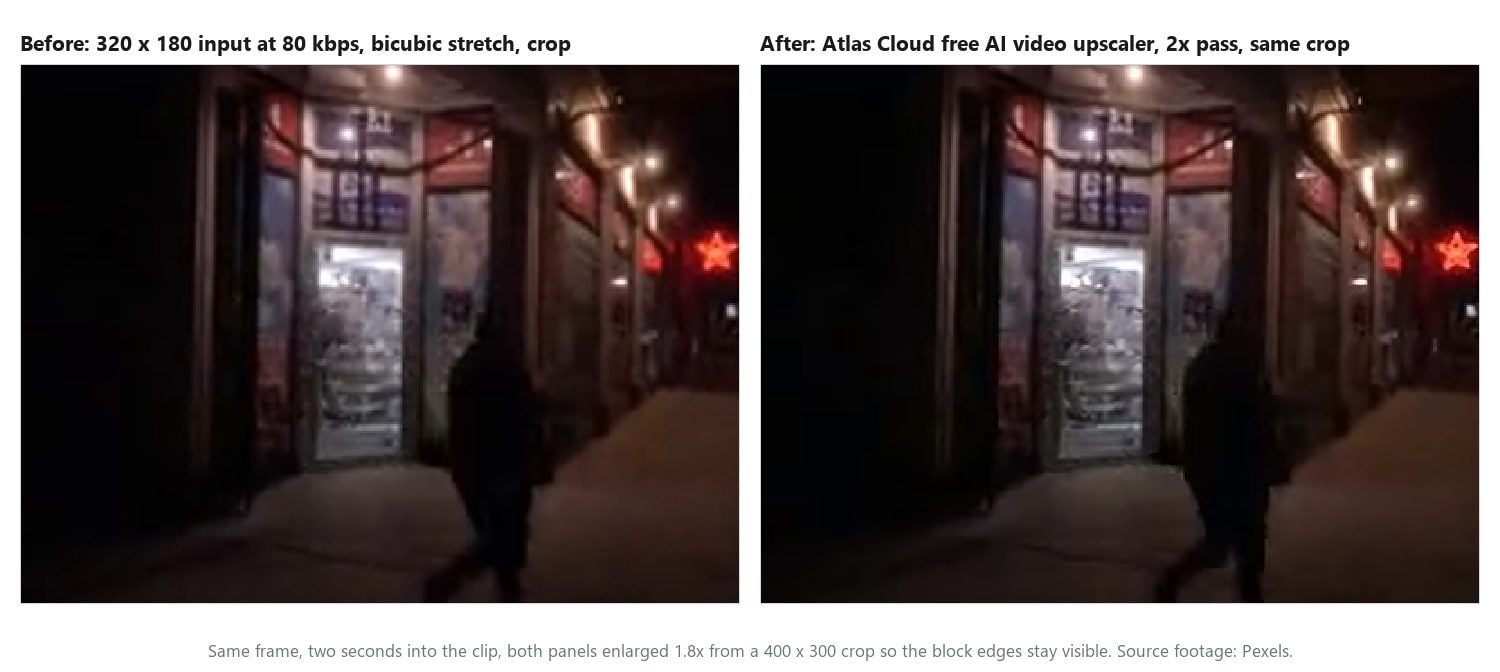
In de run smelten de tegels van het trottoir samen tot een gelijkmatig oppervlak, krijgen het deurkozijn en het rode sterrenbord schone contouren, en veranderen de posters in het raam van vierkanten in gladde vlekken. Wat de encoder heeft verwijderd, staat niet in het bestand voor welk model dan ook om te lezen, wat een eigenschap is van de doorgestuurde kopie en niet van de pass.
Wat wijst op de oplossing die voor deze oorzaak beter werkt dan upscaling: ga terug voor een betere kopie. Een clip die via een berichtenapp is aangekomen, is onderweg meestal opnieuw gecodeerd. Het origineel op de telefoon van de afzender, of het bestand dat als document in plaats van als video is verzonden, bevat het detail dat de doorgestuurde kopie is kwijtgeraakt. Upscale dat. Het upscalen van de doorgestuurde kopie zet de blokken vast op het dubbele formaat.
Bewegingsonscherpte of gemiste scherpstelling: waarom scherper nog niet helder is
De laatste twee clips testen de bewering in de titel. In de handheld wandeling is het pad op elk frame uitgesmeerd omdat de camera bewoog terwijl de sluiter open was. In de onscherpe straat is elk puntlicht uitgewaaierd tot een schijf. Geen van beide frames bevat ergens een scherpe versie van zichzelf, dus het model heeft geen detail om naar boven te halen. Wat het kan doen, is de rand van elke uitsmering en elke schijf strakker maken, en dat is wat de afbeelding toont: de strepen op de schoen en de zoom van de broek krijgen een steviger omtrek, de randen van de lichtschijven worden scherper, en de onscherpte binnenin blijft waar de camera hem heeft geplaatst.
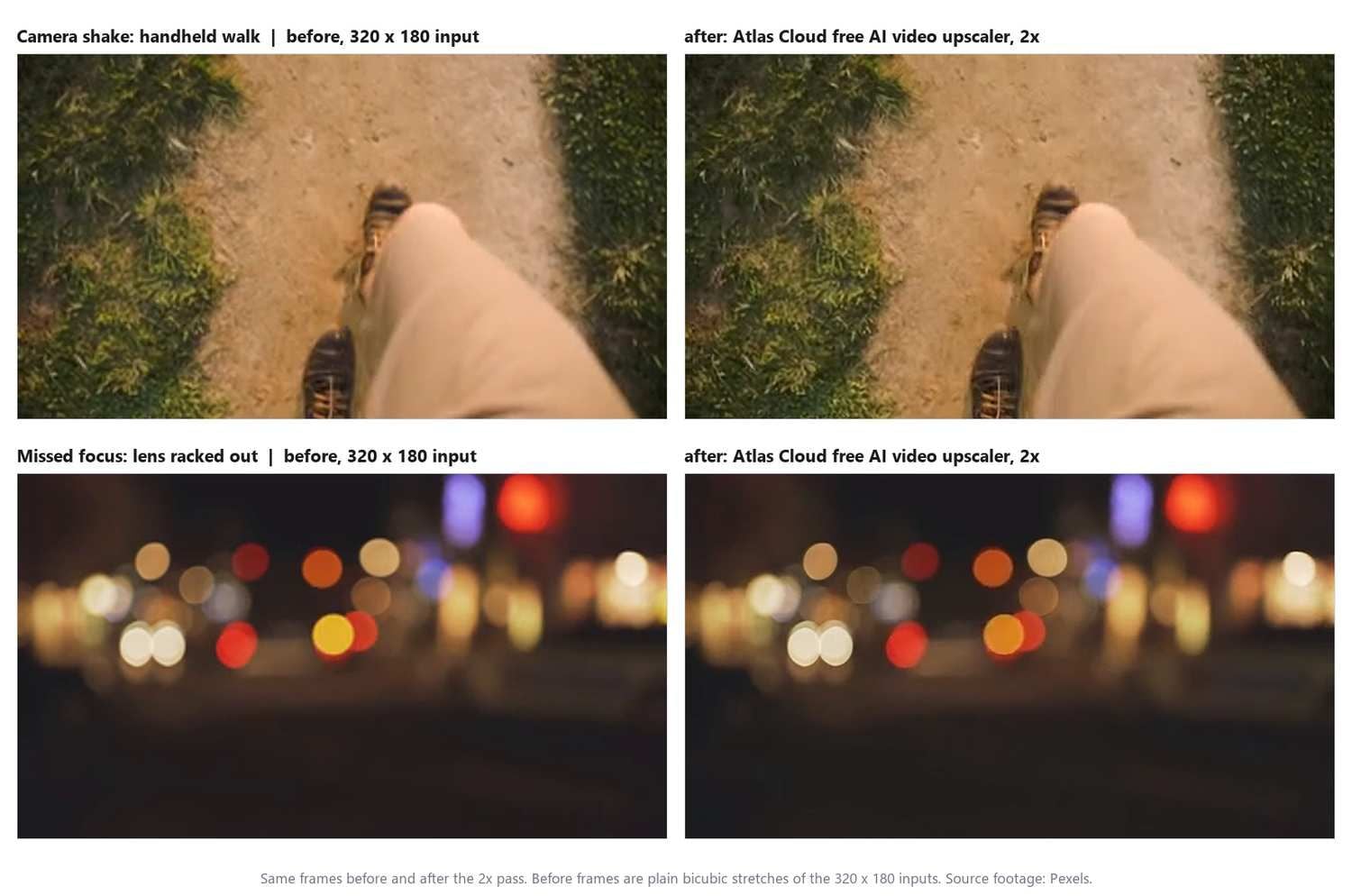
De ervaring van Adobe met stilstaande beelden is hier een nuttig referentiepunt. Photoshop bracht een Shake Reduction-filter uit dat, in Adobe's eigen Shake Reduction-documentatie, "onscherpte kan verminderen die het gevolg is van verschillende soorten camerabeweging; waaronder lineaire beweging, boogvormige beweging, roterende beweging en zigzagbeweging", en dezelfde pagina zegt dat het "het beste werkt met redelijk verlichte stilstaande camera-afbeeldingen met weinig ruis".
Adobe kondigde de verwijdering van het filter aan met de aprilrelease van Photoshop 23.3, met de mededeling dat de technologie niet compatibel was met nieuwere ontwikkelplatforms. Zelfs op zijn best was het een tool voor stilstaande beelden met beperkte voorwaarden. Voor video houdt een stabilisator het frame van moment tot moment stabiel. Hij maakt het frame zelf niet onscherp-vrij.
Dus de oplossing voor deze twee rijen ligt aan de opnamekant. Vergrendel de focus voordat je opneemt en tik op het onderwerp als je telefoon dat toelaat. Houd voor beweging de telefoon met beide handen vast, steun een elleboog, of zet de stabilisatiemodus van de camera aan, die meestal een beetje beeldveld inruilt voor een stabieler frame. Als de clip al bestaat en belangrijk is, leest inzoomen op het deel dat het scherpst bleef vaak beter dan een verscherpte uitsmering.
Vier clips, elk één pass, samengevat:
| Clip | Oorzaak | Wat de 2x-pass veranderde | Waar de rest van de oplossing ligt |
|---|---|---|---|
| Neonbord, 320 bij 180 | Lage resolutie | Schone enkele streken, strakkere tekenranden, lampen lossen op in punten | Niets meer te doen |
| Nachtelijke straat, 80 kbps | Compressie | Blokgrenzen verzachten, echte randen blijven scherp | Een schonere kopie van de bron |
| Handheld wandeling | Camerabeweging | Steviger contouren op de schoen en het pad | Een stabilisator, of een stabielere volgende opname |
| Onscherpe straat | Gemiste scherpstelling | Scherpere randen op elke lichtschijf | Opnieuw scherpstellen en opnieuw filmen |
Hoe je de videoresolutie naar 1080p of 2K verhoogt zonder desktop-app
De browsertool beantwoordt de vraag voor een korte, kleine clip. Een clip van 40 seconden die op 1080p moet uitkomen is een andere klus, en Atlas Cloud draait daarvoor een apart gehost model.
Het video-upscalermodel in de Atlas Cloud-playground neemt een clip en een doresolutie en geeft een afspeelbare video op die grootte terug. De documentatie definieert twee uitvoerniveaus:
| Doel | Pixelniveau | Langste invoer | Max. invoerframes | Invoerframerate |
|---|---|---|---|---|
| 1080p | 1920 bij 1080 | 53 seconden | 1.590 | 30 fps of lager |
| 2K | 2560 bij 1440 | 23 seconden | 690 | 30 fps of lager |
De server leest de metadata van de clip voordat hij iets anders doet, en een clip die de duur-, framerate- of framelimiet overschrijdt voor het gekozen niveau wordt afgewezen in plaats van bijgesneden. De workflow behoudt de framerate van de bron, dus er is geen interpolatie en geen snelheidsverandering. Dezelfde documentatie vermeldt 4K als gepland voor een latere release, dus op het moment van schrijven is 2K het plafond en beloven we niets daarboven.
Video upscalen naar 1080p in de Atlas Cloud-playground
De playground-route vereist een account en een saldo, en dan zijn het vier stappen:
- Open de hierboven gelinkte modelpagina en log in. Het playground-formulier heeft twee velden die ertoe doen, de video-invoer en een selector voor de doresolutie.
- Lever de clip aan. De invoer is een videolink, en de uploadbesturing van de playground maakt van een lokaal bestand een link.
- Kies 1080p of 2K. Controleer de clip eerst tegen de tabel, want een clip van 30 seconden is prima bij 1080p en over de limiet bij 2K.
- Voer uit en download het resultaat vervolgens uit het uitvoerpaneel zodra de run klaar is.
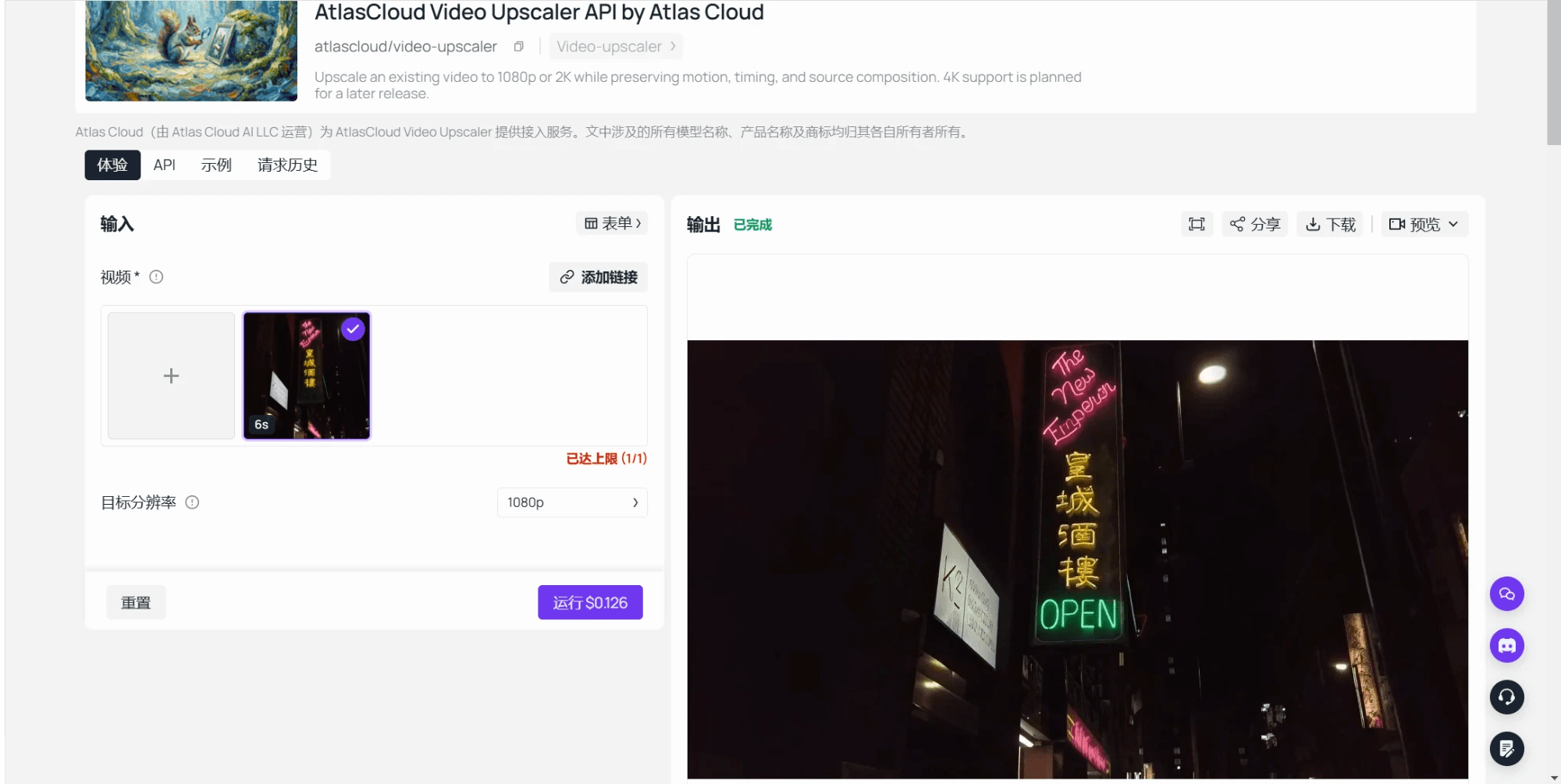
Omdat het gehoste model hetzelfde idee is als de browsertool op een groter formaat, is de browser-run een gratis repetitie ervoor. Als de 2x-pass op een sample van 6 seconden van je beeldmateriaal goed lijkt, zal hetzelfde beeldmateriaal zich op 1080p hetzelfde gedragen. Als het sample terugkwam als een scherpere uitsmering, zal de gehoste run dat ook doen, en heb je jezelf de kosten bespaard om daarachter te komen.
Houd de heldere video helder: exportinstellingen die de upload overleven
Een geüpscalede clip kan in de laatste tien seconden van het werk weer wazig worden, wanneer een platform hem opnieuw codeert. YouTube's eigen afspeelkwaliteitspagina vat de eerste regel in één zin samen: "Als de video is opgenomen in standard definition, is hij niet beschikbaar in high definition." Een bron die YouTube bereikt op 480p wordt geserveerd op 480p of lager, wat de kijker ook selecteert, en dat is het geval dat een upscale moet voorkomen.
De tweede regel is bitrate. YouTube's aanbevolen uploadinstellingen vermelden de videobitrate die het wil voor elke resolutie in standaard dynamisch bereik:
| Resolutie | Standaardframerate (24, 25, 30) | Hoge framerate (48, 50, 60) |
|---|---|---|
| 720p | 5 Mbps | 7,5 Mbps |
| 1080p | 8 Mbps | 12 Mbps |
| 1440p (2K) | 16 Mbps | 24 Mbps |
| 2160p (4K) | 35 tot 45 Mbps | 53 tot 68 Mbps |
Het addertje onder het gras is dat een geüpscaled bestand meestal nog één keer moet worden geëxporteerd voordat het wordt geüpload, en de export erft de bitrate van de bron tenzij je die wijzigt. Een clip die naar 1080p is geüpscaled en wordt geëxporteerd op, zeg, de 2 Mbps die zijn 480p-origineel had, wordt opnieuw gecomprimeerd in dezelfde blokken die je net hebt betaald om te verwijderen. Stel de export in op de rij voor zijn nieuwe resolutie, en behoud de framerate van de bron.
De browsertool levert je een WebM. Editors openen die over het algemeen zoals hij is, en als een platform of app erop staat dat het MP4 is, converteert dit hem naar de 1080p-snelheid uit de tabel zonder de frames aan te raken:
plaintext1ffmpeg -i upscaled.webm -c:v libx264 -b:v 8M -maxrate 8M -bufsize 16M -pix_fmt yuv420p upscaled-1080p.mp4
Nog een gewoonte die het resultaat beschermt: stuur het bestand, niet een preview ervan. Berichtenapps en sociale inboxen coderen video vaak opnieuw om bandbreedte te besparen, wat de look is die de 80 kbps-clip in onze test imiteert. Als een clip moet reizen, deel dan een link naar het bestand of voeg het toe als document, en bewaar de geüpscalede master waar je hem kunt vinden.
Veelgestelde vragen
Is een videoresolutieconverter hetzelfde als een AI-video-upscaler?
Nee. Een converter codeert de clip opnieuw op een nieuwe framegrootte en vult de extra pixels door hun buren te mengen, dus het frame wordt groter en blijft even zacht als het was. Een AI-upscaler haalt elk frame door een model dat het ontbrekende detail voorspelt. Verschillende sites met het label "video clearer" zijn weer iets anders: schuifregelaars voor helderheid, contrast en scherpte die de look van de pixels veranderen zonder er iets aan toe te voegen. Als een tool nooit om een doresolutie vraagt, is het aanpassen, niet upscalen.
Kan ik video gratis naar 1080p upscalen?
Niet met de browsertool. Die is beperkt tot clips van maximaal 320 pixels op de lange rand en verdubbelt die, dus een 1080p-frame is de taak van het gehoste model.
Het gehoste video-upscalermodel produceert 1080p en 2K en rekent per seconde invoer: $0.018 per seconde voor 1080p en $0.024 per seconde voor 2K, naar boven afgerond op hele seconden met een minimum van 5 seconden, dus een clip van 6 seconden op 1080p kost ongeveer $0.11 en een clip van 30 seconden ongeveer $0.54. Die cijfers komen uit de eigen documentatie van het model van september 2026, zonder toegepaste korting.
Lost een videoscherper wazige video door camerabeweging op?
Het verscherpt de omtrek van de onscherpte, wat een schokkerige clip op het eerste gezicht iets scherper kan laten lijken en niet helderder wanneer je hem pauzeert. Trilling is een uitsmering die is vastgelegd terwijl de camera bewoog, dus het frame heeft geen scherpe versie van zichzelf om te herstellen. Een stabilisator in je editor vermindert het schommelen tussen frames, en filmen in helderder licht of met een snellere sluiter verkort de uitsmering bij de volgende opname.
Hoe los ik pixelige video op die via een berichtenapp is verzonden?
Vraag eerst om het origineel. Een snelle aanwijzing: een clip van één minuut die als een paar megabytes aankwam, is onderweg opnieuw gecodeerd, en de kopie op de telefoon van de afzender heeft die blokken niet. Sommige apps slaan het opnieuw coderen over wanneer de clip als bestand of document wordt verzonden in plaats van als inline video. Als de doorgestuurde kopie alles is wat bestaat, verzacht de 2x-pass de blokken en blijft het detail dat de encoder heeft verwijderd verwijderd.
Waarom wordt mijn video wazig na het uploaden?
Grote platforms coderen uploads opnieuw, en de resolutie en bitrate van je bestand bepalen het plafond voor wat kijkers kunnen krijgen. Een upload van 480p blijft 480p, en een upload van 1080p die op een lage bitrate is geëxporteerd komt aan met verse compressieblokken. Eén controle nadat de upload klaar is met verwerken: open het kwaliteitsmenu op de speler. Als het niveau waarnaar je hebt geüpscaled ontbreekt, was het bestand dat aankwam kleiner dan dat, en de exportinstellingen zijn waar je moet kijken.
Kan AI een 240p-video er als 4K laten uitzien?
Nee. Het gehoste model in deze gids stopt bij 2K, waarbij 4K door zijn documentatie als gepland in plaats van beschikbaar wordt vermeld, en de rekensom verklaart waarom dat plafond verstandig is. Een 240p-frame bevat ruwweg een tachtigste van de pixels van een 4K-frame, dus bijna de hele 4K-uitvoer zou verzinsel zijn. Een 2x-pass naar 480p, of een 1080p-run voor een clip die ertoe doet, is het bereik waarin het model gaten vult in plaats van een nieuw beeld schildert.
Conclusie
De tool is minder belangrijk dan de diagnose. Pauzeer de clip, kijk hoe de onscherpte zich gedraagt, en je weet binnen een paar seconden of je te weinig pixels hebt, naar compressie kijkt, of naar een uitsmering die de camera heeft vastgelegd. De eerste twee reageren op een superresolutiemodel, en een gratis browser-pass op een korte clip laat je zien hoe goed voordat je iets uitgeeft. De laatste twee reageren op een stabielere hand en een vergrendelde focus, en geen enkele hoeveelheid verscherping verandert dat.
Dat is de eerlijke versie van hoe je een wazige video scherp maakt: stem de oplossing af op de oorzaak, voer de gratis pass uit als repetitie, breng het langere beeldmateriaal naar het gehoste model wanneer de repetitie goed lijkt, en exporteer op een bitrate die het resultaat onderweg naar waar het ook naartoe gaat behoudt.


