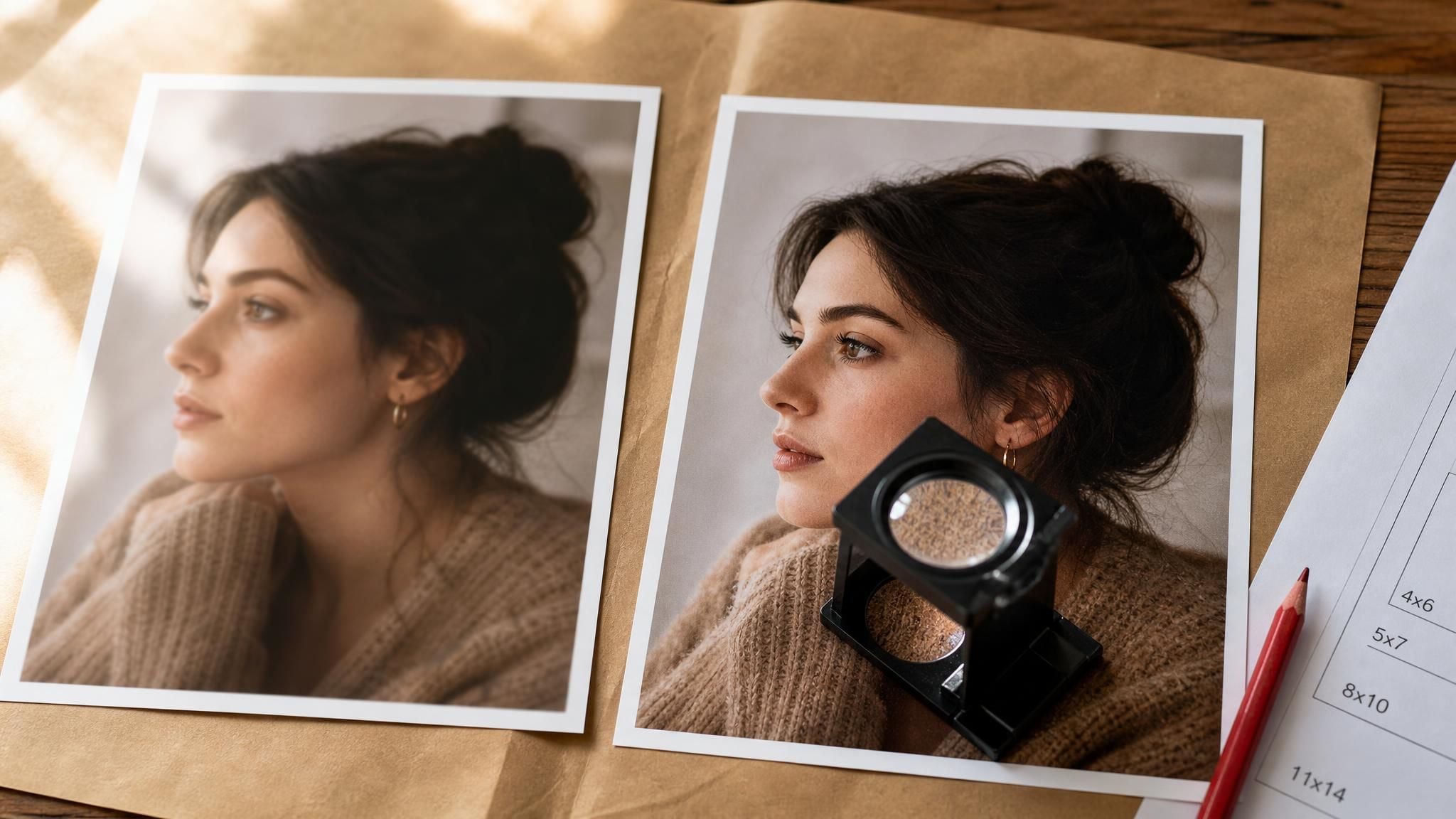
De afdrukcentrale stuurt je foto terug met een onscherp resultaat. Iemand vertelt je dat het bestand 300 DPI nodig heeft, dus je opent het, typt 300 in het resolutieveld, slaat op en drukt opnieuw af. Het resultaat is net zo onscherp als de eerste keer.
Er is niets veranderd, omdat er niets is toegevoegd. Om de DPI van een afbeelding te verhogen op een manier die een printer echt kan gebruiken, heeft het bestand meer pixels nodig dan het oorspronkelijk had, en dat resolutieveld heeft er nog nooit één toegevoegd. Adobe's eigen Photoshop-documentatie is daar duidelijk over: het aantal pixels blijft gelijk, tenzij de afbeelding wordt geher-samplet.
Deze handleiding splitst het werk daarom in twee helften die mensen vaak als één ding zien. Zorg eerst voor de pixels. Stel het getal daarna in.
Belangrijkste punten
- Het bewerken van het DPI-veld in een beeldbewerker voegt geen detail toe. Het herlabelt dezelfde pixels op een nieuwe dichtheid en verkleint het afdrukformaat om dat te compenseren.
- Een echte DPI-verhoging vereist meer pixels, en dat is wat een AI-upscaler oplevert en wat een formaatdialoog niet doet.
- Adobe hanteert 300 PPI als printstandaard, al is 220 PPI meestal voldoende voor inkjetfoto-uitvoer. Je pixeldoel hangt dus af van het afdrukformaat en de printer.
- Degratis browser-upscalerbouwt kleine bestanden opnieuw op met 2x, dus de lange zijde van je invoer bepaalt of hij überhaupt kan helpen.
- Als het aantal pixels klopt, moet de DPI-waarde nog in het bestand worden geschreven, zodat printsoftware het correct uitleest.
Waarom alleen de DPI verhogen niets oplost
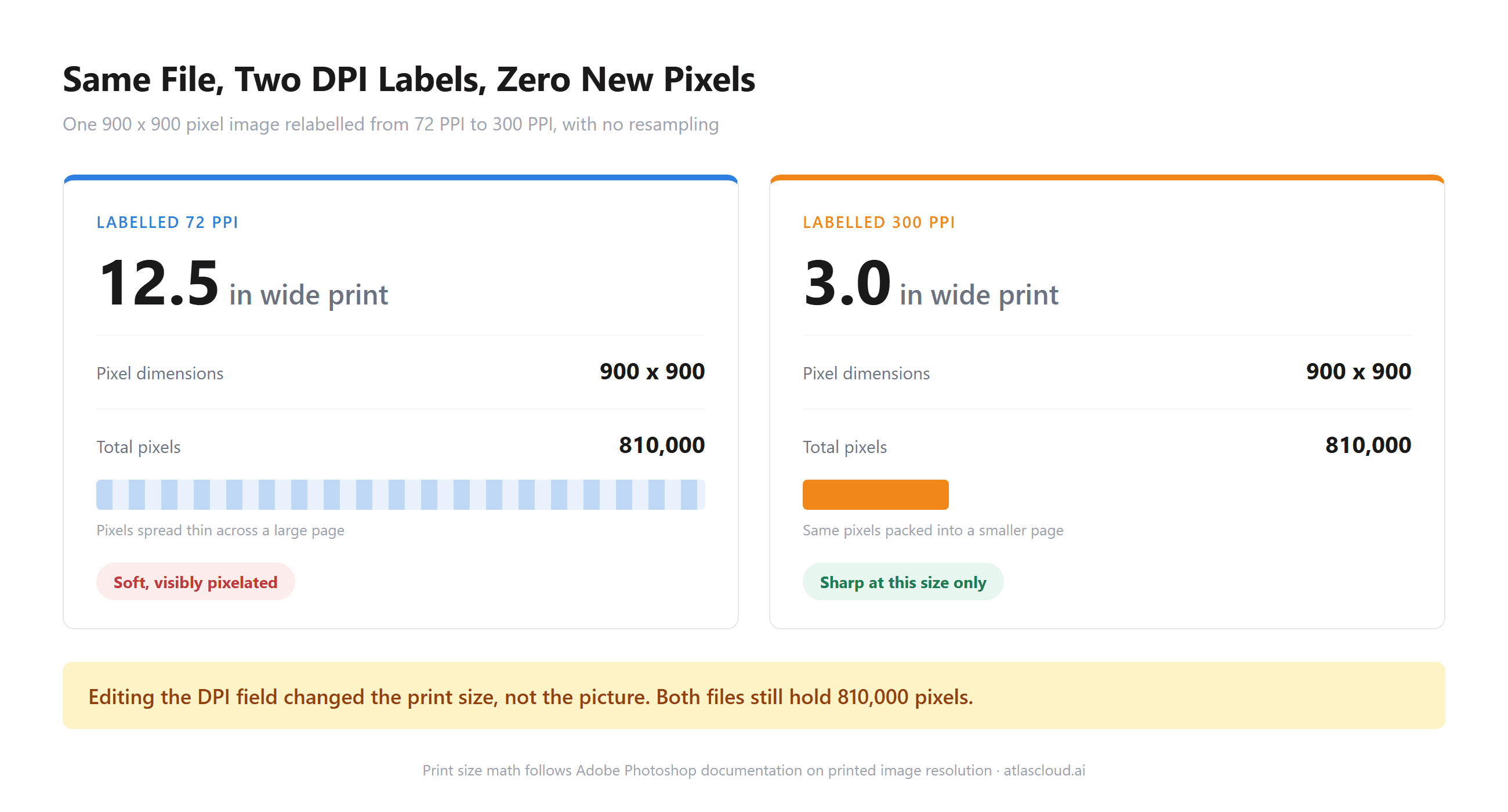
Dat resolutieveld is een label, geen hendel. Het vertelt printsoftware hoe dicht het de pixels die je al hebt moet samenpakken. Verander je het zonder te hersamplen, dan draait de rekenkunde gewoon om: Adobe's documentatie stelt dat "de totale beelddata constant blijft, tenzij de afbeelding wordt geher-samplet", en dat een hogere resolutie de breedte en hoogte "evenredig laat afnemen om dezelfde hoeveelheid data te behouden".
Neem een avatar van 900 bij 900 pixels. Zet je die op 72 PPI, dan print hij 12,5 inch breed, met slecht resultaat. Zet je hetzelfde bestand op 300 PPI, dan print hij drie inch breed, haarscherp. Beide bestanden bevatten 810.000 pixels. Je hebt geen detail gewonnen. Je hebt de printer verteld het over een kleiner oppervlak uit te spreiden.
Daarom was het advies van de winkel half goed. Ze wilden 300 DPI bij het door jou beoogde afdrukformaat, en die twee getallen vermenigvuldigen zich tot een aantal pixels. Vergroot het aantal pixels of verklein de afdruk.
DPI vs. PPI: het getal dat je printsoftware echt uitleest
Twee verschillende meeteenheden delen de afkorting DPI, en het door elkaar halen ervan is wat mensen in de eerste plaats naar het resolutieveld stuurt. Pixels per inch beschrijft je afbeeldingsbestand. Dots per inch beschrijft de inkt van de printer.
Adobe's eigen cijfers scheiden de twee netjes. Inkjetprinters draaien "in het bereik van 720 tot 2880 dpi", en dat getal "is niet hetzelfde als beeldresolutie". Dezelfde pagina stelt een nuttige ondergrens voor de beeldzijde: minimaal 220 PPI "is meestal voldoende om hoogwaardige fotoafdrukken op een inkjetprinter te realiseren".
Dus als er een verzoek in je inbox belandt dat om een hogere DPI vraagt, wordt meestal PPI bedoeld, en de lat kan lager liggen dan de 300 die standaard wordt genoemd. Het is de moeite waard om dit te vragen voordat je iets opschaalt.
De echte oplossing: pixels toevoegen met een gratis AI-upscaler
Kleine bestanden zijn hier het grootste probleem. Een productfoto van 400 pixels van een oude advertentie, een portretfoto uit een groepsfoto geknipt, een logo dat jaren geleden op schermformaat is opgeslagen. Geen ervan kan worden herlabeld tot printkwaliteit, en ze uitrekken in een bewerker verspreidt de bestaande pixels over een groter oppervlak tot de randen zacht worden.
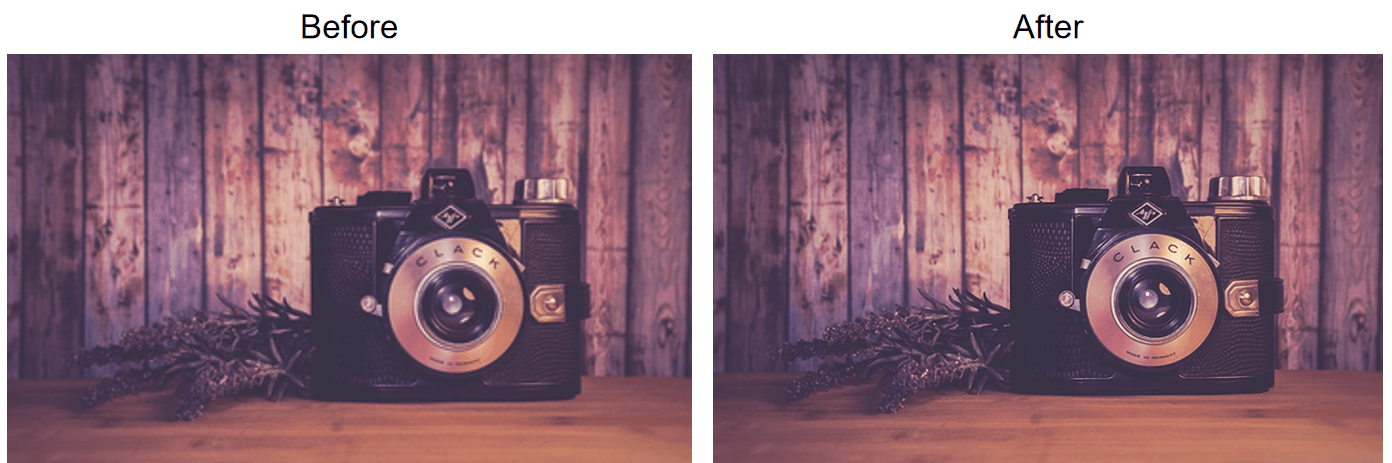
Een upscaler werkt andersom. Hij voorspelt wat een grotere versie van die afbeelding zou bevatten en tekent die, waarbij randen en textuur op het nieuwe formaat worden gereconstrueerd in plaats van geïnterpoleerd tussen naburige pixels. De gratis AI-upscaler op Atlas Cloud draait hiervoor precies een Swin2SR-superresolutiemodel, en wat je downloadt is een PNG op volledige resolutie zonder logo in de hoek en zonder ingehouden exportkwaliteit. Hij staat naast de andere AI-tools op het platform.
De DPI van een afbeelding verhogen in drie stappen
- Open de gratis AI-upscaler en upload je bronbestand. Er staat niets tussen de pagina en de eerste run, dus een printdeadline hoeft niet te wachten op een aanmeldformulier. Heldere JPG-, PNG- of WebP-bestanden geven het model het meeste houvast.
- Laat de schaal op 2x staan, wat het lokale Swin2SR-model als uitvoer produceert, en kies PNG zodat het resultaat geen tweede ronde compressieartefacten krijgt.
- Voer het uit en download de PNG. De eerste run haalt een eenmalige modeldownload van 54 MB in de browsercache, dus geef het even de tijd. Volgende runs slaan dat helemaal over.
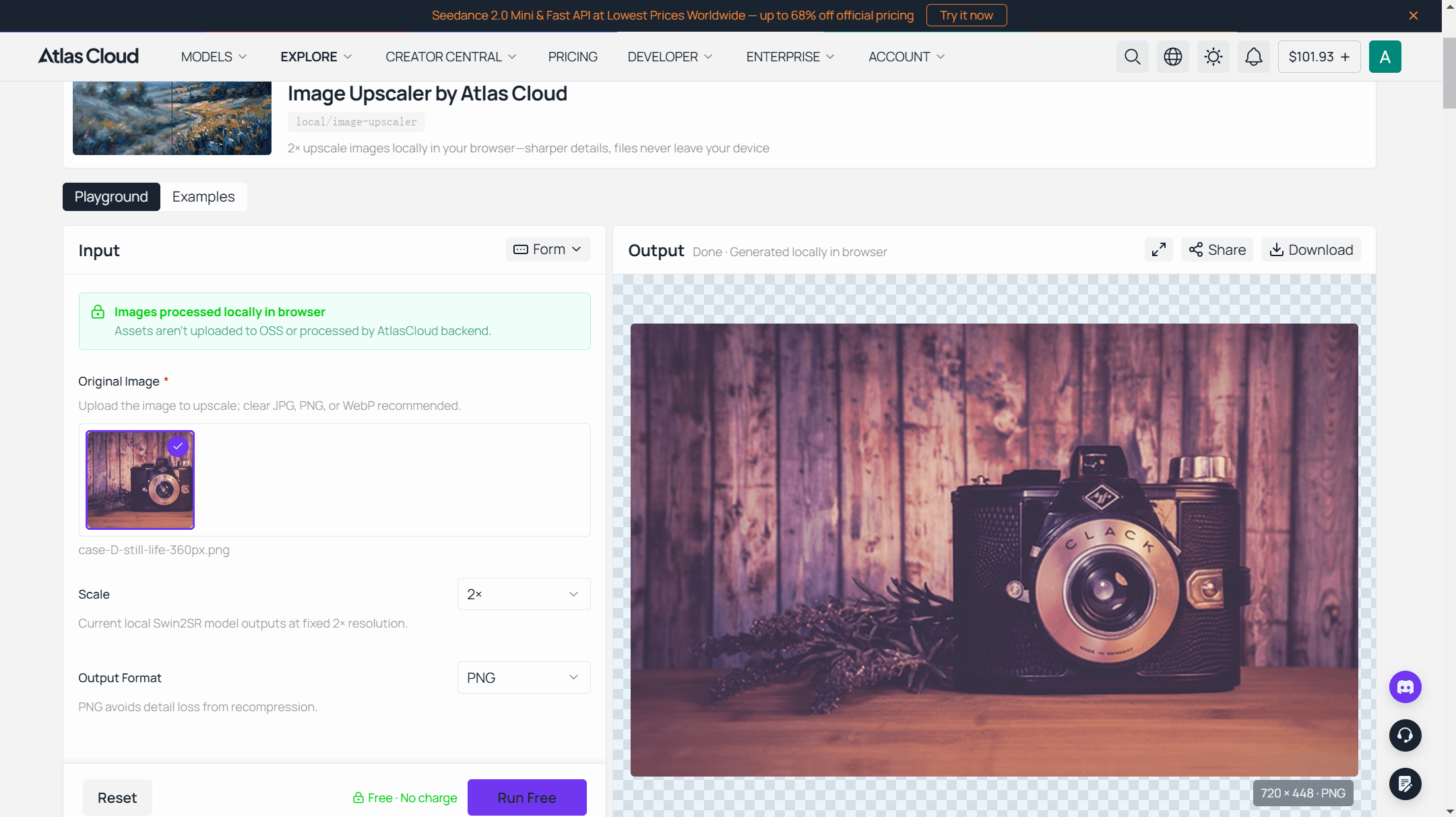
De uitvoer is nu werkelijk groter in pixels. Je DPI-getal zegt nog steeds wat het daarvoor zei, en het laatste deel van deze handleiding lost dat in ongeveer tien seconden op.
Hoeveel pixels je daadwerkelijk nodig hebt voor 300 DPI printwerk
Reken terug vanaf de afdruk, nooit vooruit vanaf het bestand. Vermenigvuldig elke afmeting van je uiteindelijke afdruk in inches met je beoogde dichtheid; dat product is je pixelvereiste. Een 8 bij 10 op 300 PPI vraagt om 2400 bij 3000 pixels. Mysterieuzer is het niet.
Adobe noemt 300 PPI "de industriële standaard voor hoogwaardige afdrukken", maar merkt op dat lagere dichtheden "nog steeds goed kunnen werken voor grootformaat afdrukken die van een afstand worden bekeken". Billboardreclames komen weg met veel minder, omdat het fijne detail op die afstand niet meer opvalt.
| Afdrukformaat | Pixels bij 300 PPI | Pixels bij 220 PPI |
|---|---|---|
| 4 x 6 inch | 1200 x 1800 | 880 x 1320 |
| 5 x 7 inch | 1500 x 2100 | 1100 x 1540 |
| 8 x 10 inch | 2400 x 3000 | 1760 x 2200 |
| 11 x 14 inch | 3300 x 4200 | 2420 x 3080 |
| 16 x 20 inch | 4800 x 6000 | 3520 x 4400 |
Lees die tabel andersom en het bereik van de gratis tool wordt duidelijk. Een lange zijde van 768 pixels beslaat ongeveer 2,5 inch bij 300 PPI, of 3,5 inch bij de 220 PPI-ondergrens voor inkjet. Ruim voldoende voor een portemonneefoto, een catalogusminiatuur, een naambadge. Geen poster.
Het plafond van 384 pixels bij deze gratis upscaler
De browsertool is eerlijk over de eigen grens, en die is belangrijker dan het 2x-getal. Het model accepteert maximaal een lange zijde van 384 pixels, waardoor de uitvoerlimiet op 768 uitkomt. Alles groter wordt verkleind tot die limiet voordat het model het ooit te zien krijgt.
Voer je een foto van 2000 pixels in, dan krijg je ongeveer 768 terug, kleiner dan waarmee je begon. Die limiet voorkomt dat de browser onvoldoende geheugen heeft terwijl het model lokaal draait, en het betekent dat de tool zijn waarde bewijst op echt kleine bestanden. Controleer je lange zijde vóór je uploadt.
| Gratis browser-upscaler | Cloud-upscaler endpoint | |
|---|---|---|
| Schaal | Vast 2x | outscale van 1.0 tot 4.0 |
| Langste invoerzijde | 384 px | Geen gepubliceerde pixellimiet, zeer grote invoer kan worden geweigerd |
| Uitvoerlimiet | 768 px | Schaal mee met de invoer |
| Per run | Eén afbeelding | Eén afbeelding per aanroep, scriptbaar in een lus |
| Runs vóór een betaalmuur | Onbeperkt, zonder aanmelding | Facturatie per afbeelding, account vereist |
| Watermerk | Geen | Geen |
| Model | Swin2SR, lokaal | RealESRGAN-backend |
Wanneer de cloud-upscaler het werk overneemt
Alles dat voor een echt afdrukformaat bedoeld is, stuit onmiddellijk op dat plafond. De gehoste atlascloud/image-upscaler-endpoint neemt een afbeeldings-URL plus een outscale-waarde tot 4.0 en retourneert JPEG, PNG of WebP. Dat is de route voor invoer die de browsertool zou verkleinen. Hij verwerkt één afbeelding per aanroep, dus een map vol bestanden betekent dat je de aanroep in een lus uitvoert in plaats van een set te uploaden. De playground toont de kosten van een run vóórdat je je eraan committeert, zodat je het werk eerst kunt inschatten.
Test op de gratis tool, leer hoe superresolutie jouw soort beeld behandelt, en verplaats het werk dat 4000 pixels nodig heeft naar de endpoint die daarvoor is gebouwd.
De nieuwe DPI-waarde instellen na het upscalen
Pixels opgelost, label nog steeds fout. Adobe beschrijft het resolutieveld als de waarde die pixels per inch specificeert voor printkwaliteit. Het is dus wat printsoftware uitleest om te bepalen hoe dicht je pixels worden geplaatst. De moeite waard om in te stellen voordat het bestand uitgaat.
Ga in Photoshop naar Afbeelding > Afbeeldingsgrootte en schakel 'Hersamplen' uit voordat je iets aanraakt. Met hersamplen uitgeschakeld, verandert het typen van 300 bij Resolutie alleen de afdrukafmetingen die ernaast worden weergegeven. Het aantal pixels blijft precies zoals je upscaler het heeft achtergelaten. Op macOS doet Voorvertoning hetzelfde onder Hulpmiddelen > Grootte aanpassen met 'Afbeelding hersamplen' uitgeschakeld.
Controleer de afdrukbreedte en -hoogte die verschijnen nadat je het getal typt. Als ze overeenkomen met het formaat dat je wilt afdrukken, is het bestand klaar. Als ze kleiner uitvallen dan je nodig hebt, heb je te weinig pixels en geen enkele metadata-bewerking zal dat gat dichten.
Vier velden vertellen je of het is gelukt. Deze getallen volgen een bestand van 720 bij 448 pixels, het formaat waarop een kleine bron terugkomt na een 2x-reconstructie.
| Wat je controleert | Vóór je 300 typt | Na, correct uitgevoerd | Waarschuwingssignaal |
|---|---|---|---|
| Veld 'Hersamplen' | Standaard aangevinkt | Uitgevinkt | Blijft aangevinkt, waardoor de software pixels opnieuw heeft opgebouwd in plaats van herlabeld |
| Pixelafmetingen | 720 x 448 | 720 x 448, ongewijzigd | Elke wijziging hier betekent dat je geher-sampelt hebt |
| Resolutie | 72 | 300 | Staat na het opslaan nog op 72, dus de waarde is nooit vastgelegd |
| Afdrukbreedte | 10 inch | 2,4 inch | Ongewijzigd, dus de nieuwe dichtheid is niet toegepast |
Die laatste rij is er één waar je even bij stil moet staan. Een afdrukbreedte die van 10 inch naar 2,4 inch zakt, is geen verlies. Het bestand vertelt eindelijk de waarheid over hoe groot het kan afdrukken op fotodichtheid.
Veelgestelde vragen
Verhoogt het wijzigen van de DPI in Photoshop de beeldkwaliteit?
Niet op zichzelf. Met 'Hersamplen' uitgeschakeld blijft de pixeldata onaangeroerd en veranderen alleen de afdrukafmetingen. Met 'Hersamplen' ingeschakeld verzint Photoshop pixels door interpolatie, wat het bestand vergroot maar de randen eerder verzacht dan herbouwt. Een AI-upscaler is de versie van die stap die detail reconstrueert in plaats van het uit te middelen.
Wat is het verschil tussen DPI en PPI?
PPI telt de pixels in je afbeeldingsbestand per inch afdruk. DPI telt de inktdots die je printer per inch plaatst, een getal dat de hardware bepaalt in plaats van je bestand. Verzoeken om een "hogere DPI" van klanten en afdrukcentra verwijzen bijna altijd naar PPI, omdat het getal van de printer zelf niet iets is dat je vanuit een beeldbewerker bepaalt.
Kan ik de DPI van een JPEG verhogen?
Je kunt het getal veranderen, en het gedraagt zich hetzelfde als in elk ander formaat. De resolutietag is metadata, dus het bewerken ervan herlabelt de pixels die al in het bestand zitten en verschuift de afdrukafmetingen om daarmee overeen te komen. Het aantal pixels groeit alleen als je eerst hersampelt of opschaalt. JPEG voegt daar een eigen kostenpost aan toe, omdat elke opslag een nieuwe lossy-encodering schrijft. Schaal dus eerst op, schrijf de DPI-waarde één keer in en houd het bestand op weg naar de printer uit de cyclus van steeds opnieuw opslaan.
Is er een gratis manier om een afbeelding op te schalen naar 4K?
Niet via de gratis browsertool, die één afbeelding verwerkt met een vaste 2x en een uitvoerlimiet van 768 pixels. Uitproberen kost niets en vertelt je snel of superresolutie geschikt is voor je bronmateriaal. Werk dat 4K-uitvoer, hogere schaalfactoren of batches nodig heeft, hoort thuis op de gehoste endpoint, waar je de schaal zelf kiest.
Conclusie
De onscherpe herprint aan het begin van deze handleiding had niets te maken met een verkeerd getal in een dialoogvenster. Er werd gevraagd om 810.000 pixels een pagina te laten bedekken die enkele miljoenen nodig had, en geen enkele labelwijziging heeft dat ooit opgelost. Pixels komen van een model dat ze kan reconstrueren. De DPI-tag vertelt de printer vervolgens hoe dicht hij ze moet plaatsen.
Voer de twee stappen dus in die volgorde uit. Controleer de lange zijde van je bron, bouw deze opnieuw op met een upscaler als de printberekening zegt dat je tekortkomt, stel vervolgens het resolutieveld in met hersamplen uitgeschakeld en bevestig dat de afdrukafmetingen uitkomen waar je ze wilt hebben. Doe je dat op die manier, dan verhoog je de DPI van een afbeelding echt, in plaats van dezelfde onscherpe foto te herlabelen en te hopen dat de drukpers het tegendeel beweert.





